

Phần Báo cáo bao gồm 11 loại báo cáo tích hợp để phân tích giờ làm việc, chấm công, tài chính và dữ liệu lịch trình. Tất cả báo cáo có giao diện thống nhất: thanh tìm kiếm, bộ lọc, nút Reset / Áp dụng bộ lọc, xuất dữ liệu và phân trang.
Hướng dẫn từng bước
Chuyển đến trang Báo cáo
| Bước | Hành động | Kết quả mong đợi |
|---|---|---|
| 1 | Nhấn Báo cáo trên thanh bên trái | Trang Báo cáo mở ra |
| 2 | Chọn báo cáo cần thiết từ bảng bên trái | Bộ lọc và bảng được tải trong khu vực chính |
Các loại báo cáo có sẵn
| # | Tên | Mô tả |
|---|---|---|
| 1 | Nhân viên công ty | Danh bạ nhân viên với thông tin liên hệ và trạng thái lời mời |
| 2 | Giờ làm việc của nhân viên | Thời gian kế hoạch và thực tế của ca, giải lao, đi muộn và về sớm |
| 3 | Báo cáo thời gian nghỉ | Bản ghi vắng mặt theo loại với phân chia ngày có lương/không lương |
| 4 | Minimum Hours | So sánh thời lượng ca với thời gian làm việc tối thiểu hàng tuần |
| 5 | Thưởng/Phạt | Thưởng, khấu trừ, tạm ứng và tổng số |
| 6 | Báo cáo hoạt động | Giờ hoạt động theo nhân viên với phân chia theo ngày |
| 7 | Số ngày nghỉ còn lại | Tích lũy, sử dụng và số dư nghỉ phép hàng tháng |
| 8 | Confirmed Shift | Trạng thái xác nhận ca |
| 9 | Late Nhân viên | Đi muộn với phút và số sự cố |
| 10 | Budget | Chi phí lao động theo dự án với phân chia theo mức lương |
| 11 | Tỷ lệ thanh toán | Tính lương chi tiết với làm thêm giờ, mức đêm và điều chỉnh |
Sử dụng bộ lọc
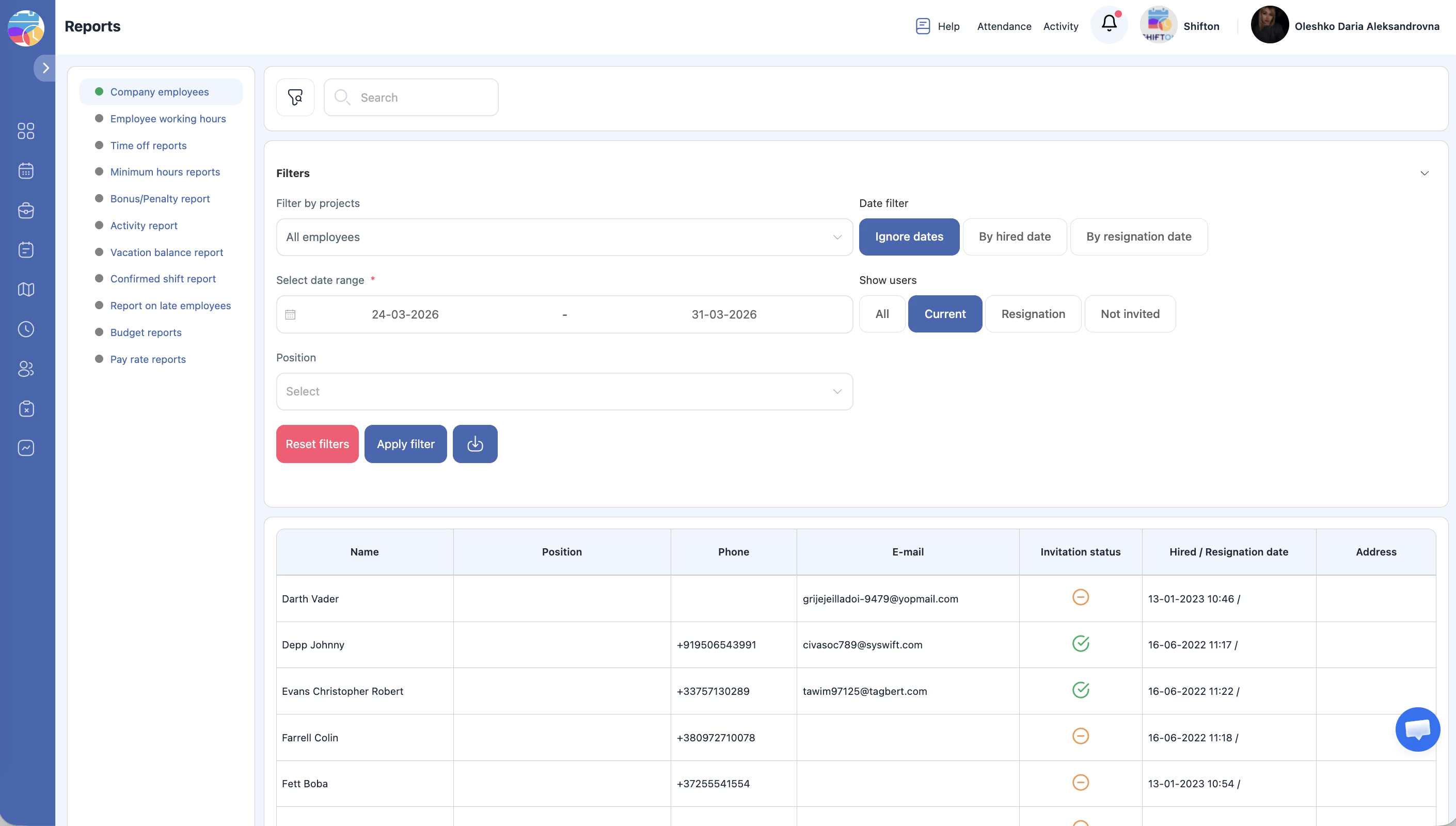
| Bước | Hành động | Kết quả mong đợi |
|---|---|---|
| 1 | Mở rộng phần Bộ lọc | Hiện các thông số cho báo cáo này |
| 2 | Đặt giá trị (khoảng ngày, dự án, chức vụ, v.v.) | |
| 3 | Nhấn Áp dụng bộ lọc | Dữ liệu được cập nhật |
| 4 | Nhấn Đặt lại để đặt lại | Tất cả bộ lọc trở về giá trị mặc định |
Xuất dữ liệu
| Bước | Hành động | Kết quả mong đợi |
|---|---|---|
| 1 | Áp dụng bộ lọc cần thiết | |
| 2 | Nhấn Xuất khẩu hoặc Tải xuống | Tệp bắt đầu tải về (CSV hoặc Excel) |
Bài viết liên quan
- Cài đặt lương
- Mô-đun Bảng lương
- Mô-đun Chấm công
- Bảng điều khiển công ty
- Báo cáo Tỷ lệ thanh toán
- Báo cáo Giờ làm việc của nhân viên
Câu hỏi thường gặp
H1: Tại sao báo cáo không hiển thị dữ liệu?
Kiểm tra khoảng ngày và bộ lọc, đảm bảo mô-đun tương ứng đang hoạt động và dữ liệu cho khoảng thời gian đã chọn tồn tại.
H2: Có thể lọc chỉ theo dự án cụ thể không?
Có. Hầu hết báo cáo bao gồm bộ lọc theo dự án.
H3: Báo cáo có sẵn trên di động không?
Tốt nhất xem trên trình duyệt máy tính do cấu trúc bảng.
H4: Trang Báo cáo không khả dụng — tại sao?
Không đủ quyền. Cần vai trò Người quản lý, Admin hoặc Chủ sở hữu.
H5: Có thể tạo báo cáo tùy chỉnh không?
Có. Trên trang Báo cáo (new) có một công cụ dựng — Báo cáo động: bạn tự đặt khoảng thời gian, bộ lọc và cách nhóm rồi lưu lát cắt dữ liệu thu được để không phải dựng lại từ đầu. Danh sách 11 báo cáo tích hợp trên trang này vẫn cố định. Chi tiết — xem bài viết “Báo cáo động”.
H6: Dữ liệu được xuất ở định dạng nào?
Thường là CSV hoặc Excel (.xlsx). Định dạng phụ thuộc vào báo cáo cụ thể.
H7: Quản lý có thể xem báo cáo của dự án khác không?
Không. Quản lý chỉ xem dữ liệu của dự án mà mình được gán.
H8: Có thể lưu cài đặt bộ lọc làm mục yêu thích không?
Không. Bộ lọc được đặt lại khi chuyển sang báo cáo khác. Đặt lại mỗi lần.
H9: Có tự động gửi báo cáo qua email không?
Không. Báo cáo cần được xuất thủ công.
H10: Nhân viên đã nghỉ việc có hiển thị trong báo cáo không?
Có. Trong hầu hết báo cáo có bộ lọc Hiển thị người dùng → đã xóa để xem dữ liệu nhân viên đã nghỉ.
H11: Bao nhiêu tháng lịch sử có sẵn trong báo cáo?
Không giới hạn. Đặt bất kỳ khoảng ngày nào, dữ liệu được lưu trữ vô thời hạn.
H12: Loại lịch trình có ảnh hưởng đến dữ liệu trong báo cáo không?
Không. Báo cáo hoạt động giống nhau cho tất cả loại lịch trình.
H13: Có cần mô-đun đặc biệt để truy cập báo cáo không?
Một số báo cáo yêu cầu mô-đun tương ứng: Giờ làm việc của nhân viên — Attendance, Số ngày nghỉ còn lại — Quản lý Kỳ nghỉ, Báo cáo hoạt động — Activity.
H14: Tại sao báo cáo Tỷ lệ thanh toán hiển thị 0?
Mức lương chưa được cấu hình. Đặt chúng trong Cài đặt công ty → Tỷ lệ thanh toán hoặc trong hồ sơ nhân viên.
H15: Báo cáo hiển thị chi phí dự kiến hay chỉ thực tế?
Budget Report hiển thị dữ liệu thực tế từ ca đã xuất bản. Để dự báo, sử dụng mô-đun Dự báo.