

Mô-đun Chấm công trong Shifton theo dõi thời gian bắt đầu và kết thúc ca thực tế, so sánh với lịch trình đã lên kế hoạch và phát hiện sai lệch — đi muộn và về sớm. Sau khi kích hoạt, nhân viên bắt đầu và kết thúc ca trực tiếp trong trình duyệt hoặc ứng dụng di động, hệ thống ghi lại dấu thời gian và cung cấp cho quản lý bức tranh rõ ràng về tính đúng giờ.
Hướng dẫn từng bước
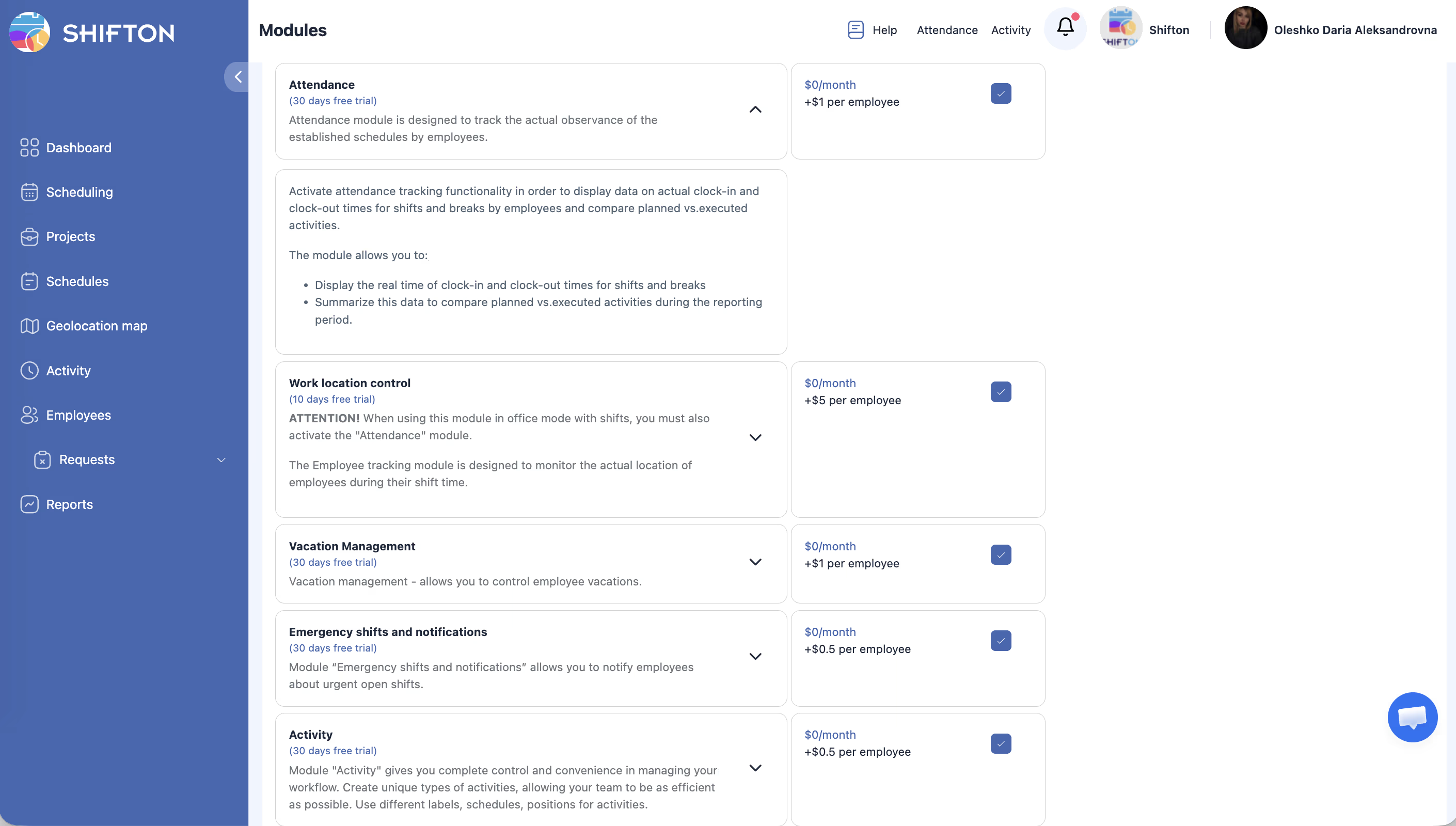
Kích hoạt mô-đun Chấm công
| Bước | Hành động | Kết quả mong đợi |
|---|---|---|
| 1 | Nhấn Tên công ty → Mô-đun | Trang Modules mở ra |
| 2 | Tìm Điểm danh và nhấn Kích hoạt | Trạng thái mô-đun chuyển sang hoạt động |
| 3 | Xác nhận kích hoạt | Mô-đun Chấm công đã được bật |
Cấu hình thông số Attendance
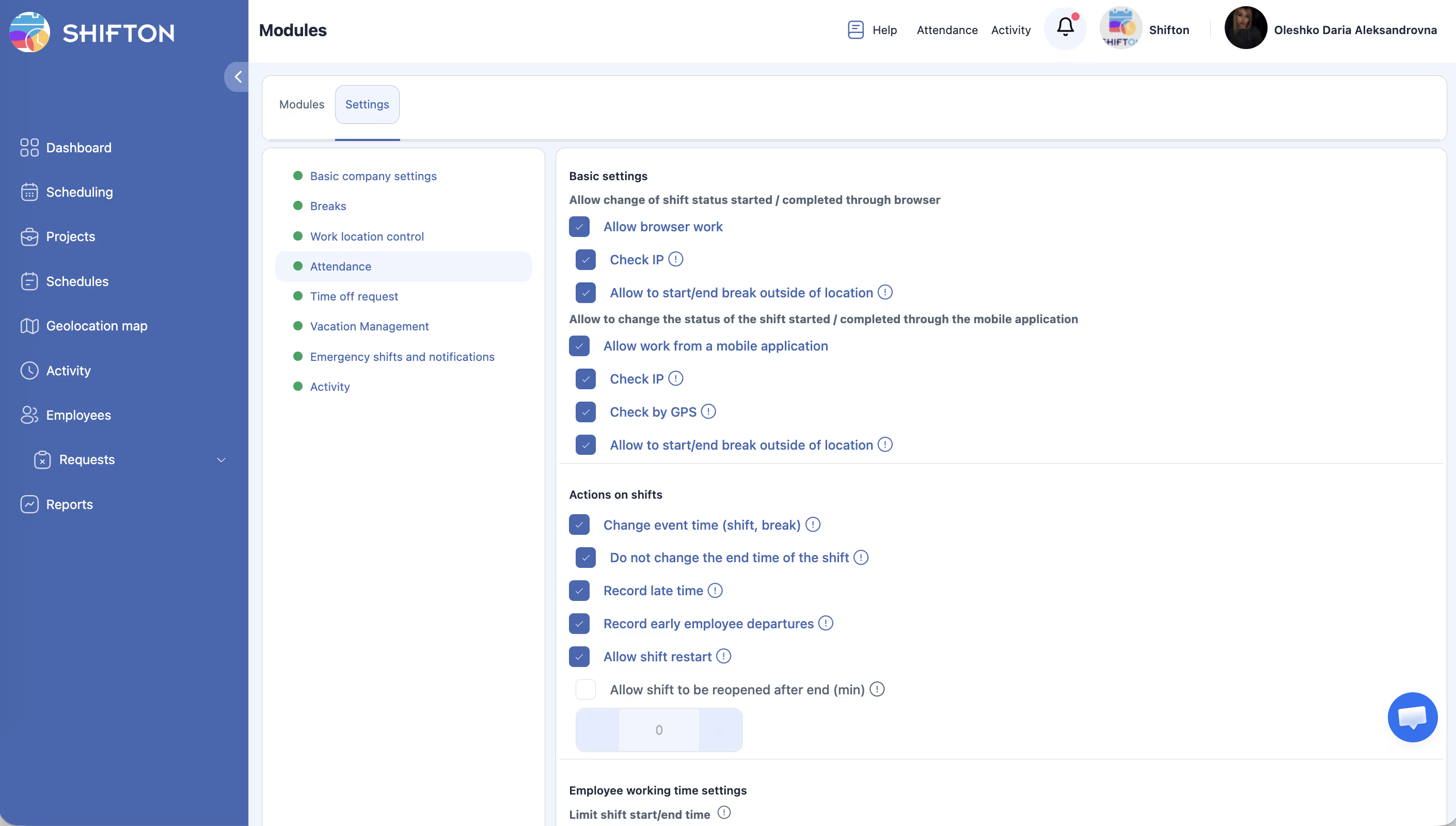
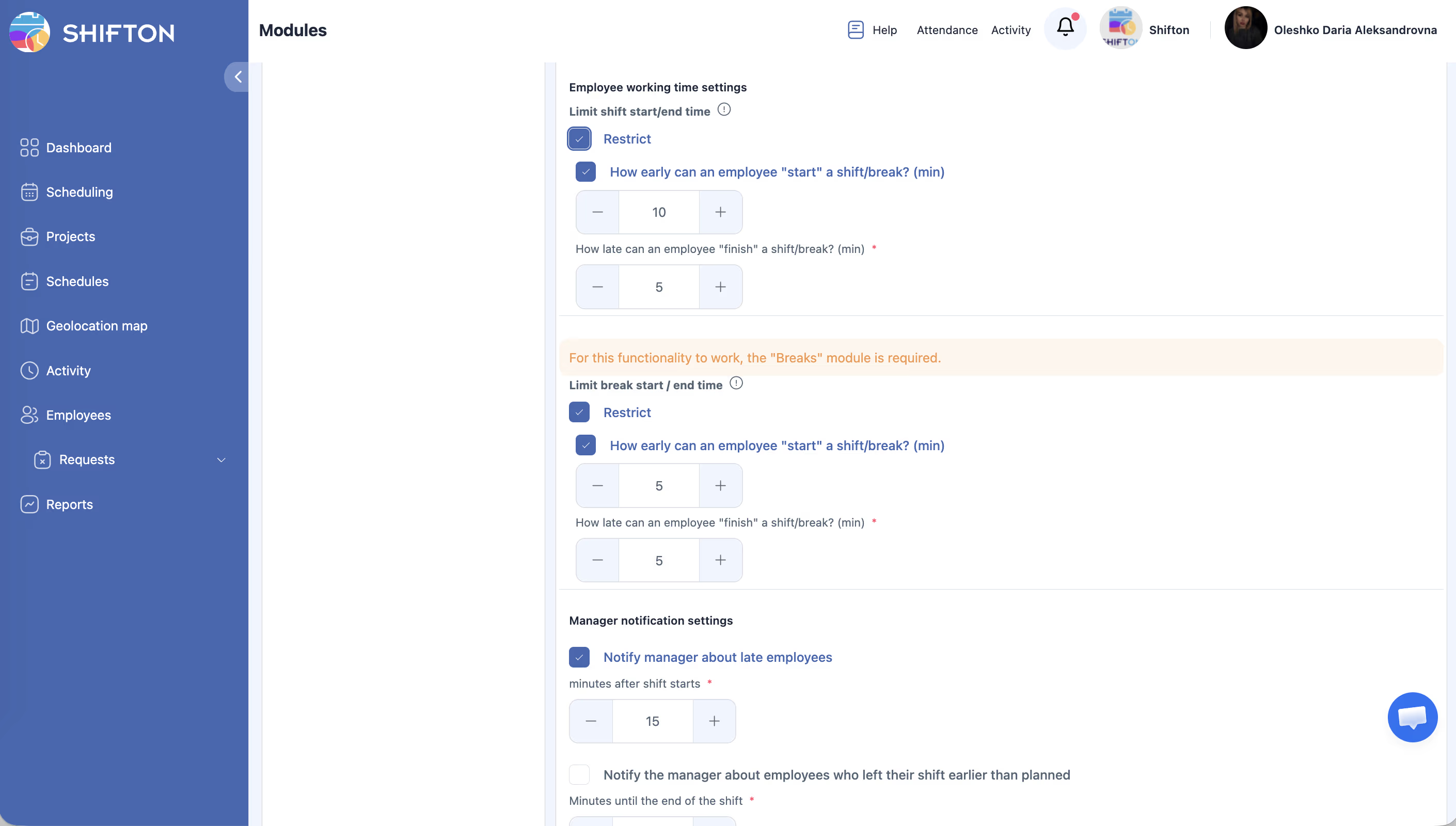
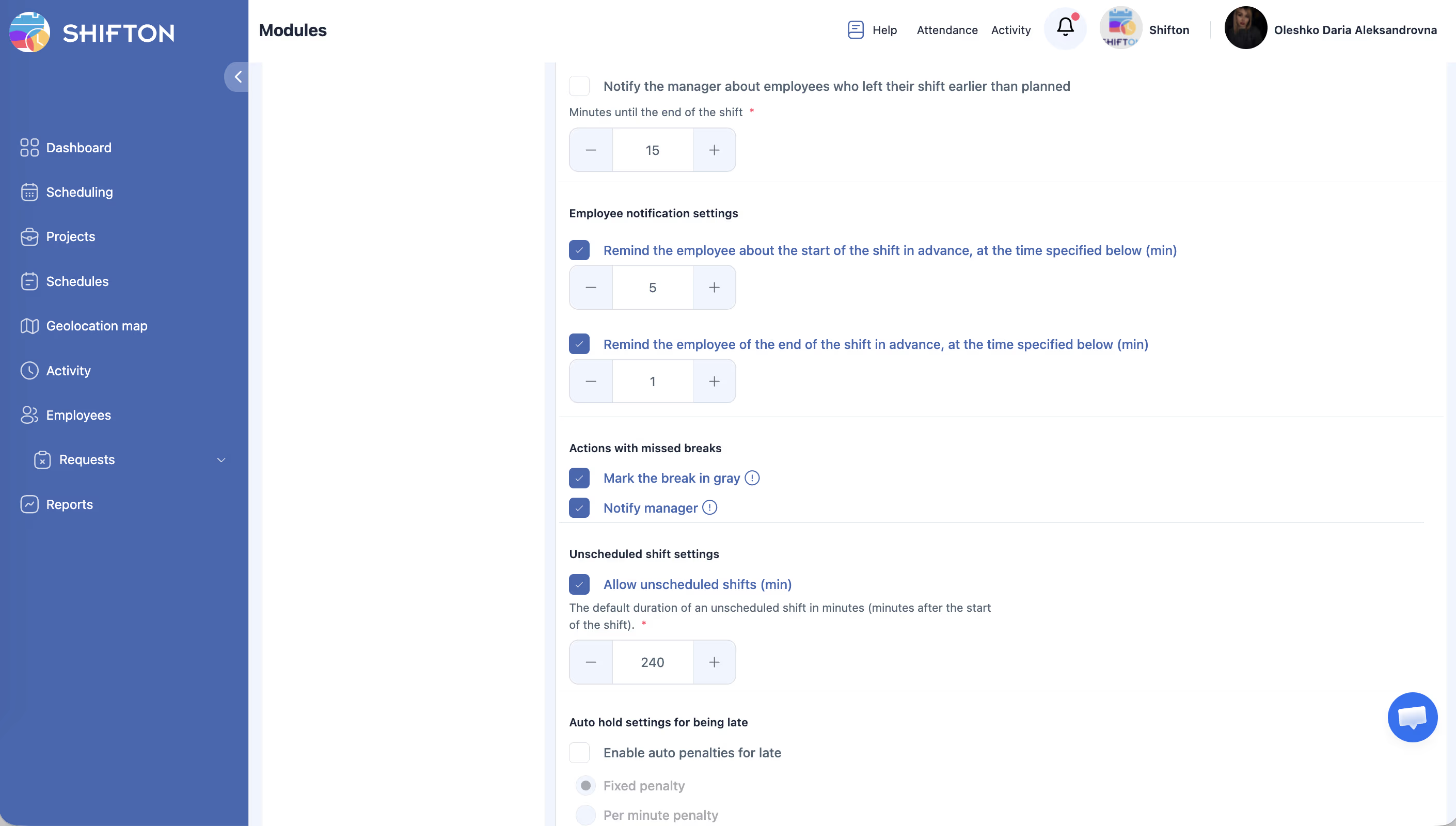
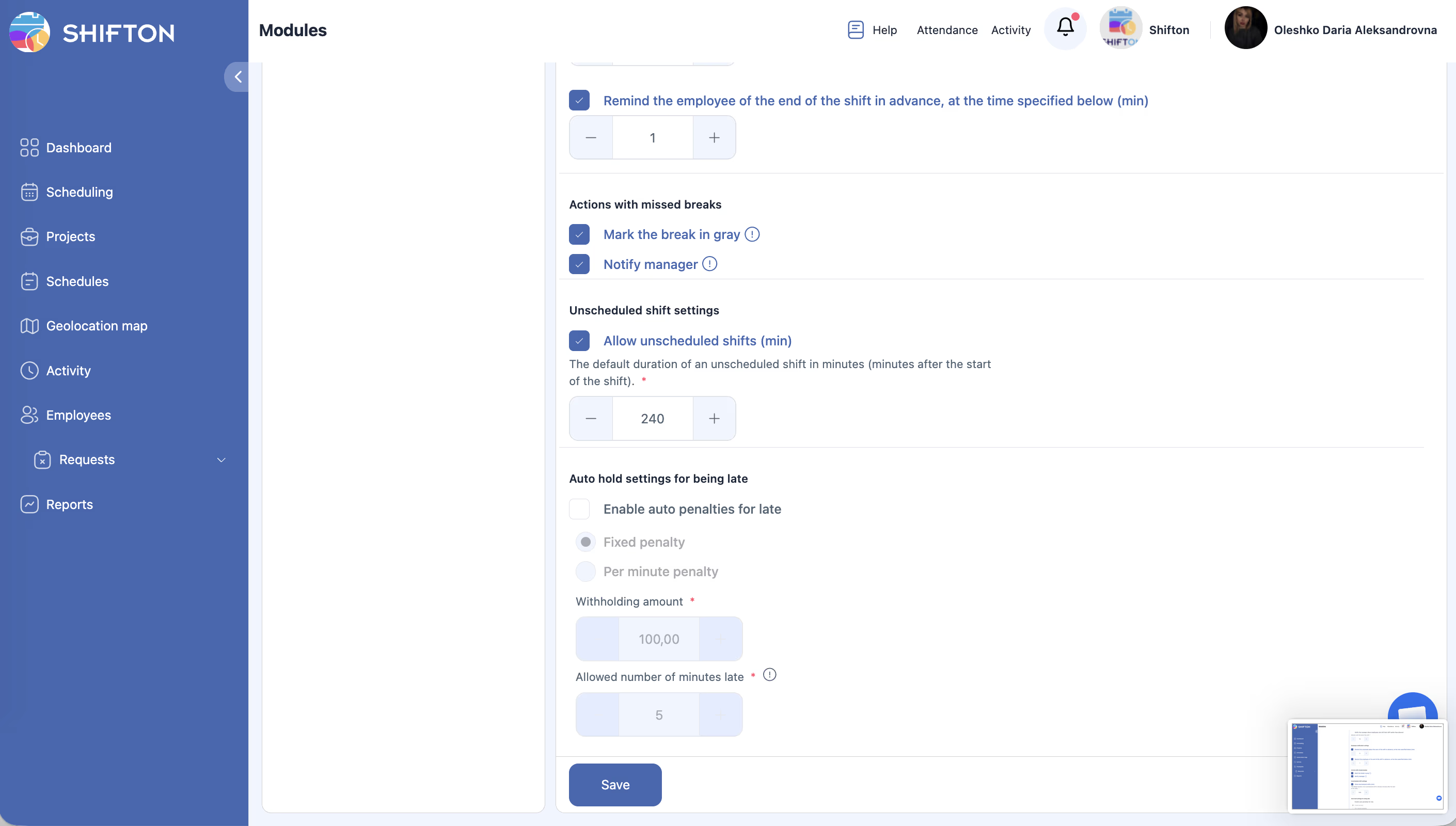
Sau khi kích hoạt, mở Mô-đun → Cài đặt → Điểm danh:
| Thông số | Mô tả |
|---|---|
| Cho phép bắt đầu ca làm việc từ thiết bị di động | Bật nút Bắt đầu ca làm việc / Kết thúc ca làm việc trong ứng dụng di động |
| Grace Khoảng thời gian | Số phút đi muộn cho phép trước khi ca được ghi nhận là “trễ” |
| Yêu cầu định vị | Yêu cầu xác nhận vị trí khi bắt đầu ca |
Nếu “Allow Bắt đầu ca làm việc from mobile” bị tắt, các nút Start/Kết thúc ca làm việc sẽ không hiển thị trong ứng dụng di động ngay cả khi mô-đun đang hoạt động.
Truy cập bảng điều khiển Attendance
| Bước | Hành động | Kết quả mong đợi |
|---|---|---|
| 1 | Nhấn Điểm danh trên thanh điều hướng phía trên | Mở bảng thả xuống với danh sách ca đã lên kế hoạch |
| 2 | Chọn ca cần thiết và nhấn Bắt đầu ca làm việc | Ca trở thành hoạt động |
Sơ đồ trạng thái ca
| Trạng thái | Khi nào xảy ra |
|---|---|
| Dự kiến | Mặc định cho ca đã xuất bản |
| Hoạt động | Nhân viên nhấn Bắt đầu ca làm việc |
| Hoàn thành | Nhân viên nhấn Kết thúc ca làm việc |
| Bỏ lỡ | Thời gian kết thúc ca đã qua mà nhân viên không bắt đầu |
Xem dữ liệu Attendance bởi quản lý
| Bước | Hành động | Kết quả mong đợi |
|---|---|---|
| 1 | Mở Báo cáo → Giờ làm việc của nhân viên | Báo cáo với bộ lọc được tải |
| 2 | Đặt khoảng ngày và nhấn Áp dụng bộ lọc | Bảng hiển thị thời gian kế hoạch và thực tế, giải lao, đi muộn và về sớm |
| 3 | Nhấn Xuất khẩu nếu cần | Tệp được tải về ở định dạng đã chọn |
Bài viết liên quan
- Mô-đun “Chấm công”
- Bắt đầu và kết thúc ca
- Theo dõi đi muộn và phạt tự động
- Xác minh GPS và IP
- Báo cáo Giờ làm việc của nhân viên
- Tổng quan trang lịch làm việc
Câu hỏi thường gặp
H1: Mô-đun đang hoạt động nhưng nút Bắt đầu ca làm việc không hiển thị — tại sao?
Kiểm tra ba điều: (1) “Allow Bắt đầu ca làm việc from mobile” đã bật trong Mô-đun → Cài đặt → Attendance chưa; (2) nhân viên đã đăng xuất và đăng nhập lại; (3) nhân viên có ca được lên kế hoạch cho hôm nay.
H2: Thế nào được coi là “đi muộn”?
Nếu đã đặt Thời gian ân hạn (ví dụ: 5 phút), nhân viên chỉ bị ghi nhận đi muộn khi bắt đầu ca sau thời gian cho phép. Đi muộn 4 phút với thời gian ân hạn 5 phút không bị coi là đi muộn.
H3: Điều gì xảy ra nếu nhân viên quên kết thúc ca?
Ca sẽ vẫn mở cho đến khi nhân viên kết thúc thủ công hoặc quản lý đóng ca.
H4: Nhân viên có thể bắt đầu ca không có trong lịch trình không?
Có, nếu tùy chọn Ca làm việc không theo lịch đã được bật trong cài đặt. Xem thêm bài viết Ca ngoài kế hoạch.
H5: Mô-đun Chấm công có cần thiết cho các chức năng khác không?
Có. Mô-đun Kiểm soát địa điểm làm việc yêu cầu Attendance phải hoạt động.
H6: Mô-đun có giá bao nhiêu?
$1 cho mỗi nhân viên mỗi tháng với thời gian dùng thử tối đa 60 ngày.
H7: Quản lý có thể điều chỉnh thủ công thời gian thực tế của ca không?
Có. Quản lý và Administrators có thể chỉnh sửa bản ghi attendance — thay đổi thời gian bắt đầu và kết thúc.
H8: Làm thế nào để xem thời gian làm việc thực tế trong tuần?
Báo cáo → Giờ làm việc của nhân viên → đặt khoảng ngày → Áp dụng bộ lọc. Bảng hiển thị thời gian kế hoạch và thực tế cho từng nhân viên.
H9: Điểm danh có ảnh hưởng đến tính lương không?
Có. Thời gian làm việc thực tế từ Attendance được sử dụng trong báo cáo Tỷ lệ thanh toán để tính lương với mức “mỗi giờ”.
H10: Trạng thái “Bỏ lỡ” là gì?
Ca nhận trạng thái Bỏ lỡ khi thời gian kết thúc ca đã đến mà nhân viên không nhấn Bắt đầu ca làm việc.
H11: Có thể bật Điểm danh chỉ cho một phần nhân viên không?
Không. Mô-đun hoạt động ở cấp toàn công ty. Sau khi bật, các nút Start/Kết thúc ca làm việc xuất hiện cho tất cả nhân viên.
H12: Điểm danh có hoạt động khi không có Internet không?
Không. Cần kết nối Internet để ghi lại dấu thời gian.
H13: Nhân viên có thấy lịch sử Điểm danh của mình không?
Có — trong hồ sơ cá nhân và qua ứng dụng di động có thể xem lịch sử bắt đầu/kết thúc ca.
H14: Các mô-đun khác có phụ Thuộc vào Điểm danh không?
Có. Kiểm soát địa điểm làm việc yêu cầu Attendance phải hoạt động. Mô-đun Hoạt động hoạt động độc lập — Attendance chỉ thêm các nút Start/End cho ca và hoạt động.
H15: Làm thế nào để cấu hình thông báo đi muộn cho quản lý?
Mô-đun → Cài đặt → Điểm danh → bật thông số Record Muộn arrival Thời gian và cấu hình thông báo trong hồ sơ quản lý (loại Muộn Nhân viên Thông báo).