

Bản đồ cho thấy nhân viên đang ở đâu trong ca làm và họ đã di chuyển như thế nào. Trước đây bản đồ chỉ có trên trình duyệt — nay đã mở được từ điện thoại, đúng thứ mà người quản lý thường xuyên đi lại cần đến.
Bản đồ hoạt động cùng mô-đun Kiểm soát địa điểm làm việc (Work location control) — mô-đun ghi lại các chuyển động trong ca làm việc. Đừng nhầm với chấm công: chấm công chỉ kiểm tra nhân viên có mặt vào đầu và cuối ca hay không, và không ghi lại lộ trình.
☰ → nhóm Lập lịch (SCHEDULING) → Bản đồ địa lý (Geolocation map).
Hướng dẫn từng bước
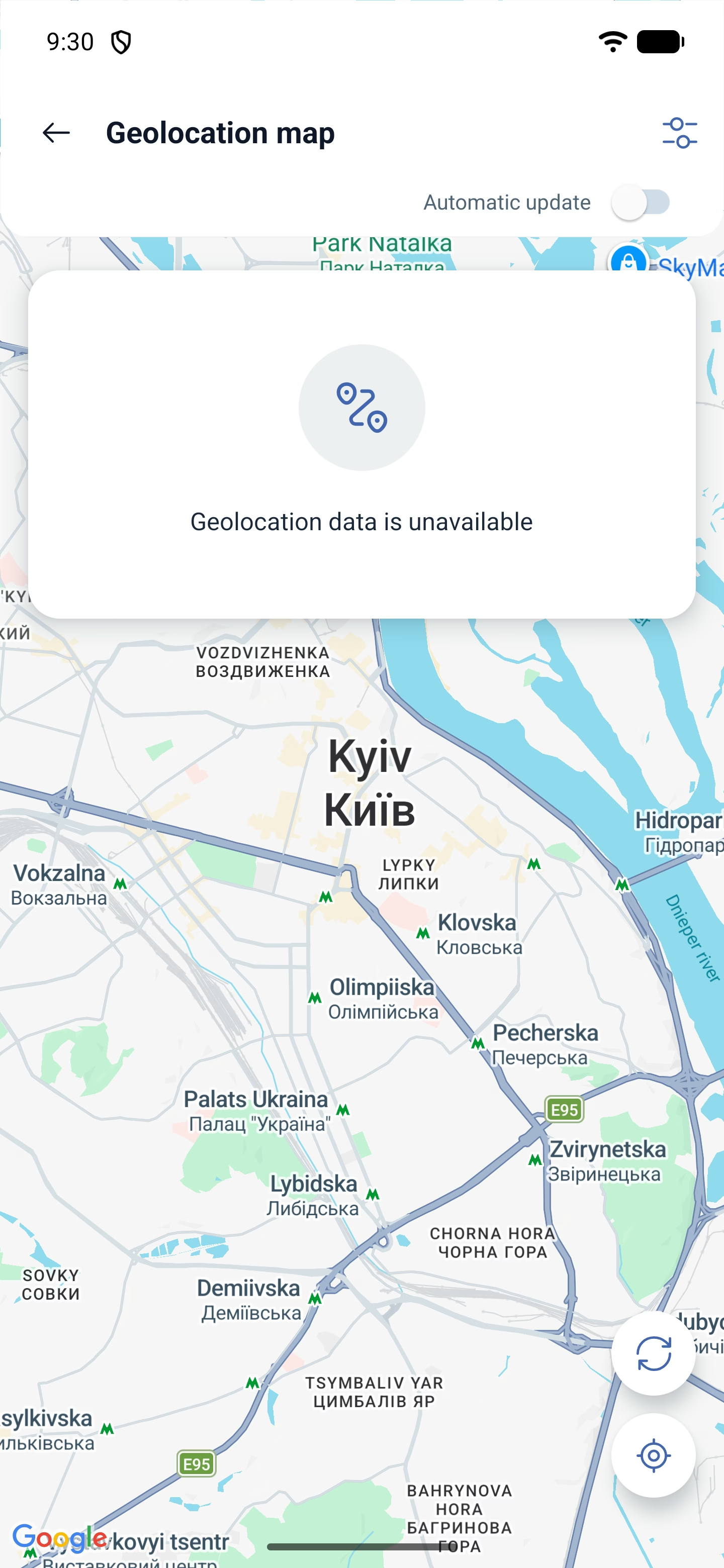
Trên màn hình có gì
| Thành phần | Chức năng |
|---|---|
| Bản đồ | Điểm đánh dấu nhân viên và tuyến đường của họ |
| Bộ lọc (Filters) | Hiển thị ai và trong khoảng thời gian nào |
| Cập nhật tự động (Automatic update) | Bản đồ tự lấy về tọa độ mới nhất |
| Cập nhật (Update) | Cập nhật vị trí thủ công |
| Recenter map | Đưa bản đồ về giữa nếu bạn đã kéo lệch bằng ngón tay |
Nếu không có điểm đánh dấu nào, dòng chữ Dữ liệu định vị địa lý không khả dụng sẽ xuất hiện.
Bộ lọc
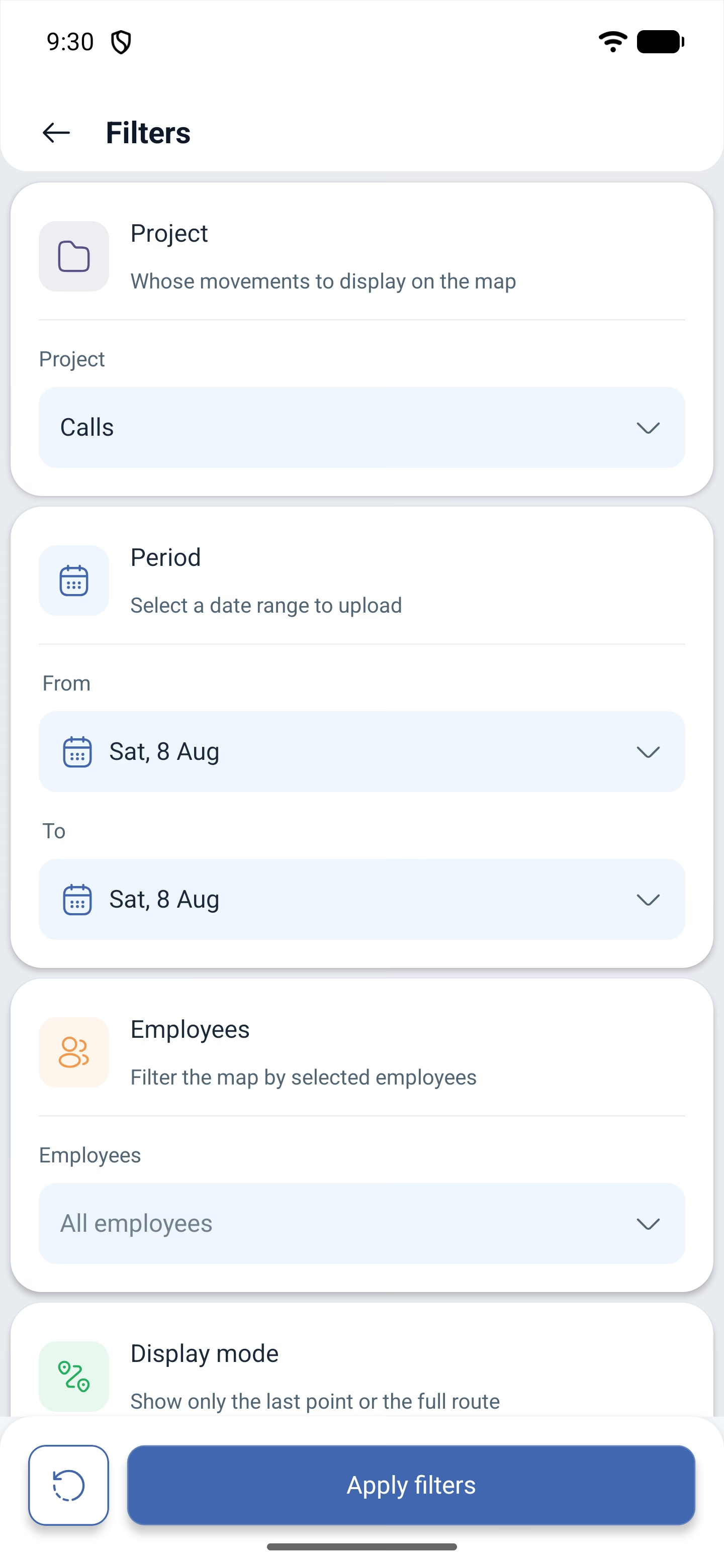
Bộ lọc quyết định điều quan trọng nhất — bạn đang xem vị trí hiện tại hay lịch sử di chuyển.
| Bộ lọc | Nội dung thiết lập |
|---|---|
| Dự án (Project) | Hiển thị chuyển động của ai — nhân viên thuộc dự án nào |
| Khoảng thời gian (Period) | Khoảng thời gian xuất dữ liệu: Từ (From) và Đến (To). Chọn một ngày trong quá khứ — bạn sẽ thấy khi đó nhân viên ở đâu |
| Nhân viên (Employees) | Chọn những người cụ thể hoặc Tất cả nhân viên (All employees) |
| Chế độ hiển thị (Display mode) | Hiển thị điểm cuối cùng (Show the last point) — chỉ điểm đánh dấu cuối cùng, Tuyến đường (Route) — toàn bộ tuyến đường trong khoảng thời gian đã chọn |
Bên dưới, Đặt lại (Reset) xóa lựa chọn còn Áp dụng bộ lọc (Apply filters) áp dụng lựa chọn đó.
Chế độ Tuyến đường chính là lịch sử di chuyển: hệ thống nối các điểm đánh dấu trong khoảng thời gian thành một tuyến đường.
Các vấn đề có thể gặp và cách khắc phục
| Vấn đề | Nguyên nhân | Cách khắc phục |
|---|---|---|
| Dữ liệu định vị địa lý không khả dụng | Không ai đang trong ca hoặc khoảng thời gian đã chọn không có dữ liệu | Kiểm tra xem có ca nào đã bắt đầu chưa và xem lại khoảng thời gian trong bộ lọc |
| Nhân viên đang trong ca nhưng không có trên bản đồ | Quyền trên điện thoại được cấp ở mức “khi đang dùng ứng dụng” | Cần chế độ “luôn luôn” — nếu không, hệ thống sẽ mất vị trí khi ứng dụng bị thu nhỏ |
| Chỉ thấy một biểu tượng thay vì tuyến đường | Đang chọn chế độ Hiển thị điểm cuối cùng | Chuyển Chế độ hiển thị sang Tuyến đường |
| Tuyến đường bị đứt quãng | Trong các khoảng đó ứng dụng đã bị đóng mà không có quyền chạy nền | Kiểm tra quyền trên điện thoại của nhân viên |
| Vị trí đã cũ | Cập nhật tự động đang tắt | Bật Cập nhật tự động hoặc nhấn Cập nhật |
| Không thấy mục này trong menu | Bạn đang đăng nhập với vai trò nhân viên hoặc mô-đun chưa được bật | Bản đồ chỉ hiển thị cho quản lý, quản trị viên và chủ sở hữu, khi mô-đun kiểm soát địa điểm làm việc đang bật |
Câu hỏi thường gặp (FAQ)
Câu hỏi: Có thể xem hôm qua nhân viên ở đâu không? Trả lời: Có. Trong bộ lọc, đặt khoảng thời gian và bật Chế độ hiển thị → Tuyến đường.
Câu hỏi: Có thấy những nhân viên không trong ca không? Trả lời: Không. Vị trí chỉ được gửi đi trong ca làm đã bắt đầu.
Câu hỏi: Có cần mô-đun riêng không? Trả lời: Có, kiểm soát địa điểm làm việc. Không có mô-đun này bản đồ sẽ trống.
Câu hỏi: Hiển thị điểm cuối cùng (Show the last point) khác Tuyến đường (Route) ở chỗ nào? Trả lời: Cái đầu hiển thị điểm cuối cùng đã biết, cái sau hiển thị toàn bộ hành trình trong khoảng thời gian đã chọn.
Câu hỏi: Vì sao nhân viên này có vị trí còn nhân viên kia thì không? Trả lời: Thường là do quyền trên điện thoại: cần “luôn luôn” chứ không phải “khi đang dùng ứng dụng”.
Câu hỏi: Nhân viên có biết vị trí của mình đang được theo dõi không? Trả lời: Có. Điện thoại hỏi xin quyền, còn khi bắt đầu ca ứng dụng cảnh báo thẳng rằng chế độ theo dõi nền sẽ được bật.