

Mô-đun Phòng ban/dự án cho phép chia công ty thành các đơn vị logic — phòng ban, nhóm, chi nhánh hoặc dự án. Mỗi dự án có lịch trình, nhân viên và quản lý riêng.
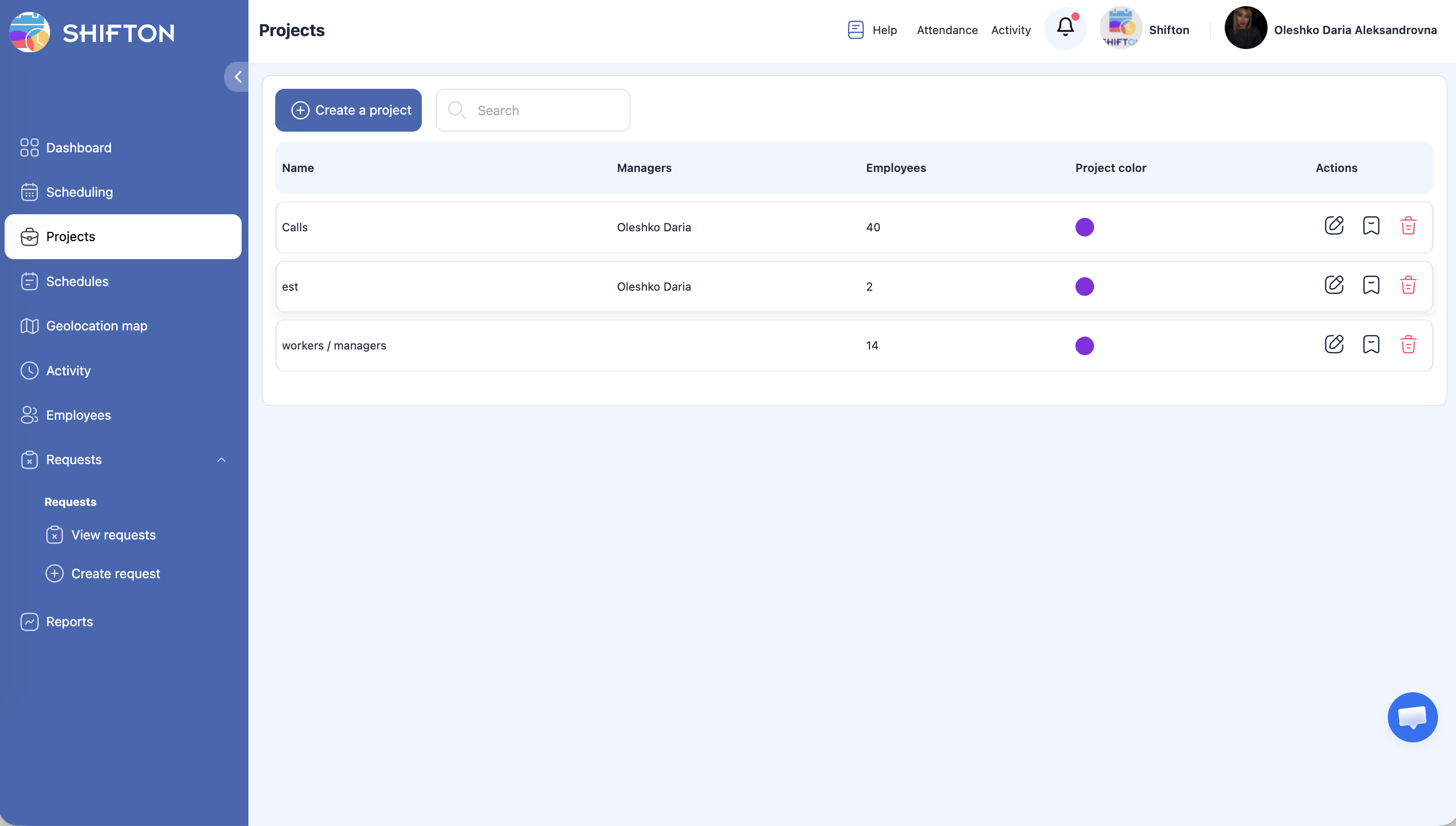
Trang Dự án luôn có sẵn trong thanh bên — đây là chức năng cơ bản của nền tảng không thể tắt.
Có thể tắt không?
Không. Mô-đun Phòng ban/dự án là phần bắt buộc của nền tảng và không thể tắt. Trang Dự án luôn có trong thanh bên. Bạn có thể quản lý số lượng dự án bổ sung trong Mô-đun → Phòng ban/dự án.
Cách sử dụng
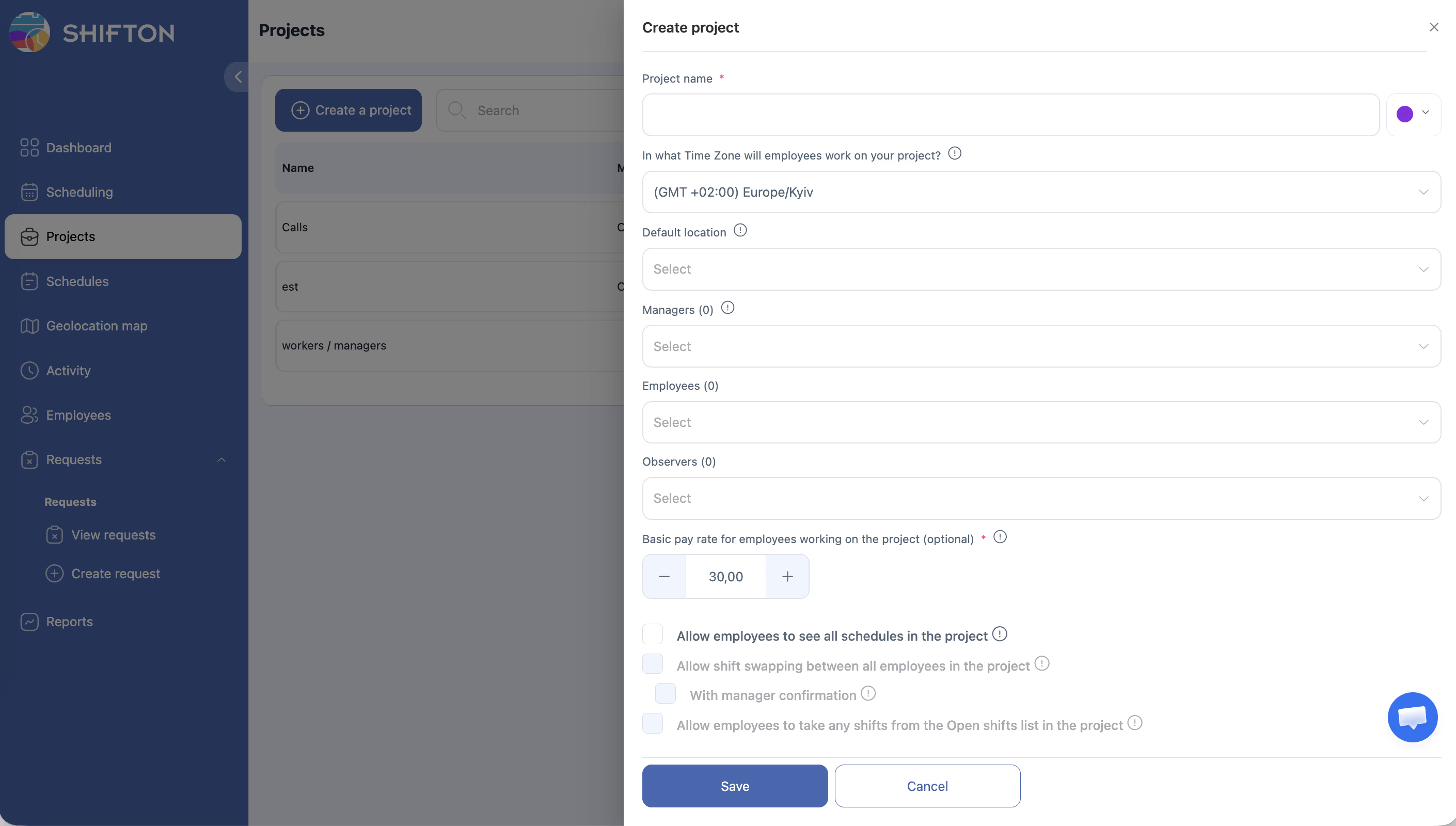
Tạo dự án
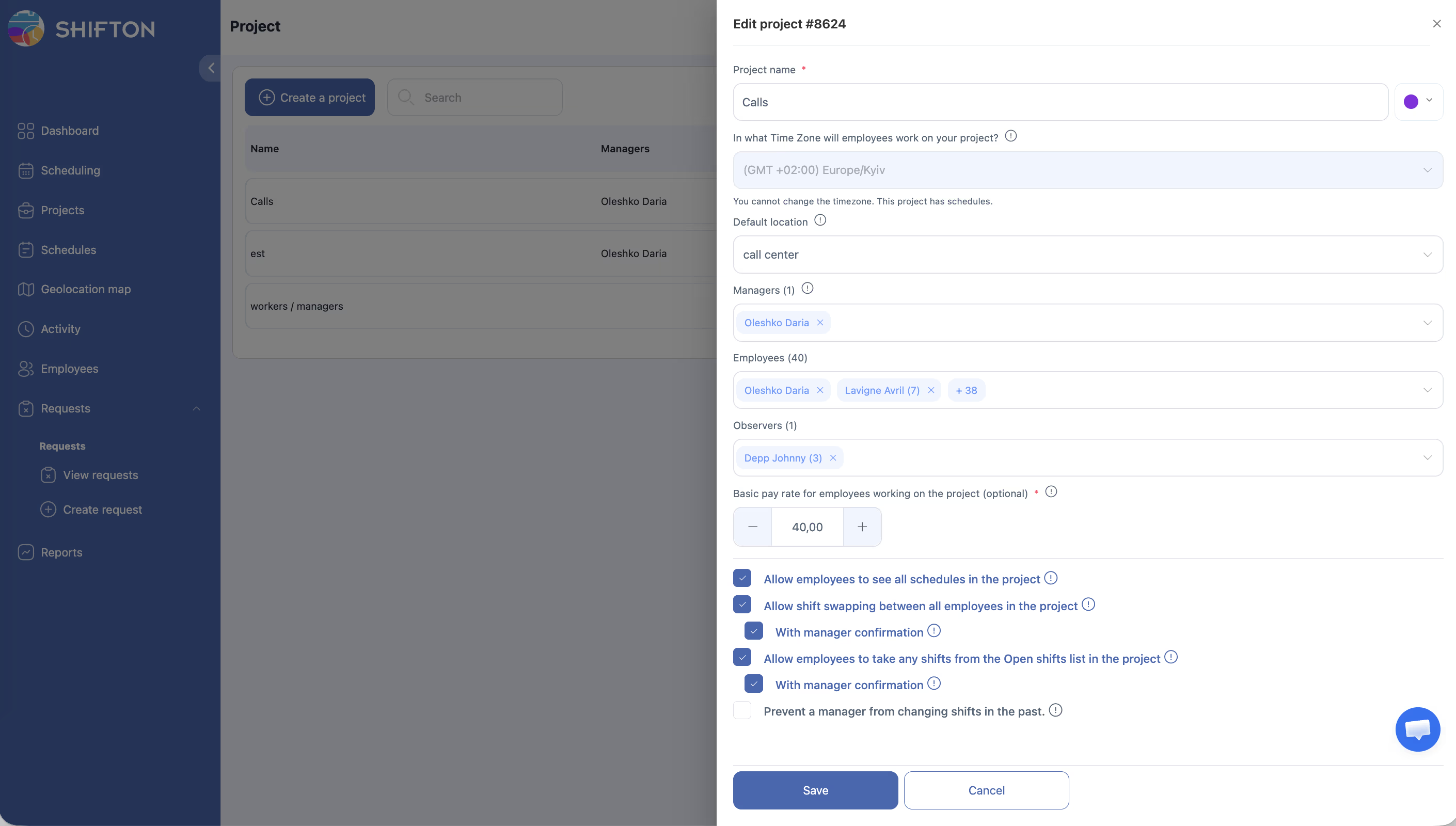
Chỉnh sửa dự án
Các trường dự án
| Trường | Mô tả |
|---|---|
| Tên dự án * | Tên dự án (bắt buộc) |
| màu sắc | Màu để nhận dạng trực quan trong lịch trình |
| Múi giờ | Múi giờ dự án. Chỉ thay đổi được khi dự án chưa có lịch trình |
| Vị trí mặc định | Vị trí tự động áp dụng cho ca khi tạo lịch trình |
| Người quản lý | Quản lý dự án. Có thể tạo và chỉnh sửa lịch trình, giám sát công việc nhân viên |
| Nhân viên | Nhân viên trong dự án. Có thể thêm nhiều người qua lựa chọn đa |
| Người quan sát | Người quan sát — chỉ xem lịch trình. Không có quyền chỉnh sửa. Yêu cầu của họ không gửi đến quản lý dự án này |
| Tỷ lệ trả lương cơ bản | Mức lương cơ bản (tùy chọn) |
Quyền nhân viên
| Cài đặt | Mô tả |
|---|---|
| Cho phép nhân viên xem tất cả lịch trình trong dự án | Nhân viên xem lịch trình của tất cả đồng nghiệp trong dự án |
| Cho phép trao đổi ca giữa tất cả nhân viên trong dự án | Cho phép trao đổi ca. Tùy chọn phụ Với sự xác nhận của quản lý — trao đổi sau khi quản lý phê duyệt |
| Cho phép nhân viên đảm nhận các ca từ danh sách Ca mở | Nhân viên có thể nhận ca trống. Tùy chọn phụ Với sự xác nhận của quản lý — cần phê duyệt quản lý |
| Ngăn không cho người quản lý thay đổi ca làm việc trong quá khứ | Quản lý không thể chỉnh sửa ca ở các ngày đã qua |
Nhãn dự án (Marks)
Mỗi dự án có thể có bộ nhãn riêng — nhãn màu để phân loại. Nhãn có thể gắn vào ca, cũng như vào nhân viên trong lịch trình (tab Thành viên đội ngũ đã được lên lịch). Quản lý: Đánh dấu → + Thêm Đánh dấu → tên + màu → Lưu.
Phân công nhân viên
Mở chỉnh sửa dự án → trường Nhân viên → chọn nhân viên từ lựa chọn đa → Lưu.
Quản lý nhiều dự án
- Một nhân viên có thể thuộc nhiều dự án đồng thời
- Quản lý chỉ quản lý lịch trình trong các dự án được giao
Xóa dự án
Mở dự án → Cài đặt hoặc Xóa → xác nhận.
Xóa dự án không xóa nhân viên — họ vẫn còn trong hệ thống.
Chi phí
| Chi phí | |
|---|---|
| Dự án đầu tiên | Miễn phí |
| Mỗi dự án bổ sung | $1/tháng |
5 dự án: $0 + $4 = $4/tháng.
Bài viết liên quan
- Tổng quan hệ thống mô-đun
- Tạo dự án và lịch trình đầu tiên
- Quản lý nhiều công ty
- Quản lý dự án
- Quản lý địa điểm
- Thêm nhân viên đầu tiên
Câu hỏi thường gặp
H: Có giới hạn số lượng dự án không?
Đ: Không. Mỗi dự án bổ sung — $1/tháng.
H: Một nhân viên có thể Thuộc nhiều dự án không?
Đ: Có, không giới hạn số lượng.
H: Sự khác biệt giữa «phòng ban» và «dự án» là gì?
Đ: Trong Shifton đây là cùng một khái niệm. Gọi tùy ý — phòng ban, nhóm, chi nhánh.
H: Trang Dự án không hiển thị.
Đ: Trang Dự án luôn có sẵn trong thanh bên. Thử làm mới trang hoặc xóa bộ nhớ cache trình duyệt. Nếu vấn đề vẫn tồn tại — liên hệ hỗ trợ.
H: Nhân viên trong lịch trình sai dự án.
Đ: Kiểm tra phân công trong hồ sơ nhân viên — họ đã được thêm vào nhiều dự án.
H: Làm sao giao quản lý cho dự án?
Đ: Mở Dự án → chọn dự án → trường Người quản lý → thêm người cần → lưu.
H: Dự án đã xóa có thể khôi phục không?
Đ: Không. Xóa không thể hoàn tác. Nhân viên và lịch trình không bị xóa — chúng vẫn còn trong hệ thống.
H: Nhân viên không hiển thị trong lịch trình.
Đ: Kiểm tra xem nhân viên đã được thêm vào dự án VÀ vào lịch trình chưa. Cả hai bước đều bắt buộc.
H: Làm sao tạo dự án thứ hai và thứ ba?
Đ: Mô-đun → tìm Phòng ban/dự án → tăng số lượng dự án → lưu. Mỗi dự án bổ sung chi phí $1/tháng.
H: Quản lý chỉ thấy dự án của mình?
Đ: Có. Quản lý chỉ quản lý lịch trình trong các dự án mà họ được giao làm quản lý.
H: Có thể đổi tên dự án không?
Đ: Có. Mở Dự án → chọn dự án → thay đổi tên → lưu.
H: Màu dự án — dùng để làm gì?
Đ: Để nhận dạng trực quan trong lịch trình — ca của dự án hiển thị bằng màu đã chọn. Trong báo cáo, màu không được sử dụng.
H: Có những màu nào trong hệ thống và mỗi màu dùng cho gì?
Đ: Trong Shifton có nhiều loại màu độc lập:
– Màu dự án — hiển thị ca dự án trong lịch trình
– Màu lịch trình — phân biệt trực quan lịch trình trong lưới
– Màu mẫu ca — màu của loại ca cụ thể
– Màu nhãn (Đánh dấu) — nhãn trên ca hoặc nhân viên
– Màu nhân viên (Màu sắc của nhân viên) — điểm nhân viên trên bản đồ trong mô-đun Kiểm soát địa điểm làm việc
H: Làm sao chuyển nhân viên từ dự án này sang dự án khác?
Đ: Mở hồ sơ nhân viên → tab Dự án → xóa khỏi dự án cũ → thêm vào dự án mới.
H: Có thể dùng dự án như vị trí địa lý của văn phòng không?
Đ: Có. Dự án thường được sử dụng để phân chia theo vị trí — ví dụ, «Văn phòng Trung tâm», «Kho Bắc».
H: Có thể thay đổi múi giờ dự án sau khi tạo lịch trình không?
Đ: Không. Múi giờ dự án chỉ thay đổi được khi chưa có lịch trình.