

Đây Là Gì?
Trang Tất Cả Tệp Công Ty là khu vực lưu trữ tệp tập trung cho tổ chức của bạn. Tải lên tài liệu, hình ảnh, bảng tính và các tệp khác cần được chia sẻ trong toàn công ty. Quản lý và quản trị viên có thể tải lên tệp, và nhân viên có thể truy cập dựa trên quyền của họ. Điều này hữu ích để phân phối tài liệu chính sách, tài liệu đào tạo, mẫu và các nguồn tài nguyên khác.
Điều Kiện Tiên Quyết
| Yêu cầu | Chi tiết |
|---|---|
| Mô-đun | Mô-đun Tệp Công Ty phải được kích hoạt ($1/tháng) |
| Vai trò | Chủ sở hữu, Quản trị viên hoặc Quản lý (để tải lên và quản lý) |
| Tệp | Các loại được hỗ trợ bao gồm TXT, JPG, PDF, PNG, XLSX và các loại khác |
Hướng Dẫn Từng Bước
Truy Cập Tệp Công Ty
Hiểu Bảng Tệp
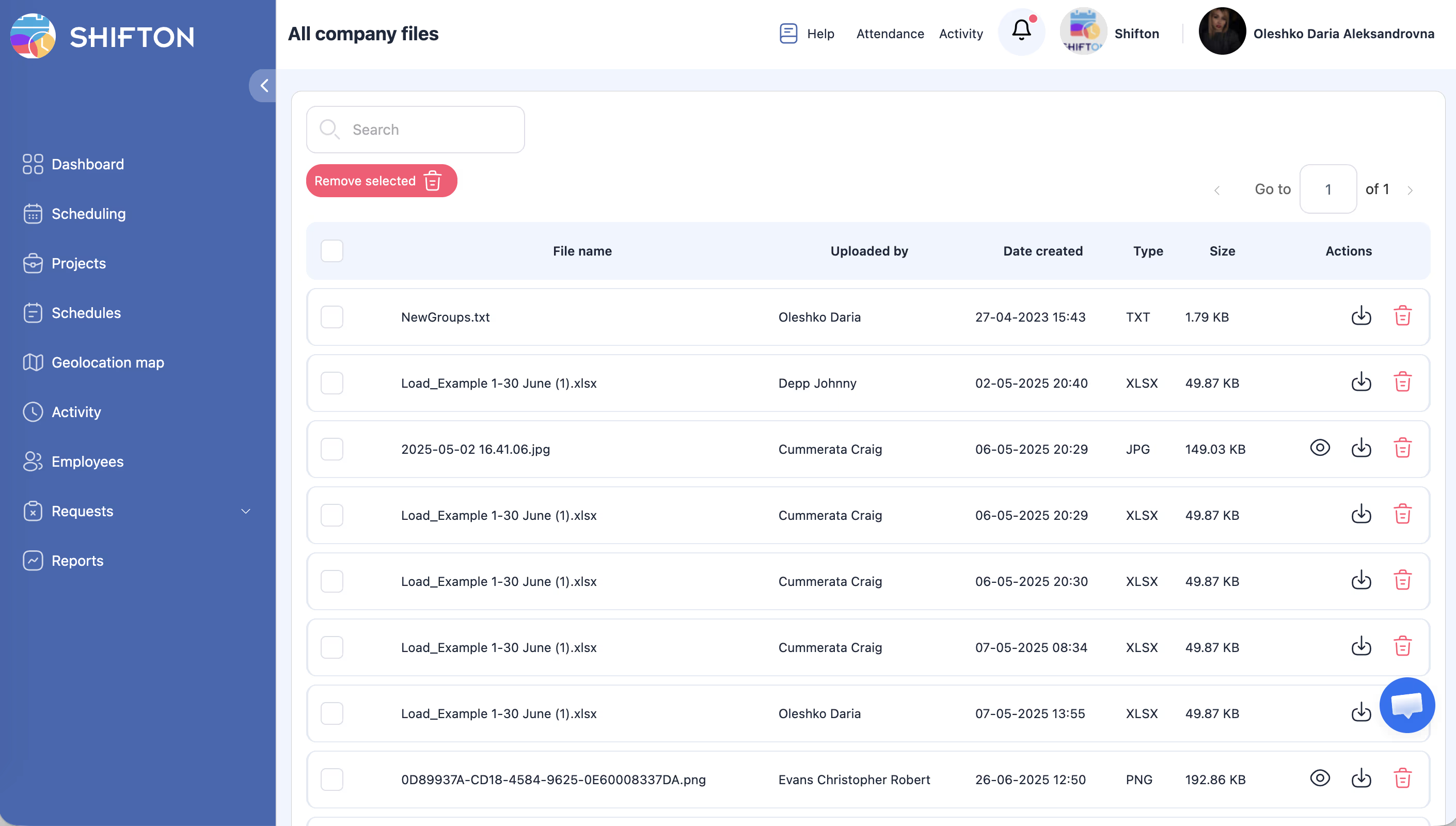
| Cột | Mô tả |
|---|---|
| Hộp kiểm | Chọn tệp cho các thao tác hàng loạt |
| Tên tệp | Tên của tệp đã tải lên (nhấp để xem trước/tải xuống) |
| Người tải lên | Người dùng đã tải tệp lên |
| Ngày tạo | Thời điểm tệp được tải lên |
| Loại | Định dạng tệp (TXT, JPG, PDF, PNG, XLSX, v.v.) |
| Kích thước | Kích thước tệp tính bằng kilobyte (KB) |
| Hành động | Xem, tải xuống hoặc xóa tệp |
Tải Lên Tệp
Trang Tất Cả Tệp chỉ để xem — bạn không thể tải lên tệp tại đây. Để tải lên tệp:
Tìm Kiếm Tệp
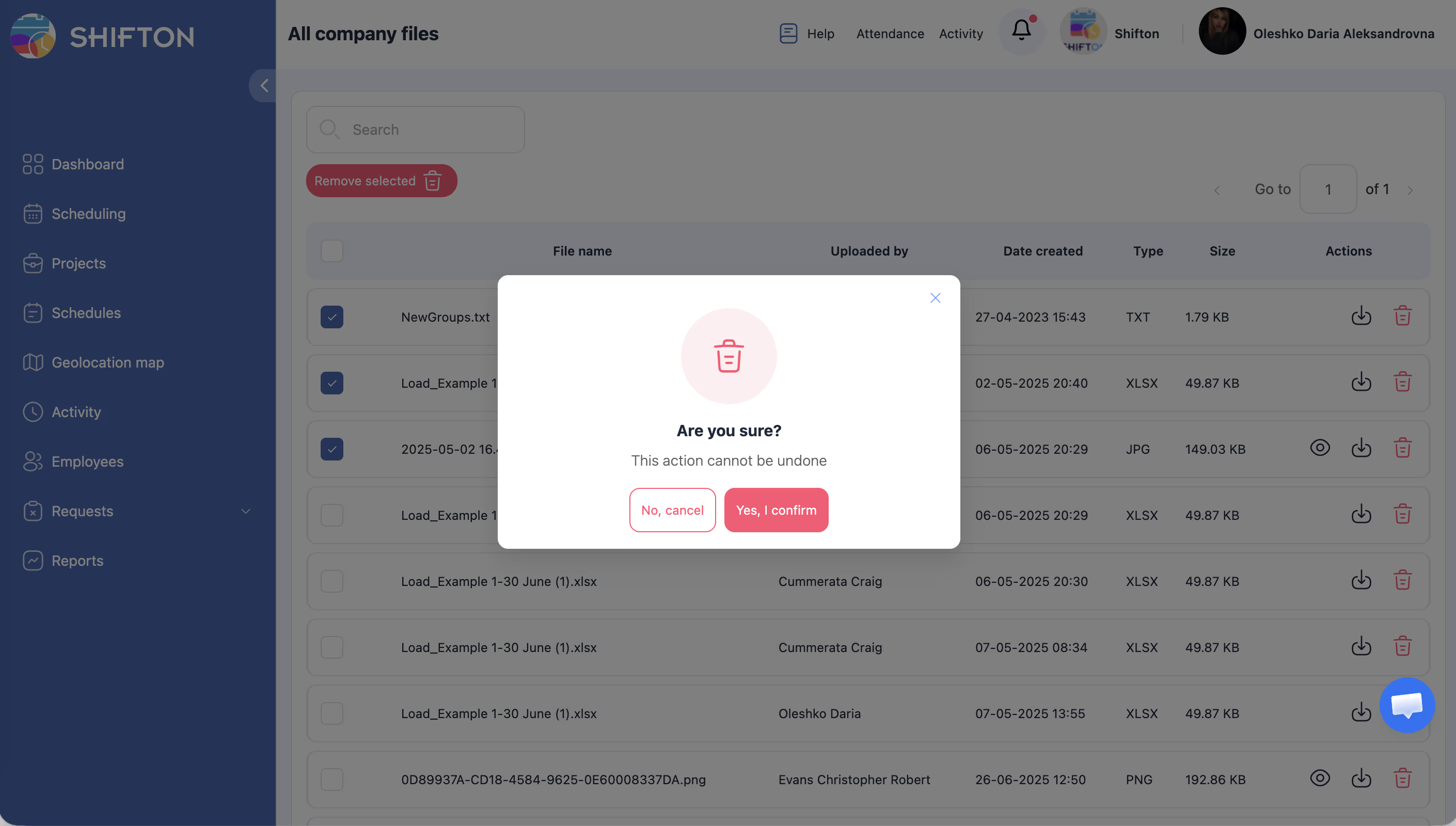
Xóa Tệp
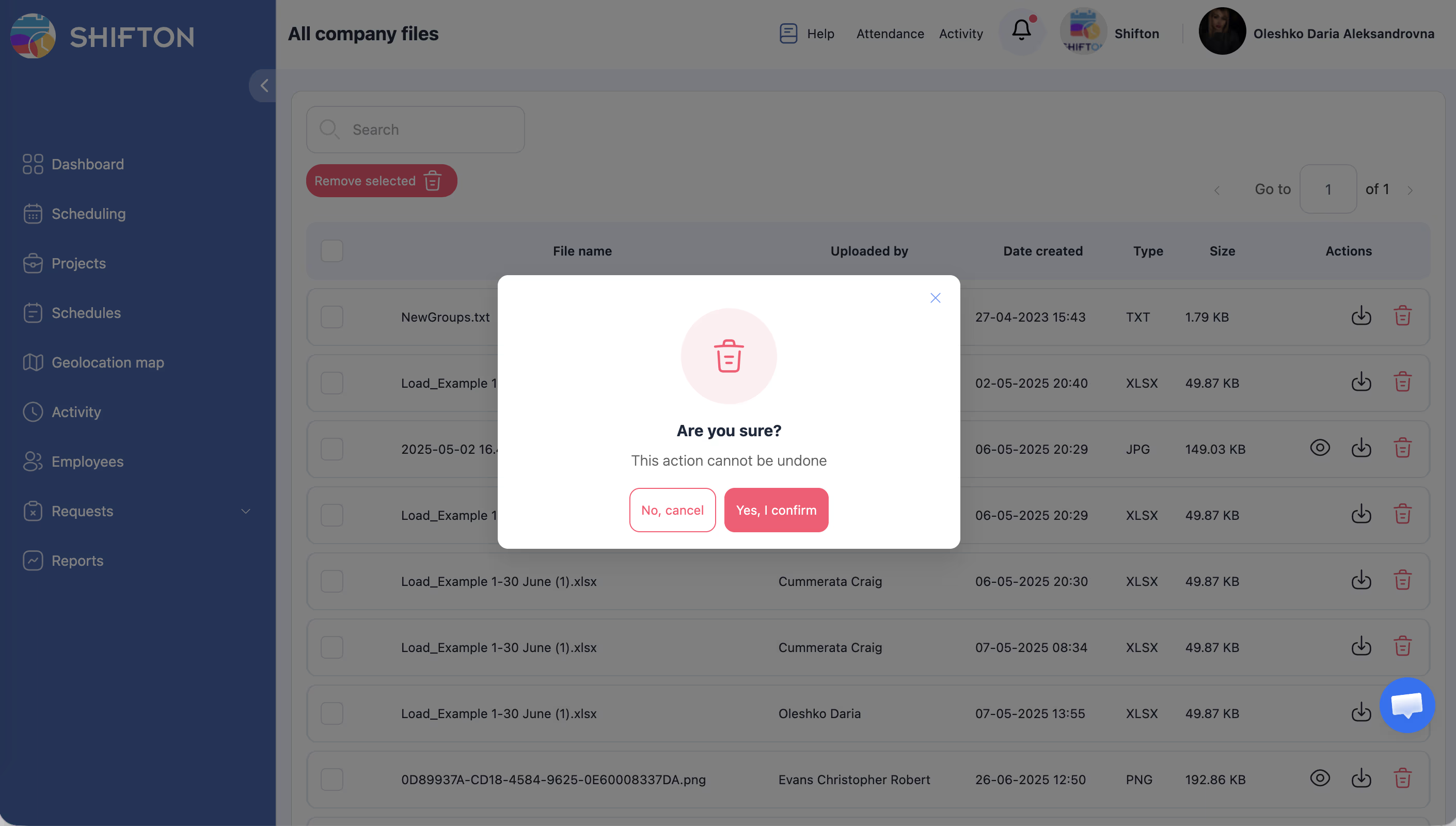
Lưu ý:
1. Tìm tệp trong bảng.
2. Nhấp vào hành động Xóa trong cột Hành động cho tệp đó.
3. Xác nhận xóa.
Xóa hàng loạt:
1. Chọn nhiều tệp bằng cách sử dụng các hộp kiểm ở cột đầu tiên.
2. Nhấp vào nút “Xóa mục đã chọn” (màu đỏ) ở đầu bảng.
3. Xác nhận xóa hàng loạt.
Điều Hướng Danh Sách Tệp Lớn
- Bảng tệp hỗ trợ phân trang cho số lượng tệp lớn.
- Sử dụng các nút điều khiển trang ở cuối bảng để điều hướng giữa các trang.
Quyền Truy Cập
Trang Tất Cả Tệp chỉ để xem cho tất cả người dùng. Tệp hiển thị cho tất cả mọi người.
| Hành động | Nơi thực hiện |
|---|---|
| Xem/tải xuống tệp | Trang Tất Cả Tệp (tên công ty → Tất Cả Tệp) |
| Tải lên tệp | Trang Tệp Của Tôi (tên công ty → Tệp Của Tôi) |
| Tải lên tệp cho nhân viên | Hồ sơ nhân viên → tab Tệp |
| Xóa tệp | Trang Tệp Của Tôi (chỉ tệp của bạn) |
Câu hỏi thường gặp
H: Mô-đun Tệp công ty có giá bao nhiêu?
Đ: Mô-đun Tệp công ty có sẵn với giá $1 mỗi tháng. Bạn có thể kích hoạt nó từ phần Mô-đun trong cài đặt công ty của bạn.
H: Có giới hạn kích thước tệp không?
Đ: Giới hạn kích thước tệp phụ thuộc vào gói của bạn. Kiểm tra cài đặt tài khoản hoặc liên hệ bộ phận hỗ trợ Shifton để biết giới hạn cụ thể.
H: Tôi có thể tải lên những loại tệp nào?
Đ: Hệ thống hỗ trợ các định dạng tệp phổ biến bao gồm TXT, JPG, PNG, PDF, XLSX và nhiều loại khác. Nếu một loại tệp không được chấp nhận, hãy thử chuyển đổi sang định dạng được hỗ trợ.
H: Nhân viên có thể tải lên tệp không?
Đ: Tệp chỉ có thể được tải lên trên trang Tệp Của Tôi hoặc trong hồ sơ nhân viên → tab Tệp. Trang Tất Cả Tệp chỉ để xem.
H: Tệp đã xóa có thể khôi phục được không?
Đ: Không, tệp đã xóa sẽ bị xóa vĩnh viễn. Hãy đảm bảo bạn có bản sao lưu trước khi xóa các tài liệu quan trọng.
Sự Cố Có Thể Xảy Ra và Giải Pháp
| Sự cố | Nguyên nhân có thể | Giải pháp |
|---|---|---|
| Trang tệp không khả dụng | Mô-đun Tệp công ty chưa được kích hoạt | Kích hoạt mô-đun từ Cài Đặt Công Ty > Mô-đun ($1/tháng) |
| Không thể tải lên trên Tất Cả Tệp | Tất Cả Tệp chỉ để xem | Tải lên tệp trên trang Tệp Của Tôi hoặc hồ sơ nhân viên → tab Tệp |
| Không tìm thấy tệp | Tên tệp không khớp với truy vấn tìm kiếm | Xóa thanh tìm kiếm hoặc thử từ khóa tìm kiếm khác |
| Nút “Xóa mục đã chọn” không hoạt động | Không có tệp nào được chọn | Chọn ít nhất một tệp bằng cách sử dụng các hộp kiểm |
| Nhân viên không thể xem tệp | Mô-đun Tệp công ty chưa được kích hoạt | Kích hoạt mô-đun — tất cả tệp hiển thị cho tất cả người dùng |
| Phân trang không hiển thị | Số tệp ít hơn một trang | Phân trang chỉ xuất hiện khi có nhiều tệp hơn mức hiển thị trên một trang |