

Hai mục trên thanh dưới cùng, thứ mà người ta hay mở ứng dụng nhất để xem: Yêu cầu (Requests) — nhân viên đang xin gì, Thông báo (Notifications) — chuyện gì đã xảy ra.
Hướng dẫn từng bước
Danh sách yêu cầu
Biểu tượng thứ ba trên thanh dưới. Màn hình chia thành hai tab: Mới (New) — những yêu cầu đang chờ quyết định, và Lưu trữ (Archive) — những yêu cầu đã xử lý. Phía trên là Bộ lọc (Filters), phía dưới bên phải là nút tạo mới.
Trên thẻ có thể thấy loại yêu cầu, tên nhân viên, dự án, khoảng thời gian và ngày thay đổi gần nhất.
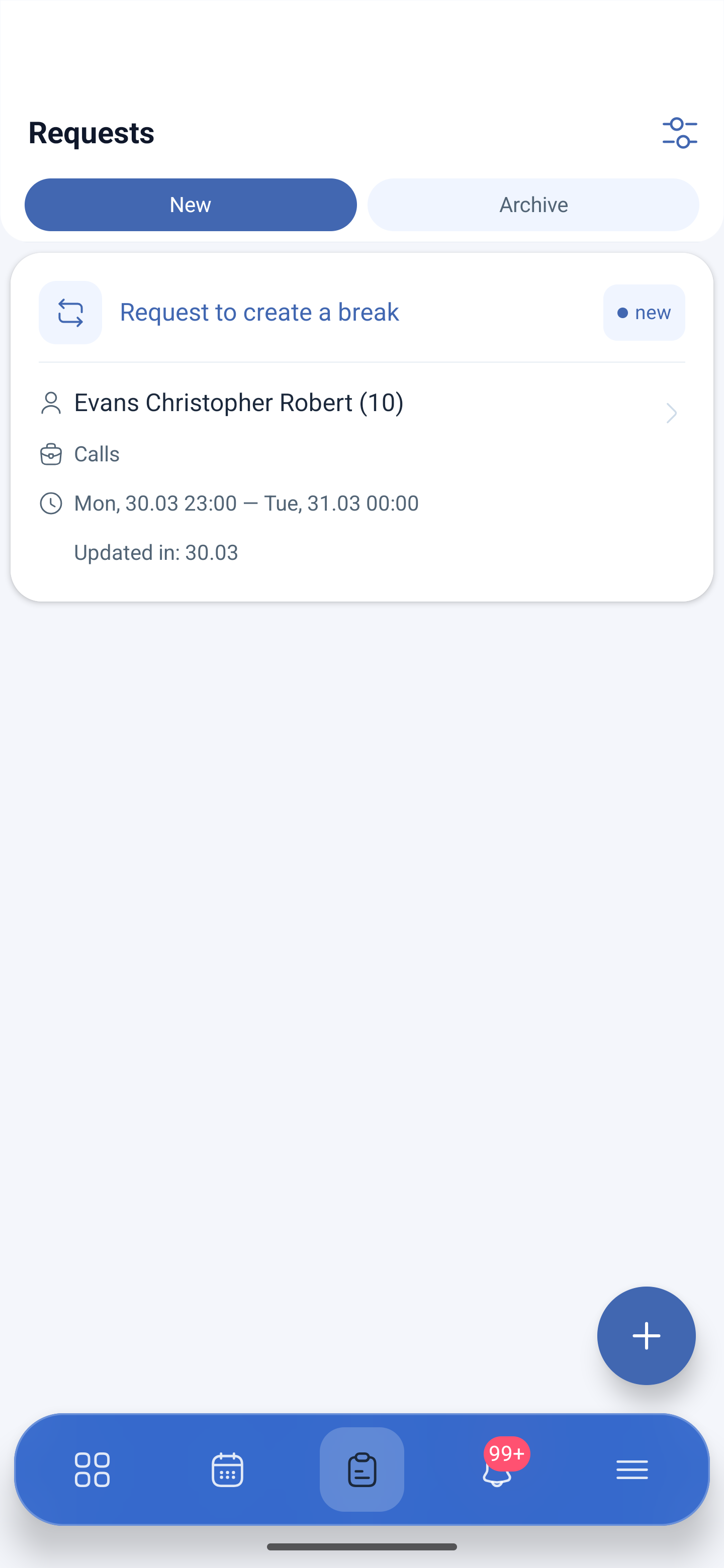
Thẻ yêu cầu
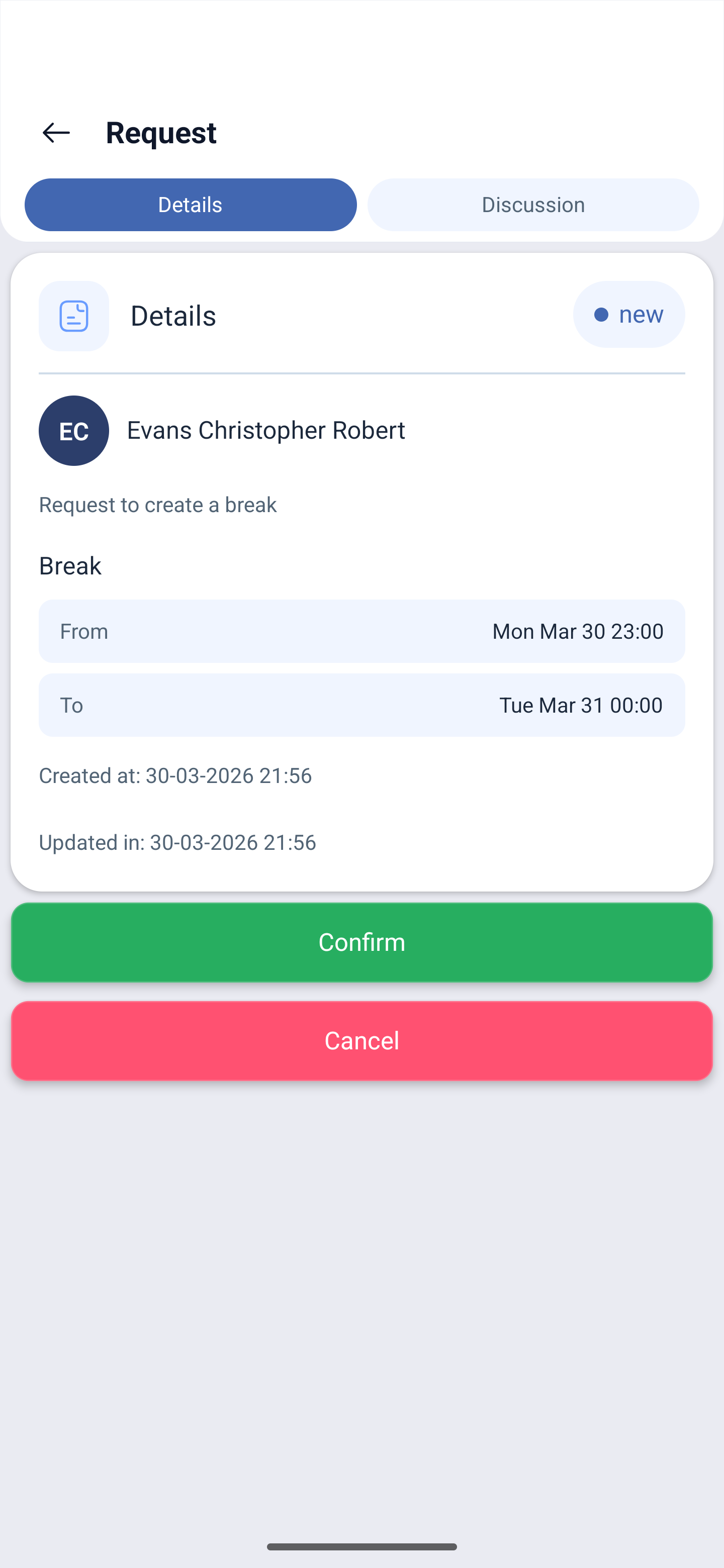
Chạm vào sẽ mở yêu cầu với hai tab.
Chi tiết (Details) — trạng thái, nhân viên, loại yêu cầu, khoảng thời gian Từ (From) — Đến (To), thời điểm tạo và thời điểm chỉnh sửa. Bên dưới là hai nút: Xác nhận (Confirm) — chấp thuận, Hủy (Cancel) — từ chối.
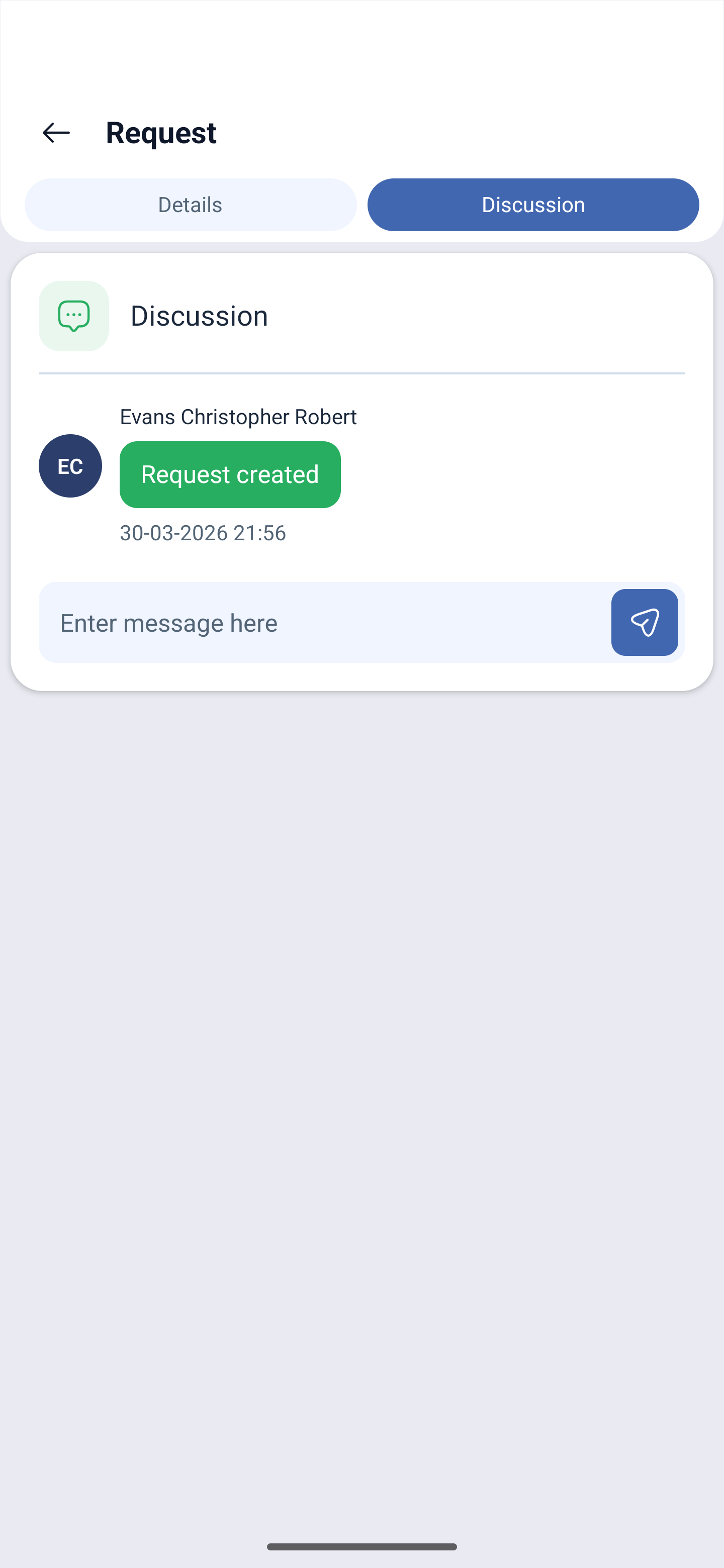
Thảo luận (Discussion) — phần trao đổi về yêu cầu. Ở đây có thể thấy lịch sử (Yêu cầu đã được tạo (Request created) kèm ngày) và ô Nhập tin nhắn tại đây (Enter message here) với nút gửi. Bạn có thể hỏi nhân viên chi tiết mà không cần rời khỏi đơn và không phải chuyển sang email.
Tạo yêu cầu
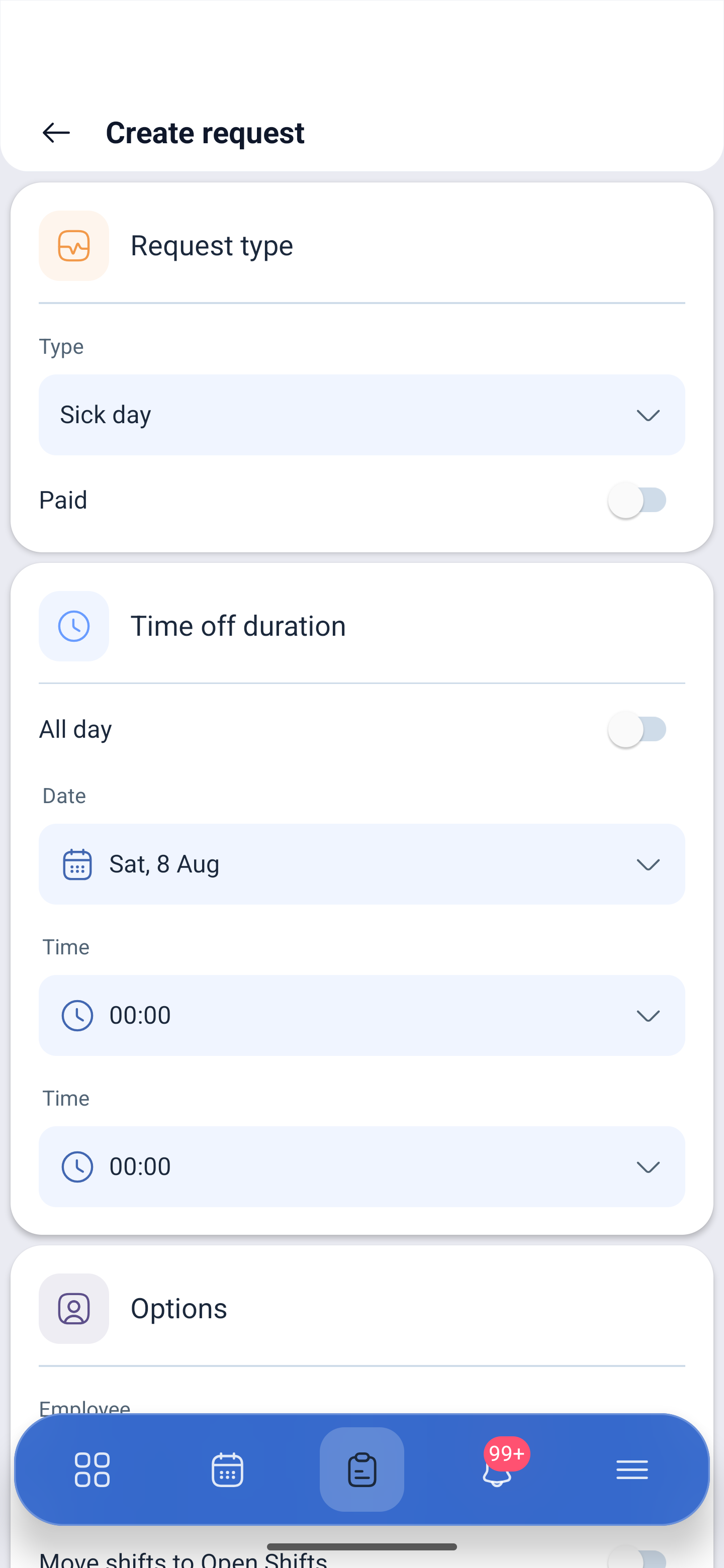
Nút thêm mới mở màn hình Tạo yêu cầu (Create request):
| Khối | Trường | Mô tả |
|---|---|---|
| Loại yêu cầu (Request type) | Loại (Type) | Loại: nghỉ ốm, nghỉ phép, ngày lễ hoặc loại do bạn tự tạo |
| Tính lương | Sự vắng mặt có được đánh dấu là có trả lương hay không | |
| Thời gian nghỉ phép (Time off duration) | Cả ngày hoặc một phần trong ngày | |
| Ngày (Date) | Ngày | |
| Thời gian (Time) | Giờ, nếu chọn một phần trong ngày | |
| Tùy chọn (Options) | Nhân viên (Employee) | Yêu cầu được lập cho ai. Quản lý có thể tạo yêu cầu thay cho nhân viên |
| Chuyển ca sang Ca mở (Move shifts to Open Shifts) | Chuyển các ca trong khoảng thời gian này sang danh sách ca trống để người khác nhận |
Bên dưới là Đính kèm tệp (Attach file) — có thể đính kèm tài liệu vào yêu cầu, ví dụ giấy xác nhận. Gửi đi bằng nút Gửi (Submit).
Thông báo
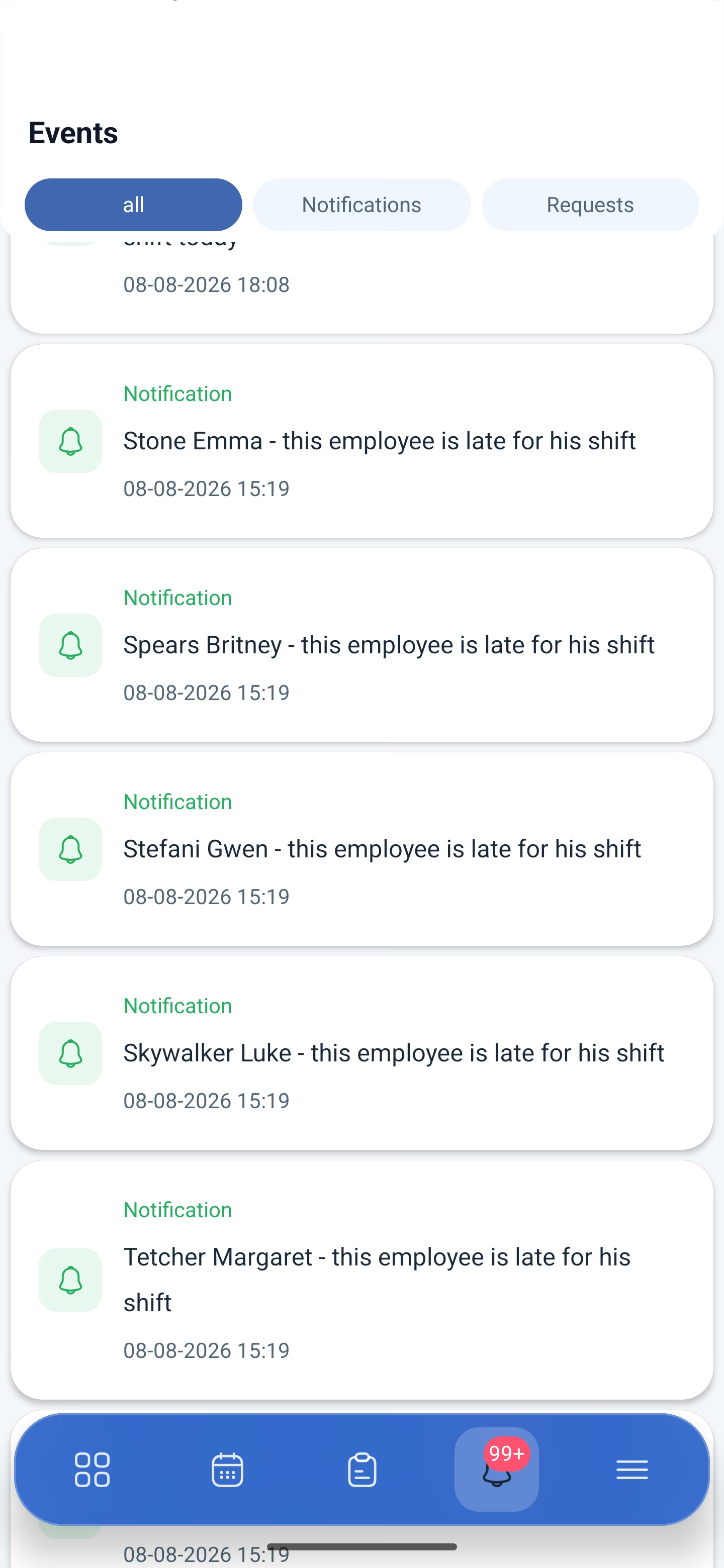
Biểu tượng thứ tư, hình chuông. Vòng tròn đỏ hiển thị số thông báo chưa đọc, nhiều hơn chín mươi chín thì ghi là 99+.
Trong dòng thời gian là các sự kiện kèm ngày và giờ: nhân viên không đi làm ca, có yêu cầu mới, lịch trình đã thay đổi. Thông báo cho biết sự việc; còn quyết định thì được đưa ra ở mục yêu cầu.
Những thông báo nào được gửi và gửi tới đâu được thiết lập trong Hồ sơ của tôi → Thông báo. Cũng tại đó, trong nhóm TELEGRAM, có token cho bot — thông báo qua Telegram được kết nối ngay từ ứng dụng.
Các vấn đề có thể gặp và cách khắc phục
| Vấn đề | Nguyên nhân | Cách khắc phục |
|---|---|---|
| Nhân viên không gửi được yêu cầu | Loại yêu cầu cần dùng bị cấm trong cài đặt lịch trình | Bật quyền trong Lịch trình → lịch trình → Thông tin cơ bản |
| Không có ai nhận ca của nhân viên vắng mặt | Khi tạo yêu cầu chưa bật việc chuyển ca | Hãy bật Chuyển ca sang Ca mở — các ca sẽ sang danh sách ca trống |
| Yêu cầu biến mất khỏi danh sách | Yêu cầu đã được xử lý | Tìm trong tab Lưu trữ |
| Không rõ vì sao nhân viên xin nghỉ | Thiếu thông tin chi tiết | Hỏi thẳng ngay trong yêu cầu, tab Thảo luận |
| Cần giấy xác nhận cho nghỉ ốm | Chưa đính kèm tệp | Nhân viên đính kèm tài liệu bằng nút Đính kèm tệp khi tạo yêu cầu |
| Không nhận được thông báo | Các loại cần thiết đang bị tắt | Hồ sơ của tôi → Thông báo |
| Không nhận được SMS | Chỉ bật mô-đun là chưa đủ | Cần đủ bốn điều kiện cùng lúc: mô-đun đã bật, SMS được cho phép trong cài đặt công ty, nhân viên đã có số điện thoại, số dư công ty đã được nạp |
| Không tạo được yêu cầu lùi ngày | Thiết kế vốn như vậy | Không thể xin ca mở, hoán đổi và chuyển ca cho ngày đã qua |
Câu hỏi thường gặp (FAQ)
Câu hỏi: Thông báo khác yêu cầu ở chỗ nào? Trả lời: Thông báo cho biết một sự kiện, còn yêu cầu thì cần một quyết định. Việc chấp thuận và từ chối được thực hiện trong thẻ yêu cầu bằng các nút Xác nhận và Hủy.
Câu hỏi: Có thể trao đổi với nhân viên về yêu cầu không? Trả lời: Có, tab Thảo luận bên trong yêu cầu. Ở đó cũng thấy được lịch sử thay đổi.
Câu hỏi: Có thể đính kèm giấy xác nhận không? Trả lời: Có, bằng nút Đính kèm tệp khi tạo yêu cầu.
Câu hỏi: Chuyển ca sang Ca mở (Move shifts to Open Shifts) có tác dụng gì? Trả lời: Chuyển các ca của nhân viên trong khoảng thời gian này sang danh sách ca trống để đồng nghiệp có thể nhận.
Câu hỏi: Quản lý có thể tạo yêu cầu thay cho nhân viên không? Trả lời: Có, trong khối Tùy chọn sẽ chọn yêu cầu được lập cho ai.
Câu hỏi: Ai duyệt các yêu cầu? Trả lời: Quản lý dự án, quản trị viên hoặc chủ sở hữu.
Câu hỏi: Xem các yêu cầu đã xử lý ở đâu? Trả lời: Trong tab Lưu trữ.