

Nhân viên có thể chuyển hoàn toàn ca của mình cho thành viên khác trong nhóm — không cần trao đổi qua lại.
Hướng dẫn từng bước
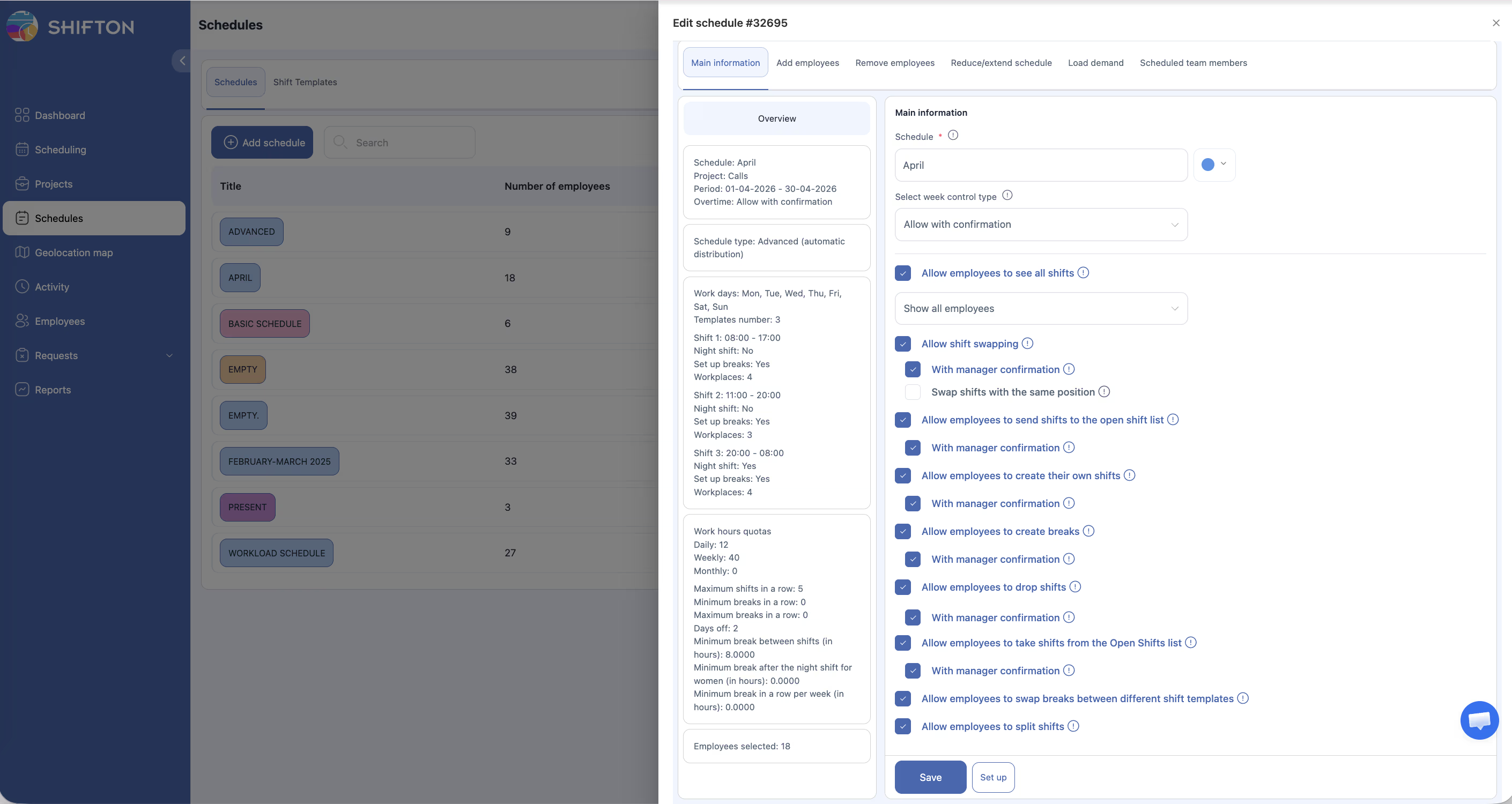
Bật chuyển ca (quản lý/quản trị viên)
Chuyển ca (nhân viên)
| Tiêu chí | Chi tiết |
|---|---|
| Same Lịch trình | Chỉ hiển thị nhân viên cùng lịch trình |
| Vị trí match | Tùy thuộc vào cài đặt — chỉ cùng chức vụ |
| Khả dụng | Nhân viên có xung đột có thể được đánh dấu |
Phản hồi yêu cầu (nhân viên nhận)
Phê duyệt của quản lý (nếu cần)
Bài viết liên quan
- Yêu cầu trao đổi ca
- Đăng ca vào danh sách mở
- Trang lịch làm việc
- Yêu cầu ca trong ứng dụng di động
- Nhật ký hoạt động
Câu hỏi thường gặp
H: Sự khác biệt giữa chuyển ca và trao đổi là gì?
Khi trao đổi, hai nhân viên đổi ca cho nhau. Khi chuyển — một người nhường ca mà không nhận gì thay thế.
H: Có thể chuyển ca cho nhân viên từ dự án khác không?
Không, chuyển giới hạn trong nhân viên cùng lịch trình.
H: Tùy chọn «Chuyển ca» không khả dụng — tại sao?
Bật «Cho phép nhân viên bỏ ca làm việc» trong cài đặt lịch trình.
H: Không có nhân viên phù hợp — tại sao?
Trong lịch trình không có nhân viên khác với chức vụ cần thiết. Kiểm tra thành phần lịch trình.
H: Có cần sự đồng ý của nhân viên nhận không?
Có. Nhân viên nhận phải nhấn Accept. Không có sự đồng ý thì chuyển không xảy ra.
H: Nhân viên nhận có được thông báo về yêu cầu không?
Có. Khi bật thông báo loại Hoán đổi/Drop Yêu cầu — thông báo đến ngay.
H: Chuyển ca có ảnh hưởng đến lương của cả hai nhân viên không?
Có. Sau khi chuyển, lương được tính cho nhân viên thực sự làm ca.
H: «Chuyển ca» khác «Post to Mở ca làm việc» như thế nào?
Transfer — chuyển trực tiếp cho người cụ thể. Post to Mở ca làm việc — ca được đăng cho tất cả, ai nhận trước.
H: Quản lý phải phê duyệt mỗi lần chuyển không?
Tùy thuộc vào cài đặt lịch trình. Công tắc Cho phép nhân viên bỏ ca làm việc quản lý hành vi này.
H: Có thể chuyển ca cho nhân viên có chức vụ khác không?
Tùy thuộc vào cài đặt lịch trình. Nếu bật hạn chế theo chức vụ — không.
H: Điều gì xảy ra với giải lao đã lên lịch trong ca chuyển?
Giải lao chuyển cùng với ca sang nhân viên mới.
H: Có thể chuyển ca đã bắt đầu không?
Không. Chuyển chỉ có thể thực hiện trước khi ca bắt đầu.
H: Nhân viên chấp nhận Chuyển khoản nhưng quản lý từ chối — điều gì xảy ra?
Ca trở lại nhân viên ban đầu, nhân viên nhận được thông báo về từ chối.
H: Có thể chuyển ca qua ứng dụng di động không?
Có. Trong ứng dụng di động mở Yêu cầu → New Yêu cầu → Drop Shift hoặc Transfer và chọn đồng nghiệp.
H: Chuyển khoản khác Drop ca làm việc như thế nào?
Transfer — chuyển cho đồng nghiệp cụ thể với sự đồng ý. Drop Shift — từ bỏ hoàn toàn ca mà không chỉ định người thay thế.
H: Lịch rảnh của nhân viên nhận có được xét khi chuyển không?
Hệ thống hiển thị danh sách nhân viên phù hợp và có thể đánh dấu xung đột, nhưng không chặn chuyển.
H: Nhân viên có thể chuyển nhiều ca cho một đồng nghiệp cùng lúc không?
Mỗi lần chuyển được tạo thành yêu cầu riêng. Chuyển hàng loạt không được hỗ trợ.
H: Việc chuyển ca có hiển thị trong báo cáo không?
Có. Người thực hiện ca thực tế hiển thị trong báo cáo chấm công và lương.