

Nếu nhân viên không thể làm việc ca, họ có thể đăng ca vào danh sách ca mở — các đồng nghiệp khác có thể nhận ca đó.
Hướng dẫn từng bước
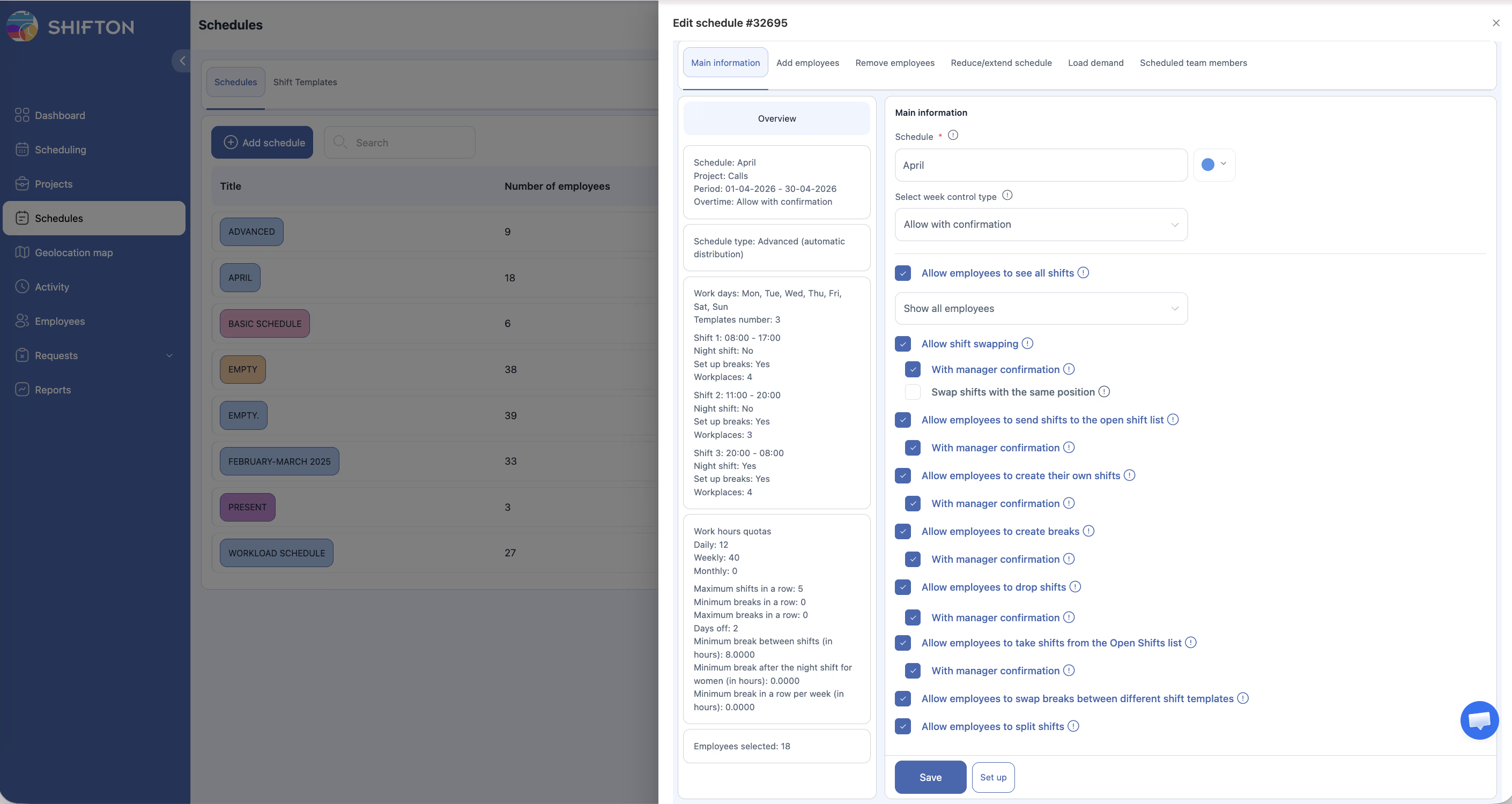
Bật chức năng (quản lý/quản trị viên)
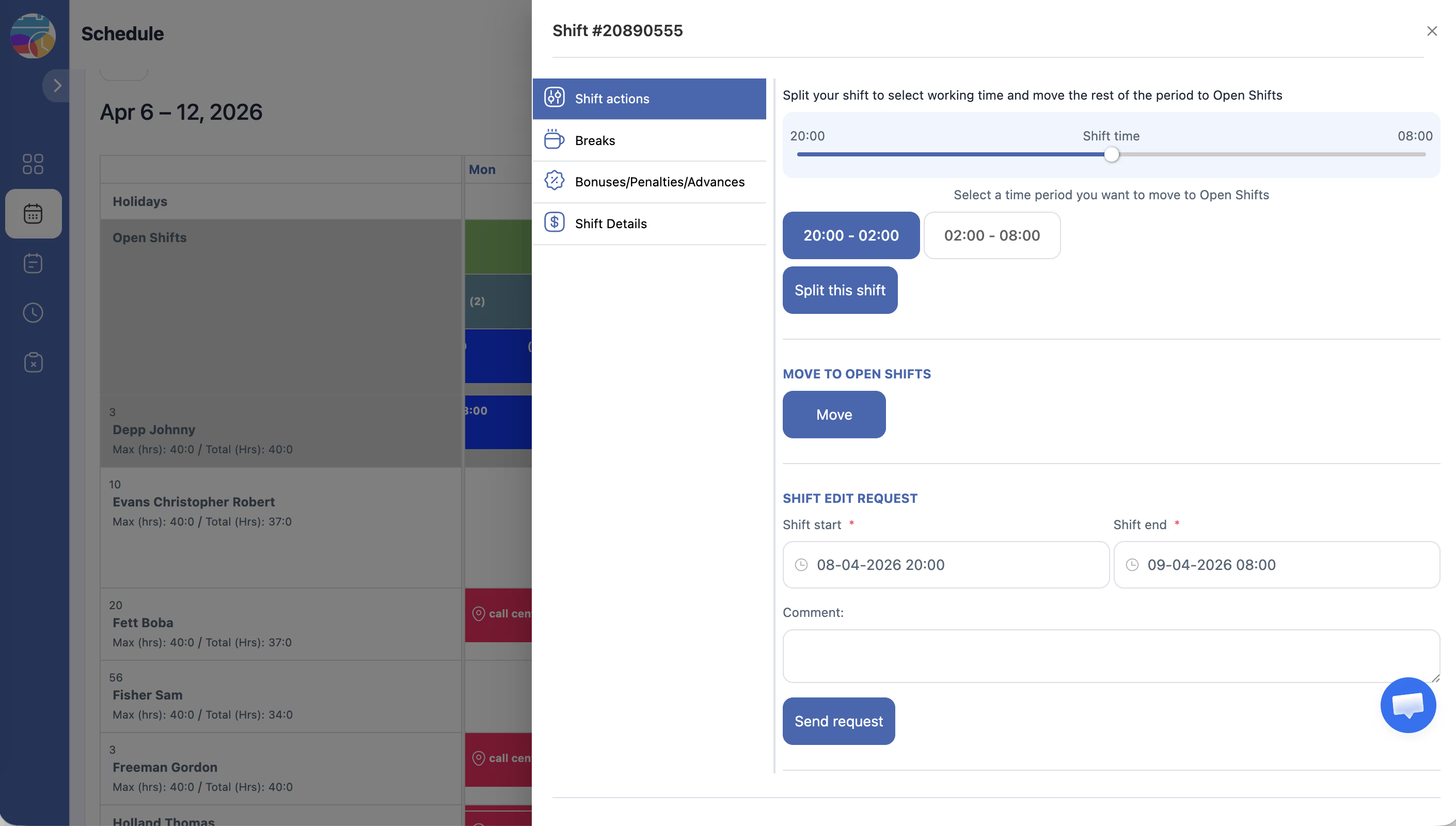
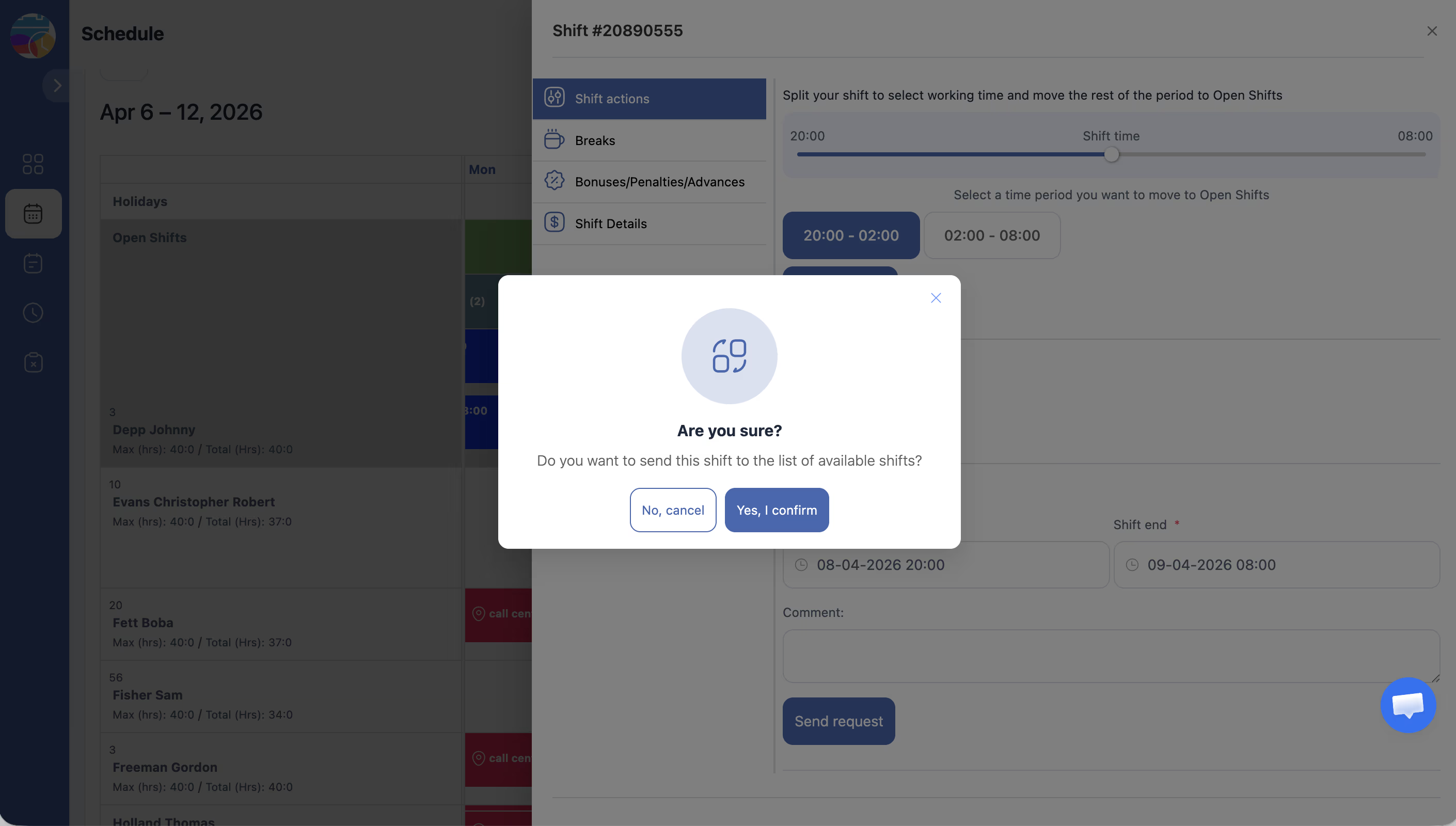
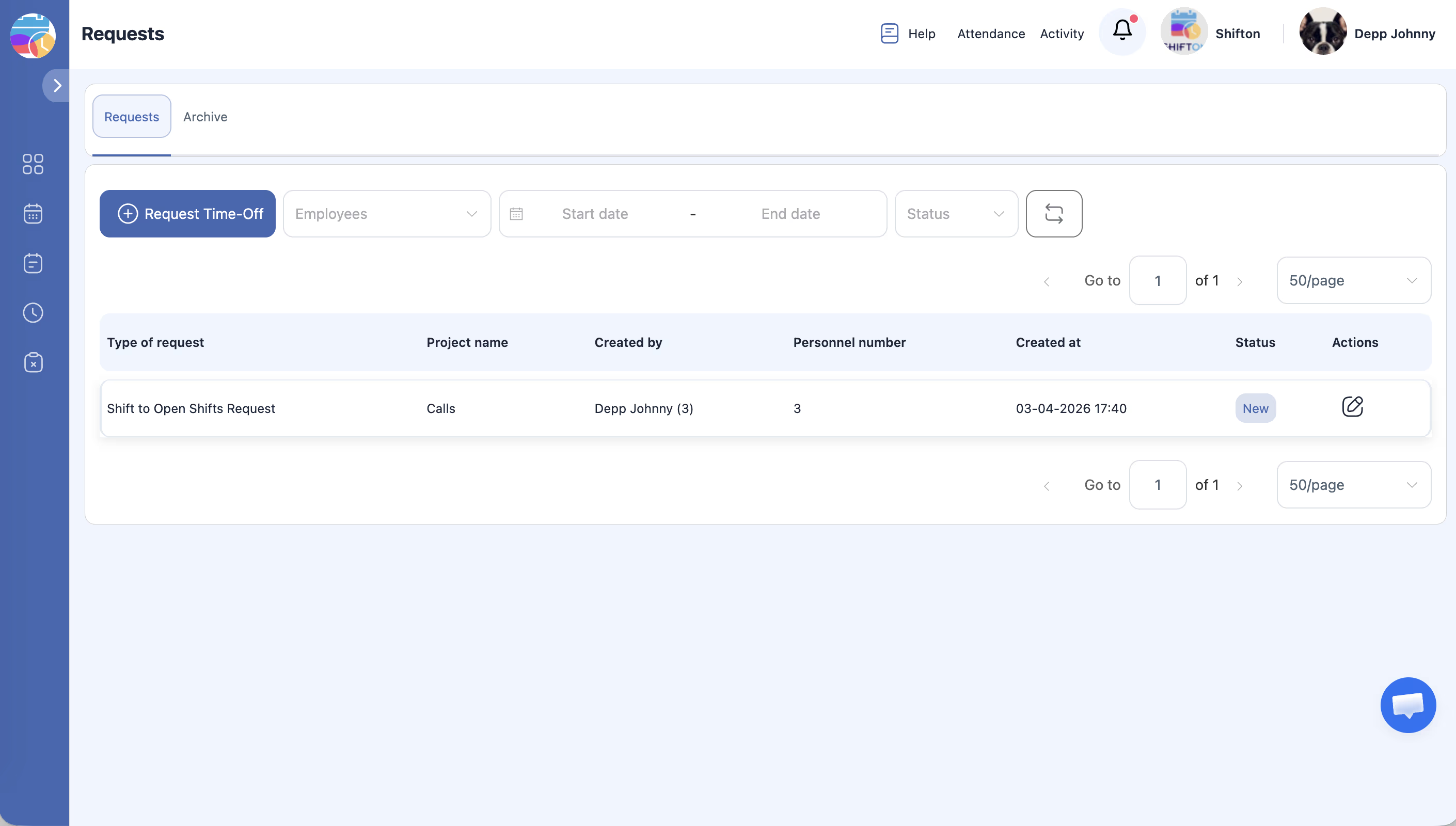
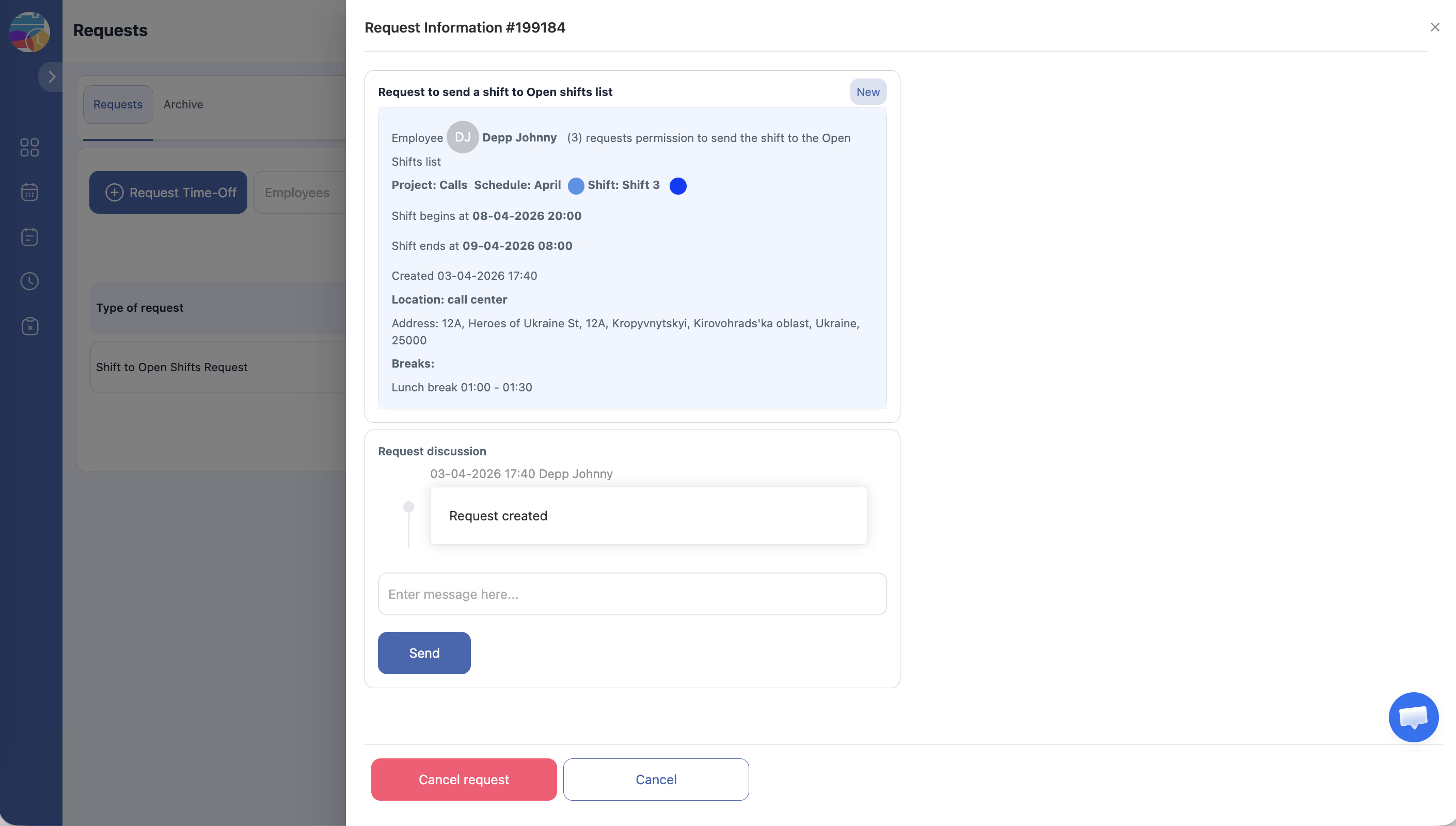
Đăng ca vào danh sách mở (nhân viên)
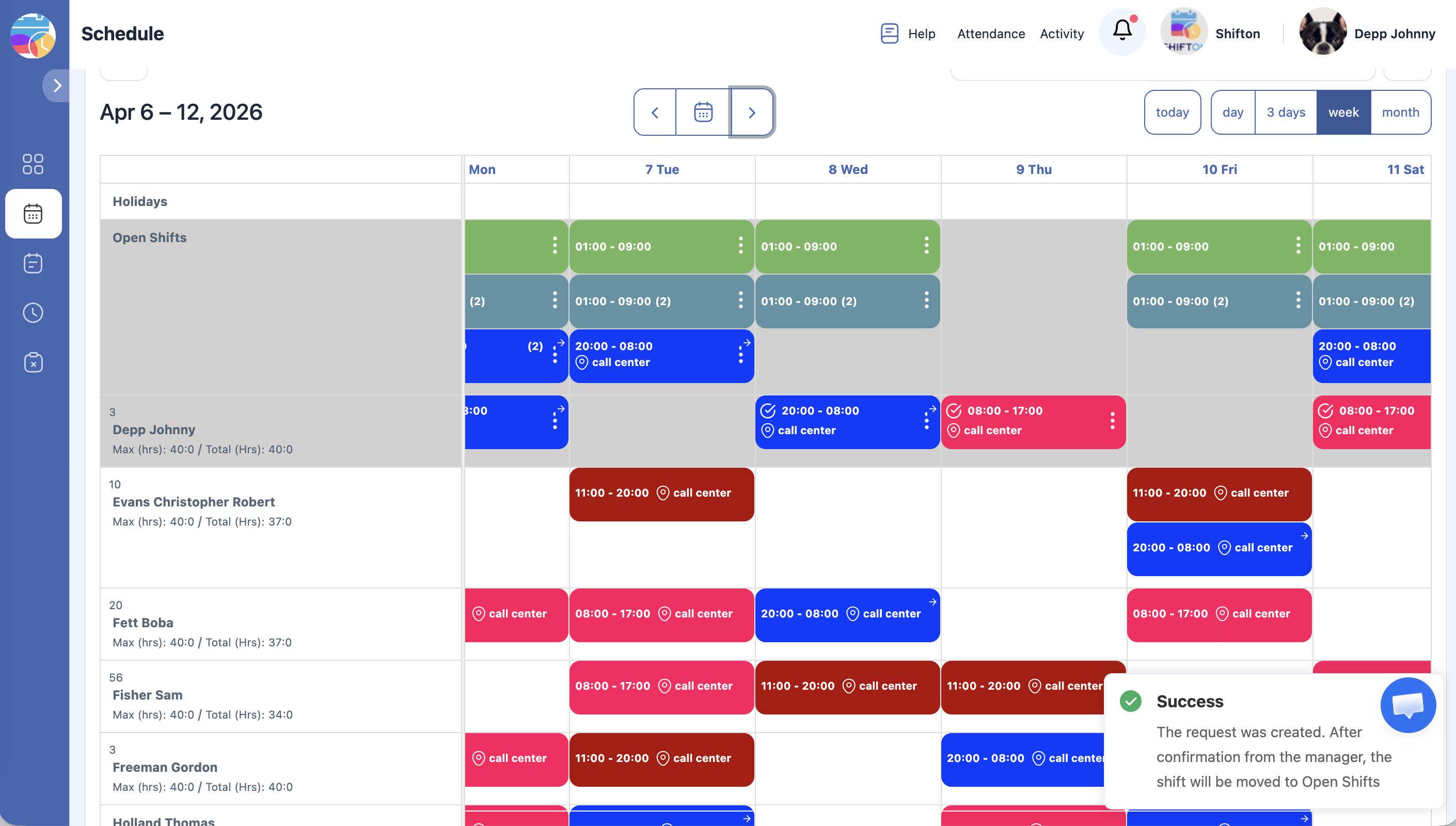
Ca chuyển từ hàng của bạn sang hàng Mở ca làm việc của lịch trình.
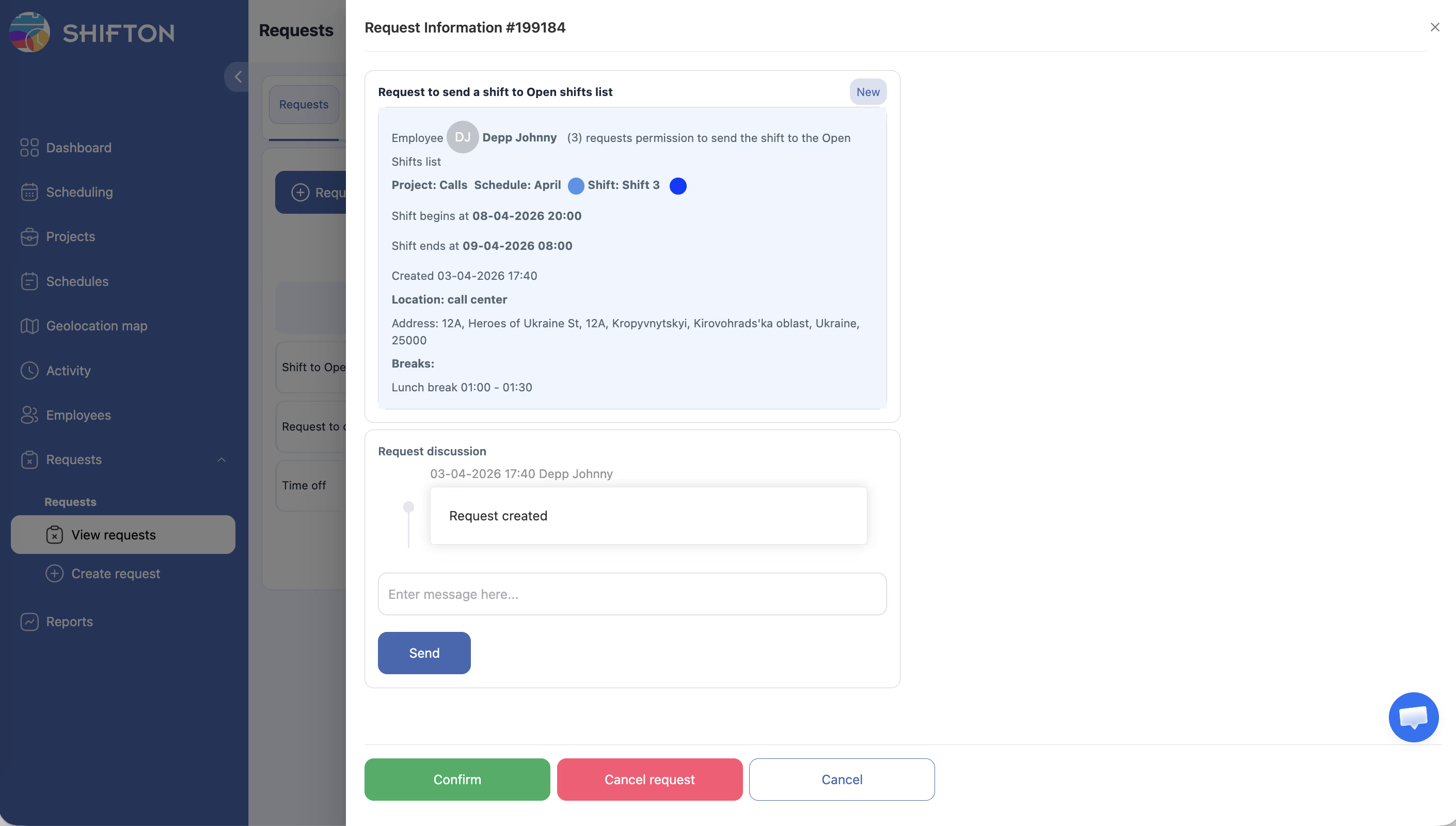
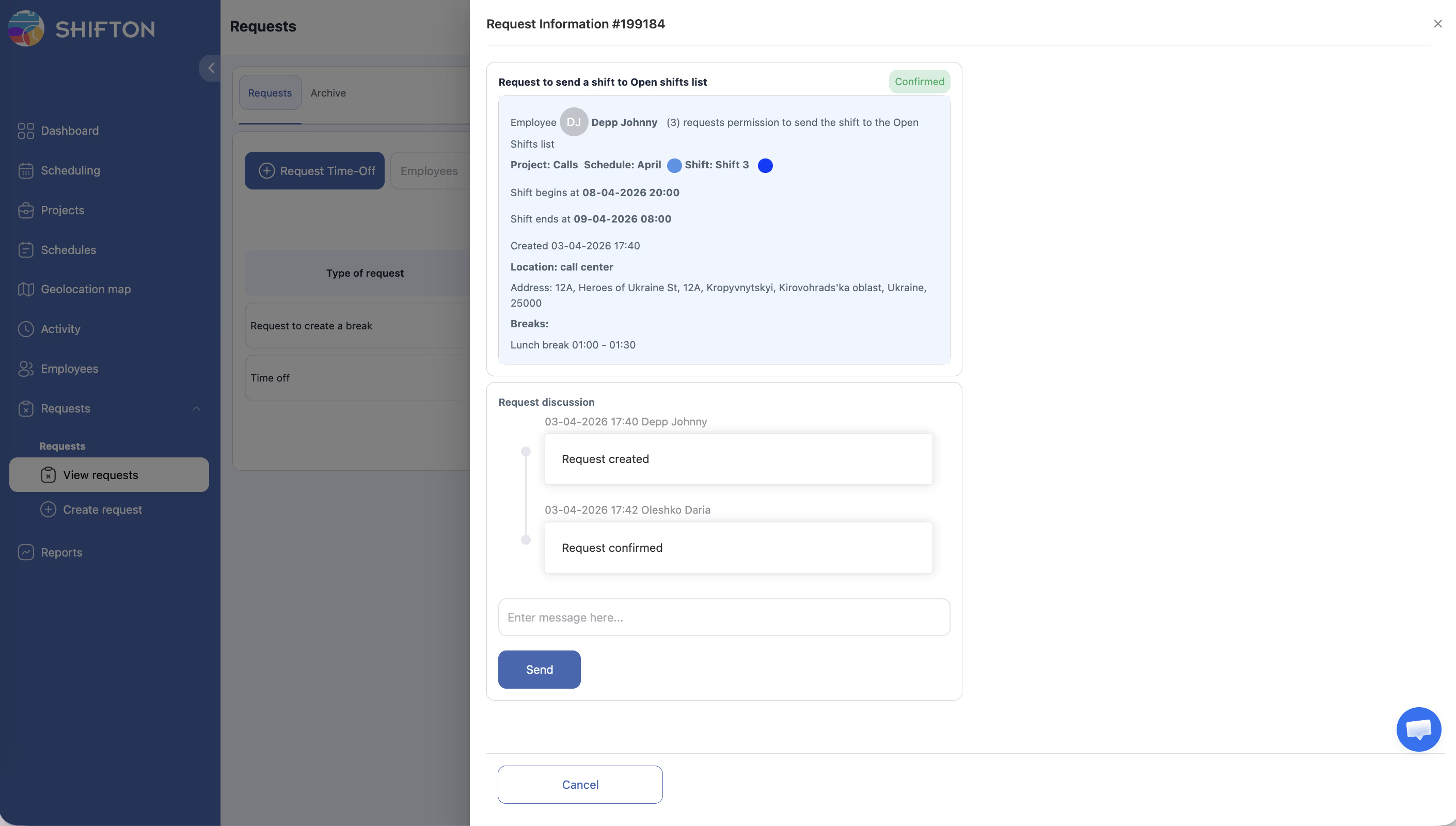
Điều gì xảy ra sau khi đăng
| Bước | Điều gì xảy ra |
|---|---|
| 1 | Ca xuất hiện trong hàng Mở ca làm việc |
| 2 | Nhân viên phù hợp có thể xem và yêu cầu nhận ca |
| 3 | Ca được nhận tự động hoặc cần phê duyệt của quản lý |
| 4 | Sau khi chấp nhận, ca chuyển sang nhân viên mới |
Bài viết liên quan
Câu hỏi thường gặp
H: Có thể lấy ca lại sau khi đăng không?
Tùy thuộc vào cài đặt. Thông thường, ca ở trong danh sách mở cho đến khi ai đó nhận. Để lấy lại, liên hệ quản lý.
H: Nếu không ai nhận ca thì sao?
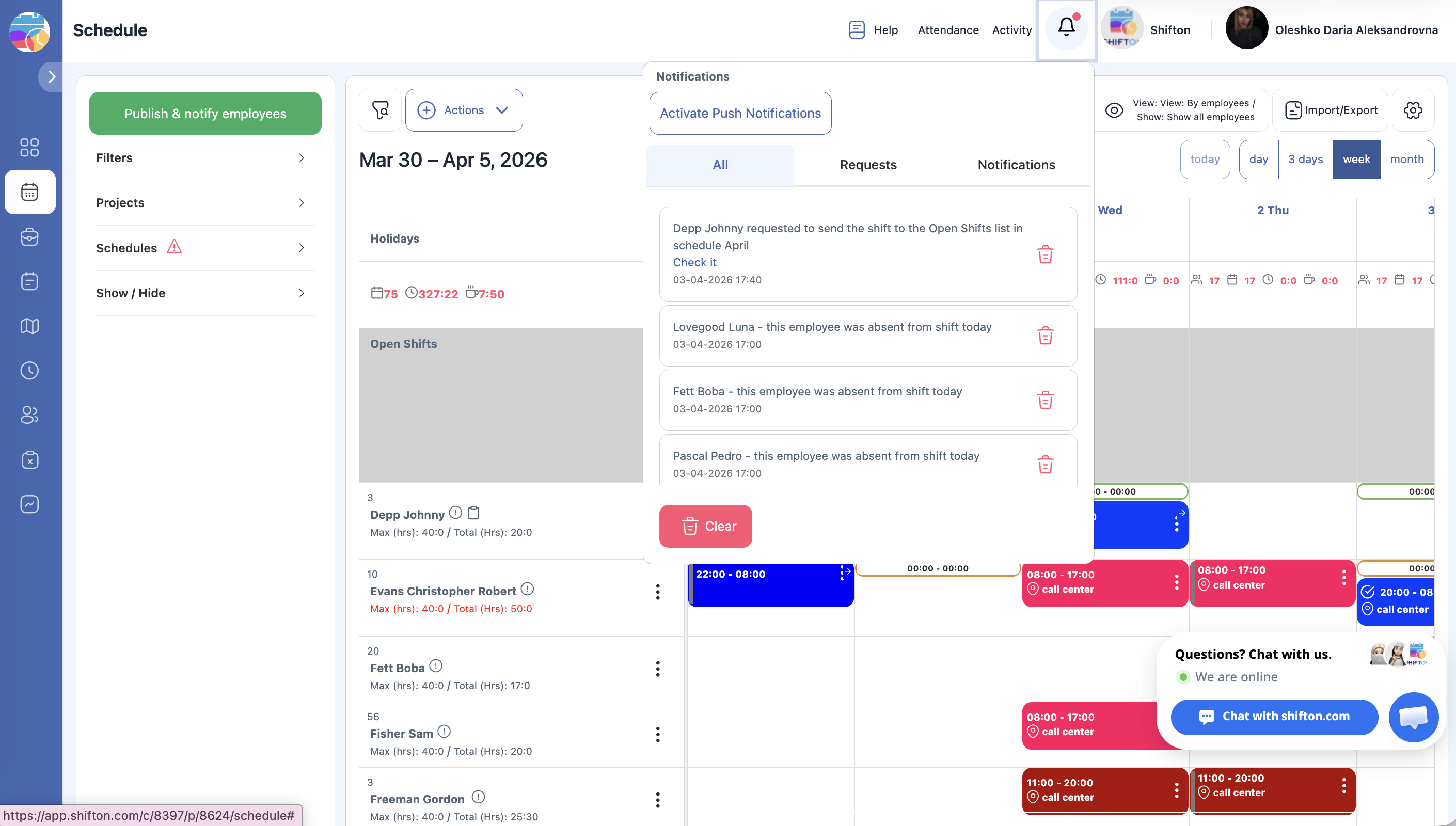
Ca vẫn ở trong Mở ca làm việc. Quản lý có thể nhấn Xuất bản & thông báo cho nhân viên để gửi thông báo cho nhân viên phù hợp.
H: Sự khác biệt giữa «Post to Mở ca làm việc» và «Drop ca làm việc» là gì?
«Post to Mở ca làm việc» chuyển ca vào danh sách mở — phủ ca vẫn được bảo toàn. «Drop Shift» đơn giản là xóa ca khỏi lịch trình.
H: Tùy chọn «Post to Mở ca làm việc» không có — tại sao?
Chức năng bị tắt. Yêu cầu quản lý bật «Cho phép nhân viên gửi các ca làm việc vào danh sách các ca làm việc trống».
H: Nhân viên vẫn phải làm ca sau khi đăng vào Mở ca làm việc không?
Sau khi đăng ca vào danh sách mở, nhân viên được giải phóng khỏi ca — với điều kiện ai đó nhận ca. Trước đó, trách nhiệm vẫn còn.
H: Tất cả nhân viên có thể thấy ca đã đăng không?
Có, tất cả nhân viên trong lịch trình thấy hàng Mở ca làm việc và có thể nhận ca nếu công tắc tương ứng được bật.
H: Có cần xác nhận của quản lý khi đăng ca vào Mở ca làm việc không?
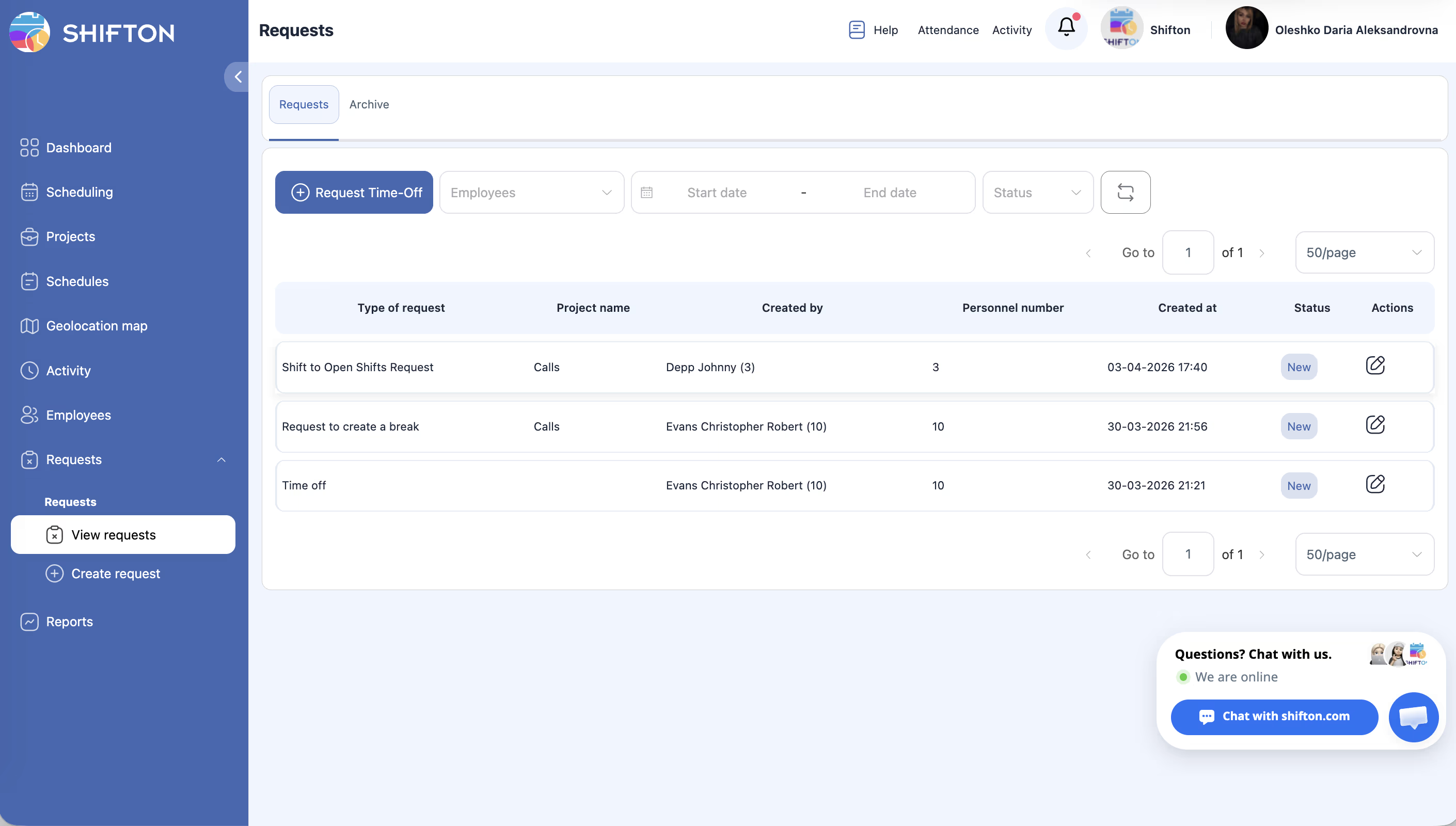
Tùy thuộc vào cài đặt Với sự xác nhận của quản lý. Nếu bật — yêu cầu sẽ được gửi để phê duyệt. Không bật — ca chuyển vào Mở ca làm việc tự động.
H: Nhân viên biết ca đã được nhận như thế nào?
Nhân viên nhận thông báo nếu bật thông báo loại Hoán đổi/Drop Yêu cầu.
H: Ca đăng vào Mở ca làm việc có hiển thị khác trong lịch trình không?
Có. Ca chuyển từ hàng nhân viên sang hàng Mở ca làm việc ở đầu lịch trình.
H: Có thể đăng nhiều ca cùng lúc không?
Mỗi ca được đăng riêng qua giao diện.
H: Quản lý có thể đăng ca vào Mở ca làm việc thay nhân viên không?
Có. Quản lý có thể chuyển ca vào Mở ca làm việc trực tiếp từ lịch trình mà không cần sự tham gia của nhân viên.
H: Việc chuyển ca vào Mở ca làm việc có ảnh hưởng đến lương nhân viên gốc không?
Có. Sau khi chuyển ca cho nhân viên khác, lương cho ca đó không được tính cho nhân viên gốc.
H: Có giới hạn số lượng ca nhân viên có thể đăng vào Mở ca làm việc không?
Không. Không có giới hạn về số lượng.
H: Tất cả nhân viên trong lịch trình có được thông báo khi có ca mở mới không?
Chỉ khi quản lý nhấn Xuất bản & thông báo cho nhân viên. Thông báo tự động tùy thuộc vào cài đặt.
H: Có thể đăng vào Mở ca làm việc ca bắt đầu trong vài giờ nữa không?
Có, nhưng tìm người nhận trong thời gian ngắn có thể khó.
H: Giải lao có được giữ khi đăng ca vào Mở ca làm việc không?
Có. Giải lao chuyển cùng với ca và được nhận bởi nhân viên nhận ca.
H: Có thể chỉ đăng một phần ca vào Mở ca làm việc không?
Không. Ca được đăng toàn bộ. Để thay đổi một phần, sử dụng chức năng Chia tách ca làm việc.
H: Nhật ký hoạt động có hiển thị ai đăng ca vào Mở ca làm việc không?
Có. Hành động được ghi nhận trong nhật ký hoạt động với chỉ định người khởi tạo và ngày.