

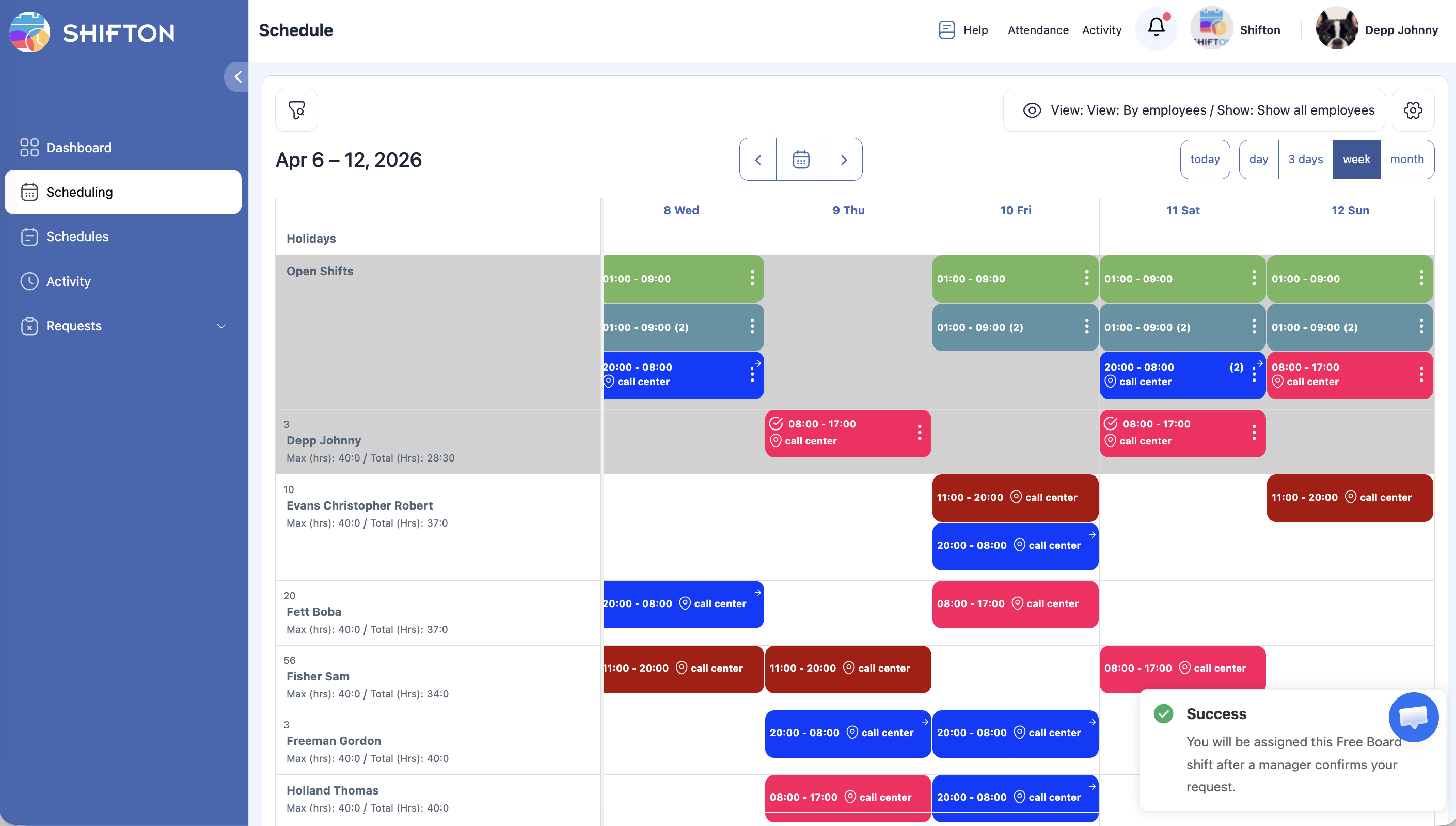
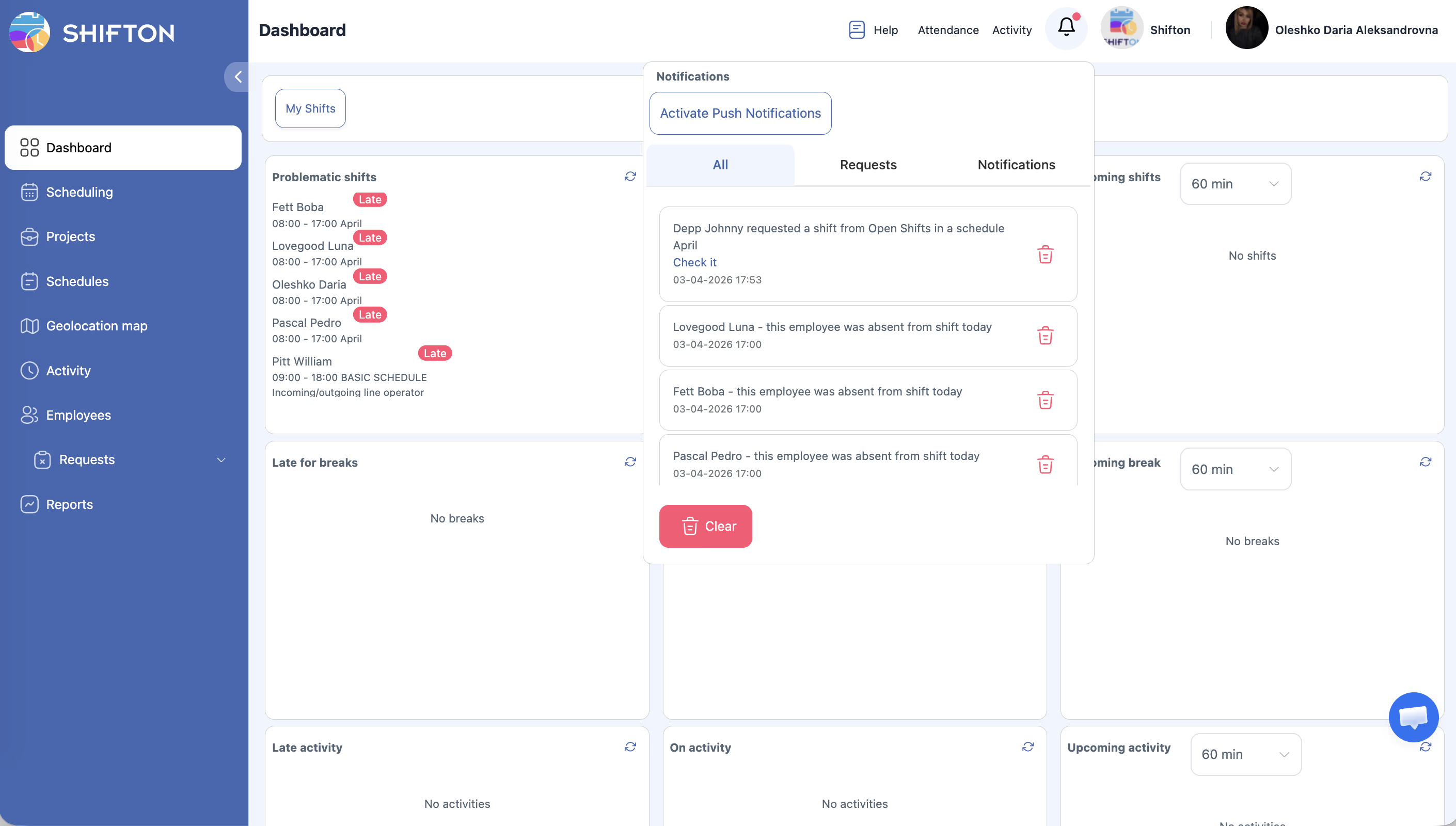
Nhân viên có thể nhận ca có sẵn từ hàng Mở ca làm việc, lấp đầy khoảng trống trong lịch trình theo sáng kiến cá nhân.
Hướng dẫn từng bước
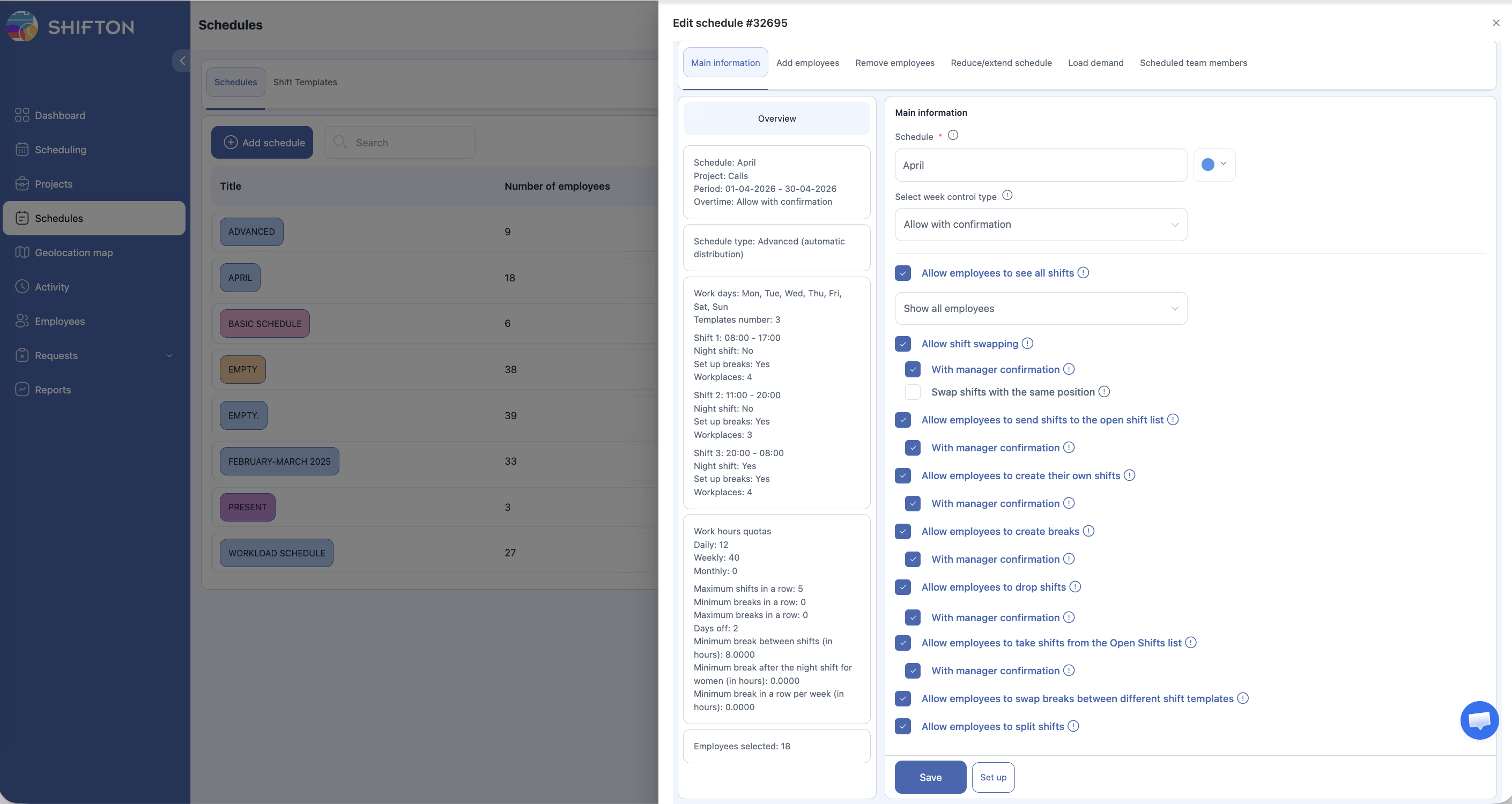
Bật chức năng (quản lý/quản trị viên)
| Cài đặt | Tác dụng |
|---|---|
| Cho phép nhân viên đảm nhận các ca từ danh sách Ca mở | Nhân viên thấy tùy chọn «Nhận ca» trên ca mở |
| Yêu cầu quản lý xác nhận | Yêu cầu được đưa vào hàng đợi để quản lý xem xét |
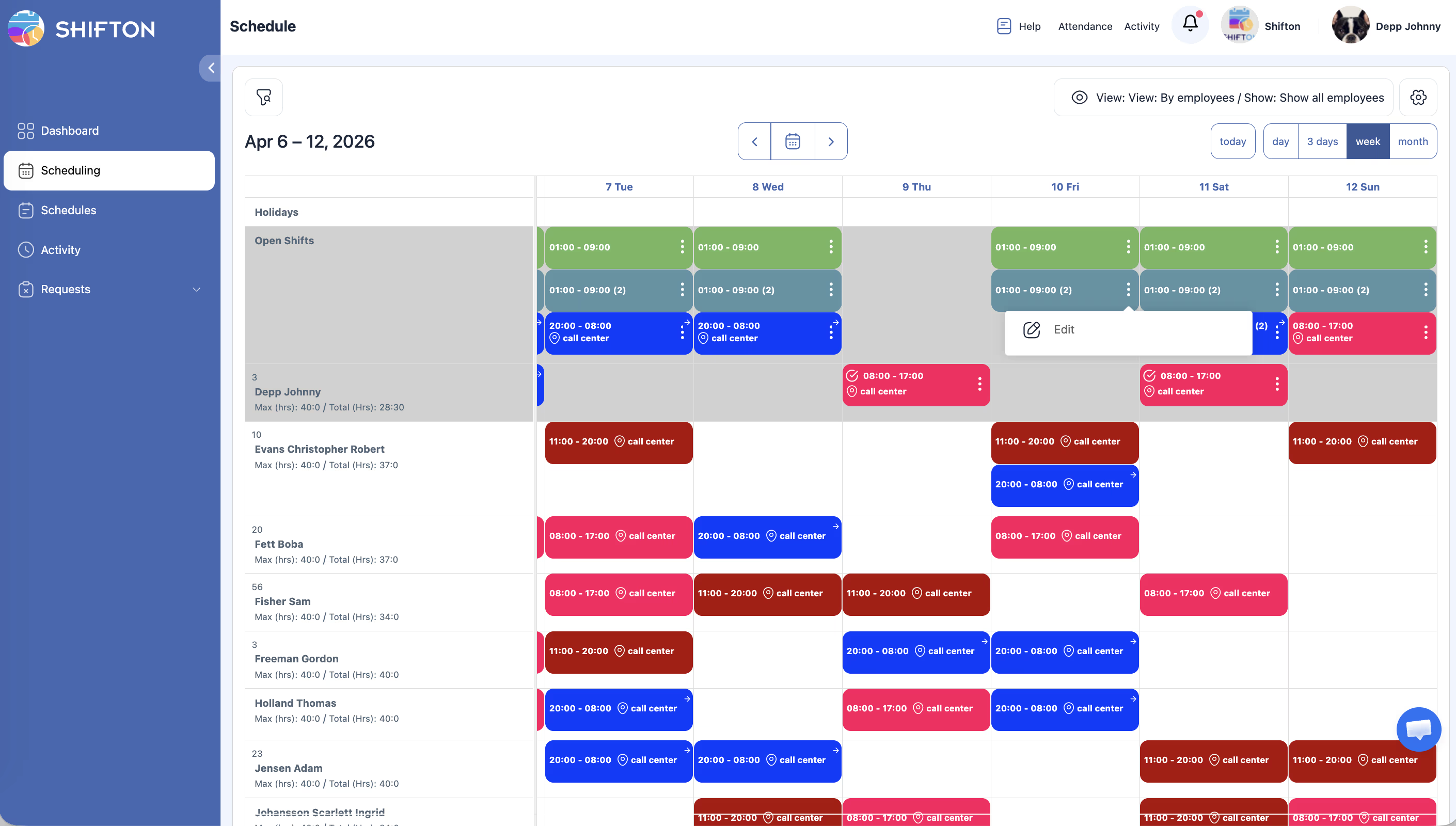
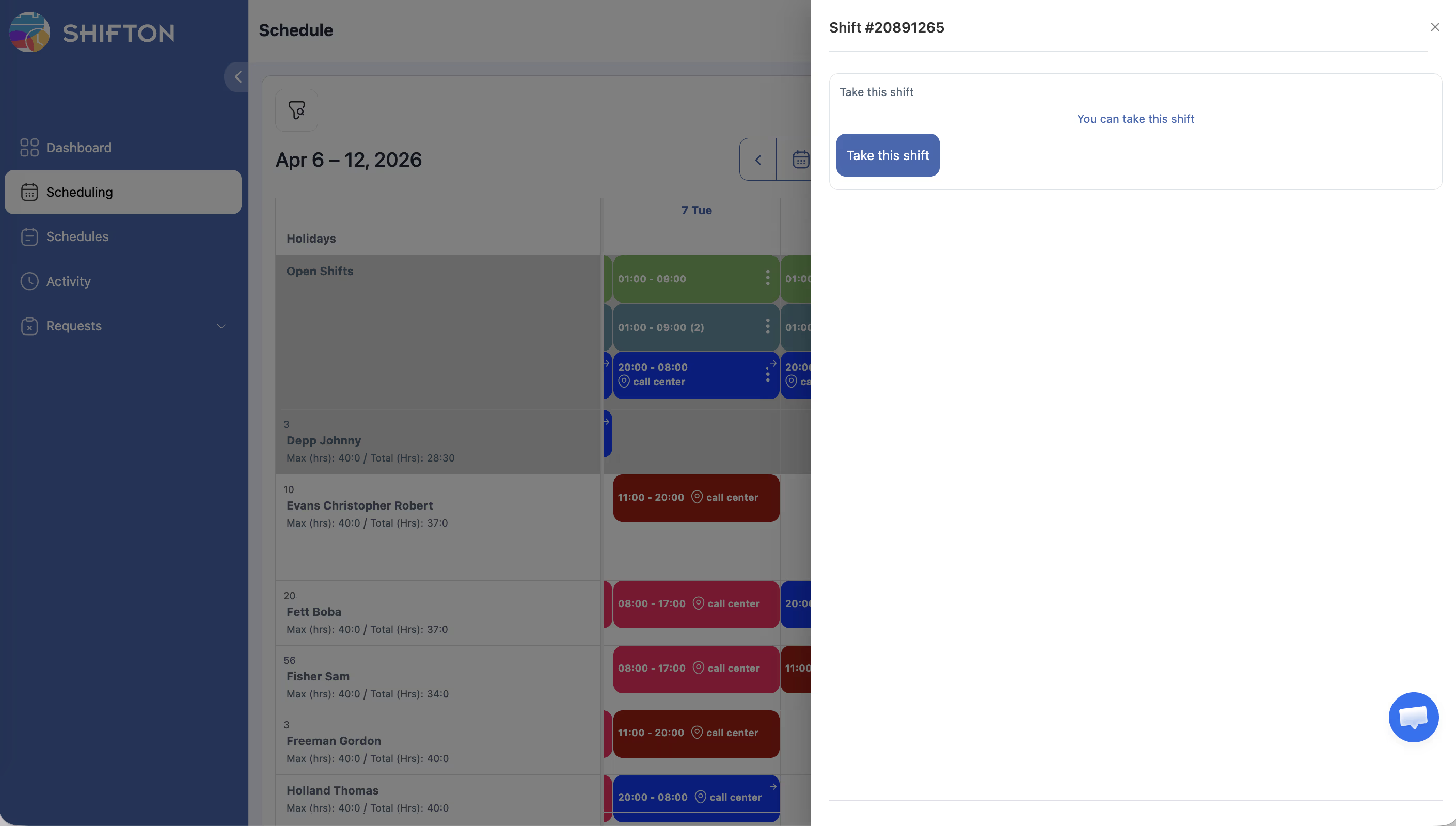
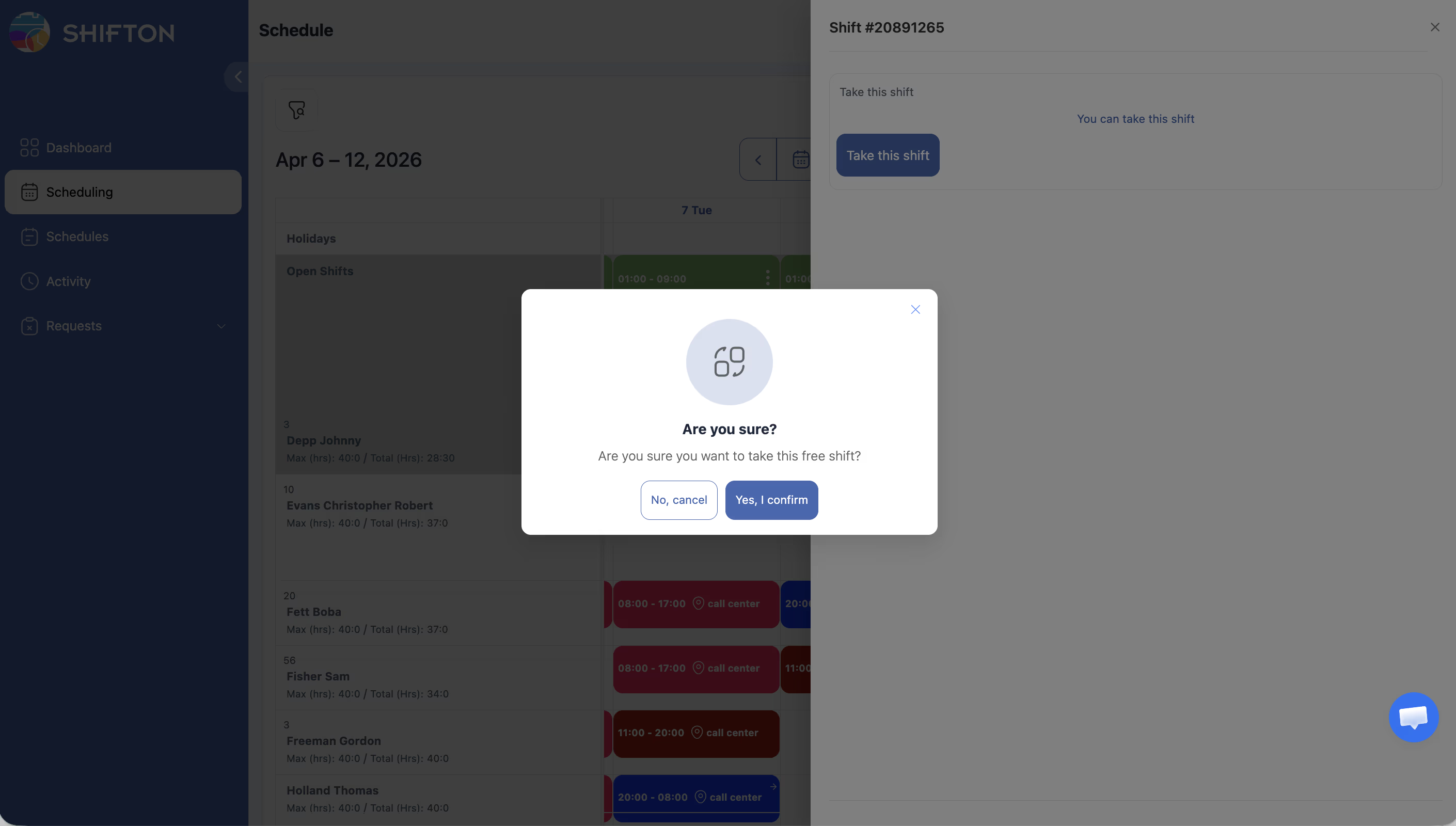
Nhận ca mở (nhân viên)
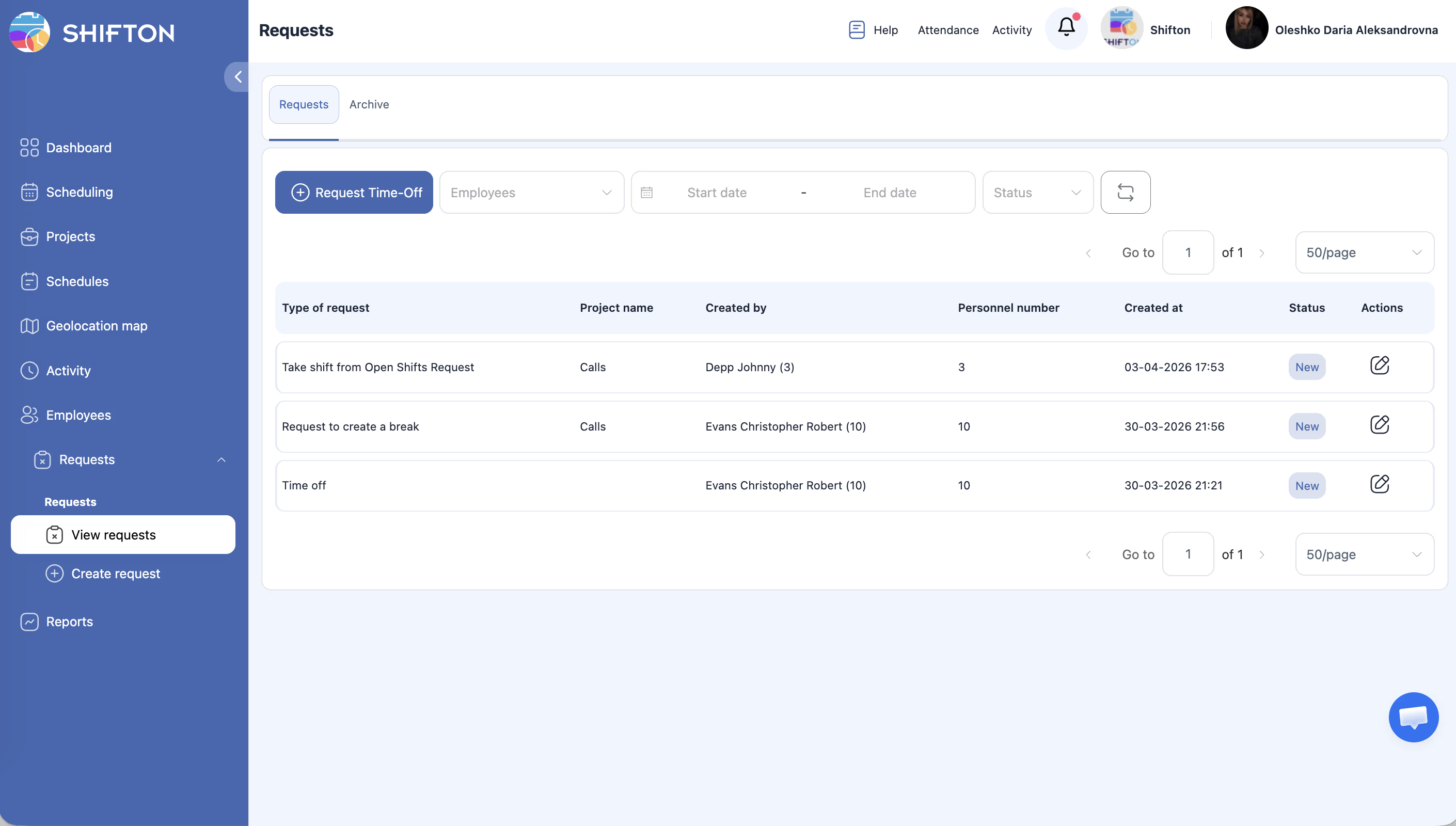
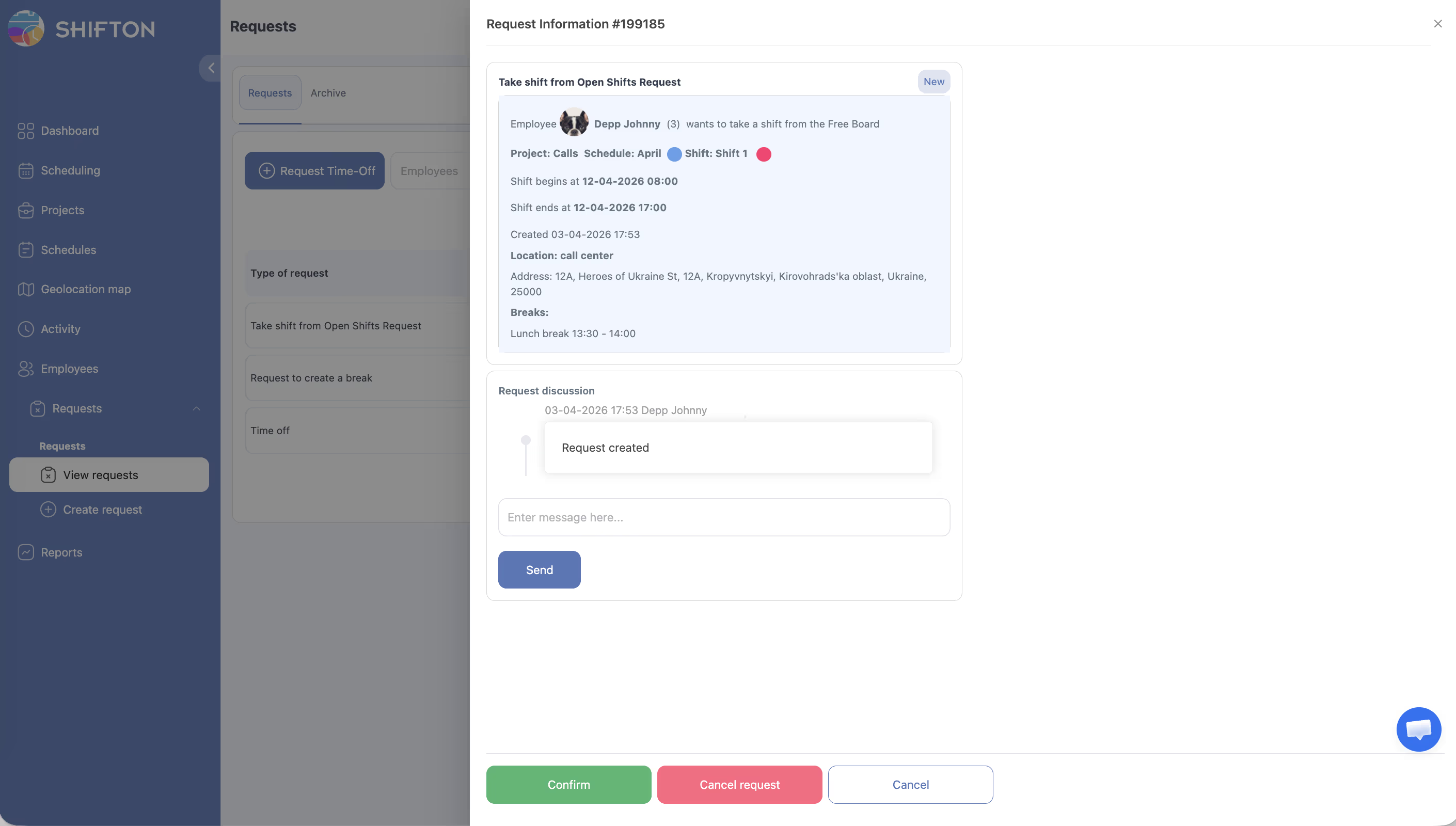
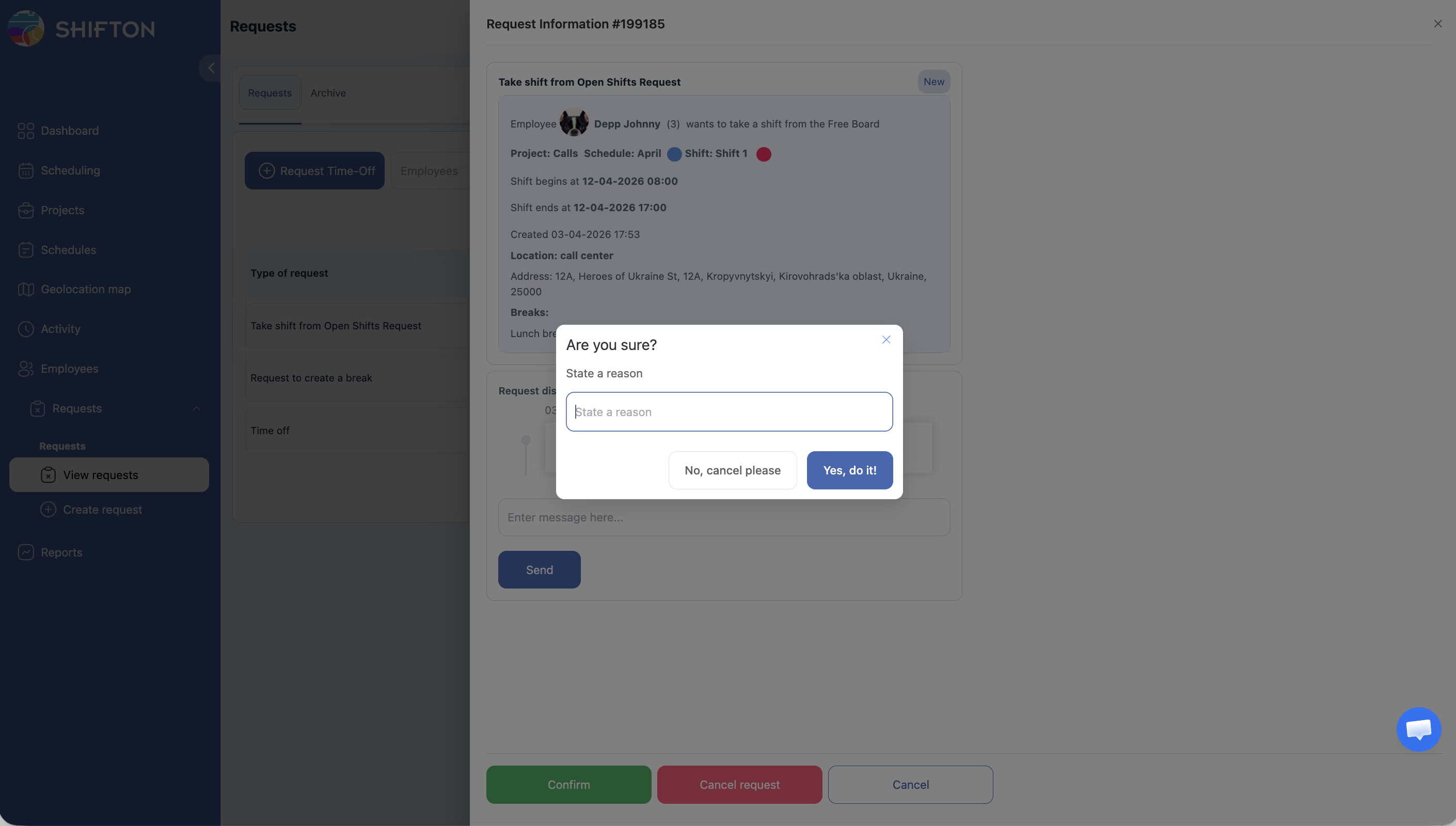
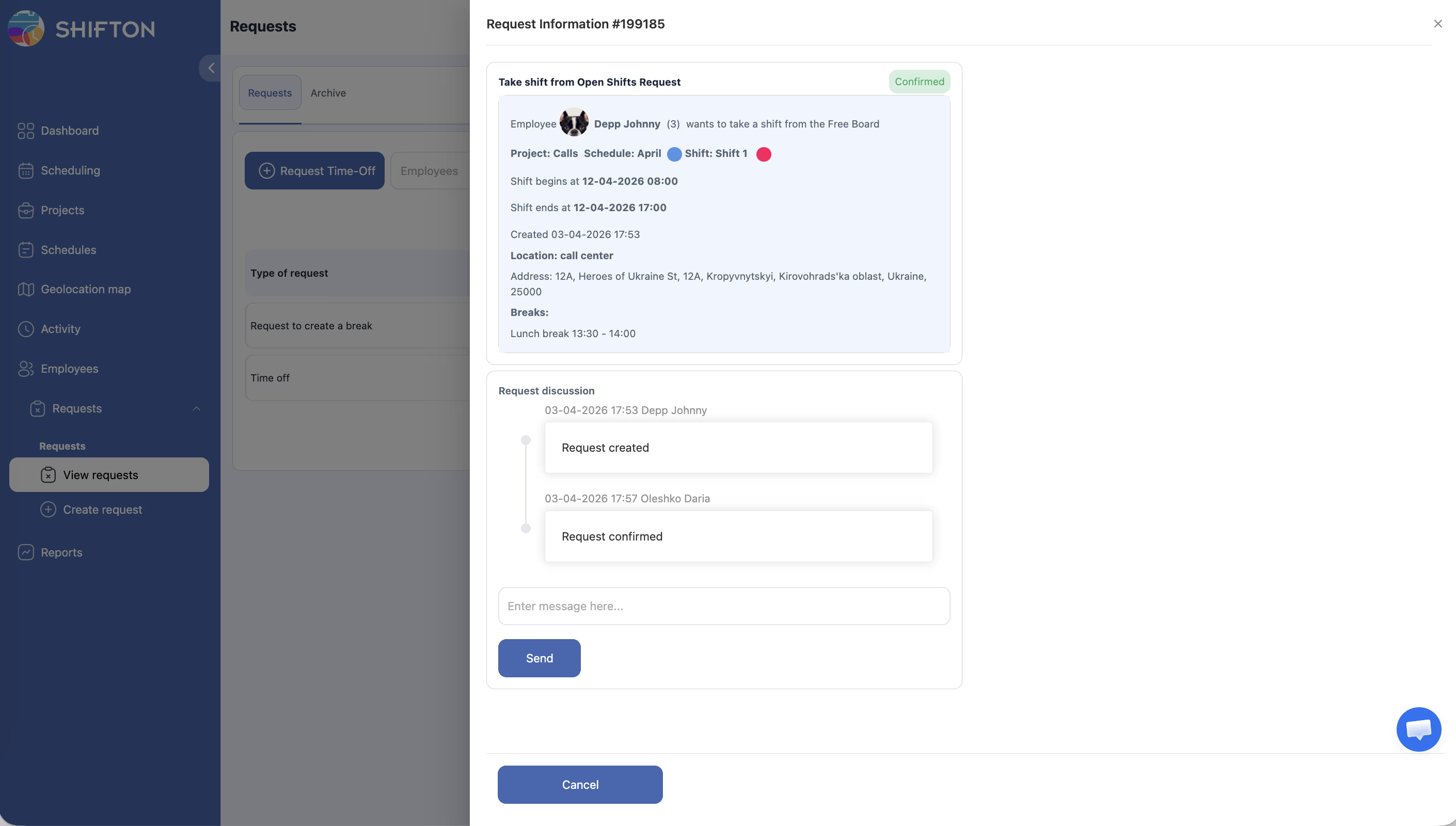
Phê duyệt yêu cầu (quản lý)
Bài viết liên quan
- Đăng ca vào danh sách mở
- Yêu cầu trao đổi ca
- Ca mở
- Trang lịch làm việc
- Bảng điều khiển công ty
- Yêu cầu ca trong ứng dụng di động
Câu hỏi thường gặp
H: Nhiều nhân viên có thể yêu cầu cùng một ca không?
Có. Khi bật xác nhận, quản lý quyết định ai nhận ca. Không xác nhận — người yêu cầu đầu tiên.
H: Nút «Lấy ca làm việc» không hiển thị — tại sao?
Chức năng bị tắt. Yêu cầu quản trị viên bật «Cho phép nhân viên đảm nhận các ca từ danh sách Ca mở».
H: Có thể nhận ca trùng với ca hiện tại không?
Shifton cảnh báo về xung đột. Ca trùng lặp có thể bị chặn.
H: Tôi có thể nhận ca mở cho chức vụ nào?
Chỉ ca phù hợp với chức vụ của bạn.
H: Có cần xác nhận của quản lý khi nhận ca mở không?
Tùy thuộc vào cài đặt Require Quản lý Xác nhận trong lịch trình. Nếu bật — ca được gán sau khi phê duyệt. Không bật — ngay lập tức.
H: Nhân viên thấy tất cả Mở ca làm việc hay chỉ phù hợp theo chức vụ?
Hiển thị tất cả Mở ca làm việc trong lịch trình, nhưng chỉ có thể nhận ca phù hợp với chức vụ.
H: Điều gì xảy ra nếu hai nhân viên đồng thời nhấn «Lấy ca làm việc»?
Khi bật xác nhận — quản lý chọn một người. Không xác nhận — người nhanh hơn.
H: Có thể nhận Mở ca ở dự án khác không?
Không. Nhận giới hạn trong ca mở cùng lịch trình.
H: Quản lý có được thông báo khi nhận ca mở không?
Có, nếu bật xác nhận. Không xác nhận — quản lý thấy thay đổi trong lịch trình.
H: Ca mở nhận có ảnh hưởng đến tính làm thêm giờ không?
Có. Giờ bổ sung được tính khi tính lương và làm thêm giờ theo cài đặt Cài đặt lương.
H: Nhân viên đã đạt giờ tối đa — có thể nhận Mở ca không?
Hệ thống có thể cảnh báo về xung đột hoặc vượt định mức tùy thuộc vào cài đặt Tuần control Loại trong lịch trình.
H: Có thể nhận Mở ca nếu tôi đã bận vào thời gian đó không?
Shifton cảnh báo về xung đột. Khả năng nhận tùy thuộc vào cài đặt Cho phép xung đột trong lịch trình.
H: Làm thế nào để tìm tất cả Mở ca làm việc có sẵn?
Mở lịch trình → hàng Mở ca làm việc ở trên cùng lưới hiển thị tất cả ca chưa gán.
H: Có thể nhận Mở ca qua ứng dụng di động không?
Có. Trong ứng dụng di động chuyển đến Yêu cầu → Take from Open List và chọn ca có sẵn.
H: Nhân viên có nhận thông báo khi yêu cầu Mở ca được phê duyệt không?
Có. Khi trạng thái yêu cầu thay đổi, thông báo đến qua các kênh đã cấu hình.
H: Điều gì xảy ra nếu quản lý từ chối yêu cầu Mở ca?
Ca vẫn ở hàng Mở ca làm việc và có sẵn cho nhân viên khác. Người khởi tạo nhận thông báo về từ chối.
H: Có thể hủy yêu cầu nhận Mở ca không?
Có, khi yêu cầu ở trạng thái Pending. Sau khi phê duyệt, hủy không thể — liên hệ quản lý.
H: Kỹ năng có được xét khi nhận Mở ca không?
Hạn chế chính — theo chức vụ (Position). Kỹ năng không chặn nhận, nhưng quản lý có thể xem xét khi phê duyệt thủ công.