

Nhân viên có thể yêu cầu thay đổi thời gian bắt đầu hoặc kết thúc của ca làm việc đã được phân công, giúp họ linh hoạt điều chỉnh giờ làm việc khi cần thiết.
Đây là gì?
Yêu cầu thay đổi thời gian ca làm việc cho phép nhân viên đề xuất sửa đổi thời gian bắt đầu và/hoặc kết thúc đã lên lịch của ca làm việc hiện tại. Thay vì yêu cầu quản lý chỉnh sửa ca thủ công, nhân viên gửi yêu cầu với thời gian mới mong muốn. Tùy thuộc vào cài đặt lịch làm việc, thay đổi có thể cần sự phê duyệt của quản lý. Tính năng này hữu ích khi nhân viên cần điều chỉnh giờ làm do nghĩa vụ cá nhân, vấn đề đi lại hoặc các tình huống khác, đồng thời giữ cho lịch làm việc minh bạch và được kiểm soát.
Điều kiện tiên quyết
| Yêu cầu | Chi tiết |
|---|---|
| Mô-đun | Mô-đun Lịch làm việc phải được kích hoạt |
| Cài đặt | Phải cấu hình “Hiển thị cảnh báo khi thay đổi thời gian ca làm việc” và “Thay đổi được phép về thời lượng / thay đổi thời gian ca làm việc (phút)” trong Mô-đun > Cài đặt > Nghỉ giải lao |
| Lịch làm việc | Nhân viên phải được phân công vào lịch làm việc |
| Ca làm việc | Nhân viên phải có ca làm việc đã được phân công |
Hướng dẫn từng bước
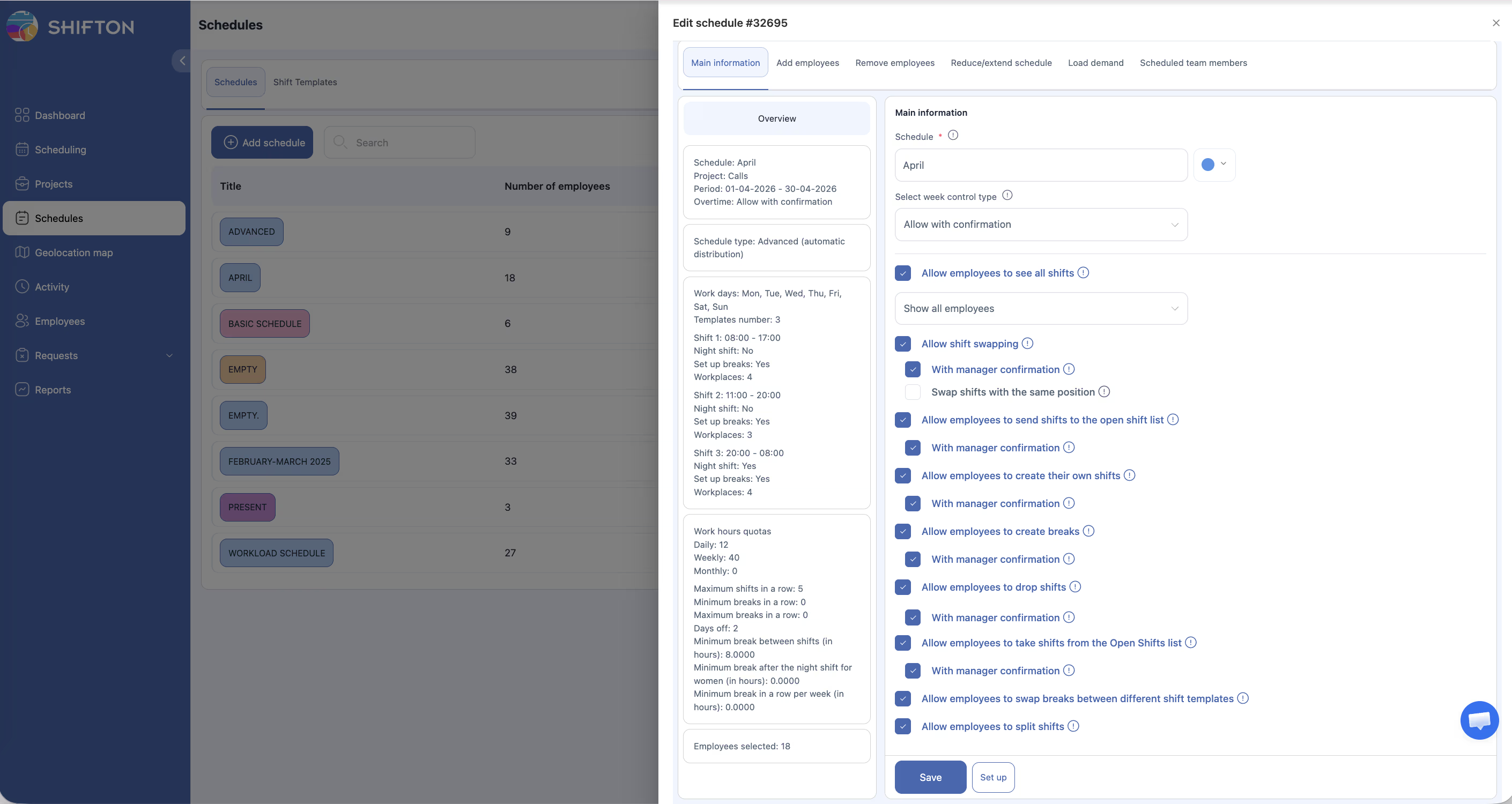
Cấu hình cài đặt thay đổi thời gian ca (Quản lý/Quản trị viên)
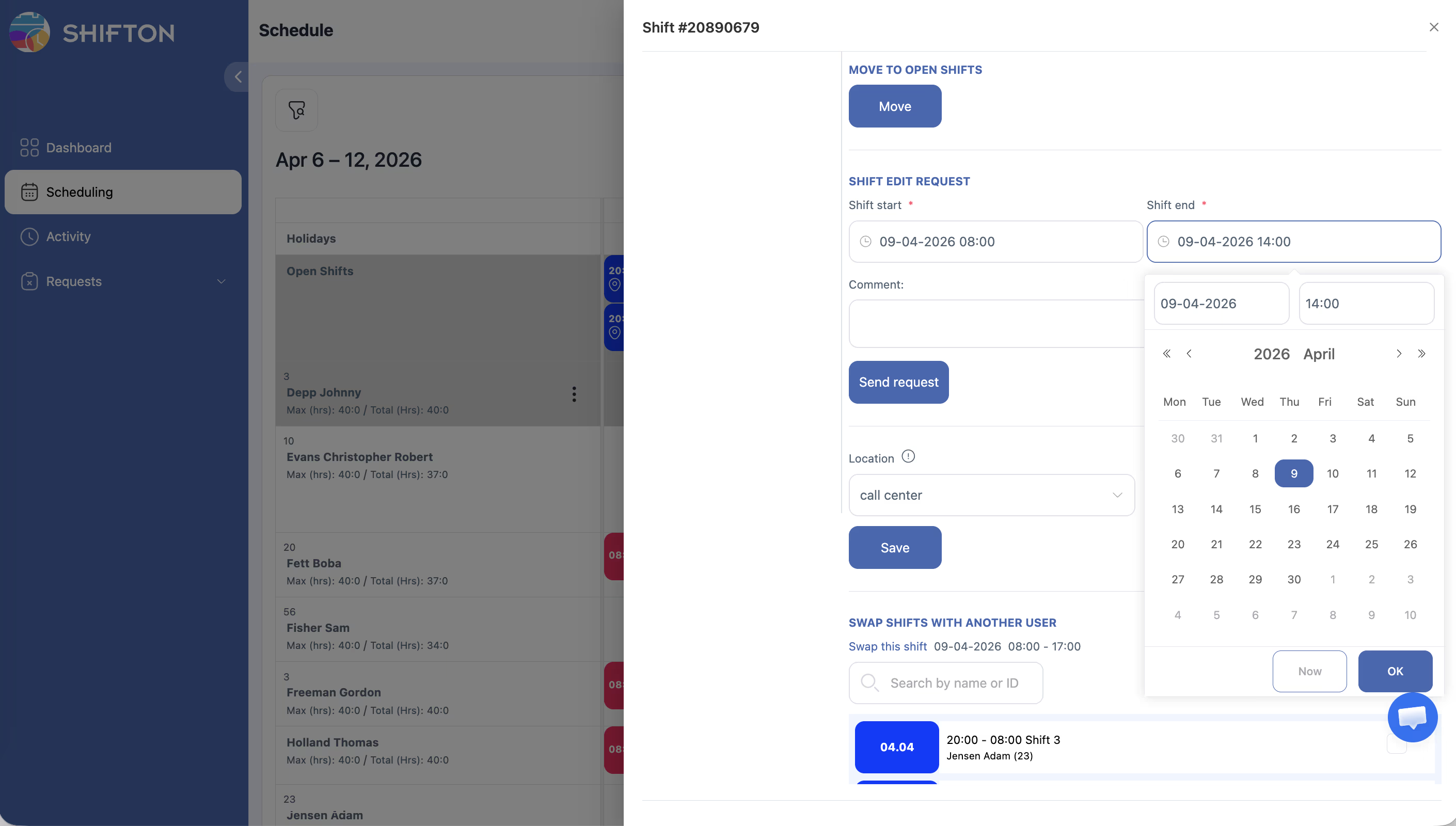
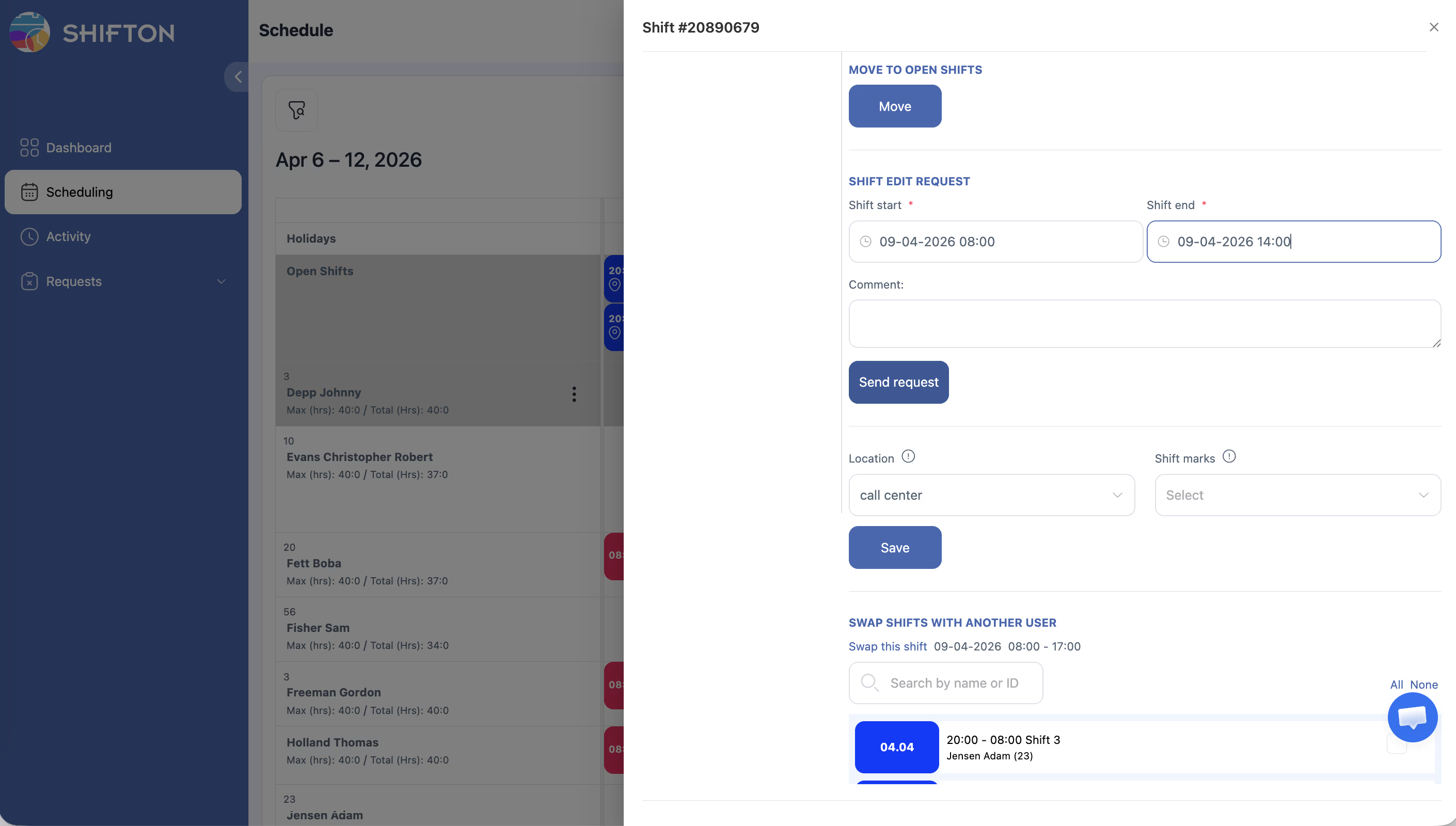
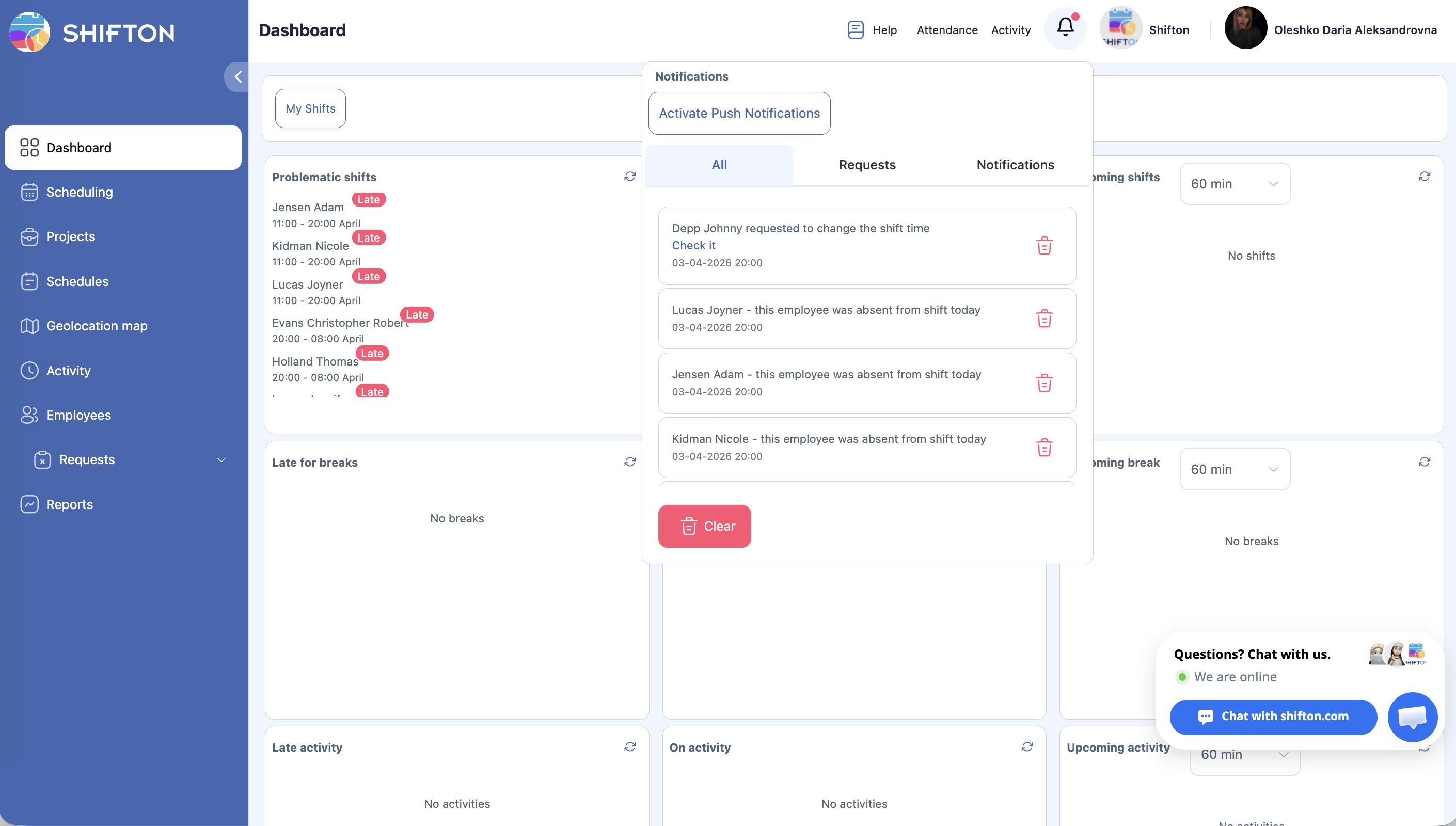
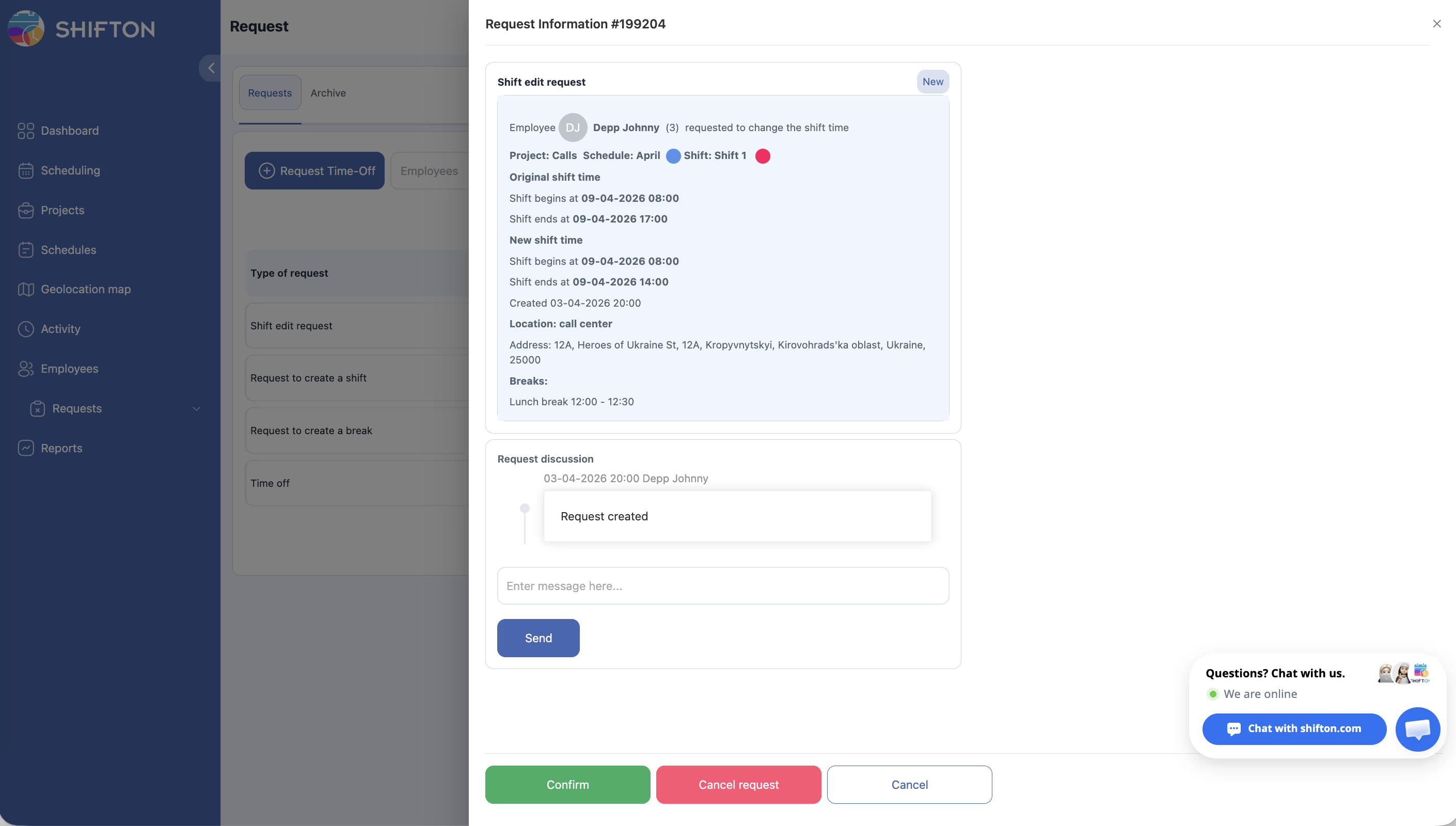
Yêu cầu thay đổi thời gian ca (Nhân viên)
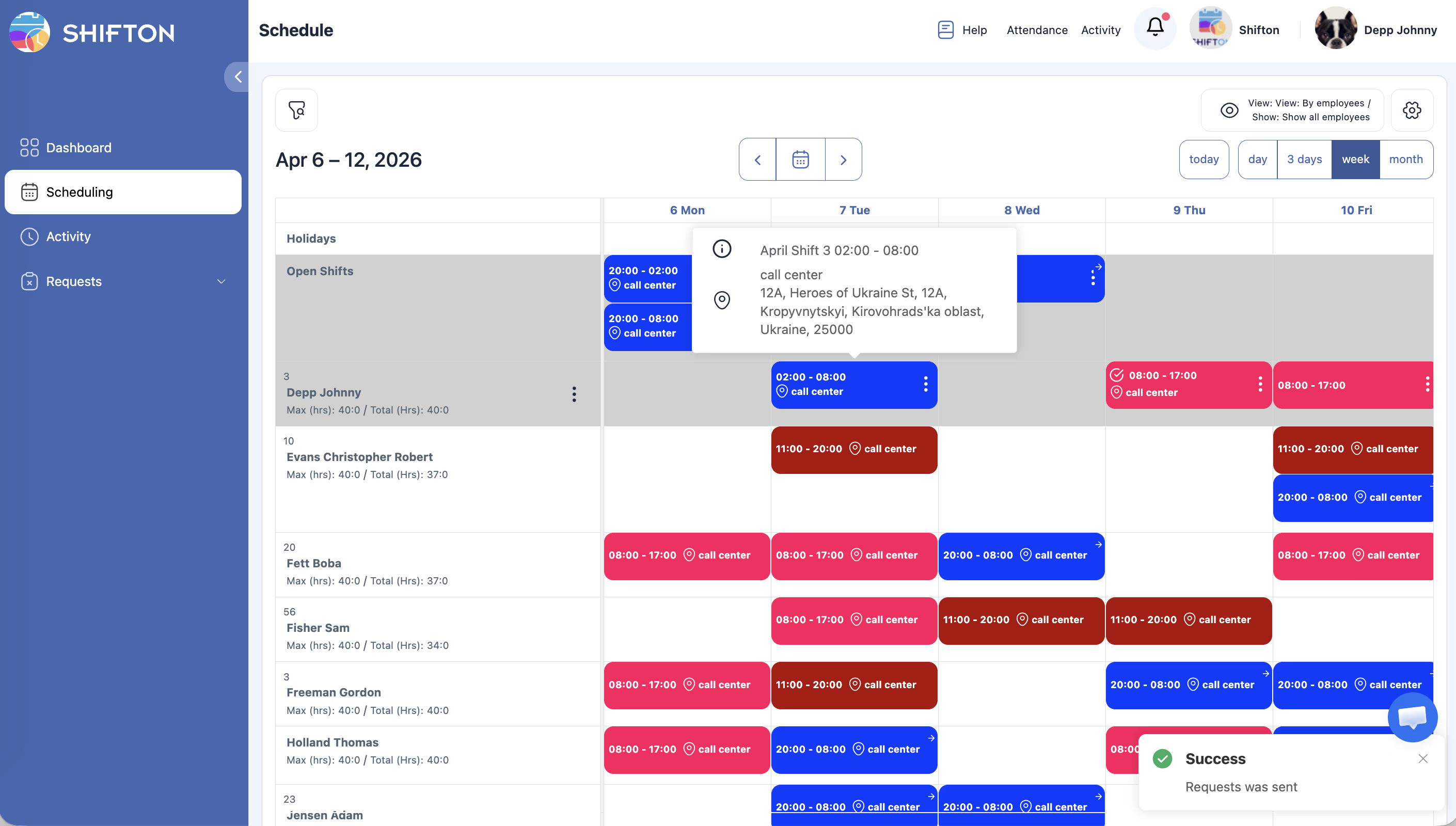
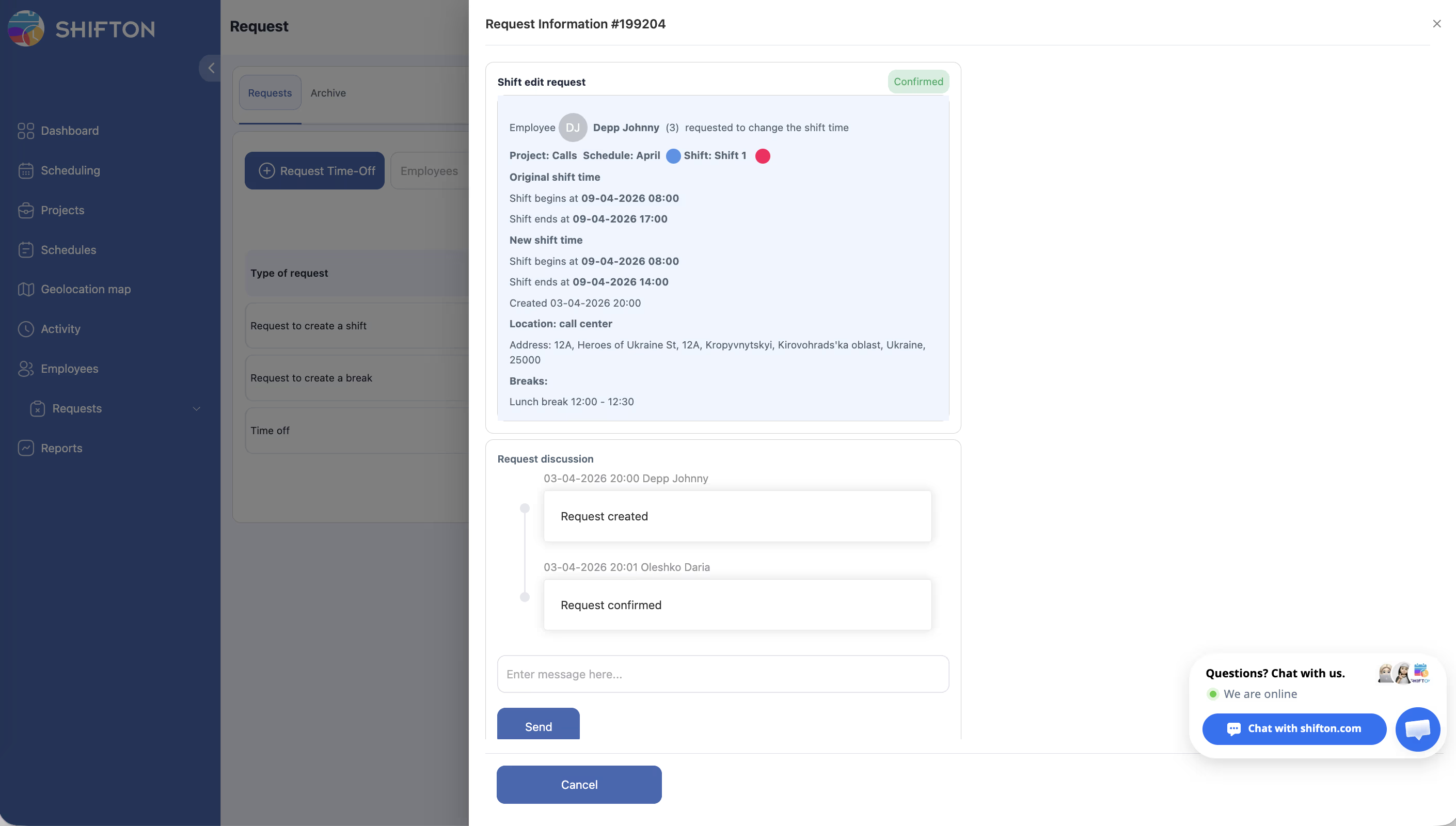
Phê duyệt thay đổi thời gian ca (Quản lý)
Quyền truy cập
| Vai trò | Cấu hình cài đặt | Yêu cầu thay đổi thời gian | Phê duyệt/Từ chối |
|---|---|---|---|
| Chủ sở hữu | Có | Có | Có |
| Quản trị viên | Có | Có | Có |
| Quản lý | Không | Có | Có (lịch làm việc được phân công) |
| Nhân viên | Không | Có | Không |
Câu hỏi thường gặp
H: Nhân viên có thể thay đổi thời gian ca bao nhiêu?
Đ: Mức thay đổi tối đa cho phép được xác định bởi cài đặt “Thay đổi được phép về thời lượng / thay đổi thời gian ca làm việc (phút)” trong Modules > Cài đặt > Breaks. Giá trị mặc định là 90 phút.
H: Nhân viên có thể thay đổi cả thời gian bắt đầu và kết thúc không?
Đ: Có. Nhân viên có thể sửa đổi thời gian bắt đầu, thời gian kết thúc hoặc cả hai, miễn là thay đổi nằm trong phạm vi cho phép.
H: Thay đổi thời gian ca có ảnh hưởng đến tính lương không?
Đ: Có. Nếu thời lượng ca thay đổi, lương được tính lại dựa trên giờ mới. Nếu chỉ thay đổi thời gian bắt đầu/kết thúc nhưng tổng thời lượng giữ nguyên, lương không thay đổi.
H: Có cảnh báo hiển thị khi thay đổi thời gian ca không?
Đ: Có, nếu tùy chọn “Hiển thị cảnh báo khi thay đổi thời gian ca làm việc” được bật, hệ thống hiển thị cảnh báo khi thay đổi đề xuất vượt quá giới hạn thời lượng cho phép.
H: Quản lý có thể thay đổi thời gian ca mà không cần yêu cầu không?
Đ: Có. Quản lý có thể chỉnh sửa trực tiếp thời gian ca từ lịch làm việc mà không cần qua quy trình yêu cầu.
H: Có thể thay đổi thời gian ca hồi tố không?
Đ: Thay đổi thời gian ca trong quá khứ là có thể nhưng hệ thống có thể hiển thị cảnh báo nếu cài đặt “Cảnh báo khi cố gắng thay đổi một ca làm việc trong quá khứ” được bật trong Cài đặt công ty cơ bản.
H: Mô-đun Giải lao có cần thiết cho thay đổi thời gian ca không?
Đ: Giới hạn thay đổi cho phép được cấu hình trong phần cài đặt mô-đun Giải lao. Mô-đun Giải lao cần được kích hoạt để cài đặt này khả dụng.
Các vấn đề có thể xảy ra và giải pháp
| Vấn đề | Nguyên nhân có thể | Giải pháp |
|---|---|---|
| Không thể thay đổi thời gian ca | Thay đổi vượt quá giới hạn cho phép | Giảm thay đổi yêu cầu trong phạm vi phút cho phép, hoặc yêu cầu quản trị viên tăng giới hạn |
| Không có tùy chọn thay đổi thời gian ca | Cài đặt chưa được cấu hình | Yêu cầu quản trị viên cấu hình cài đặt thay đổi thời gian ca trong Modules > Cài đặt > Breaks |
| Cảnh báo xuất hiện khi thay đổi thời gian | “Hiển thị cảnh báo khi thay đổi thời gian ca làm việc” được bật | Đây là hành vi dự kiến — tiếp tục nếu thay đổi hợp lệ, hoặc điều chỉnh thời gian trong giới hạn |
| Thời gian ca không cập nhật sau khi phê duyệt | Trang chưa được làm mới | Làm mới trang lịch làm việc để xem ca đã cập nhật |
| Lương không được tính lại sau khi thay đổi thời gian | Tính toán lại tự động có thể bị trễ | Sử dụng Hành động ca làm việc hàng loạt > Tính lại lương nếu cần |