

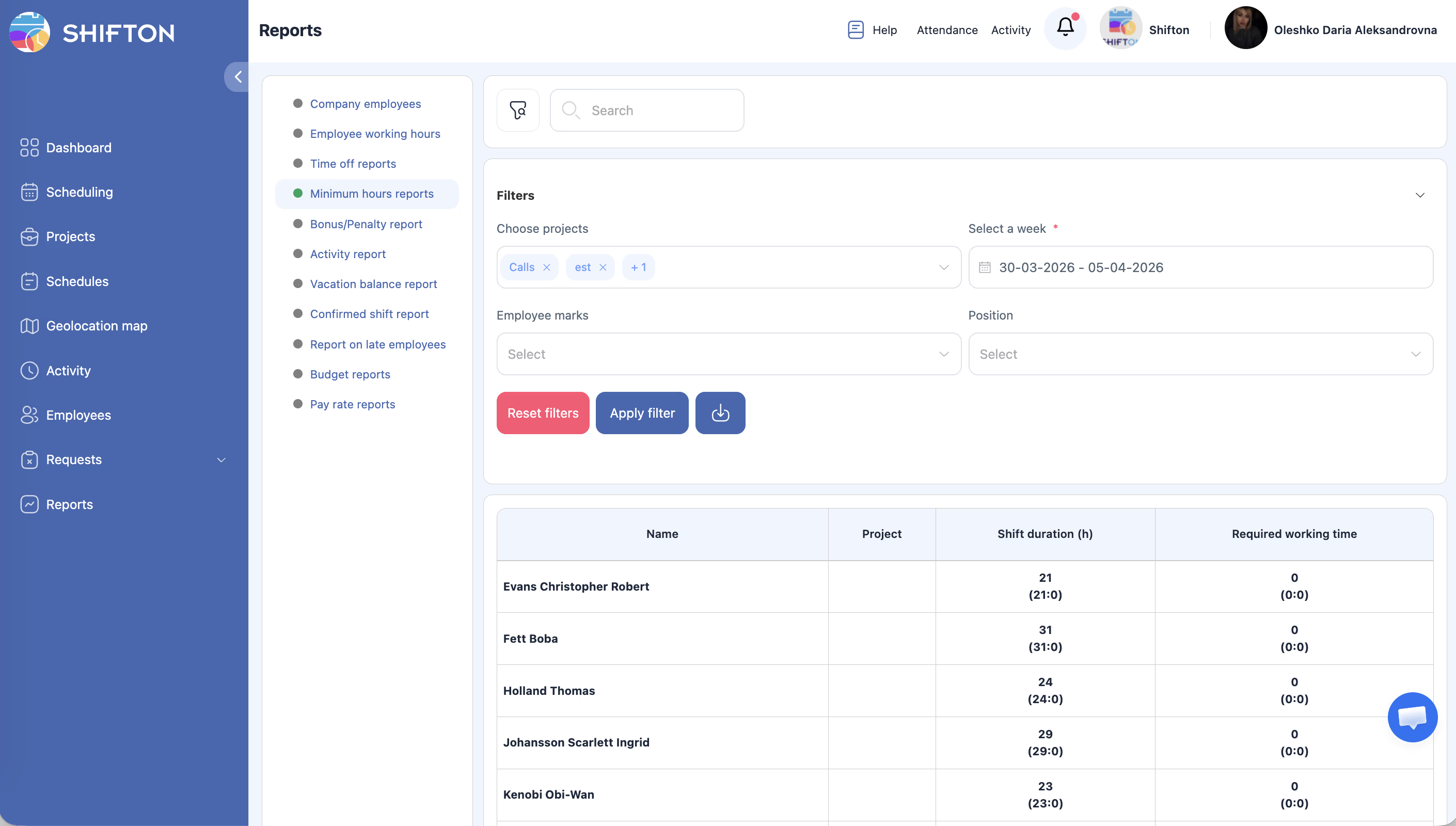
比较班次总时长与每周所需工作时间。帮助识别工时不足并控制与劳动合同的合规性。
分步操作
前往报告
| 步骤 | 操作 | 预期结果 |
|---|---|---|
| 1 | 在左侧边栏打开 报告 | |
| 2 | 选择 最少小时数 | 加载报告 |
筛选器
| 筛选器 | 类型 | 说明 |
|---|---|---|
| 项目 | 多选 | 按项目筛选 |
| 选择周 | 周选择 | 分析的特定周 |
| 标记 | 多选 | 按标记筛选 |
| 职位 | 下拉列表 | 按职位筛选 |
选择周并点击 应用筛选器。
表格结构
| 列 | 说明 |
|---|---|
| 名称 | 员工全名 |
| 项目 | 员工所属项目 |
| 换班时长(小时) | 该周班次总小时数 |
| 所需工作时间 | 每周最少工作小时数 |
相关文章
常见问题
问1:「所需工作时间」在哪里配置?
在员工资料中或在 设置 > 职位 中。
问2:使用的是计划还是实际小时数?
已发布排班表中的班次时长。实际小时数请使用 员工工时。
问3:能否查看月度数据?
此报告仅按周工作。如需较长期间,导出多周的数据。
问4:所需工作时间 显示 0——为什么?
未为员工或职位配置最低工时。
问5:如何配置 所需工作时间?
员工 → 选择员工 → 一般信息 标签页 → 每周最少工作时间 字段(或类似字段)。
问6:报告显示计划还是实际小时数?
计划——来自已发布的排班表。实际小时数请使用 员工工时。
问7:如何识别当月工时不足的员工?
导出每周的报告 → 在 Excel 中按员工汇总。
问8:能否同时查看多周的数据?
不能。报告一次处理一周。
问9:假期小时数是否计入 班次时长?
不计入。班次时长 仅包含排班表中的班次。缺勤反映在 请假 Report 中。
问10:表格中不显示职位——为什么?
未为员工分配职位或 职位 筛选器隐藏了部分数据。
问11:能否看到 必需 和实际小时数之间的差异?
报告显示 班次时长 和 所需工作时间。手动计算差异或导出后在 Excel 中计算。
问12:如何快速检查本周谁的工时少于要求?
Minimum Hours → 选择当前周 → 应用筛选器 → 按 班次时长 升序排列。
问13:此报告是否需要单独的模块?
不需要。Minimum Hours 无需额外模块即可使用。
问14:开放班次(打开班次)是否影响此报告?
不影响。开放班次未分配给特定员工,不计入 班次时长。
问15:不同职位的 所需工作时间 是否不同?
是的。如果在职位设置中设置了自己的最低值——使用该值。否则使用员工资料中的值。