

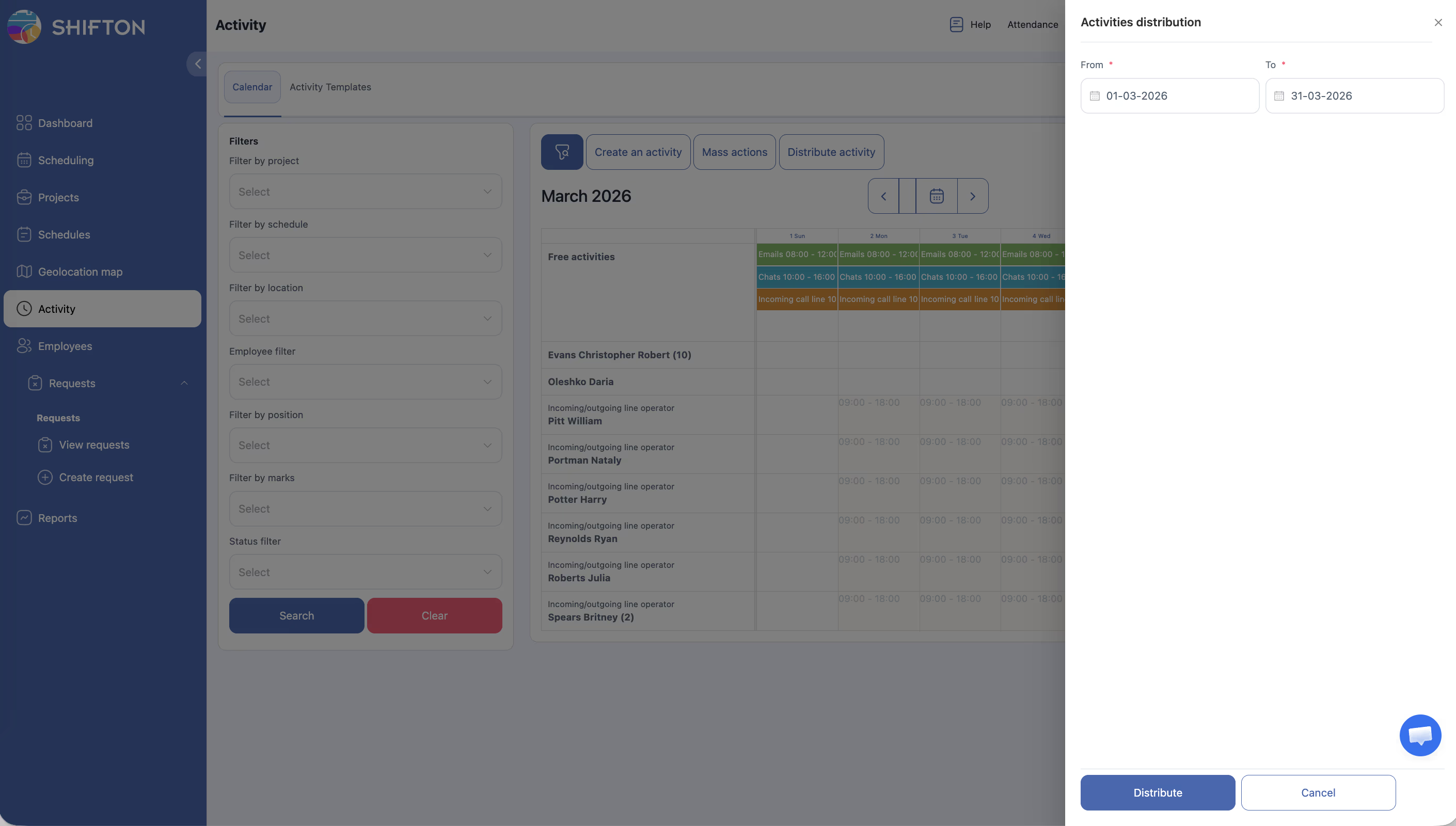
Shifton 中的活动是员工在常规班次之外执行的任务或指派。工作工具位于活动日历顶部:创建单个活动、批量操作和自动分配。
分步操作
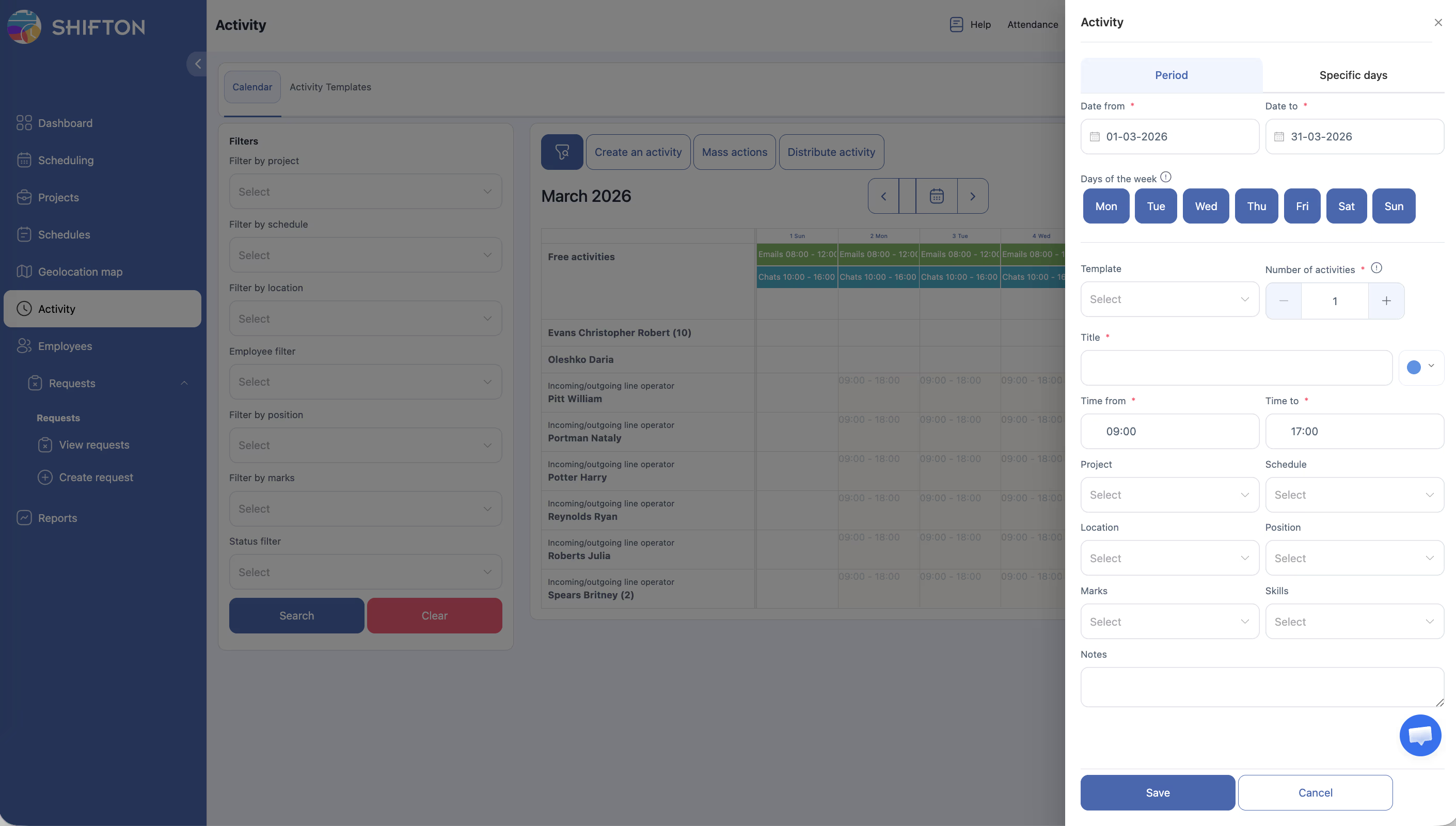
创建单个活动
| 步骤 | 操作 | 预期结果 |
|---|---|---|
| 1 | 前往 活动日历 页面 | 加载日历视图 |
| 2 | 点击 创建活动 | 打开创建表单 |
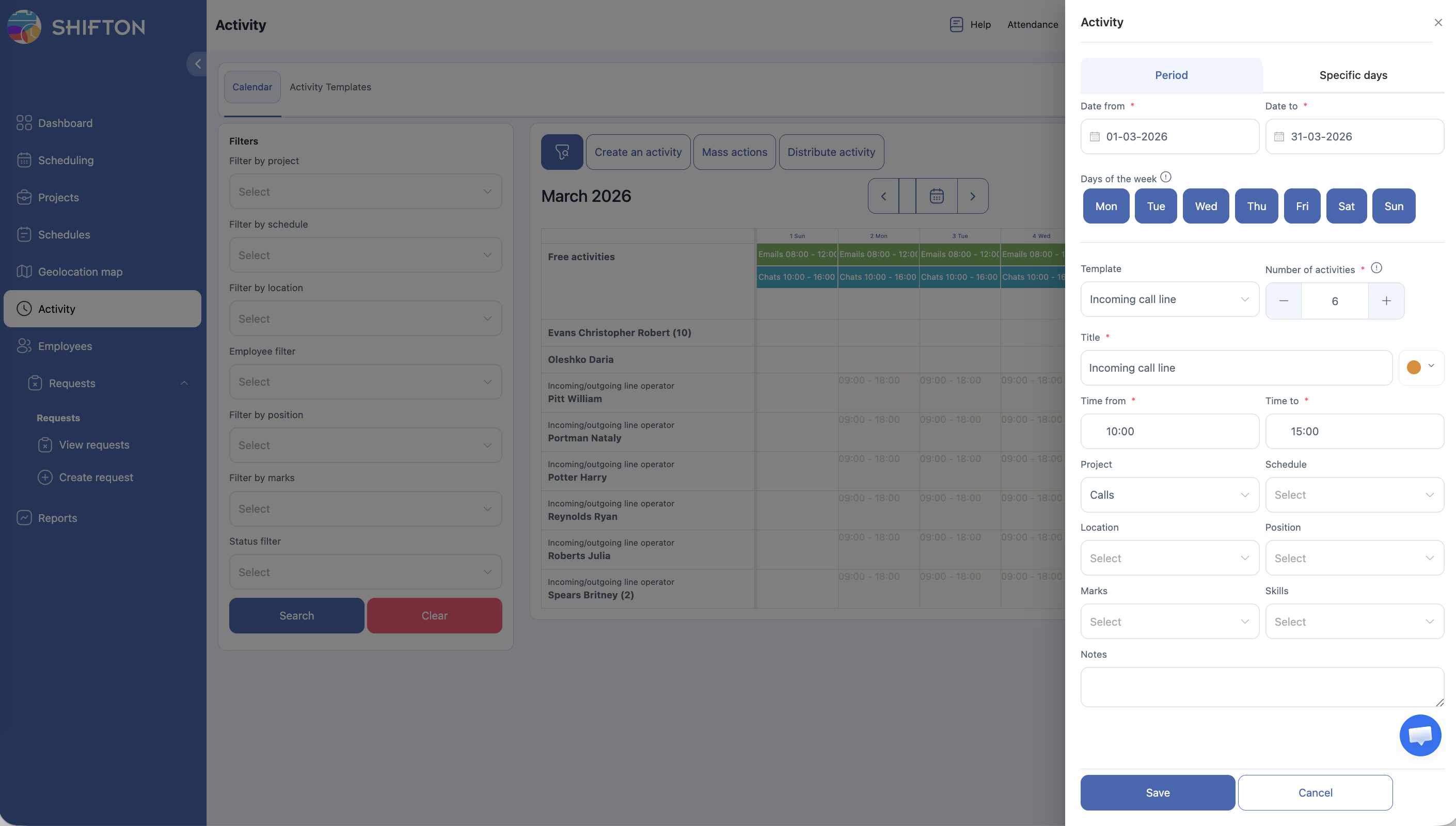
| 3 | 填写字段:Activity name/type、日期和时间、持续时间、员工(可选)、项目、笔记(可选) | |
| 4 | 点击 保存 | 活动出现在日历中;如果未分配员工——在 免费活动 行中 |
字段参考
| 字段 | 必填 | 说明 |
|---|---|---|
| Activity name/type | 是 | 活动名称或类型 |
| 日期和时间 | 是 | 计划的开始日期和时间 |
| 持续时间 | 是 | 活动时长 |
| 员工 | 否 | 留空则为 免费活动,或直接分配 |
| 项目 | 是 | 活动所属项目 |
| 位置 | 否 | 地点 |
| 笔记 | 否 | 给员工的说明 |
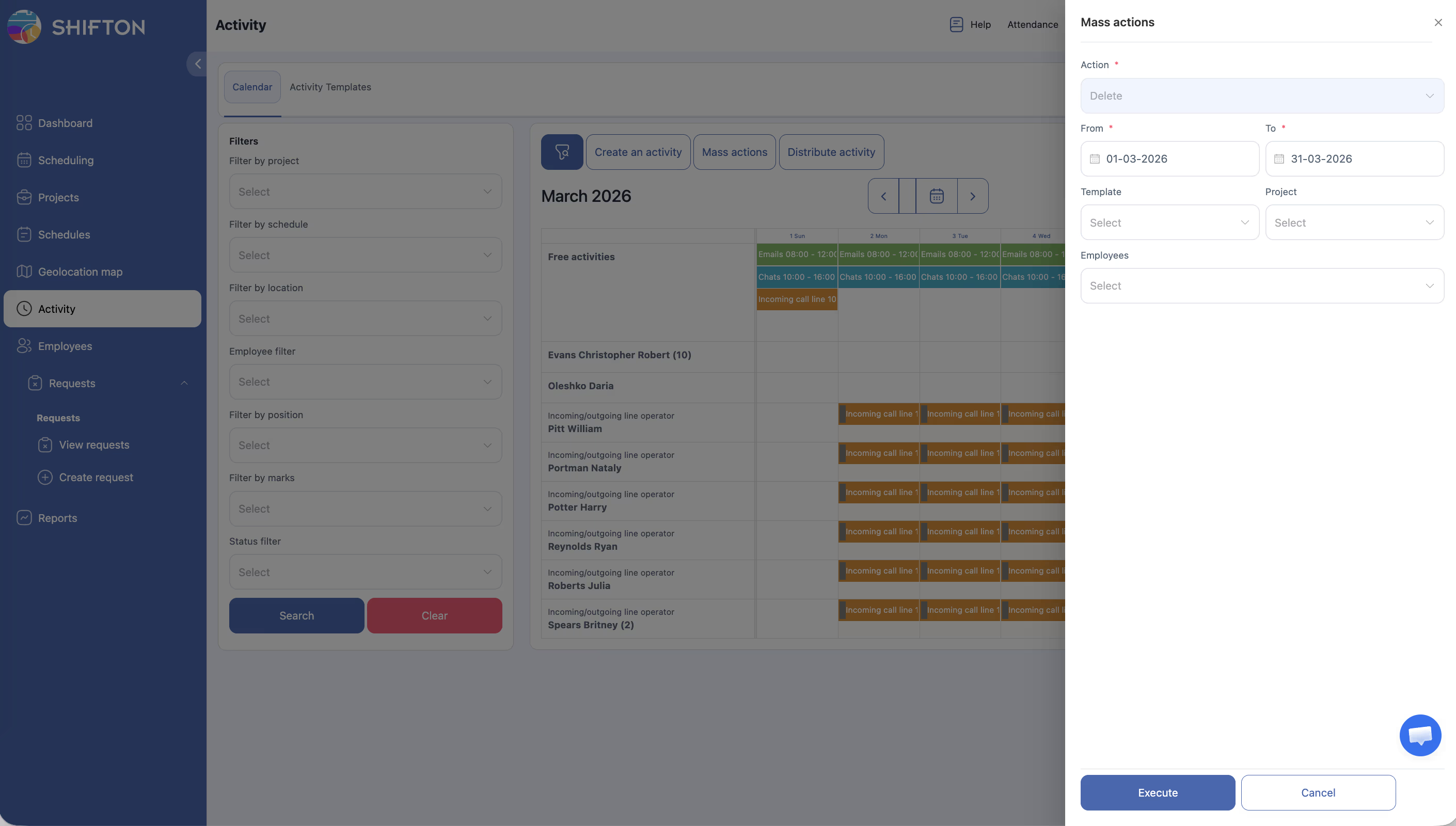
批量操作
| 步骤 | 操作 | 预期结果 |
|---|---|---|
| 1 | 点击日历中的 质量行动 | 选择模式激活 |
| 2 | 选择所需的活动 | 选中的高亮显示 |
| 3 | 点击 删除 删除所有选中的活动 | |
| 4 | 确认操作 | 操作应用于所有选中项 |
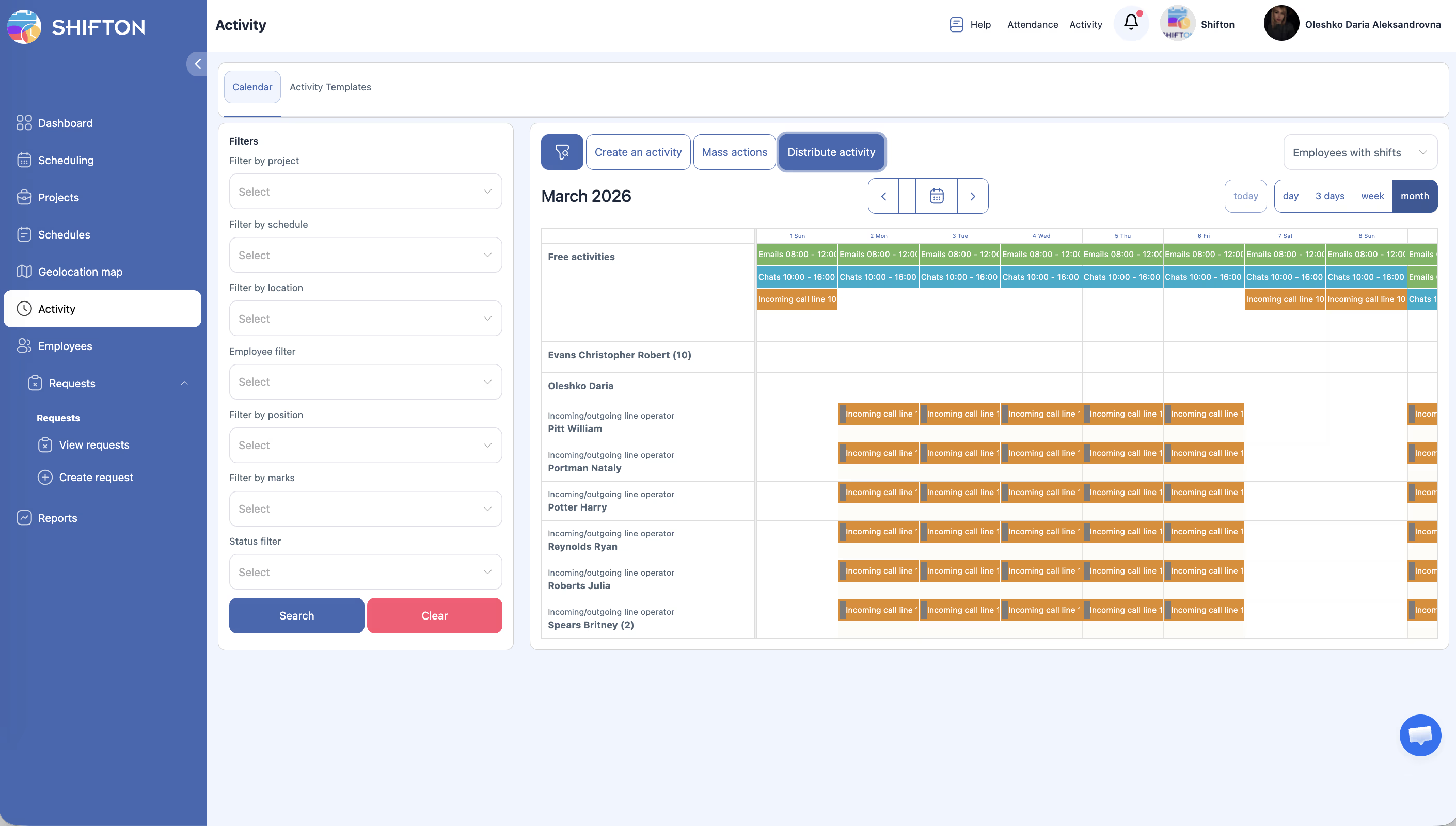
自动分配
| 步骤 | 操作 | 预期结果 |
|---|---|---|
| 1 | 确保 免费活动 行中有未分配的活动 | |
| 2 | 点击 分配活动 | 打开分配设置面板 |
| 3 | 调整参数(员工、日期、职位) | |
| 4 | 点击 分配 | 系统根据排班、职位和可用性分配空闲活动 |
| 5 | 检查日历 | 之前未分配的活动出现在员工行中 |
相关文章
常见问题
问1:创建活动不指定员工会怎样?
活动进入 免费活动 行,等待分配。
问2:能否撤销批量操作?
删除不可逆。重新分配可以手动更正。请在确认前检查选择。
问3:分配算法如何选择员工?
考虑排班可用性、职位匹配和工作量平衡。
问4:能否仅将活动分配给特定员工?
可以——分配前使用员工、职位或其他参数的筛选器。
问5:创建后活动未出现在日历中——为什么?
筛选器或日期范围隐藏了它。检查查看模式并在必要时重置筛选器。
问6:一个活动可以分配给几个员工?
一个活动分配给一个员工。如需多个,请创建单独的活动或使用自动分配。
问7:创建时如何使用活动模板?
点击 创建活动 → 在 Activity name/type 字段中选择现有模板——字段将自动填充。
问8:能否将活动重新分配给另一个员工?
可以。点击活动块 → 更改 员工 字段 → 保存。重新分配需单独操作,不能通过批量操作执行。
问9:自动分配是否考虑员工职位?
是的。系统将活动中指定的职位与员工职位进行匹配。
问10:如何手动更改活动状态?
点击活动 → 在编辑表单中更改状态。状态更改需单独操作 — 批量操作仅支持 删除。
问11:能否追溯创建活动?
可以。开始日期和时间可以设置为任何日期,包括过去的。
问12:如果员工被解雇,活动会怎样?
活动保留在数据库中,但员工标记为已解雇。请手动重新分配活动。
问13:能否为一个活动添加多条备注?
笔记 字段只有一条文本备注。没有额外字段。
问14:如何快速创建 50 个相同的活动?
创建模板 → 使用 质量行动 或 API 批量创建。界面允许逐个创建。
问15:所有经理是否都能看到所有活动,还是只能看到自己项目的?
经理只能看到自己被指定的项目的活动。管理员 可以看到所有活动。