

可用性是指员工可以出勤工作的时间。“按可用性”类型的排班正是依据这些数据生成的:系统只会把班次安排在员工标记过的时段。
在 2.1.0 版本中该界面有所变化:以前这里只有自己的可用性,现在主管还可以查看他人的可用性。
分步说明
如何打开
☰ → 个人 (PERSONAL) 分组 → 当我有空时 (When I am available)。
界面结构
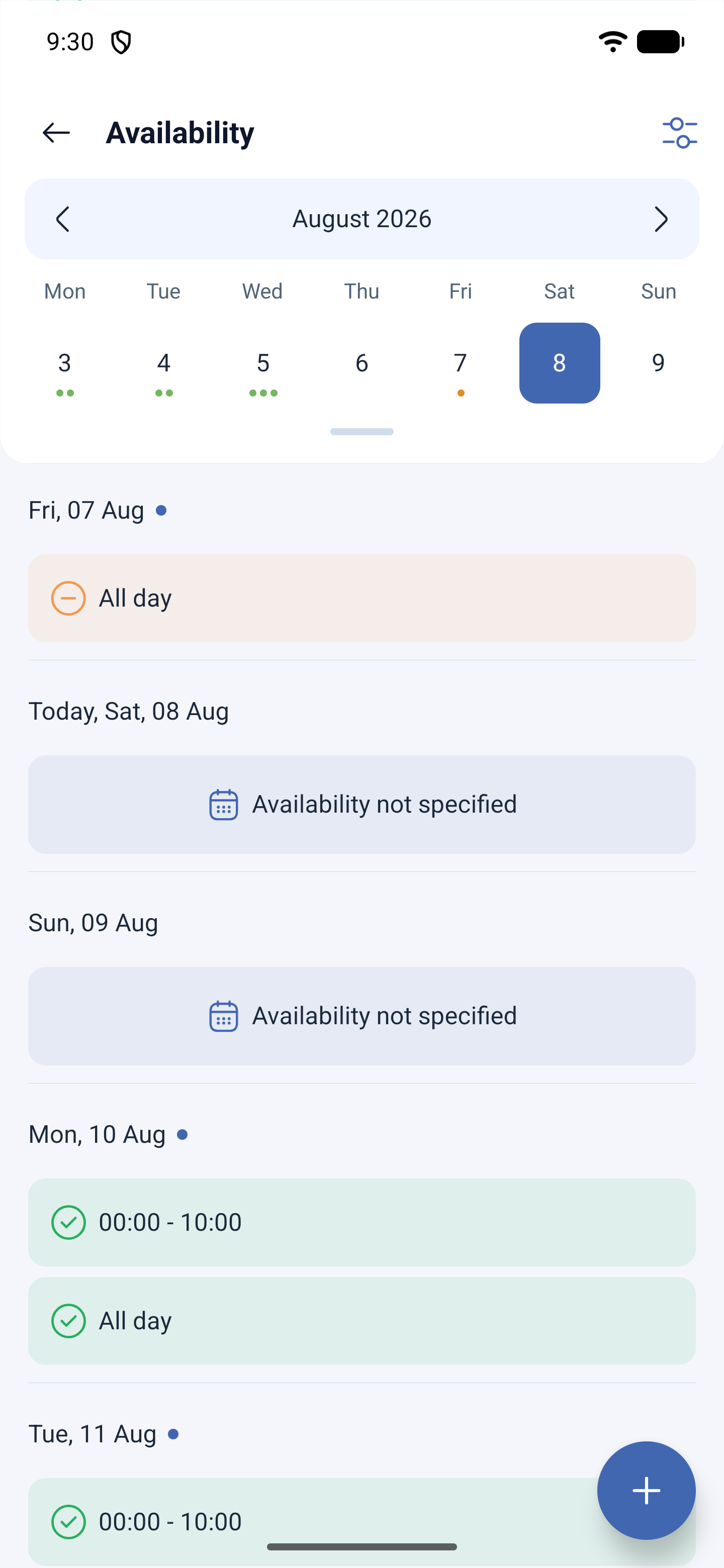
顶部是月份和带日期的一周日期条。可以用上一周 (Previous week) 和下周 (Next week) 按钮翻动周次。
下方是依次排列的日期,每一天都有自己的状态:
| 该日显示的内容 | 含义 |
|---|---|
时间段,例如 08:00 - 17:00 | 员工愿意工作的时段 |
| 全天 (All day) | 当天任何时间都可以工作 |
| 未指定可用性 (Availability not specified) | 该日未填写。对于按可用性生成的排班,这意味着系统不会在这一天安排班次 |
同一天可以有多个时间段——例如上午和晚上,中间留有间隔。
他人的可用性
界面顶部的选择员工 (Select employee) 按钮可以把查看对象切换为另一个人。这对主管在生成排班前很有用:可以看到谁在什么时候能出勤,以及谁完全没有填写可用性。
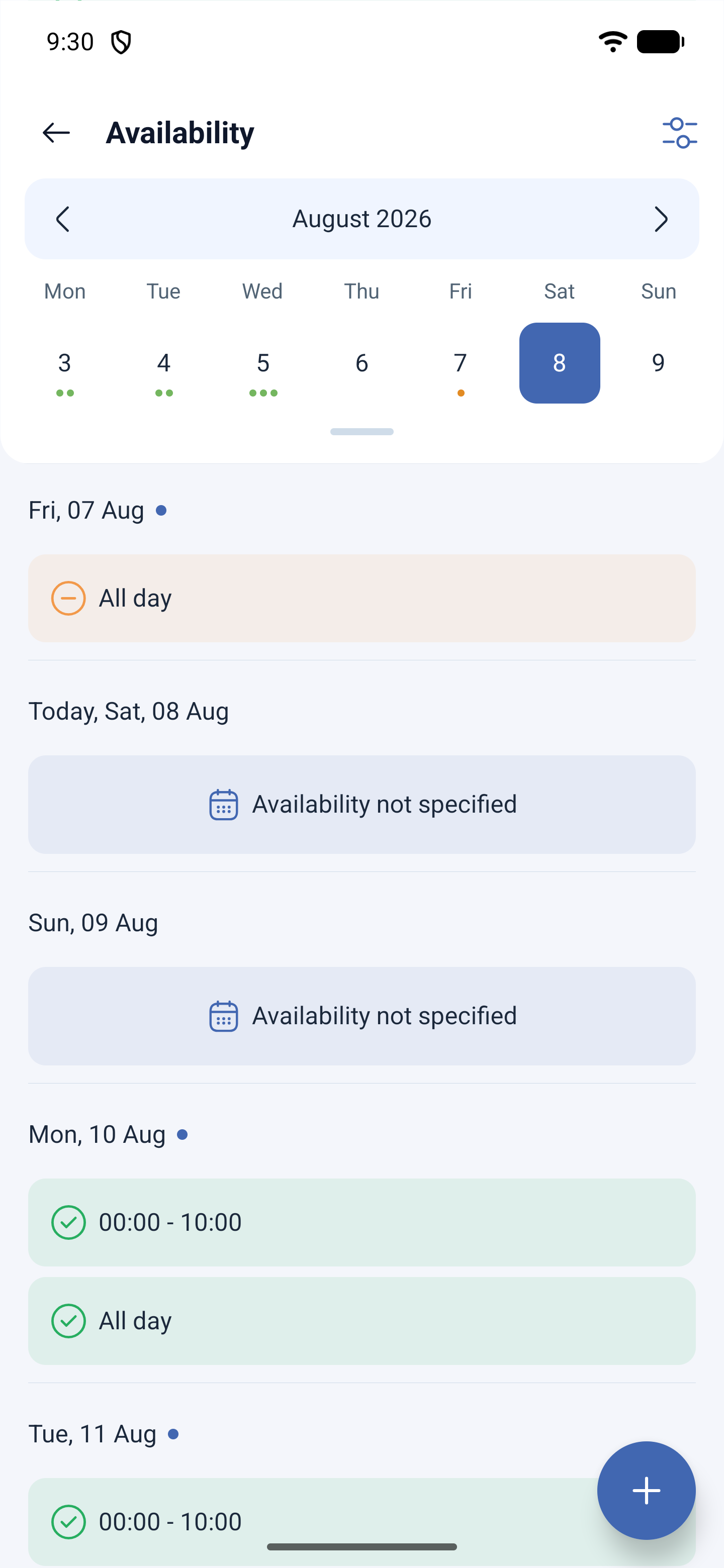
员工只能看到自己,并且没有选择按钮。
可能出现的问题及解决办法
| 问题 | 原因 | 解决办法 |
|---|---|---|
| 在按可用性生成的排班中没有给员工安排班次 | 这些日期被标记为未指定可用性 | 请员工填写可用性——没有它,系统不知道此人何时可以工作 |
| 没有选择员工按钮 | 您是以员工身份登录的 | 他人的可用性只有主管、管理员和所有者可以查看 |
| 已填写可用性,但仍然没有班次 | 员工未被添加到项目或排班中 | 请检查这两个步骤:员工 → 项目 → 排班 |
| 可用性的更改没有影响已创建的排班 | 排班只在创建时生成一次 | 请通过重新配置排班 (Rebuild schedule) 重新生成排班 |
常见问题解答(FAQ)
问题:可用性与请假申请有什么区别? 回答: 可用性是预先设定的范围,说明此人原则上何时愿意工作。请假则是一次性的请求,要求在某一具体日期不安排班次。
问题:一定要填写可用性吗? 回答: 只有在按可用性生成排班时才需要。其他类型的排班不需要它。
问题:可以在同一天指定多个时间段吗? 回答: 可以,一天中可以有多个时间段。
问题:谁可以查看同事的可用性? 回答: 主管、管理员和所有者——通过选择员工按钮。
问题:“全天”是什么意思? 回答: 员工在当天任何时间都可以工作,不限定具体时段。
问题:可用性会影响已经创建的班次吗? 回答: 不会。它只在生成排班时被考虑。要让新数据生效,需要重新生成排班。