

休息由员工自己打卡,方式与开始班次相同:通过出勤记录,带地图并需要确认。系统不仅记录时间,也记录地点。
分步说明
如何开始休息
计划内休息在已开始的班次中,从仪表板启动。
1. 打开仪表板 (Dashboard)——底部导航栏的第一个图标。
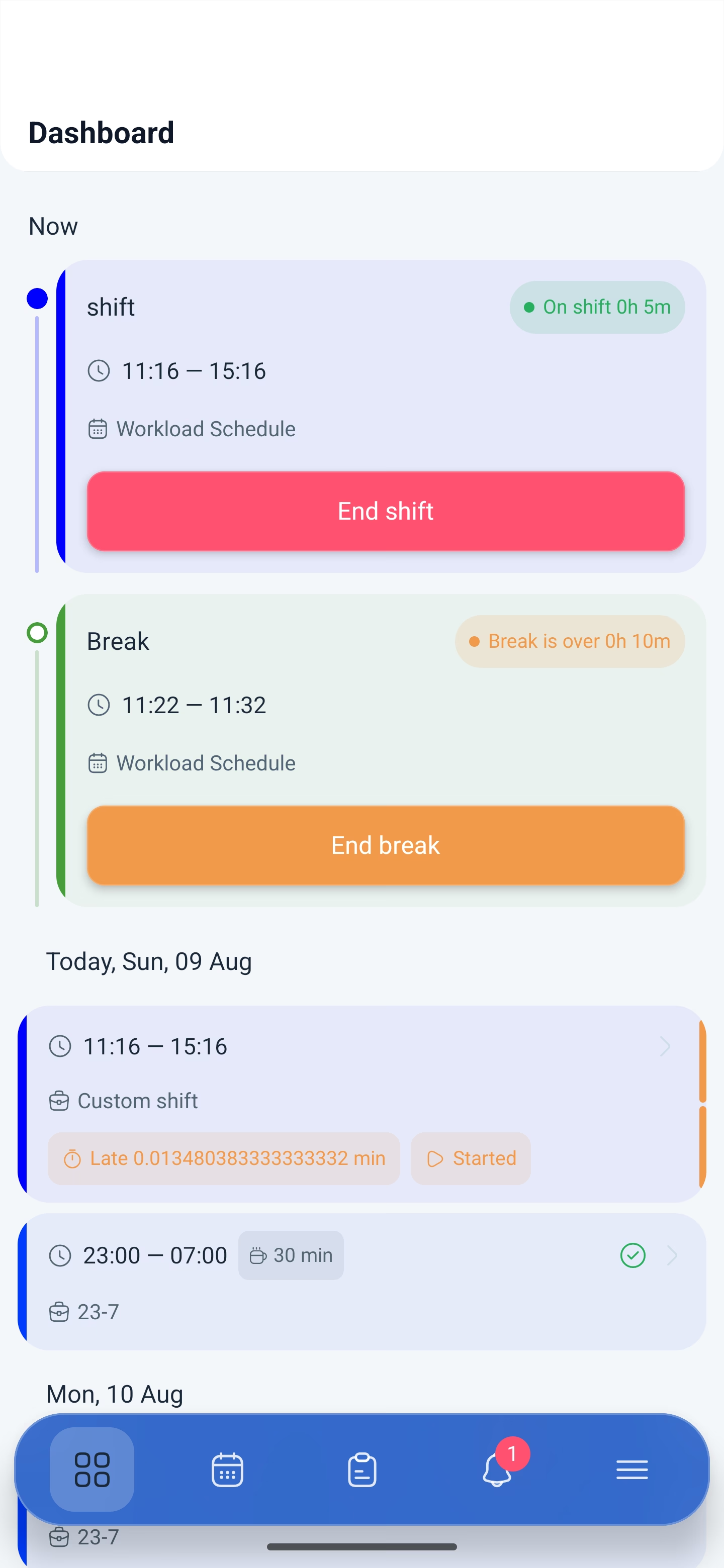
2. 在当前班次卡片上、结束按钮下方,会出现休息区块:时间和开始休息的按钮。
3. 点击开始休息的按钮。
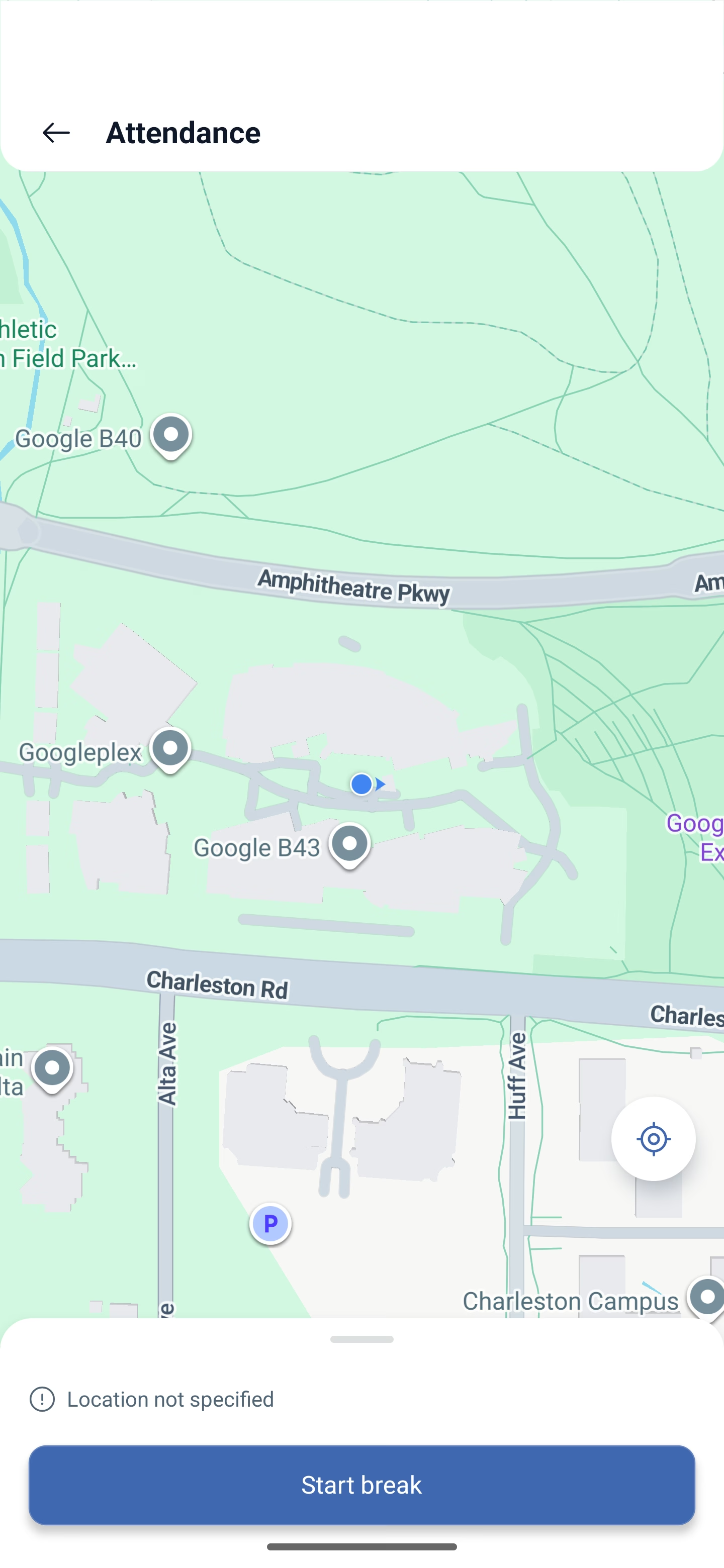
4. 系统会打开出勤 (Attendance) 界面,显示地图和您的定位标记。
5. 确认——休息开始计时。
休息进行期间,卡片上会显示休息已开始,开始按钮的位置会变成结束按钮。
如何结束休息
1. 在班次卡片上点击结束休息的按钮。
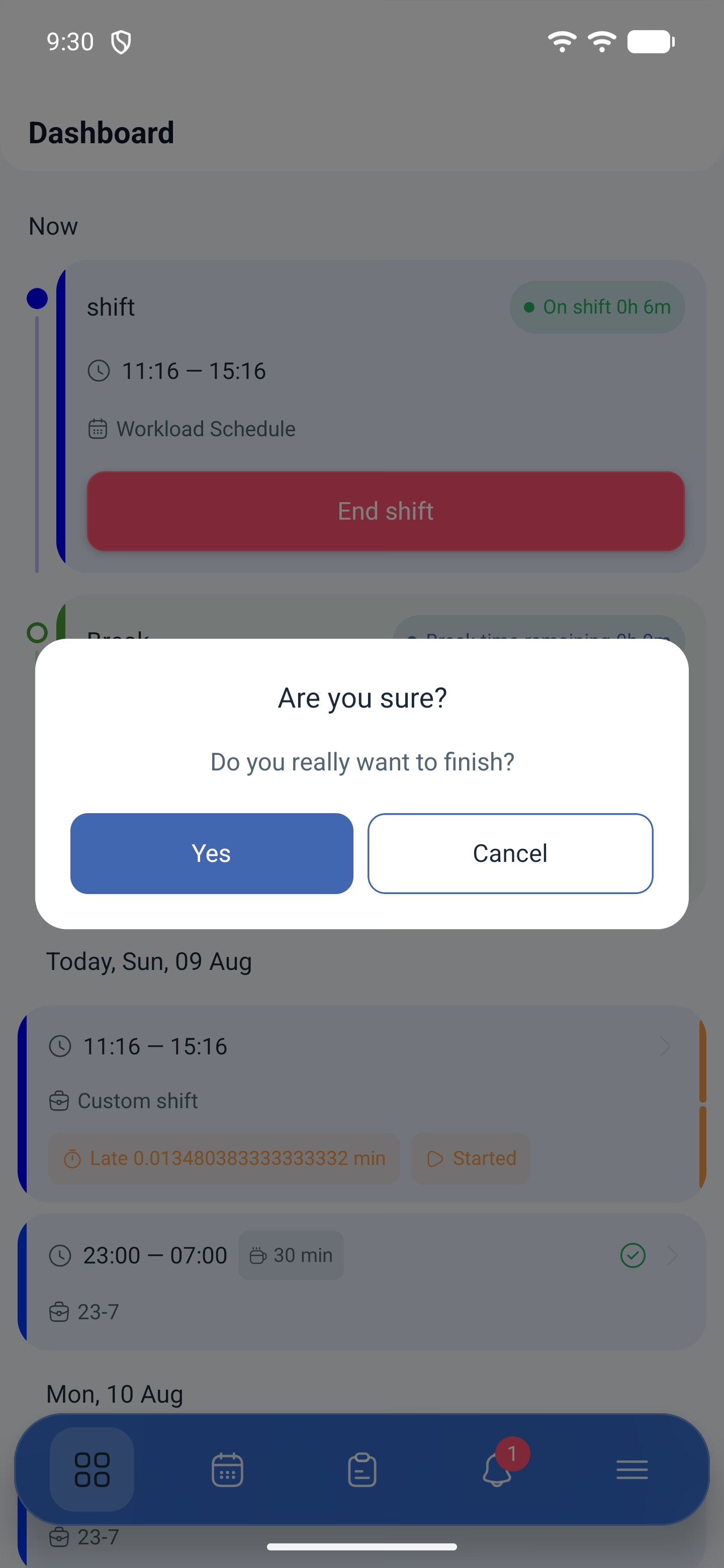
2. 应用会请求确认。
3. 带地图的出勤界面会再次打开——请确认地点。
一共有两次确认,这不是错误:第一次确认您确实要结束休息,第二次是通过出勤记录标记地点。
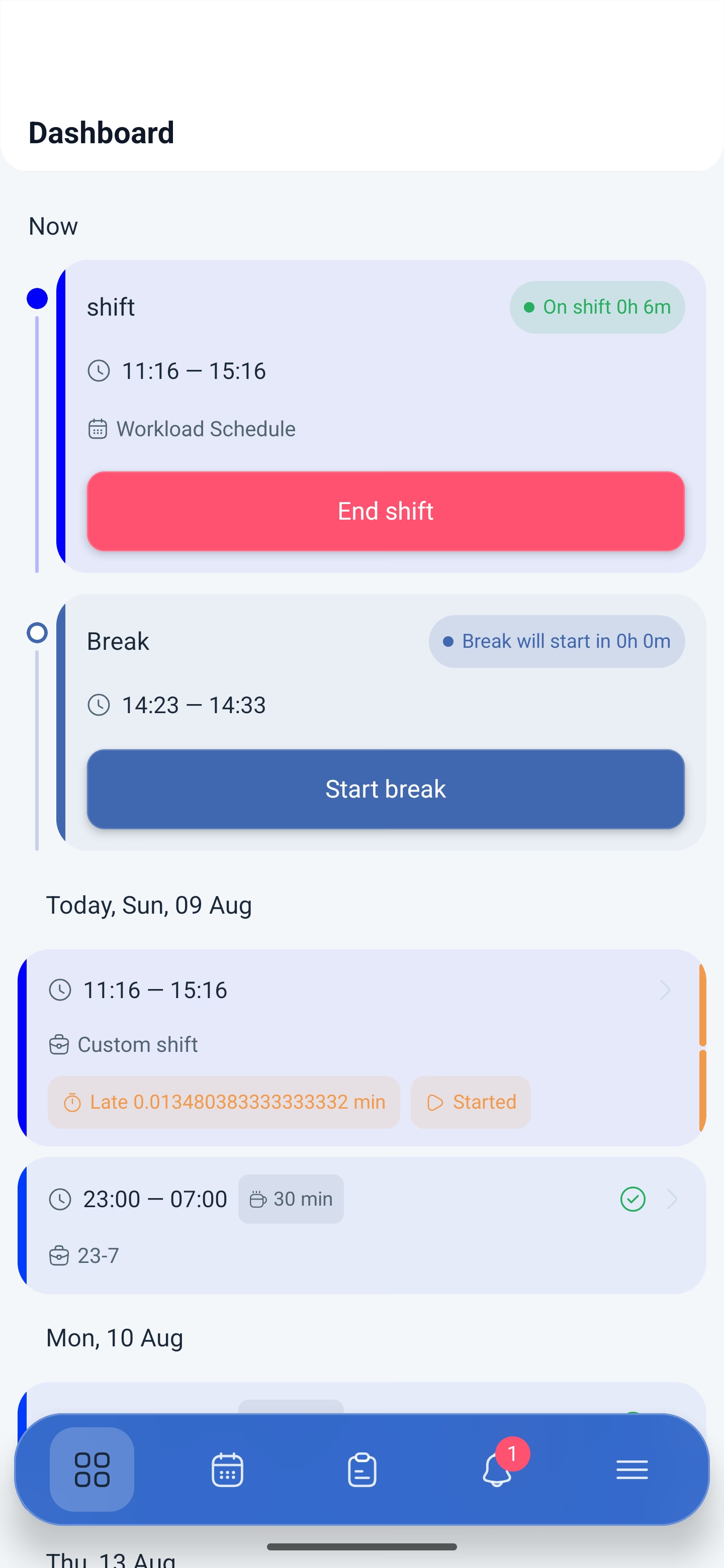
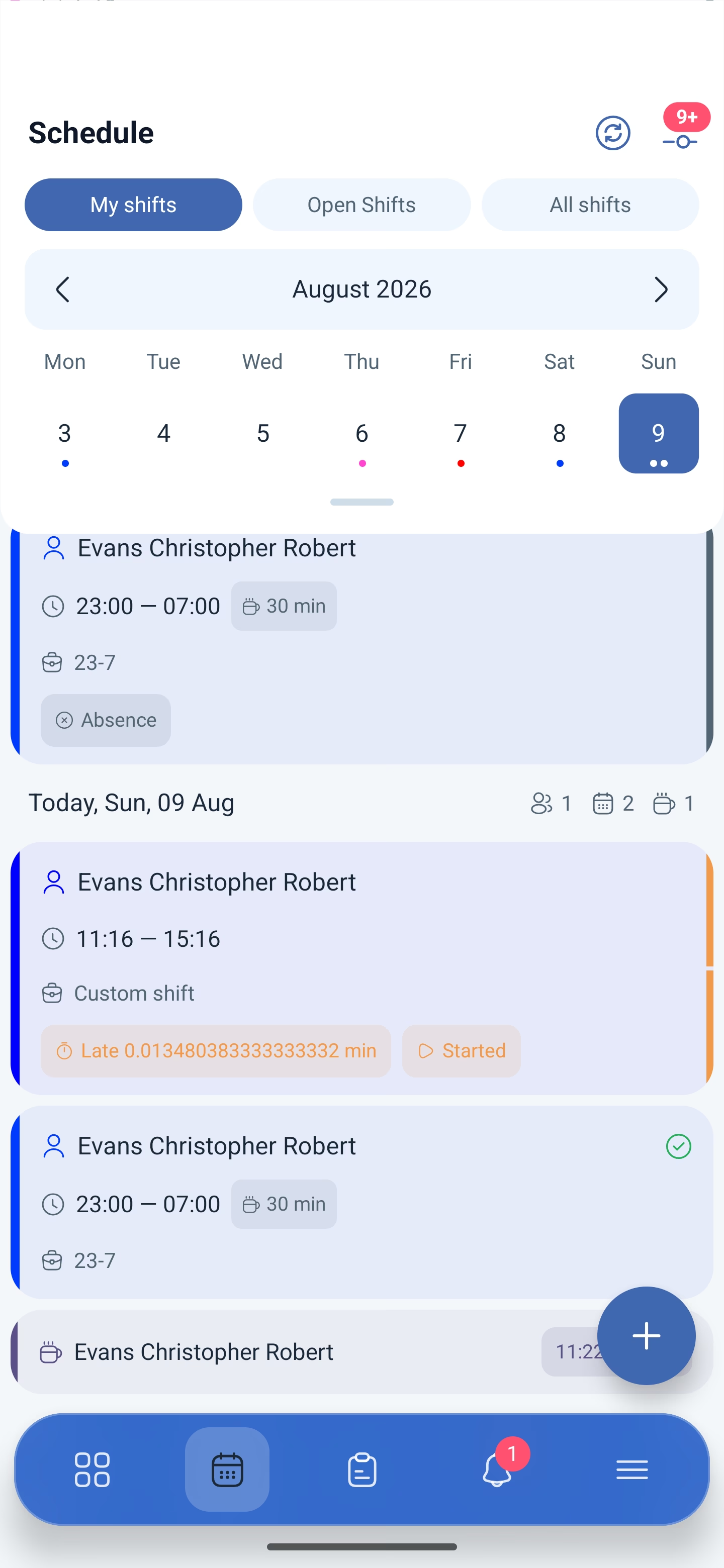
结束后班次继续进行,而这次休息会留在历史记录中——在班次卡片的休息 (Breaks) 区块中可以看到,并带有开始和结束时间。
计划内休息与计划外休息
区别在于由谁创建。
| 休息 | 来源 | 如何开始 |
|---|---|---|
| 计划内 | 已写入班次模板——就是卡片上那个30 min的字样 | 班次进行中,用仪表板上的按钮 |
| 计划外 | 员工自己添加 | 在班次卡片的休息区块,用添加按钮 |
如何申请计划外休息
计划外休息不是用按钮启动的,而是先添加到班次中。
1. 在排班界面打开自己的班次。
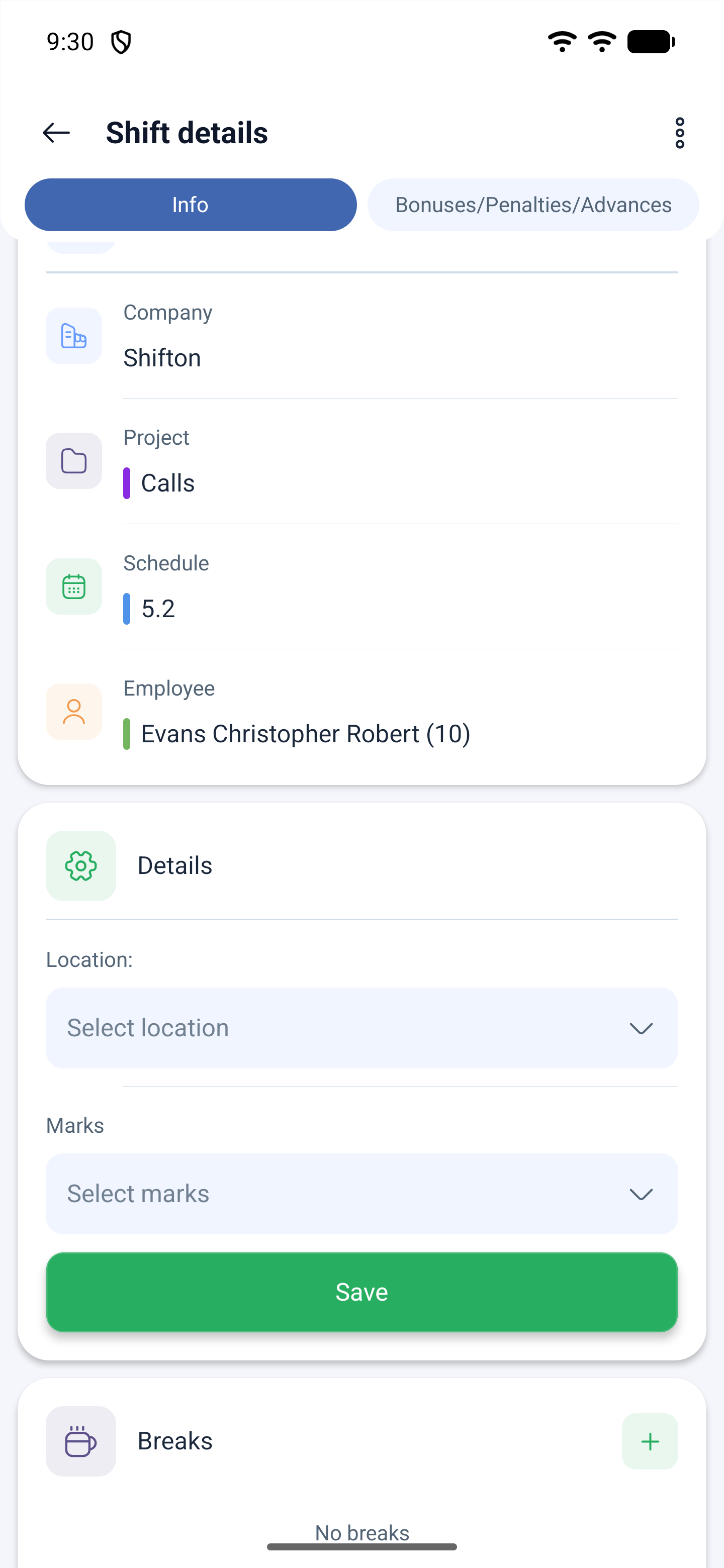
2. 将卡片滚动到休息 (Breaks) 区块。
3. 点击添加休息的按钮。
4. 填写名称、开始和结束时间,必要时填写备注。
5. 确认。
如果排班中启用了经理审批,系统会发出请求创建休息时间申请,并显示在申请列表中。如果不需要审批——休息会立即添加,可以直接开始。
有三项限制会导致按钮不出现或点击无效:
| 限制 | 含义 |
|---|---|
| 计划外休息的上限 | 一个班次内可以休息的次数。上限用完后,按钮就不会出现 |
| 休息前的时间窗口 | 按钮只在休息开始前的一段时间内有效。如果距离休息还很久,点击不会有任何反应 |
| 排班中的权限 | 需要打开允许员工创建休息时间开关 |
为什么休息按钮没有反应
三个原因,实际中都会遇到:
1. 手机上的定位已关闭。 休息通过出勤记录打卡,而出勤会校验地点。没有位置权限,按钮不会生效,也不会提示错误。
2. 距离休息还很久。 按钮只在休息模块设置所规定的时间窗口内有效。
3. 上限已用完。 一个班次内可申请的计划外休息数量是有限的。
位置权限要一次性完整授予——始终允许 (Allow all the time)。如果只授予“仅在使用应用时允许”,应用一旦切到后台,系统就会丢失您的位置。
可能出现的问题及解决办法
| 问题 | 原因 | 解决办法 |
|---|---|---|
| 开始休息的按钮没有出现 | 班次尚未开始 | 休息只能在已开始的班次内使用 |
| 点击休息——什么都没发生 | 定位已关闭或权限只授予了一部分 | 打开定位,并授予始终允许权限 |
| 休息点一次结束不了 | 一共有两次确认:同意和标记地点 | 请走完两个界面,第二个是带地图的出勤 |
| 没有添加休息的按钮 | 上限已用完或权限被关闭 | 需要在排班中打开允许员工创建休息时间开关 |
| 已申请休息,但休息区块里没有 | 数据是之前加载的 | 用更新按钮刷新排班界面 |
常见问题 (FAQ)
问:为什么休息也要通过地图打卡? 答: 休息由出勤管理模块记录,与班次的开始和结束一样。系统会记录时间和地点。
问:班次卡片上的 30 min 是什么意思? 答: 这是写入班次模板的休息时长。它和已经休息的时间不是一回事:在您还没开始之前,当天的休息计数为零。
问:可以申请多少次计划外休息? 答: 数量由休息模块设置决定。上限用完后,添加按钮就会消失。
问:不开始班次可以开始休息吗? 答: 不可以。休息只存在于已开始的班次内。
问:忘记结束休息会怎样? 答: 休息会一直处于未结束状态,时间会算错。请告诉主管:他会在班次卡片上更正这次休息。
问:休息是在申请界面申请,还是在班次里申请? 答: 在班次里。休息是工作时间的一部分,所以它位于班次卡片的休息区块。申请界面用于申请休假和缺勤。
问:为什么完全没有添加休息的按钮? 答: 要么是这个班次的计划外休息上限已用完,要么是排班中的允许员工创建休息时间开关被关闭了。
问:我的休息已提交审批——可以开始吗? 答: 不可以,需要主管先批准申请。回复会出现在事件中,以及申请界面的归档中。
关于班次内的活动,有一篇单独的文章“移动应用中的活动”:这是一个独立模块,它与出勤统计一起工作。