

创建组织中的职位,以便分配员工、筛选排班表和生成准确的报告。每个职位可设置颜色、时薪、预期月工时和排序优先级。
分步说明
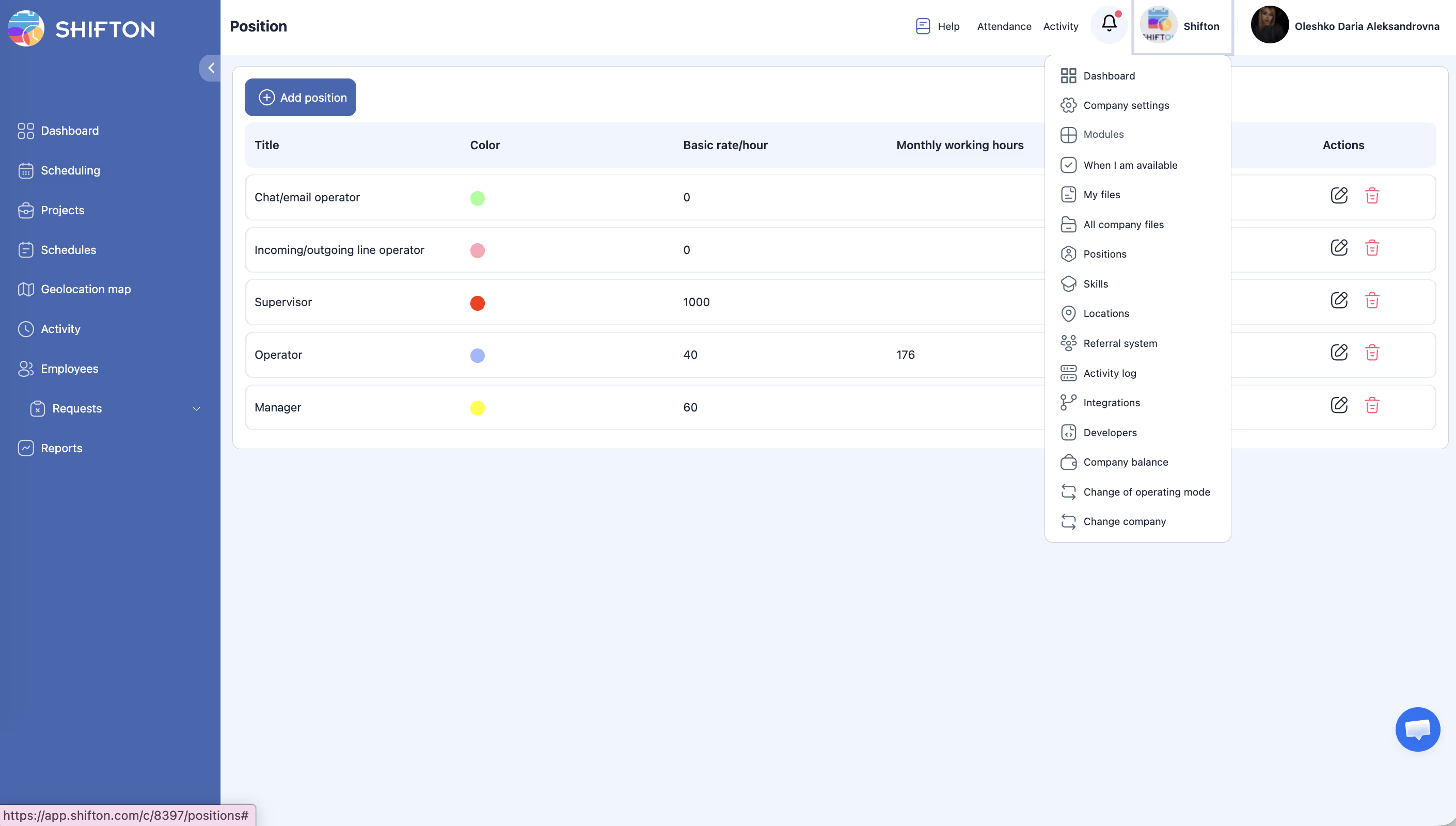
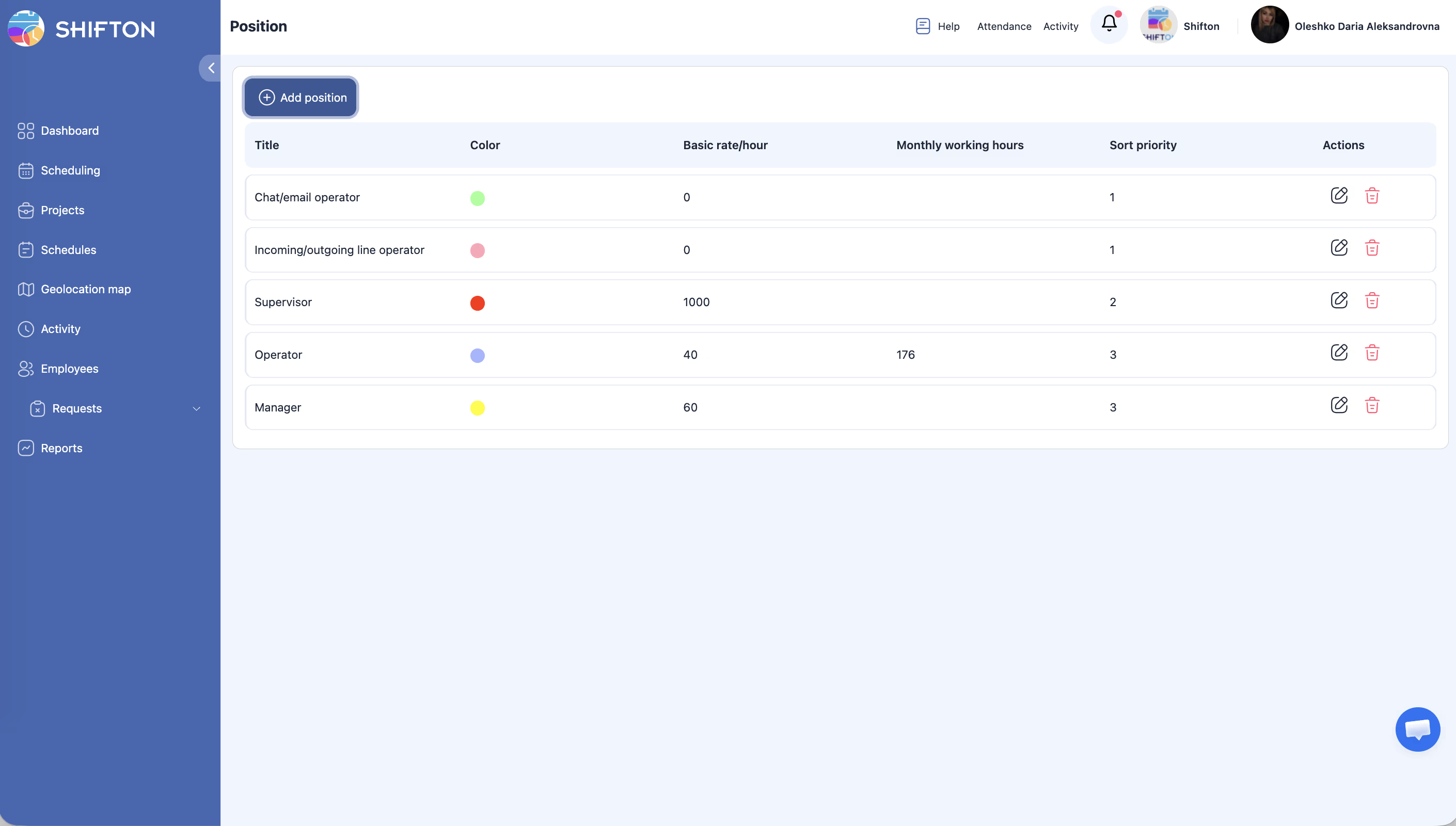
查看职位
表格包含以下列:
| 列 | 说明 |
|---|---|
| 标题 | 职位名称(例如”咖啡师”、”值班组长”) |
| 颜色 | 用于排班表中视觉识别的颜色标记 |
| 基本费率/小时 | 该职位的默认时薪 |
| 每月工作时间 | 预期月工作时数 |
| 排序优先级 | 决定下拉列表中显示顺序的数值(数字越小越靠前) |
| 操作 | 可用操作:编辑、删除 |
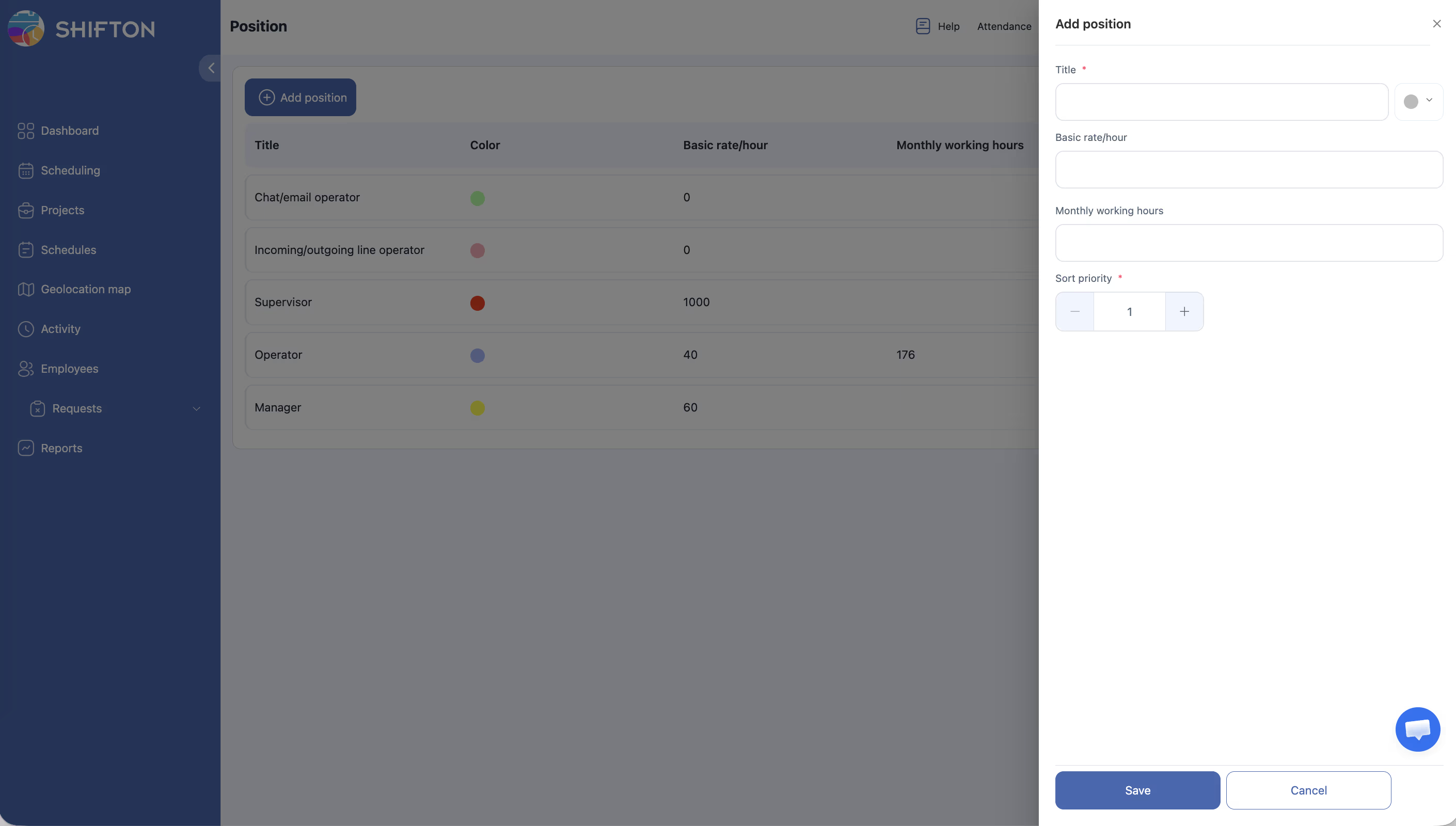
添加职位
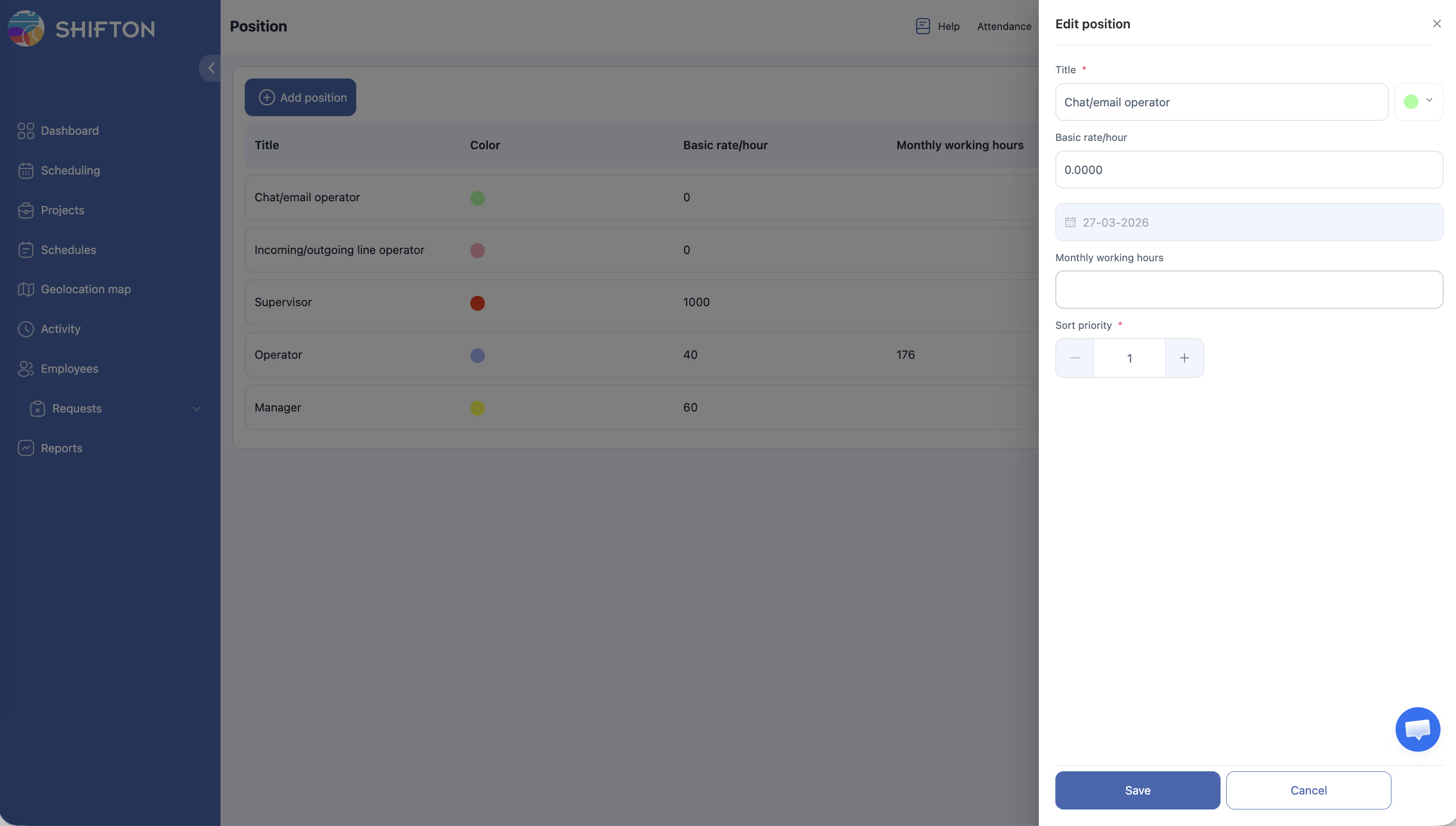
编辑职位
删除职位
职位的使用场景
| 板块 | 应用 |
|---|---|
| 员工 资料 | 每位员工可分配一个或多个职位 |
| 时间表 过滤器 | 按职位筛选排班表——仅显示相关员工 |
| 报告 | 按职位分组或筛选的薪资和考勤报告 |
| 活动模板 | 将活动模板关联到特定职位 |
相关文章
常见问题
一个员工可以担任多个职位吗?
可以。适用于多面手或在不同日期执行不同角色的员工。
更改时薪会影响历史数据吗?
不会。更改仅应用于未来的班次。历史记录保留创建时的费率。
排序优先级有什么作用?
决定职位在下拉菜单中的顺序以及排班日历中员工的排列顺序。数值越小排越前。
删除职位会删除员工吗?
不会。员工留在系统中,但其个人资料中将不再有该职位——需要重新分配。
职位颜色在哪里使用?
职位颜色仅用于 职位 页面的视觉区分。排班表中不显示职位颜色。
职位费率是否自动用于薪资计算?
是的,如果在 工资设置 中设置了 薪资优先级 = 按职位。则该职位的费率应用于具有该职位的员工的所有班次。
如何为员工分配职位?
员工 → 选择员工 → 常规 选项卡 → 职位 字段 → 从列表中选择 → 保存。
添加员工前必须先创建职位吗?
不需要。职位是可选字段。可以先添加员工,之后再分配职位。
职位中的”每月工作时间”是什么意思?
该职位的预期月工时标准。用于 最少小时数 报告检查达标情况,以及排班表中的加班限制(Week Control Type)。
能否创建没有时薪的职位?
可以。基本费率/小时 字段是可选的。如未指定费率——将使用排班表或公司级别的费率。
如何按职位筛选排班表?
在 Schedule 页面 → 左侧面板 过滤器 → 选择职位 → 选择所需职位。
新职位应该用什么 排序优先级?
数字越小越靠前。最常用的职位建议设为 priority = 1。
有员工的职位能删除吗?
可以。职位可随时删除。已分配该职位的员工,职位将从其个人资料中消失。
能否从文件导入职位列表?
不能。职位需通过 职位 页面手动创建。
问:导出的排班表中是否显示职位?
答:是的。将排班表导出为 Excel 时,员工职位包含在数据中。
问:能否将活动模板关联到特定职位?
答:可以。创建活动模板时有 职位 字段——可指定职位以分配任务。
问:如何了解某个职位有多少员工?
答:前往 员工 → 使用职位筛选器。筛选结果的数量即为该职位的员工数。
问:职位是否影响员工的系统访问权限?
答:不影响。职位用于组织、筛选和费率计算,不影响访问权限。
问:能否隐藏职位而不删除?
答:不能。职位只能删除。如暂时不需要——可以不分配给任何员工。
问:职位如何在排班表中使用?
答:职位用于在排班日历中筛选员工以及在活动模板中使用。