

I inventariemodulen kan du skapa paket med artiklar som kan säljas eller användas tillsammans.
Så här hanterar du paket:
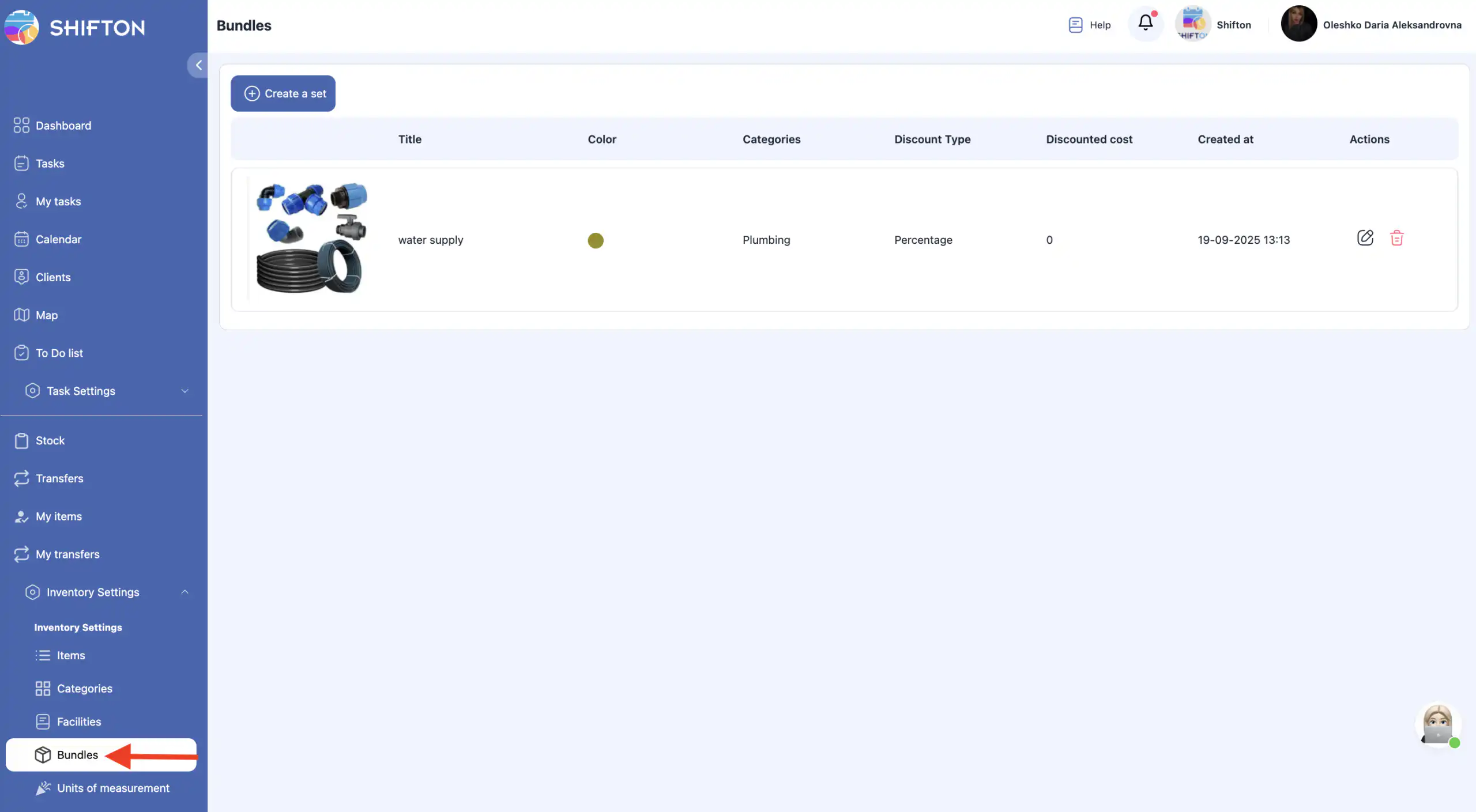
På denna sida kan du:
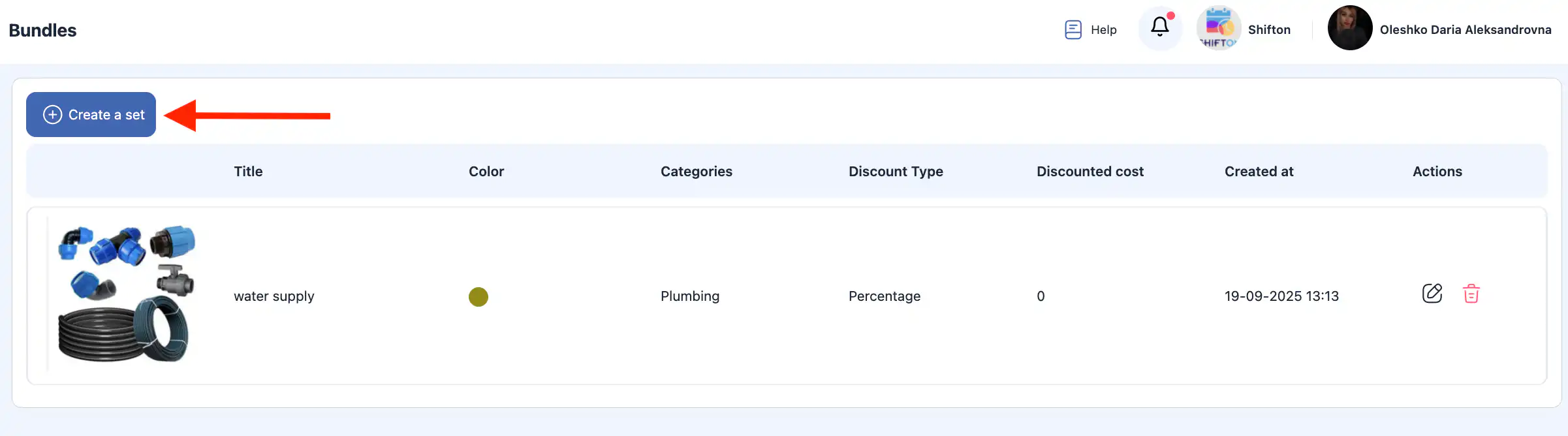
- skapa ett paket;
- redigera ett paket;
- radera ett paket.
Skapa ett Paket
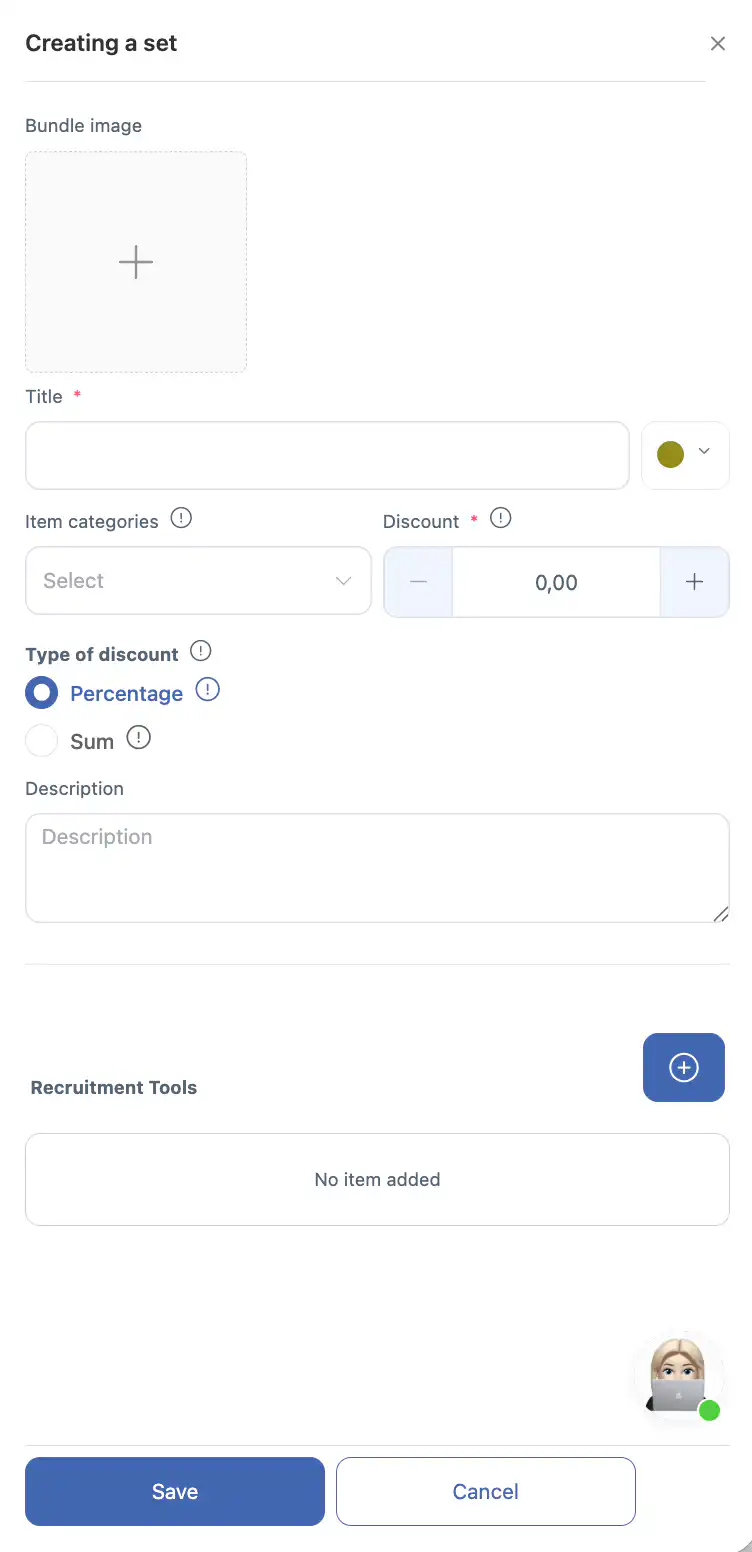
paketfoto (valfritt);
paketnamn;
kategori;
rabattvärde;
rabattyp (procent eller fast belopp);
beskrivning;
verktyg inkluderade i paketet.
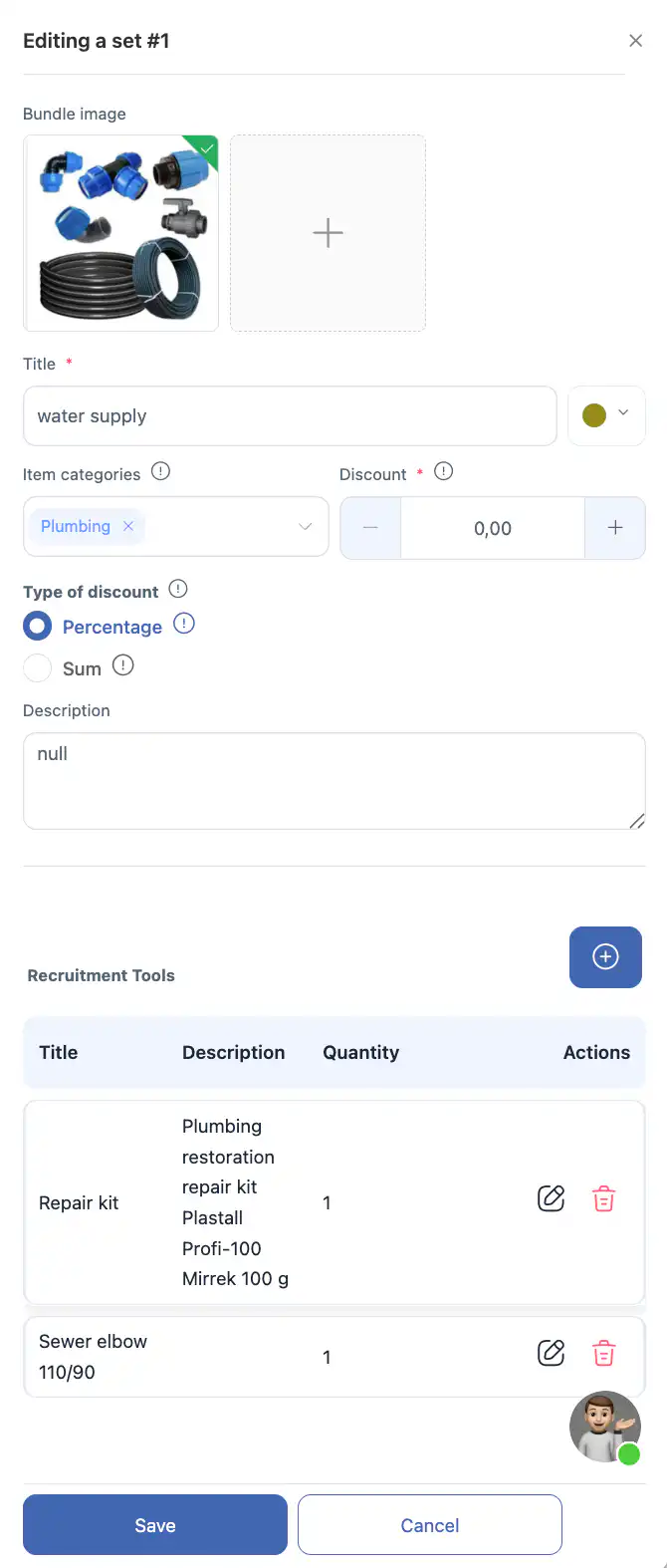
Redigera ett Paket
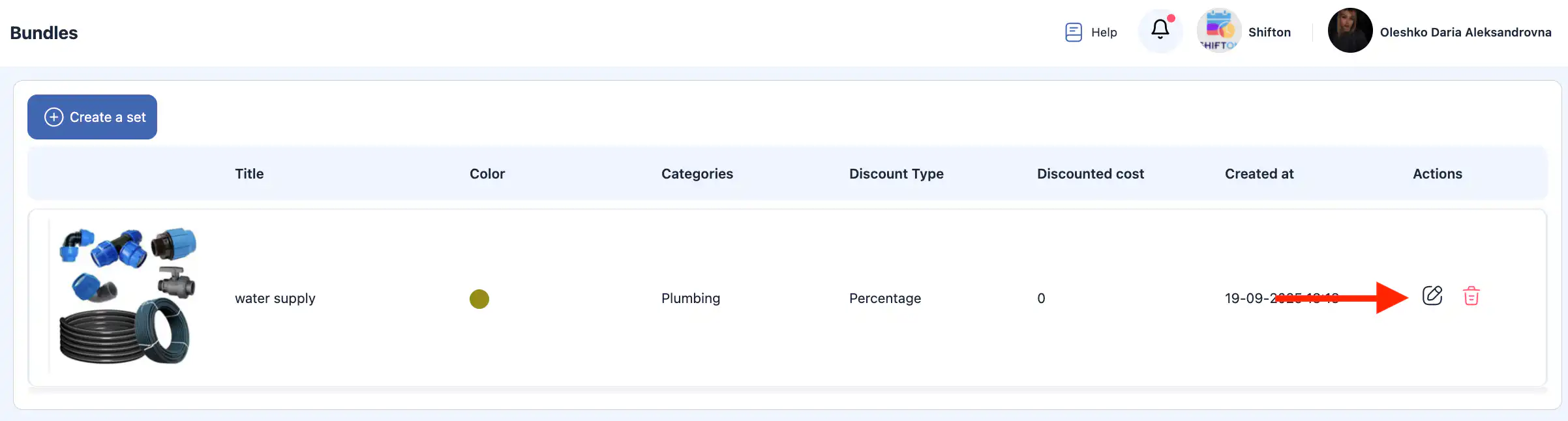
foto;
namn;
kategori;
rabattvärde;
rabatt typ;
beskrivning;
verktyg inkluderade i paketet.
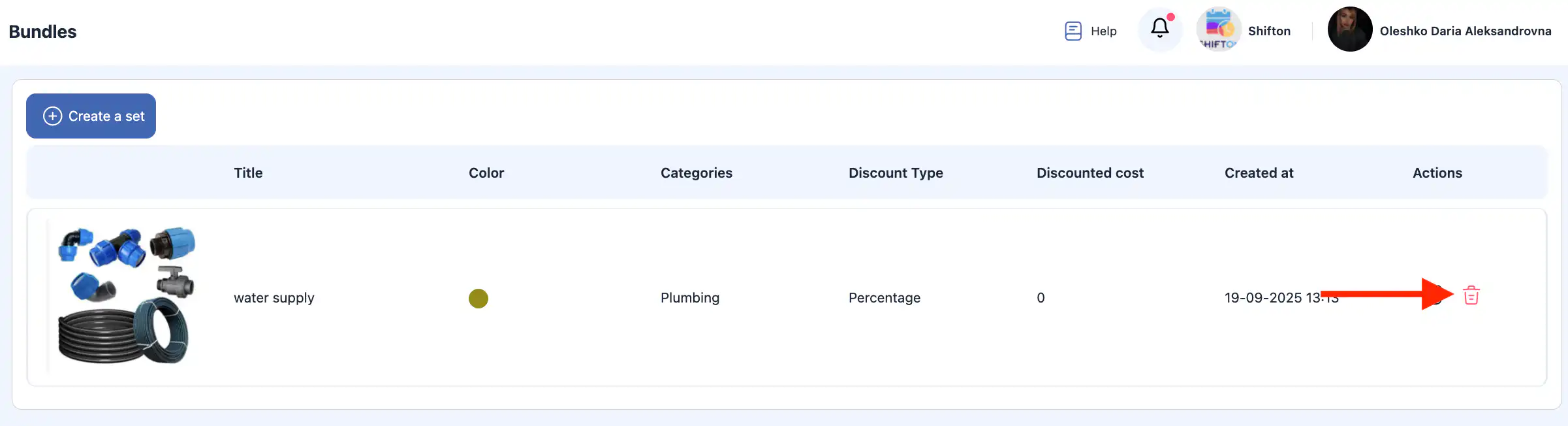
Radera ett paket
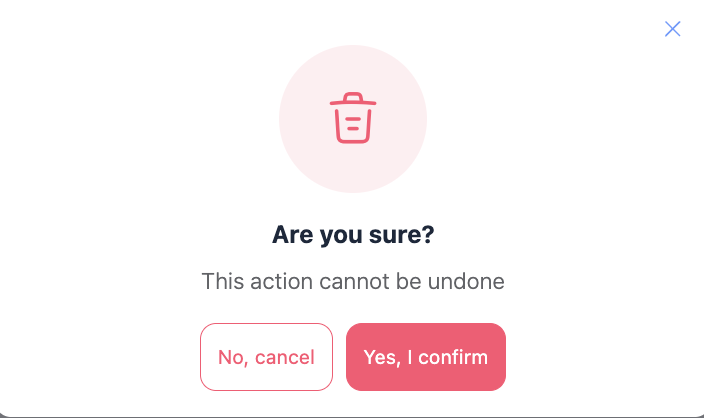
Viktigt: Raderade paket kan inte återställas.
Vanliga frågor
F: Vad är paket i Lager-modulen?
S: Paket är grupper av föremål eller verktyg som kan säljas eller användas tillsammans som ett enda set i Lager-modulen.
F: Var kan jag hantera paket i Shifton?
S: Öppna Lagerinställningar avsnitt från sidomenyn och välj Paketerbjudanden. Där kan du skapa, redigera eller ta bort paketerbjudanden.
F: Hur skapar jag ett nytt paketerbjudande?
S: Klicka på “Skapa ett paketerbjudande” (eller “Skapa en uppsättning”), fyll i paketets detaljer som namn, foto (valfritt), kategori, rabattvärde och typ, beskrivning och inkluderade verktyg, och klicka sedan på Spara.
F: Kan jag avbryta när jag skapar ett paketerbjudande?
S: Ja — om du bestämmer dig för att inte fortsätta, klicka på Avbryt i sidopanelen innan du sparar.
F: Hur redigerar jag ett befintligt paketerbjudande?
S: Klicka på pennikonen bredvid det paketerbjudande du vill redigera, uppdatera detaljerna i sidopanelen och klicka på Spara.
F: Hur tar jag bort ett paketerbjudande?
S: Klicka på papperskorgen bredvid paketerbjudandet och bekräfta borttagningen.
F: Kan jag återställa ett paketerbjudande efter borttagning?
S: Nej — borttagna paketerbjudanden kan inte återställas när de är permanent borttagna.
F: Vilka rabattyper kan jag ange för ett paketerbjudande?
S: Du kan välja mellan en procentbaserad rabatt eller en fast summa rabatt när du skapar eller redigerar ett paketerbjudande.
F: Påverkar paketerbjudanden lagerantal?
S: Paket grupperar objekt för försäljning eller användning, men individuell lagerspårning beror på hur objekten används i transaktioner — paketen själva justerar inte automatiskt lagret av komponenter om de inte är kopplade till lageroperationer någon annanstans.
F: Kan ett paket innehålla objekt från olika kategorier?
S: Ja — när du skapar ett paket kan du inkludera verktyg eller objekt från olika kategorier efter behov.
F: Är paket länkade till försäljnings- eller arbetsflöden?
S: Paket hjälper till att organisera objekt som ofta säljs eller används tillsammans, men du applicerar eller säljer dem genom relevanta lager- eller uppgiftsprocesser i Shiftons arbetsflöde.