

U modulu Inventar, možete stvoriti pakete artikala koji se mogu prodavati ili koristiti zajedno.
Za upravljanje paketima:
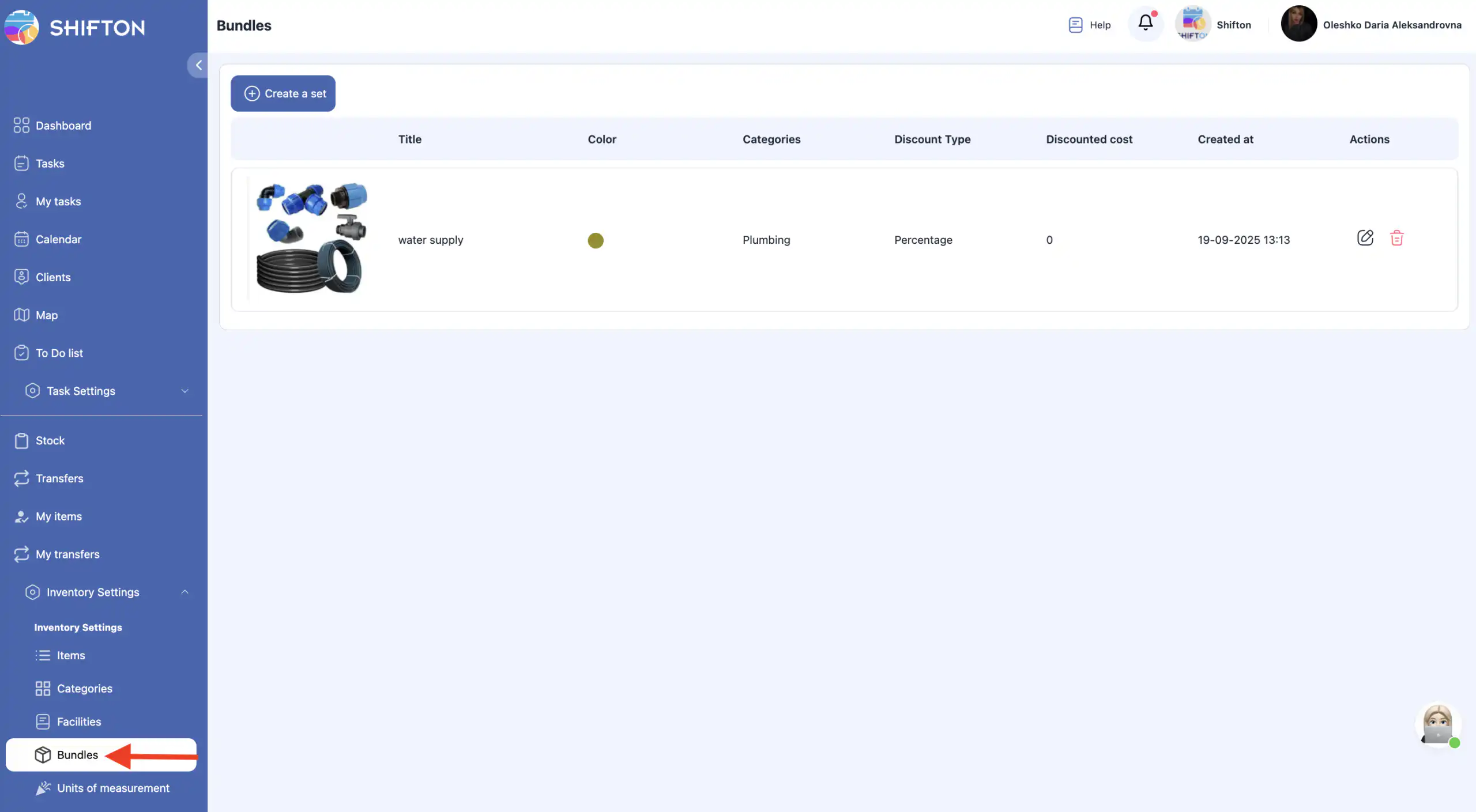
Na ovoj stranici možete:
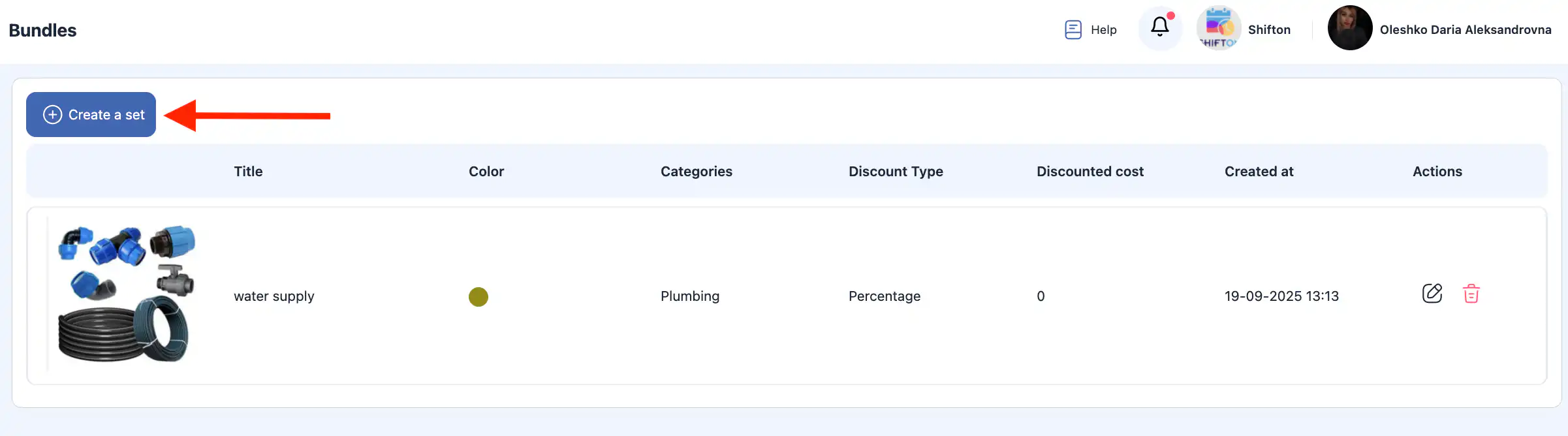
- kreirati paket;
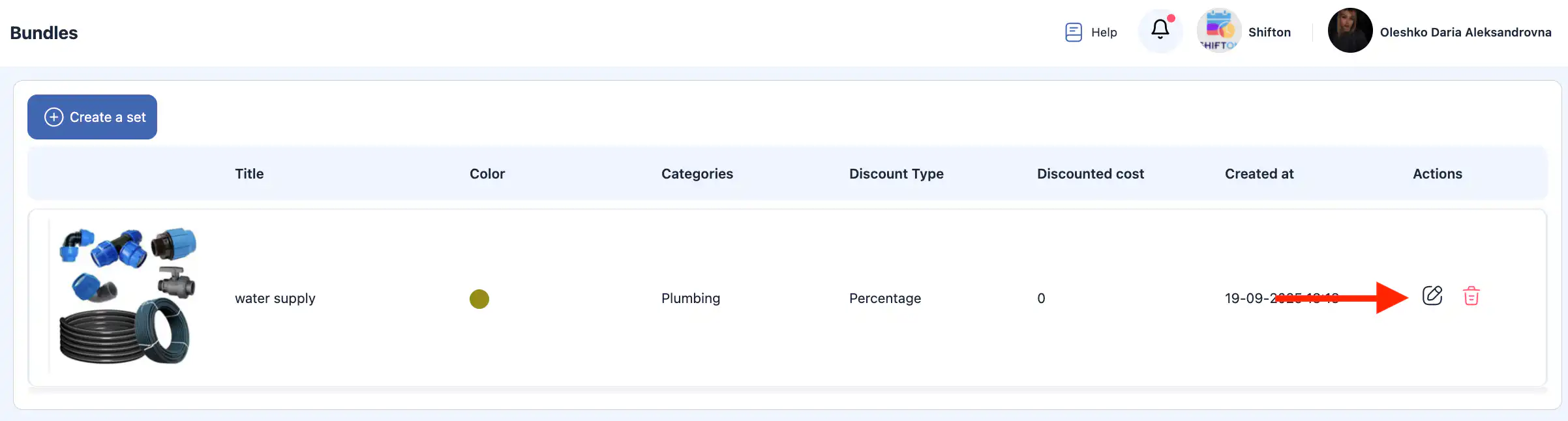
- urediti paket;
- izbrisati paket.
Kreiranje Paketa
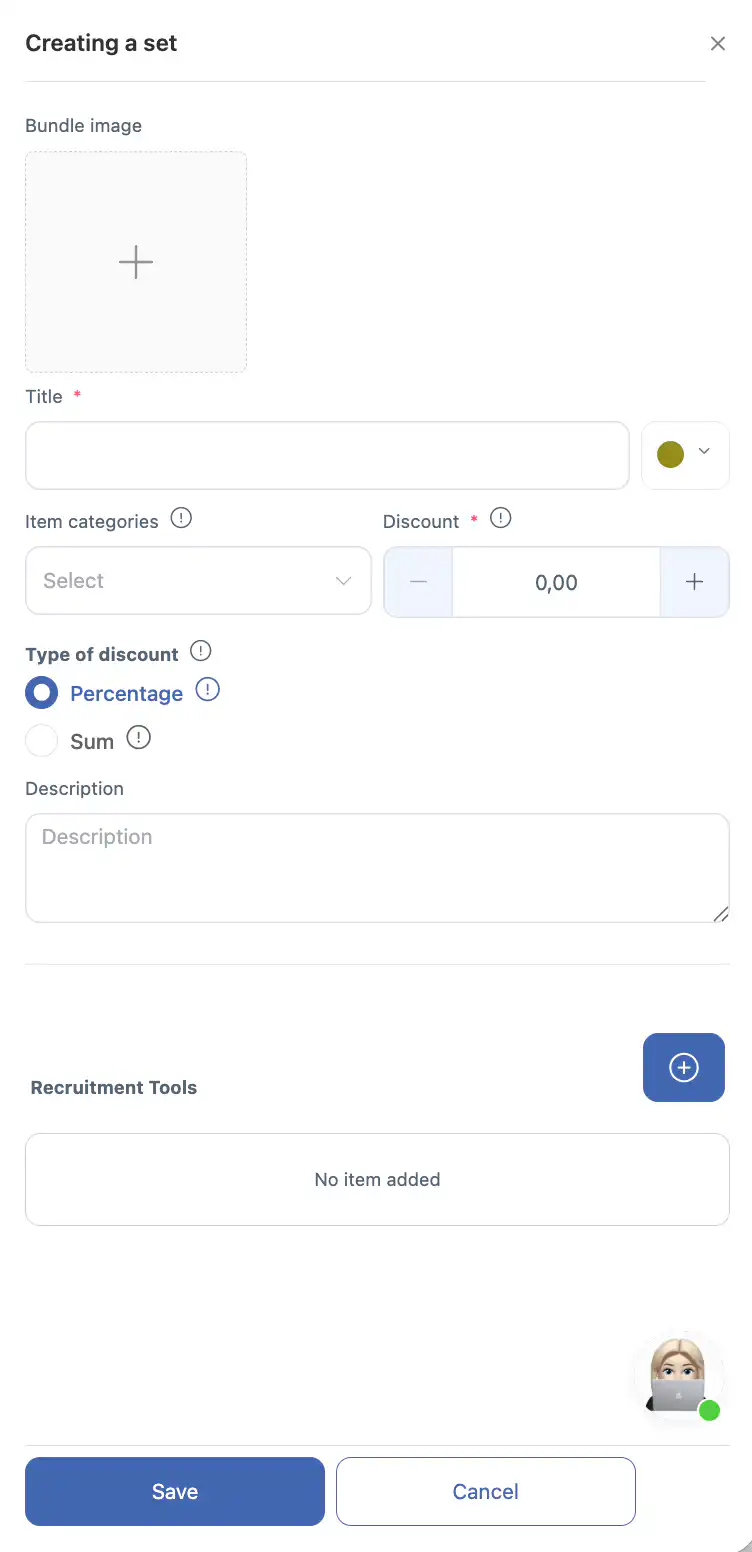
fotografiju paketa (opcionalno);
naziv paketa;
kategoriju;
vrijednost popusta;
vrstu popusta (postotak ili fiksni iznos);
opis;
alate uključene u paket.
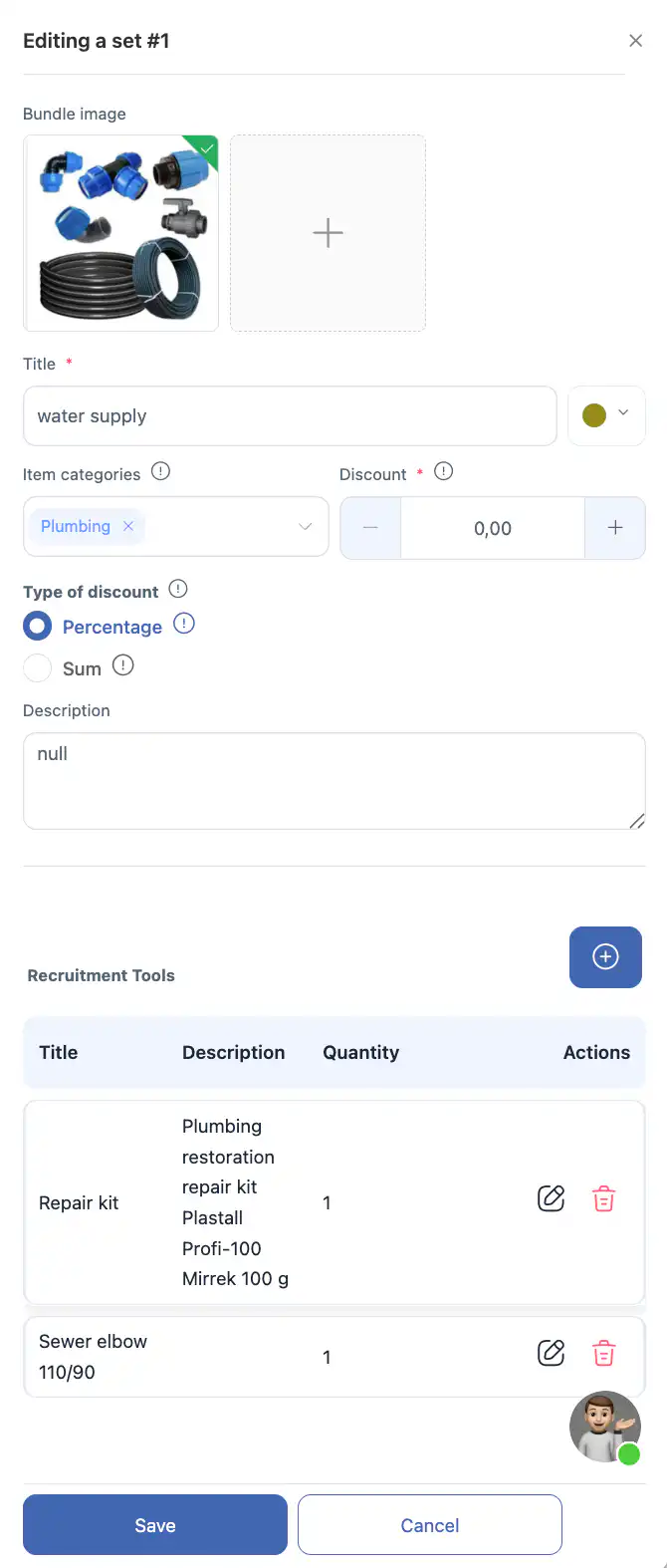
Uređivanje Paketa
fotografiju;
ime;
kategoriju;
vrijednost popusta;
vrstu popusta;
opis;
alati uključeni u paket.
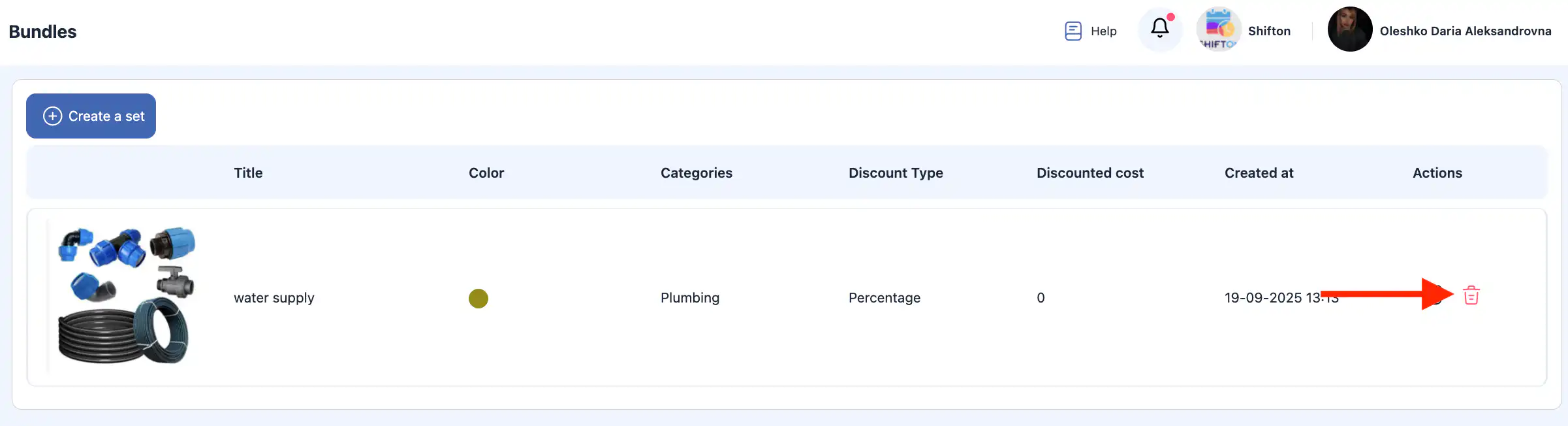
Brisanje paketa
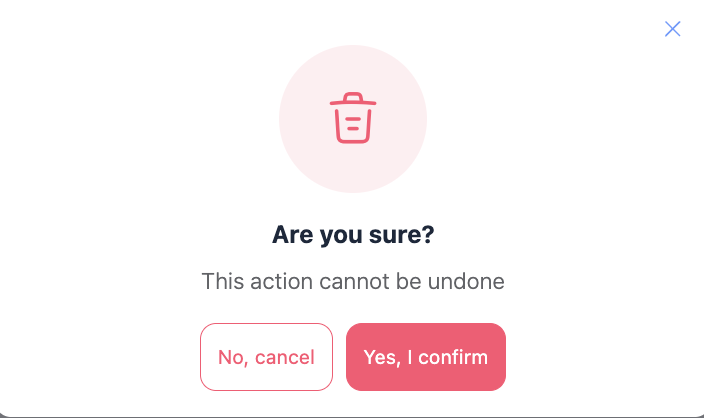
Važno: Izbrisani paketi ne mogu se vratiti.
Česta pitanja
P: Što su paketi u modulu Inventar?
O: Paketi su grupe predmeta ili alata koji se mogu prodavati ili koristiti zajedno kao jedan set u modulu Inventar.
P: Gdje mogu upravljati paketima u Shiftonu?
O: Otvorite Postavke Inventara odjeljak iz bočnog izbornika i odaberite Paketi. Tamo možete kreirati, urediti ili izbrisati pakete.
P: Kako mogu kreirati novi paket?
O: Kliknite “Kreiraj paket” (ili “Kreiraj set”), ispunite detalje paketa poput naziva, fotografije (opcionalno), kategorije, vrijednosti i vrste popusta, opisa i uključenih alata, a zatim kliknite Spremi.
P: Mogu li odustati dok kreiram paket?
O: Da — ako odlučite ne nastaviti, kliknite Odustani u bočnoj traci prije spremanja.
P: Kako mogu urediti postojeći paket?
O: Kliknite ikonu olovke pored paketa koji želite urediti, ažurirajte detalje u bočnoj traci i kliknite Spremi.
P: Kako mogu izbrisati paket?
O: Kliknite ikonu smeća pored paketa i potvrdite brisanje.
P: Mogu li oporaviti paket nakon brisanja?
O: Ne — izbrisani paketi se ne mogu vratiti nakon što su trajno uklonjeni.
P: Koje vrste popusta mogu odrediti za paket?
O: Možete izabrati između popusta na postotak ili popusta na fiksni iznos prilikom kreiranja ili uređivanja paketa.
P: Utječu li paketi na stanje zaliha?
O: Paketi grupiraju stavke za prodaju ili korištenje, ali pojedinačno praćenje zalihe ovisi o tome kako se stavke koriste u transakcijama — sami paketi ne prilagođavaju automatski zalihe komponenti osim ako nisu povezani s inventarskim operacijama na drugom mjestu.