

 English
  Español
  Português
  Deutsch
  Français
  Italiano
  日本語
日本語  中文
中文  हिन्दी
  עברית
עברית  العربية
  한국어
한국어  Nederlands
  Polski
  Türkçe
  Українська
  Русский
  Magyar
  Română
  Български
  Čeština
  Ελληνικά
  Svenska
  Dansk
Dansk  Norsk
Norsk  Suomi
Suomi  Bahasa Indonesia
  Tiếng Việt
  Tagalog
  ไทย
ไทย  Latviešu
  Lietuvių
  Eesti
Eesti  Slovenčina
  Slovenščina
  Hrvatski
  Македонски
  Қазақша
  Azərbaycan
  Afrikaans
  বাংলা
বাংলা Moduulin aktivointi ja asetusjärjestys
“Varaston moduulia käytetään työkalujen, materiaalien, varastojen ja varastointipaikkojen hallintaan.
Ennen sen käyttöä moduuli on aktivoitava.
Kuinka aktivoida moduuli
Voit ottaa moduulin käyttöön kahdella tavalla.
Vaihtoehto 1. Yrityksen asetusten kautta
Avaa Yrityksen Nimi (ylävalikko).
Siirry kohtaan Moduulit.
Etsi Varaston moduuli.
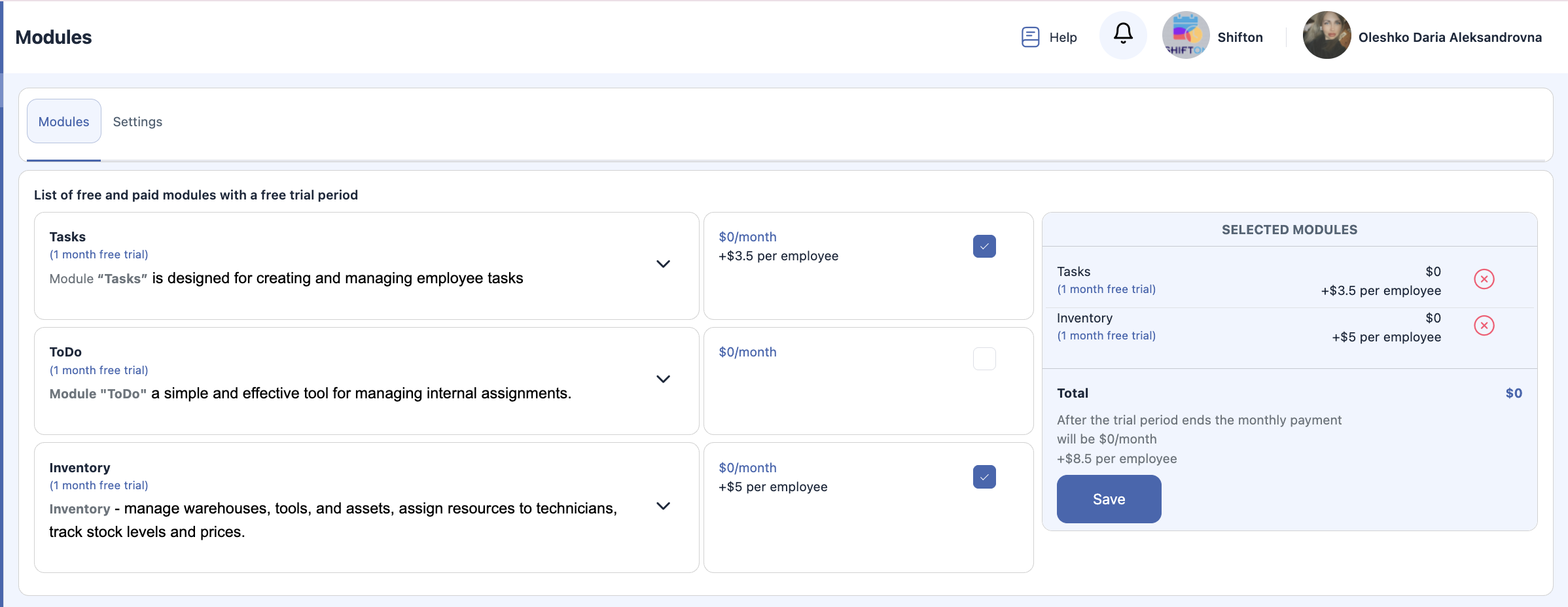
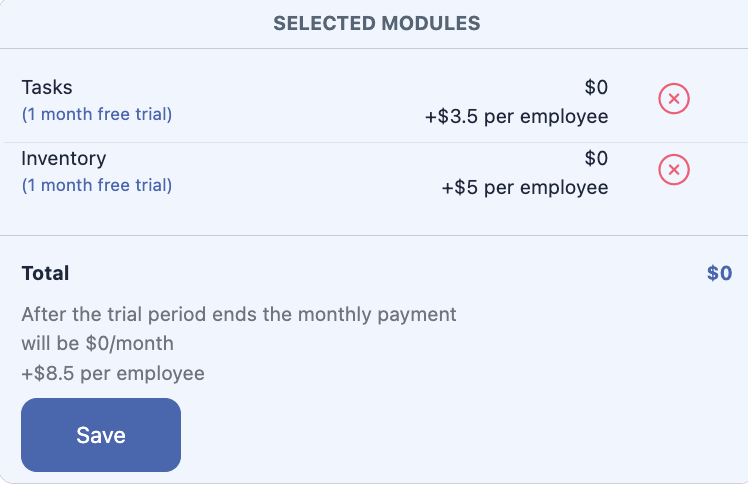
Rasti sen vieressä oleva ruutu.
Klikkaa Tallenna.
Vaihtoehto 2. Sivupalkista
Vasemmassa sivupalkissa klikkaa Varasto.
Napsauta sitten Ota Moduuli Käyttöön.
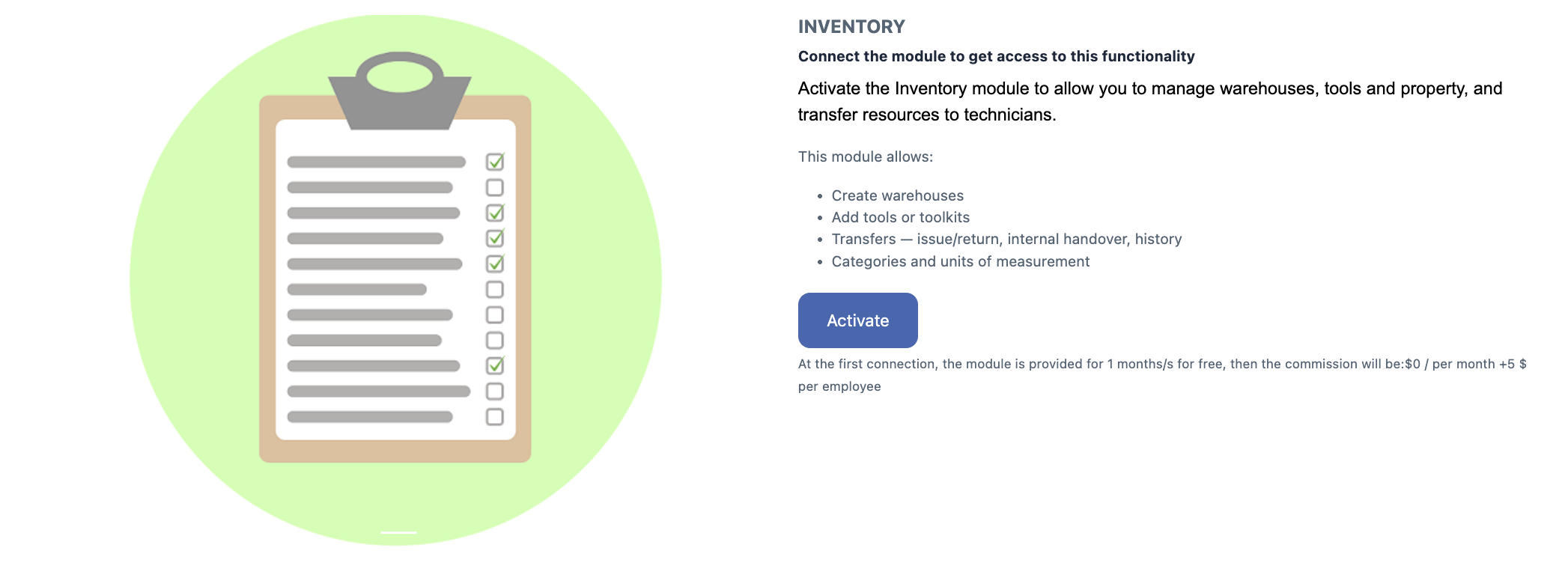
Käyttöehdot
| Ehto | Kuvaus |
|---|---|
| Ilmainen kokeilu | 30 päivää ilmaista käyttöaikaa kun moduuli aktivoidaan ensimmäistä kertaa |
| Hinta kokeilun jälkeen | 5 $ per työntekijä per kuukausi |
| Hallinta | Voidaan ottaa käyttöön tai poistaa käytöstä Moduulit osiossa |
Miten moduuli poistetaan käytöstä
Avaa Yrityksen nimi (ylävalikossa).
Mene Moduulit.
Etsi Varasto.
Poista valinta ruudusta.
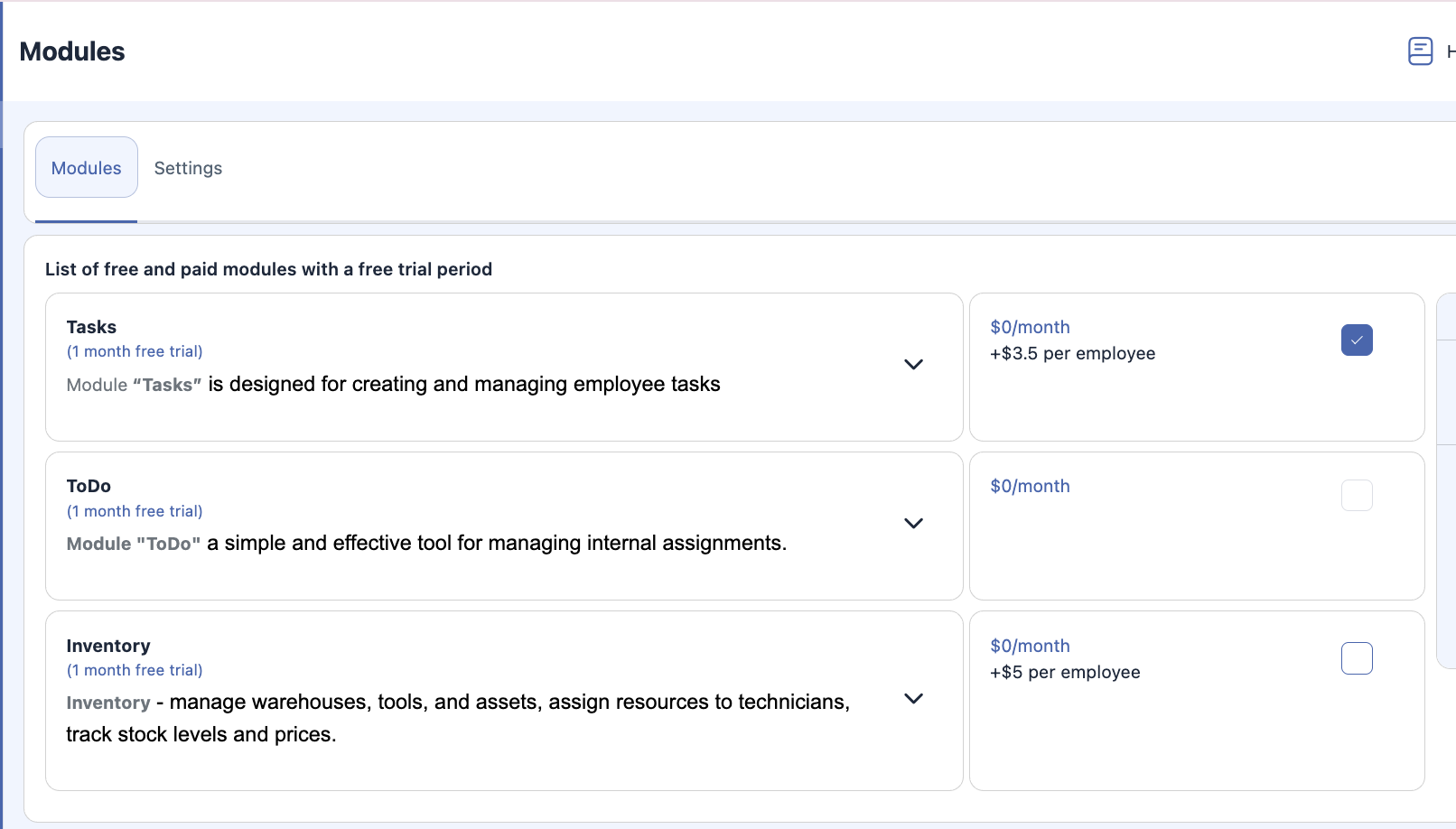
Klikkaa Tallenna.
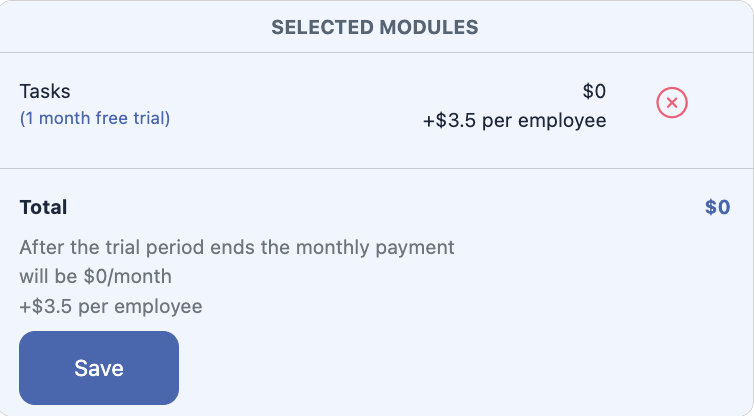
Kun moduuli on poistettu käytöstä, se poistuu sivupalkista ja kaikki varastotoiminnot lakkaavat olemasta käytettävissä.
Yleinen asetusjärjestys
Inventaarimoduulin oikea konfigurointi on tärkeää suorittaa määritetyssä järjestyksessä.
Luodaksesi työkalun tulee ensin:
Luo Kategoria
Luo Mittayksikkö
Luo Työkalu
Luo varasto seuraavasti:
Luo Työkalu
Luo Varastopaikat (varastojen luettelo)
Luo Varasto
Vaiheittainen asennusohje
1. Työkalun asetukset
1.1. Luo kategoria
Määrittää työkalujen tai materiaalien tyypin tai ryhmän.
1.2. Luo mittayksikkö
Määrittää, miten työkalua lasketaan tai säilytetään (kpl, litrat, metrit, rullat, sarjat).
1.3. Luo työkalu
Määritä:
työkalun nimi;
kategoria;
mittayksikkö;
kuvaus (valinnainen);
lisäparametrit, jos vaaditaan.
2. Varaston asetukset
3.1. Luo työkalu
Työkalu on luotava ensin, jotta se on saatavilla varastointia varten.
3.2. Luo varastopaikat (varastojen luettelo)
Lisää kaikki mahdolliset järjestelmässä käytettävät varastopaikat: toimisto, työpaja, ajoneuvo, kontti jne.
3.3. Luo varasto
Määritä:
varaston nimi;
Lopullinen asennusskeema
Usein kysytyt kysymykset (UKK)
K: Mikä on Shiftonin inventaariomoduuli?
V: Inventaariomoduuli antaa sinun hallita työkaluja, materiaaleja, varastoja ja varastopaikkoja — tarjoten varaston hallintaa, siirtoja, raportointia ja tuoteseurantaa eri toimipisteiden välillä.
K: Kuinka aktivoin inventaariomoduulin?
V: Voit ottaa Varasto-moduulin käyttöön kahdessa paikassa:
Kautta Yrityksen asetukset → Moduulit merkitsemällä Varasto-ruudun ja tallentamalla;
Sivupalkista napsauttamalla Varasto → Ota moduuli käyttöön.
K: Mitä minun tulisi tehdä ennen työkalujen lisäämistä inventaarioon?
V: Ennen työkalujen lisäämistä sinun tulee:
Luoda inventaarion Kategoriat;
Luoda Mittayksiköt;
Sitten luoda Työkalu.
K: Kuinka luon varaston tai tilan?
V: Luo ensin työkalu, sitten luo varastopaikat (varastojen lista), ja lisää sitten varasto itse.
K: Mitä inventaariotoimintoja on saatavilla, kun moduuli on käytössä?
V: Kun moduuli on käytössä, voit:
lisätä ja säätää varastossa olevia tavaroita;
järjestää inventaarion tiloittain;
siirtää tavaroita teknikoille tai muihin tiloihin;
seurata liiketietojen historiaa;
hallita kategorioita, paketteja, työkaluja ja mittayksiköitä.
K: Tarvitsenko tietyn roolin tai oikeuden käyttääkseni Varasto-moduulia?
V: Pääsy inventaariotoimintoihin riippuu käyttäjäroolistasi ja oikeuksistasi Shiftonin yritysasetuksissa. Ylläpitäjillä ja johtajilla on yleensä täydet oikeudet.
K: Mitä “Varaston ja Varastonhallinnan” käsittää?
A: Varasto- ja Varastonhallinta sisältää varaston valvonnan, toimitilojen järjestelyn, tavaroiden siirrot ja raportoinnin määristä ja liikkeistä.
Paketit varastomoduulissa
Kategoriat varastossa
Toimitilat varastomoduulissa
Toimitilan varaston yleiskatsaus
Tavaroiden siirrot varastomoduulissa
Työkalut varastomoduulissa
Mittayksiköt varastossa