

ลำดับการเปิดใช้งานและการตั้งค่าโมดูล
โมดูล สินค้าคงคลัง ใช้ในการจัดการเครื่องมือ วัสดุ คลังสินค้า และตำแหน่งที่จัดเก็บ
ก่อนใช้งาน โมดูลต้องถูกเปิดใช้งานก่อน
วิธีการเปิดใช้งานโมดูล
คุณสามารถเปิดใช้งานโมดูลได้สองวิธี
วิธีที่ 1. ผ่านการตั้งค่าของบริษัท
เปิด ชื่อบริษัท (เมนูด้านบน).
ไปที่ โมดูล.
ค้นหาโมดูล สินค้าคงคลัง
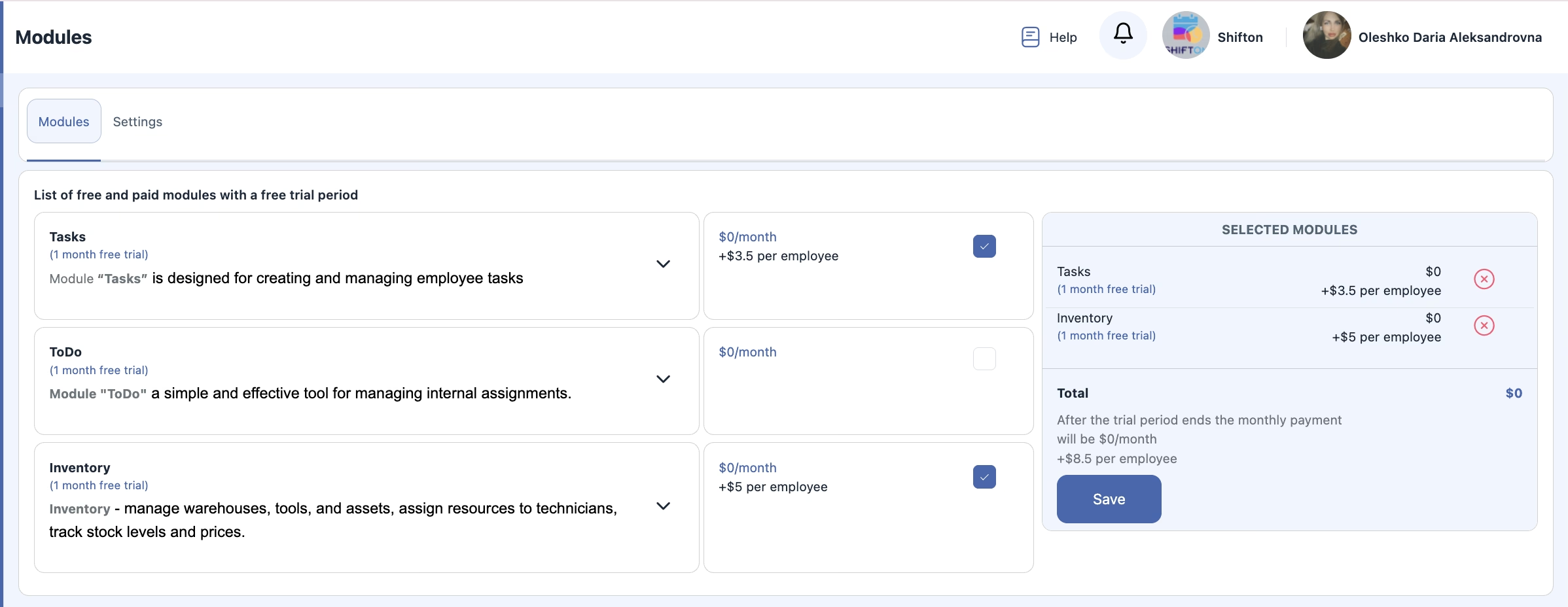
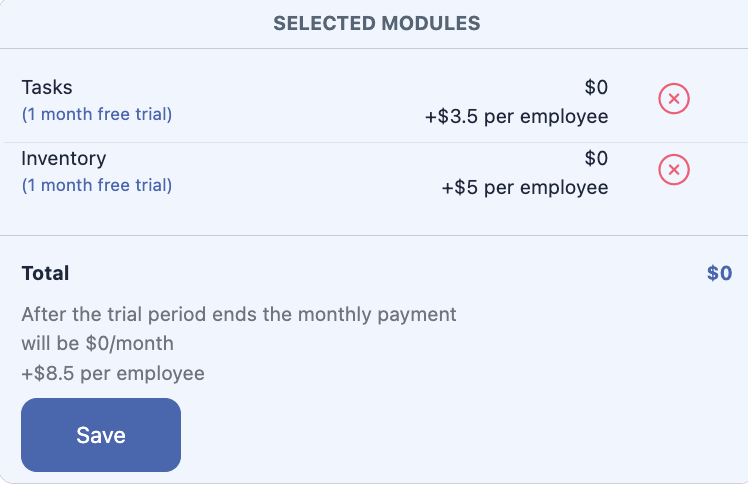
เลือกที่ช่องข้าง ๆ โมดูล
คลิก บันทึก.
วิธีที่ 2. จากแถบด้านข้าง
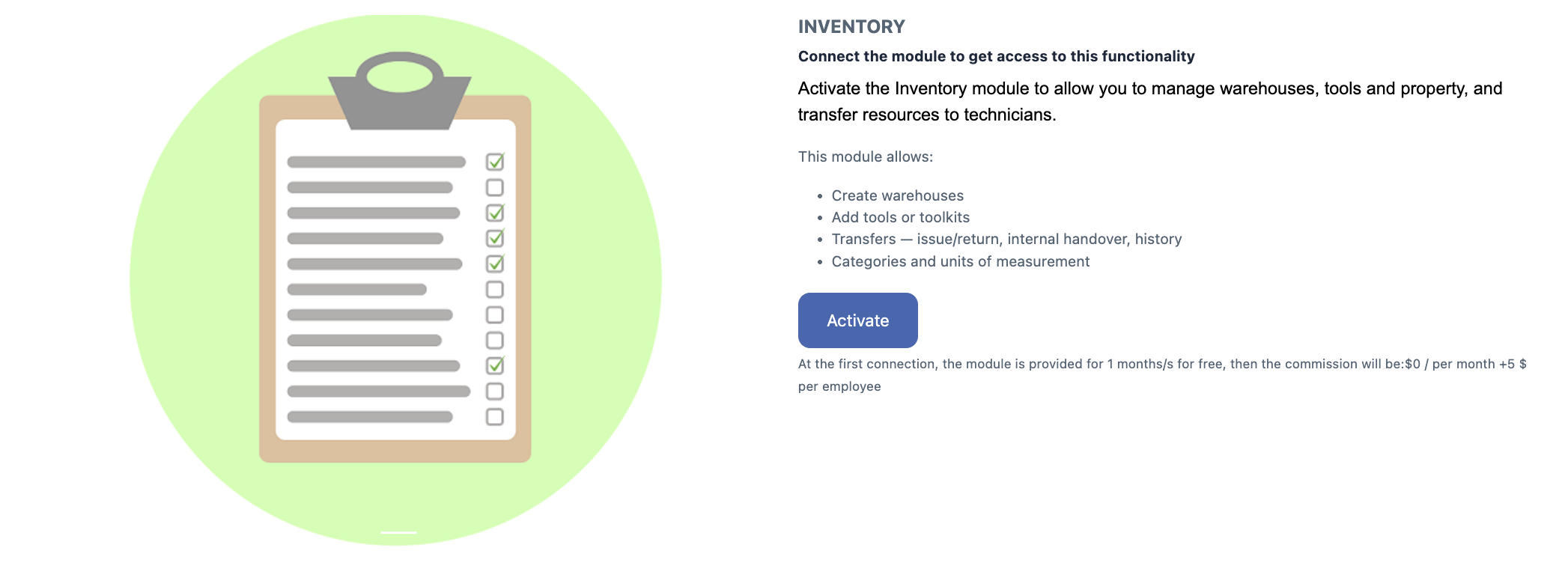
ในแถบด้านซ้าย คลิก คลังสินค้า.
จากนั้นคลิก เปิดใช้งานโมดูล.
วิธีการปิดใช้งานโมดูล
เปิด ชื่อบริษัท (เมนูด้านบน).
ไปที่ โมดูล.
ค้นหา สินค้าในสต็อก.
ยกเลิกการเลือกช่องทำเครื่องหมาย.
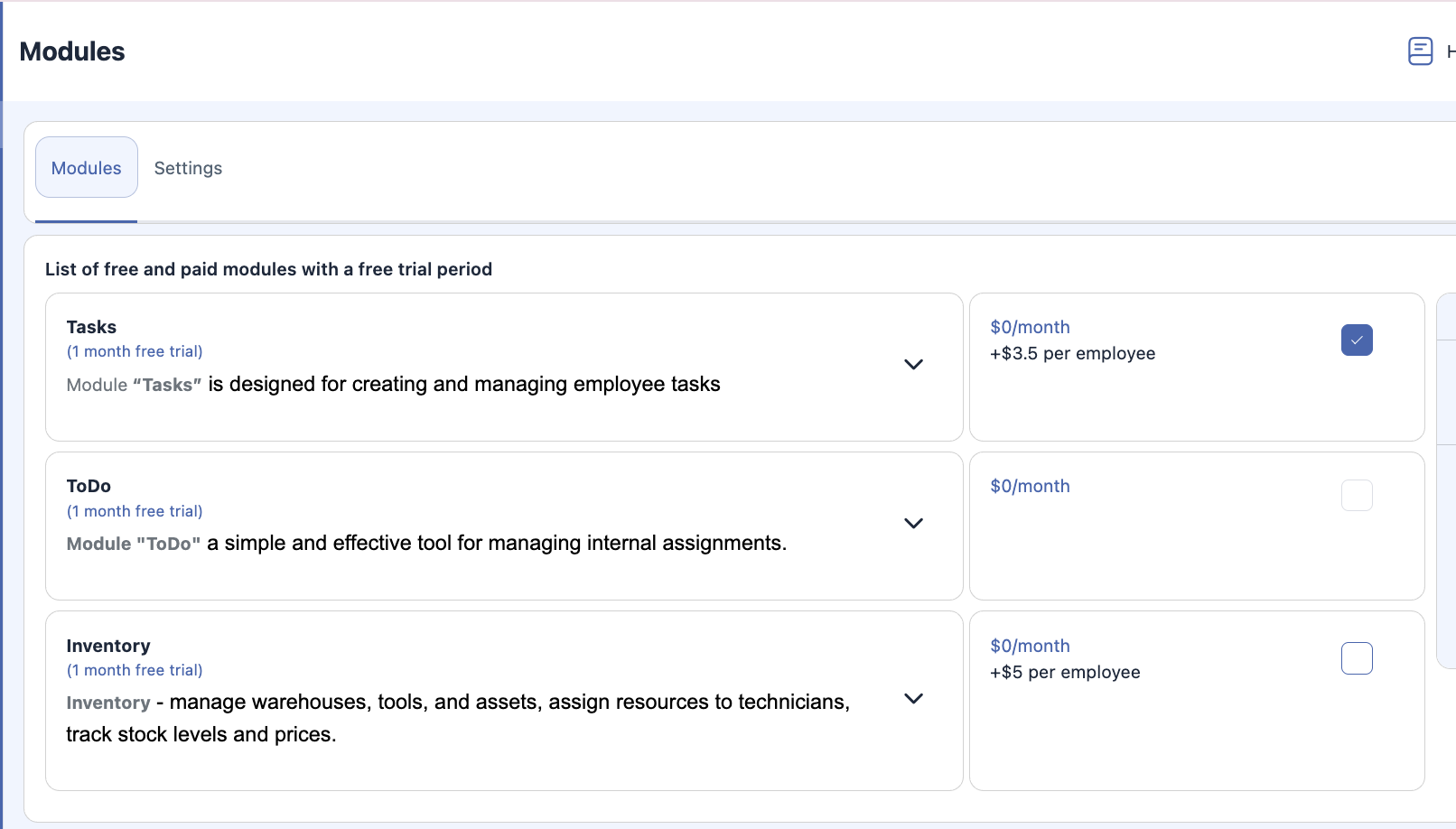
คลิก บันทึก.
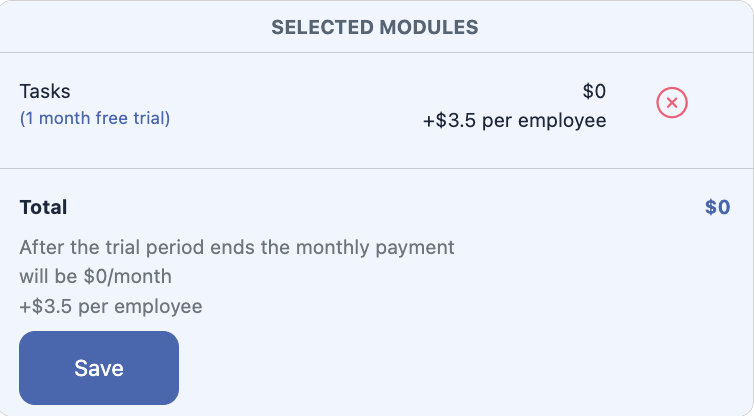
เมื่อปิดใช้งานแล้ว โมดูลจะถูกลบออกจากแถบด้านข้างและฟังก์ชันการทำงานของสต็อกทั้งหมดจะไม่สามารถใช้งานได้.
ลำดับการตั้งค่าทั่วไป
ในการกำหนดค่าโมดูลสินค้าในสต็อกอย่างถูกต้อง จำเป็นต้องปฏิบัติตามลำดับที่กำหนดไว้.
หากต้องการสร้างเครื่องมือ คุณต้องทำดังนี้:
หากต้องการสร้างคลังสินค้า คุณต้อง:
การตั้งค่าทีละขั้นตอน
1. การตั้งค่าเครื่องมือ
1.1. สร้าง หมวดหมู่
ทำหน้าที่กำหนดประเภทหรือกลุ่มของเครื่องมือหรือวัสดุ.
1.2. สร้าง หน่วยวัด
กำหนดวิธีนับหรือเก็บเครื่องมือ (ชิ้น ลิตร เมตร ม้วน ชุด).
1.3. สร้าง เครื่องมือ
ระบุ:
ชื่อเครื่องมือ;
หมวดหมู่;
หน่วยวัด;
คำอธิบาย (ถ้ามี);
พารามิเตอร์เพิ่มเติมหากจำเป็น.
2. การตั้งค่าคลังสินค้า
3.1. สร้าง เครื่องมือ
ต้องสร้างเครื่องมือก่อนจึงจะสามารถใช้เก็บในคลังได้.
3.2. สร้าง ตำแหน่งที่เก็บ (รายการคลัง)
เพิ่มตำแหน่งที่เก็บทั้งหมดที่ใช้ในระบบ: สำนักงาน, เวิร์กช็อป, ยานพาหนะ, ตู้คอนเทนเนอร์ ฯลฯ.
3.3. สร้าง คลังสินค้า
ระบุ:
ชื่อคลังสินค้า;
แผนผังการตั้งค่าขั้นสุดท้าย
คำถามที่พบบ่อย
ถาม: โมดูลสินค้าคงคลังใน Shifton คืออะไร?
ตอบ: โมดูลสินค้าคงคลังให้คุณจัดการเครื่องมือ, วัสดุ, คลังสินค้า, และตำแหน่งที่เก็บ — จัดให้มีการควบคุมสต็อก, โอนย้าย, รายงาน, และติดตามรายการข้ามสิ่งอำนวยความสะดวก.
ถาม: ฉันจะเปิดใช้งานโมดูลสินค้าคงคลังได้อย่างไร?
ตอบ: คุณสามารถเปิดใช้งานโมดูลสินค้าคงคลังได้สองวิธี:
ผ่าน การตั้งค่าบริษัท → โมดูล โดยการเลือกช่องคลังสินค้าและบันทึก;
จากแถบด้านข้างโดยการคลิก คลังสินค้า → เปิดใช้โมดูล.
ถาม: ฉันควรทำอะไรบ้างก่อนเพิ่มเครื่องมือเข้าไปในคลังสินค้า?
ตอบ: ก่อนที่จะเพิ่มเครื่องมือ คุณจำเป็นต้อง:
สร้างรายการคลังสินค้าหมวดหมู่;
สร้างหน่วยวัด;
จากนั้นสร้างเครื่องมือ.
ถาม: ฉันจะสร้างคลังสินค้าหรือสถานที่ได้อย่างไร?
ตอบ: สร้างเครื่องมือก่อน แล้วจึงสร้างที่จัดเก็บ(รายการคลังสินค้า) และจึงเพิ่มคลังสินค้าเองเข้าไป.
ถาม: มีการดำเนินการด้านคลังสินค้าอะไรที่สามารถทำได้บ้างเมื่อโมดูลเปิดใช้งาน?
ตอบ: เมื่อเปิดใช้งานแล้ว คุณสามารถ:
เพิ่มและปรับรายการในสต็อก;
จัดระเบียบคลังสินค้าตามสถานที่;
โอนย้ายรายการไปยังช่างเทคนิคหรือสถานที่อื่น;
ติดตามประวัติการเคลื่อนไหว;
จัดการหมวดหมู่, กลุ่ม, เครื่องมือ และหน่วยวัด.
ถาม: ฉันจำเป็นต้องมีบทบาทหรือสิทธิ์เฉพาะเพื่อใช้โมดูลสินค้าคงคลังหรือไม่?
ตอบ: การเข้าถึงฟังก์ชันคลังสินค้าขึ้นอยู่กับบทบาทและสิทธิ์ของผู้ใช้ภายในการตั้งค่าของบริษัท Shifton โดยปกติผู้ดูแลระบบและผู้จัดการจะมีสิทธิ์เข้าถึงเต็มรูปแบบ.
ถาม: ‘การจัดการคลังสินค้า & คลังจัดเก็บ’ ครอบคลุมอะไรบ้าง?
ตอบ: การจัดการคลังสินค้า & คลังจัดเก็บรวมถึงการควบคุมสต็อก, การจัดระเบียบสถานที่, การโอนย้ายรายการ, และการรายงานเกี่ยวกับปริมาณและการเคลื่อนไหว.
ถาม: การปิดการใช้งานโมดูลสินค้าคงคลังจะลบข้อมูลที่มีอยู่หรือไม่?
ตอบ: การปิดการใช้งานโมดูลสินค้าคงคลังจะลบการเข้าถึงจากแถบด้านข้างและทำให้ฟังก์ชันคลังสินค้าไม่สามารถใช้งานได้ แต่จะไม่ลบข้อมูลรายการประวัติและการโอนย้ายอัตโนมัติ — คุณสามารถเปิดใช้ใหม่ได้เมื่อภายหลัง.
ถาม: โมดูลสินค้าคงคลังสามารถใช้งานได้ระหว่างทดลองใช้งานฟรีหรือไม่?
ตอบ: ได้ — คลังสินค้ามักจะมาพร้อมกับการทดลองใช้ฟรีสูงสุด 55 วันเมื่อเปิดใช้งานครั้งแรก หลังทดลองใช้ ค่าธรรมเนียมการบอกรับมาตรฐานจะถูกเรียกเก็บต่อพนักงานแต่ละคน
ถาม: ฉันจะหาความช่วยเหลือโดยละเอียดเกี่ยวกับฟีเจอร์เฉพาะของสินค้าคงคลังได้จากที่ไหน?
ตอบ: บทความช่วยเหลือที่เกี่ยวข้อง ได้แก่: