

Активация и настройка модуля
Модуль Инвентарь используется для управления инструментами, материалами, складами и местами хранения.
Перед его использованием модуль должен быть активирован.
Как активировать модуль
Вы можете включить модуль двумя способами.
Способ 1. Через настройки компании
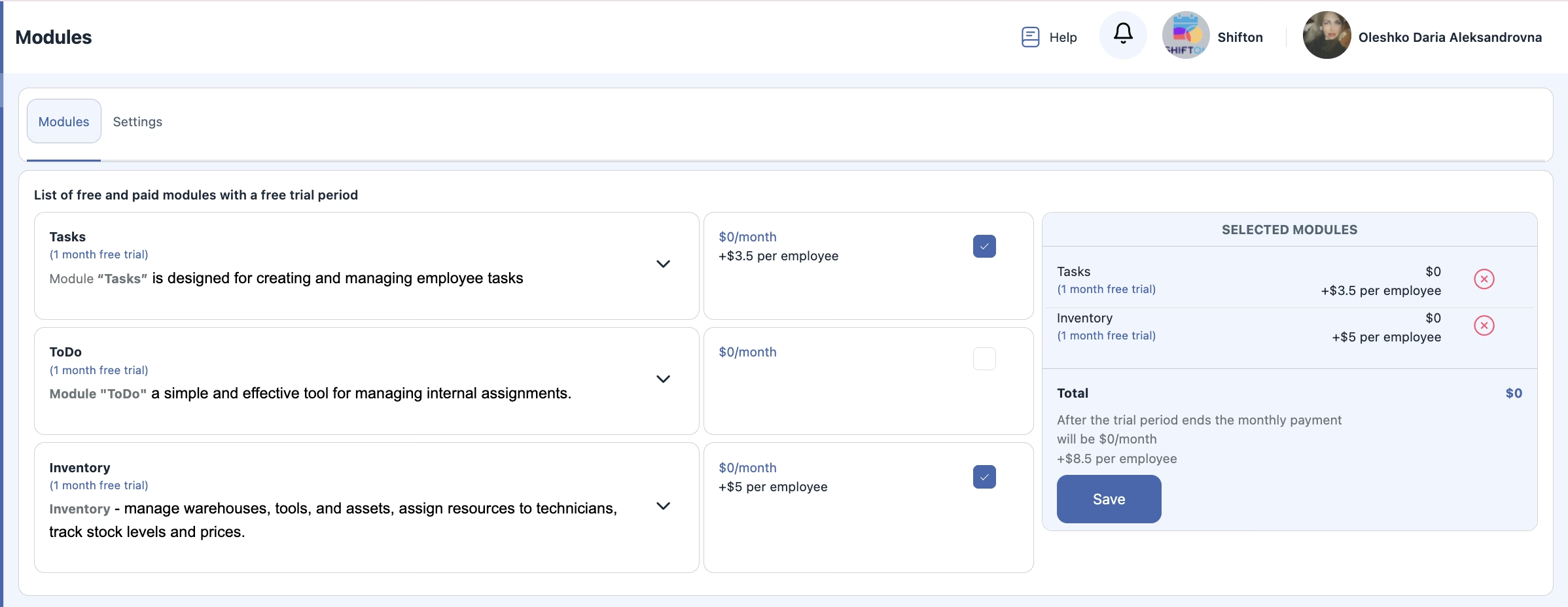
Установите флажок рядом с ним.
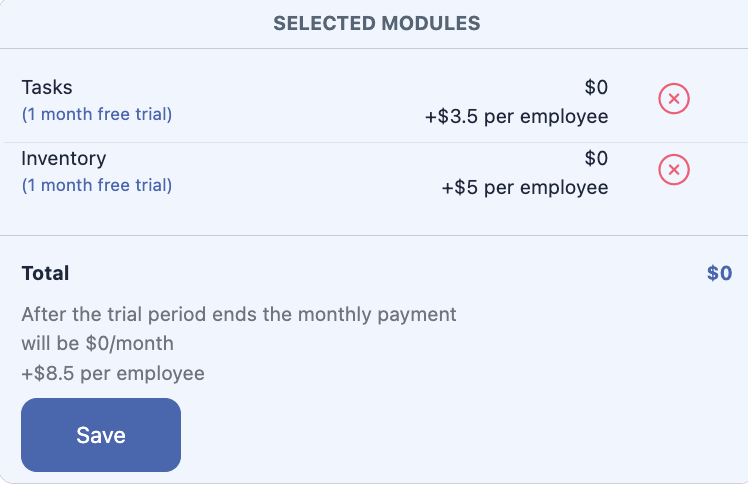
Нажмите Сохранить.
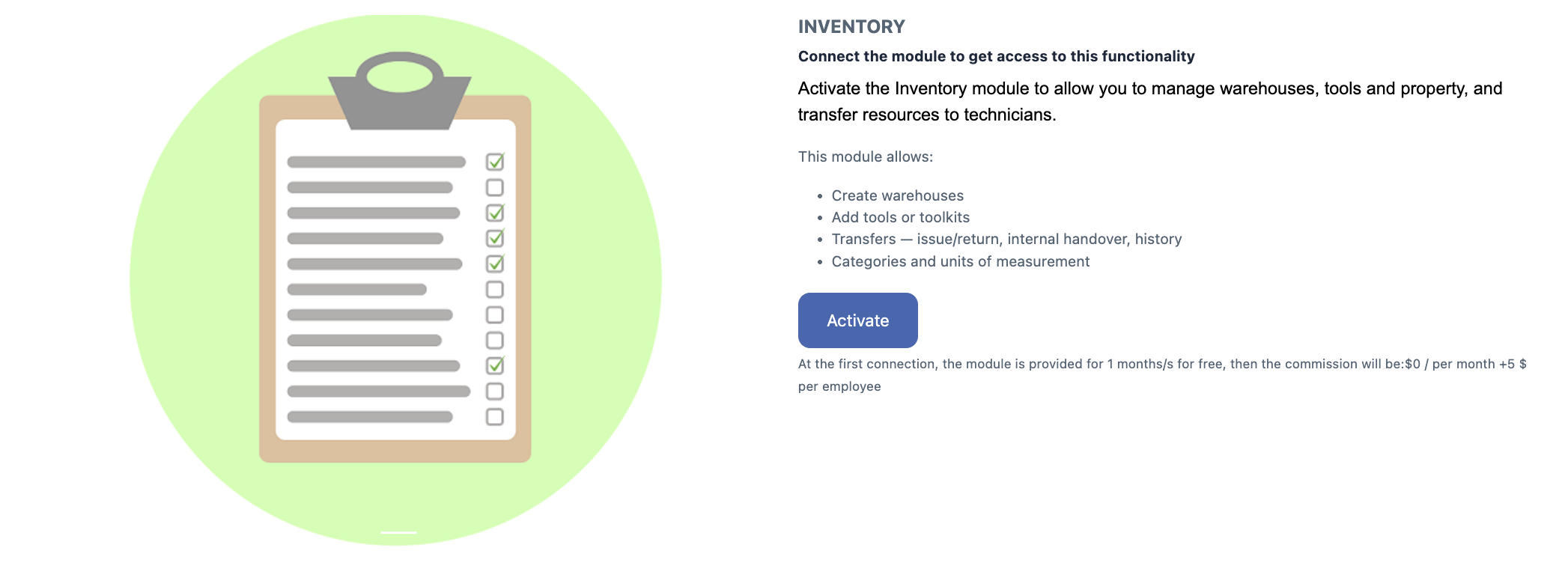
Способ 2. Из боковой панели
В левой боковой панели нажмите Инвентарь.
Затем нажмите Включить модуль.
Как отключить модуль
Откройте Название компании (верхнее меню).
Перейдите в Модули.
Найти Инвентарь.
Снимите галочку.
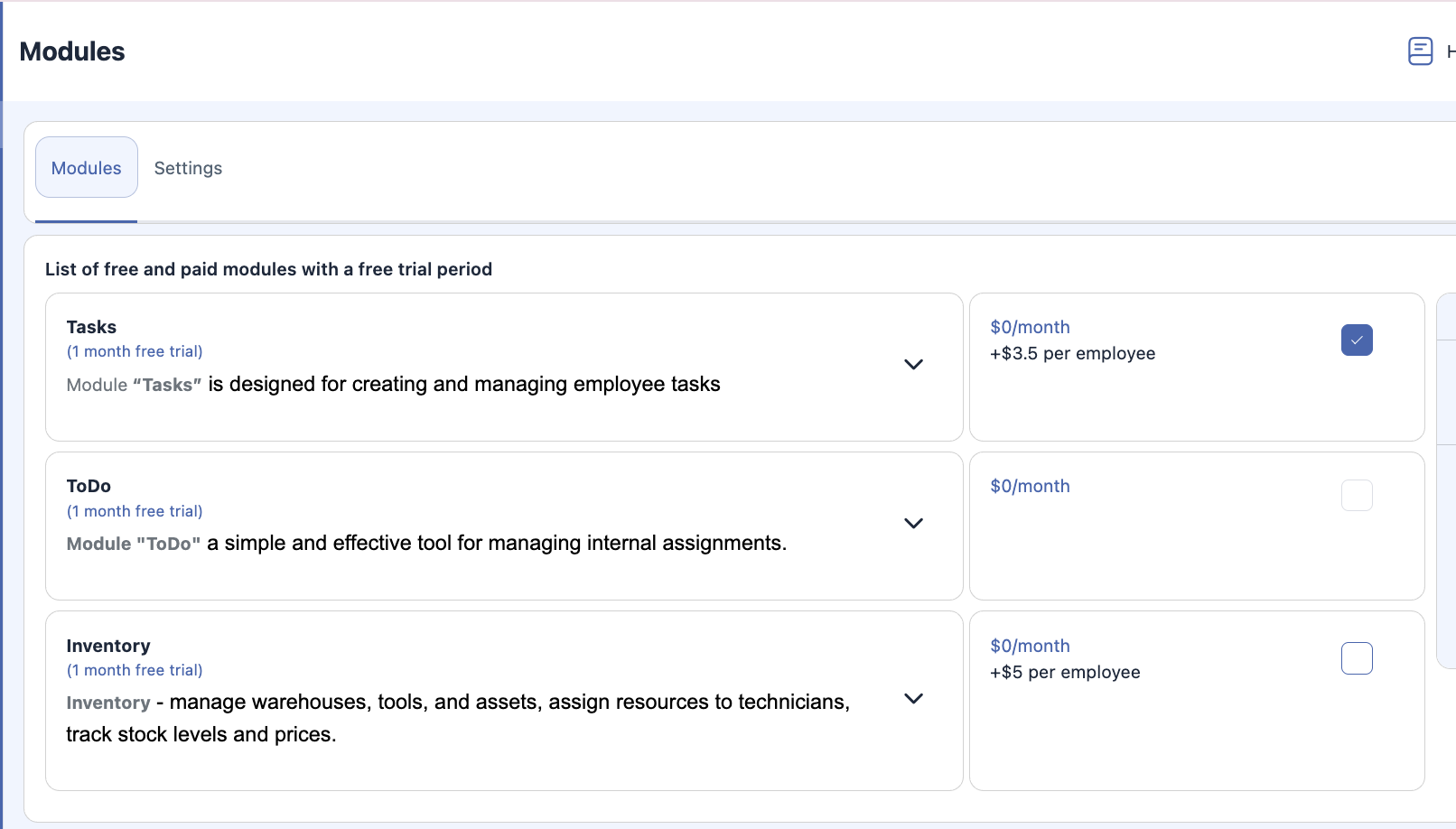
Нажмите Сохранить.
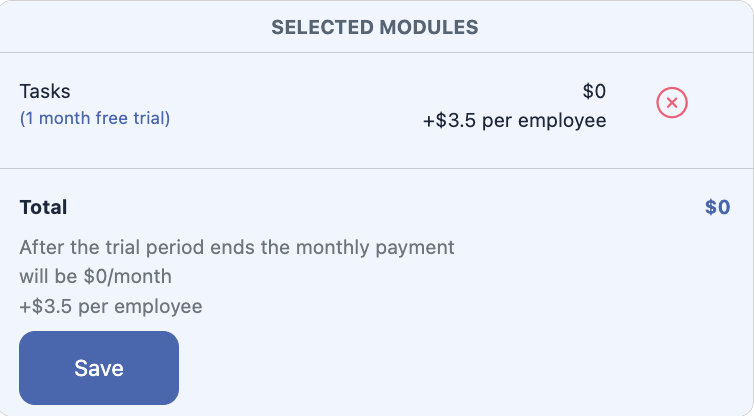
После отключения модуль будет удален из боковой панели, и все функции инвентаря станут недоступными.
Общий порядок настройки
Для правильной настройки модуля Инвентаря важно следовать указанной последовательности.
Чтобы создать инструмент, вам необходимо сначала:
Чтобы создать склад, необходимо:
Пошаговая настройка
1. Настройка инструмента
1.1. Создать категорию
Определяет тип или группу инструментов или материалов.
1.2. Создать единицу измерения
Определяет, как учитывается или хранится инструмент (шт, литры, метры, рулоны, комплекты).
1.3. Создать инструмент
Указать:
название инструмента;
категорию;
единицу измерения;
описание (опционально);
дополнительные параметры при необходимости.
2. Настройка склада
3.1. Создать инструмент
Сначала необходимо создать инструмент, чтобы он был доступен для хранения на складе.
3.2. Создать места хранения (список складов)
Добавьте все возможные места хранения, используемые в системе: офис, мастерская, транспортное средство, контейнер и т. д.
3.3. Создать склад
Указать:
название склада;
Заключительная схема настройки
Часто задаваемые вопросы
В: Что такое модуль инвентаризации в Shifton?
О: Модуль инвентаризации позволяет управлять инструментами, материалами, складами и местами хранения — предоставляя контроль запасов, перемещения, отчеты и отслеживание предметов на объектах.
В: Как активировать модуль инвентаризации?
О: Вы можете включить модуль инвентаризации в двух местах:
Через Настройки компании → Модули отметив галочкой инвентаризацию и сохранив;
Из боковой панели, нажав Инвентаризация → Включить модуль.
В: Что мне следует сделать перед добавлением инструментов в инвентарь?
О: Перед добавлением инструментов вам нужно:
Создать инвентарь Категории;
Создать Единицы измерения;
Затем создать Инструмент.
В: Как создать склад или объект?
О: Сначала создайте инструмент, затем создайте места хранения (список складов), и затем добавьте склад непосредственно.
В: Какие действия с инвентарем доступны после включения модуля?
О: После включения вы можете:
добавлять и корректировать элементы на складе;
организовывать инвентарь по объектам;
перемещать элементы к техникам или на другие объекты;
отслеживать историю перемещений;
управлять категориями, комплектами, инструментами и единицами измерения.
В: Нужна ли специальная роль или разрешение для использования модуля инвентаря?
О: Доступ к функциям инвентаря зависит от вашей роли пользователя и разрешений в настройках компании Shifton. Администраторы и менеджеры обычно имеют полный доступ.
В: Что охватывает “Управление инвентарем и складом”?
О: Управление инвентарем и складом включает контроль запасов, организацию объектов, перемещение элементов и отчетность по количествам и передвижениям.
В: Деактивация модуля инвентаря удалит существующие данные?
О: Деактивация модуля инвентаря удаляет доступ из боковой панели и делает функции инвентаря недоступными, но автоматическое удаление исторических данных о предметах и перемещениях не происходит — вы можете включить его снова позже.
В: Доступен ли модуль инвентаря во время бесплатного пробного периода?
О: Да, инвентарь обычно предоставляется с бесплатным пробным периодом до 55 днейпри первом активации. После пробного периода стандартные абонентские платежи взимаются за каждого сотрудника.
В: Где я могу найти подробную помощь по конкретным функциям учета?
О: Связанные статьи помощи включают: