

Категории являются основой правильного управления запасами.
Перед добавлением инструментов или предметов необходимо создать категории, к которым они будут относиться.
Как открыть раздел Категории
Чтобы получить доступ к Категориям разделу:
В боковом меню выберите «Настройки инвентаризации».
Откройте подраздел «Категории».
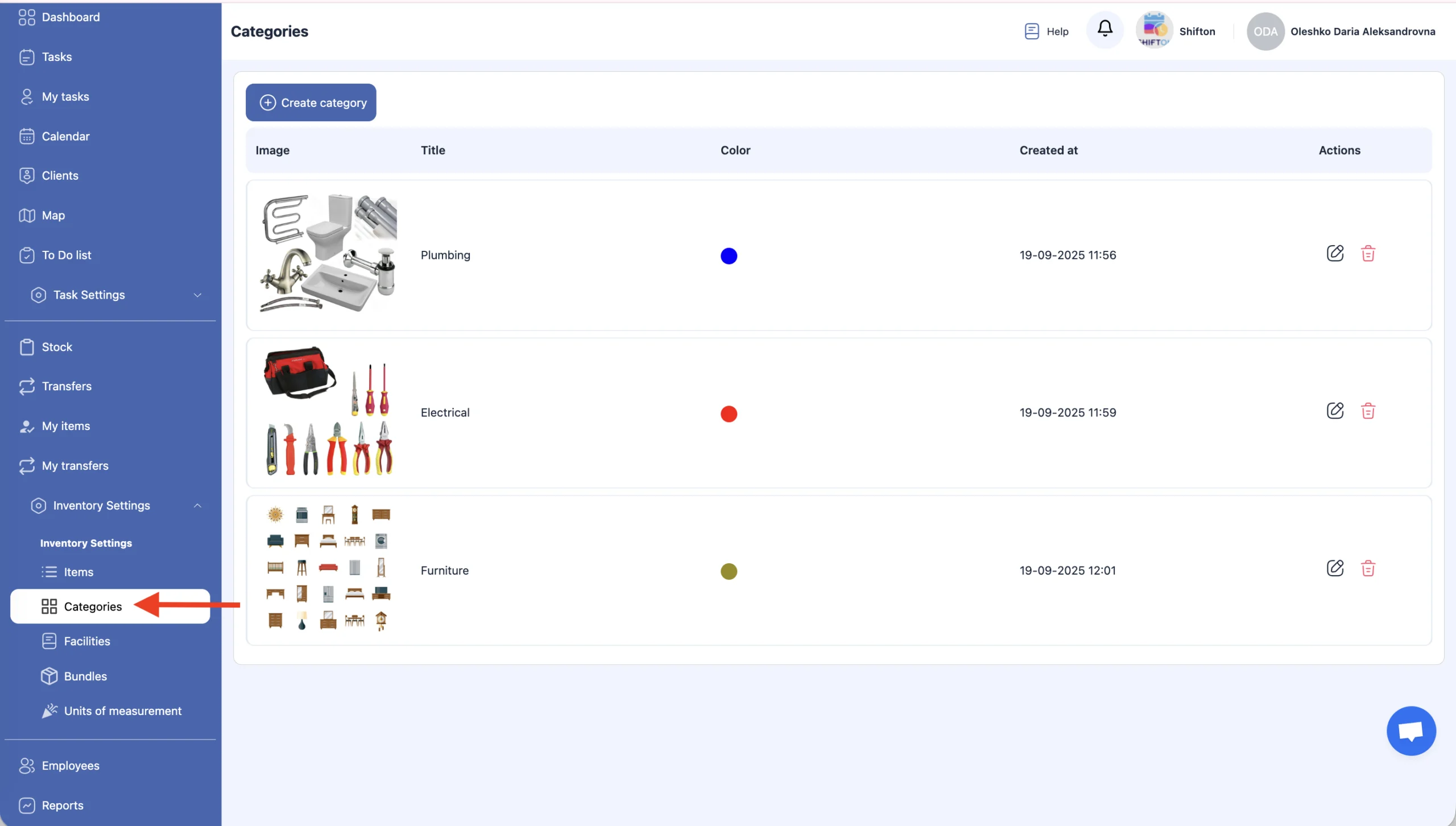
На этой странице вы можете:
создать категорию;
редактировать категорию;
удалить категорию.
Создание новой категории
Нажмите «Создать категорию».
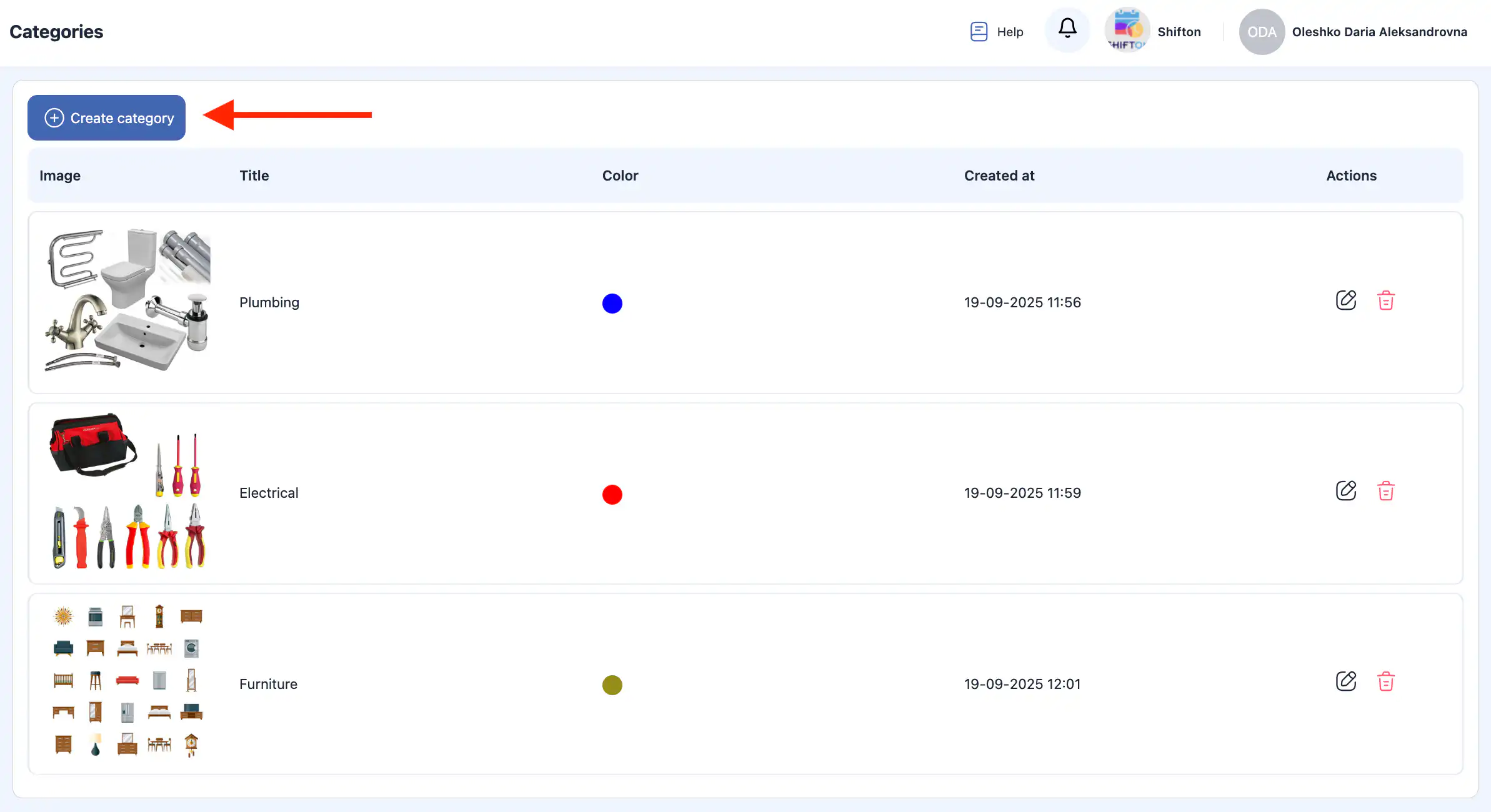
Справа откроется боковая панель.
Введите следующую информацию:
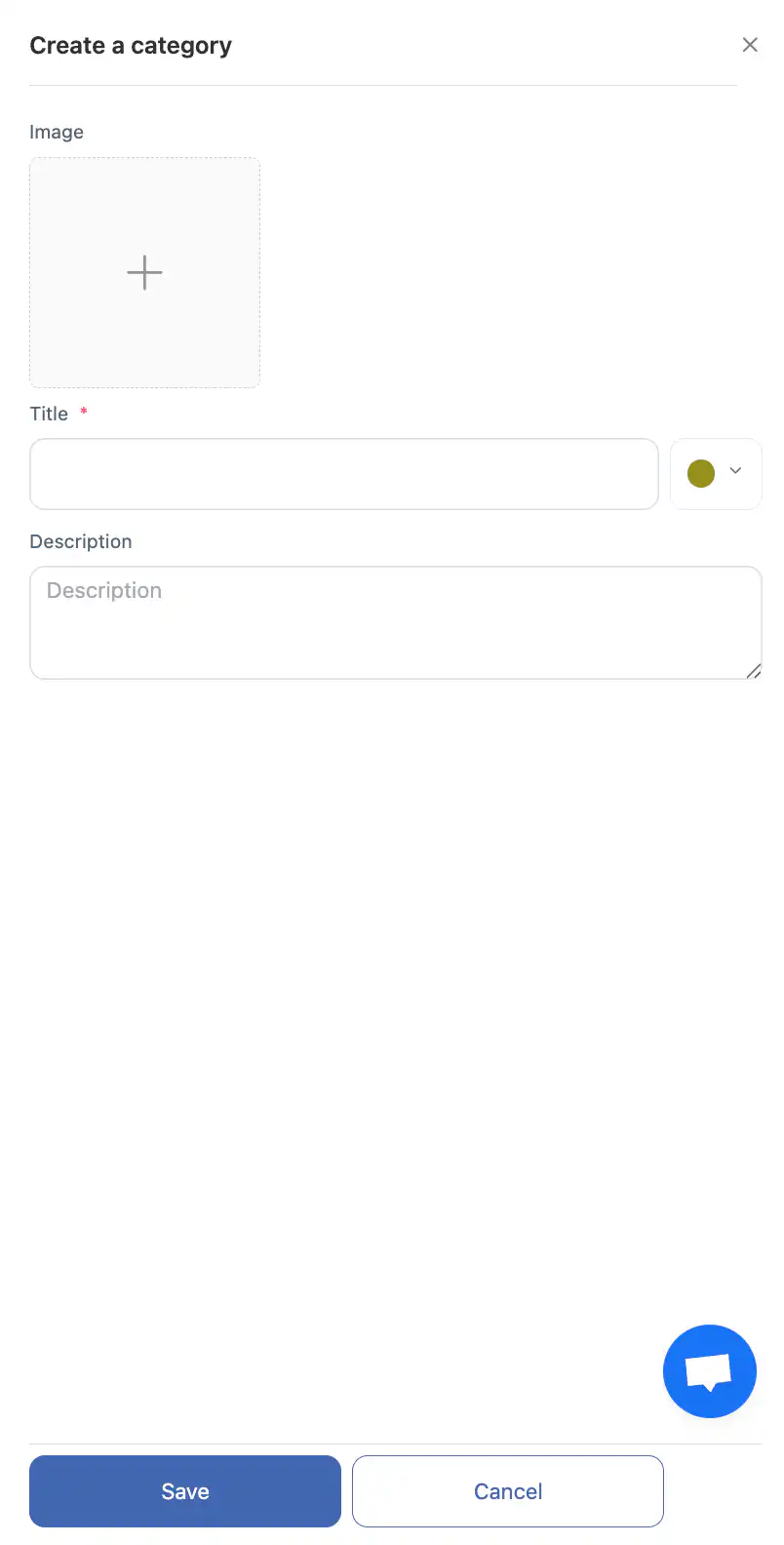
название категории;
фото (необязательно);
цвет;
описание категории.
Нажмите «Сохранить».
Чтобы отменить действие, нажмите «Отмена».
Редактирование категории
Нажмите значок карандаша рядом с категорией.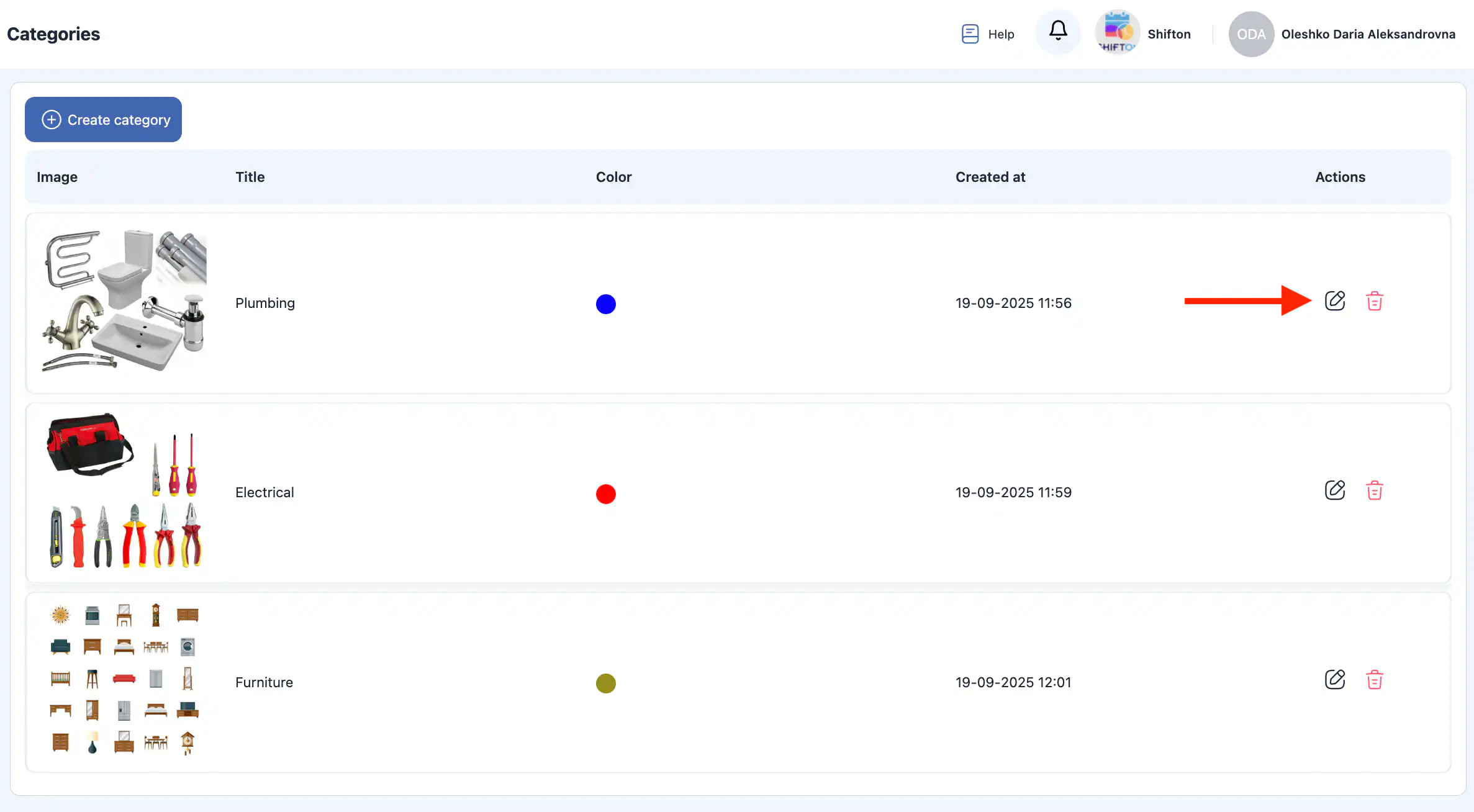
Обновите необходимую информацию в боковой панели.
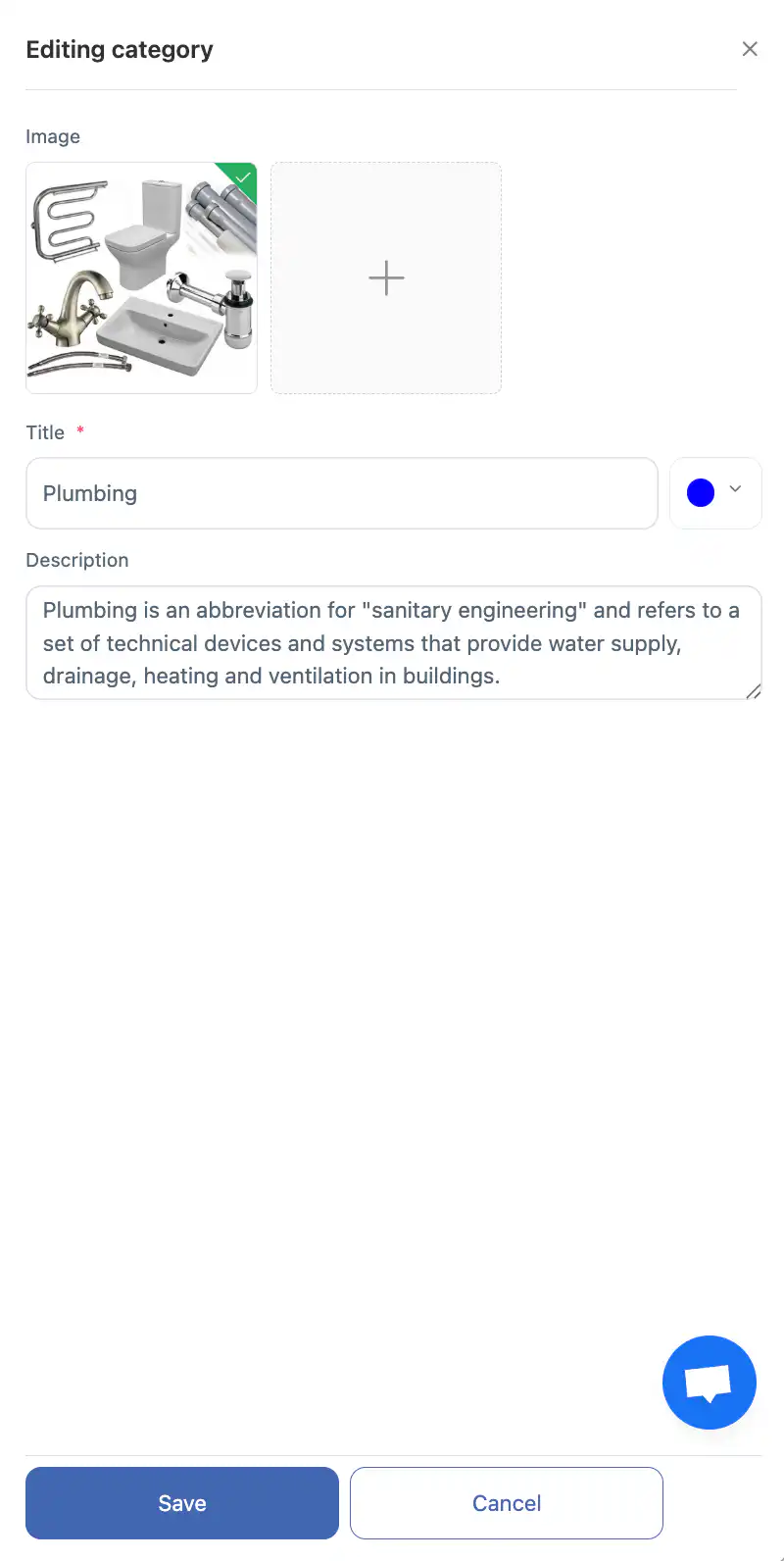
Нажмите «Сохранить».
Чтобы отменить изменения, нажмите «Отменить».
Удаление категории
Нажмите на значок корзины рядом с категорией, которую хотите удалить.
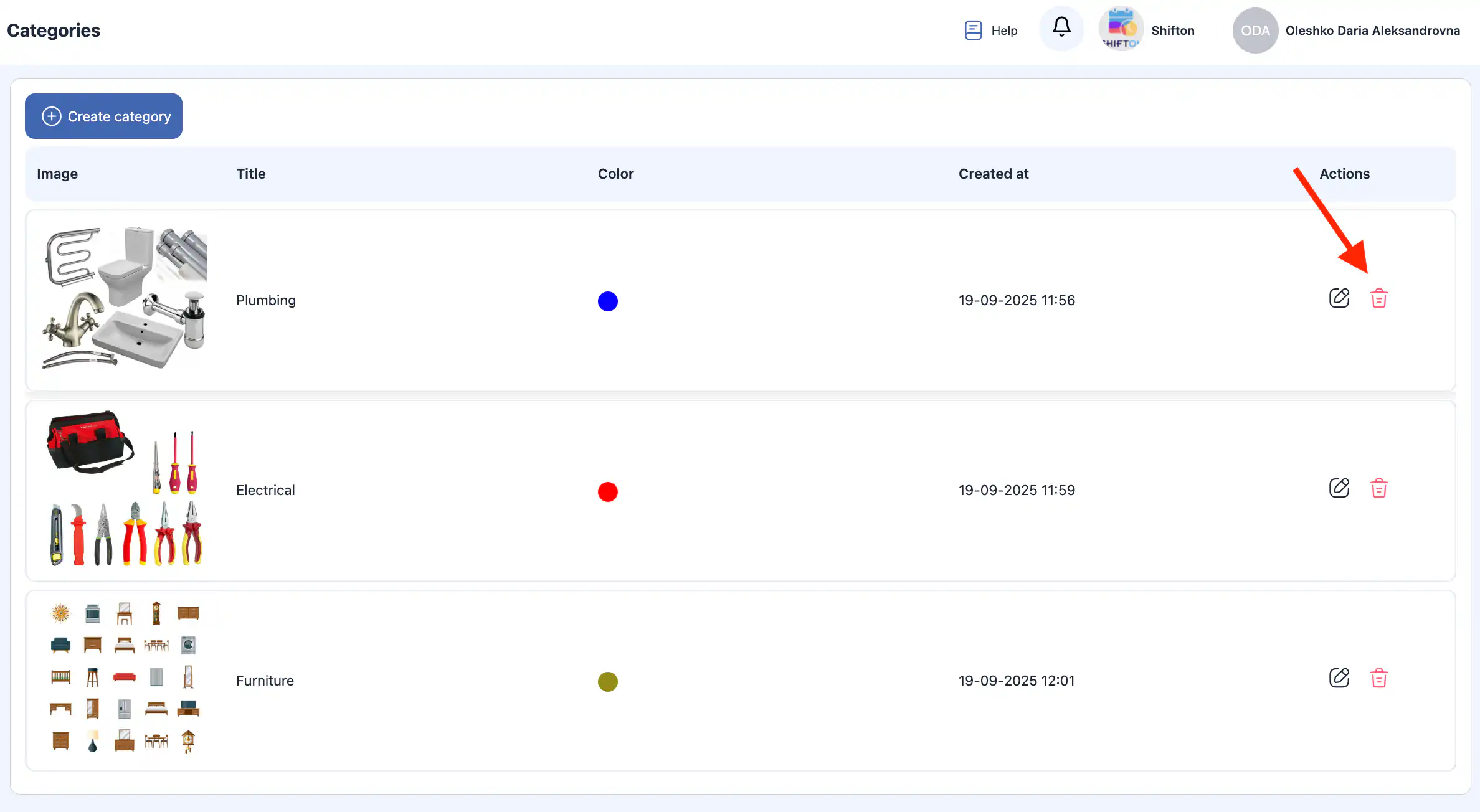
Подтвердите действие, нажав «Да, подтвердить».
Чтобы отменить удаление, выберите «Нет. Отменить».
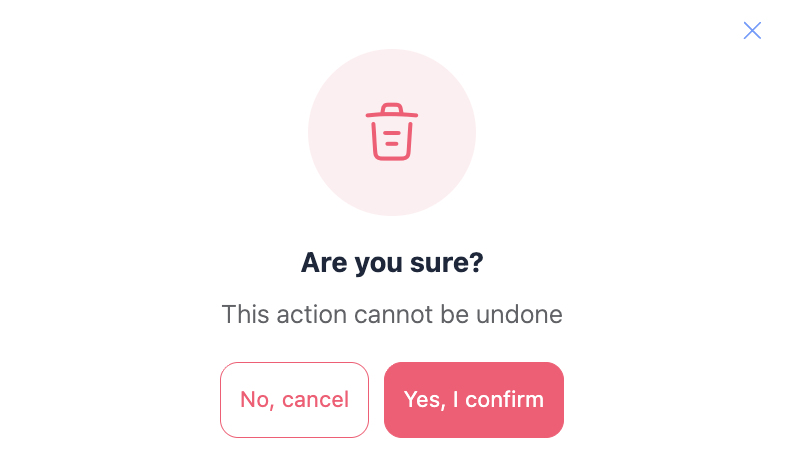
Примечание: Удаленные категории не могут быть восстановлены.
Часто задаваемые вопросы
В: Что такое категории в модуле инвентаря?
О: Категории помогают организовать предметы инвентаря и инструменты в логические группы, чтобы вы могли легче управлять ими и находить их. Прежде чем добавлять предметы или инструменты, должны быть созданы категории.
В: Где я могу найти раздел с категориями в Shifton?
О: Перейдите в Настройки инвентаря в боковом меню и выберите подраздел Категории.
В: Как создать новую категорию?
О: Нажмите «Создать категорию», заполните название категории, при желании добавьте фото, выберите цвет и добавьте описание. Затем нажмите «Сохранить».
В: Могу ли я отменить создание категории?
О: Да — до нажатия «Сохранить», вы можете нажать «Отмена» чтобы отменить изменения.
В: Как редактировать существующую категорию?
О: Нажмите на значок карандаша рядом с категорией, которую вы хотите изменить, обновите поля в боковой панели и нажмите «Сохранить».
В: Как удалить категорию?
О: Нажмите на значок корзины рядом с категорией и затем подтвердите удаление.
В: Можно ли восстановить удаленные категории?
О: Нет. Удаленные категории не могут быть восстановлены.
В: Влияет ли категория на организацию инвентаря?
О: Да. Категории помогают группировать похожие предметы и инструменты, чтобы вы могли более эффективно сортировать, фильтровать и управлять инвентарем.
В: Могу ли я использовать категории для фильтрации инструментов и предметов?
О: Да — после назначения категории могут использоваться для фильтрации списков инвентаря и помогают быстро находить предметы и инструменты в системе.
В: Что делать, если я удаляю категорию, к которой привязаны товары?
О: Перед удалением категории убедитесь, что вы переназначили или правильно классифицировали относящиеся к ней предметы и инструменты, чтобы они оставались организованными после удаления.