

Categorias são a base da gestão correta de inventário.
Antes de adicionar ferramentas ou itens, você precisa criar as categorias às quais eles pertencerão.
Como Abrir a Seção de Categorias
Para acessar a Categorias seção:
No menu lateral, selecione “Configurações de Inventário.”
Abra a subseção “Categorias”.
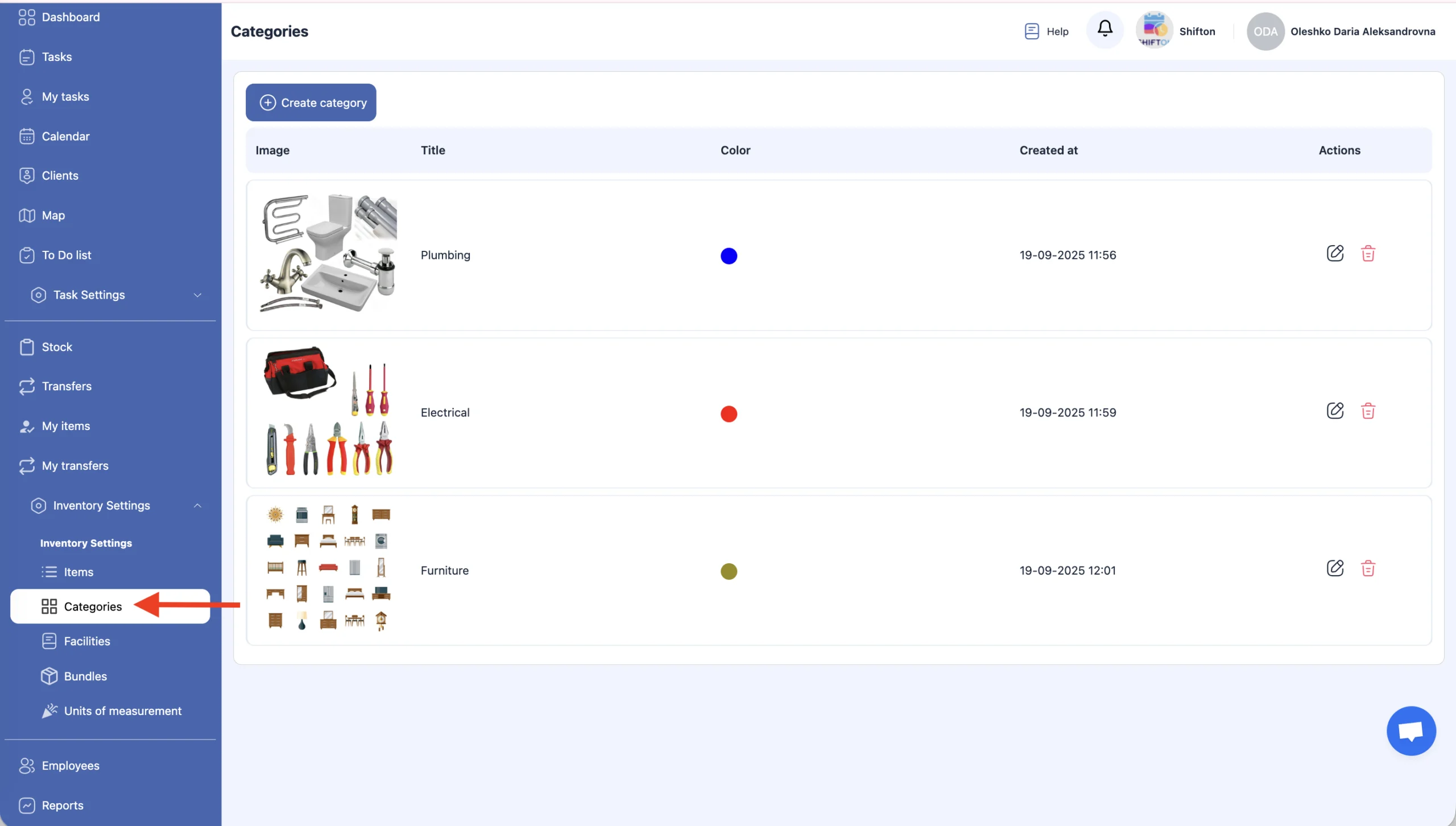
Nesta página, você pode:
criar uma categoria;
editar uma categoria;
excluir uma categoria.
Criando uma Nova Categoria
Clique em “Criar Categoria.”
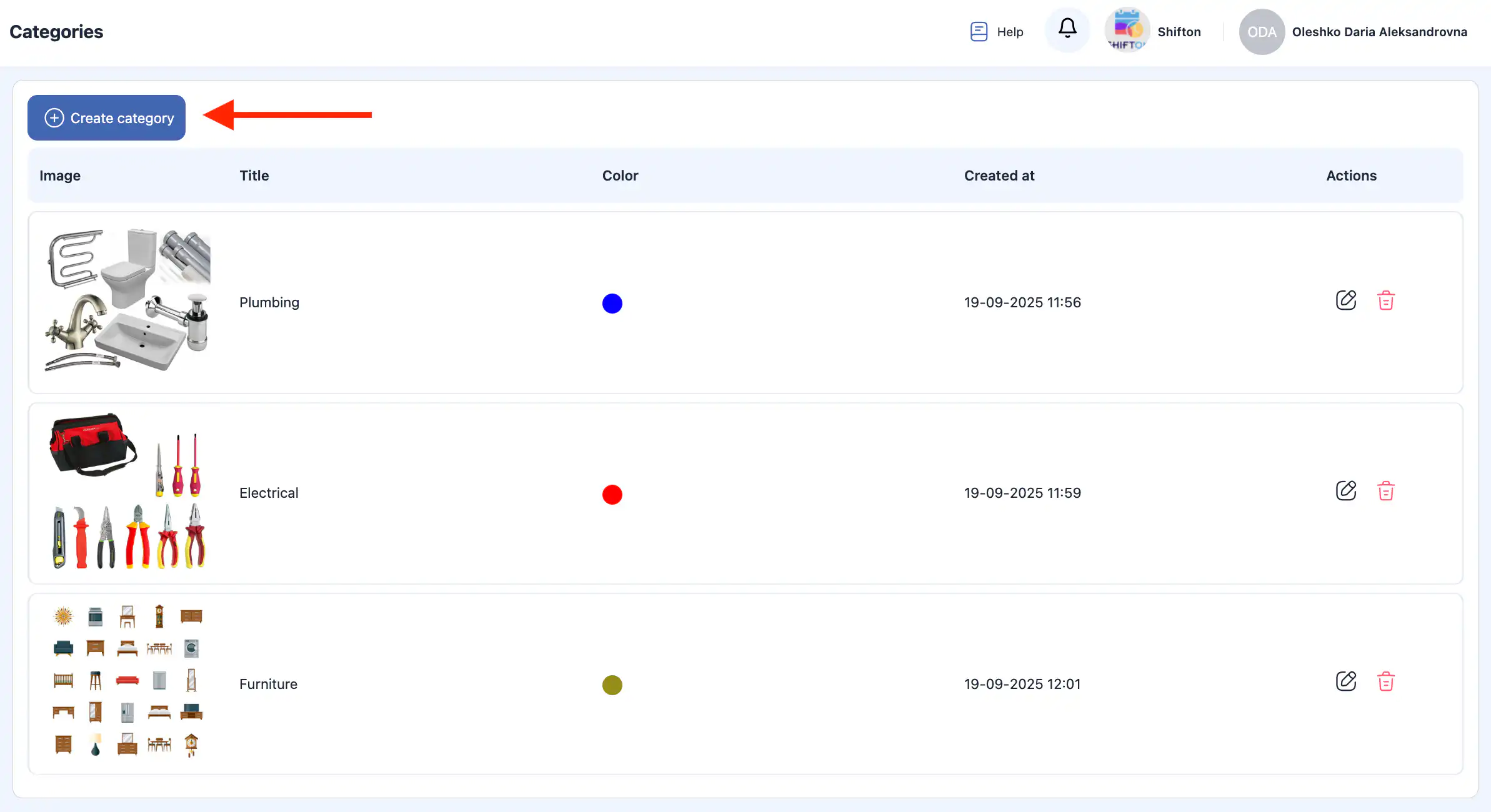
Um painel lateral abrirá à direita.
Insira as seguintes informações:
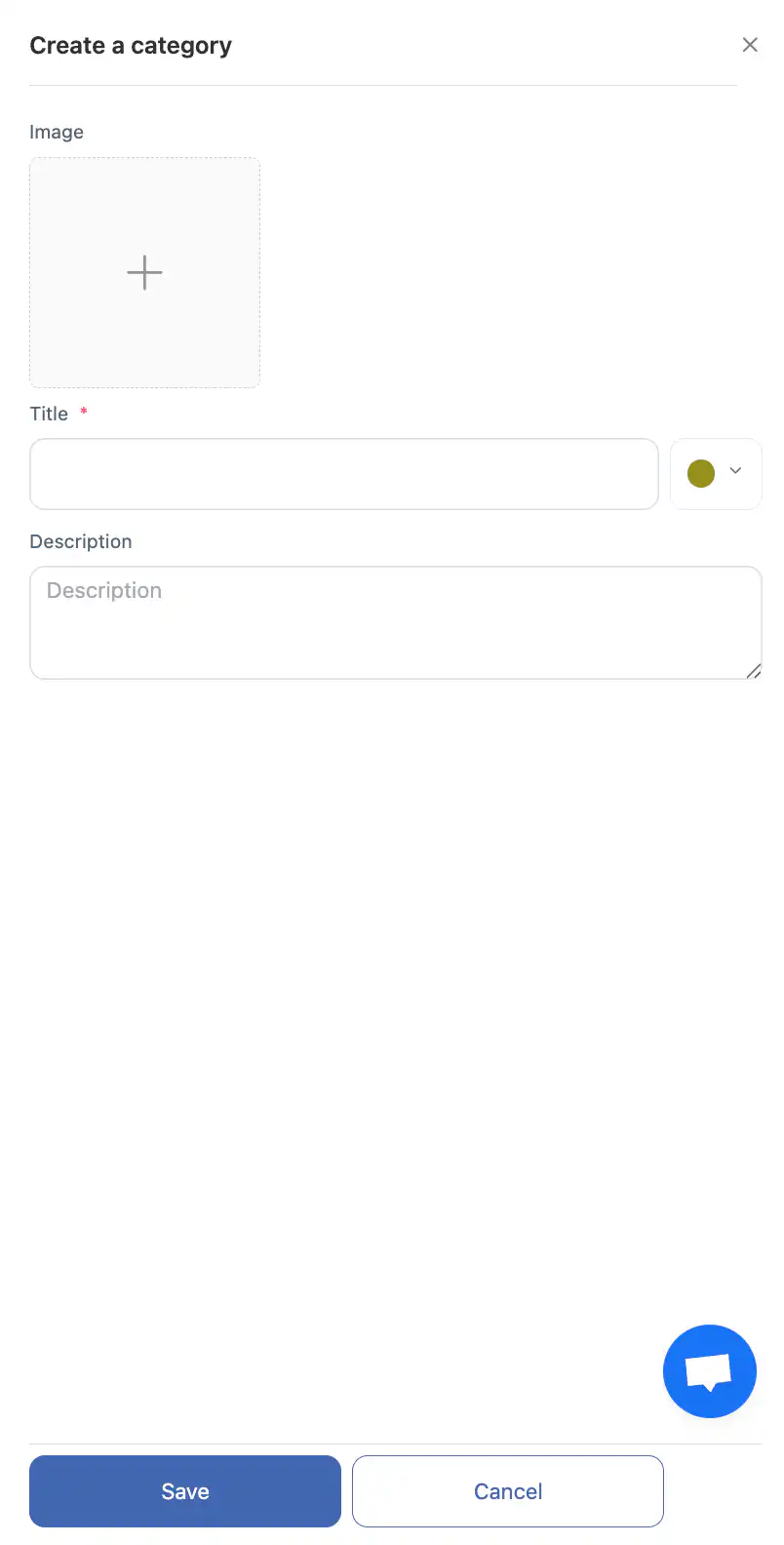
nome da categoria;
foto (opcional);
cor;
descrição da categoria.
Clique em “Salvar.”
Para cancelar a ação, clique em “Cancelar.”
Editando uma Categoria
Clique no ícone de lápis ao lado da categoria.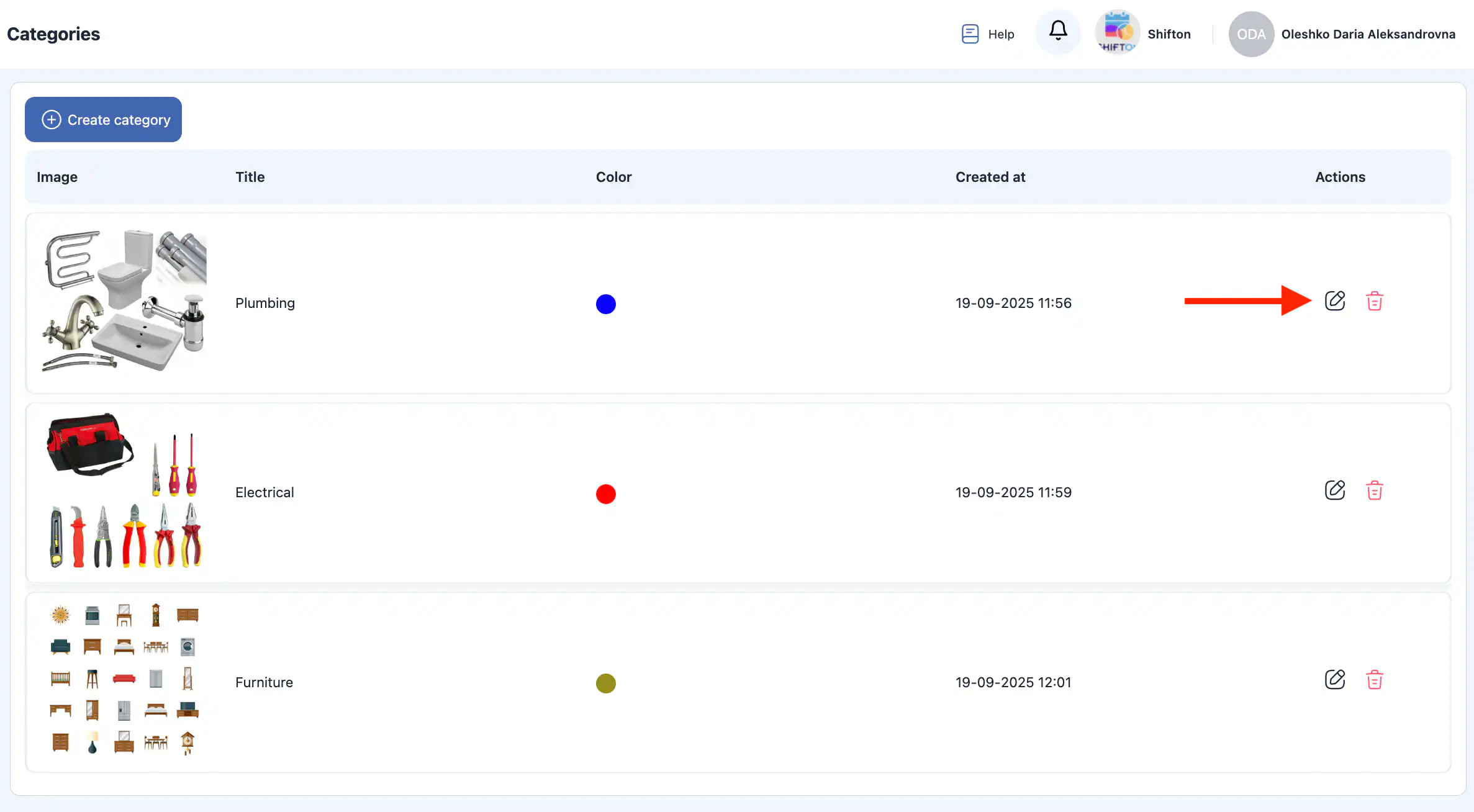
Atualize as informações necessárias no painel lateral.
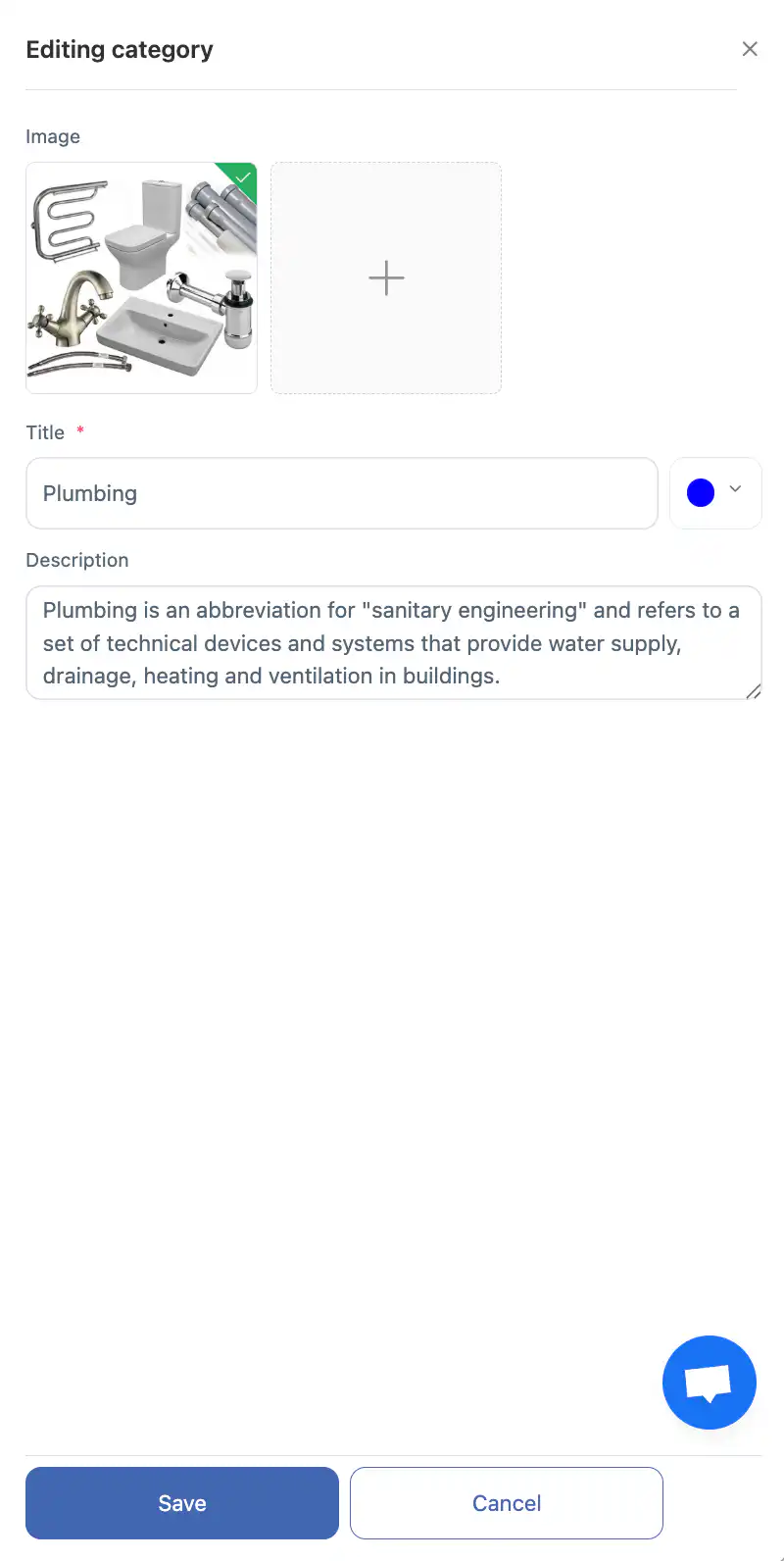
Clique em “Salvar.”
Para descartar as alterações, clique em “Cancelar.”
Excluindo uma Categoria
Clique no ícone de lixeira ao lado da categoria que deseja excluir.
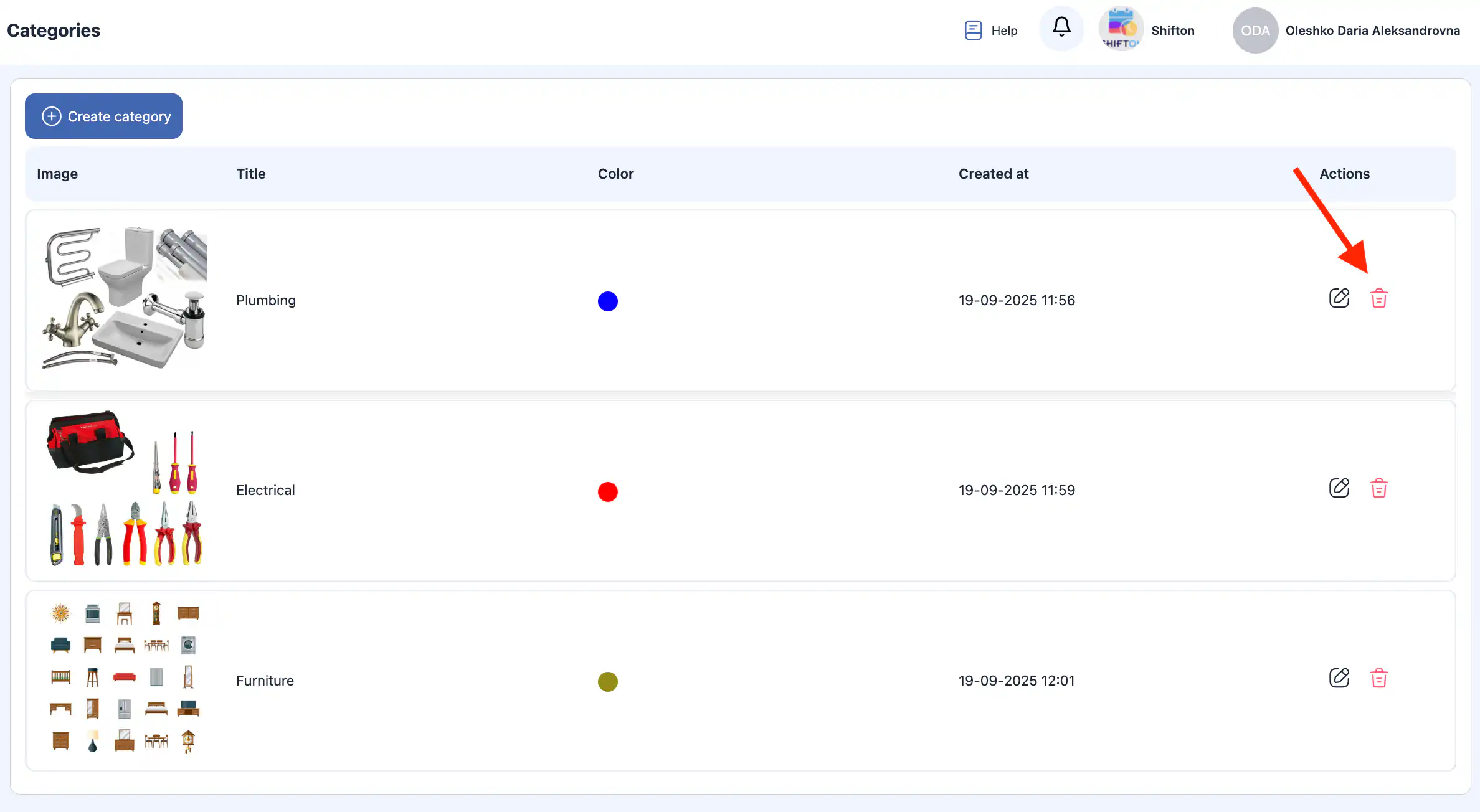
Confirme a ação clicando em “Sim, confirmar.”
Para cancelar a exclusão, selecione “Não. Cancelar.”
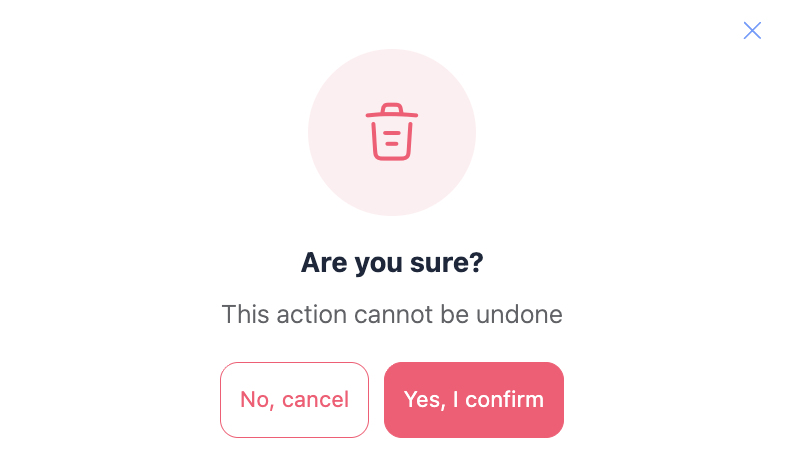
Nota: Categorias excluídas não podem ser restauradas.
Perguntas frequentes
P: O que são categorias no módulo de Inventário?
R: As categorias ajudam a organizar os itens e ferramentas do inventário em grupos lógicos para que você possa gerenciar e encontrá-los mais facilmente. Antes de adicionar itens ou ferramentas, as categorias devem ser criadas.
P: Onde encontro a seção de Categorias no Shifton?
R: Vá para Configurações de Inventário no menu lateral e selecione a subseção Categorias.
P: Como eu crio uma nova categoria?
R: Clique em “Criar Categoria,” preencha o nome da categoria, opcionalmente adicione uma foto, escolha uma cor e adicione uma descrição. Em seguida, clique em “Salvar.”
P: Posso cancelar a criação de uma categoria?
R: Sim — antes de clicar em “Salvar,” você pode clicar em “Cancelar” para descartar as alterações.
P: Como edito uma categoria existente?
R: Clique no ícone de lápis próximo à categoria que deseja alterar, atualize os campos no painel lateral e clique em “Salvar.”
P: Como faço para excluir uma categoria?
R: Clique no ícone de lixeira ao lado da categoria e depois confirme a exclusão.
P: Categorias excluídas podem ser restauradas?
R: Não. Categorias excluídas não podem ser restauradas uma vez removidas.
P: A categoria afeta a organização do inventário?
R: Sim. As categorias ajudam a agrupar itens e ferramentas semelhantes, permitindo ordenar, filtrar e gerenciar o inventário de forma mais eficiente.
P: Posso usar categorias para filtrar ferramentas e itens?
R: Sim — uma vez atribuídas, as categorias podem ser usadas para filtrar listas de inventário e ajudar a localizar rapidamente itens e ferramentas no sistema.
P: O que devo fazer se remover uma categoria à qual os itens estão atribuídos?
R: Antes de excluir uma categoria, certifique-se de realocar ou categorizar adequadamente os itens e ferramentas afetados para que permaneçam organizados após a exclusão.