

类别是正确库存管理的基础。
在添加工具或物品之前,您需要创建它们所属的类别。
如何打开类别部分
要访问类别部分:
在侧边菜单中,选择“库存设置”。
打开“类别”小节。
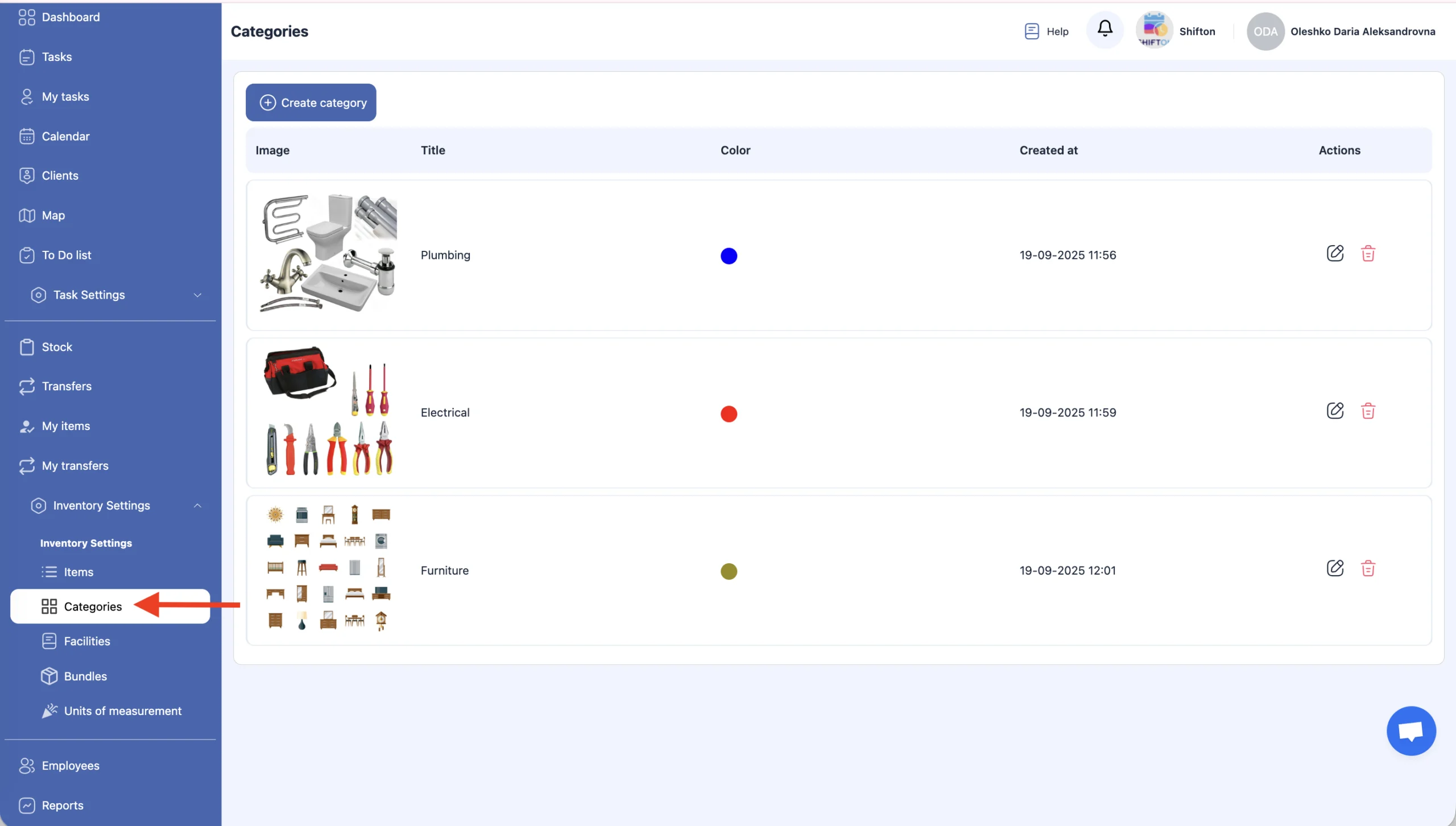
在此页面,您可以:
创建一个类别;
编辑一个类别;
删除一个类别。
创建新类别
点击“创建类别”。
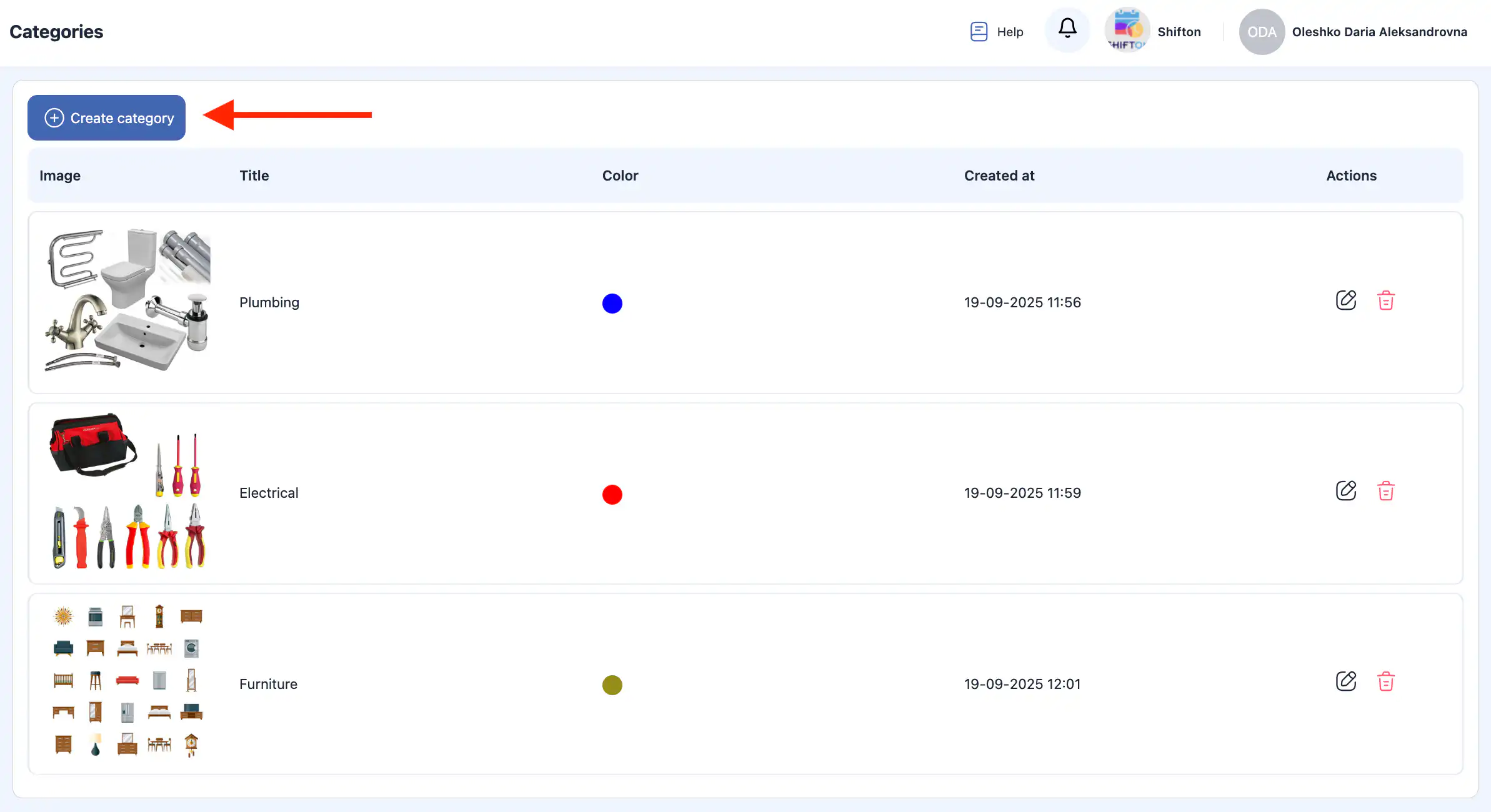
右侧将打开一个侧面板。
输入以下信息:
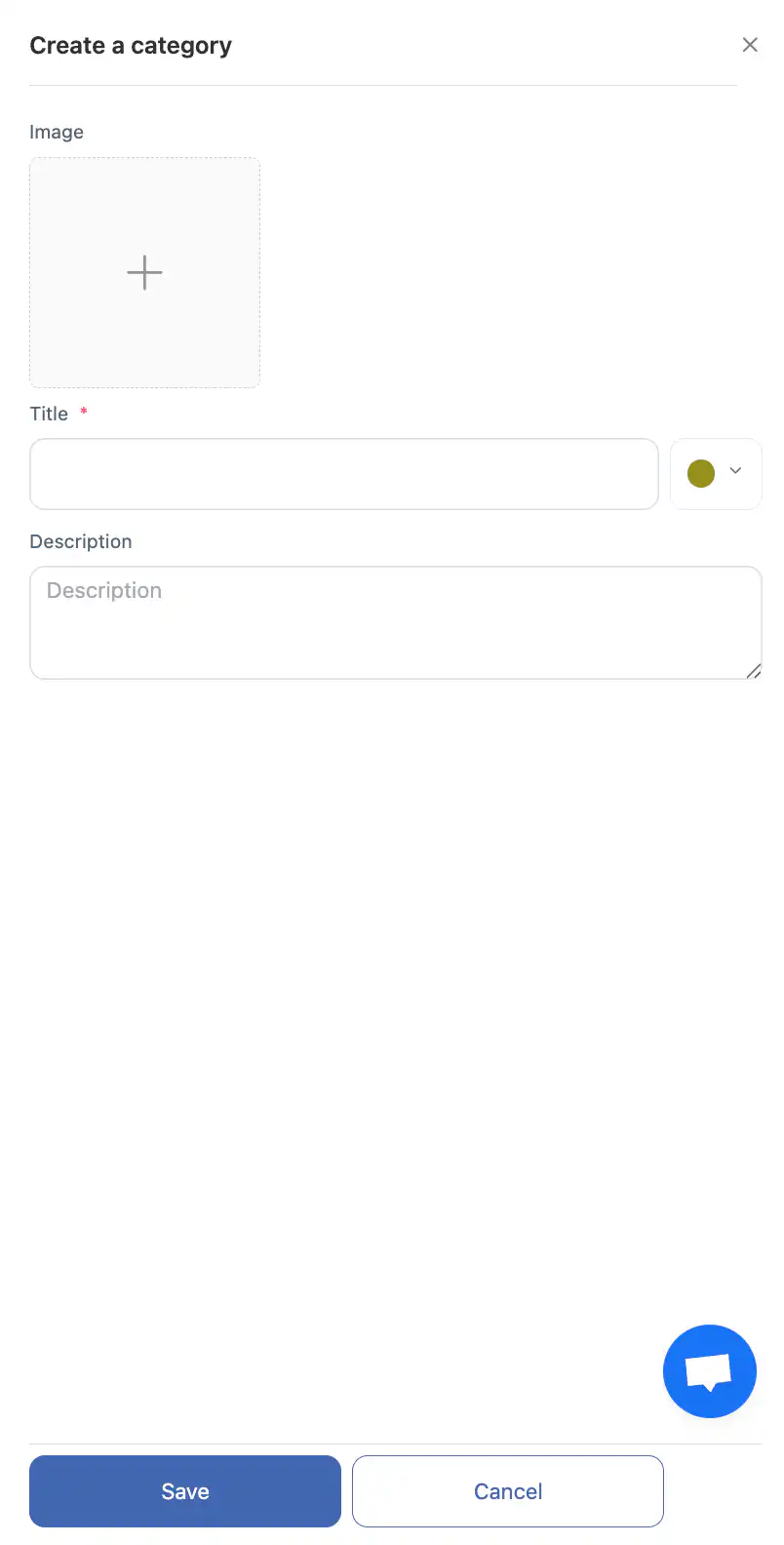
类别名称;
照片(可选);
颜色;
类别描述。
点击“保存”。
要取消操作,请点击“取消”。
编辑一个类别
点击铅笔图标 在类别旁边。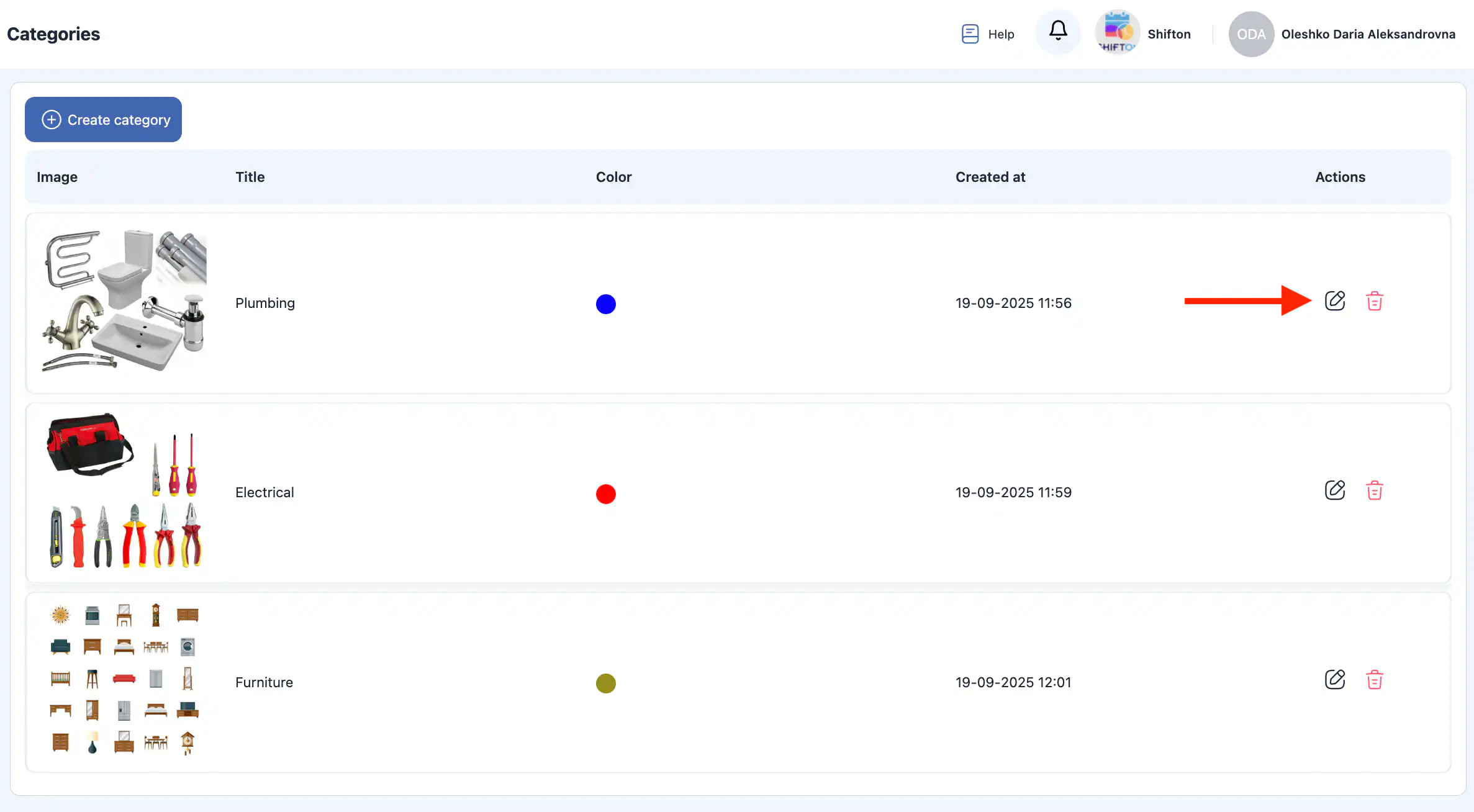
在侧边面板中更新所需信息。
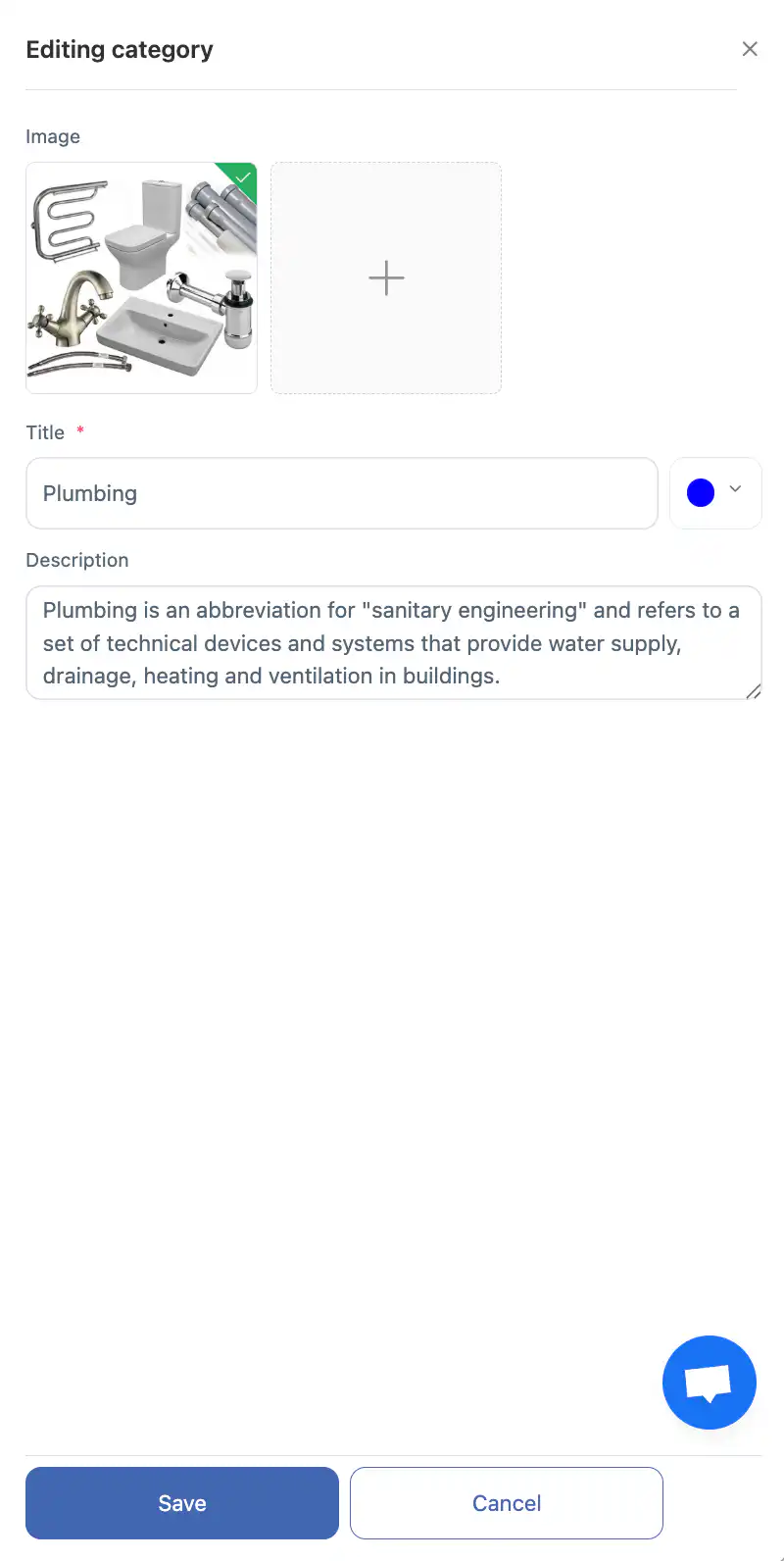
点击“保存。”
要放弃更改,点击“取消。”
删除类别
点击垃圾桶图标 在要删除的类别旁边。
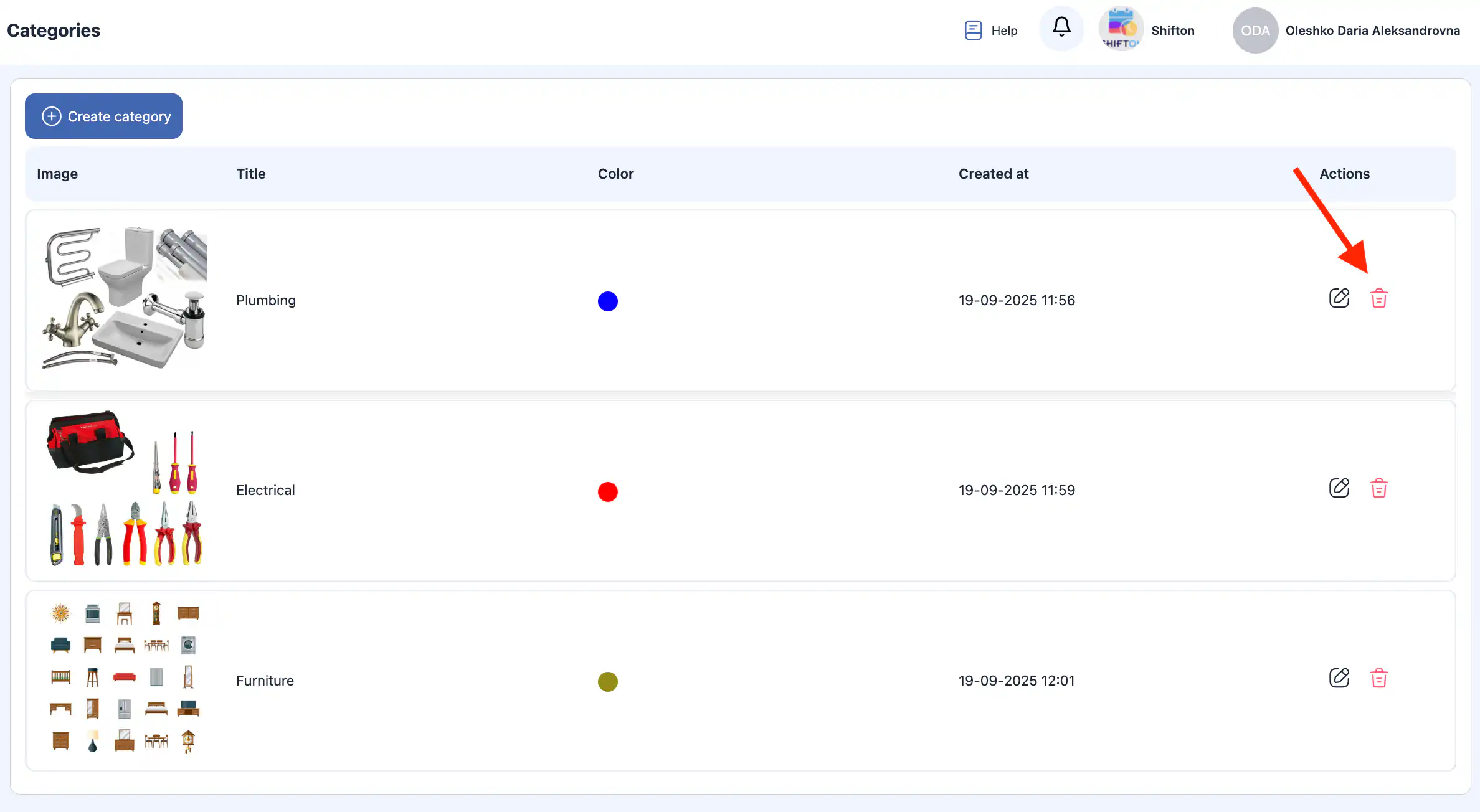
通过点击确认操作“是,确认。”
要取消删除,选择“不。取消。”
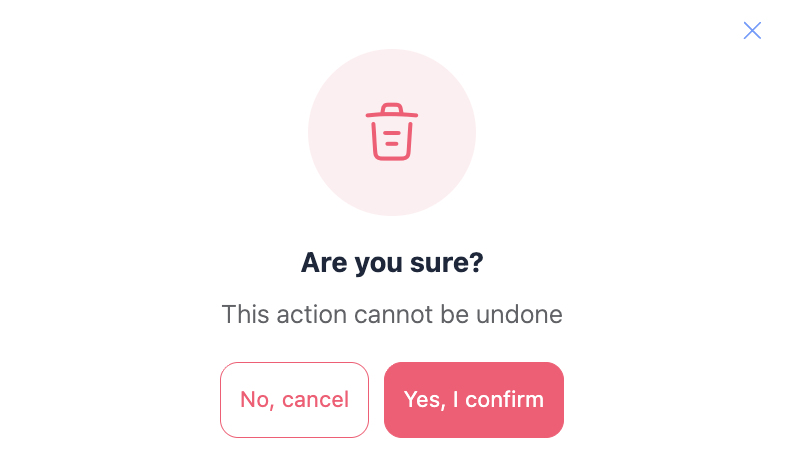
重要提示: 删除的类别无法恢复。
常见问题
问:什么是库存模块中的类别?
答:类别帮助将库存项目和工具组织成逻辑组,以便更容易管理和查找。在添加项目或工具之前,应创建类别。
问:我在哪里可以找到 Shifton 的类别部分?
答:转到库存设置在侧边菜单中并选择类别子部分。
问:如何创建新类别?
答:点击“创建类别,”填写类别名称,可选地添加照片,选择颜色,并添加描述。然后点击“保存。”
问:我可以取消创建一个类别吗?
答:可以——在点击“保存”之前,你可以点击“取消”来放弃更改。
问:如何编辑现有类别?
答:点击类别旁边的铅笔图标,在侧边栏中更新字段,然后点击“保存。”
问:如何删除一个类别?
答:点击类别旁边的垃圾桶图标,然后确认删除。
问:已删除的类别可以恢复吗?
答:不能。删除的类别一旦移除就无法恢复。
问:类别会影响库存的组织吗?
答:会。类别有助于对相似的物品和工具进行分组,以便更有效地分类、过滤和管理库存。
问:我可以使用类别来过滤工具和物品吗?
答:可以——一旦分配后,类别可以被用来过滤库存列表,帮助快速在系统中找到物品和工具。
问:如果我移除了一个分配了物品的类别,应该怎么做?
答:在删除类别之前,确保重新分配或适当地重新分类受影响的物品和工具,以便它们在删除后仍然有序。