

Ang mga kategorya ay saligan ng wastong pamamahala ng imbentaryo.
Bago magdagdag ng mga kasangkapan o mga bagay, kailangan mong lumikha ng mga kategorya na kanila nitong pag-aari.
Paano Buksan ang Seksyon ng Mga Kategorya
Upang ma-access ang Mga Kategorya na seksyon:
Sa menu sa gilid, piliin ang “Mga Setting ng Imbentaryo.”
Buksan ang “Mga Kategorya” na subseksyon.
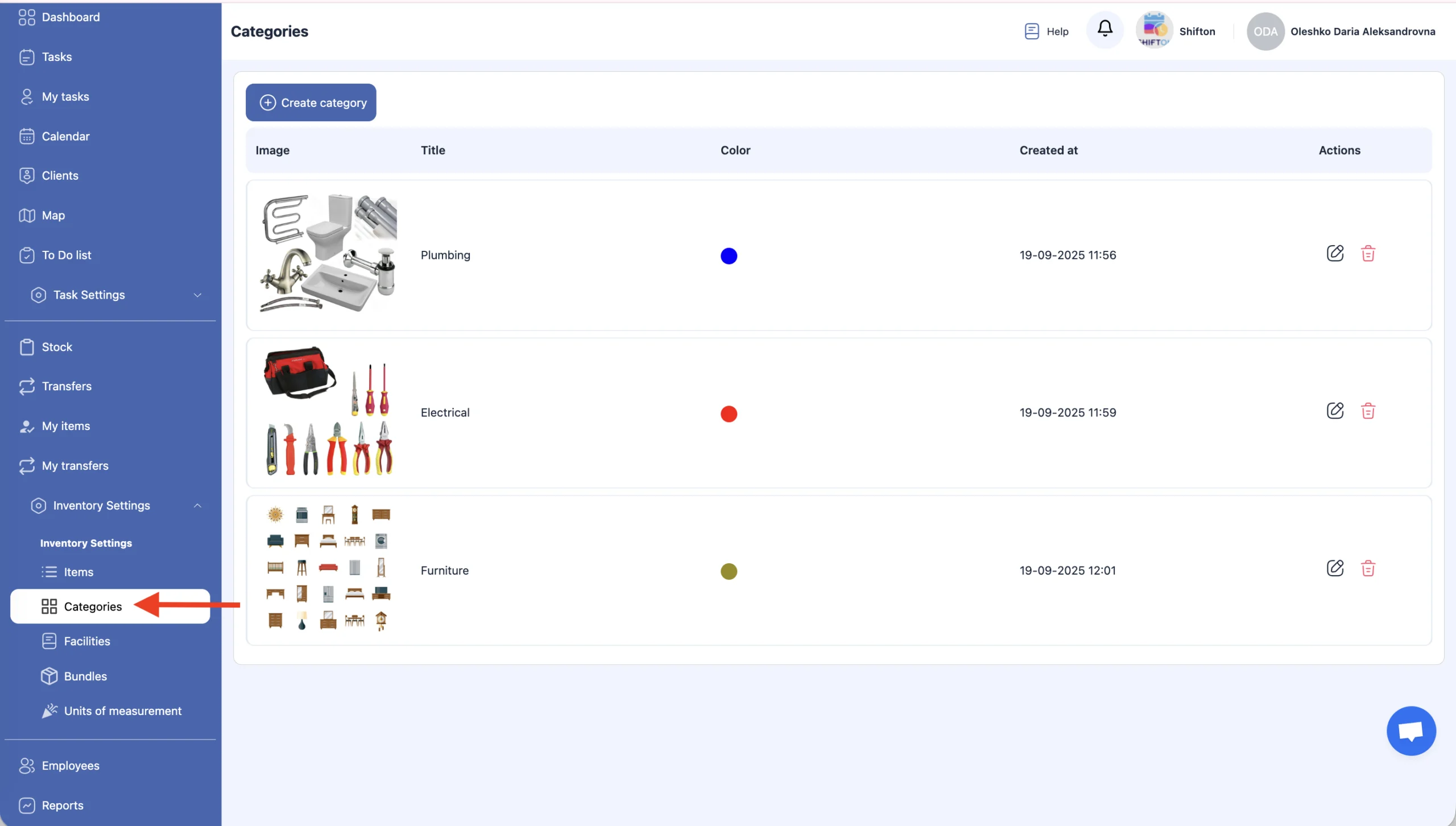
Sa pahinang ito, maaari mong:
lumikha ng kategorya;
i-edit ang kategorya;
tanggalin ang kategorya.
Paglikha ng Bagong Kategorya
I-click ang “Lumikha ng Kategorya.”
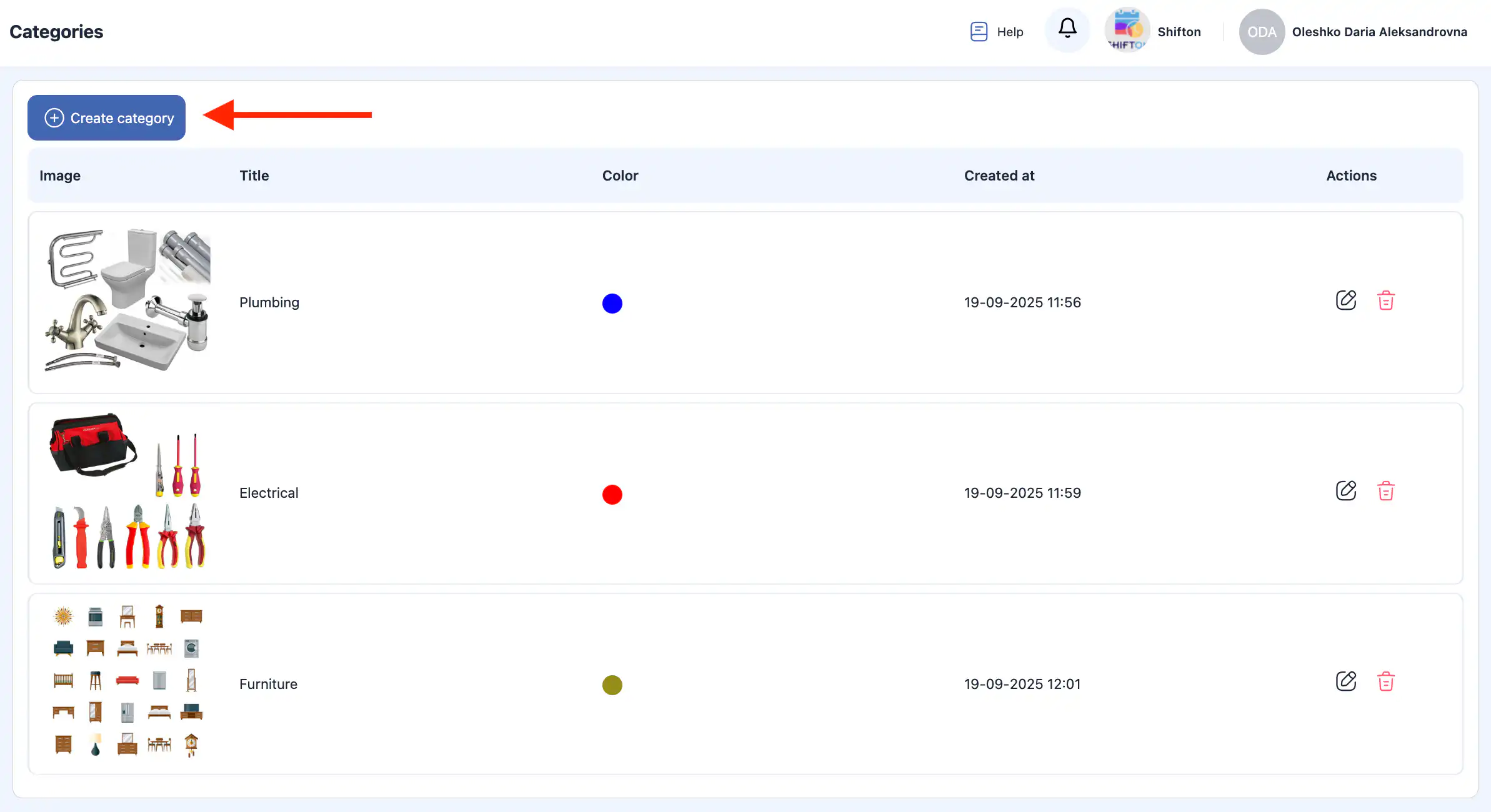
Isang side panel ang magbubukas sa kanan.
Ilagay ang sumusunod na impormasyon:
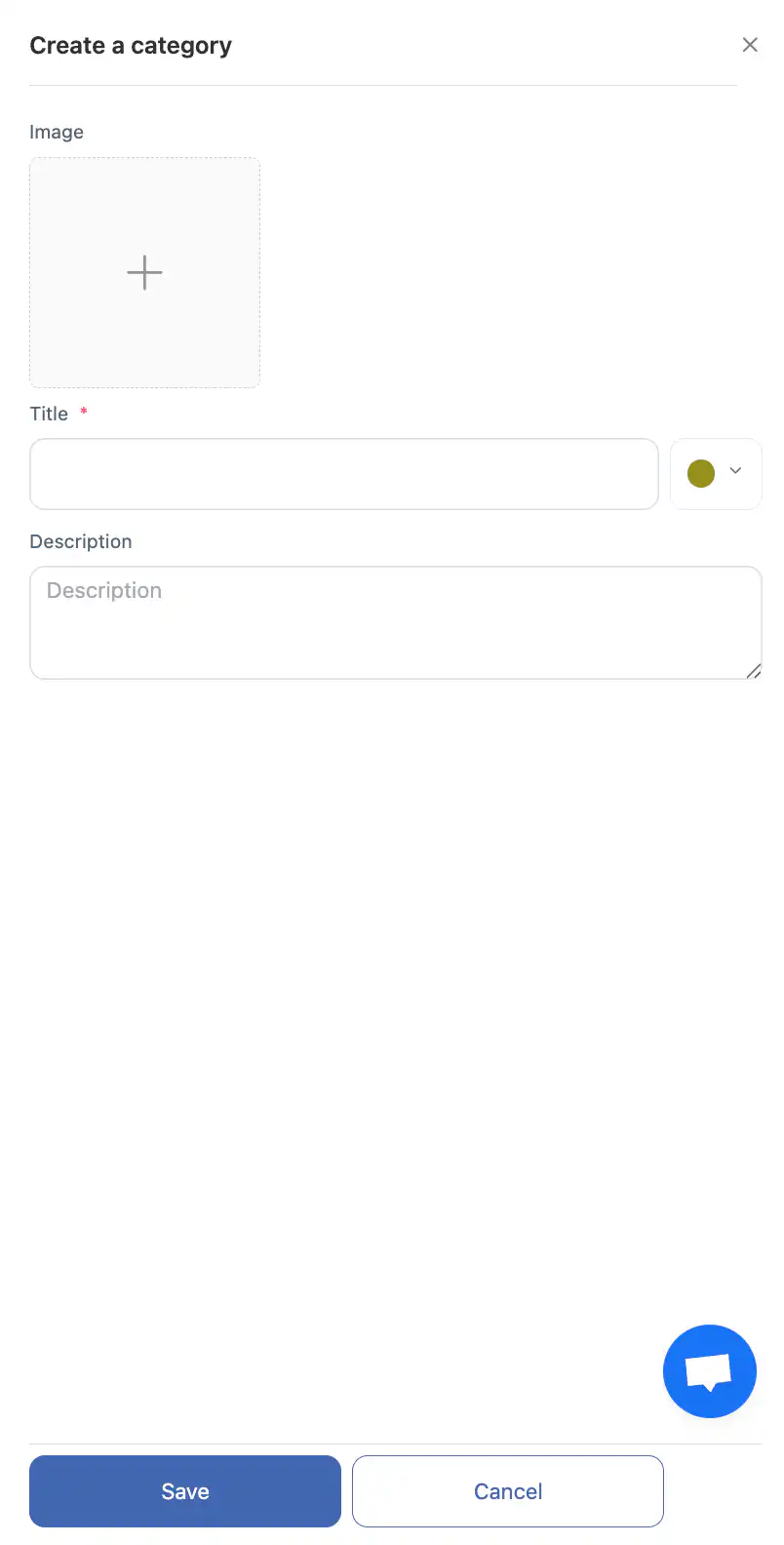
pangalan ng kategorya;
larawan (opsyonal);
kulay;
paglalarawan ng kategorya.
I-click ang “I-save.”
Upang kanselahin ang aksyon, i-click ang “Kanselahin.”
Pag-edit ng isang Kategorya
I-click ang icon ng lapis sa tabi ng kategorya.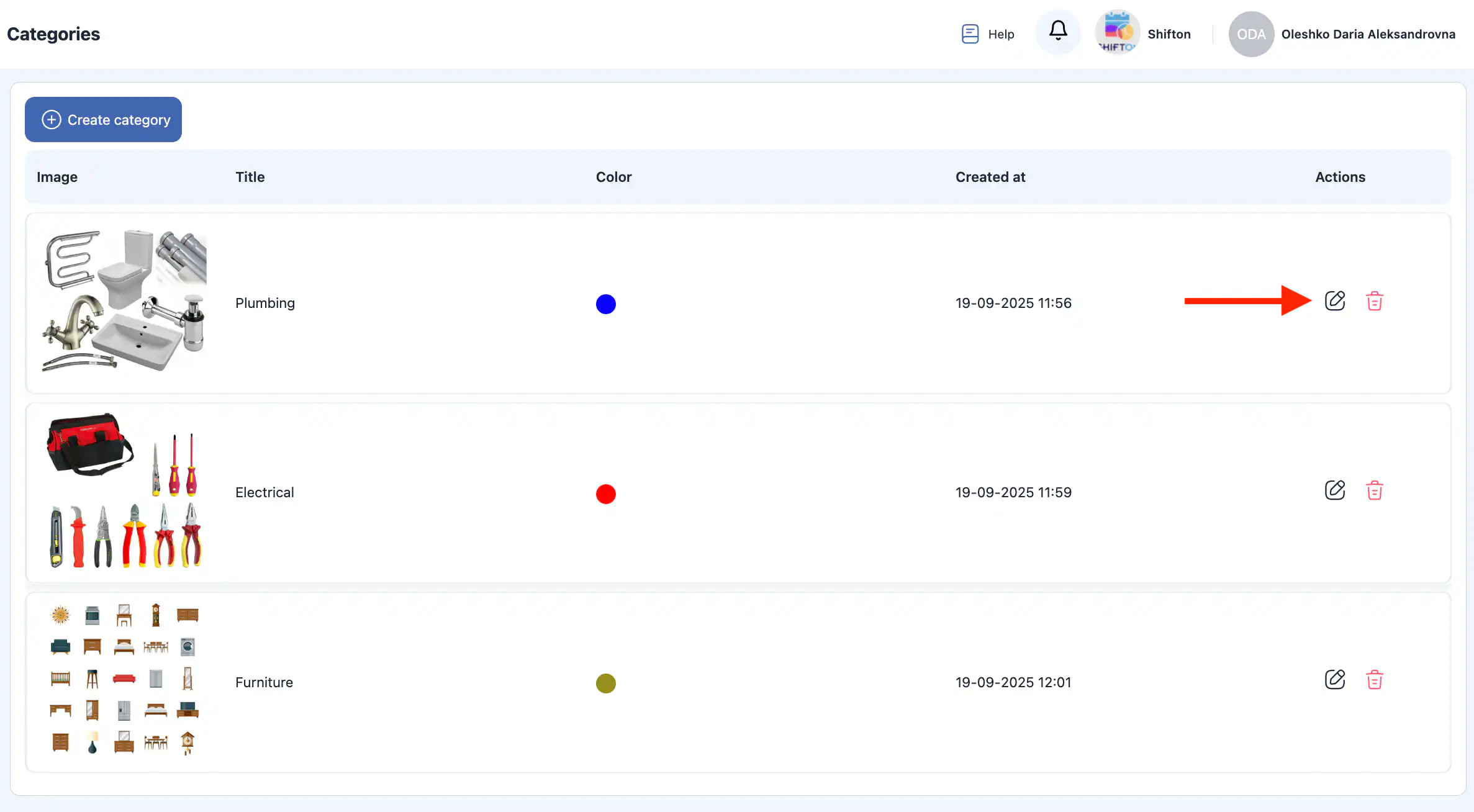
I-update ang kinakailangang impormasyon sa side panel.
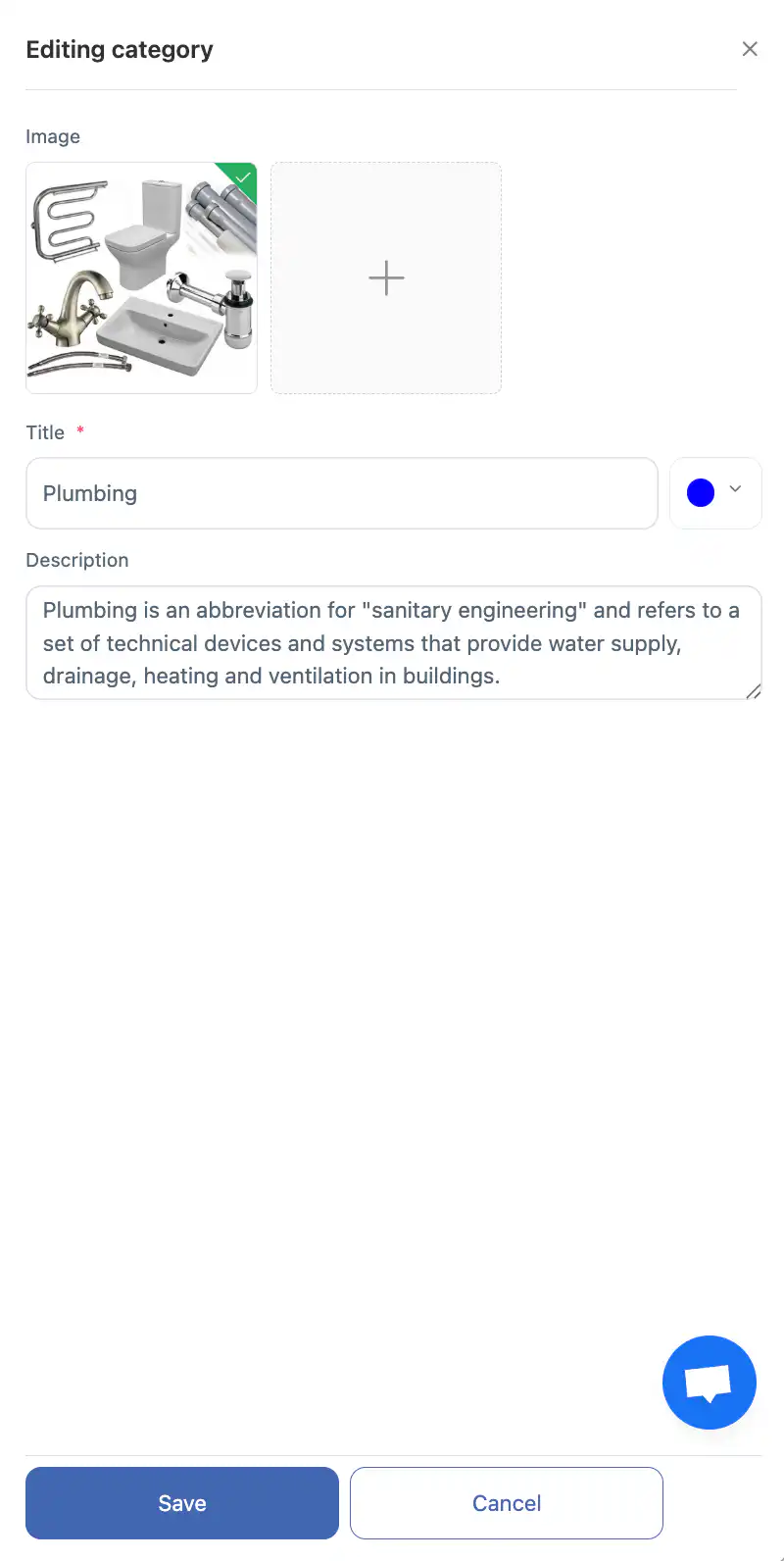
I-click ang “I-save.”
Upang i-discard ang mga pagbabago, i-click ang “Kanselahin.”
Pag-delete ng Isang Kategorya
I-click ang icon ng basurahan sa tabi ng kategorya na gusto mong tanggalin.
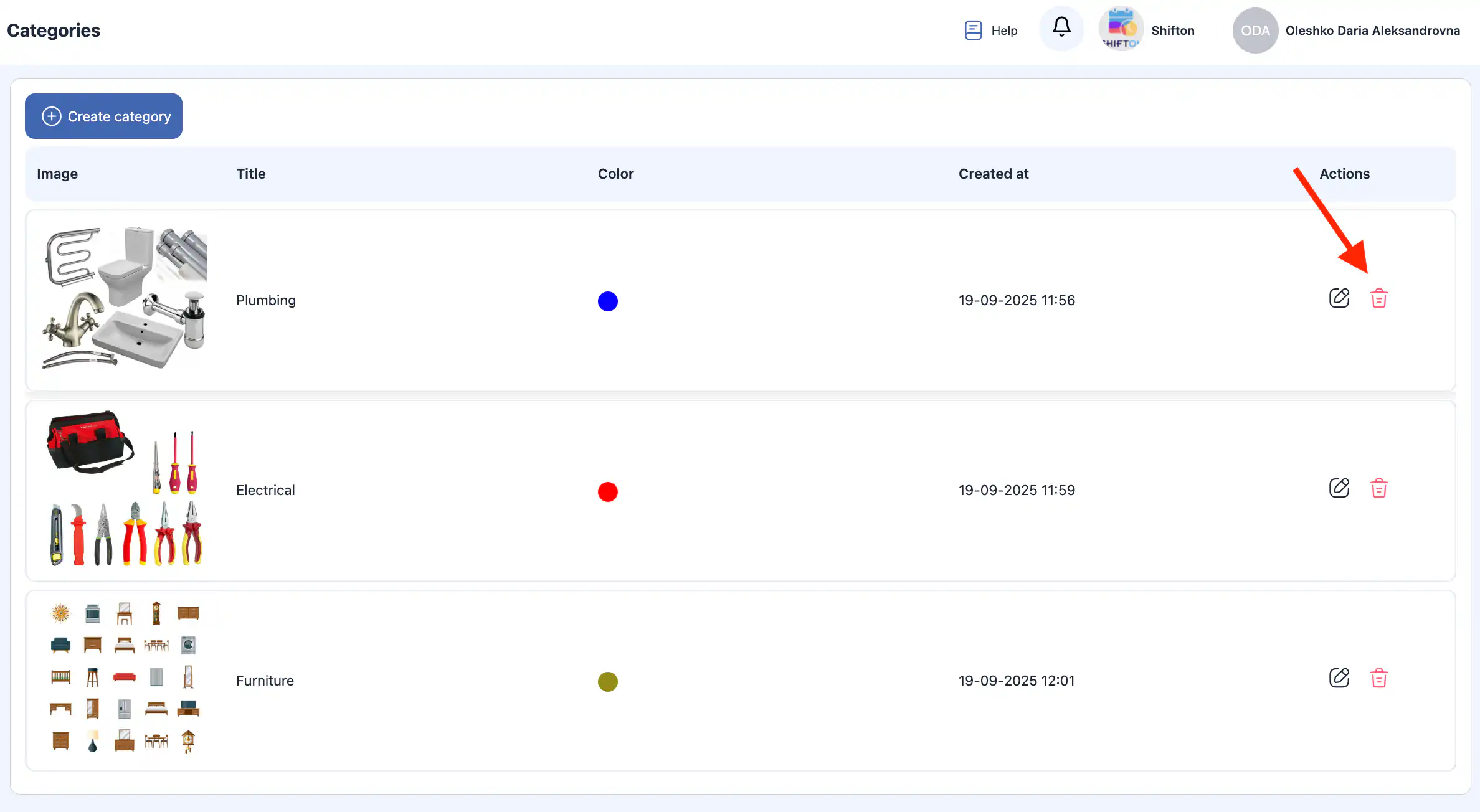
I-kumpirma ang aksyon sa pamamagitan ng pag-click sa “Oo, kumpirmahin.”
Upang kanselahin ang pagtanggal, piliin ang “Hindi. Kanselahin.”
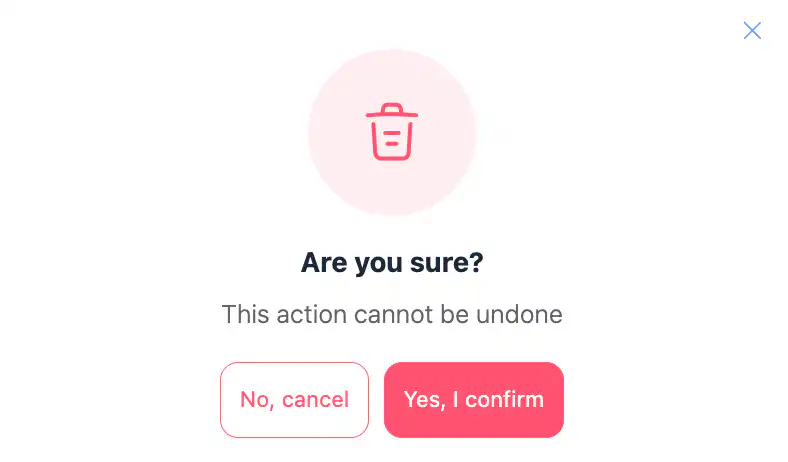
Tandaan: Ang mga tinanggal na kategorya ay hindi na maibabalik.
Mga Madalas Itanong
T: Ano ang mga kategorya sa Inventory module?
S: Ang mga kategorya ay tumutulong upang mag-organisa ng mga item at tool sa imbentaryo sa lohikal na mga grupo upang mas madali mong ma-manage at mahanap ang mga ito. Bago magdagdag ng mga item o tool, dapat gumawa ng mga kategorya.
T: Saan ko mahahanap ang seksyon ng Kategorya sa Shifton?
S: Pumunta sa Mga Setting ng Imbentaryo sa side menu at piliin ang Mga Kategorya subseksyon.
T: Paano ako makakagawa ng bagong kategorya?
S: I-click ang “Gumawa ng Kategorya,” punan ang pangalan ng kategorya, optionally magdagdag ng larawan, pumili ng kulay, at magdagdag ng deskripsyon. Pagkatapos, i-click ang “I-save.”
T: Puwede ko bang kanselahin ang paggawa ng kategorya?
S: Oo — bago i-click ang “I-save,” puwede mong i-click ang “Kanselahin” para hindi matuloy ang mga pagbabago.
T: Paano ko babaguhin ang kasalukuyang kategorya?
S: I-click ang larawan ng lapis sa tabi ng kategoryang nais mong baguhin, i-update ang mga field sa side panel, at i-click ang “I-save.”
T: Paano ko buburahin ang isang kategorya?
S: I-click ang larawan ng basura sa tabi ng kategorya at pagkatapos ay kumpirmahin ang pagbura.
T: Puwede bang maibalik ang mga naburang kategorya?
S: Hindi. Ang mga naburang kategorya ay hindi na maibabalik kapag nabura na.
T: Naaapektuhan ba ng kategorya ang organisasyon ng imbentaryo?
S: Oo. Tumutulong ang mga kategorya na pagsama-samahin ang mga magkakatulad na item at kagamitan para mas maayos ang pag-uuri, pag-filter, at pamamahala ng imbentaryo.
T: Puwede ko bang gamitin ang mga kategorya para sa pag-filter ng mga tool at item?
S: Oo — kapag naitalaga na, ang mga kategorya ay puwedeng gamitin para sa pag-filter ng mga listahan ng imbentaryo at matulungan kang mabilis na matukoy ang mga item at kagamitan sa sistema.
T: Ano ang dapat kong gawin kung inalis ko ang isang kategoryang inaasign-an ng mga item?
S: Bago burahin ang isang kategorya, siguraduhing muling i-assign o i-kategorya ang mga apektadong item at tool nang naaangkop para manatiling organisado matapos ang pagbura.