

Le categorie sono la base di una gestione inventariale corretta.
Prima di aggiungere strumenti o articoli, è necessario creare le categorie a cui apparterranno.
Come Aprire la Sezione Categorie
Per accedere alla sezione Categorie:
Nel menu laterale, selezionare “Impostazioni Inventario.”
Aprire la sotto-sezione “Categorie”.
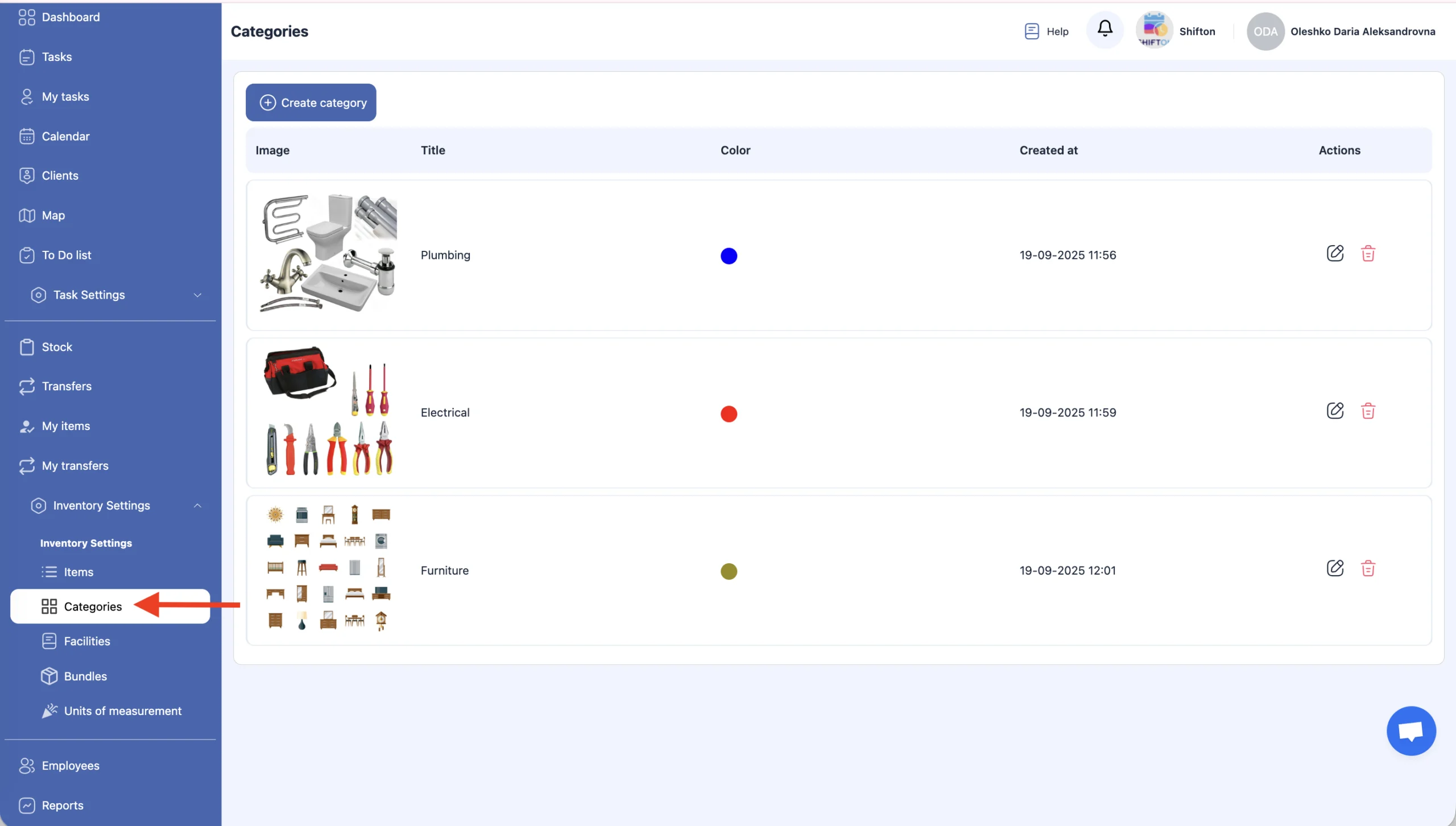
In questa pagina, è possibile:
creare una categoria;
modificare una categoria;
eliminare una categoria.
Creare una Nuova Categoria
Fare clic su “Crea Categoria.”
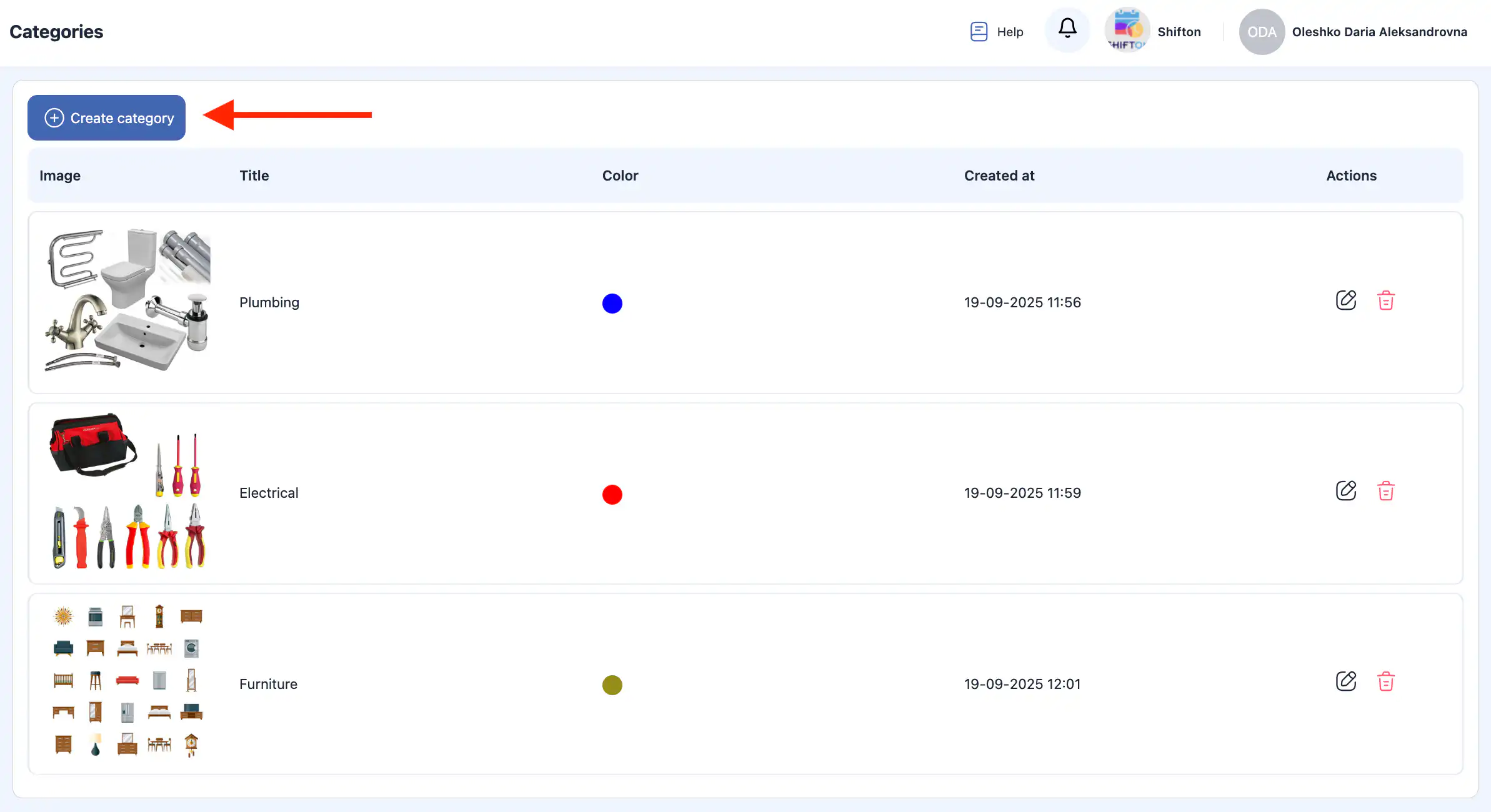
Si aprirà un pannello laterale a destra.
Inserire le seguenti informazioni:
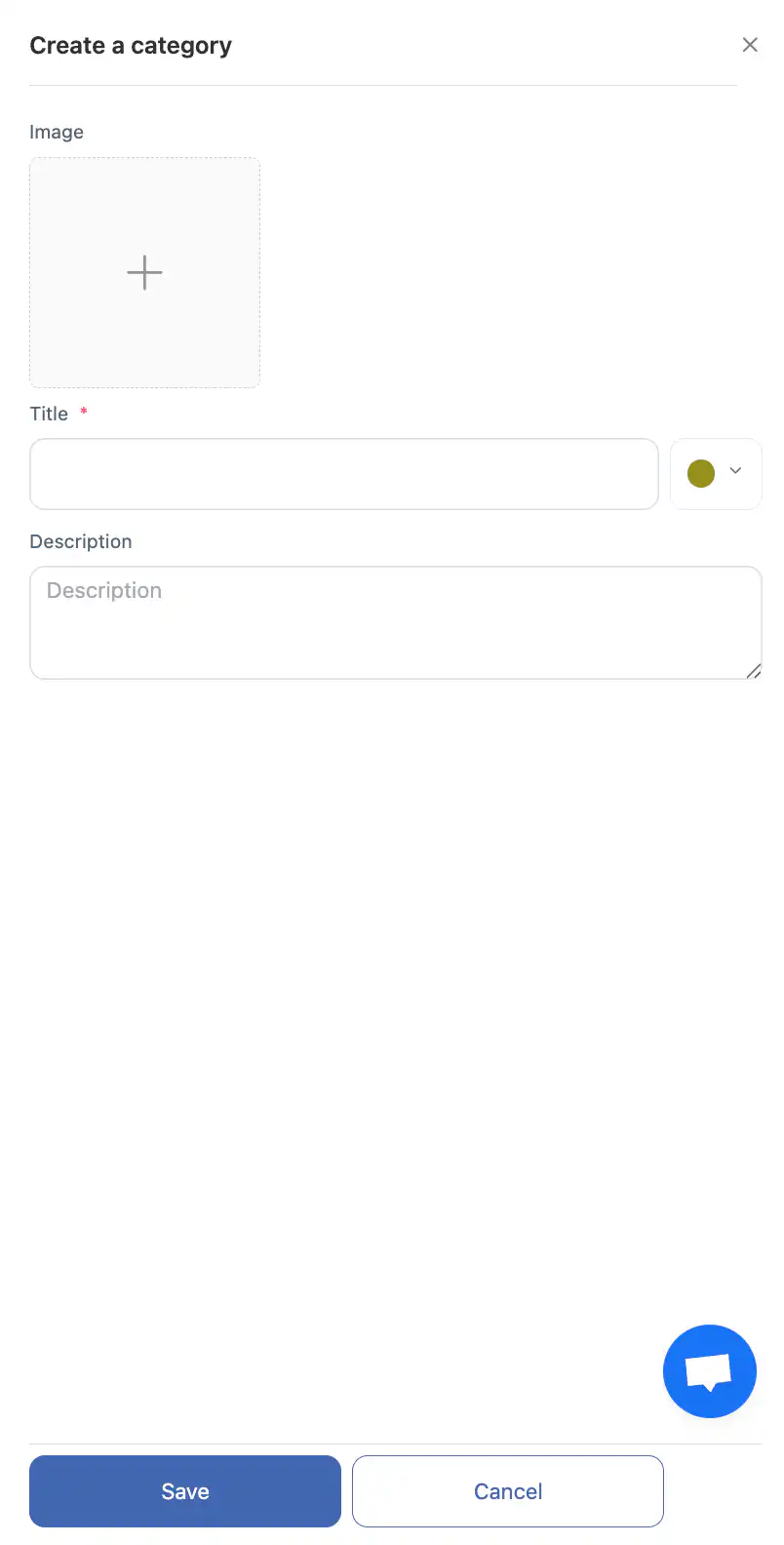
nome della categoria;
foto (opzionale);
colore;
descrizione della categoria.
Fare clic su “Salva.”
Per annullare l’azione, fare clic su “Annulla.”
Modificare una Categoria
Fare clic su icona della matita accanto alla categoria.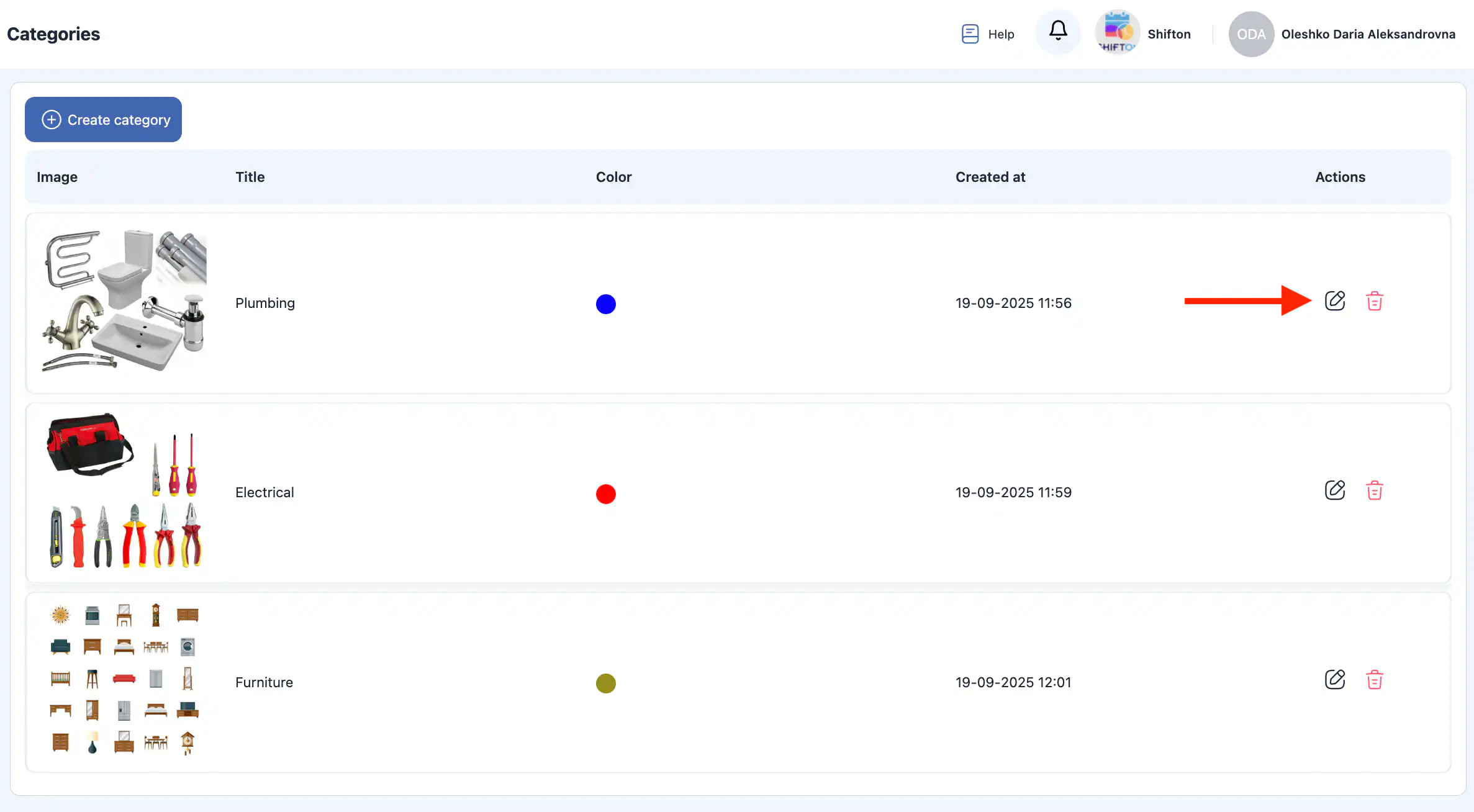
Aggiorna le informazioni richieste nel pannello laterale.
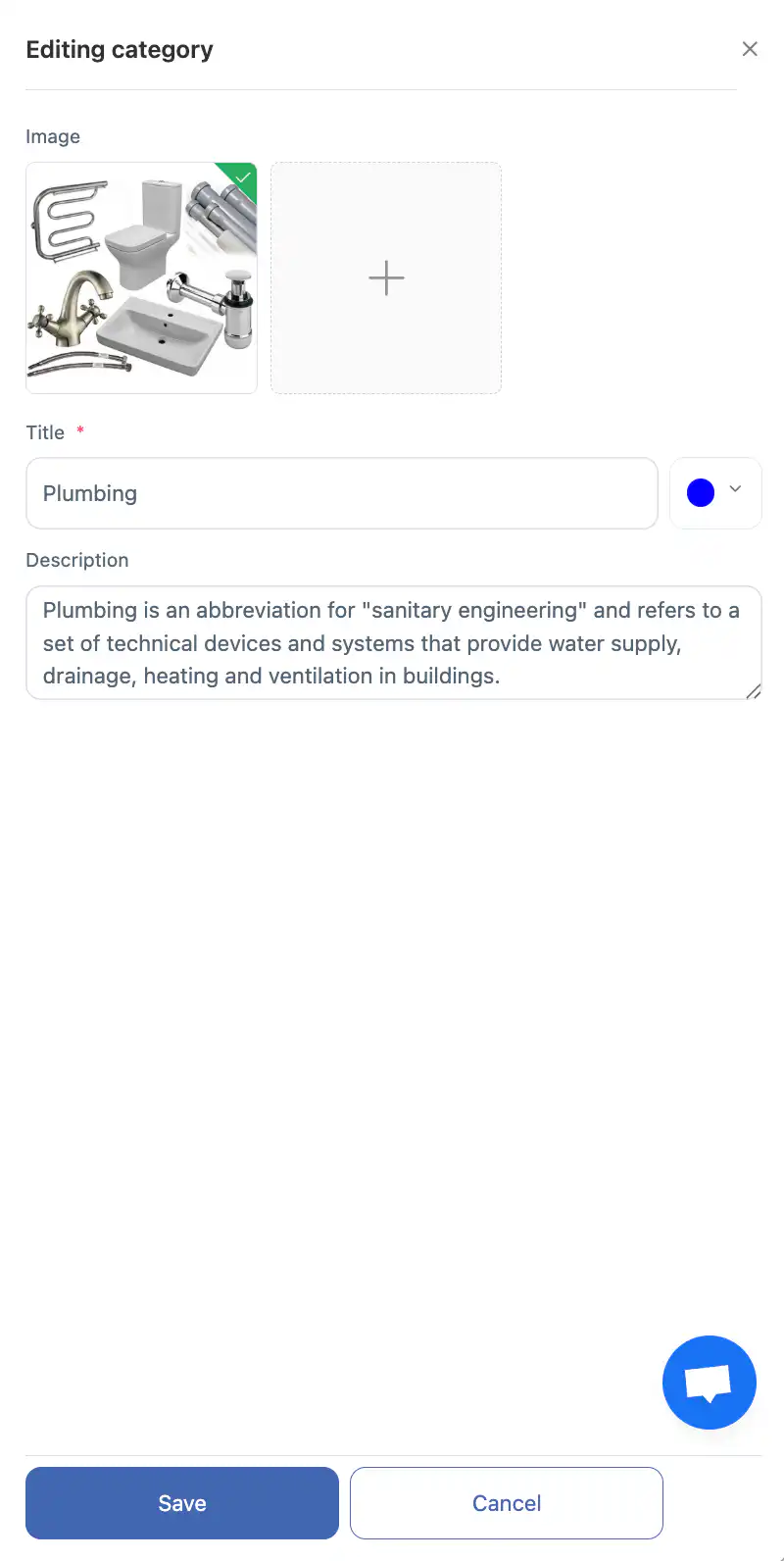
Clicca su “Salva.”
Per annullare le modifiche, clicca su “Annulla.”
Eliminazione di una Categoria
Clicca sull’icona del cestino accanto alla categoria che vuoi eliminare.
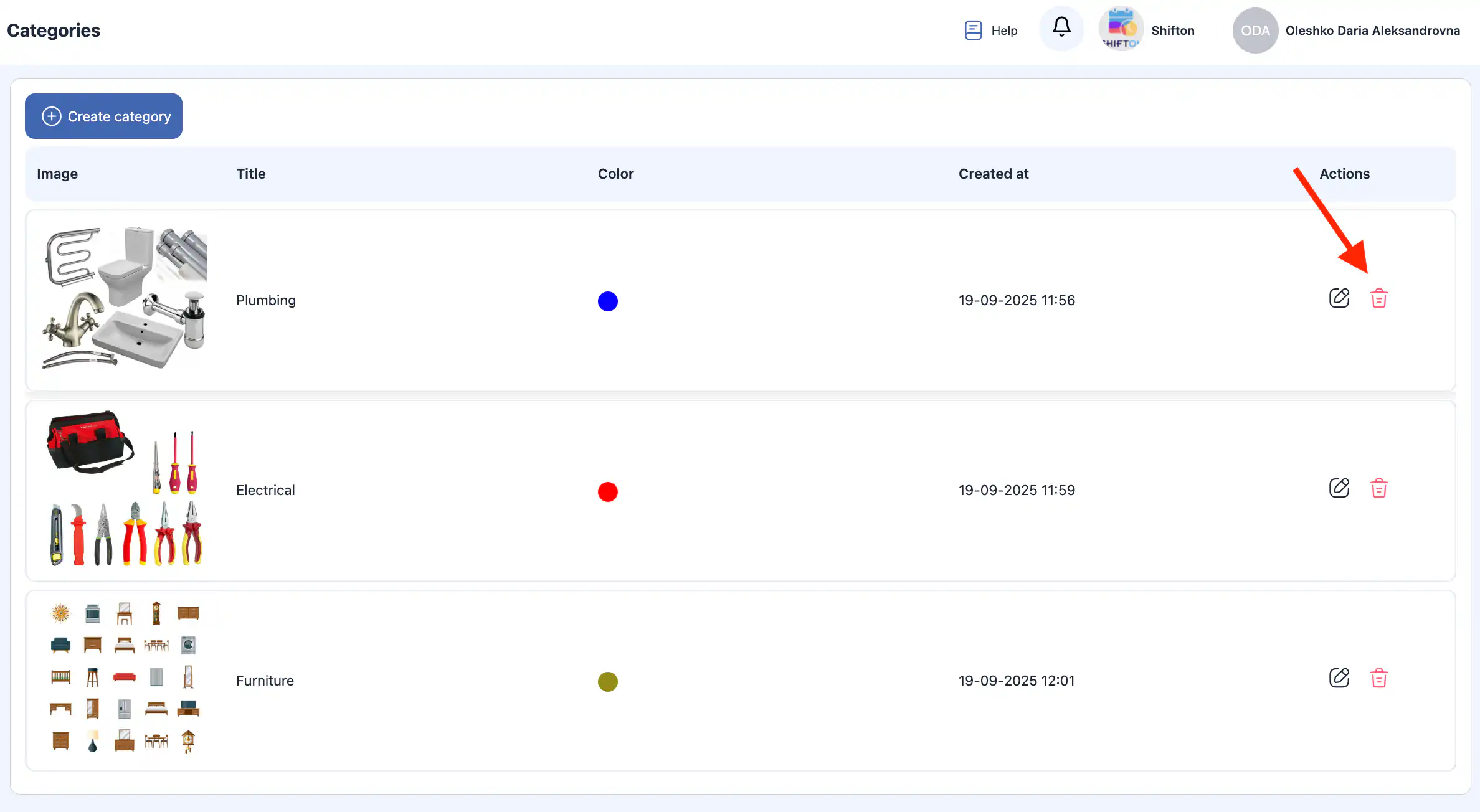
Conferma l’azione cliccando su “Sì, conferma.”
Per annullare l’eliminazione, seleziona “No. Annulla.”
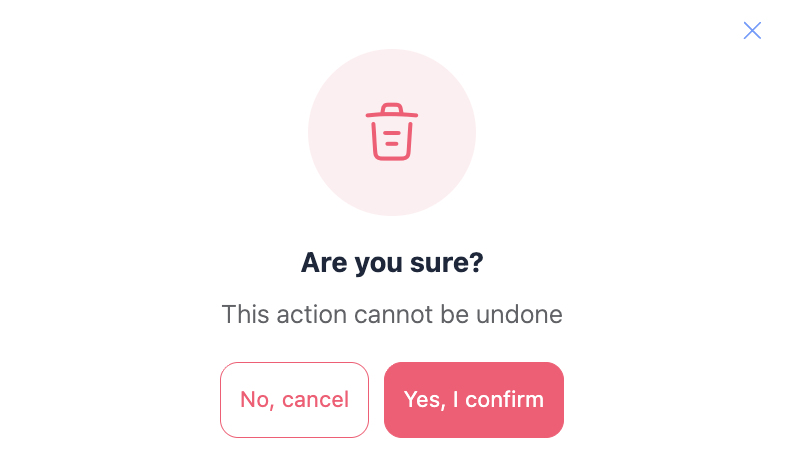
Nota: Le categorie eliminate non possono essere ripristinate.
Domande frequenti
D: Cosa sono le categorie nel modulo Inventario?
R: Le categorie aiutano a organizzare gli articoli e gli strumenti dell’inventario in gruppi logici, in modo da poterli gestire e trovare più facilmente. Prima di aggiungere articoli o strumenti, è necessario creare le categorie.
D: Dove trovo la sezione Categorie in Shifton?
R: Vai a Impostazioni Inventario nel menu laterale e seleziona la sottosezione Categorie.
D: Come si crea una nuova categoria?
R: Clicca su “Crea Categoria,” inserisci il nome della categoria, aggiungi facoltativamente una foto, scegli un colore, e aggiungi una descrizione. Poi clicca su “Salva.”
D: Posso annullare la creazione di una categoria?
R: Sì — prima di cliccare “Salva,” puoi cliccare “Annulla” per scartare le modifiche.
D: Come posso modificare una categoria esistente?
R: Clicca sull’icona della matita accanto alla categoria che vuoi cambiare, aggiorna i campi nel pannello laterale e clicca “Salva.”
D: Come posso eliminare una categoria?
R: Clicca sull’icona del cestino accanto alla categoria e poi conferma l’eliminazione.
D: Le categorie eliminate possono essere ripristinate?
R: No. Le categorie eliminate non possono essere ripristinate una volta rimosse.
D: La categoria influisce sull’organizzazione dell’inventario?
R: Sì. Le categorie aiutano a raggruppare articoli e strumenti simili in modo da poter ordinare, filtrare e gestire l’inventario in modo più efficiente.
D: Posso usare le categorie per filtrare strumenti e articoli?
R: Sì — una volta assegnate, le categorie possono essere usate per filtrare gli elenchi di inventario e aiutare a individuare rapidamente articoli e strumenti nel sistema.
D: Cosa devo fare se rimuovo una categoria a cui sono assegnati degli articoli?
R: Prima di eliminare una categoria, assicurati di riassegnare o categorizzare correttamente gli articoli e gli strumenti interessati affinché restino organizzati dopo l’eliminazione.