

Категорії є основою правильного управління інвентарем.
Перед додаванням інструментів або предметів, вам потрібно створити категорії, до яких вони будуть належати.
Як відкрити розділ Категорії
Щоб отримати доступ до Категорії розділу:
У бічному меню виберіть «Налаштування інвентаря.»
Відкрийте підрозділ «Категорії».
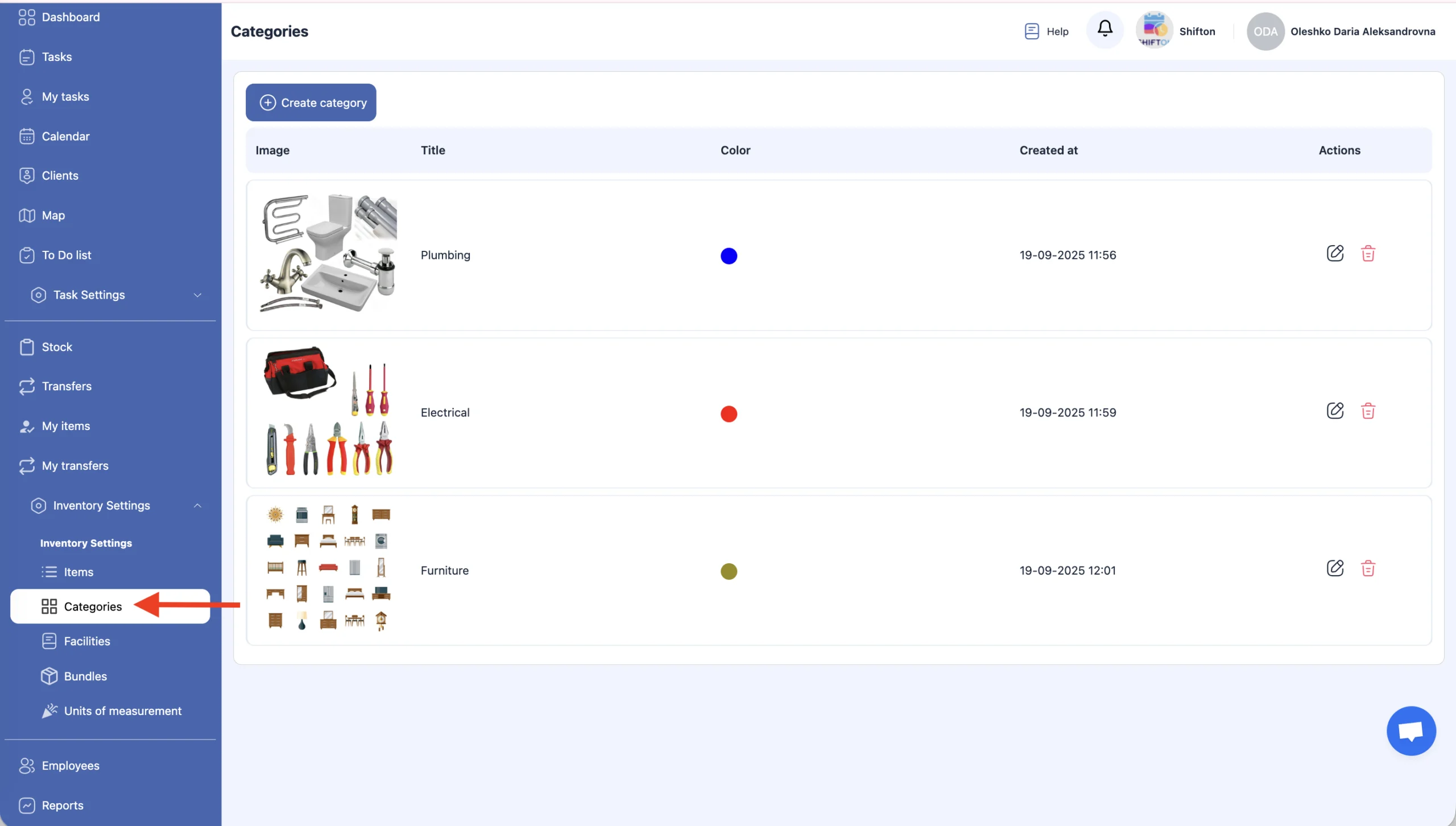
На цій сторінці ви можете:
створити категорію;
редагувати категорію;
видалити категорію.
Створення нової категорії
Натисніть «Створити категорію.»
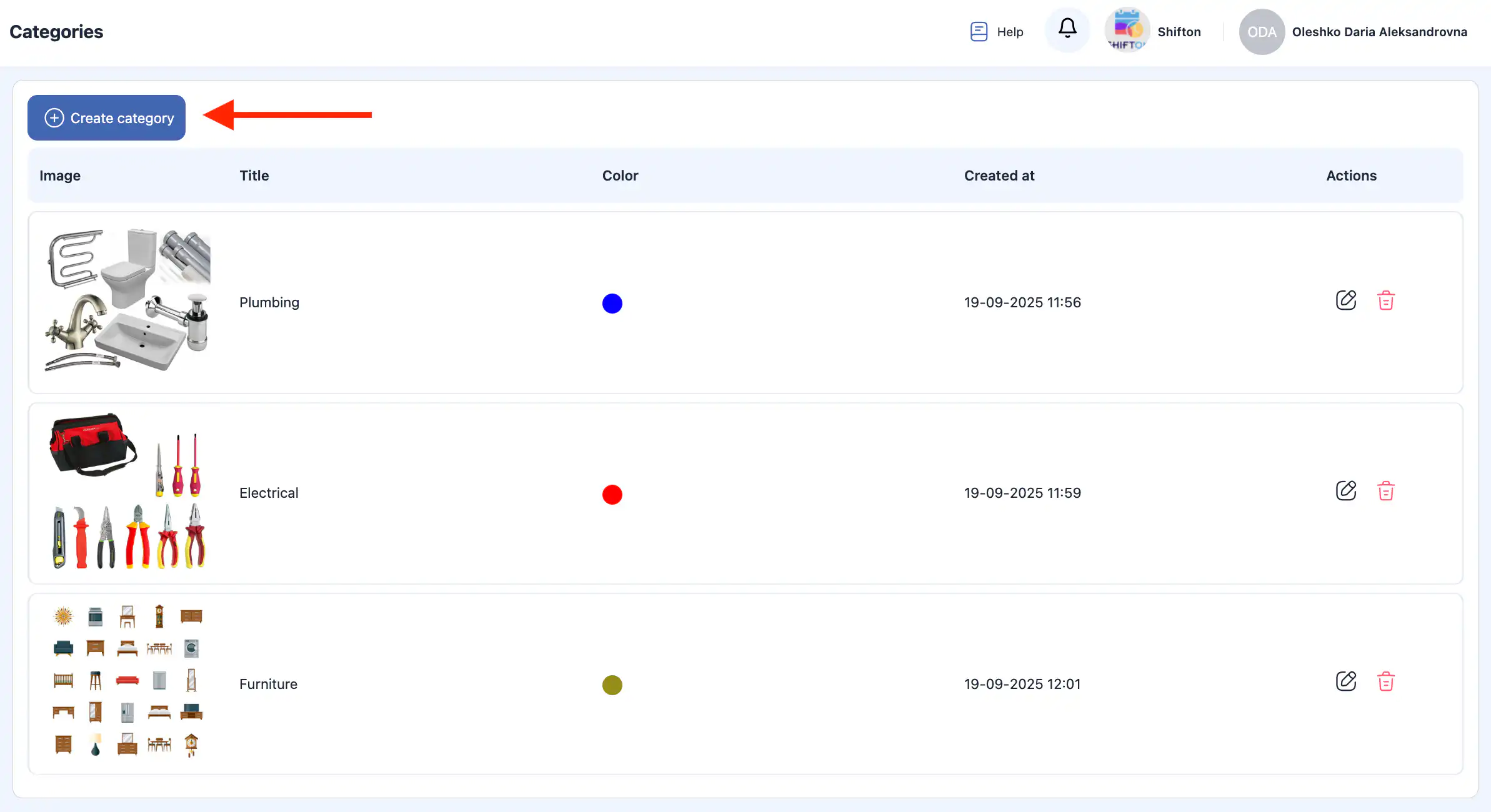
Справа відкриється бічна панель.
Введіть наступну інформацію:
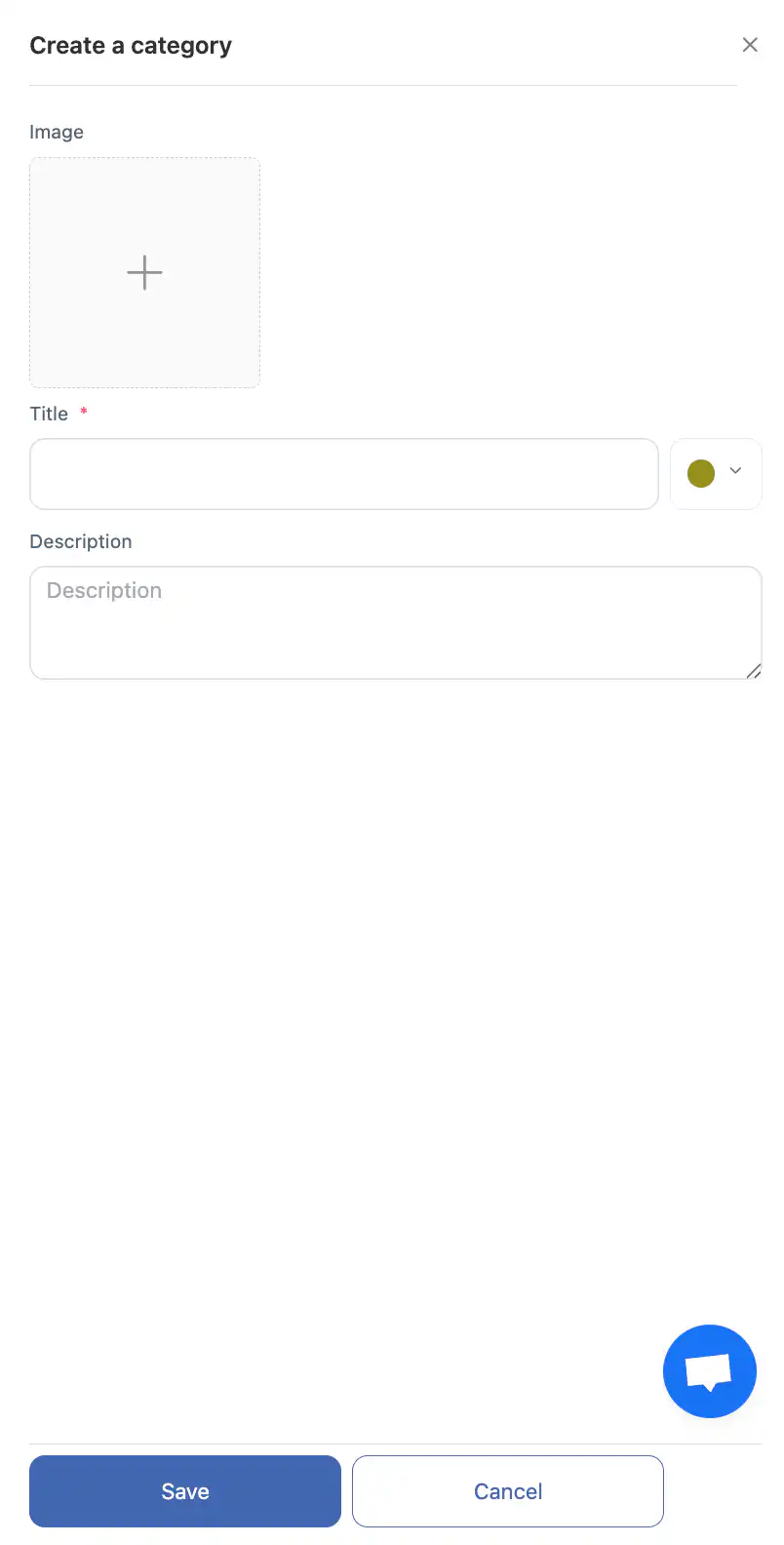
назва категорії;
фото (не обов’язково);
колір;
опис категорії.
Натисніть «Зберегти.»
Щоб скасувати дію, натисніть «Скасувати.»
Редагування категорії
Клацніть по значок олівця поруч з категорією.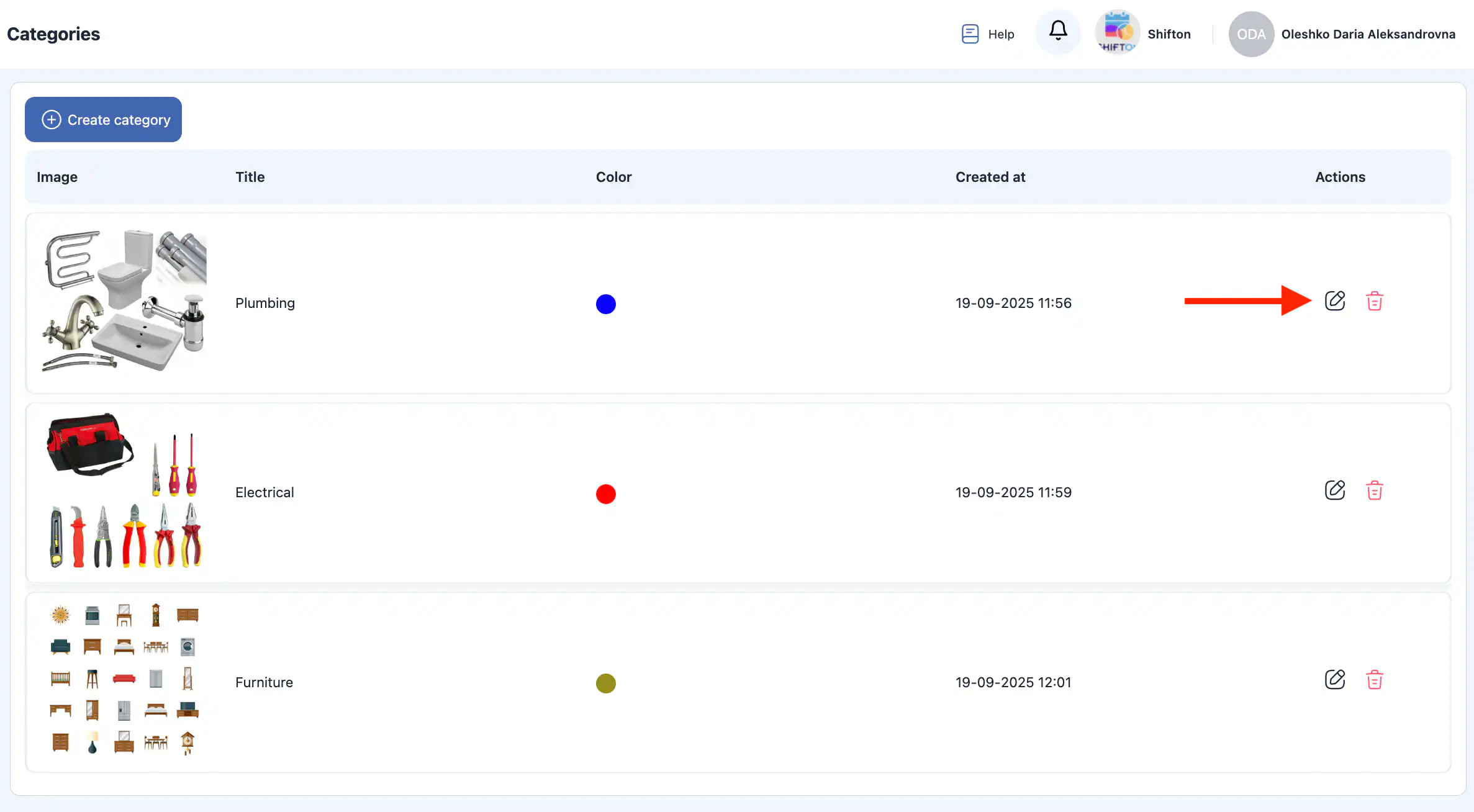
Оновіть необхідну інформацію в бічній панелі.
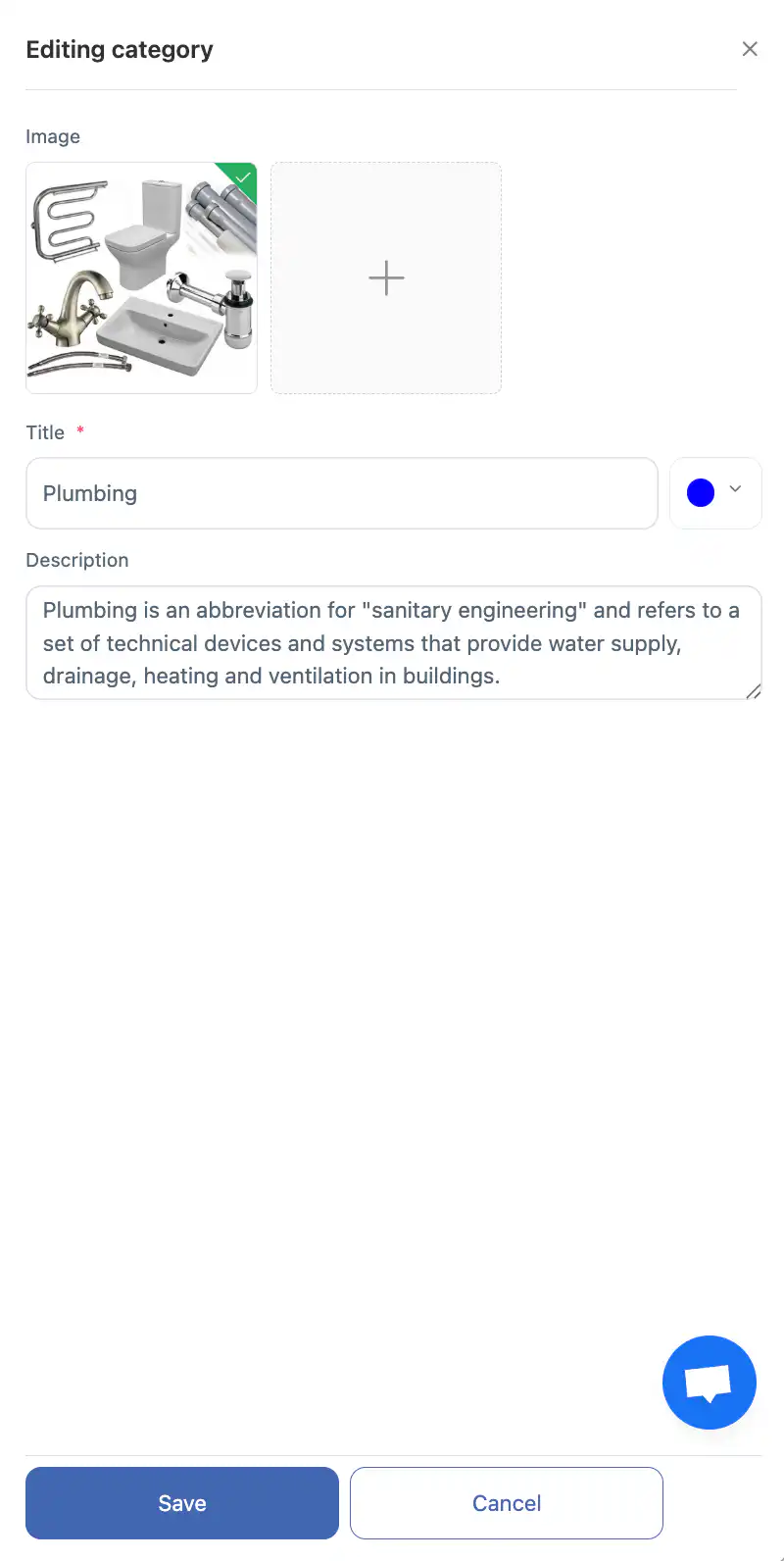
Натисніть «Зберегти.»
Щоб скасувати зміни, натисніть «Скасувати.»
Видалення категорії
Натисніть значок кошика поруч з категорією, яку хочете видалити.
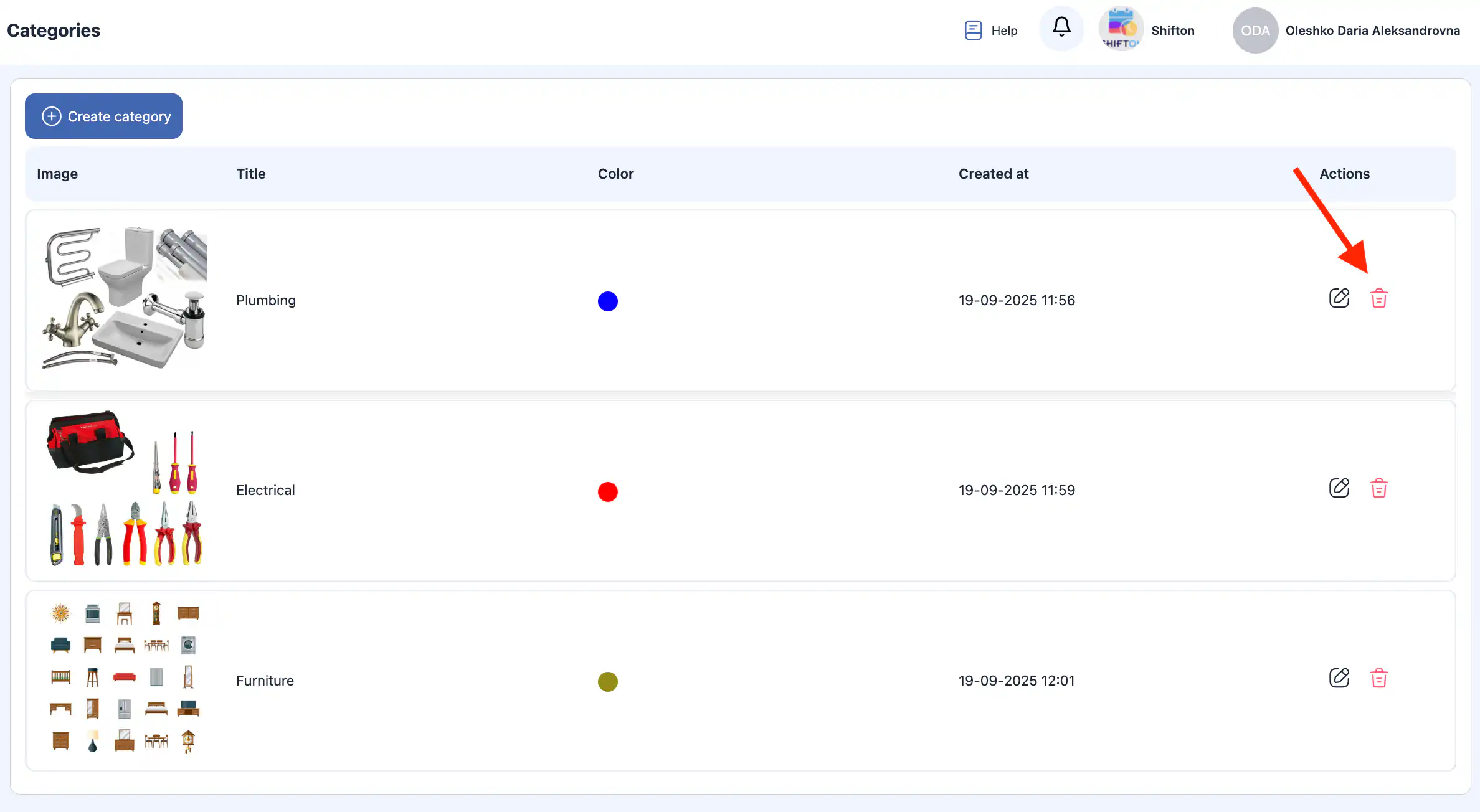
Підтвердьте дію, натиснувши «Так, підтвердити.»
Щоб скасувати видалення, виберіть «Ні. Скасувати.»
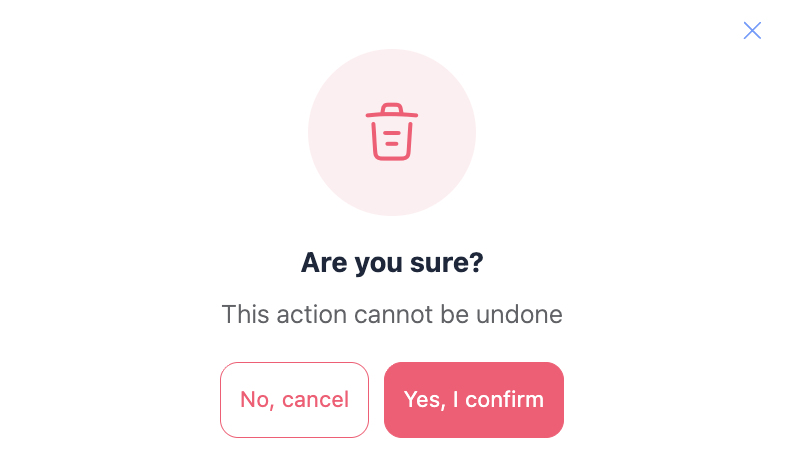
Примітка: Видалені категорії не можуть бути відновлені.
Часті запитання
П: Що таке категорії в модулі інвентаризації?
В: Категорії допомагають організувати предмети та інструменти інвентаризації в логічні групи, щоб ви могли легше ними керувати та знаходити. Перед додаванням предметів або інструментів категорії повинні бути створені.
П: Де я можу знайти розділ Категорії в Shifton?
В: Перейдіть до Налаштування Інвентаризації в бічному меню та виберіть підрозділ Категорії..
П: Як створити нову категорію?
В: Натисніть «Створити категорію», введіть назву категорії, за бажанням додайте фото, виберіть колір та додайте опис. Потім натисніть «Зберегти».
П: Чи можна скасувати створення категорії?
В: Так — перед натисканням «Зберегти», ви можете натиснути «Скасувати», щоб відмовитися від змін.
П: Як відредагувати існуючу категорію?
В: Натисніть іконка олівця, яка знаходиться поруч із категорією, яку ви хочете змінити, оновіть поля у боковій панелі та натисніть «Зберегти».
П: Як видалити категорію?
В: Натисніть іконка кошика, яка знаходиться поруч із категорією, а потім підтвердьте видалення.
П: Чи можна відновити видалені категорії?
В: Ні. Видалені категорії не можуть бути відновлені після видалення.
П: Чи впливає категорія на організацію інвентарю?
В: Так. Категорії допомагають групувати подібні елементи та інструменти, завдяки цьому ви можете сортувати, фільтрувати та ефективніше керувати інвентарем.
П: Чи можу я використовувати категорії для фільтрації інструментів та предметів?
В: Так — після призначення, категорії можуть використовуватися для фільтрації списків інвентарю, що допомагає швидко знаходити предмети та інструменти у системі.
П: Що робити, якщо я видаляю категорію, до якої прикріплено предмети?
В: Перш ніж видалити категорію, переконайтеся, що переприсвоїли або належно категоризували відповідні предмети та інструменти, щоб вони залишалися в порядку після видалення.