

รายการ สิ่งอำนวยความสะดวก สิ่งอำนวยความสะดวกช่วยให้คุณสามารถดูและจัดการเครื่องมือ สินค้า และวัสดุที่ใช้หมดไปที่เก็บไว้ในแต่ละสถานที่ได้
ที่นี่คุณสามารถเพิ่มรายการ ปรับปริมาณ เติมสต็อก ลบรายการออก และโอนย้ายสินค้าคงคลังไปยังสถานที่หรือช่างเทคนิคอื่น ๆ
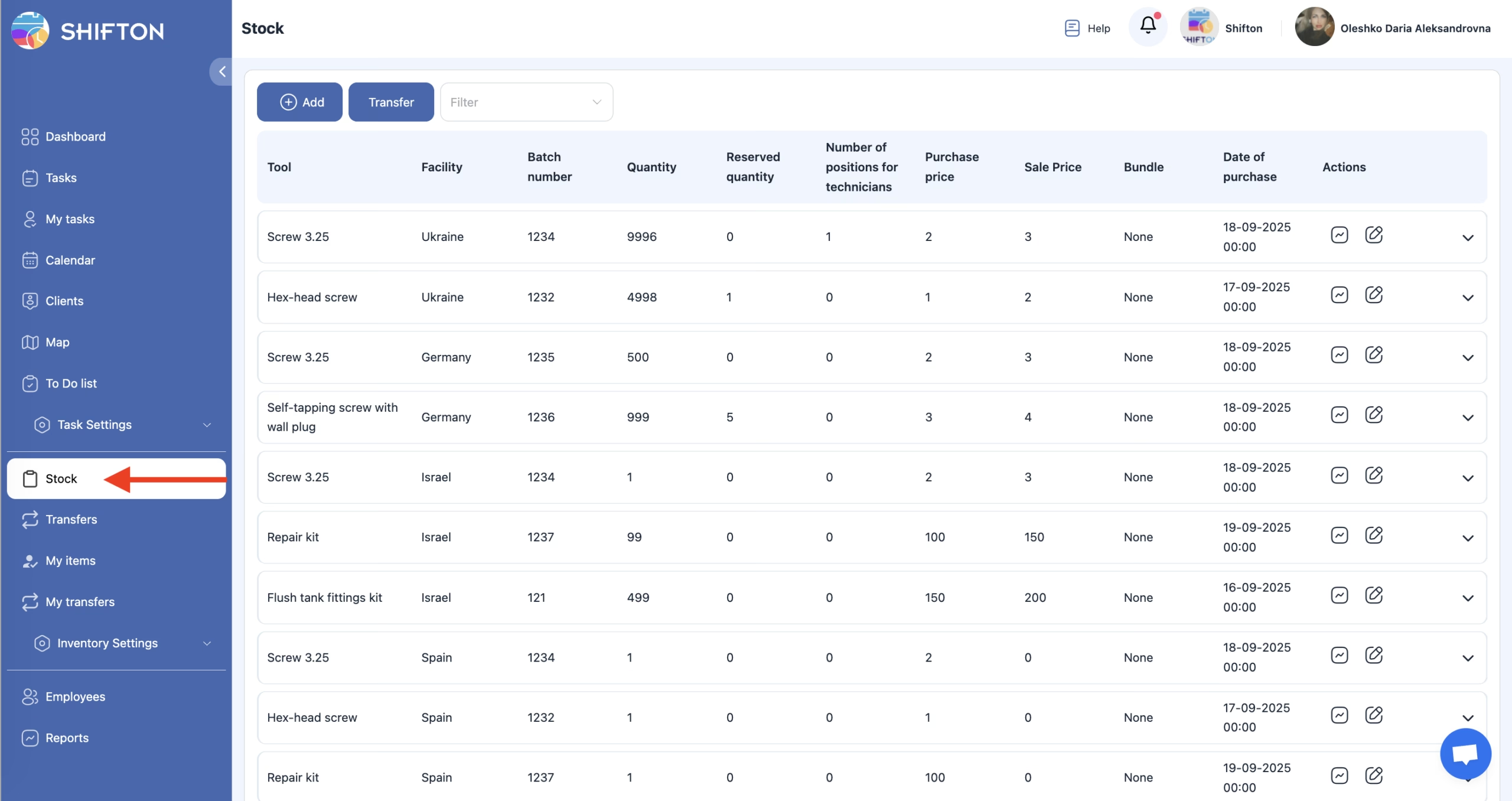
การดูสินค้าคงคลังตาม สิ่งอำนวยความสะดวก
ที่ด้านบนของหน้า ฟิลเตอร์ช่วยให้คุณเลือกหนึ่งหรือหลายสถานที่ได้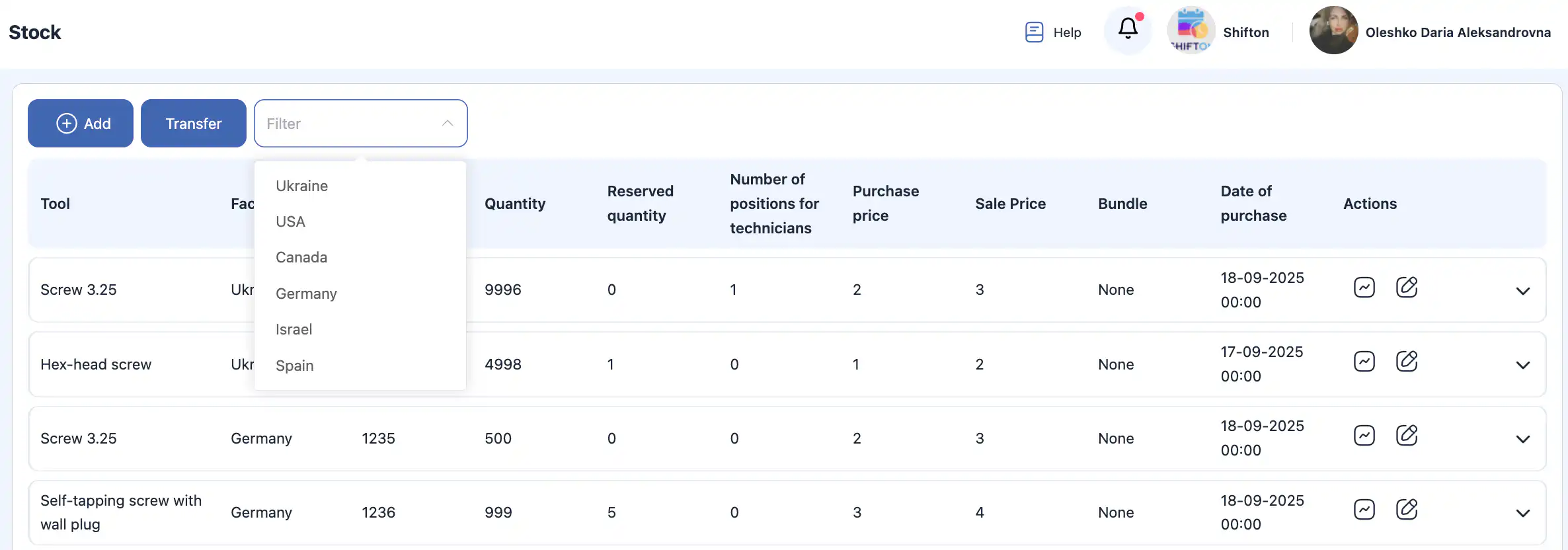
เลือกหนึ่งสถานที่เพื่อดูรายการที่จัดเก็บอยู่ที่นั่น
เลือกหลายสถานที่เพื่อเปรียบเทียบหรือทบทวนสต็อกที่กระจายอยู่
ปล่อยให้ฟิลเตอร์ว่างเพื่อดูรายการสินค้าทั่วทุกสถานที่
การเพิ่มรายการใน สิ่งอำนวยความสะดวก
คลิกปุ่ม “+” ที่ด้านบนของหน้า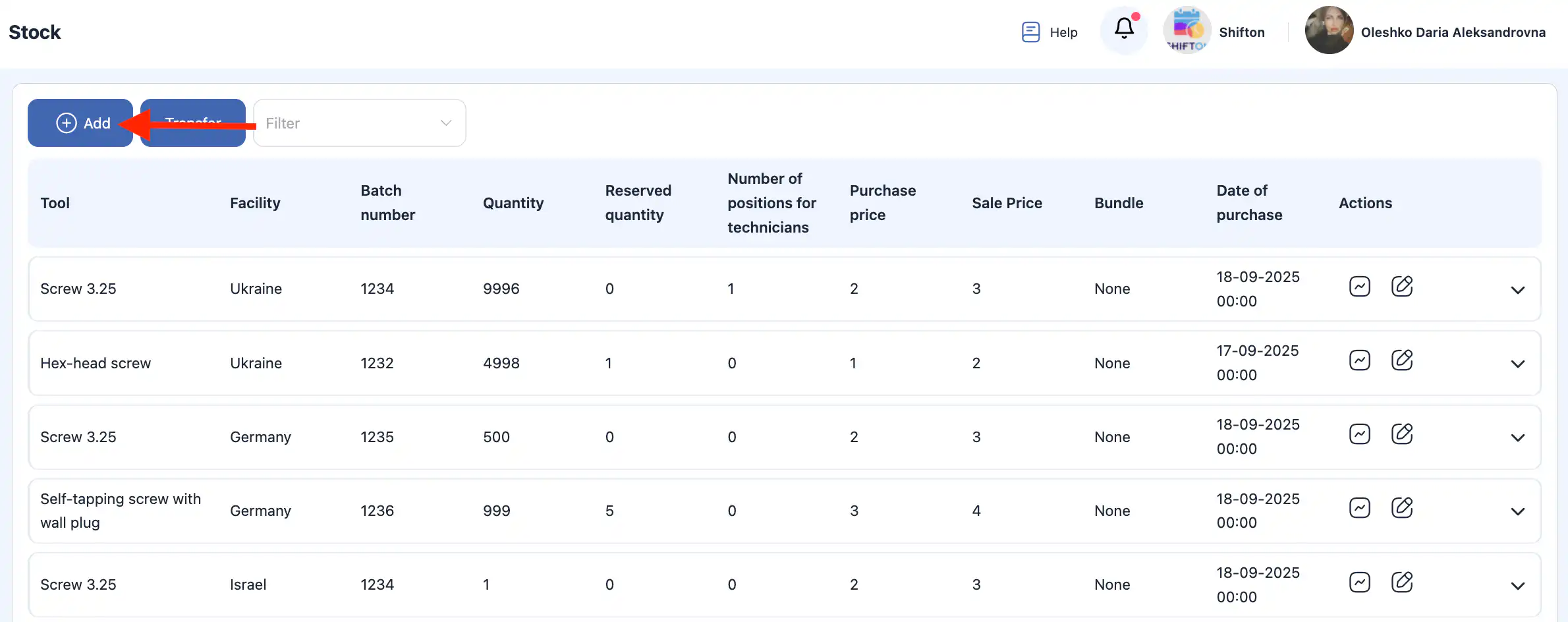
แผงข้างจะเปิดขึ้น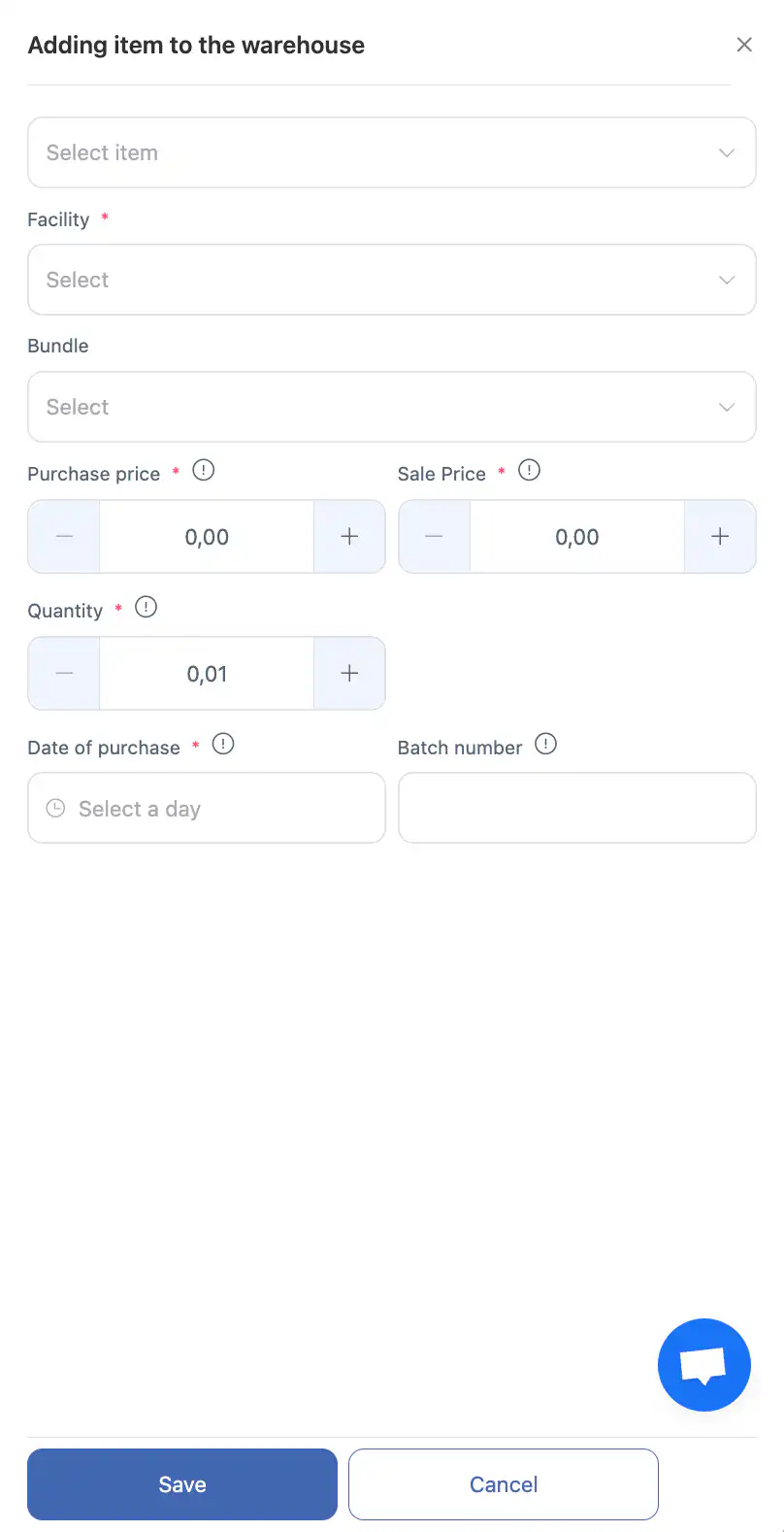
เลือกสินค้าที่คุณต้องการเพิ่ม
เลือกสถานที่ที่สินค้าควรถูกเพิ่มไป
หากจำเป็น คุณสามารถเพิ่ม ชุด ของสินค้า — สินค้าทั้งหมดจากชุดจะถูกเพิ่มโดยอัตโนมัติ
ระบุ:
ราคาซื้อ;
ราคาขาย;
จำนวน;
วันที่ซื้อ;
หมายเลขแบทช์ (ไม่บังคับ)
คลิก “บันทึก”
หากต้องการยกเลิกการทำงาน ให้คลิก“ยกเลิก”
หลังจากการบันทึก รายการจะปรากฏในรายชื่อสถานที่พร้อมกับสต็อกที่อัปเดตแล้ว
การปรับปริมาณสินค้าคงคลัง
การปรับใช้เพื่ออัปเดตปริมาณจริงของสินค้า
ค้นหารายการและคลิกที่ไอคอนดินสอ.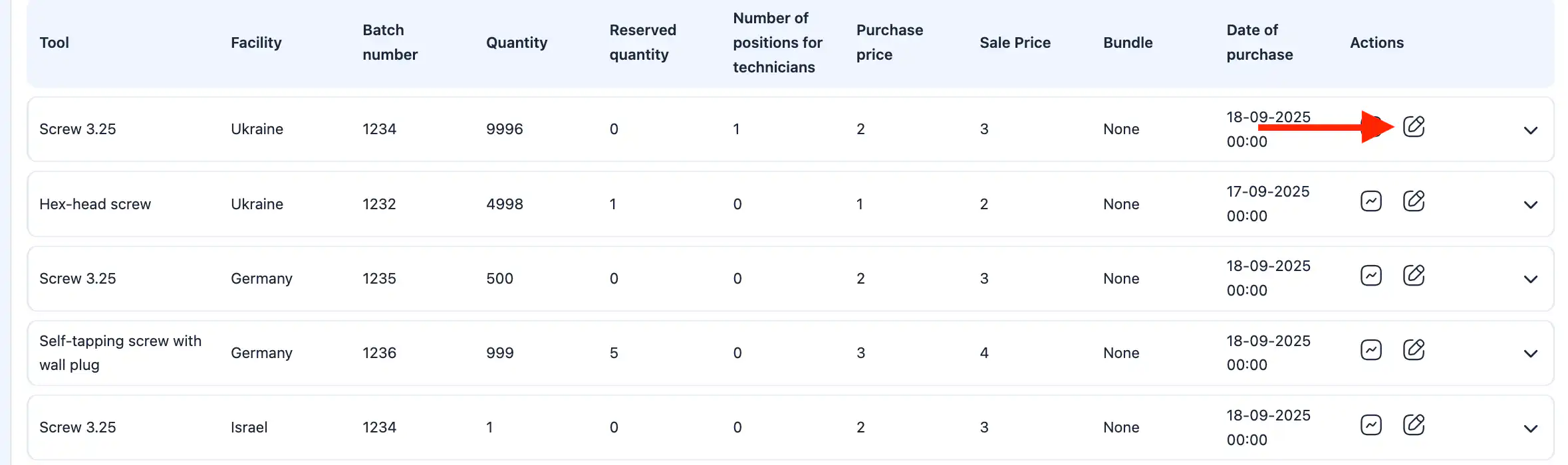
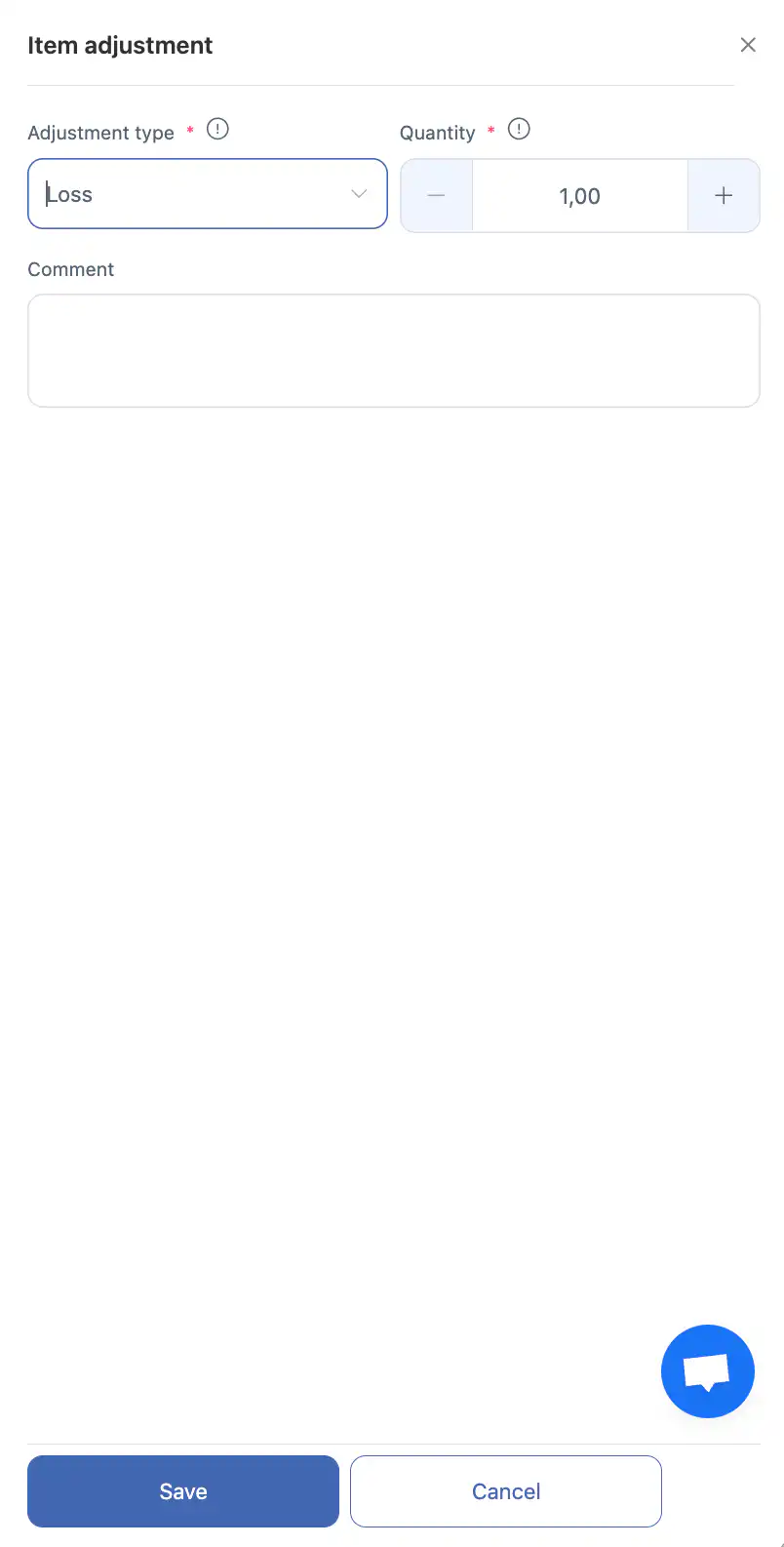
ในแถบด้านข้าง เลือกประเภทการปรับ:
สูญหาย — สำหรับรายการที่หายไป;
พบแล้ว — สำหรับสต็อกเพิ่มเติมที่ค้นพบ;
ตัดจำหน่าย — สำหรับสินค้าที่เสียหายหรือใช้ไม่ได้;
เติมสต็อกใหม่ — สำหรับสต็อกที่เข้ามาใหม่
ป้อนปริมาณที่ต้องการปรับ
เพิ่มความคิดเห็นถ้าจำเป็น (เหตุผลในการสูญหาย แหล่งที่มาของการเติมเต็ม ฯลฯ)
คลิก“บันทึก”
การโอนย้ายสินค้า
การโอนย้ายสินค้าหนึ่งชิ้น
คลิกที่ไอคอนโอนย้าย (สี่เหลี่ยมที่มีเส้นโค้ง) ข้างรายการ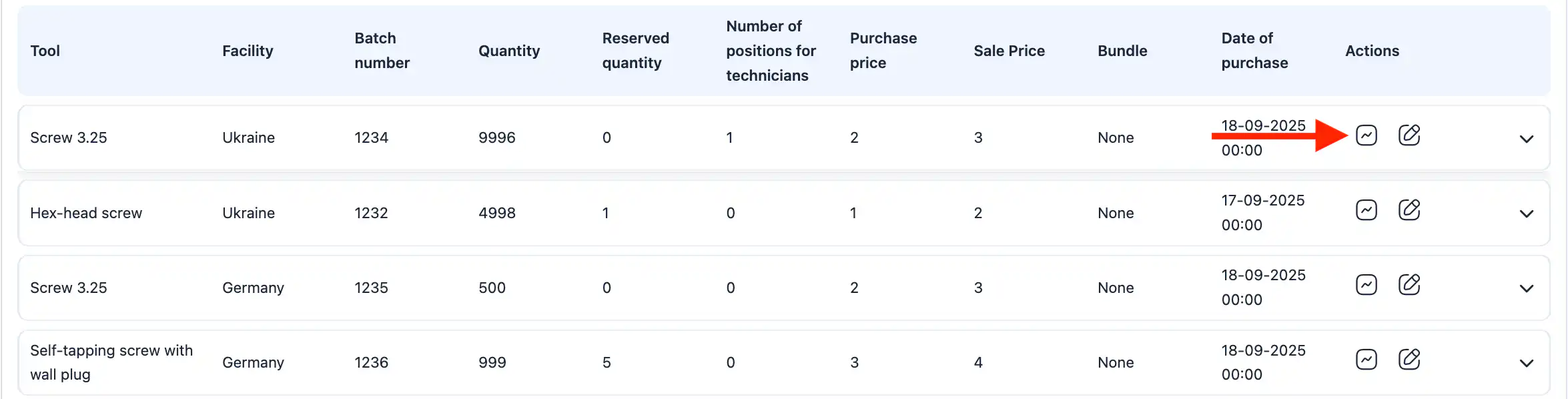
ในแถบด้านข้าง เลือกปลายทางการโอนย้าย:
ช่างเทคนิค;
สถานที่.
ป้อนจำนวนที่ต้องการโอนย้าย
เพิ่มความคิดเห็นถ้าจำเป็น
ยืนยันการโอน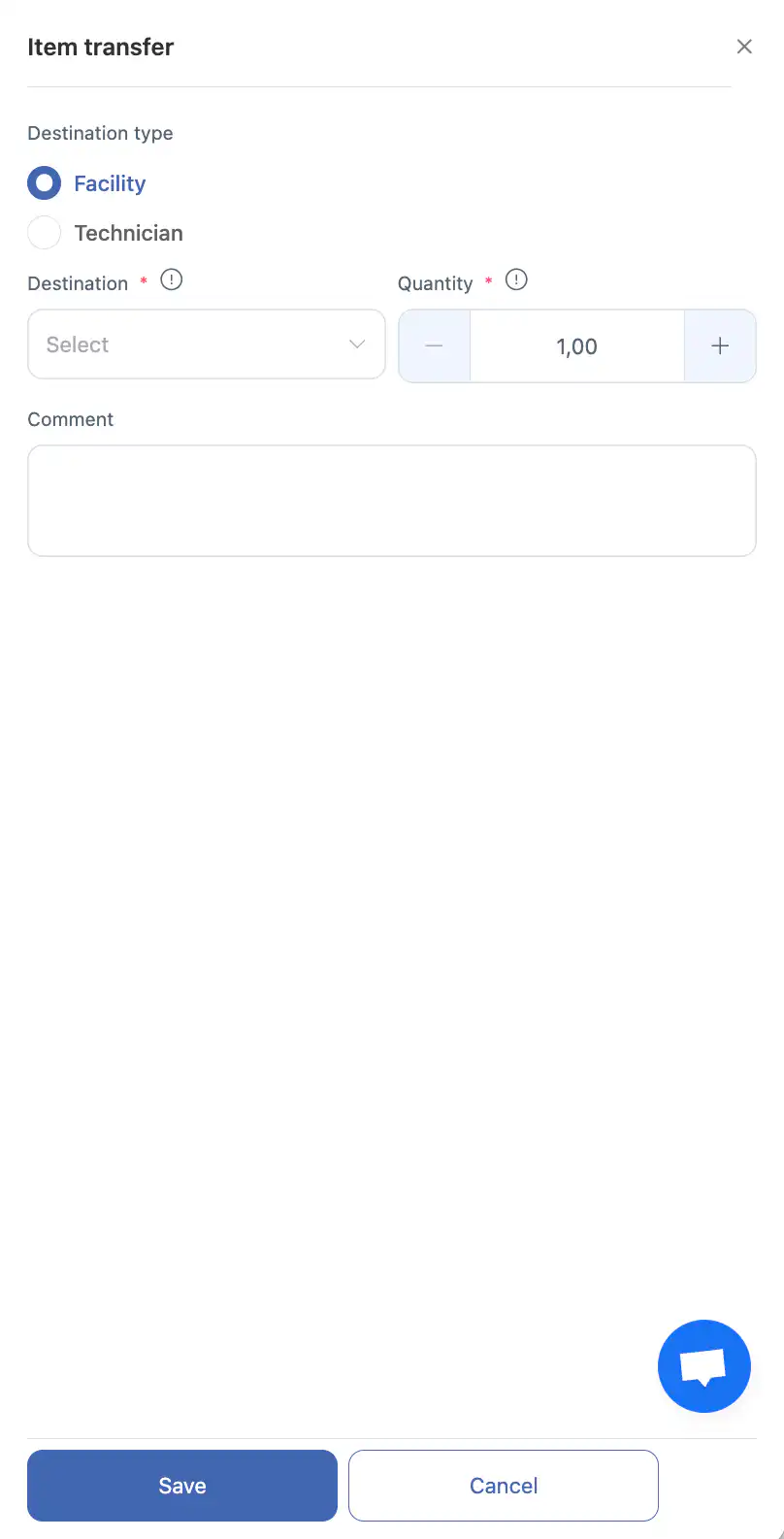
รายการจะถูกหักจากสถานที่ปัจจุบันและเพิ่มไปยังจุดหมายที่เลือกไว้
การโอนย้ายหลายรายการจำนวนมาก
คลิกที่ “โอน” ปุ่มที่อยู่ด้านบนของหน้า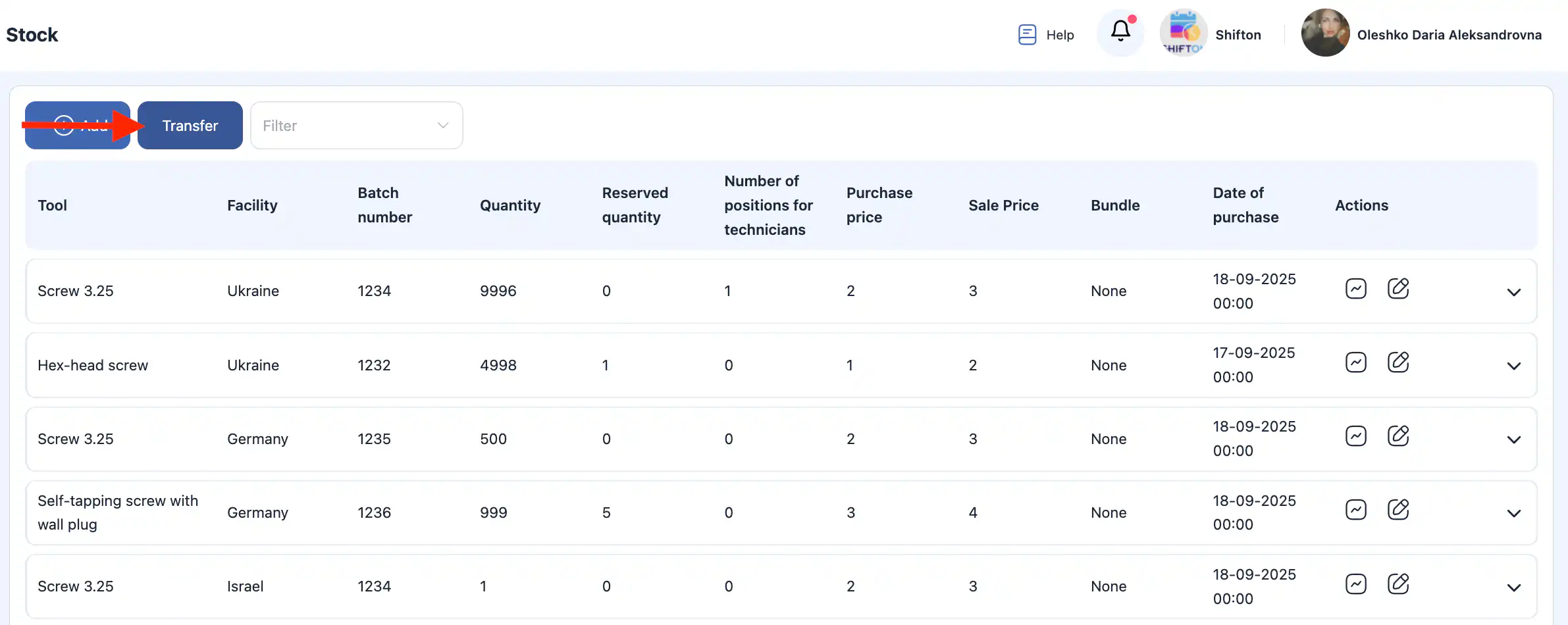
ในแผงด้านข้าง เลือกจุดหมาย (ช่างเทคนิคหรือสถานที่)
เลือกไอเทมและกรอกจำนวน
คลิก “+” เพื่อเพิ่มรายการเพิ่มเติมลงในรายการโอน
หลังจากที่ทำรายการเสร็จแล้ว ให้คลิก “บันทึก”
หากต้องการยกเลิก ให้คลิก “ยกเลิก”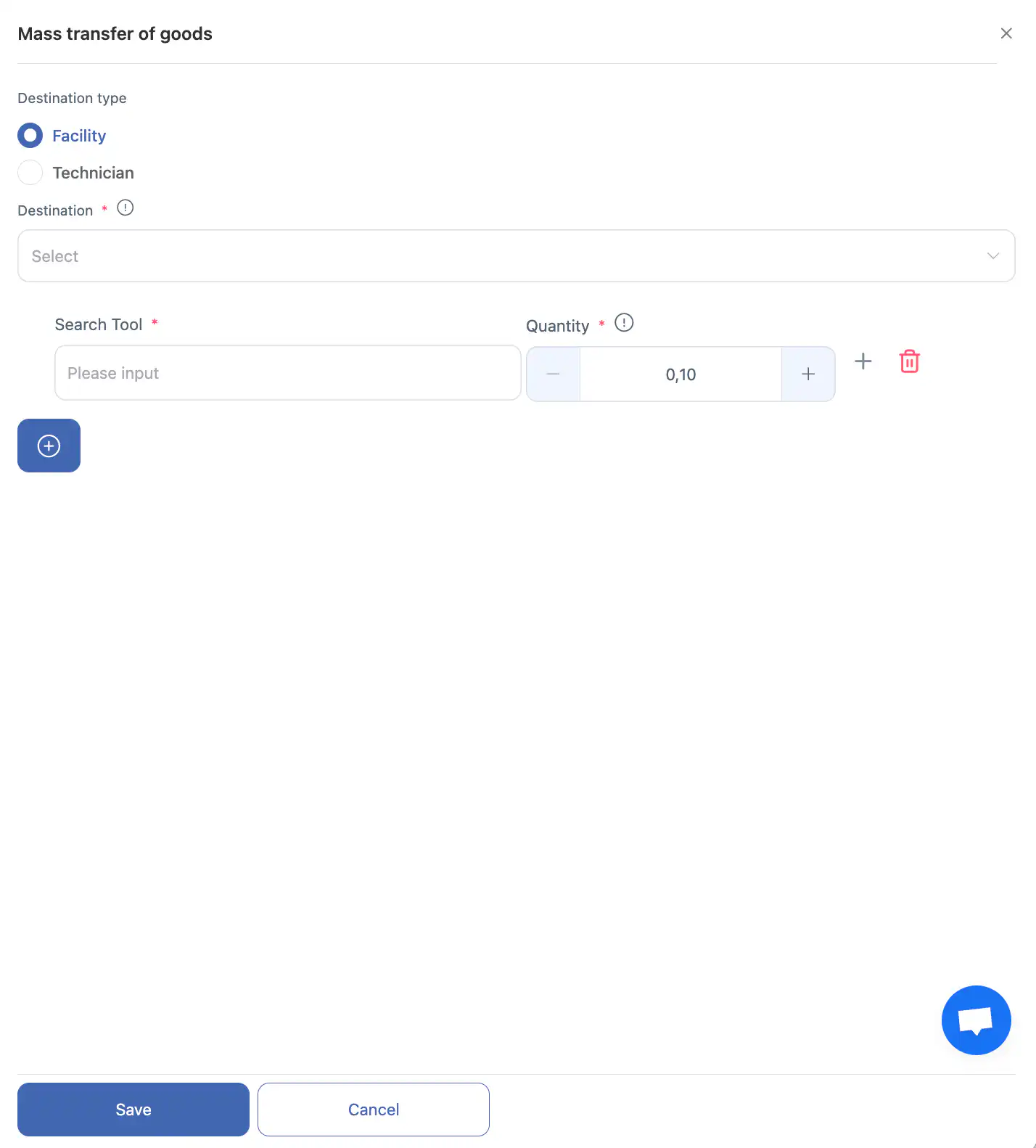
การโอนย้ายจำนวนมากเหมาะสำหรับการเตรียมชุดช่างเทคนิคหรือการย้ายปริมาณมากระหว่างสถานที่
ประวัติการเคลื่อนไหวและภาพรวมสต็อกของช่างเทคนิค
แต่ละรายการรวมถึงสถิติการเคลื่อนไหวโดยละเอียด
เพื่อเปิดประวัติ:
คลิกที่ ไอคอนลูกศร ถัดจากรายการ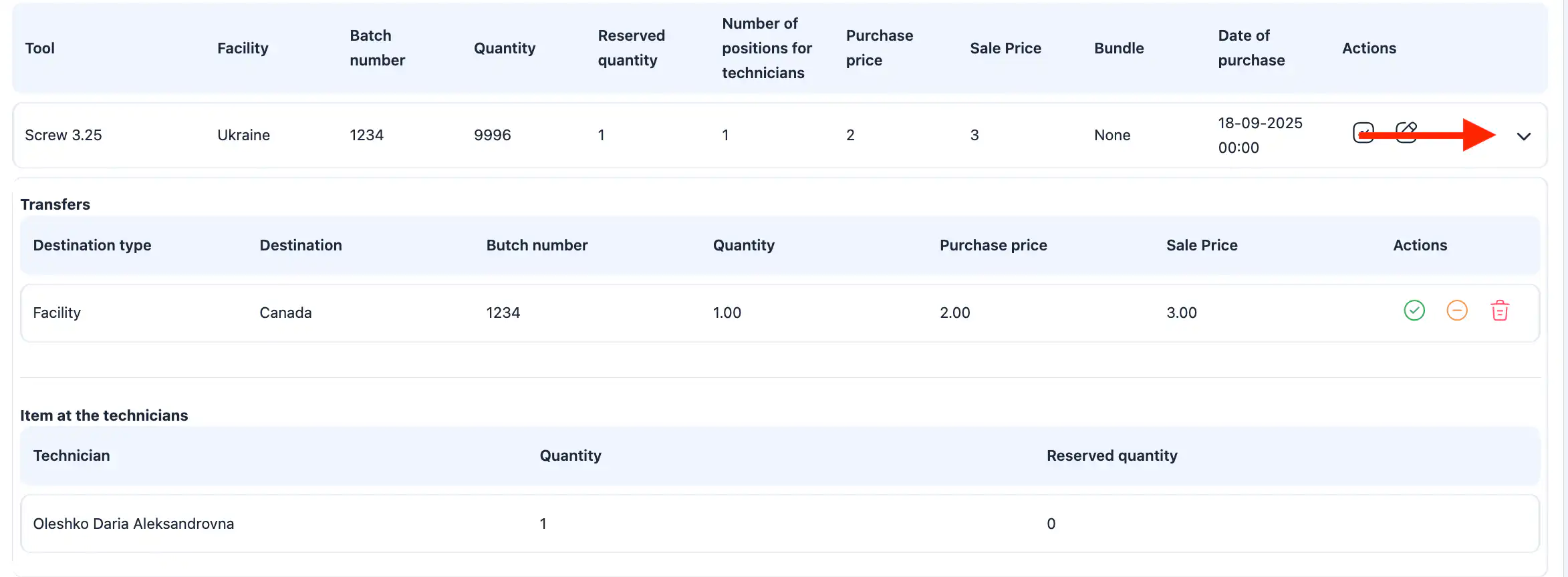
แผงจะแสดง:
การเคลื่อนไหวทั้งหมดระหว่างสถานที่;
การโอนไปยังช่างเทคนิค;
การเขียนค่าออกและการปรับแต่ง;
การคืนสินค้า;
วันที่และผู้รับผิดชอบสำหรับแต่ละการดำเนินการ
คุณยังสามารถดูได้ว่า:
จำนวนที่ถืออยู่โดยช่างเทคนิคแต่ละคน;
จำนวนที่จองไว้;
ระดับสต็อกในสถานที่.
นอกจากนี้ คุณสามารถลบรายการออกจากสินค้าคงคลังของช่างเทคนิคได้หากถูกกำหนดด้วยความผิดพลาด
คำถามที่พบบ่อย
ถาม: ภาพรวมสินค้าคงคลังของสถานที่คืออะไร?
ตอบ: ภาพรวมสินค้าคงคลังของสถานที่ช่วยให้คุณดูและจัดการเครื่องมือ สินค้า และวัสดุที่ใช้แล้วหมดได้ที่เก็บไว้ที่แต่ละสถานที่ คุณสามารถเพิ่มสินค้า ปรับปริมาณ เติมสต็อก ลงบันทึกสินค้าที่เสียหาย และย้ายสินค้าคงคลังไปยังสถานที่หรือช่างเทคนิคอื่นๆ ได้
ถาม: ฉันสามารถหาข้อมูลสินค้าคงคลังของสถานที่ได้ที่ไหน?
ตอบ: ในโมดูลสินค้าคงคลัง เปิดส่วน สินค้าคงคลังของสถานที่ เพื่อดูระดับสต็อกและการดำเนินการสำหรับสินค้าต่าง ๆ ในแต่ละสถานที่
ถาม: ฉันจะดูสินค้าคงคลังสำหรับสถานที่เฉพาะได้อย่างไร?
ตอบ: ใช้ตัวกรองที่ด้านบนของหน้าเพื่อเลือกหนึ่งหรือหลายสถานที่ การเลือกสถานที่เดียวจะเห็นเฉพาะสินค้าคงคลังของมัน การเลือกหลายสถานที่จะช่วยให้เปรียบเทียบสต็อกระหว่างกันได้
ถาม: ฉันจะเพิ่มสินค้าไปยังสถานที่ได้อย่างไร?
ตอบ: คลิกปุ่ม “+” เลือกสินค้าและสถานที่ ป้อนราคาซื้อ ราคาขาย ปริมาณ วันที่ซื้อ และหมายเลขชุด (ถ้ามี) จากนั้นคลิก “บันทึก”
ถาม: ถ้าฉันทำผิดพลาดเมื่อเพิ่มสินค้าจะทำอย่างไร?
ตอบ: คุณสามารถยกเลิกการกระทำได้ก่อนการบันทึกโดยคลิกที่ “ยกเลิก” เมื่อบันทึกแล้ว สินค้าจะปรากฏในสินค้าคงคลัง
ถาม: การปรับปริมาณคืออะไรและควรใช้เมื่อไหร่?
ตอบ: การปรับปรุงคือการอัปเดตจำนวนจริงของสินค้า คุณสามารถทำเครื่องหมายสต็อกว่าสูญหาย พบ (สต็อกเสริม) ถูกเขียนออก (เสียหาย) หรือเติมใหม่ได้ ป้อนประเภทการปรับและปริมาณ เพิ่มความคิดเห็นถ้าต้องการ และคลิก “บันทึก”
ถาม: ฉันจะย้ายสินค้าจากสถานที่หนึ่งไปยังอีกแห่งหนึ่งหรือไปยังช่างได้อย่างไร?
ตอบ: สำหรับสินค้าชิ้นเดียว คลิกที่ไอคอนย้ายที่อยู่ข้างๆ เลือกจุดหมาย (สถานที่หรือช่าง) ป้อนปริมาณและความคิดเห็น (ถ้ามี) และยืนยันการย้าย
ถาม: ฉันสามารถย้ายสินค้าหลายรายการพร้อมกันได้หรือไม่?
ตอบ: ได้ คลิกปุ่ม “ย้าย” ที่ด้านบน เลือกจุดหมาย เพิ่มสินค้าและปริมาณไปยังรายการ จากนั้นคลิก “บันทึก” การย้ายจำนวนมากเป็นประโยชน์สำหรับการเตรียมชุดทำงานของช่าง
ถาม: ฉันจะดูประวัติการเคลื่อนย้ายของสินค้าชิ้นหนึ่งได้อย่างไร?
ตอบ: คลิกที่ไอคอนลูกศรที่อยู่ถัดจากรายการเพื่อเปิดแผงประวัติ คุณจะเห็นการเคลื่อนไหวระหว่างสิ่งอำนวยความสะดวกทั้งหมด การโอนย้ายไปยังช่างเทคนิค การตัดจำหน่าย การปรับปรุง การส่งคืน วันที่ และผู้ใช้ที่รับผิดชอบ
ถาม: ฉันสามารถดูสต็อกปัจจุบันของช่างเทคนิคจากที่นี่ได้หรือไม่?
ตอบ: ได้ แผงประวัติและภาพรวมจะแสดงปริมาณปัจจุบันและจำนวนที่ถูกสำรองไว้ของช่างเทคนิคแต่ละคนสำหรับรายการที่เลือก
ถาม: ถ้ารายการถูกมอบหมายให้ช่างเทคนิคโดยไม่ตั้งใจจะทำอย่างไร?
ตอบ: คุณสามารถใช้แผงภาพรวมเพื่อลบรายการออกจากสินค้าคงคลังของช่างเทคนิคหากมีการมอบหมายผิดพลาด