

Секцията Инвентар на обектите позволява да преглеждате и управлявате инструменти, елементи и консумативни материали, съхранявани на всеки обект.
Тук можете да добавите елементи, да регулирате количества, да допълвате запаси, да отписвате елементи и да прехвърляте инвентар към други обекти или техници.
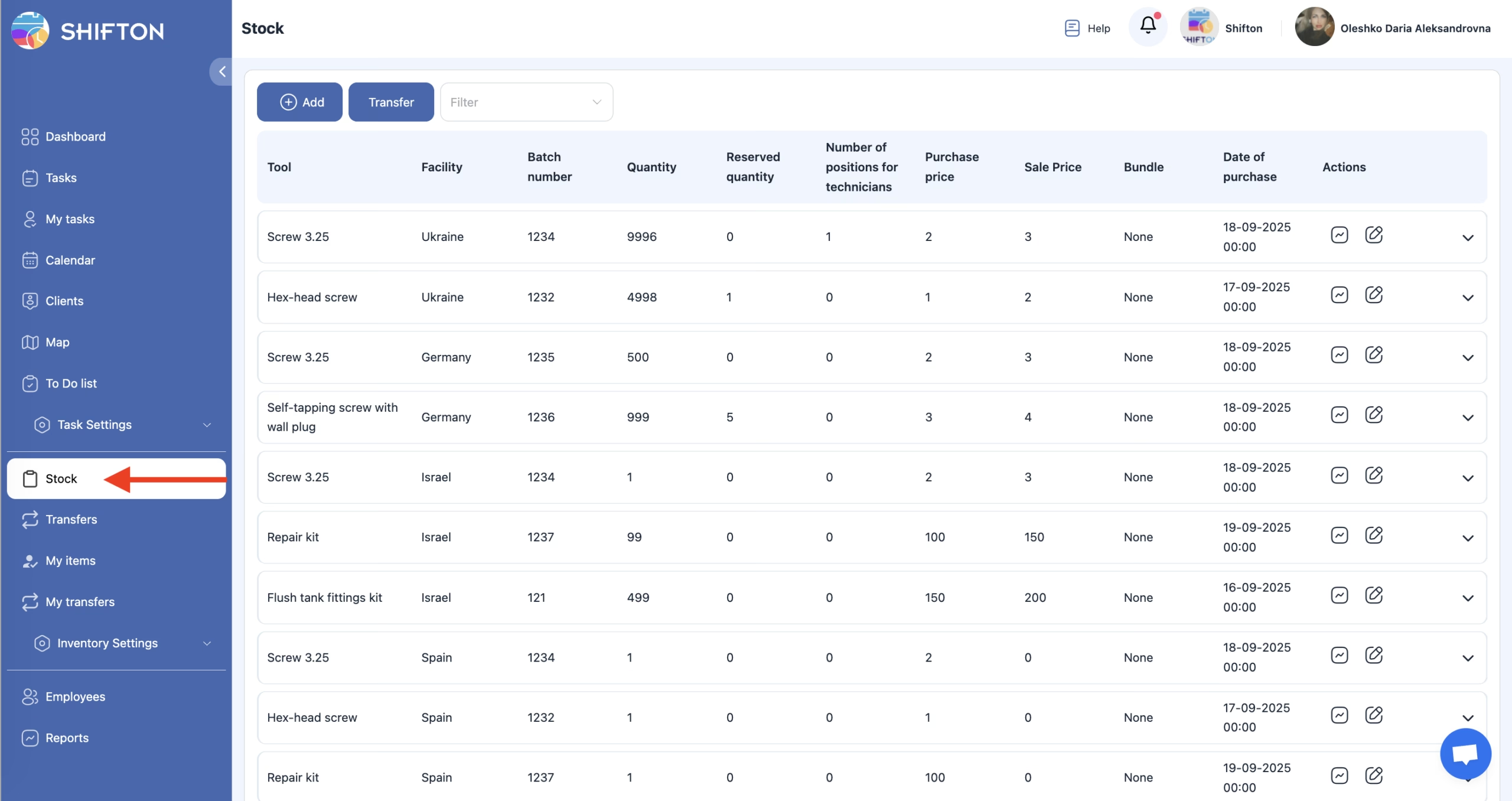
Преглеждане на инвентар по обект
В горната част на страницата филтри ви позволяват да изберете един или няколко обекта.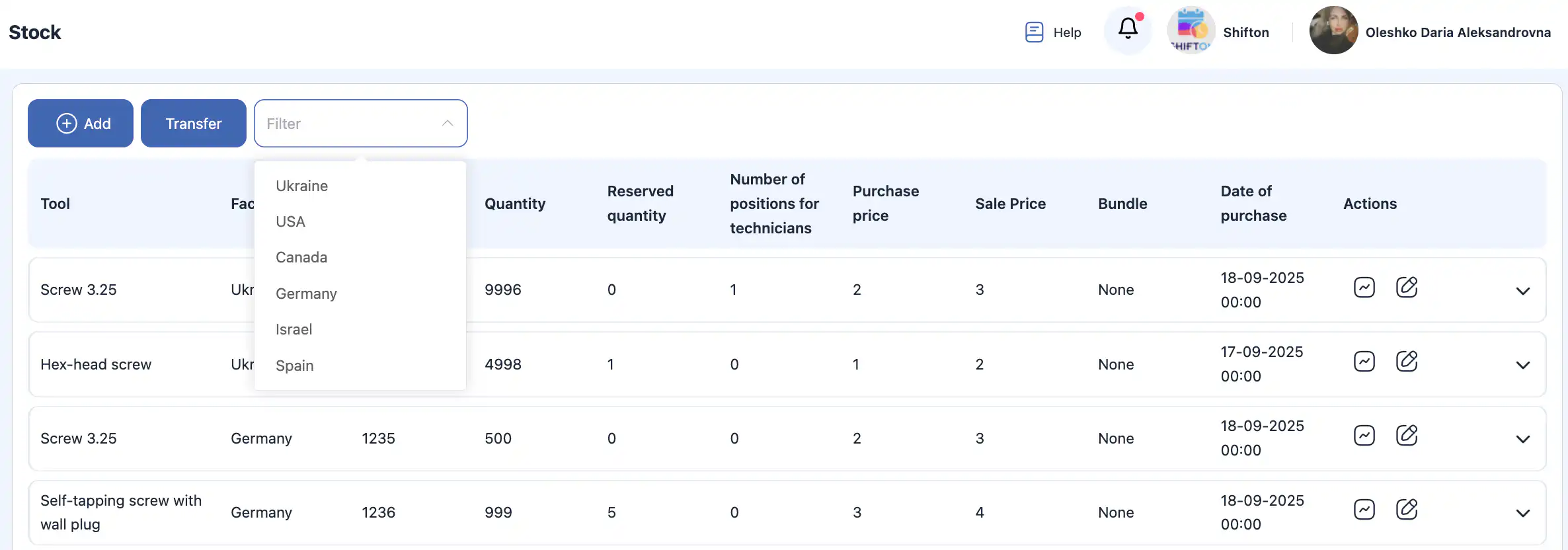
Изберете един обект, за да видите елементите, съхранявани там.
Изберете няколко обекта, за да сравните или прегледате разпределените запаси.
Оставете филтъра празен, за да видите елементите в всички обекти.
Добавяне на елементи към обект
Кликнете върху бутона “+” в горната част на страницата.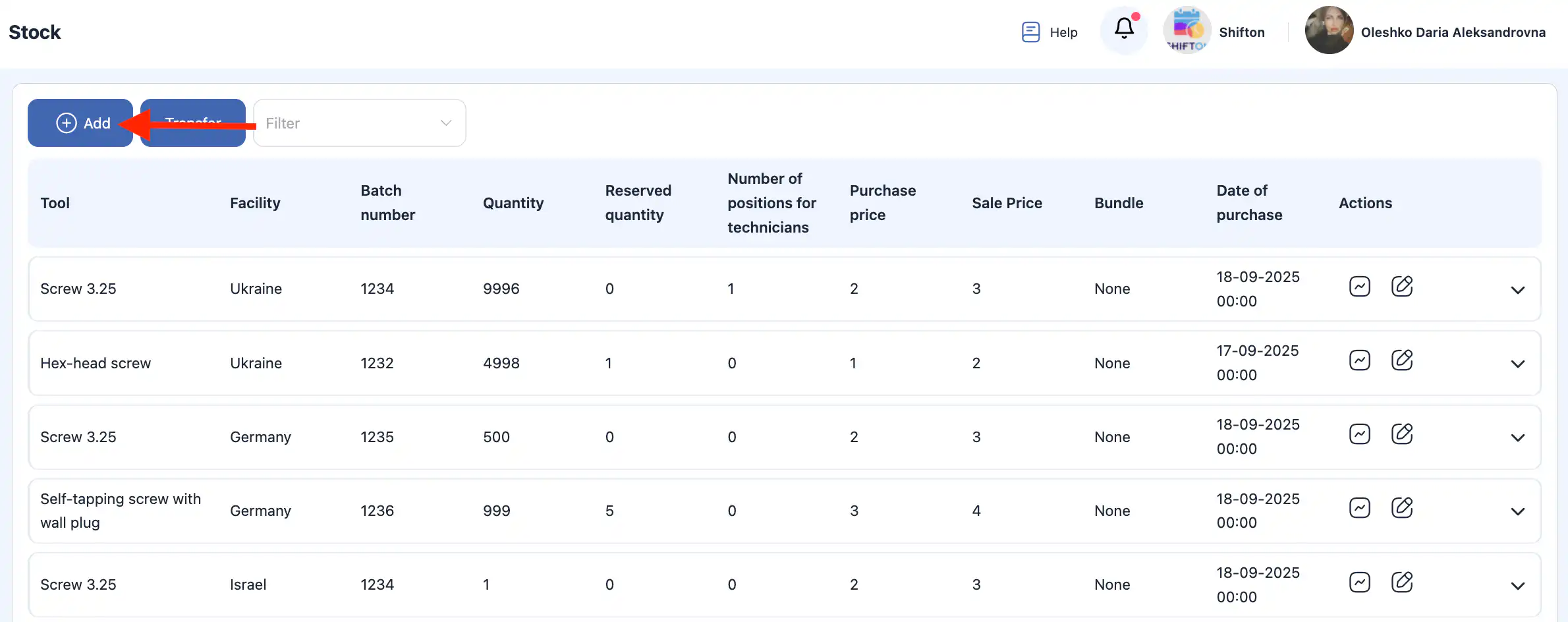
Ще се отвори страничен панел.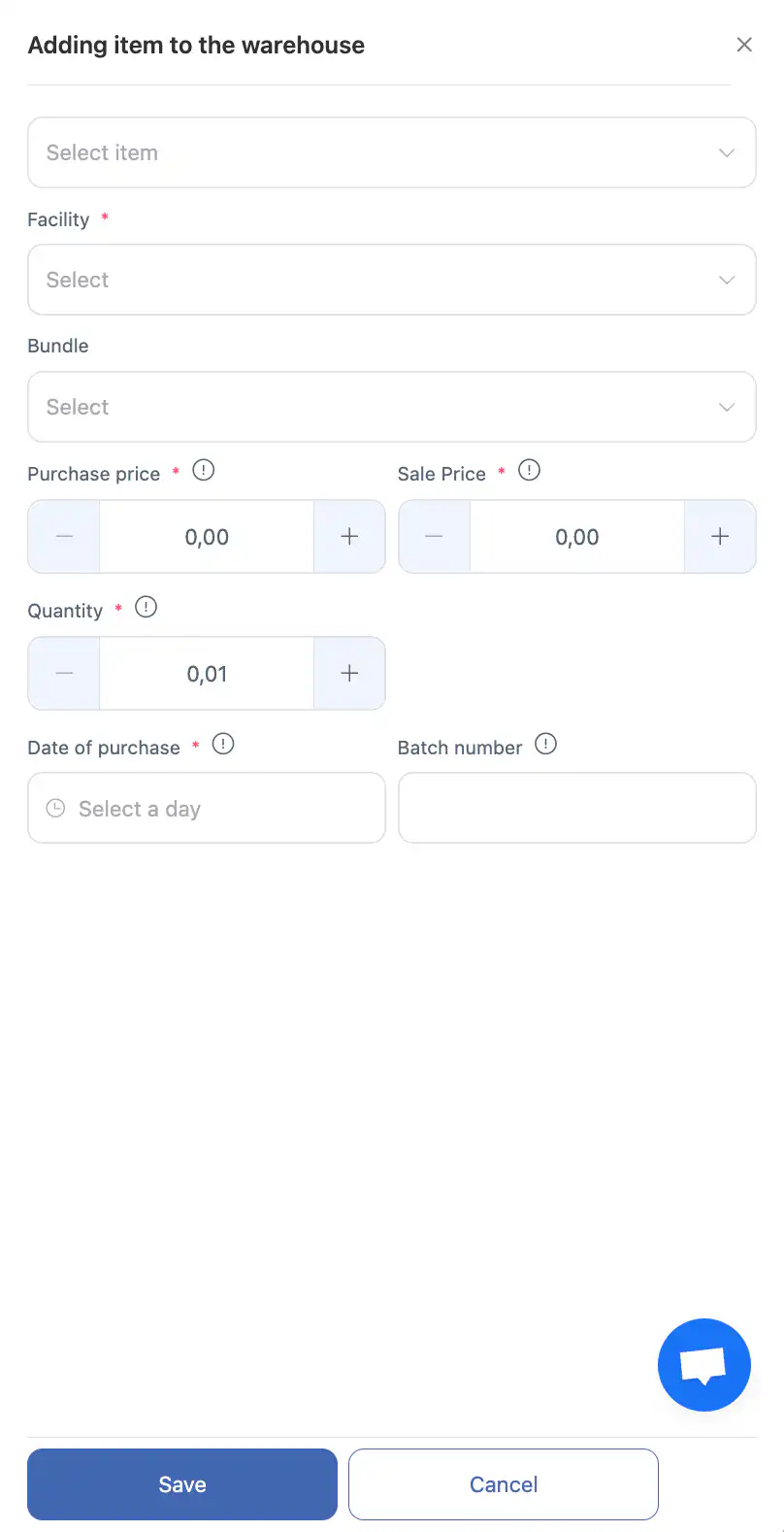
Изберете елемента, който искате да добавите.
Изберете обекта, където трябва да бъде добавен елементът.
Ако е необходимо, можете да добавите пакет от елементи — всички елементи от пакета ще бъдат добавени автоматично.
Уточнете:
покупна цена;
продажна цена;
количество;
дата на покупка;
партиден номер (по избор).
Кликнете „Запиши.“
За да отмените действието, кликнете върху „Отмени.“
След записването, елементът ще се появи в списъка на съоръженията с актуализиран запас.
Коригиране на количества на артикули
Корекциите се използват за актуализиране на действителното количество на артикул.
Намерете артикула и кликнете върху иконата с молива.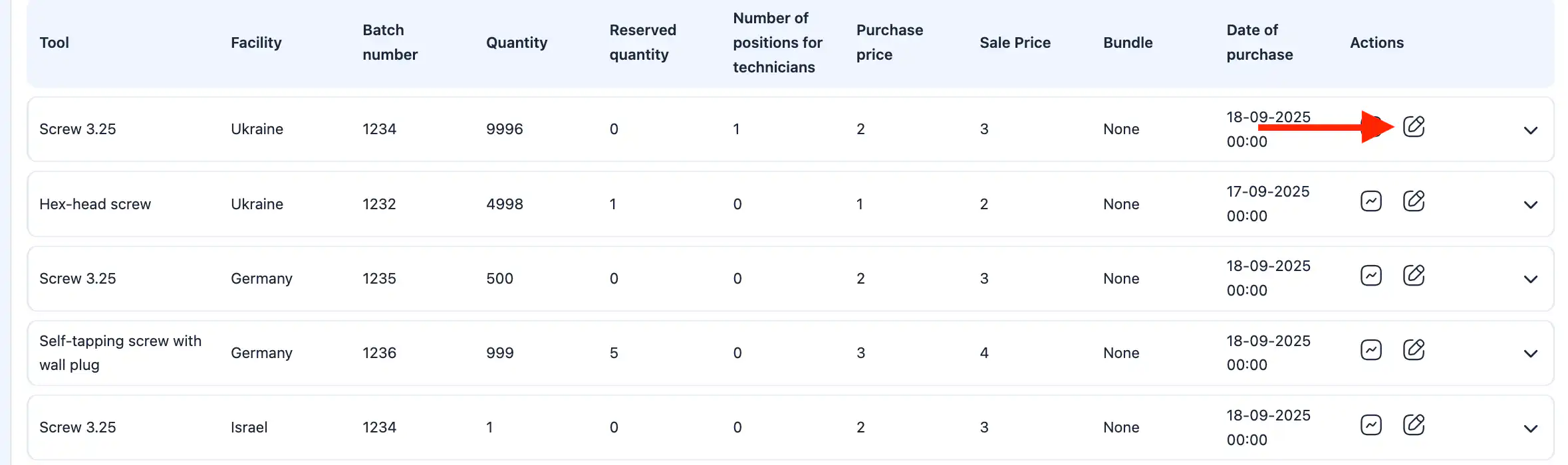
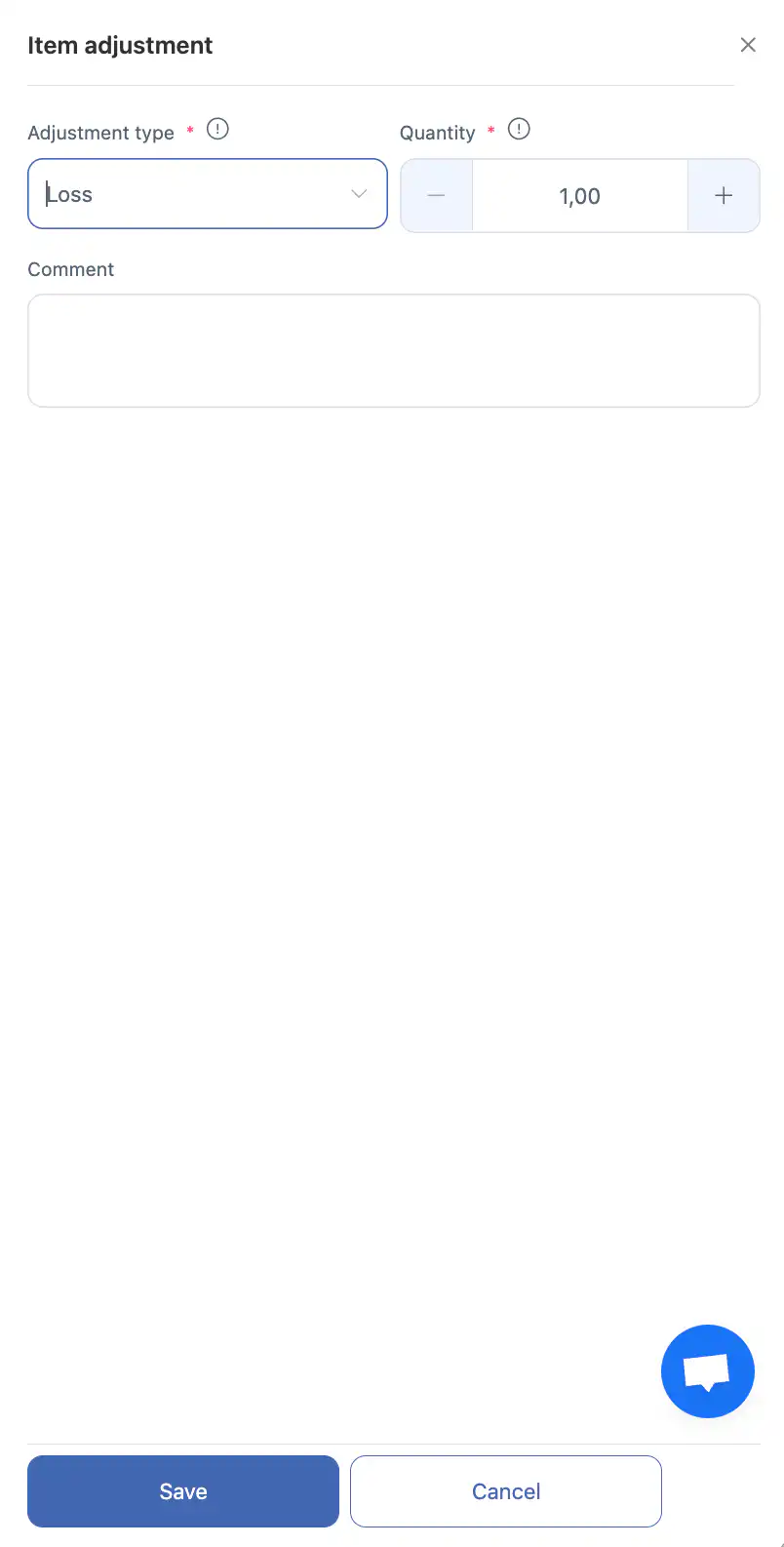
В страничния панел изберете типа корекция:
Изгубени — за липсващи предмети;
Намерени — за открити допълнителни запаси;
Отписани — за повредени или негодни за ползване предмети;
Попълване на запасите — за входящи запаси.
Въведете количеството за корекция.
Добавете коментар при нужда (причина за загуба, източник на попълване и т.н.).
Кликнете върху „Запиши.“
Прехвърляне на артикули
Прехвърляне на един артикул
Кликнете върху иконата за прехвърляне (квадрат с извита линия) до артикула.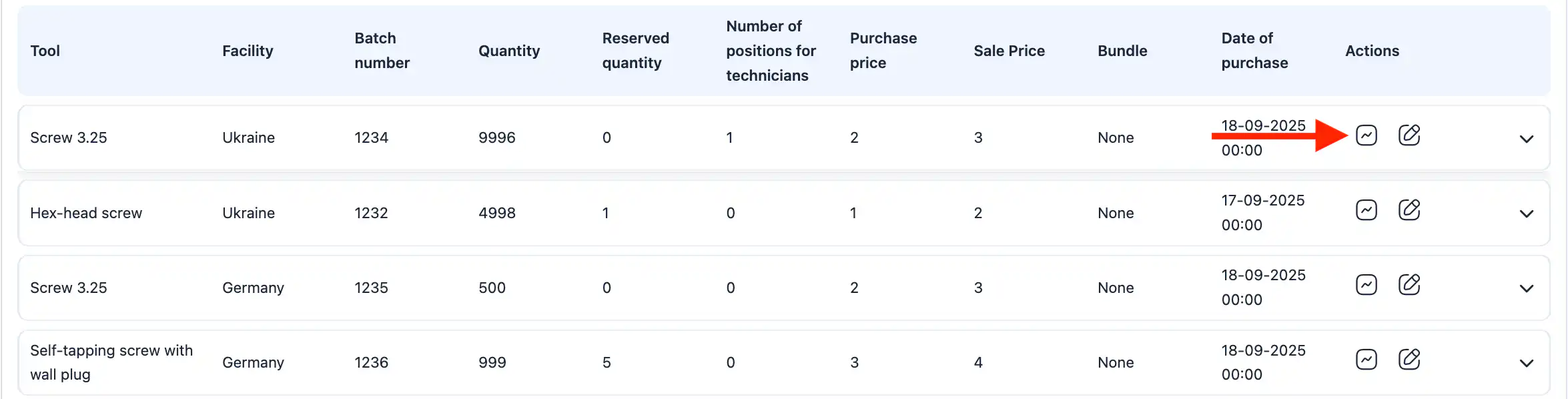
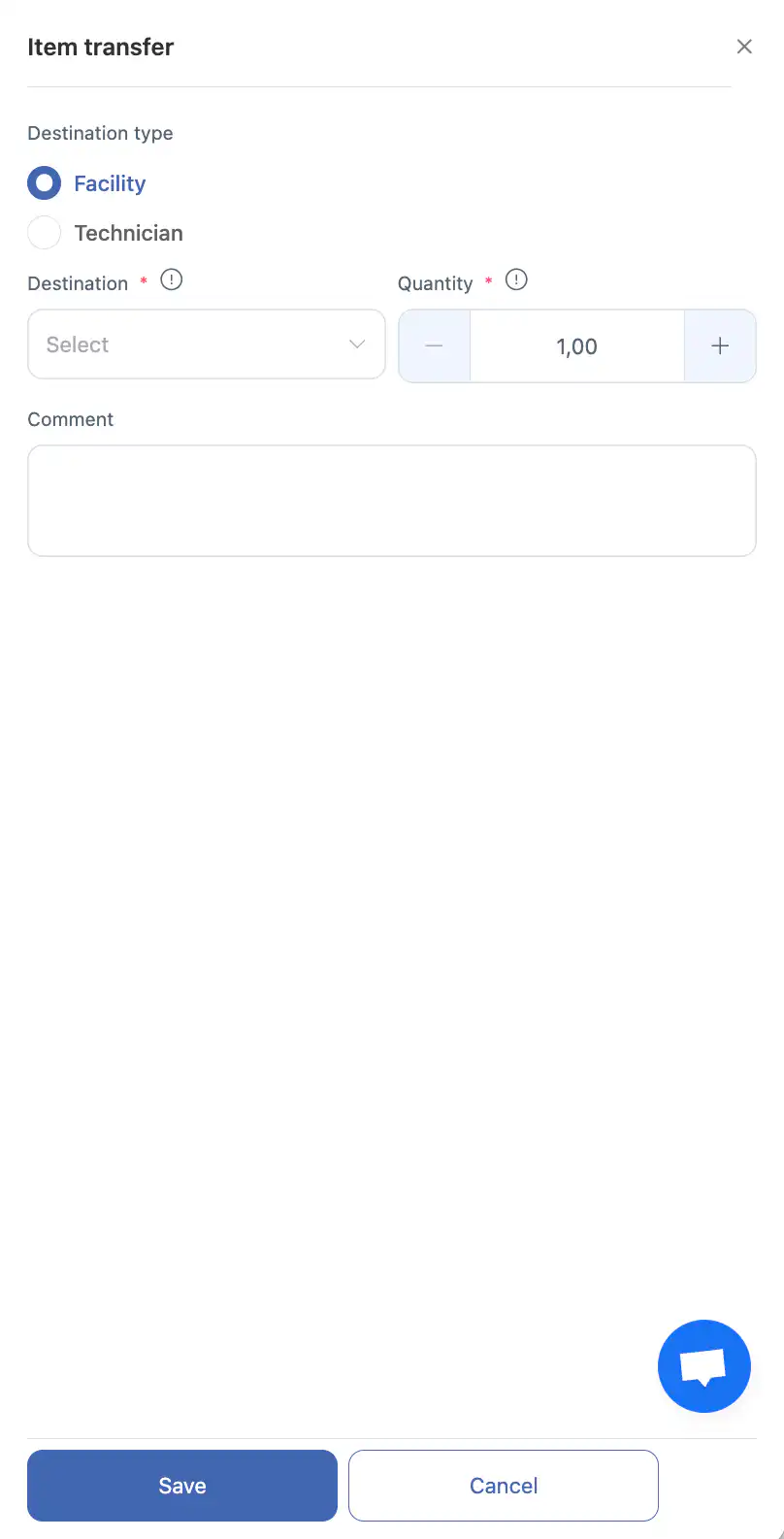
В страничния панел изберете дестинацията на прехвърлянето:
техник;
съоръжение.
Въведете количеството за прехвърляне.
Добавете коментар, ако е необходимо.
Потвърдете прехвърлянето.
Артикулът ще бъде изваден от текущото съоръжение и добавен към избраната дестинация.
Масов трансфер на множество артикули
Кликнете върху “Трансфер” бутона в горната част на страницата.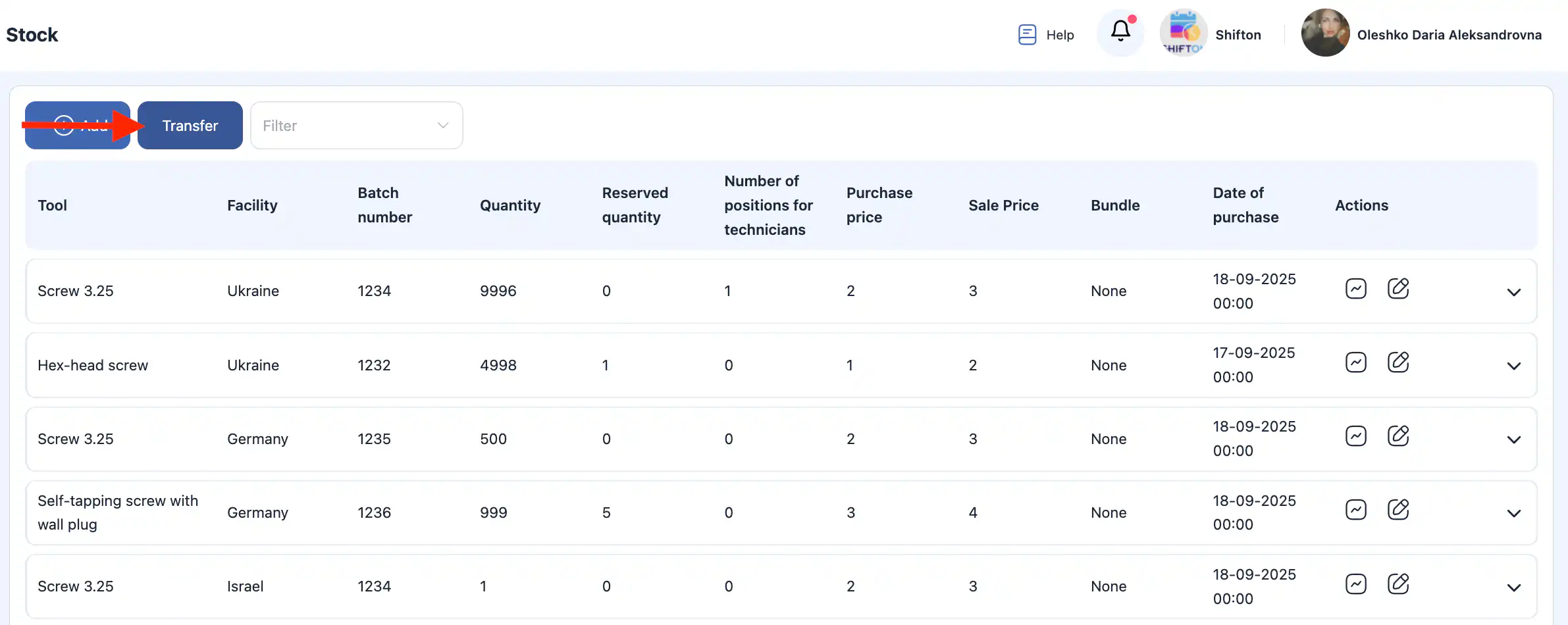
В страничния панел изберете дестинацията (техник или съоръжение).
Изберете артикул и въведете количеството.
Кликнете върху “+” за да добавите допълнителни артикули към списъка за прехвърляне.
След като завършите списъка, натиснете “Запази.”
За да отмените, натиснете “Отмени.”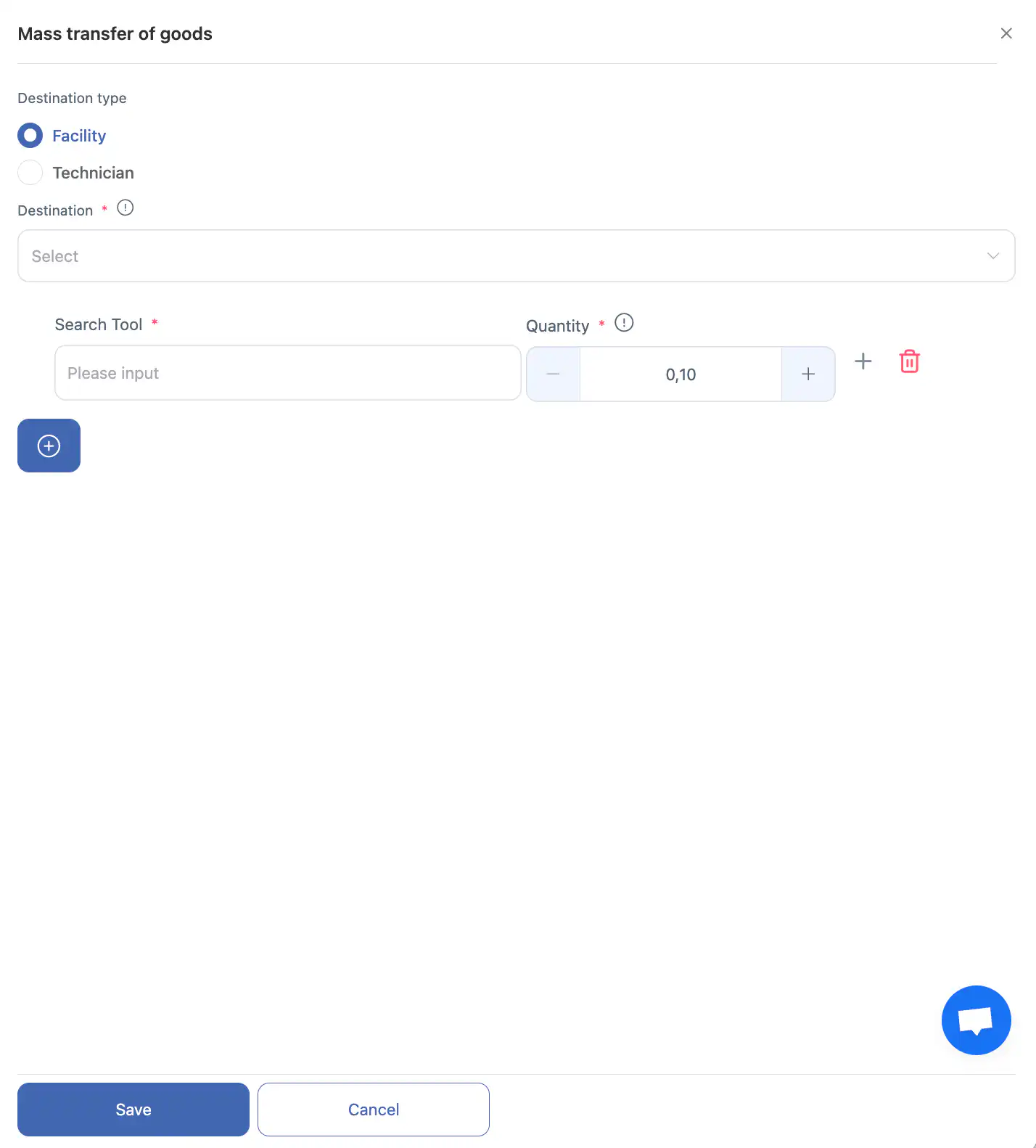
Масовият трансфер е идеален за подготовка на комплекти за техници или преместване на големи количества между съоръжения.
История на движението и преглед на запаса на техника
Всеки артикул включва подробна статистика за движението.
За да отворите историята:
Кликнете върху иконата на стрелка до артикул.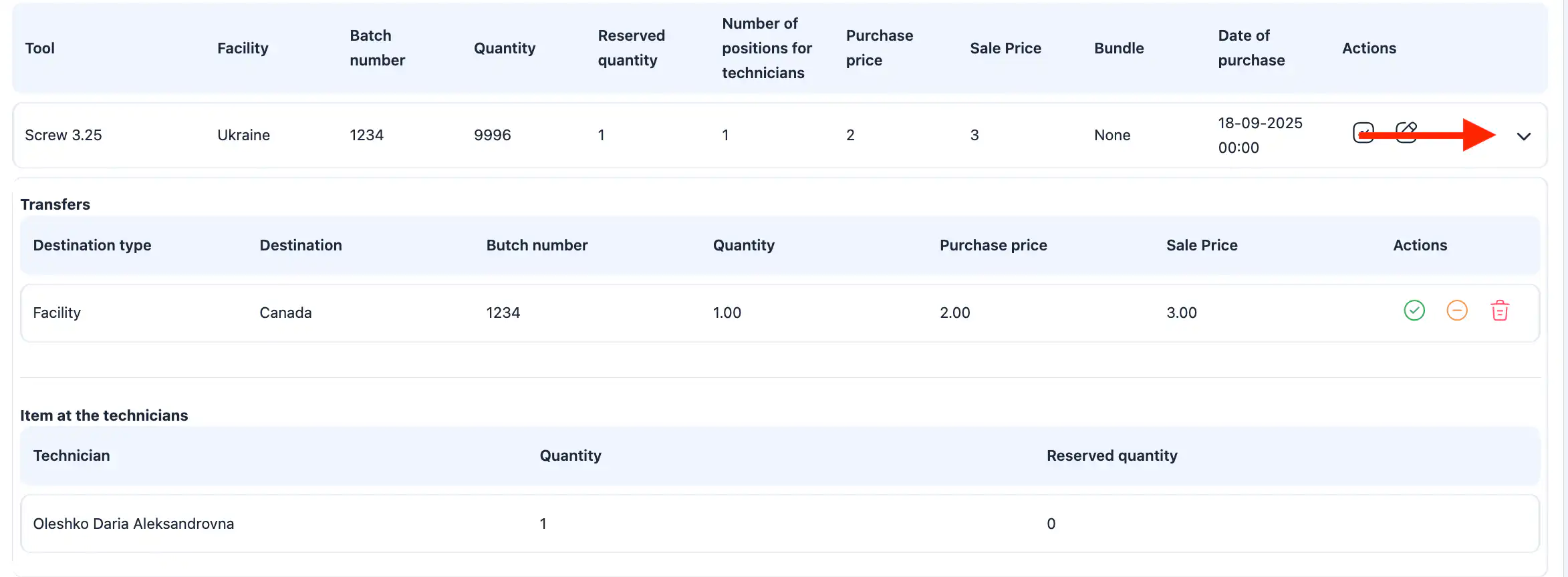
Панелът ще покаже:
всички движения между съоръженията;
прехвърляния към техници;
отписвания и корекции;
връщания;
дати и отговорни потребители за всяка операция.
Можете да видите също:
текущо количество, притежавано от всеки техник;
резервирано количество;
нива на запаси в съоръжението.
Допълнително, можете да премахнете артикул от инвентара на техника, ако е бил присвоен по погрешка.
Често задавани въпроси
В: Какво представлява прегледът на инвентара на съоръженията?
О: Прегледът на инвентара на съоръженията ви позволява да преглеждате и управлявате инструментите, артикулите и консумативните материали, съхранявани във всяко съоръжение. Можете да добавяте артикули, коригирате количества, попълвате запаси, бракувате артикули и прехвърляте инвентара към други съоръжения или техници.
В: Къде мога да намеря информация за инвентара на съоръженията?
О: В модула Инвентаризация, отворете раздела Инвентар на съоръженията за да видите нивата на запасите и операциите за артикулите в различните съоръжения.
В: Как мога да видя инвентара за конкретно съоръжение?
О: Използвайте филтрите в горната част на страницата, за да изберете едно или повече съоръжения. Избирането на едно съоръжение показва само неговия инвентар; избирането на няколко ви позволява да сравнявате запасите между тях.
В: Как да добавя артикули към съоръжение?
О: Натиснете бутона „+“ изберете артикула и съоръжението, въведете покупна цена, продажна цена, количество, дата на закупуване и номер на партида (по желание), след което натиснете „Запис.“
В: Какво става, ако направя грешка при добавянето на артикул?
О: Можете да отмените действието преди запазването като натиснете „Отказ.“ След като се запази, артикулът ще се появи в инвентара.
В: Какво представляват корекциите на количеството и кога трябва да ги използвам?
О: Корекциите актуализират реалното количество на артикул. Можете да отбележите запас като изгубен, намерен (допълнителен запас), бракуван (повреден) или добавен отново. Въведете типа корекция и количеството, добавете коментар, ако е необходимо, и натиснете „Запис.“
В: Как да прехвърля артикули от едно съоръжение на друго или на техник?
О: За един артикул, натиснете иконата за прехвърляне до него, изберете дестинацията (съоръжение или техник), въведете количество и коментар (по желание), и потвърдете прехвърлянето.
В: Мога ли да прехвърлям няколко артикула наведнъж?
О: Да. Натиснете бутона „Прехвърли“ в горната част, изберете дестинацията, добавете артикули и количества в списъка, след което натиснете „Запис.“ Масовите прехвърляния са полезни за подготовка на комплекти за техници.
В: Как да видя историята на движението на артикул?
О: Натиснете иконата със стрелка до елемента, за да отворите панела с историята му. Ще видите всички движения между обектите, прехвърляния към техници, отписвания, корекции, връщания, дати и отговорните потребители.
В: Мога ли да видя текущия запас на техник от тук?
О: Да. Панелът с история и преглед показва текущото количество и резервираната сума за всеки техник за избрания елемент.
В: Какво става, ако елементът е бил погрешно назначен на техник?
О: Можете да използвате панела за преглед, за дапремахнете елемента от инвентара на техник, ако е бил назначен по грешка.