

그 시설 재고 섹션에서는 각 시설에 저장된 도구, 품목 및 소모품을 보고 관리할 수 있습니다.
여기에서 품목을 추가하고, 수량을 조정하며, 재고를 보충하고, 품목을 폐기하고, 재고를 다른 시설이나 기술자에게 이전할 수 있습니다.
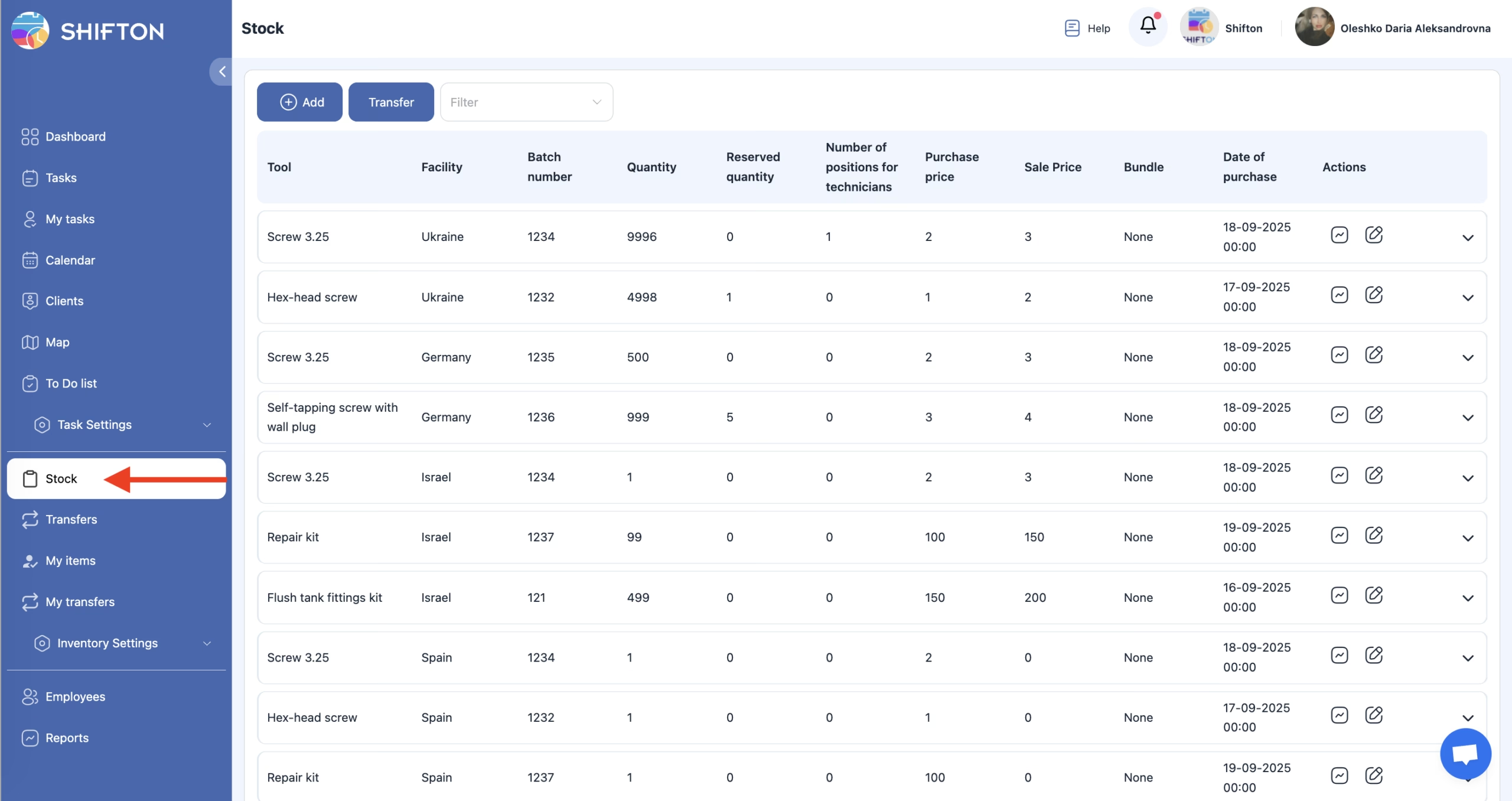
시설별 재고 보기
페이지 상단의 필터를 사용하여 하나 또는 여러 시설을 선택할 수 있습니다.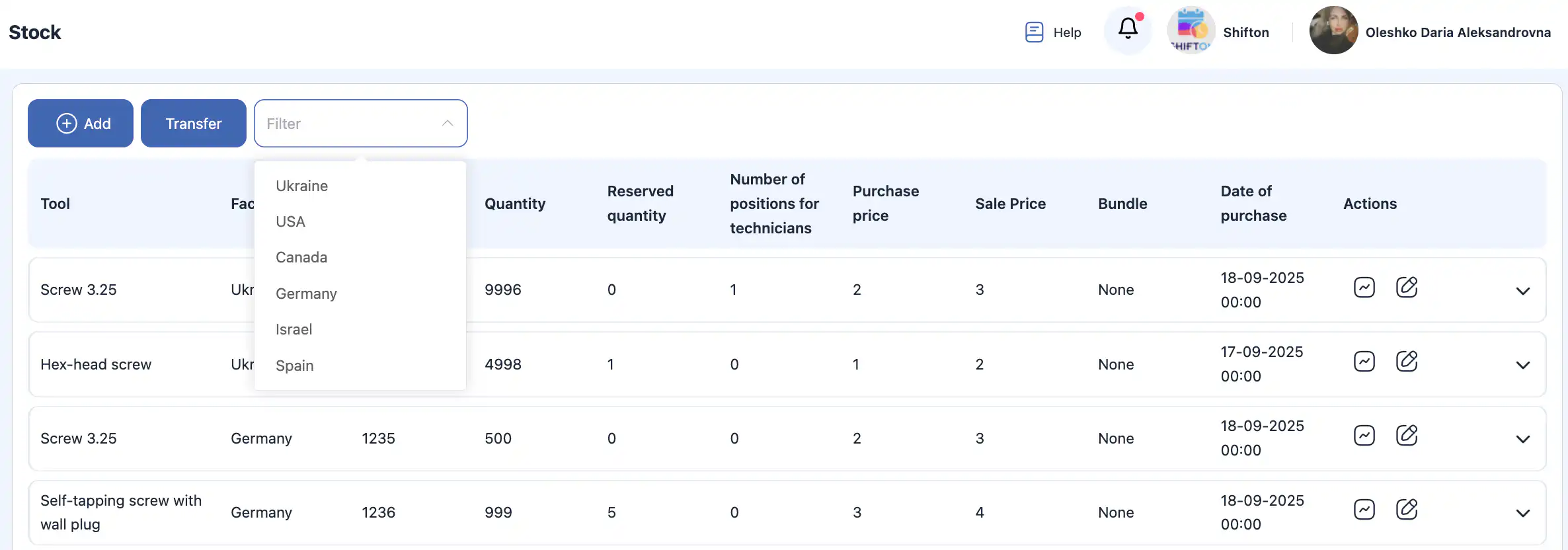
하나의 시설을 선택하여 그곳에 저장된 품목을 확인하세요.
여러 시설을 선택하여 분산된 재고를 비교하거나 검토하세요.
필터를 비워 두면 모든 시설의 품목을 볼 수 있습니다.
시설에 품목 추가하기
페이지 상단의 “+” 버튼을 클릭하세요.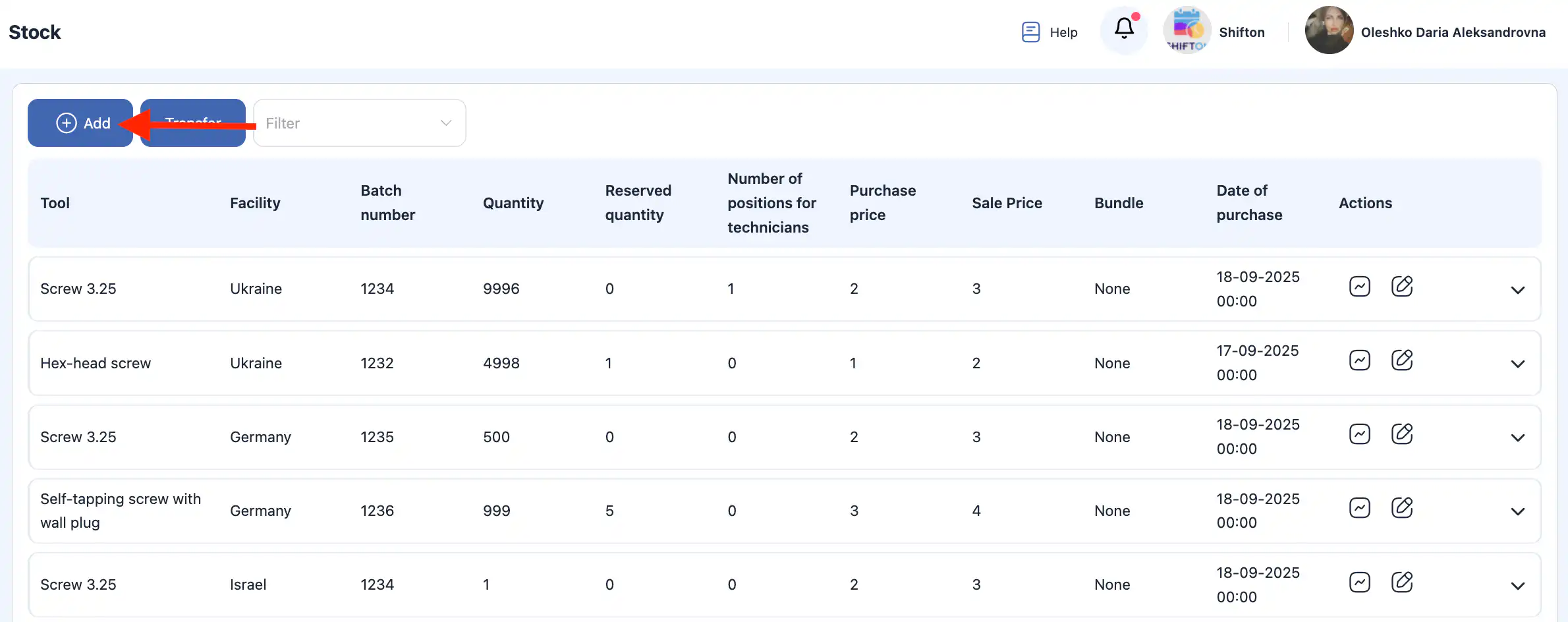
사이드 패널이 열릴 것입니다.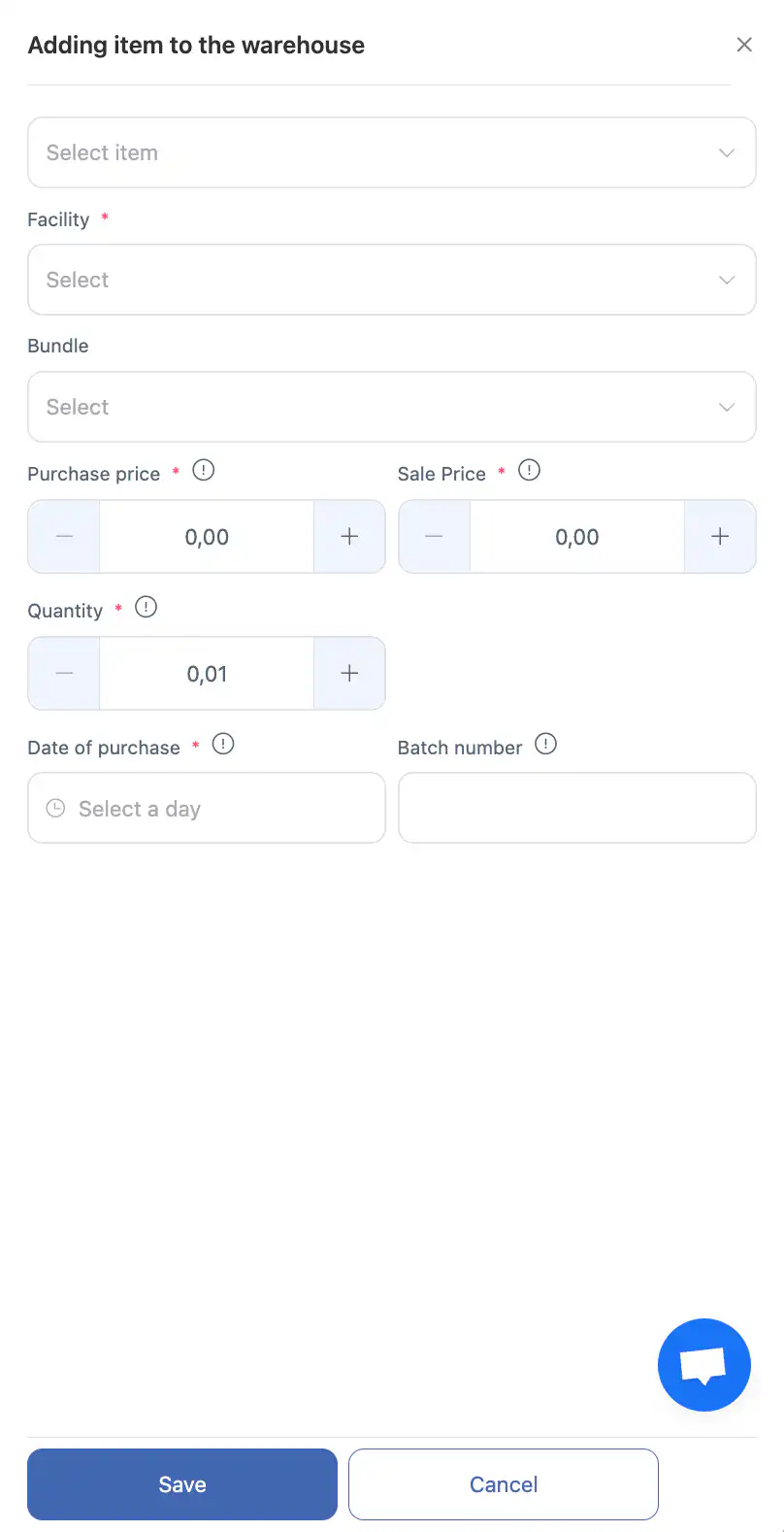
추가할 품목을 선택하세요.
품목을 추가할 시설을 선택하세요.
필요하다면, 품목 묶음을 추가할 수 있습니다. 번들에 포함된 모든 품목이 자동으로 추가됩니다.
다음 정보를 지정하세요:
구매 가격;
판매 가격;
수량;
구매 날짜;
배치 번호 (선택 사항).
클릭 “저장”
작업을 취소하려면, “취소”
저장한 후에는 항목이 업데이트된 재고와 함께 시설 목록에 나타납니다.
항목 수량 조정
조정은 항목의 실제 수량을 업데이트하는 데 사용됩니다.
항목을 찾아 연필 아이콘.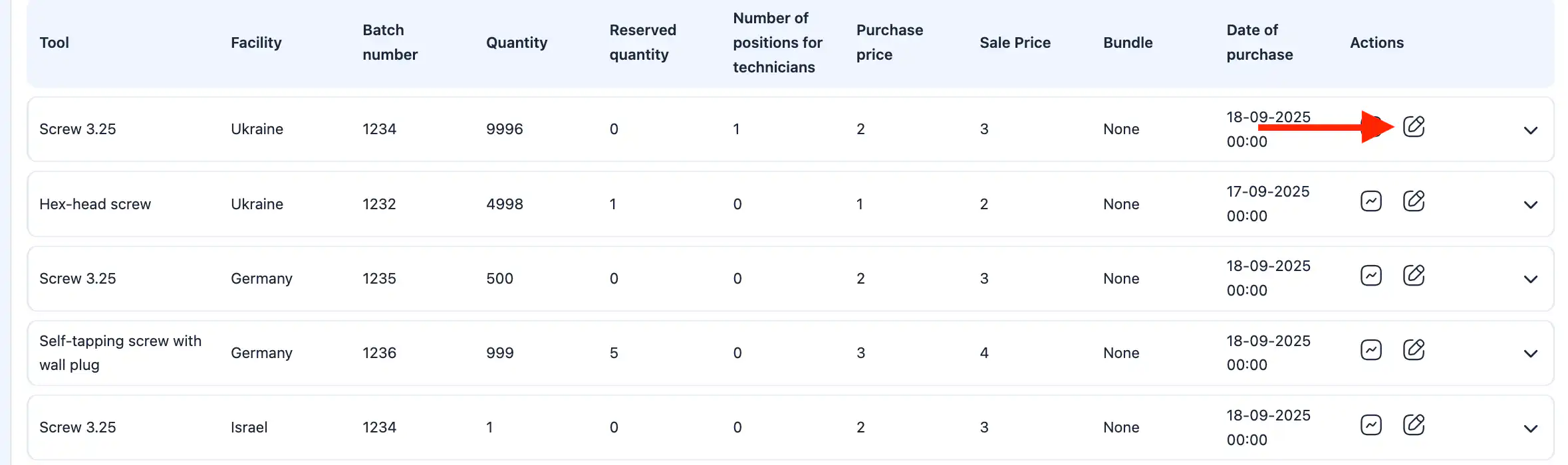
을 클릭합니다. 측면 패널에서 조정 유형을 선택하세요:
분실 — 누락된 항목에 대해;
발견 — 추가로 발견된 재고에 대해;
폐기 — 손상되거나 사용할 수 없는 항목에 대해;
재고 보충 — 수입 재고에 대해.
조정할 수량을 입력하세요.
필요하면 의견을 추가하세요 (손실 사유, 보충 출처 등).
“저장”
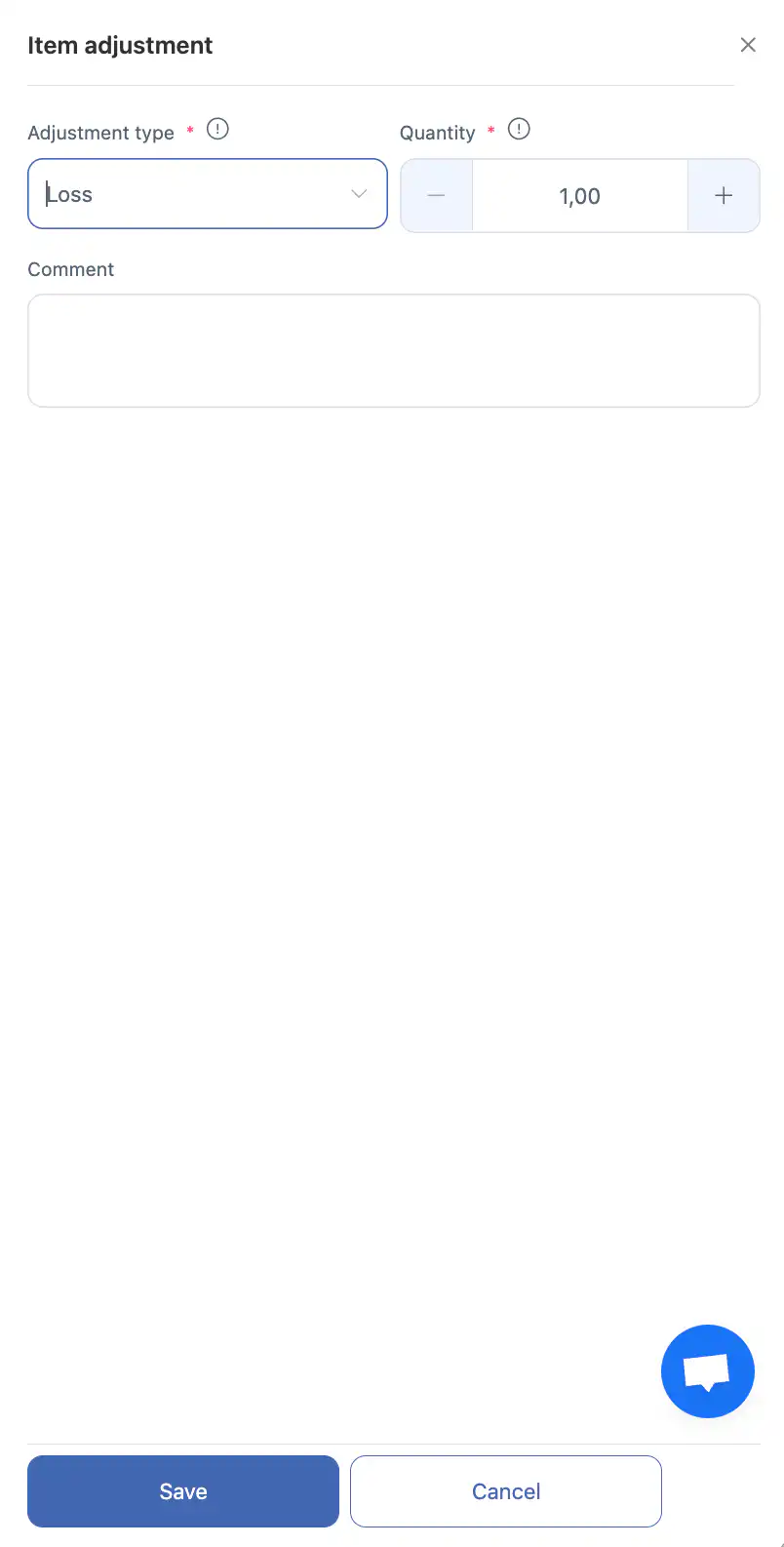
을 클릭합니다.
항목 전송
단일 항목 전송항목 옆의 전송 아이콘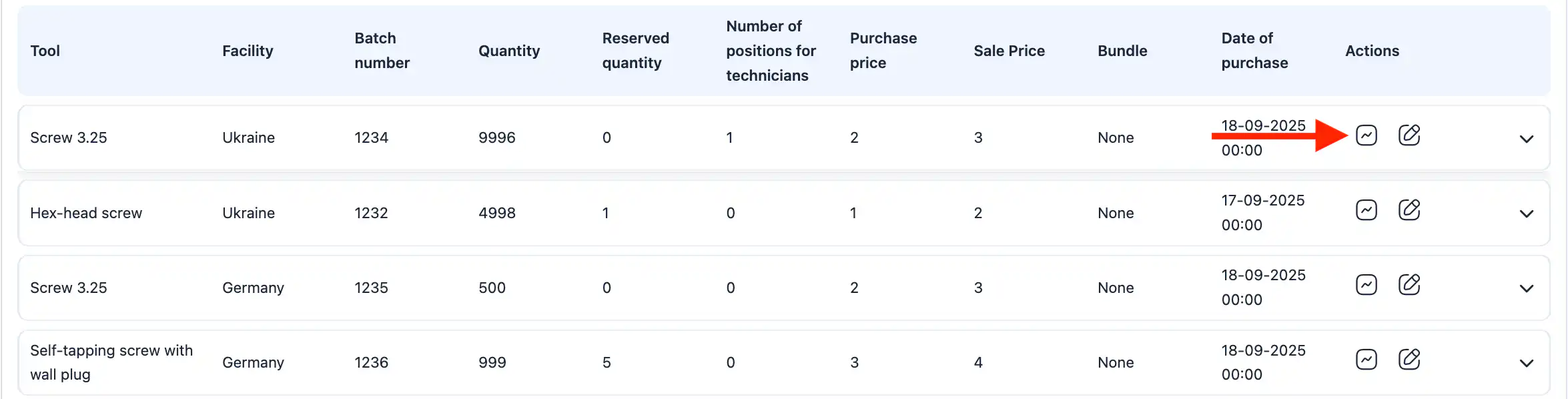
(곡선이 있는 사각형)를 클릭합니다.
측면 패널에서 전송 목적지를 선택하세요:
기술자;
시설.
전송할 수량을 입력하세요.
필요하면 의견을 추가하세요.
전송을 확인하세요.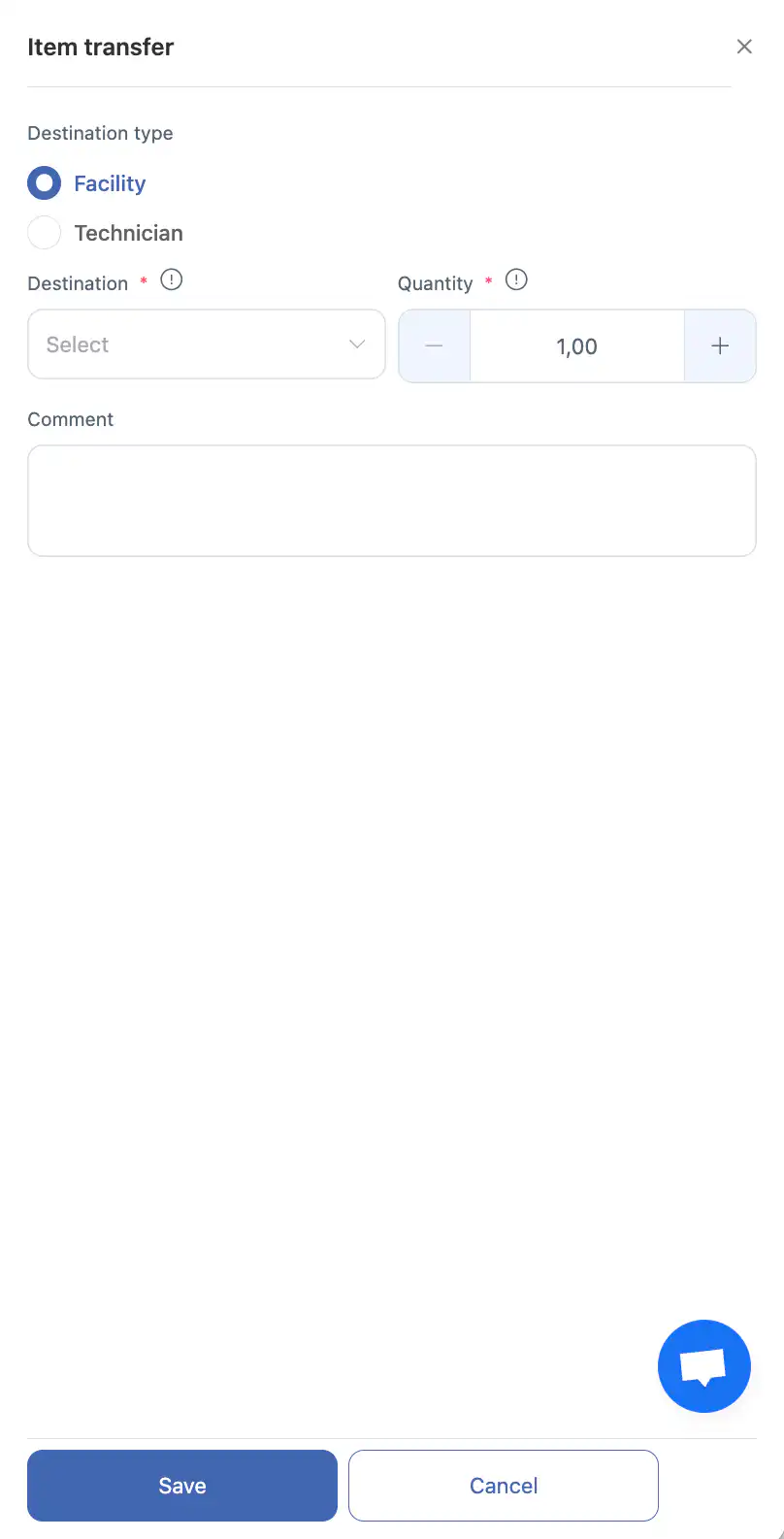
항목은 현재 시설에서 차감되고 선택한 목적지에 추가됩니다.
여러 아이템의 대량 전송
페이지 상단의 “전송” 버튼을 클릭하세요.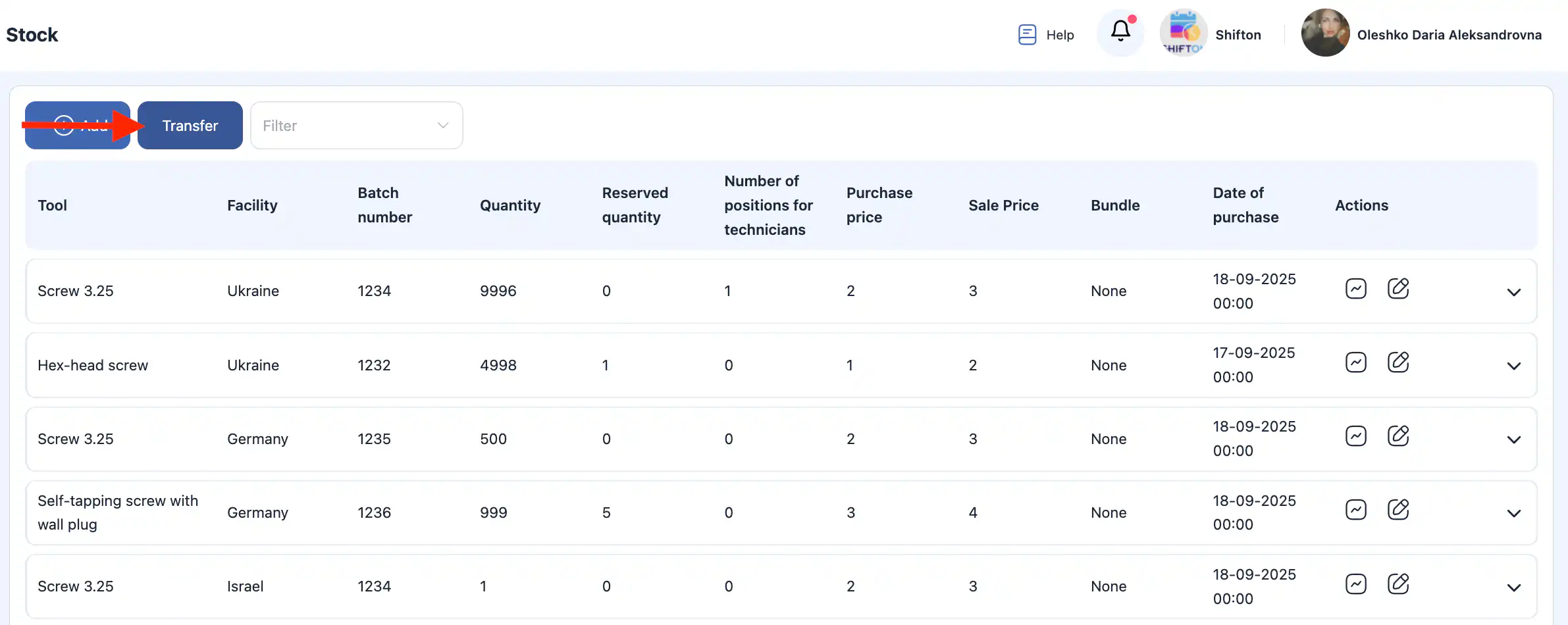
사이드 패널에서 목적지(기술자 또는 시설)를 선택합니다.
아이템을 선택하고 수량을 입력하세요.
추가 아이템을 전송 목록에 추가하려면 “+”를 클릭하세요.
목록을 완료한 후, “저장”
을 클릭하세요. 취소하려면 “취소”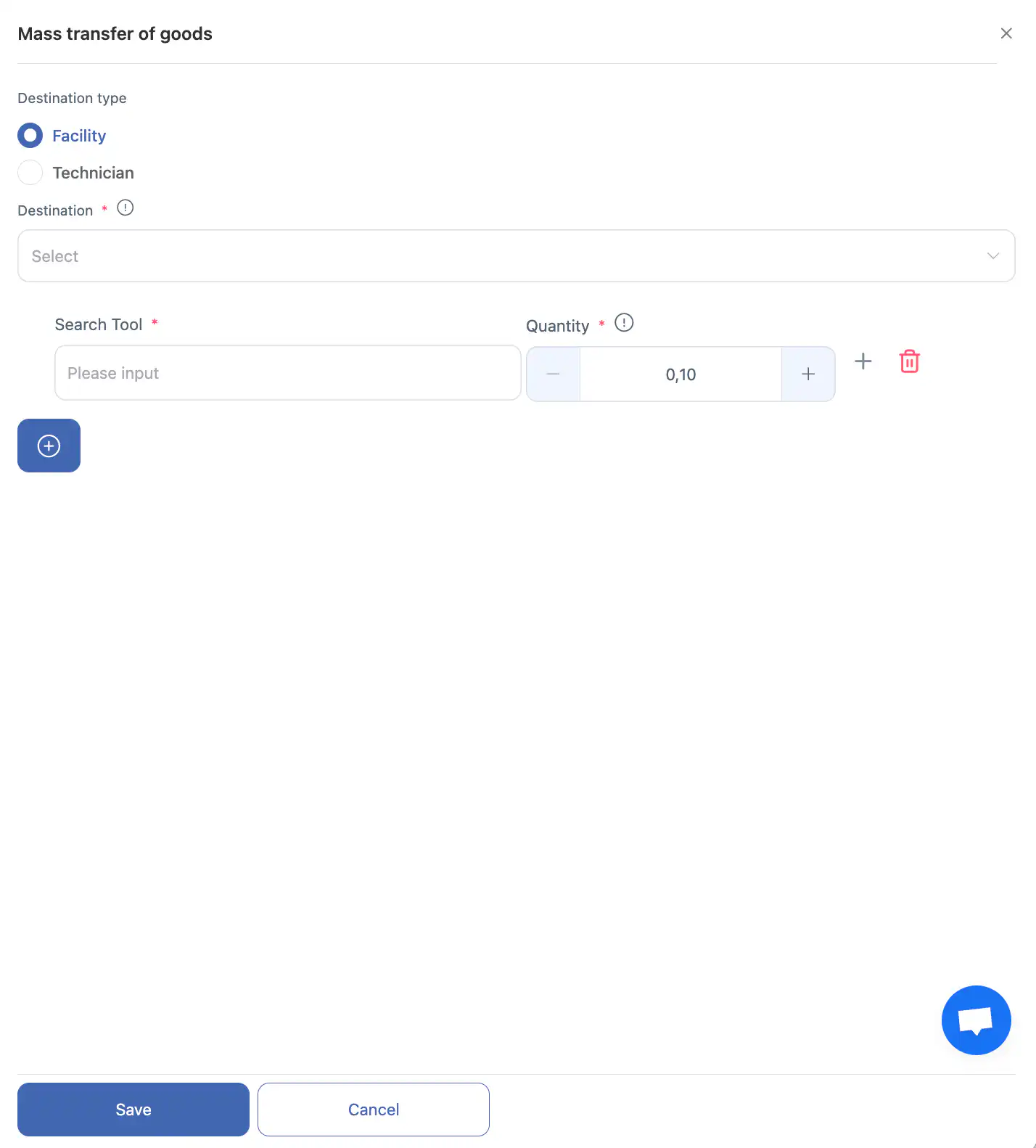
를 클릭하세요. 대량 전송은 기술자 장비 준비나 시설 간 대량 이동에 적합합니다.
이동 내역 및 기술자 재고 개요
각 아이템에는 자세한 이동 통계가 포함되어 있습니다.
내역을 열려면:
아이템 옆의 화살표 아이콘을 클릭하세요.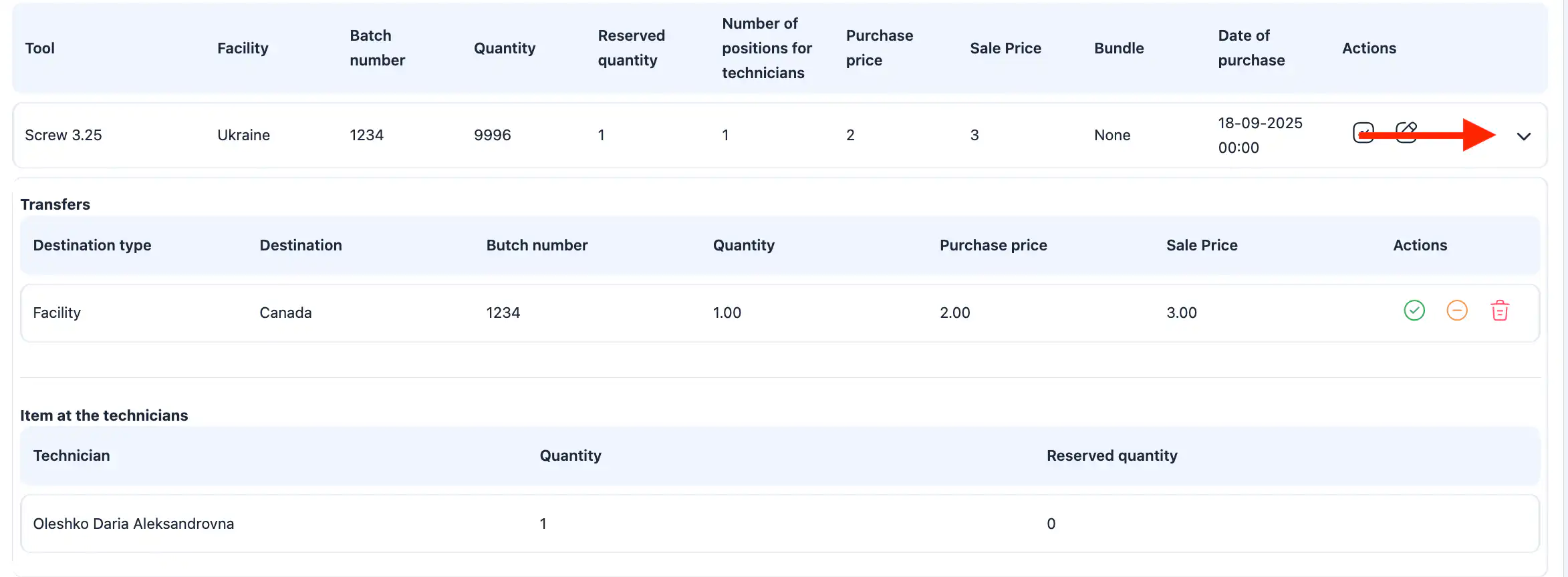
패널에는 다음이 표시됩니다:
시설 간의 모든 이동;
기술자에게의 전송;
폐기 및 조정;
반환;
각 작업의 날짜 및 책임자.
또한 다음을 볼 수 있습니다:
각 기술자가 보유한 현재 수량;
예약된 수량;
시설 재고 수준.
또한, 실수로 할당된 경우 기술자의 인벤토리에서 아이템을 제거할 수 있습니다.