

Inventar objekta sekcija omogućuje vam pregled i upravljanje alatima, predmetima i potrošnim materijalima pohranjenim u svakom objektu.
Ovdje možete dodati stavke, prilagoditi količine, nadopuniti zalihe, otpisati stavke i prenijeti inventar u druge objekte ili tehničare.
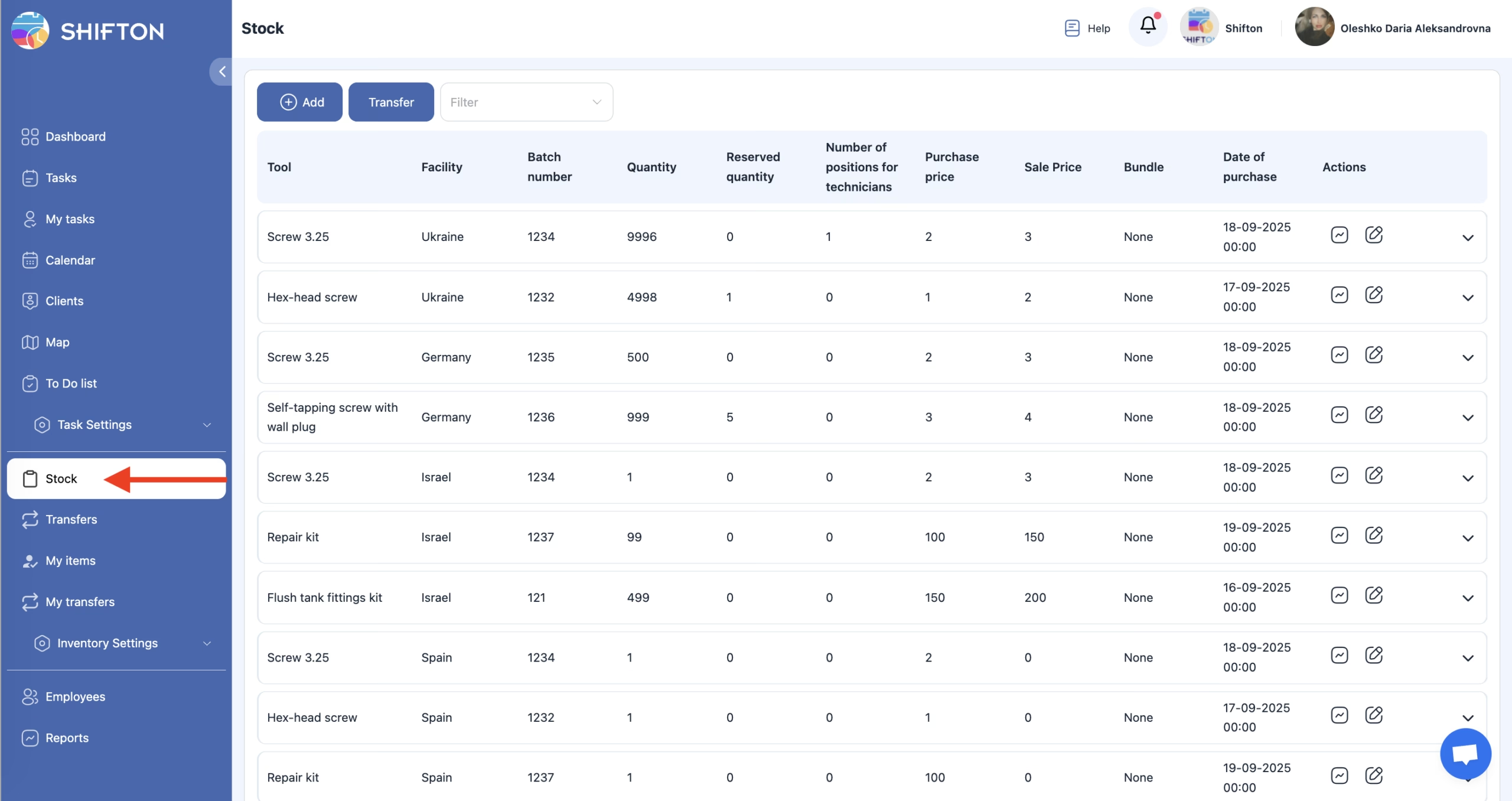
Pregled inventara po objektu
Na vrhu stranice nalazi se filter koji vam omogućuje odabir jednog ili više objekata.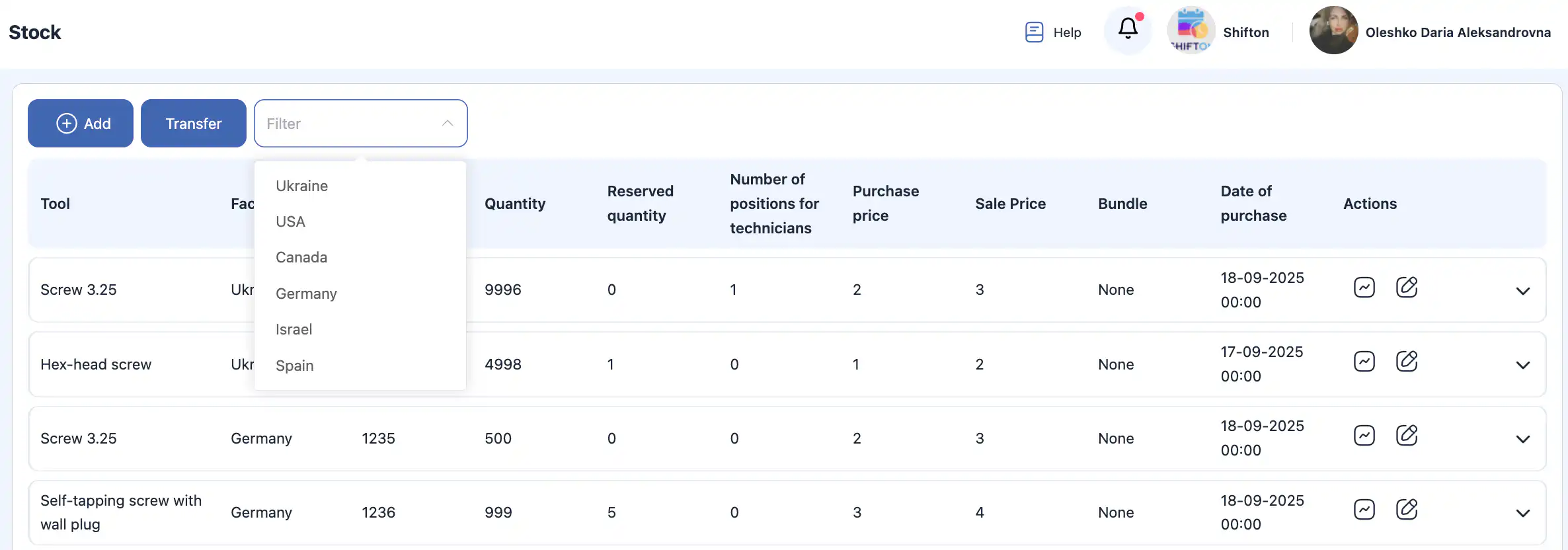
Odaberite jedan objekt za pregled stavki pohranjenih tamo.
Odaberite više objekata za usporedbu ili pregled raspoređenih zaliha.
Ostavite filter prazan kako biste pregledali stavke u svim objektima.
Dodavanje stavki u objekt
Kliknite na “+” gumb na vrhu stranice.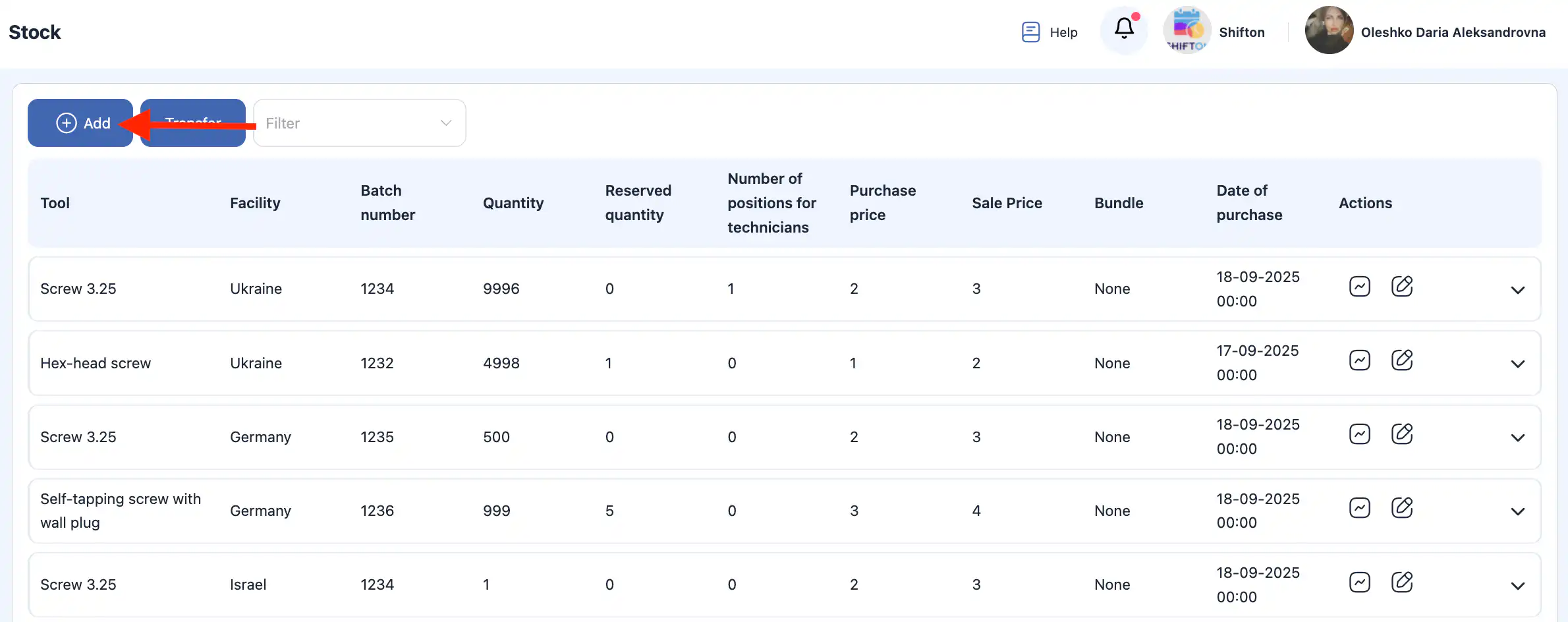
Otvorit će se bočni panel.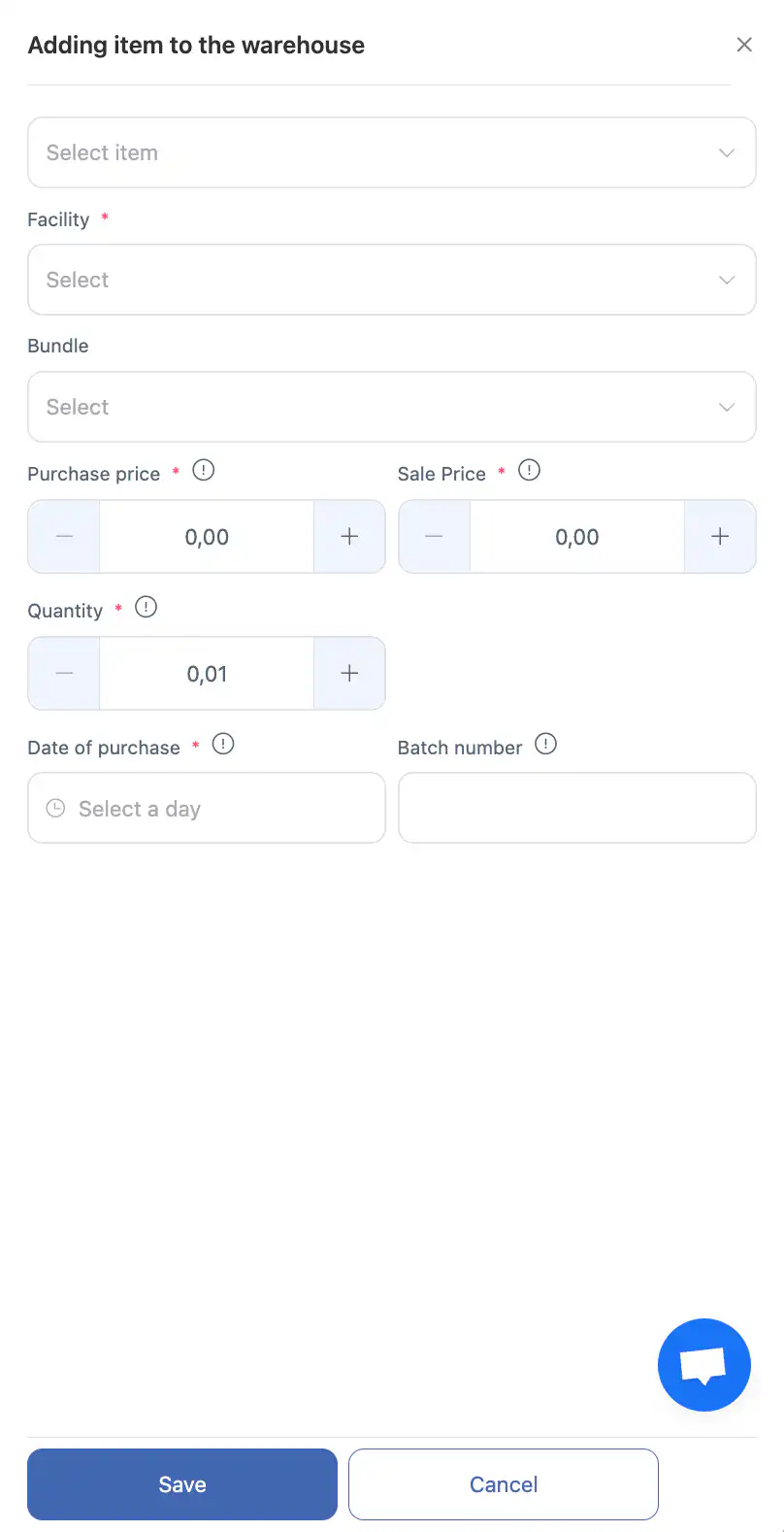
Odaberite stavku koju želite dodati.
Odaberite objekt u koji želite dodati stavku.
Ako je potrebno, možete dodati paket stavki — sve stavke iz paketa bit će automatski dodane.
Navedite:
kupovnu cijenu;
prodajnu cijenu;
količinu;
datum kupovine;
broj partije (opcionalno).
Kliknite “Spremi.”
Za otkazivanje akcije kliknite “Odustani.”
Nakon spremanja, stavka će se pojaviti na popisu objekata s ažuriranim zalihama.
Podešavanje količina stavki
Prilagodbom se ažurira stvarna količina stavke.
Pronađite stavku i kliknite na ikonu olovke.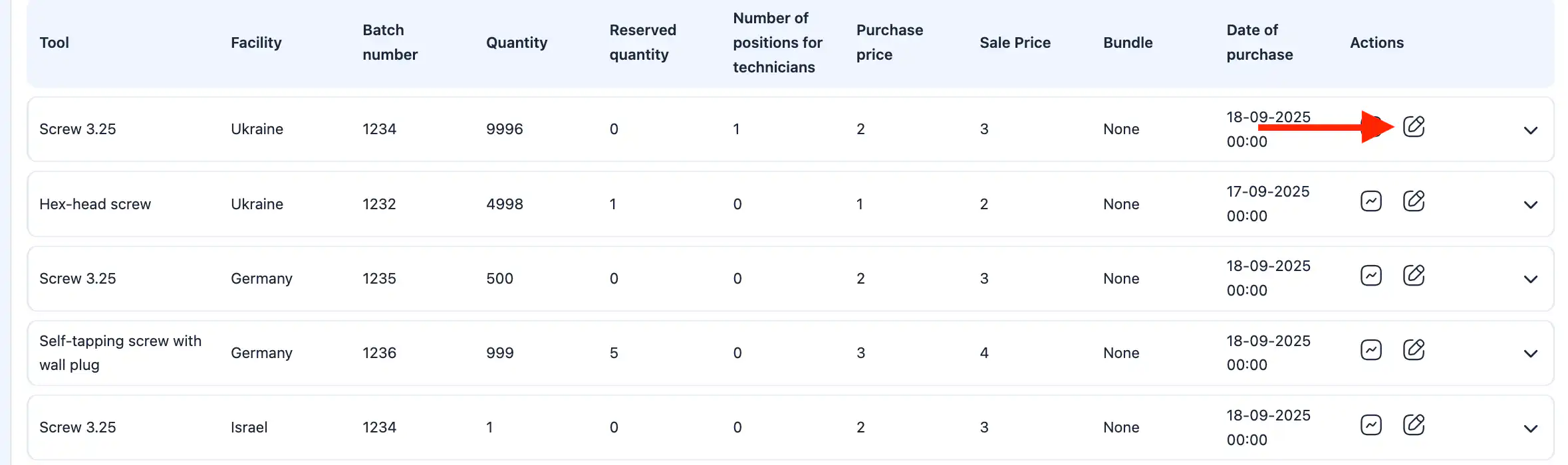
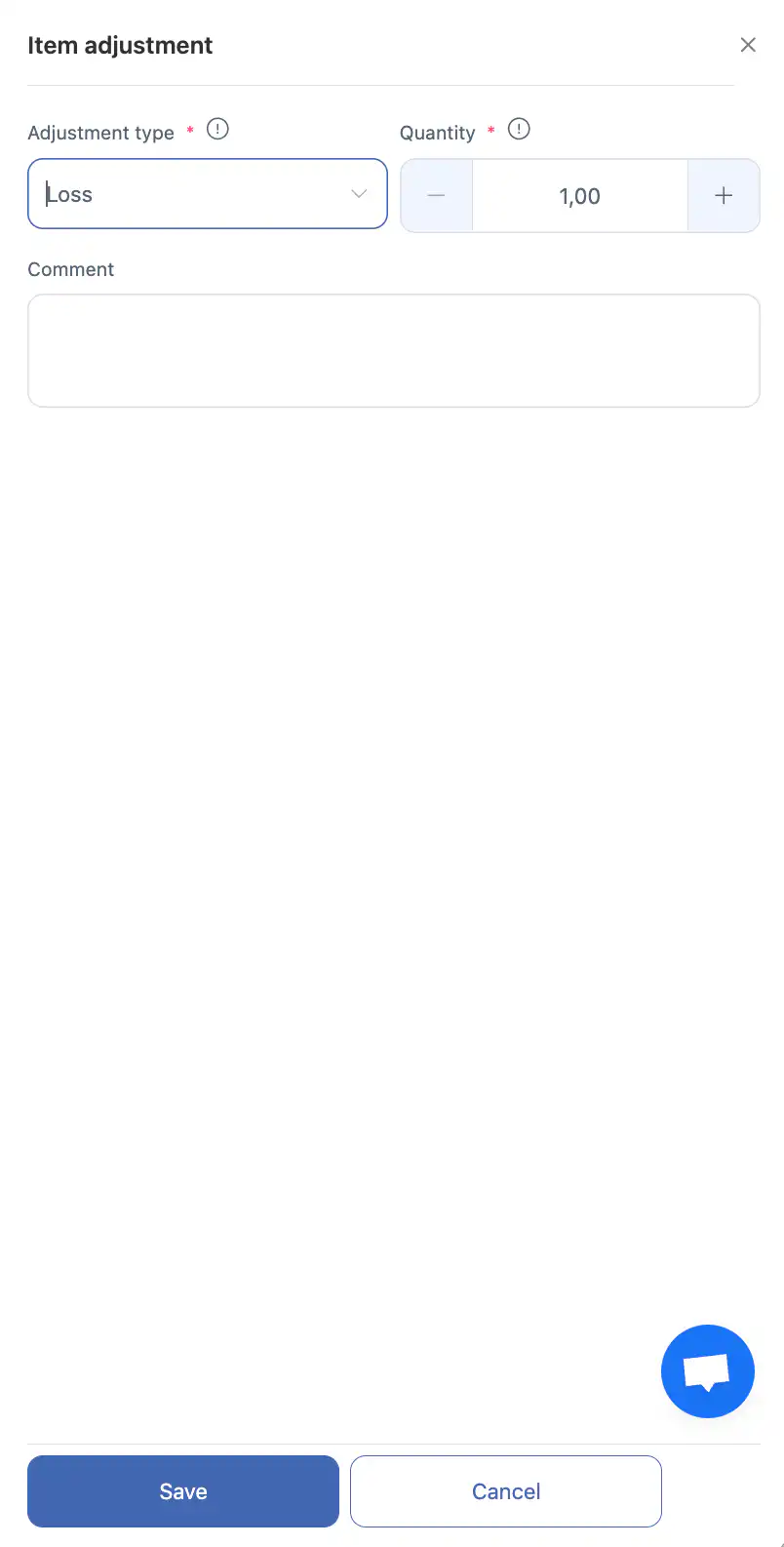
U bočnom panelu odaberite vrstu prilagodbe:
Izgubljeno — za nestale stavke;
Pronađeno — za pronađeni dodatni inventar;
Otpisano — za oštećene ili neupotrebljive stavke;
Dopuna zaliha — za primljene zalihe.
Unesite količinu za prilagodbu.
Dodajte komentar ako je potrebno (razlog za gubitak, izvor dopune itd.).
Kliknite “Spremi.”
Prijenos stavki
Prijenos jedne stavke
Kliknite na ikonu prijenosa (kvadrat s zakrivljenom linijom) pored stavke.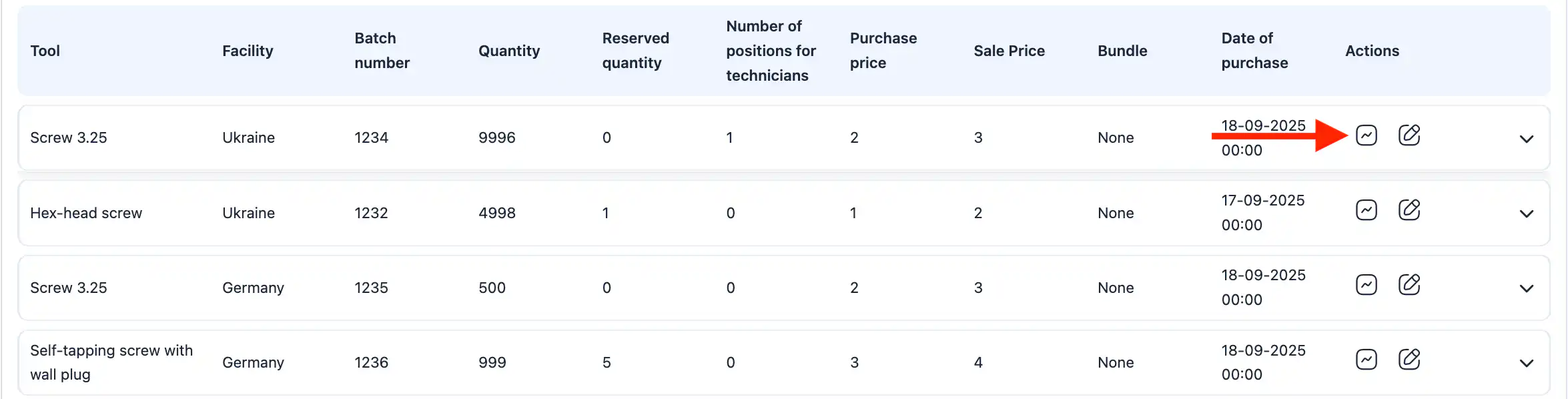
U bočnom panelu odaberite odredište prijenosa:
tehničar;
objekt.
Unesite količinu za prijenos.
Dodajte komentar ako je potrebno.
Potvrdite prijenos.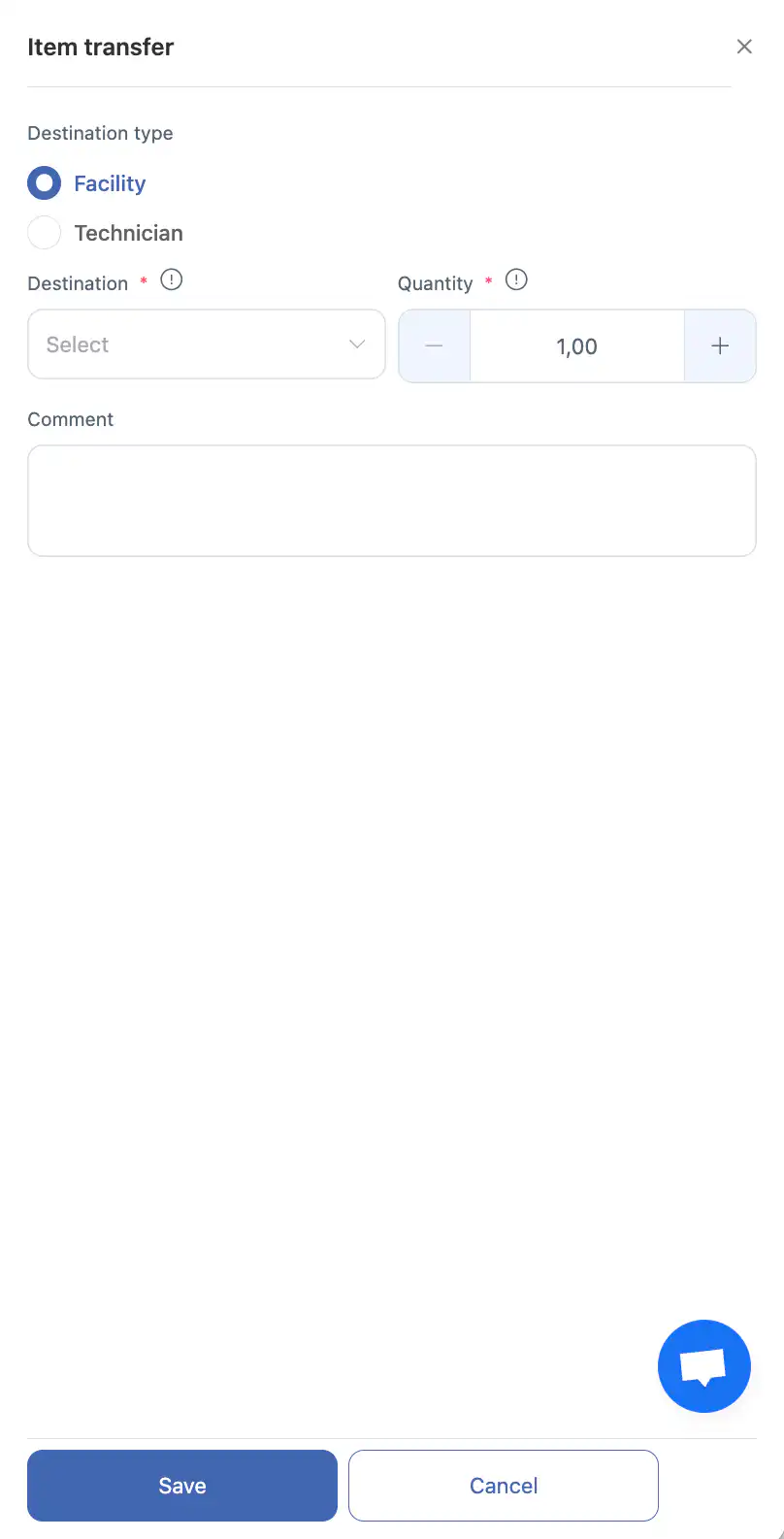
Stavka će biti oduzeta iz trenutnog objekta i dodana u odabrano odredište.
Masovni prijenos više predmeta
Kliknite na “Prenesi” gumb na vrhu stranice.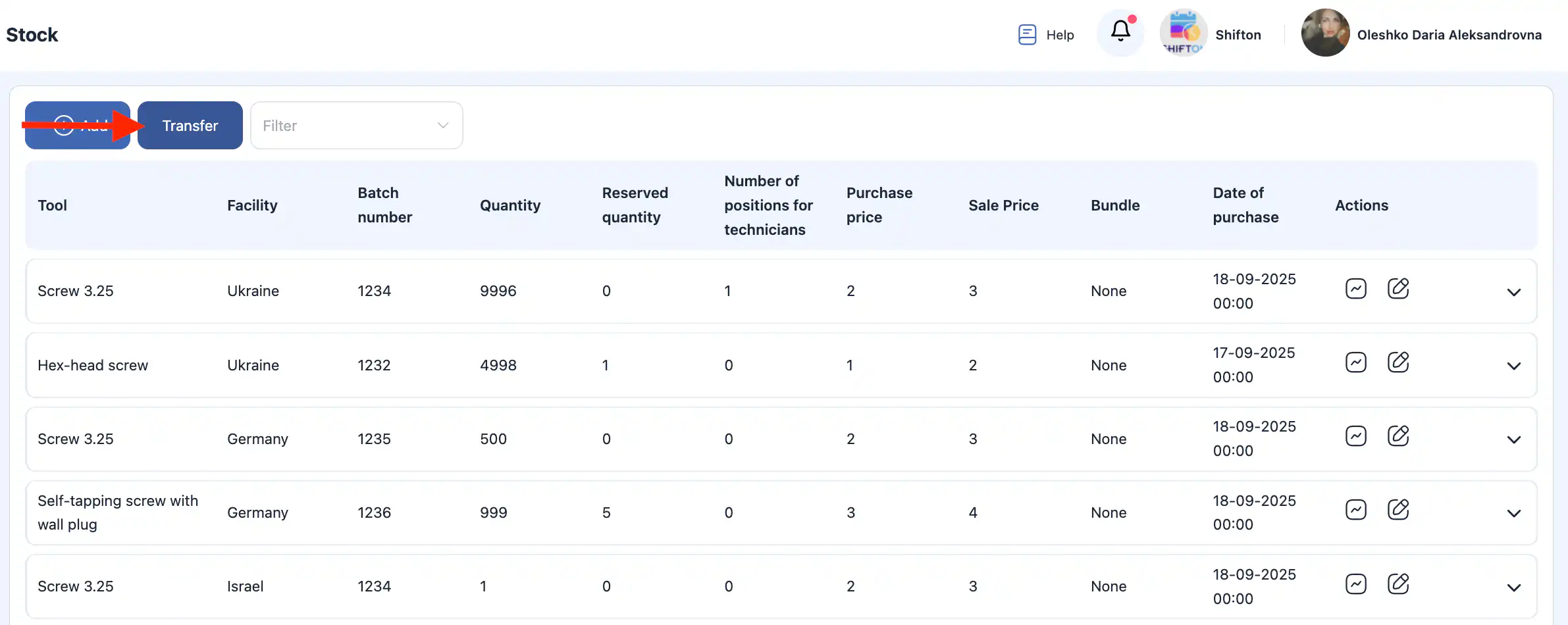
U bočnoj ploči odaberite odredište (tehničara ili objekt).
Odaberite predmet i unesite količinu.
Kliknite “+” za dodavanje dodatnih predmeta na popis za prijenos.
Nakon što popunite popis, kliknite “Spremi.”
Za otkazivanje kliknite “Otkaži.”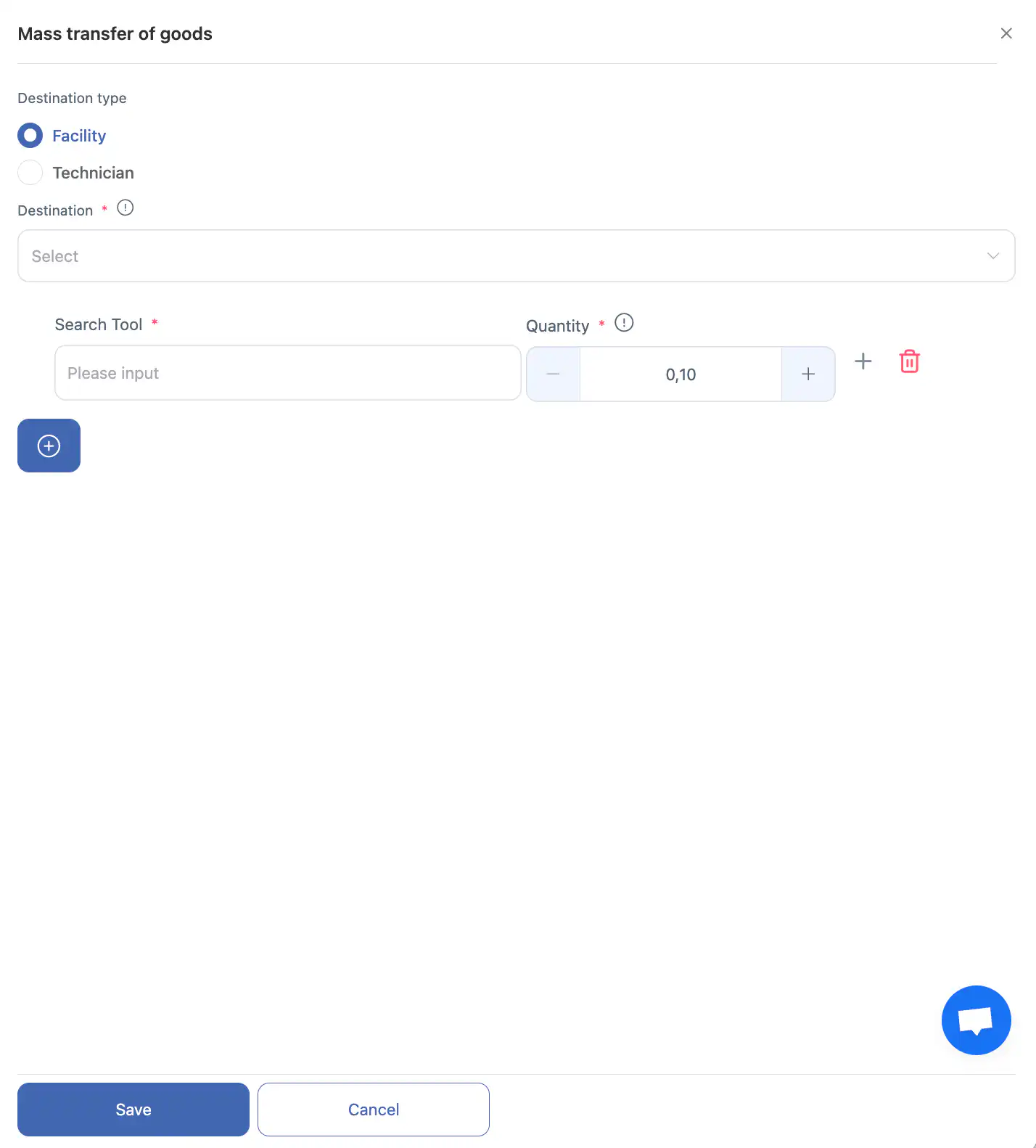
Masovni prijenos je idealan za pripremu kompleta za tehničare ili premještanje velikih količina između objekata.
Povijest kretanja i pregled zaliha tehničara
Svaki predmet uključuje detaljnu statistiku kretanja.
Za otvaranje povijesti:
Kliknite na ikonu strelice pored predmeta.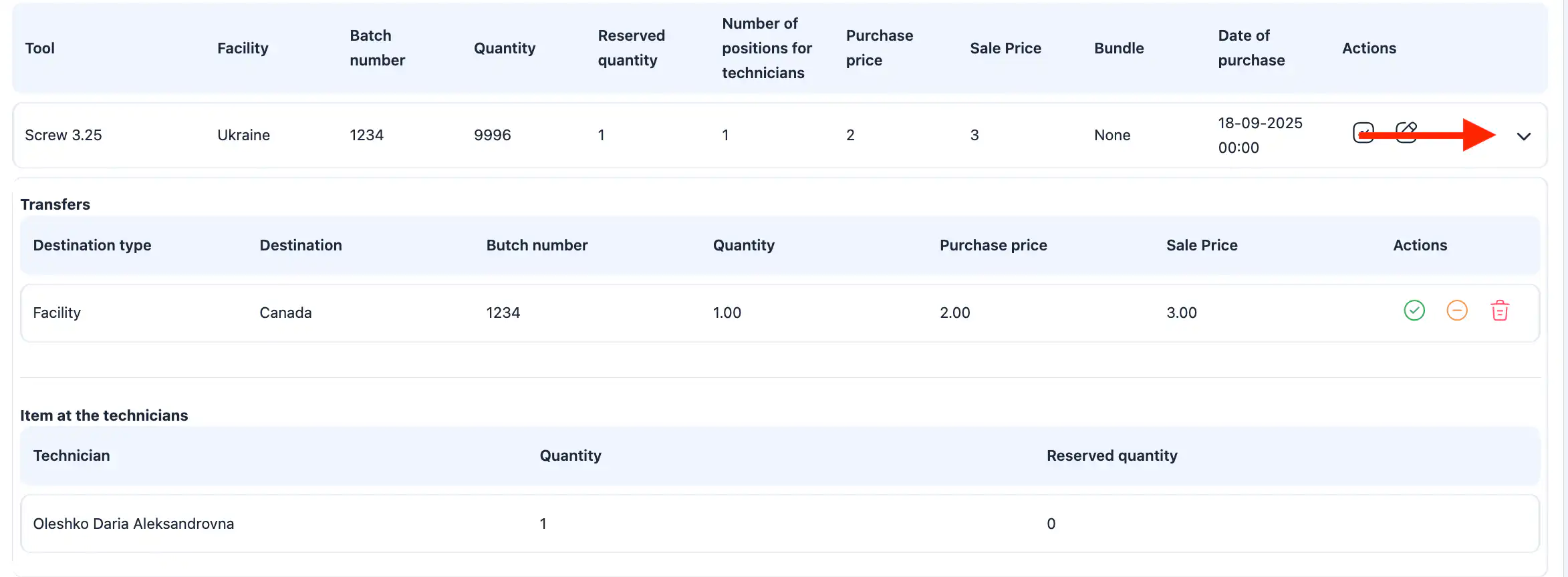
Ploča će prikazati:
sva kretanja između objekata;
prijenosi prema tehničarima;
otpisi i prilagodbe;
povrati;
datume i odgovorne korisnike za svaku operaciju.
Možete također vidjeti:
trenutnu količinu kod svakog tehničara;
rezerviranu količinu;
razine zaliha u objektu.
Osim toga, možete ukloniti predmet iz inventara tehničara ako je dodijeljen greškom.
Česta pitanja
P: Što je pregled zaliha u objektu?
O: Pregled zaliha u objektu omogućuje vam pregled i upravljanje alatima, predmetima i potrošnim materijalima pohranjenim u svakom objektu. Možete dodavati predmete, prilagođavati količine, nadopunjavati zalihe, otpisivati predmete i premještati zalihe na druge objekte ili tehničare.
P: Gdje mogu pronaći informacije o inventaru objekata?
O: U modulu Inventar otvorite Inventar objekata kako biste vidjeli razine zaliha i operacije za stavke u različitim objektima.
P: Kako mogu pregledati inventar za određeni objekt?
O: Koristite filtre na vrhu stranice kako biste odabrali jedan ili više objekata. Odabirom jednog objekta prikazuje se samo njegov inventar; odabirom više objekata možete usporediti zalihe među njima.
P: Kako dodajem stavke u objekt?
O: Kliknite na “+” gumb, odaberite stavku i objekt, unesite nabavnu cijenu, prodajnu cijenu, količinu, datum nabave i broj serije (opcionalno), a zatim kliknite na “Spremi.”
P: Što ako pogriješim pri dodavanju stavke?
O: Možete otkazati radnju prije spremanja klikom na “Otkaži.” Kada je stavka spremljena, pojavit će se u inventaru.
P: Što su prilagodbe količine i kada ih trebam koristiti?
O: Prilagodbe ažuriraju stvarni broj stavki. Možete označiti zalihu kao izgubljenu, nađenu (dodatna zaliha), otpisanu (oštećena) ili nadopunjenu. Unesite tip prilagodbe i količinu, dodajte komentar ako je potrebno, i kliknite “Spremi.”
P: Kako prebacujem stavke iz jednog objekta u drugi ili tehničaru?
O: Za pojedinačnu stavku, kliknite na ikonu prijenosa pored nje, odaberite odredište (objekt ili tehničar), unesite količinu i komentar (opcionalno) te potvrdite prijenos.
P: Mogu li prenijeti više stavki istovremeno?
O: Da. Kliknite na “Prenesi” gumb na vrhu, odaberite odredište, dodajte stavke i količine na popis, a zatim kliknite “Spremi.” Masovni prijenosi su korisni za pripremu kompleta za tehničare.
P: Kako mogu vidjeti povijest kretanja stavke?
O: Kliknite na ikonu strelice pored stavke da otvorite njezin panel povijesti. Vidjet ćete sva kretanja između objekata, prijenose tehničarima, otpise, prilagodbe, povrate, datume i korisnike odgovorne za te radnje.
P: Mogu li pregledati trenutne zalihe tehničara odavde?
O: Da. Panel povijesti i pregleda prikazuje trenutnu količinu i rezerviranu količinu svakog tehničara za odabranu stavku.
P: Što ako je predmet pogrešno dodijeljen tehničaru?
O: Možete koristiti preglednu ploču za uklanjanje predmeta iz inventara tehničara ako je greškom dodijeljen.