

कार्य फील्ड सेवा मोड्यूल का मुख्य भाग हैं फील्ड सर्विस मोड और इन्हें अक्षम नहीं किया जा सकता.
कार्य आपको कार्य को सौंपने की अनुमति देते हैं एक या एकाधिक कर्मचारियों को, जिसके साथ एक संलग्न चेकलिस्ट होती है जिसे कार्य निष्पादन के दौरान पूरा करना होता है। फील्ड सेवा संचालन के लिए कार्य केंद्रीय होते हैं और इनका उपयोग सभी प्रकार के कार्य असाइनमेंट, योजना और कार्य ट्रैकिंग के लिए किया जाता है।
नोट: कार्य अनिवार्य हैं; फील्ड सेवा में सब कुछ उन्हीं के चारों ओर घूमता है। प्रणाली का प्रभावी ढंग से उपयोग करने के लिए कार्यों को पूरी तरह से समझना महत्वपूर्ण है।
वे पृष्ठ जहां आप एक कार्य बना सकते हैं
विभिन्न कार्यप्रवाह और प्राथमिकता के अनुसार, सिस्टम में कई स्थानों से कार्य बनाए जा सकते हैं।
1. ग्राहक पृष्ठ
पर नेविगेट करें ग्राहक पृष्ठ।
सूची में वांछित ग्राहक को खोजें।
ग्राहक नाम के बगल में पेंसिल आइकन पर क्लिक करें ताकि ग्राहक प्रोफ़ाइल साइड पैनल खुल सके।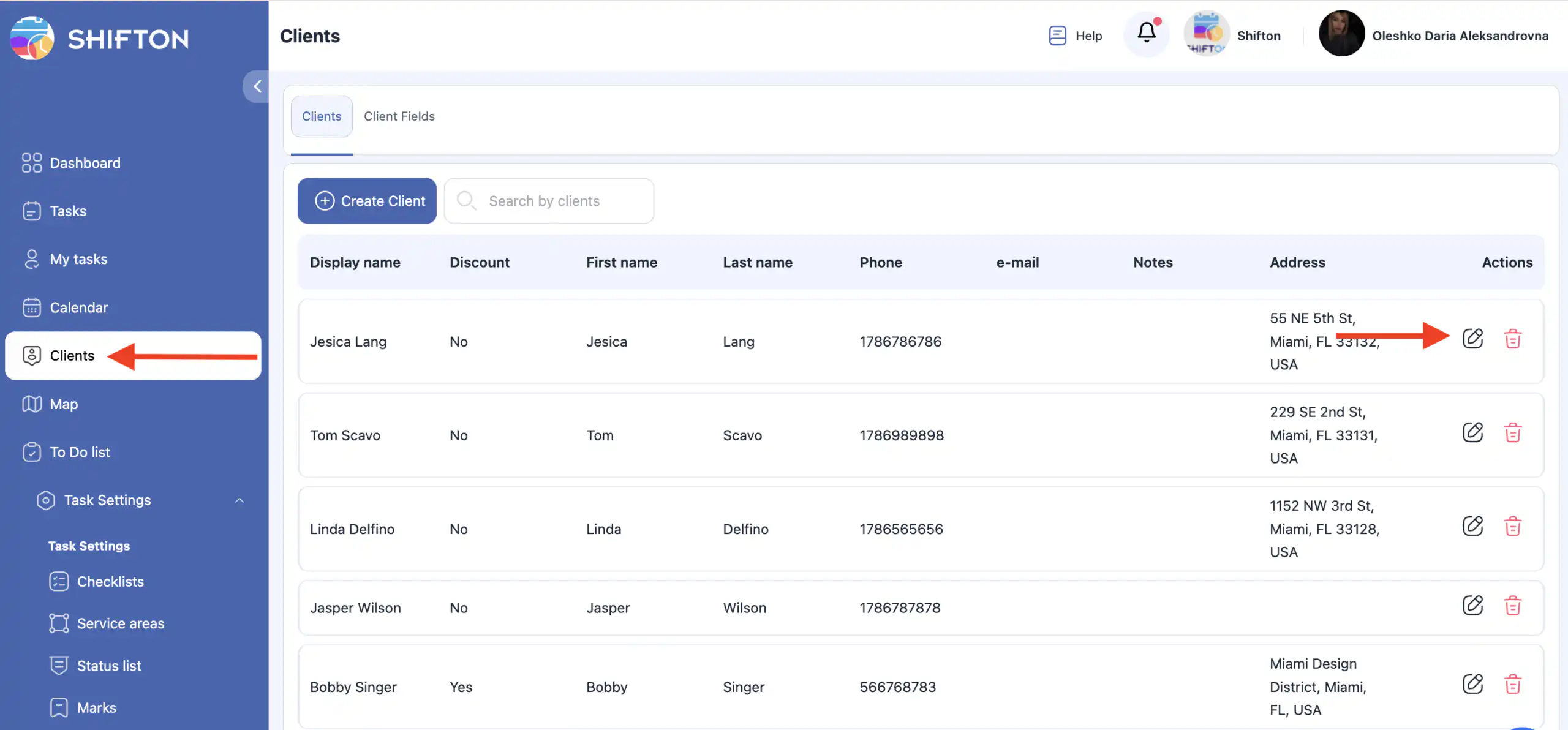
पैनल में नीचे स्क्रोल करें और क्लिक करें कार्य बनाएँ.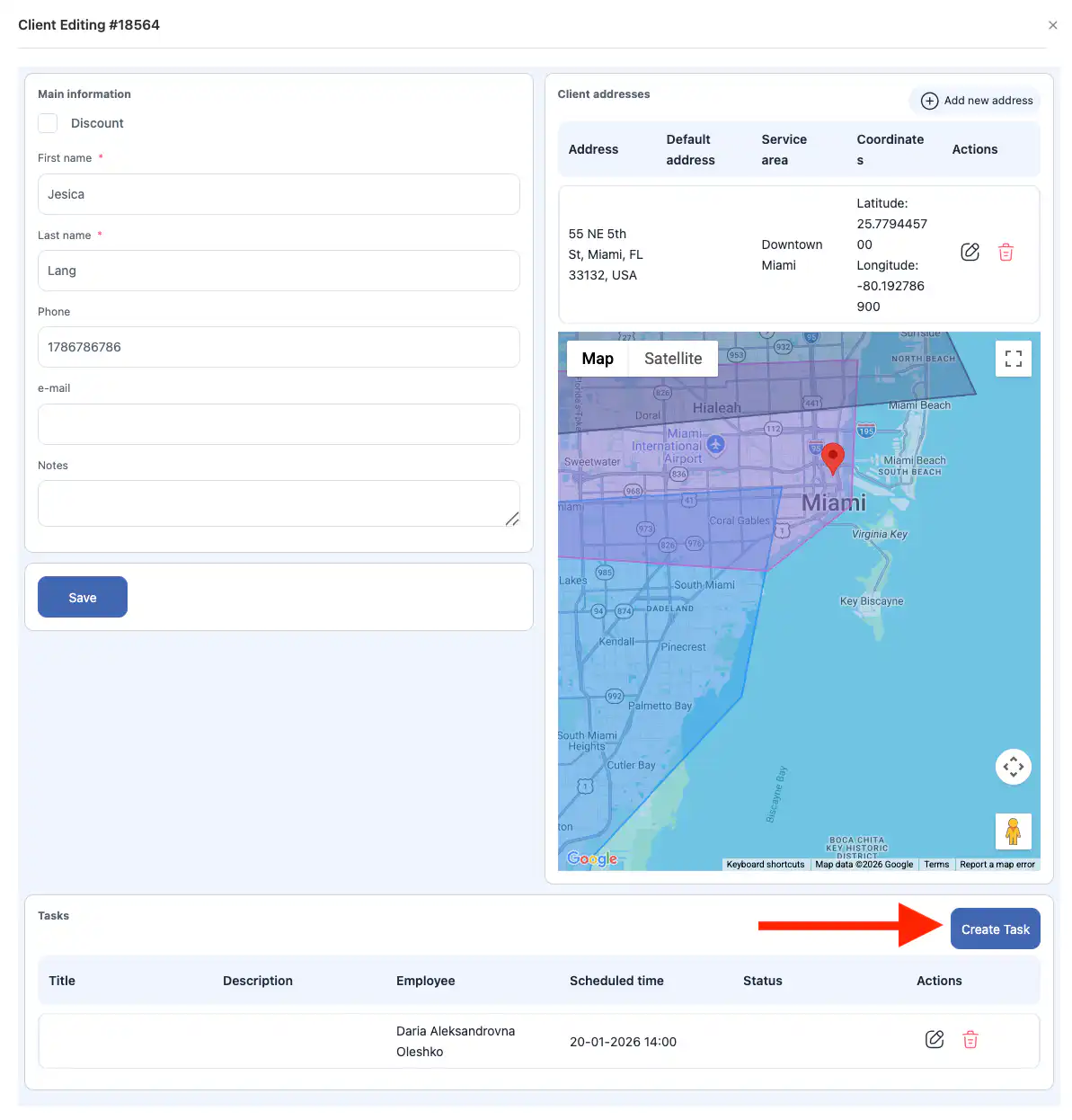
महत्वपूर्ण विवरण:
यदि किसी ग्राहक के पास कई पते हैं, तो आपको एक विशिष्ट पता चुनना होगा कार्य के लिए।
ग्राहक पृष्ठ के माध्यम से एक कार्य बनाते समय, ग्राहक स्वचालित रूप से जोड़ा जाता है। आपको नहींमेन्युअल रूप से एक क्लाइंट का चयन करने की आवश्यकता होती है।
यदि किसी क्लाइंट के विवरण को संपादित करने की आवश्यकता है (जैसे, नाम, संपर्क जानकारी, पता), तो पेंसिल आइकन पर क्लिक करें, साइड पैनल में जानकारी अपडेट करें, और सहेजें.
एक नया क्लाइंट बनाने के लिए, + आइकन पर क्लाइंट सेक्शन में क्लिक करें, अपनी कंपनी के लिए कॉन्फ़िगर की गई आवश्यक फ़ील्ड्स को भरें, और सहेजें.
सुझाव: हमेशा चयनित क्लाइंट और पता को अच्छी तरह से जांचें, विशेष रूप से यदि क्लाइंट के कई पते हैं, तो कार्य को गलत तरीके से असाइन होने से बचने के लिए।
2. कार्य पृष्ठ
कार्य पृष्ठ सभी कार्यों का विस्तृत अवलोकन और प्रबंधन उपकरण प्रदान करता है।
आप कर सकते हैं:
किसी सूची के रूप में कार्य देखें।
स्थिति के अनुसार कार्य फ़िल्टर करें: सक्रिय, पूर्ण, रद्द, और बिना तिथि के.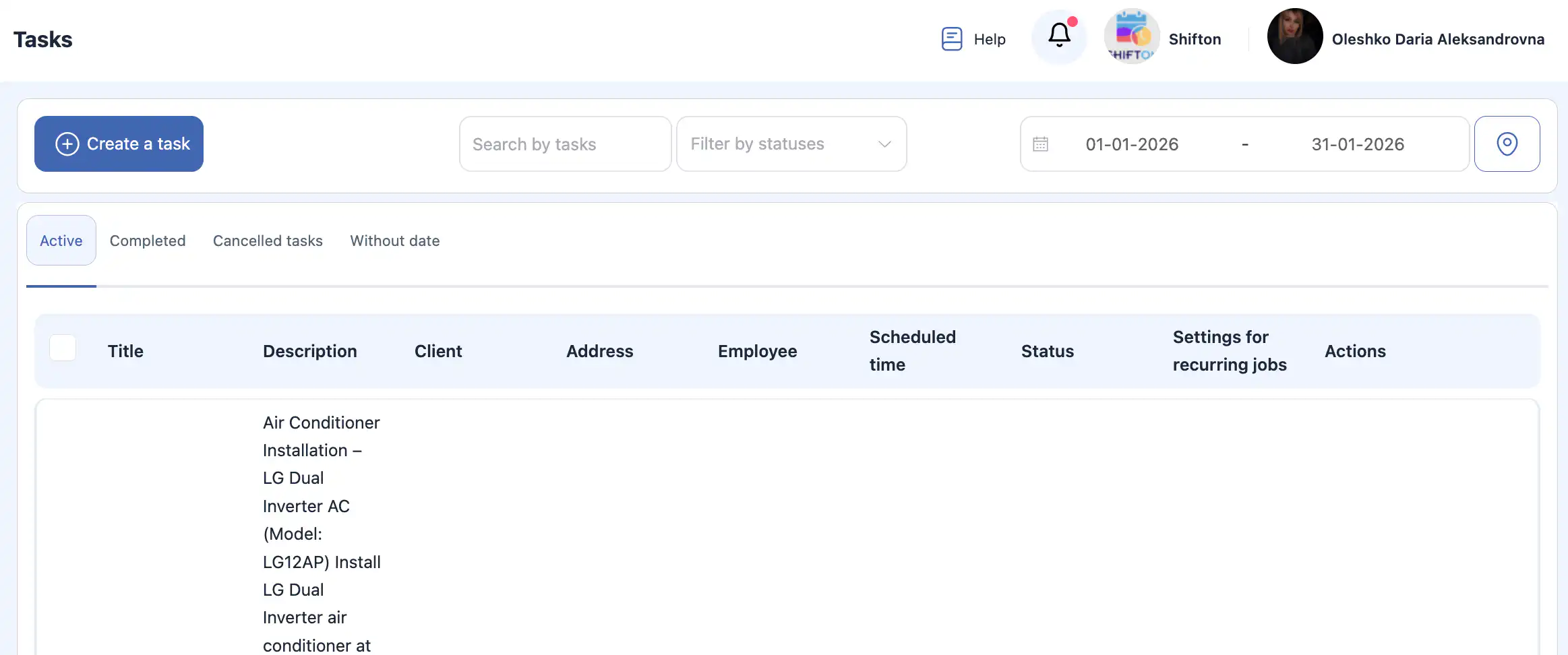
कीवर्ड के उपयोग से कार्य खोजें।
ध्यान दें: केवल वे फ़ील्ड जो टास्क फ़ील्ड निर्माण के दौरान खोज के लिए सक्षम की गई हैं, उन्हें खोजा जा सकता है।
एक या अधिक स्थितियों के द्वारा कार्य फ़िल्टर करें।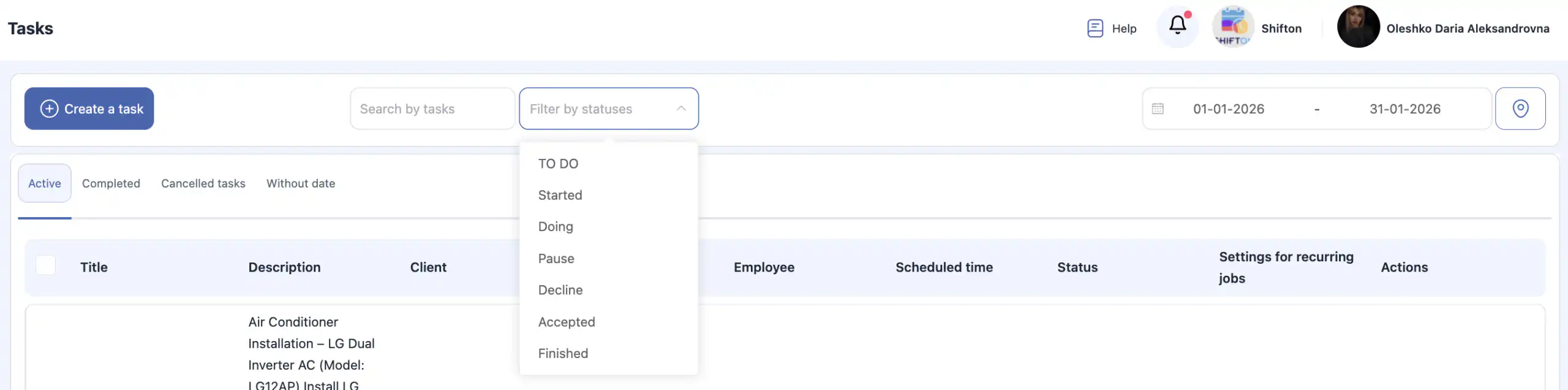
एक तिथि सीमा चयन करें ताकि कार्य प्रदर्शित हो सकें।

फ़िल्टर किए गए और क्रमबद्ध कार्यों को एक मानचित्र.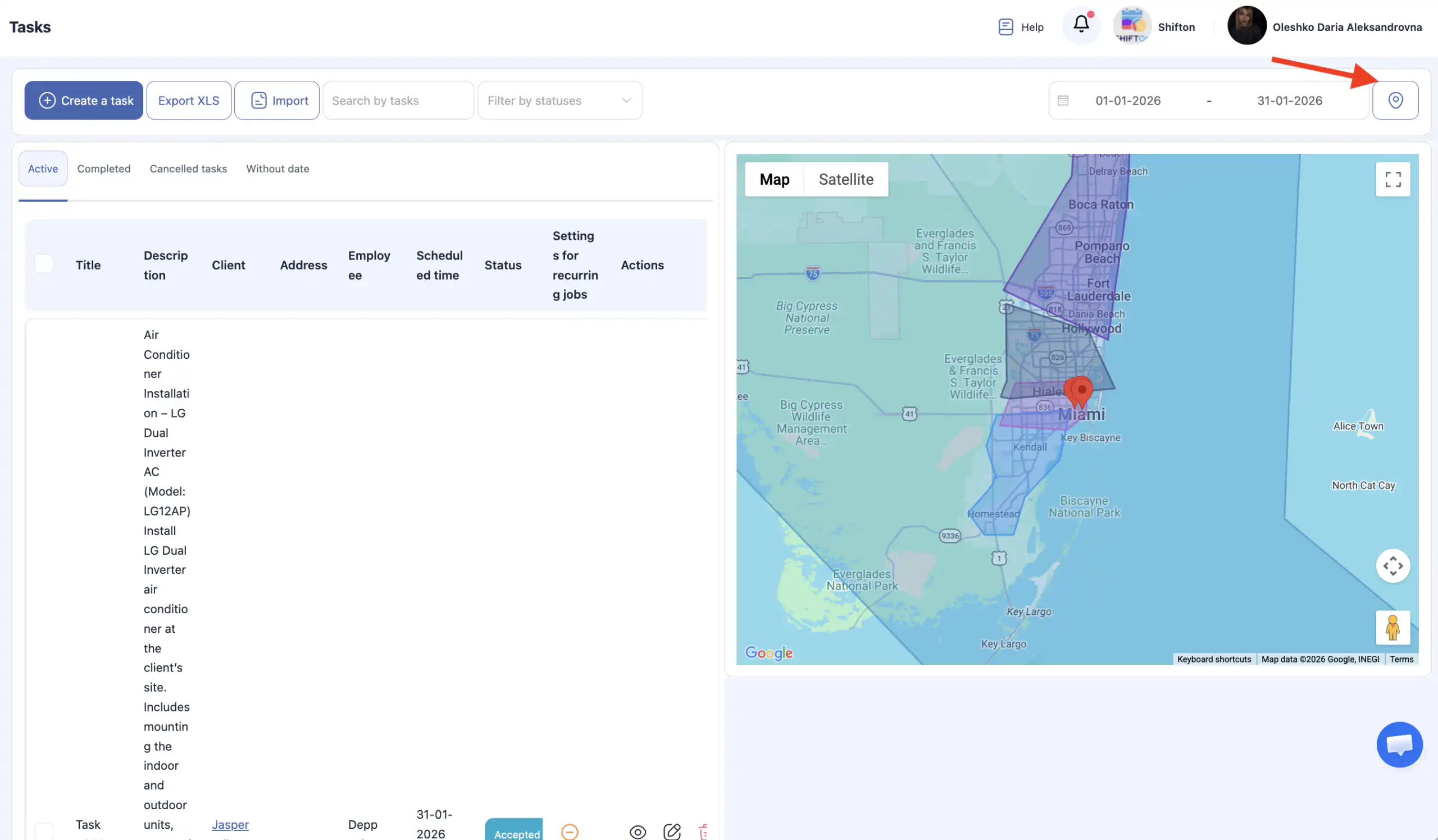
पर प्रदर्शित करें। प्रदर्शित किए जाने वाले कार्य से संबंधित फ़ील्ड्स में शामिल हैं:
शीर्षक और विवरण – मानक फ़ील्ड। यदि अनुकूलन किए गए थे (फ़ील्ड जोड़े/हटाए/पुन: व्यवस्थित किए गए), तो प्रदर्शन उन सेटिंग्स को दर्शाता है।
क्लाइंट – कार्य से जुड़ा ग्राहक।
पता – कार्य से संबंधित ग्राहक का पता।
कर्मचारी – सौंपे गए कर्मचारी।
अनुसूचित समय – नियोजित प्रारंभ समय।
स्थिति – मौजूदा कार्य की स्थिति।
पूर्ण – केवल पूर्ण कार्यों के लिए प्रदर्शित; कर्मचारी द्वारा पूर्णता का समय दिखाता है।
दोहरे कार्यों के लिए सेटिंग्स – नारंगी सर्कल में पट्टी = गैर-दोहरे कार्य; हरे सर्कल में चेकमार्क = दोहरे कार्य।
क्रियाएँ – कार्य को हटाने के विकल्प।
सुझाव: बड़े कार्यों की संख्या को कुशलतापूर्वक प्रबंधित करने के लिए फ़िल्टर और सॉर्टिंग का उपयोग करें।
3. कैलेंडर पृष्ठ
कैलेंडर एक दृश्य अवलोकन प्रदान करता है।कैलेंडर कार्यों का एक दृश्य अवलोकन प्रदान करता है।
कर्मचारियों को सौंपे गए कार्य कर्मचारियों की पंक्ति पर कक्षों के रूप में दिखाई देते हैं।कर्मचारियों की पंक्ति पर कक्षों के रूप में.
तिथि वाली लेकिन ⟨1⟩बिना सौंपे गए कर्मचारी के⟨ कार्य बिना सौंपे गए कर्मचारी केमे दिखाई देते हैं बिना सौंपे कार्य सूची .
अनुसूचित तिथि के बिना कार्य ⟨1⟩के तहत साइड में दिखाई देते हैं ।तारीख के बिना कार्य.
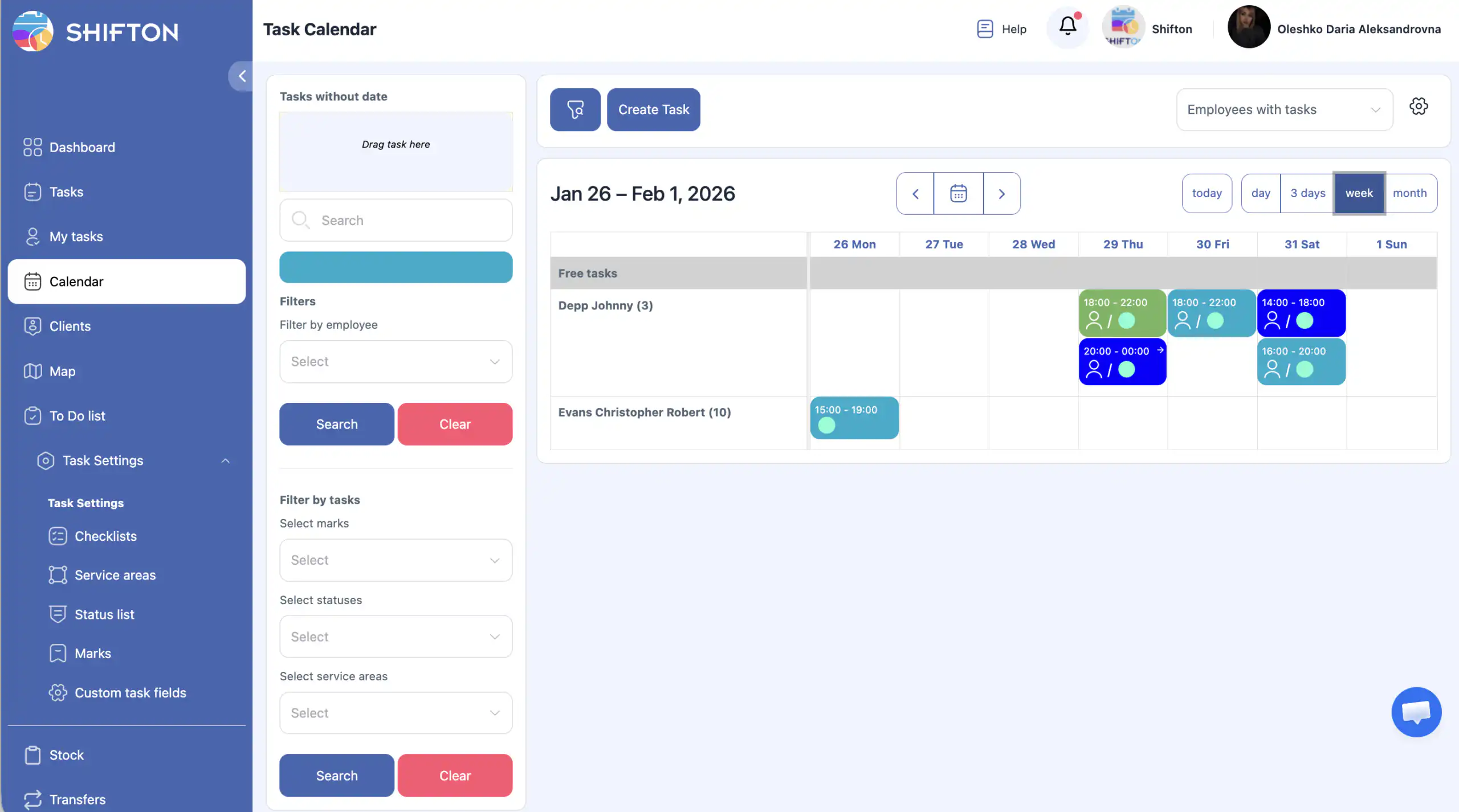
कैलेंडर फ़िल्टर:
कर्मचारी के अनुसार फ़िल्टर करें
कार्य प्रकार के अनुसार फ़िल्टर करें
चिह्न चुनें
स्थितियाँ चुनें
सेवा क्षेत्रों का चयन करें
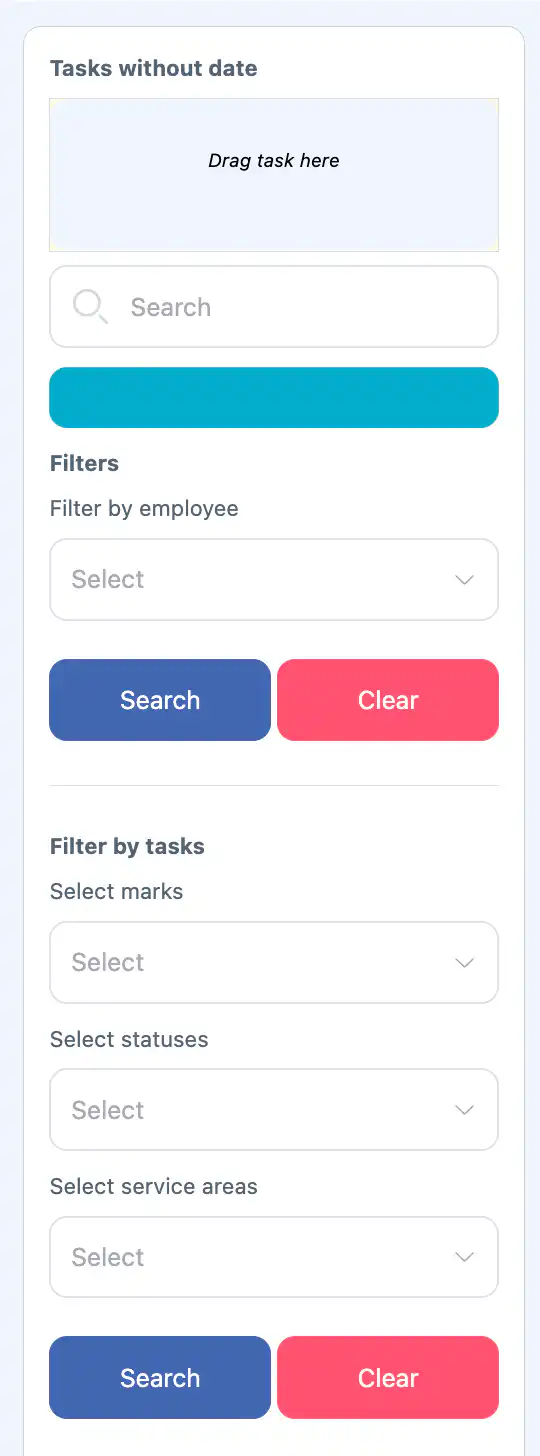
फ़िल्टर लागू करना: पर क्लिक करें खोज। फ़िल्टर रीसेट करने के लिए, क्लिक करें हटाएँ.
कैलेंडर दृश्य को बेहतर बनाने के लिए, फ़िल्टर आइकन पर क्लिक कर फ़िल्टर पैनल छिपाएँ।
कैलेंडर प्रदर्शन विकल्प:
सभी कर्मचारियों के लिए कार्य प्रदर्शित करें या केवल उन कर्मचारियों के लिए जिन्हें कार्य सौंपा गया है।
प्रदर्शन विकल्प: 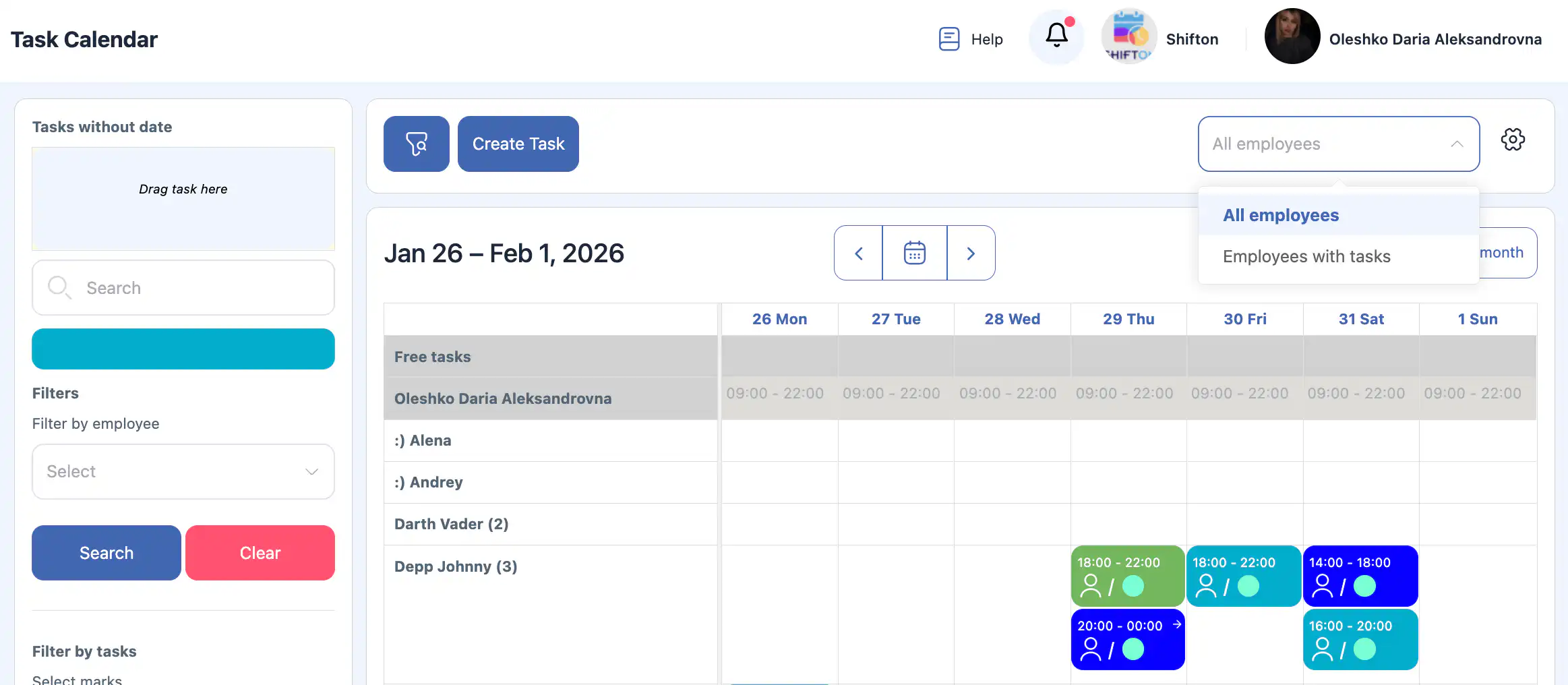
1 दिन, 3 दिन, 1 सप्ताह, 1 माहदिनों या महीनों के माध्यम से नेविगेट करें .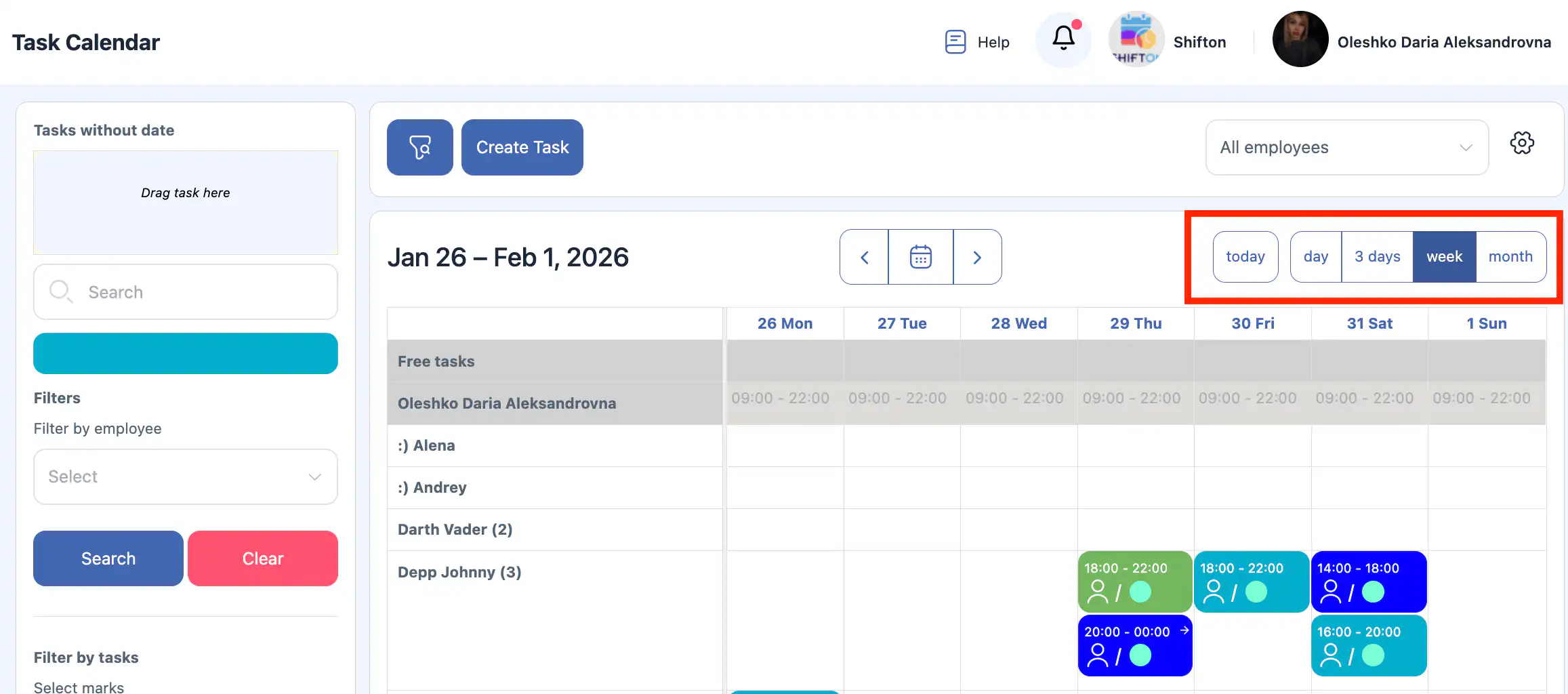
बाएँ/दाएँ तीरों का उपयोग करके या कैलेंडर आइकन के माध्यम से एक विशिष्ट दिन का चयन करें।.
पर क्लिक करें गियर आइकन अतिरिक्त सेटिंग्स के लिए:
कार्य प्रदर्शित करें – 1-दिन के दृश्य में कार्य दृश्यता को नियंत्रित करता है।
प्रदर्शन मोड (दिन) – केवल कार्य समय प्रदर्शित करें (जैसे, 8:00–17:00)।
कर्मचारियों के लिए क्रमबद्ध करने के विकल्प – कर्मचारियों की संख्या प्रदर्शित करने के लिए चुनें।
क्रमबद्ध करें – नाम या व्यक्तिगत संख्या द्वारा।
टिप:जब कई कार्यों को एक साथ प्रबंधित कर रहे हों तो स्पष्टता के लिए इन सेटिंग्स को समायोजित करें।
एक कार्य बनाना
क्लिक करें कार्य बनाएं एक नया कार्य शुरू करने के लिए।
1. ग्राहक (वैकल्पिक)
मौजूदा ग्राहक का चयन करें या नया बनाएं।
चुनने के लिए, टाइप करें कम से कम 3 अक्षर ग्राहक के नाम के खोज के लिए।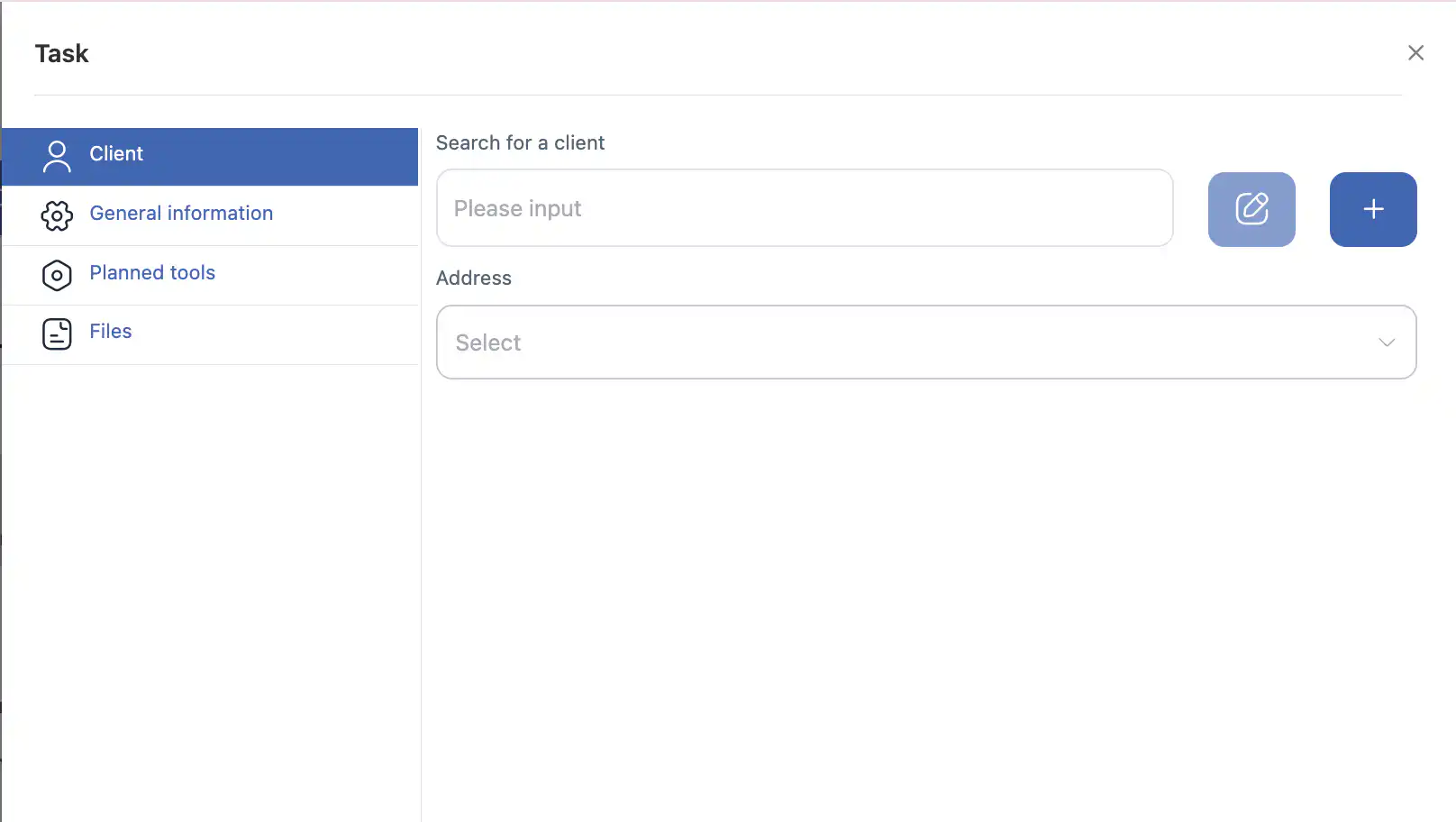
सही पता.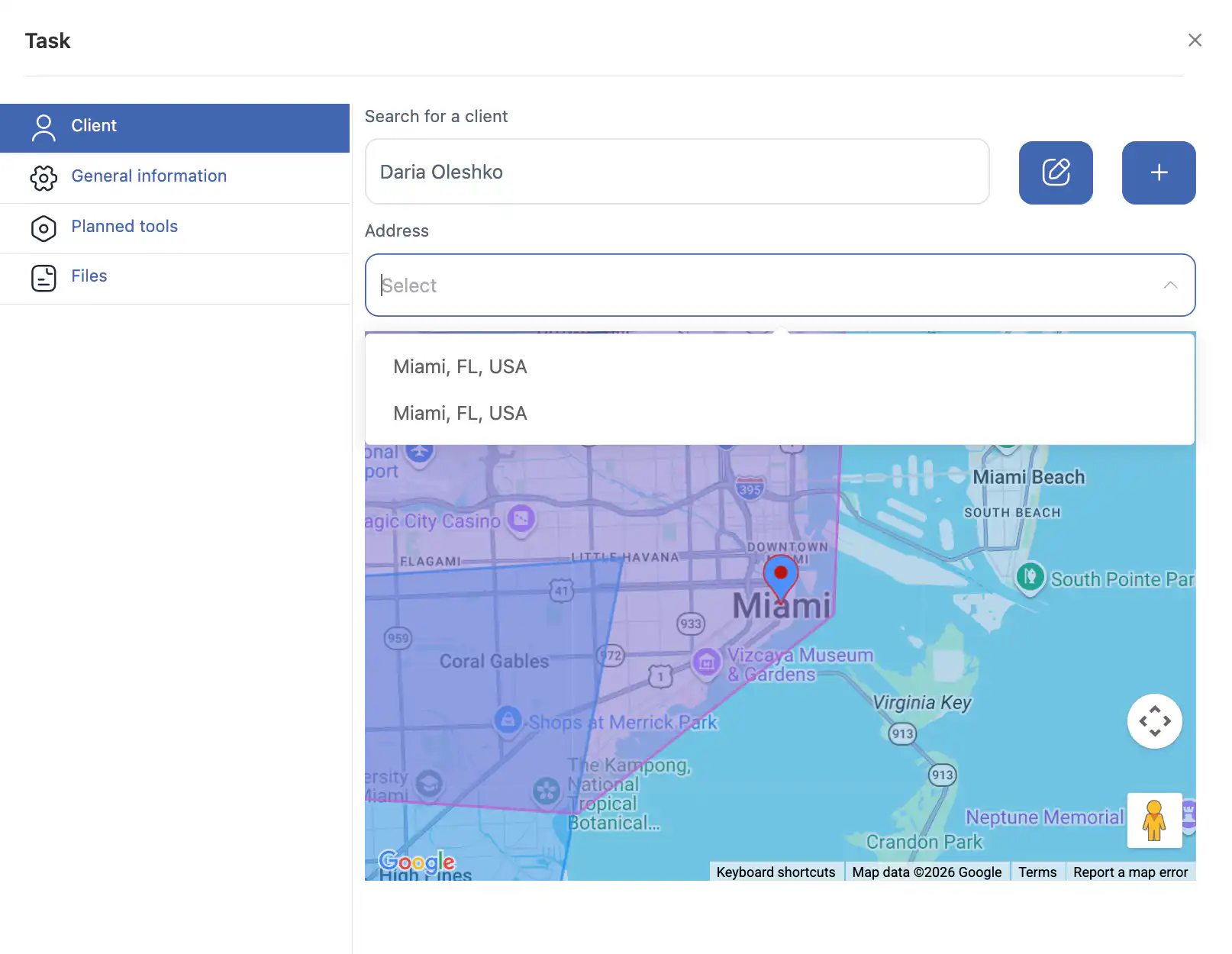
चुनें। ग्राहक विवरण संपादित करने के लिए, क्लिक करें पेंसिल आइकन → परिवर्तन करें → सहेजें.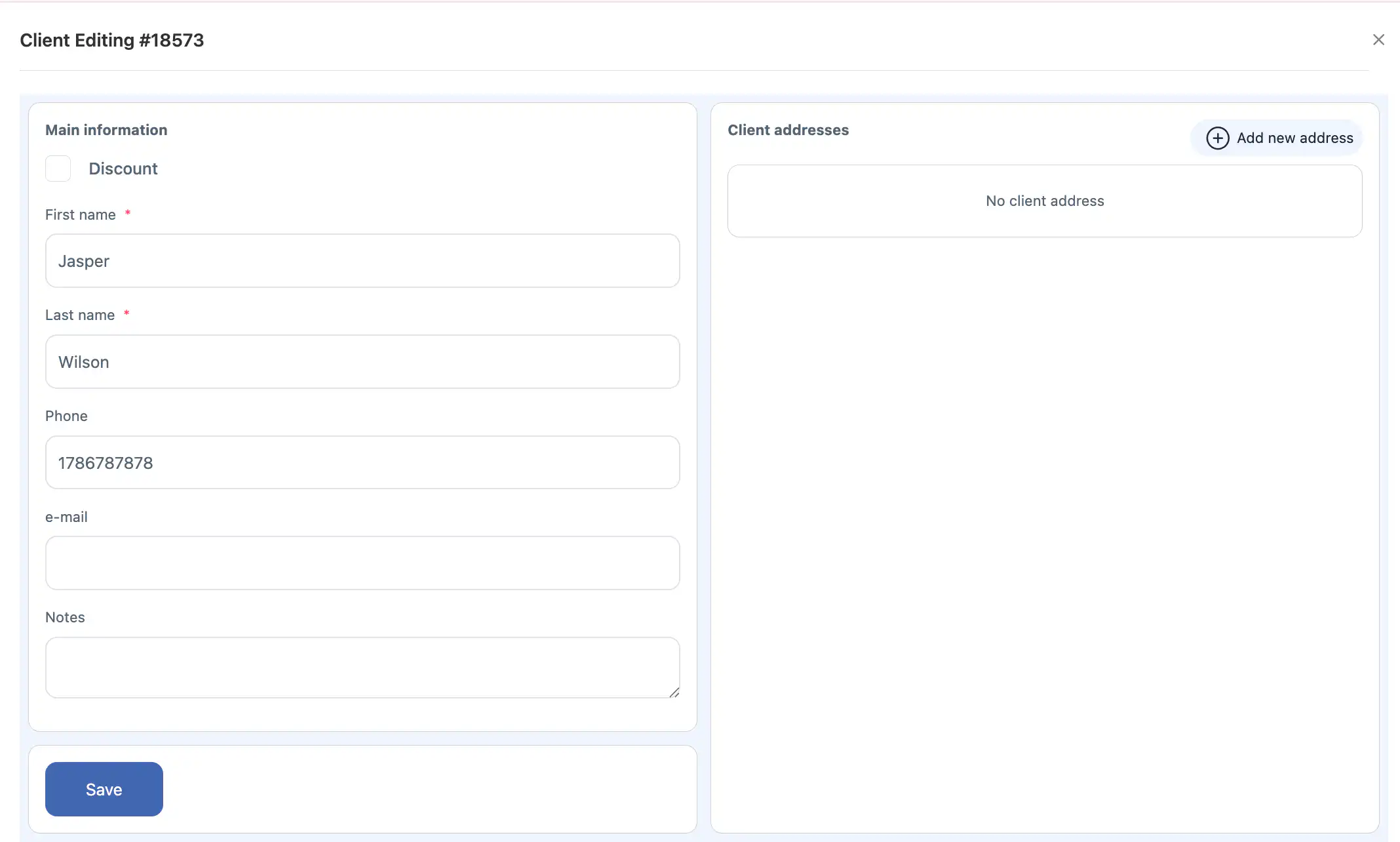
नया ग्राहक बनाने के लिए, क्लिक करें + आइकन → आवश्यक फ़ील्ड भरें → सहेजें.
नोट:हमेशा ग्राहक और पते के चयन को सत्यापित करें। गलत पते के कारण कार्य में त्रुटियाँ हो सकती हैं।
2. सामान्य जानकारी
भरे सामान्य जानकारी वाले फ़ील्ड्स (कस्टम या मानक फ़ील्ड्स जो आपकी कंपनी ने कॉन्फ़िगर किए हैं)।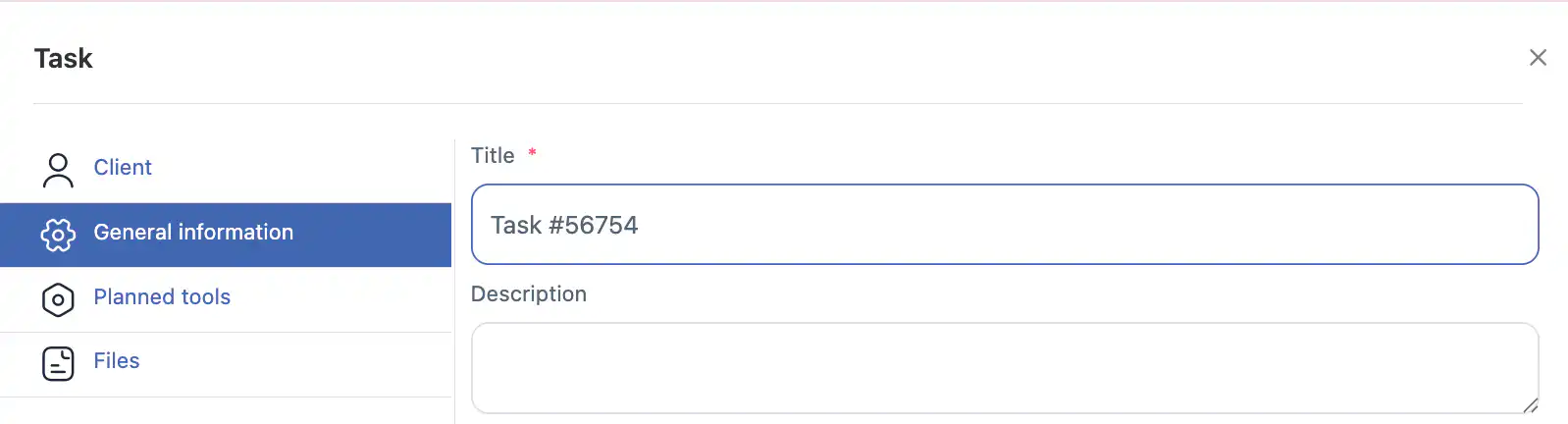
निर्धारित समय – कार्य का प्रारंभ समय। यदि खाली छोड़ दिया जाता है, तो कार्य बिना तिथि वाले कार्य.
अनुमानित अवधि – कार्य को पूरा करने के लिए आवश्यक समय, जिसकी योजना बनाने और ओवरलैप से बचने के लिए उपयोग किया जाता है।
चिह्न – कैलेंडर पर कार्य प्रकारों के लिए दृश्य संकेतक।
कौशल – असाइनमेंट के दौरान कर्मचारियों को फ़िल्टर करने के लिए पूर्व-निर्धारित कौशल का चयन करें।
चेकलिस्ट – कार्य के दौरान कर्मचारी के लिए पूरी करने के लिए एक चेकलिस्ट चुनें।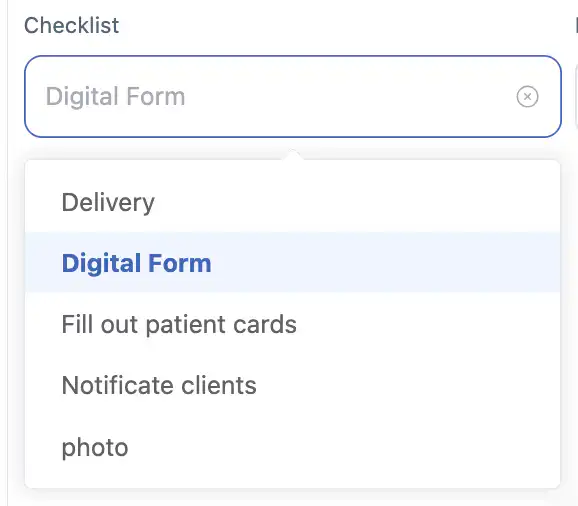
टिप: चिह्न, कौशल और चेकलिस्ट को सही तरीके से सेट करने से सुनिश्चित होता है कि कर्मचारी की सही असाइनमेंट और कार्य पूरा करने की ट्रैकिंग हो।
3. कर्मचारी
कार्य सौंपा जा सकता है एक या एकाधिक कर्मचारियों को .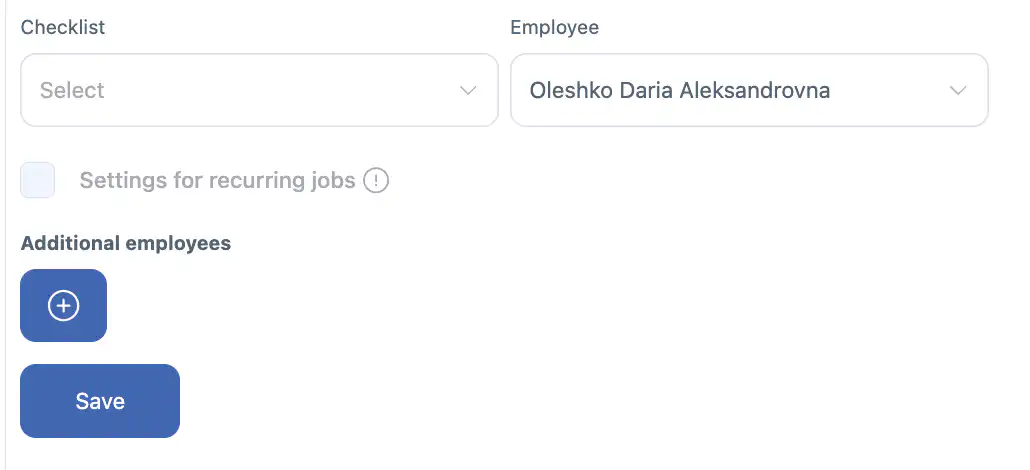
पहले कर्मचारी का चयन करने के बाद, अतिरिक्त कर्मचारी क्षेत्र प्रकट होता है।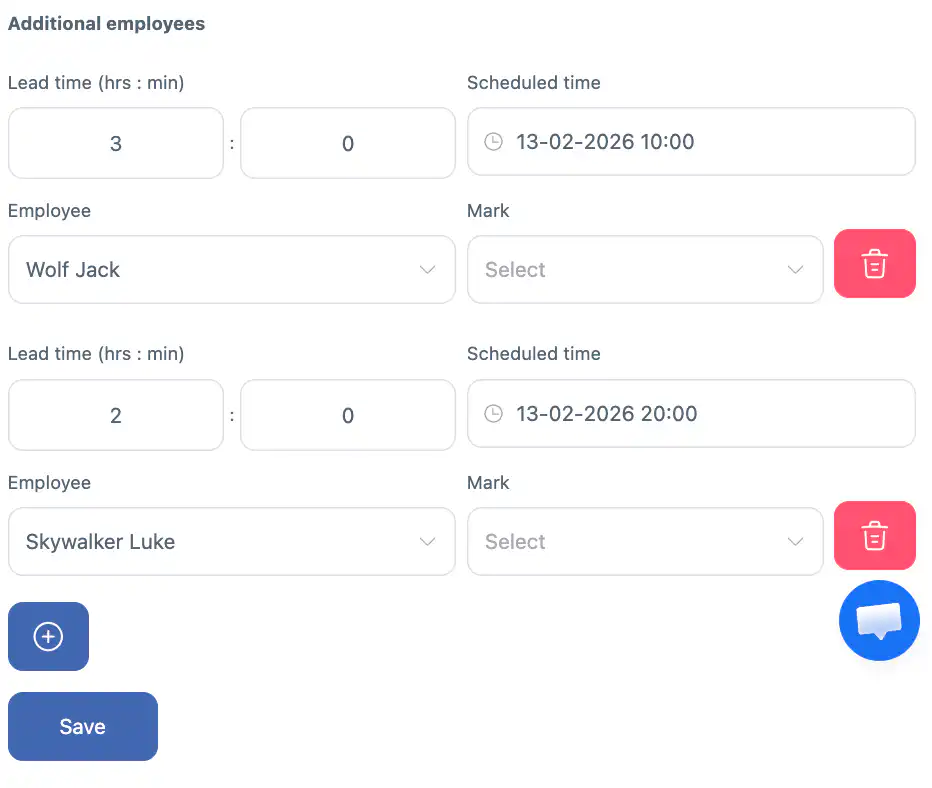
प्रत्येक अतिरिक्त कर्मचारी को एक उपकार्य प्राप्त होता है। उपकार्यों में हो सकते हैं:
अलग निर्धारित प्रारंभ समय
अलग अनुमानित अवधि
अतिरिक्त कर्मचारियों को हटाने के लिए, उनके बगल में कचरादान आइकन पर क्लिक करें।
उदाहरण:कैटरिंग कार्यक्रमों के लिए, सबसे पहले सज्जाकार आते हैं, वेटर्स 2 घंटे बाद आते हैं, सफाई कर्मचारी शाम में आते हैं। उपकार्यों से सटीक अनुसूची निर्धारित होती है।
4. पुनरावृत्त कार्य
पुनरावृत्त कार्य केवल एक कर्मचारी को सौंपे गए कार्यों के लिए उपलब्ध है.
इसे सक्षम करें पुनरावृत्त कार्य सेटिंग्स चेकबॉक्स के माध्यम से शेड्यूल समय सेट करने के बाद।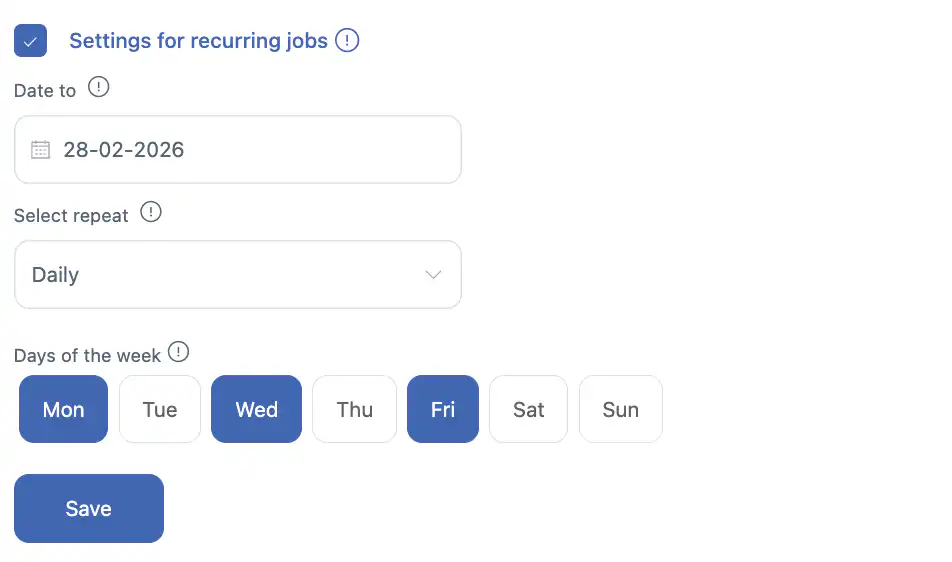
चुनें समाप्ति तिथि और पुनरावृत्ति का प्रकार:
दैनिक – सप्ताह के दिन (सोमवार–रविवार) चुनें।
साप्ताहिक – अंत तिथि तक हर सप्ताह वही सप्ताह का दिन।
हर 2 सप्ताह – अंत तिथि तक हर 14 दिन बाद वही सप्ताह का दिन।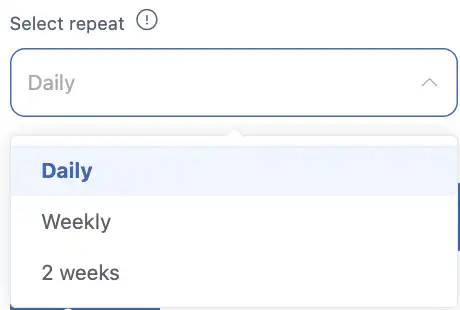
ध्यान दें: अतिरिक्त कर्मचारियों को जोड़ने से अतिरिक्त कर्मचारियों के लिए पुनरावृत्ति अक्षम हो जाती है।
महत्वपूर्ण: कार्य निष्पादन शुरू होने से पहले, आप इस कार्य या सभी भविष्य में आने वाले कार्य, जिनमें: कर्मचारी, चेकलिस्ट, तारीख/समय, अंक, कौशल आदि, संपादित कर सकते हैं।
5. योजनाबद्ध उपकरण (वैकल्पिक)
कार्य पूरा करने के लिए आवश्यक उपकरण, सामग्री, या खपत सामग्री निर्दिष्ट करें (आवश्यकता है इन्वेंटरी मॉड्यूल)।
कर्मचारी के लिए सही मात्रा में उपकरण उपलब्ध होने चाहिए।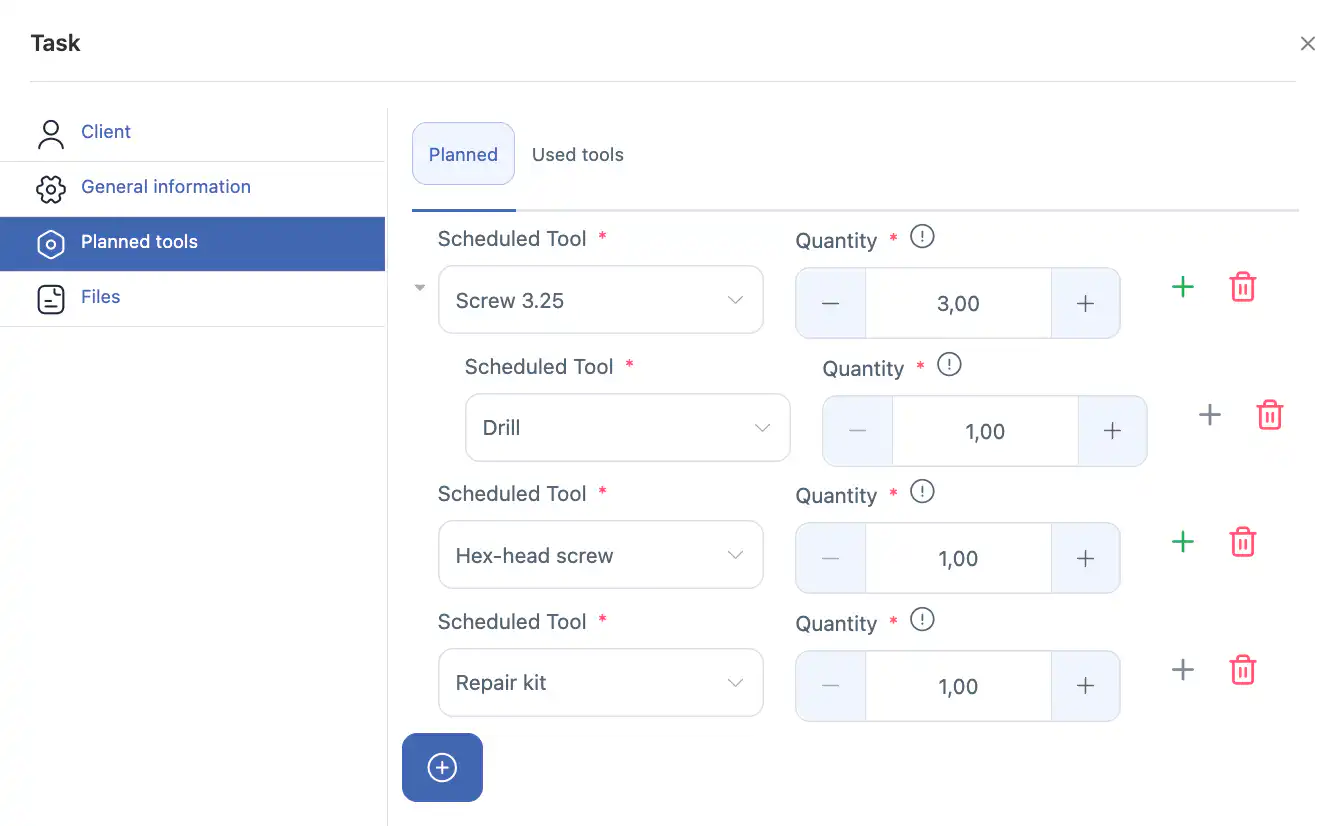
ध्यान दें: योजनाबद्ध उपकरण वास्तव में उपयोग किए गए उपकरणों से प्रकार या मात्रा में भिन्न हो सकते हैं।
6. फाइल्स
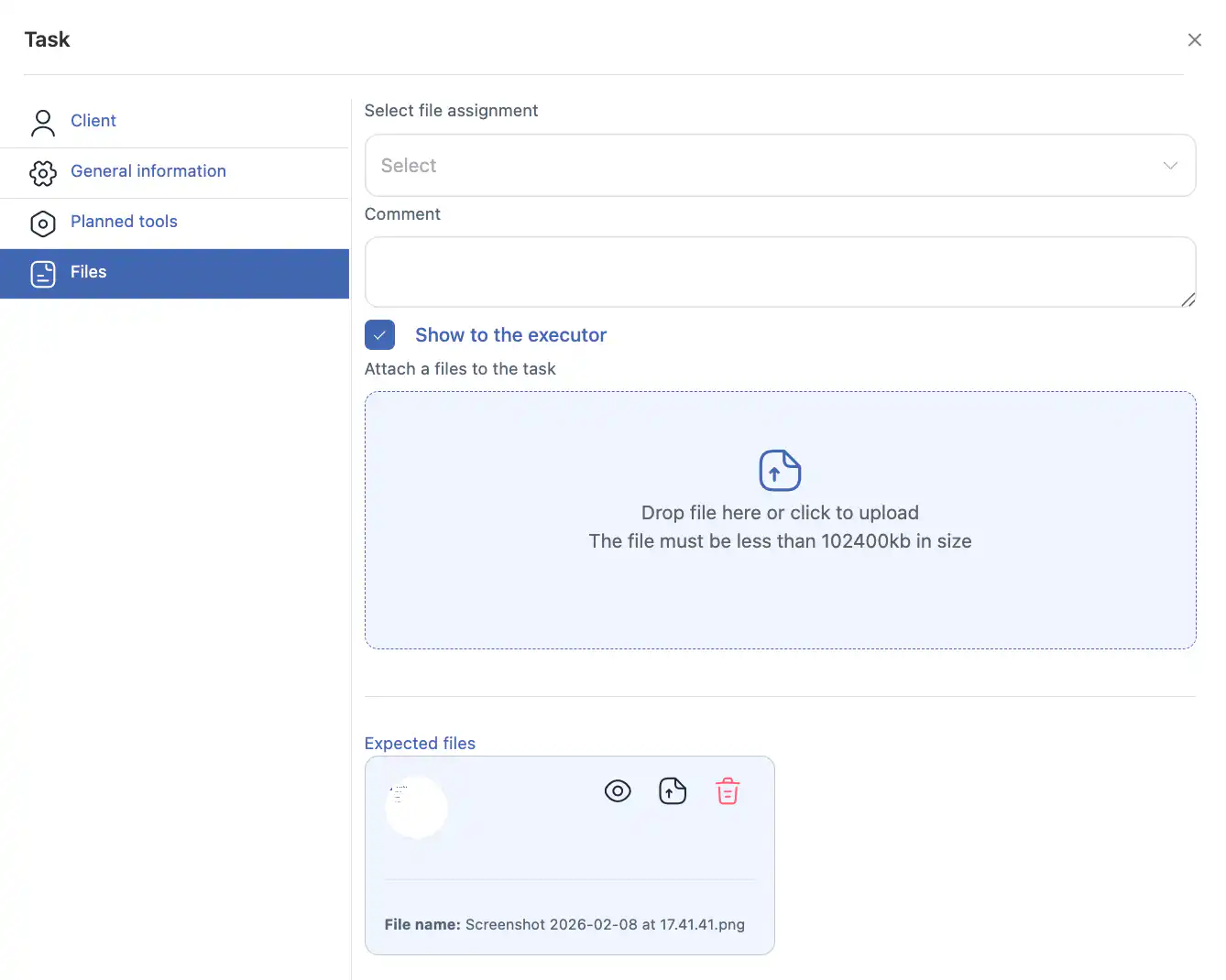
क्लाइंट फ़ोटो या दस्तावेज़ अपलोड करें।
चुनें किफ़ाइलों को दिखाना है या छुपाना हैकर्मचारी से।
अक्सर पूछे जाने वाले प्रश्न
1. मैं क्लाइंट का पता क्यों नहीं चुन सकता?
क्लाइंट के पास कई पते होते हैं; सही ढंग से कार्य असाइन करने के लिए एक को चुना जाना चाहिए।
2. अगर क्लाइंट मौजूद नहीं है तो क्या करें?
नया क्लाइंट बनाने और आवश्यक फ़ील्ड भरने के लिए+ आइकनका उपयोग करें।
3. क्या मैं बिना क्लाइंट के कार्य बना सकता हूँ?
हाँ, क्लाइंट फ़ील्ड वैकल्पिक है। बिना क्लाइंट वाले कार्य सूचियों और कैलेंडर में दिखाई देते हैं।
4. मेरा कार्य कैलेंडर में क्यों नहीं दिख रहा है?
बिना निर्धारित समय वाले कार्यबिना तिथि के कार्यमें दिखाई देते हैं। कैलेंडर पर दिखने के लिए निर्धारित समय जोड़ें।
5. मैं कई कर्मचारियों को कैसे असाइन करूँ?
पहले कर्मचारी को चुनें →अतिरिक्त कर्मचारीफ़ील्ड प्रकट होता है → अधिक कर्मचारी जोड़ें → उप-कार्य बनाए जाते हैं।
6. क्या आवर्ती कार्य कई कर्मचारियों को असाइन किए जा सकते हैं?
नहीं, आवर्तन केवल एकल कर्मचारी के लिए उपलब्ध है।
7. उप-कार्य क्या होते हैं?
उप-कार्य अतिरिक्त कर्मचारियों के लिए होते हैं जिनमें अलग प्रारंभ समय, अवधि और चेकलिस्ट होती है।
8. नारंगी और हरे घेरे क्या दर्शाते हैं?
नारंगी घेरा – गैर-आवर्ती
हरा घेरा चेकमार्क के साथ – आवर्ती
9. क्या मैं कार्य निर्माण के बाद चेकलिस्ट को संपादित कर सकता हूँ?
हाँ, कार्य निष्पादन से पहले। उप-कार्य की अलग चेकलिस्ट हो सकती हैं।
10. मेरे कार्य को खोज शब्द क्यों नहीं ढूँढ पाता?
खोज केवल उन्हीं क्षेत्रों पर काम करती है जो खोज के लिए सक्षम हैं।
11. मैं मानचित्र पर कार्य कैसे प्रदर्शित कर सकता हूँ?
कार्य पृष्ठ पर फ़िल्टरिंग और सॉर्टिंग करने के बाद, क्लिक करें मानचित्र पर प्रदर्शित करें.
12. क्या मैं कैलेंडर पर सभी कर्मचारियों के कार्य देख सकता हूँ?
हाँ, सभी कर्मचारियों को प्रदर्शित करें या केवल उन्हें जिनके कार्य असाइन किए गए हैं।
13. मैं कार्यों को अंक या प्रकार के अनुसार कैसे फिल्टर कर सकता हूँ?
फ़िल्टर का उपयोग करें → क्लिक करें खोज.
14. मैं उपकार्य के लिए अनुसूचित समय कैसे बदल सकता हूँ?
प्रत्येक उपकार्य का अपना प्रारंभ समय और अवधि हो सकता है।
15. क्या होता है यदि मैं मुख्य कर्मचारी को हटा देता हूँ?
मुख्य कार्य हटाया जाता है। उपकार्य से जुड़ाव खो सकते हैं। यदि आवश्यकता हो तो पहले उपकार्य हटाएँ।
16. मैं आवर्ती कार्य कैसे सेट कर सकता हूँ?
प्रारंभ तिथि चुनें → जांचें आवर्ती कार्य सेटिंग्स → समाप्ति तिथि और प्रकार सेट करें।
17. क्या विभिन्न कर्मचारियों के लिए आवर्ती कार्य अलग-अलग दिनों पर शुरू हो सकते हैं?
नहीं। पुनरावृत्ति एक कर्मचारी और प्रारंभ तिथि से जुड़ी होती है। निष्पादन से पहले, आप इसे या सभी भविष्य के कार्यों को संपादित कर सकते हैं।
18. नियोजित टूल वास्तव में उपयोग किए गए टूल से क्यों मेल नहीं खाते?
नियोजित टूल सिफारिशें हैं; वास्तव में उपयोग कुछ अलग हो सकता है।
19. मैं फाइलें कैसे संलग्न करूँ?
फाइलें अपलोड करें → तय करें कि उन्हें कर्मचारी से छिपाना/दिखाना है या नहीं।
20. कार्य निर्माण के बाद ग्राहक की जानकारी कैसे संपादित करें?
क्लिक करें पेंसिल आइकन → संपादित करें → सहेजें.
21. मैं अनुमानित अवधि कैसे निर्दिष्ट करूँ?
का उपयोग करें अनुमानित अवधि कार्य की योजना बनाने के लिए और ओवरलैप से बचने के लिए।
22. मैं पूर्ण किए गए कार्यों को कैसे देख सकता हूँ?
फिल्टर करें पूर्ण; समापन समय दिखाई देगा पूर्ण कॉलम में।
23. क्या कई कर्मचारियों के लिए अलग-अलग चेकलिस्ट और समय हो सकते हैं?
हाँ, सबटास्क के माध्यम से।
24. अगर कैलेंडर फ़िल्टर करने के बाद कोई टास्क दिखाई नहीं दे रहा हो तो क्या करें?
सभी फ़िल्टर जांचें। जिन टास्क का निर्धारित समय नहीं होता, वे “तारीख के बिना टास्क” में दिखाई देते हैं।
25. मैं एक ही दिन में कई कर्मचारियों को कैसे शेड्यूल कर सकता/सकती हूँ?
अलग-अलग प्रारंभ समय और अवधि के साथ सबटास्क का उपयोग करें।
26. क्या मैं आवर्ती (Recurring) टास्क को बनाने के बाद संपादित कर सकता/सकती हूँ?
हाँ, निष्पादन से पहले आप किसी भी फ़ील्ड को संपादित कर सकते हैं: कर्मचारी, चेकलिस्ट, तारीख/समय, मार्क्स, कौशल।
27. क्या एक टास्क में कई चेकलिस्ट हो सकती हैं?
हाँ, सबटास्क में अलग-अलग चेकलिस्ट हो सकती हैं।
28. अगर मैं निर्धारित समय सेट नहीं करता/करती तो क्या होगा?
टास्क “तारीख के बिना टास्क” में दिखाई देगा और कैलेंडर में किसी विशेष दिन पर प्रदर्शित नहीं होगा।