

タスク はフィールドサービスモードのコアモジュールであり無効にすることはできません.
タスクにより、一人または複数の従業員に作業を割り当てることができます。複数の従業員に作業を割り当てることができます。附随するチェックリストは、タスク実行中に完了させる必要があります。タスクはフィールドサービスの運用の中心であり、あらゆる種類の作業指示、計画、追跡に使用されます。
注意: タスクは不可欠です。フィールドサービス内のすべてがタスクを中心に展開されます。タスクを完全に理解することは、システムを効果的に使用するために非常に重要です。
タスクを作成できるページ
タスクは、ワークフローや好みに応じて、システムの複数の場所から作成することができます。
1. クライアントページ
「クライアント」ページに移動します。
リストから目的のクライアントを見つけます。
クライアント名の横にある鉛筆アイコンをクリックして、クライアントプロファイルのサイドパネルを開きます。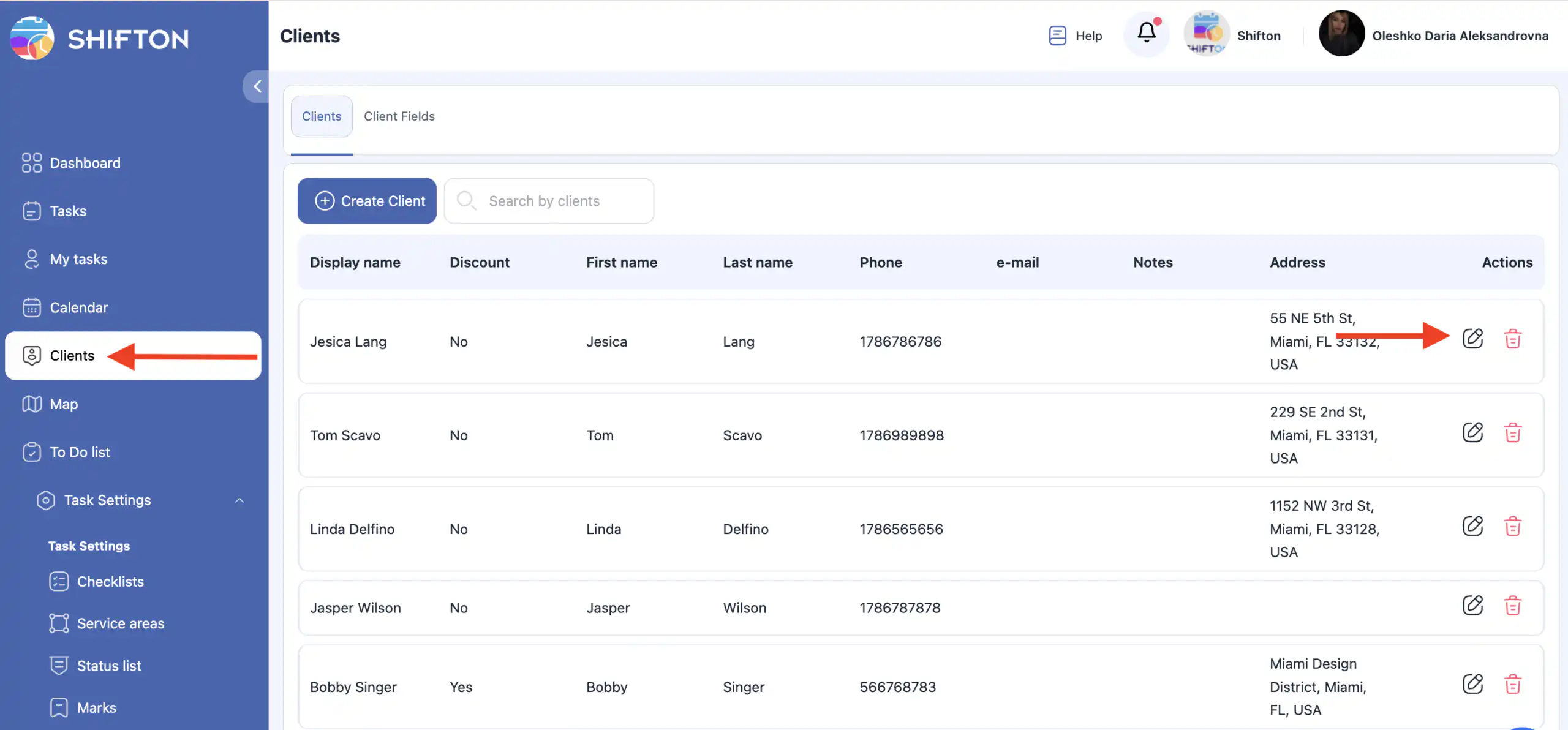
パネルをスクロールダウンして「タスクを作成.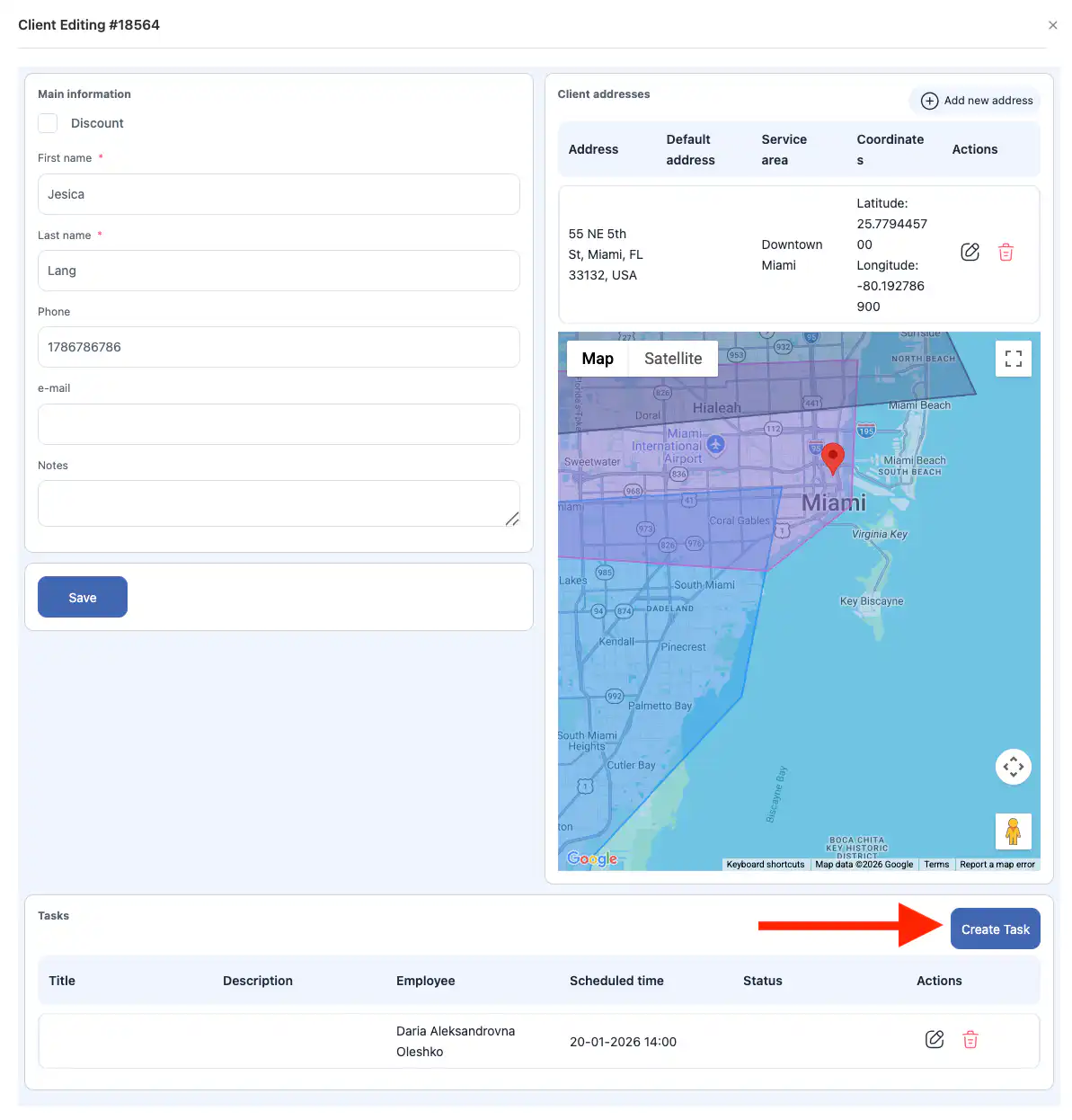
重要な詳細:
クライアントに複数の住所がある場合、特定の住所を選択する必要がありますタスクのための
クライアントページからタスクを作成すると、クライアントは自動的に追加されます。しないでください。手動でクライアントを選択する必要があります。
もしクライアントの詳細情報(例:名前、連絡先情報、住所)を編集する必要がある場合は、鉛筆アイコンをクリックし、情報をサイドパネルで更新してから保存.
新しいクライアントを作成するには、+アイコンをクライアントセクションでクリックし、会社の設定に従った必要な項目を入力し、保存.
ヒント: クライアントに複数の住所がある場合は、タスクを誤って割り当てないように、必ず選択したクライアントと住所を二重に確認してください。
2. タスクページ
「タスク」ページは、すべてのタスクに関する詳細な概要と管理ツールを提供します。
次のことができます:
タスクをリストとして表示します。
ステータスでタスクをフィルタリング: アクティブ、完了、キャンセル、および日付なし.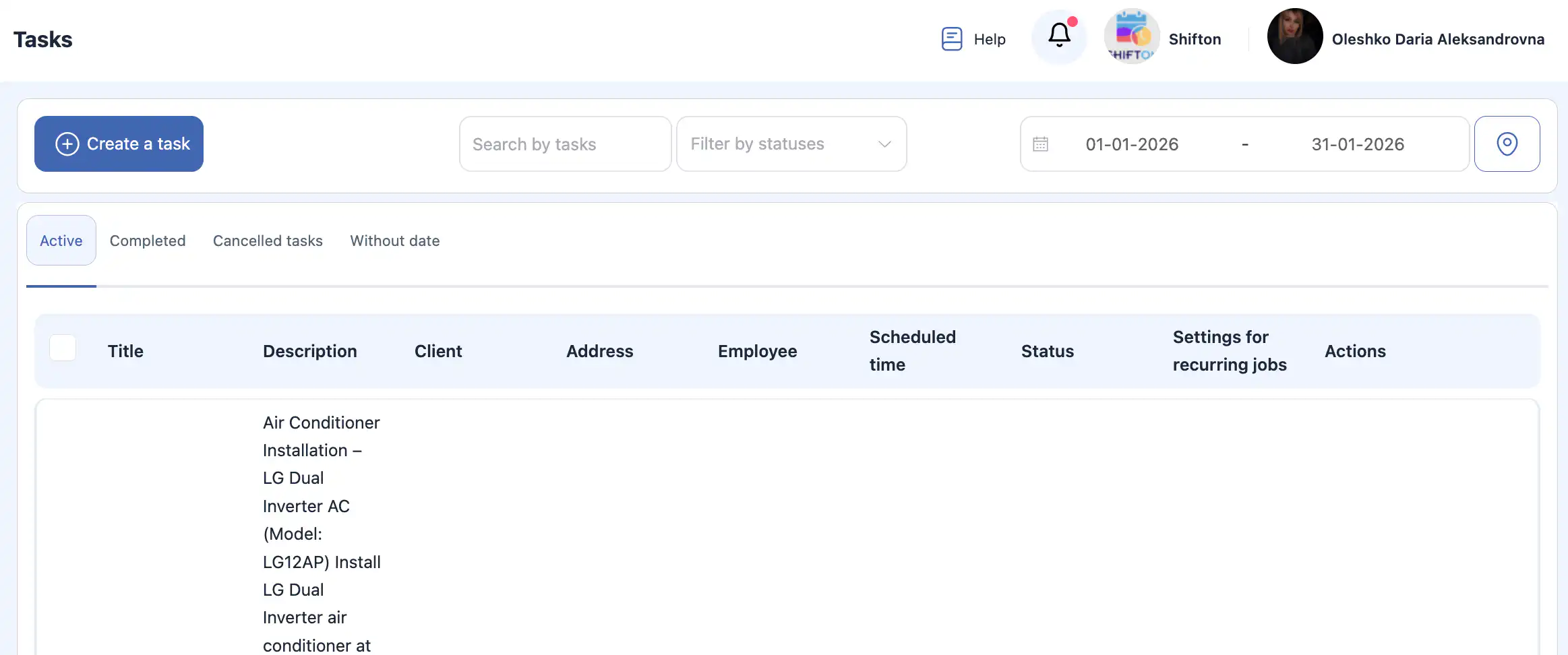
キーワードを使用してタスクを検索します。
注意: タスクフィールドの作成時に検索可能として有効にされたフィールドのみが検索されます。
1つ以上のステータスでタスクをフィルタリングします。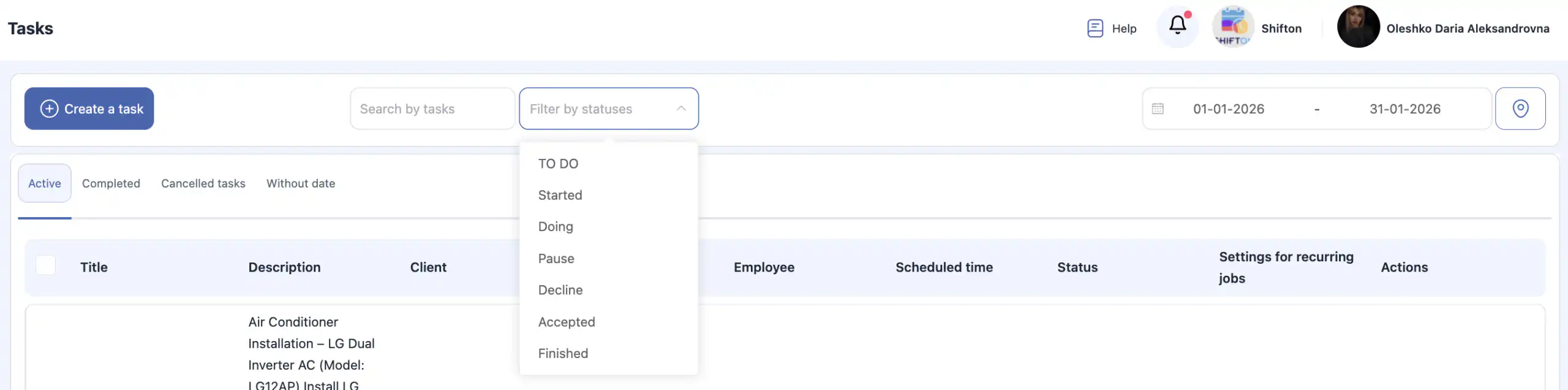
「日付範囲」を選択してタスクを表示します。

フィルタリングおよび並び替えられたタスクをマップ.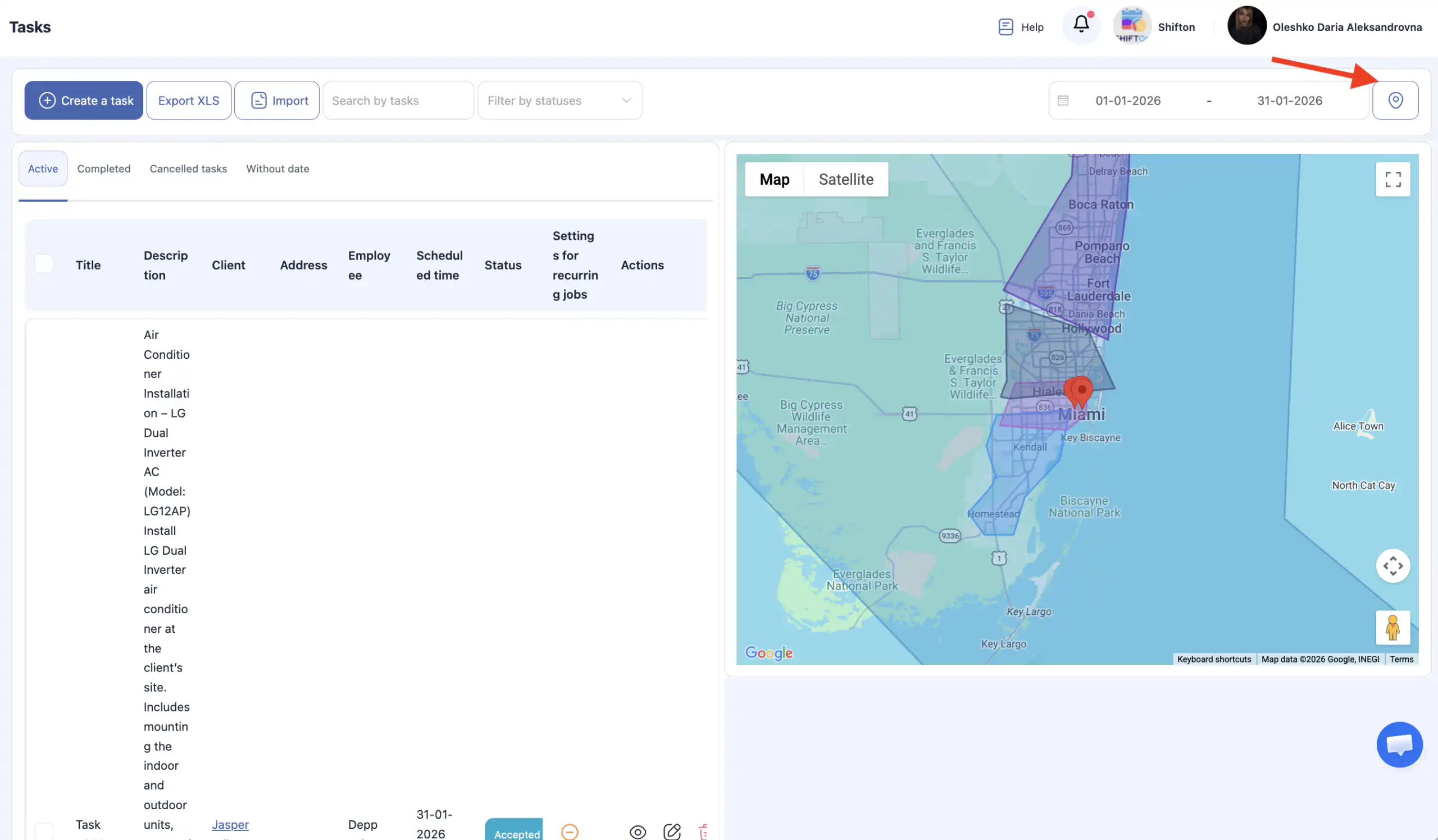
上に表示します。
表示されるタスクフィールドには次のものが含まれます: タイトルと説明。 – 標準フィールド。カスタマイズが行われた場合(フィールドの追加/削除/再配置)、表示はそれらの設定を反映します。
クライアント – タスクに関連付けられているクライアント。
住所 – タスクに関連するクライアントの住所。
従業員 – 割り当てられた従業員。
予定時間 – 計画された開始時間。
ステータス – 現在のタスクのステータス。
完了 – 完了したタスクにのみ表示され、完了時刻が従業員によって表示されます。
定期作業の設定 – オレンジの円にストライプ = 非定期タスク; 緑の円にチェックマーク = 定期タスク。
操作 – タスクを削除するオプション。
ヒント: フィルターと並べ替えを利用して、大量のタスクを効率的に管理します。
3. カレンダーページ
カレンダー⟨はタスクのビジュアル概観を提供します。
従業員に割り当てられたタスクは、「⟩従業員⟨」行にセル⟨として表示されます.
従業員⟩割り当てられていない⟨/タスクは「未割り当てタスクリスト⟨/3⟩」に表示されます。
予定日時がないタスクはサイド⟨に表示されます。日付なしのタスク.
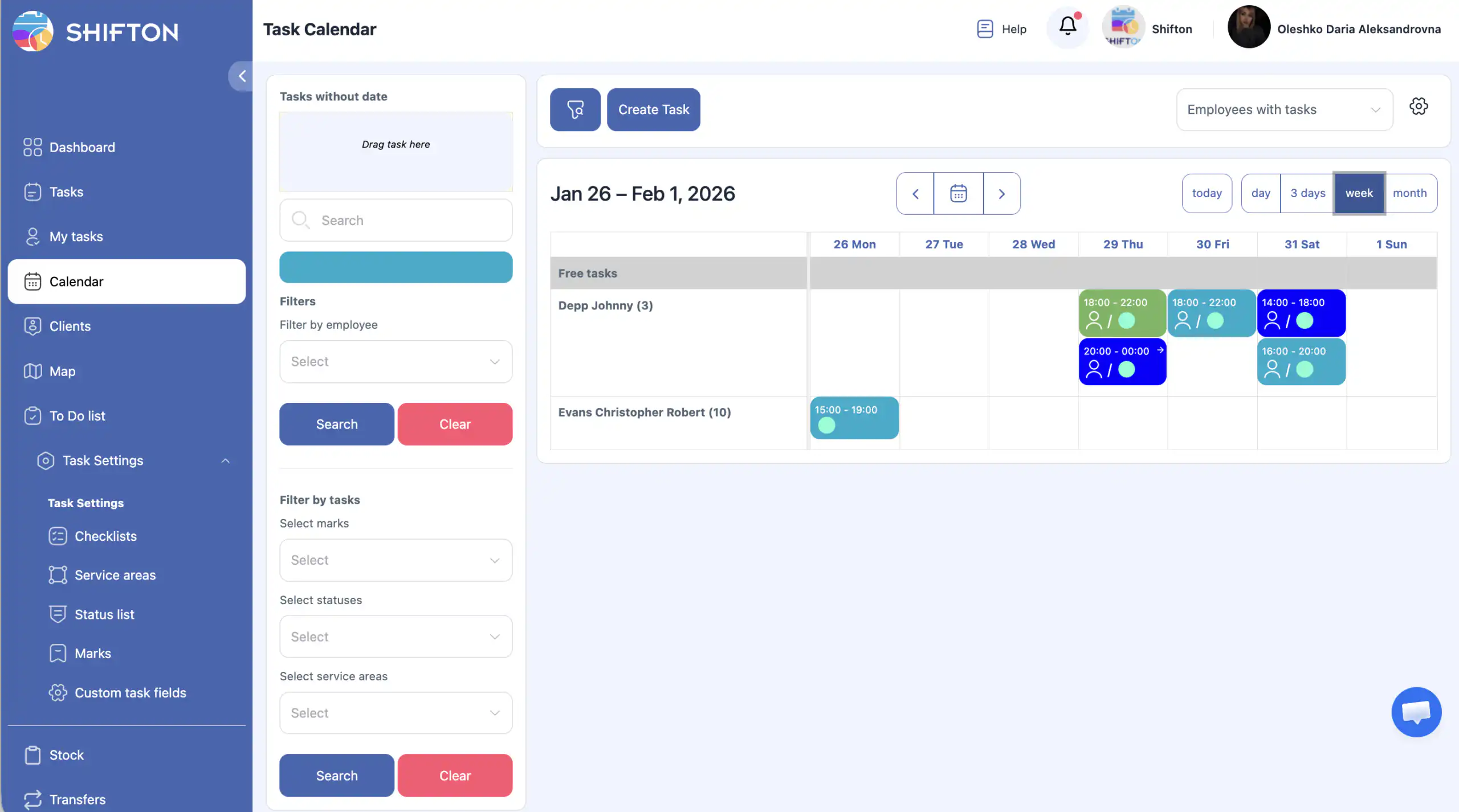
カレンダーのフィルター:
社員別フィルター
タスクタイプ別フィルター
マークを選択
ステータスを選択
サービスエリアを選択
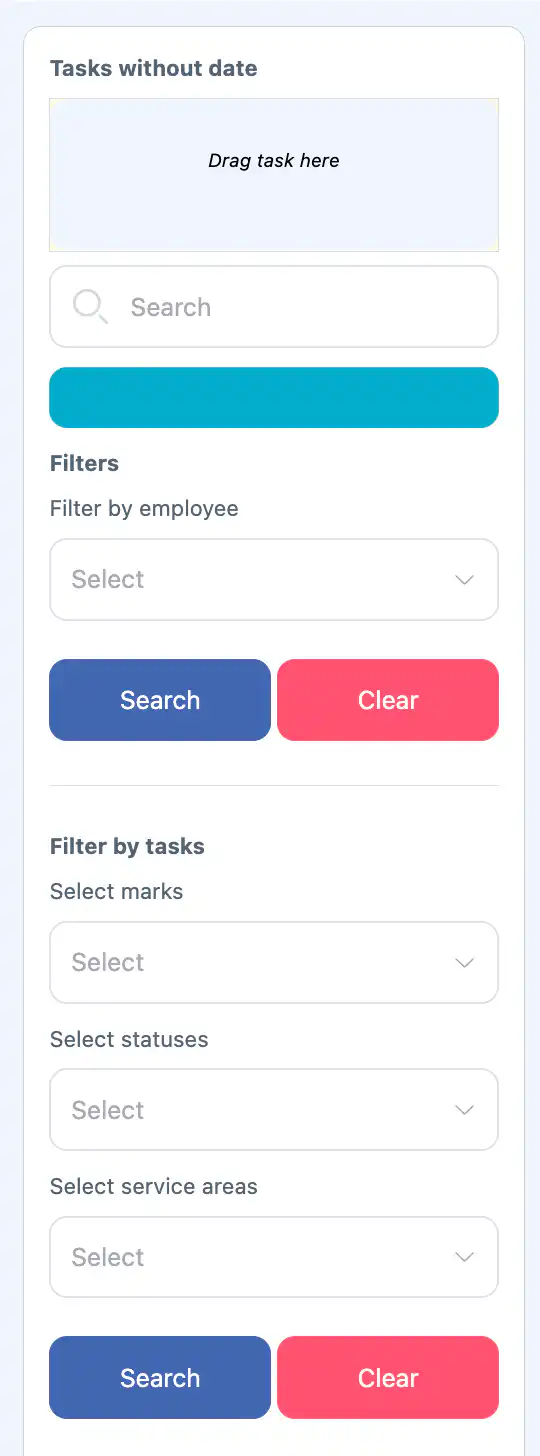
フィルターを適用する: クリック検索。フィルターをリセットするには、クリア.
をクリックします。カレンダー表示を改善するには、カレンダー上部のフィルターアイコンをクリックしてフィルターパネルを非表示にします。
カレンダー表示オプション:
“すべての社員” または割り当てられたタスクのある社員のみを表示。
表示オプション: 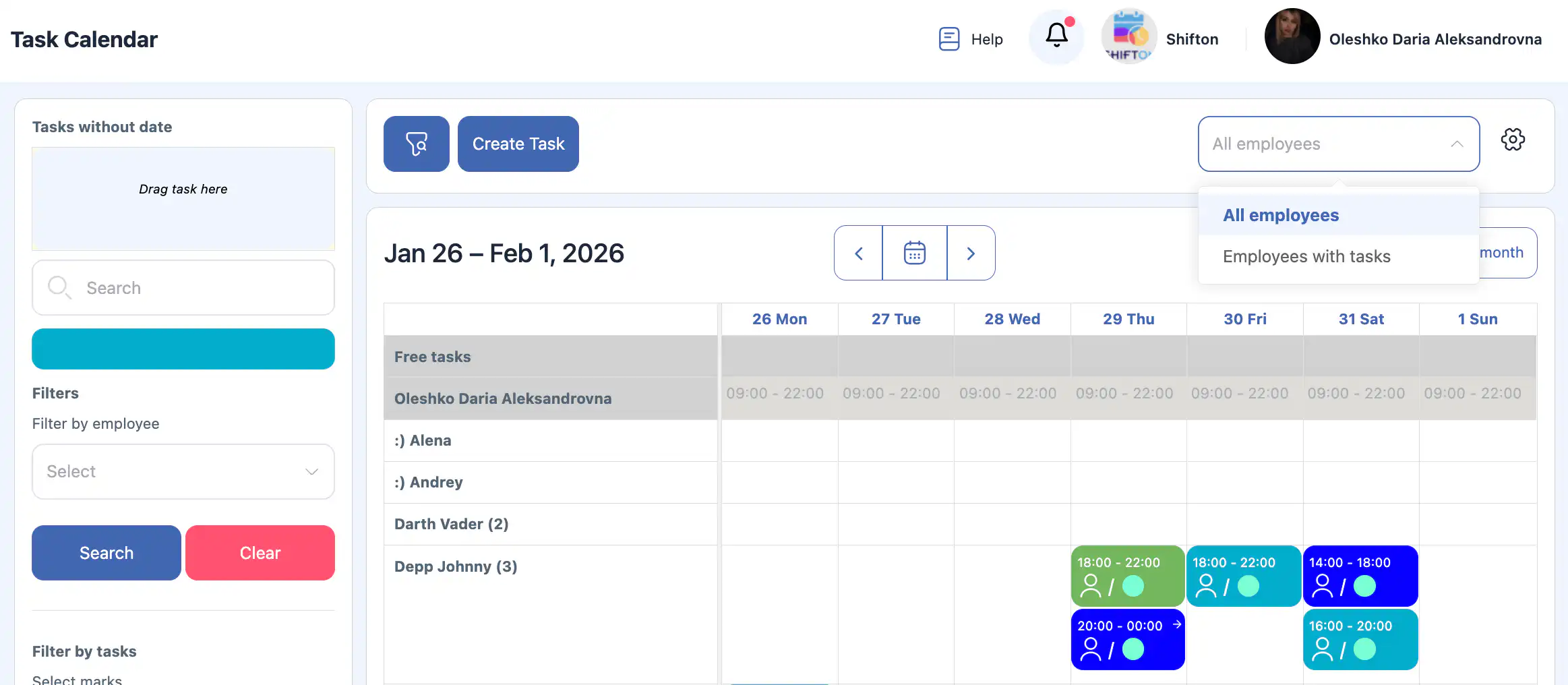
1日, 3日, 1週間, 1カ月日または月を移動するには、.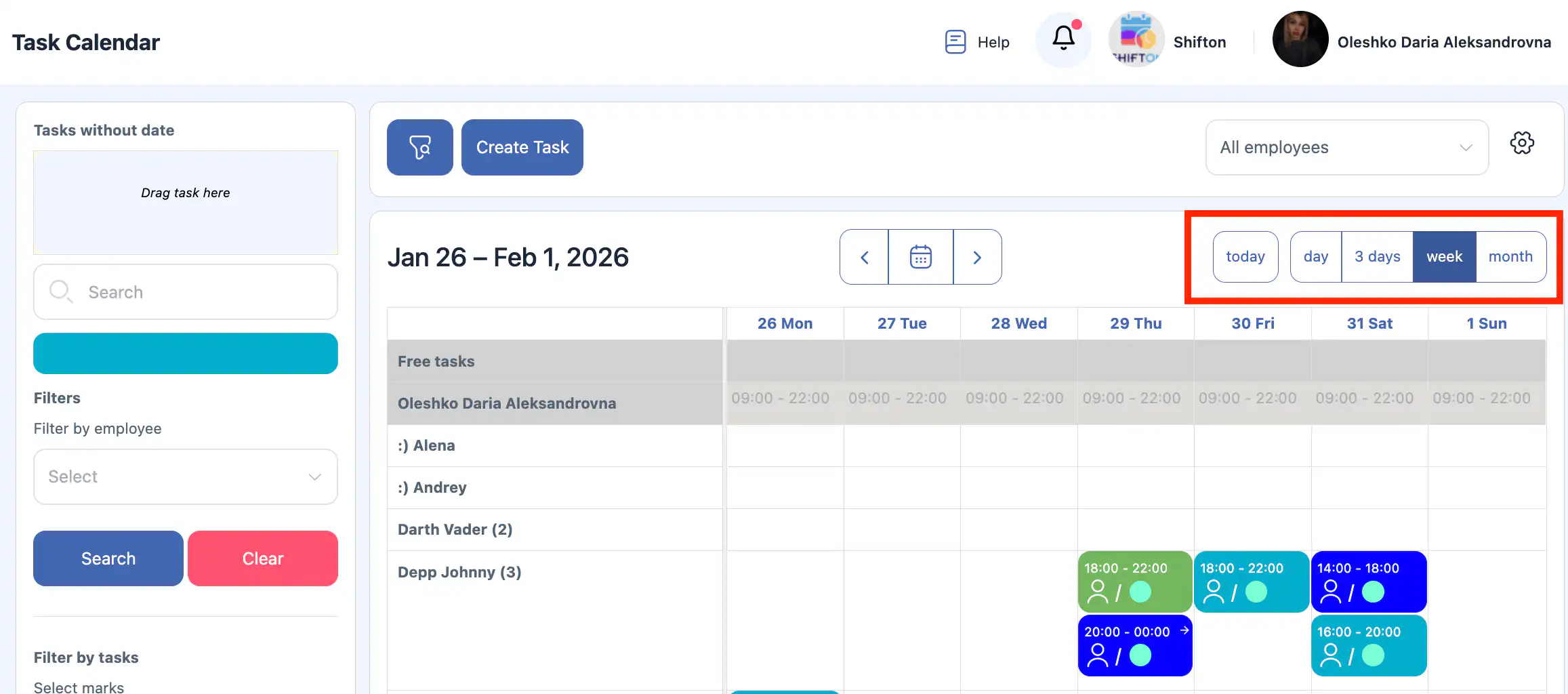
左/右矢印を使用するか、カレンダーアイコンで特定の日を選択します。.
その他の設定には歯車アイコンをクリックします:
タスクを表示 – 1日表示でのタスクの可視性を制御します。
表示モード(日) – 勤務時間のみを表示する(例:8:00–17:00)。
社員の並べ替えオプション – 社員番号を表示するか選択します。
並べ替え – 名前または個人番号で。
ヒント: 多くのタスクを同時に管理する場合、これらの設定を調整して明確さを高めましょう。
タスクの作成
「タスクの作成」をクリックして新しいタスクを開始します。
1. クライアント(オプション)
既存のクライアントを選択するか、新しいクライアントを作成します。
選択するには、クライアント名の最初の3文字以上を入力して検索します。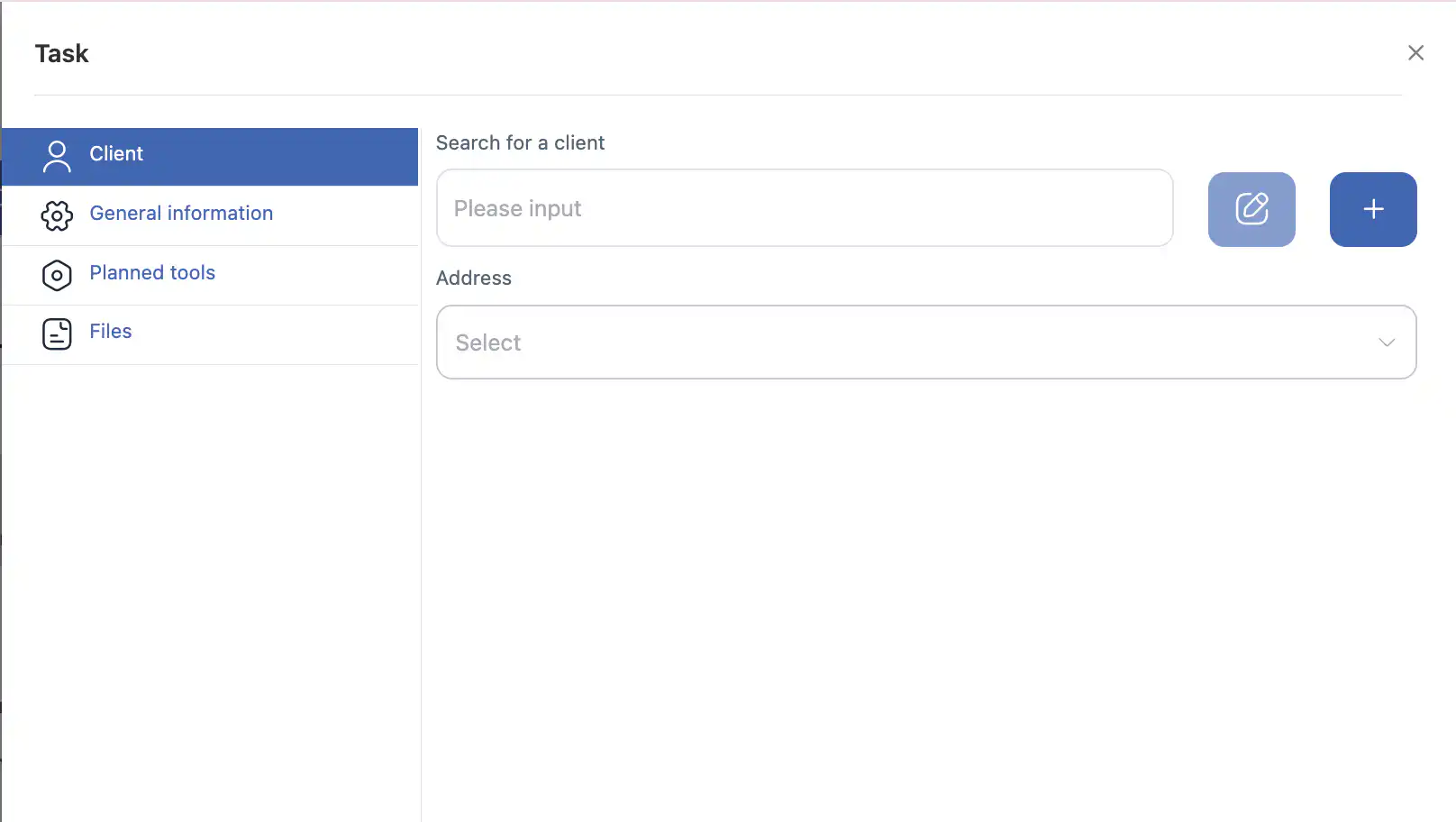
正しい住所.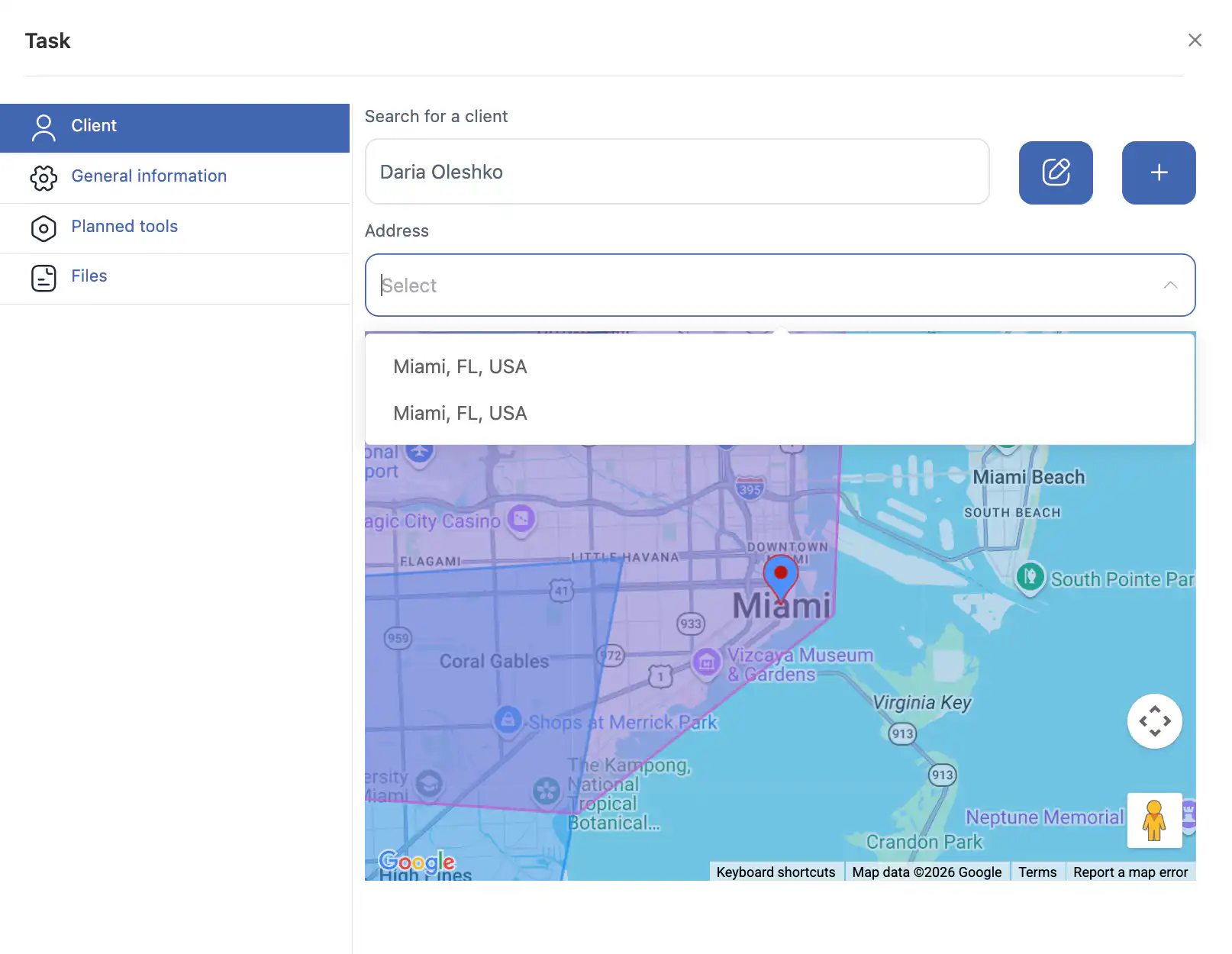
を選択します。クライアントの詳細を編集するには、鉛筆アイコンをクリック→変更→保存.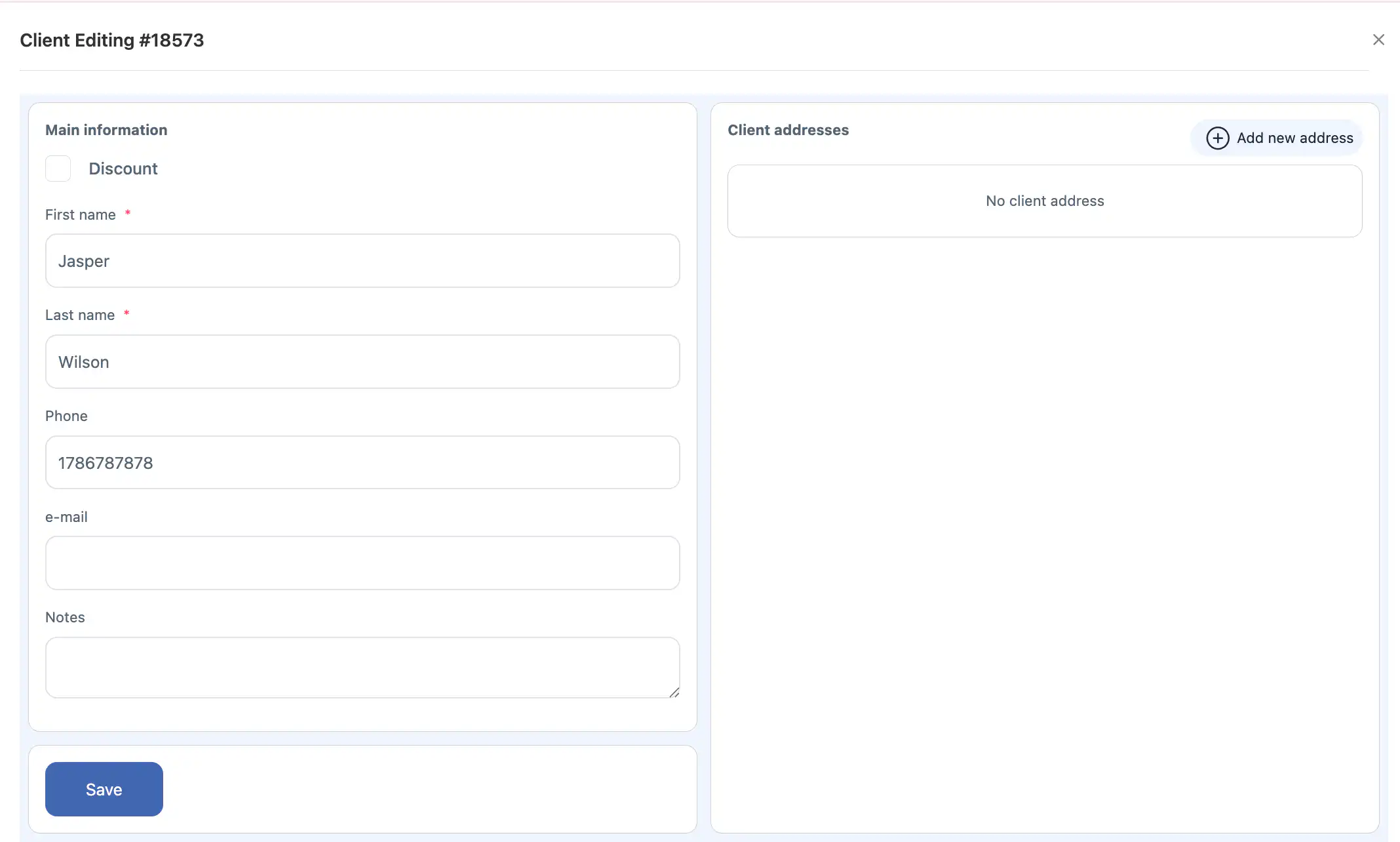
新しいクライアントを作成するには、+アイコンをクリック→必要な項目を記入→保存.
注意: クライアントおよび住所の選択を常に確認してください。誤った住所はタスクエラーの原因となります。
2. 一般情報
入力一般情報フィールド(会社が設定したカスタムまたは標準フィールド)を記入します。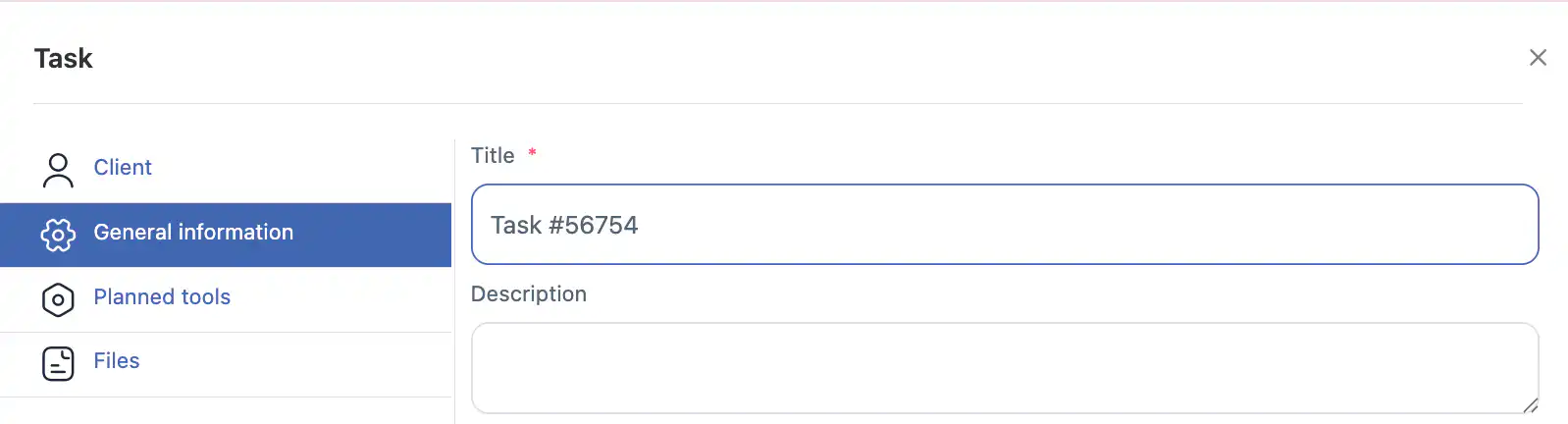
予定時刻 – タスクの開始時刻です。空白のままにすると、タスクは日付なしタスク.
予定時間– タスクを完了するために必要な時間で、計画や重複を避けるために使用されます。
マーク – カレンダー上のタスクタイプのための視覚的マーカーです。
スキル – 割り当て時に従業員をフィルタリングするための事前定義されたスキルを選択します。
チェックリスト – タスク中に従業員が完了するためのチェックリストを選択します。
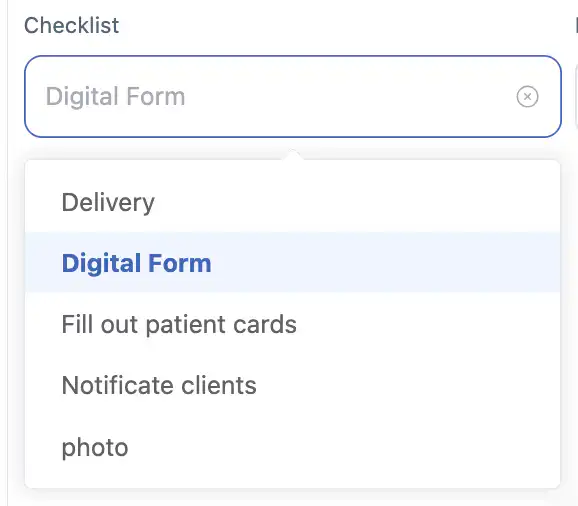
ヒント:マーク、スキル、およびチェックリストを適切に設定することで、正しい従業員の割り当てとタスクの完了追跡が保証されます。
3. 従業員
タスクは人または複数の従業員.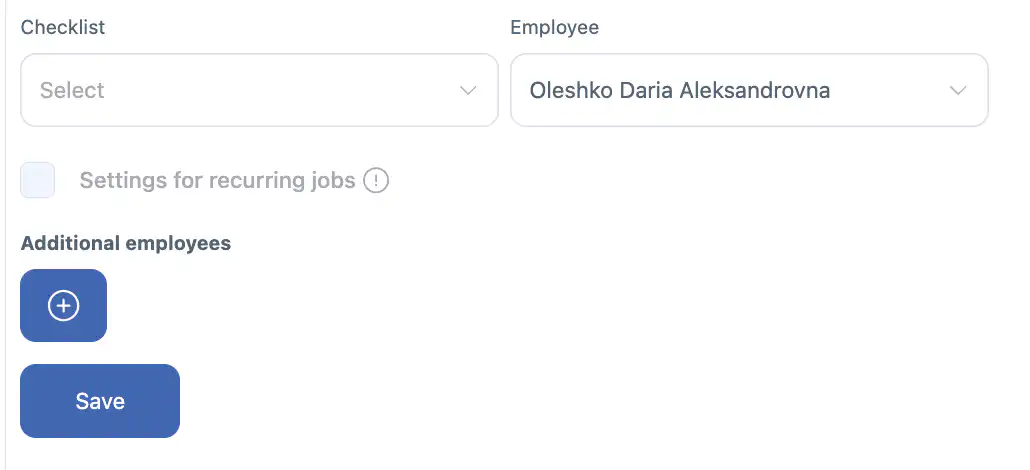
に割り当てることができます。最初の従業員を選択すると、追加の従業員フィールドが表示されます。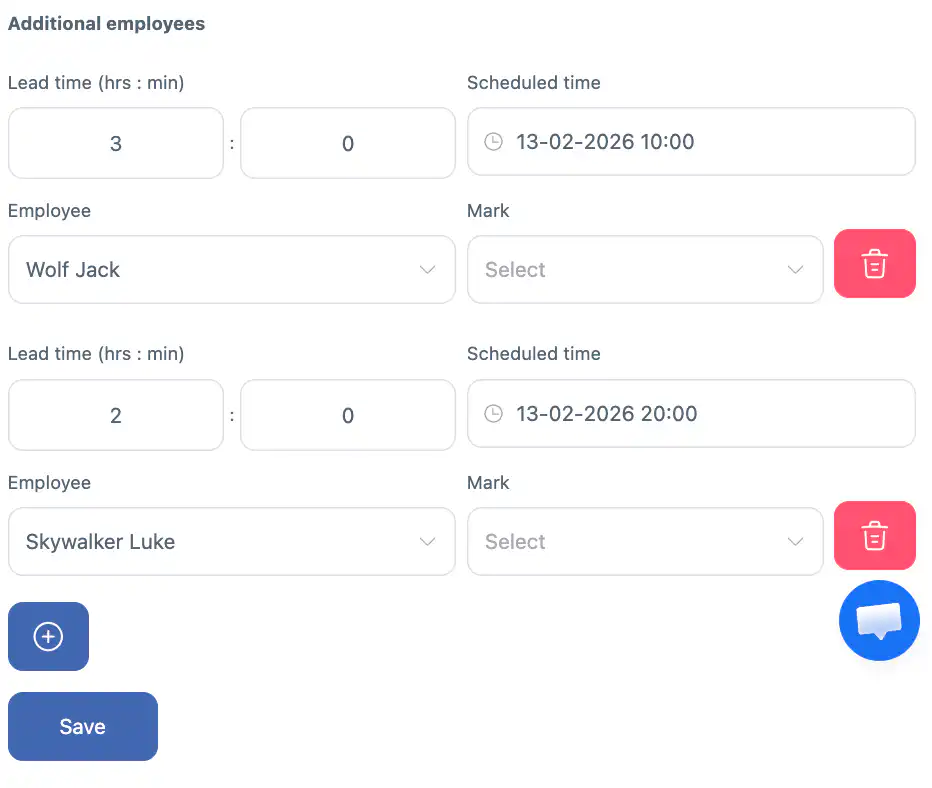
各追加の従業員は、サブタスクを受け取ります。サブタスクには次のものが含まれます:
個別の予定開始時刻
個別の予定時間
追加の従業員を削除するには、ゴミ箱のアイコンをクリックしてください。
例: ケータリングイベントでは、装飾担当は最初に到着し、ウェイターは2時間後に到着し、清掃スタッフは夕方に到着します。サブタスクによって正確なスケジューリングが可能になります。
4. 繰り返しタスク
繰り返しタスクは単一の従業員に割り当てられたタスクにのみ利用可能です.
設定は繰り返しジョブ設定 チェックボックスで有効にします。スケジュールされた時間を設定した後にのみ有効になります。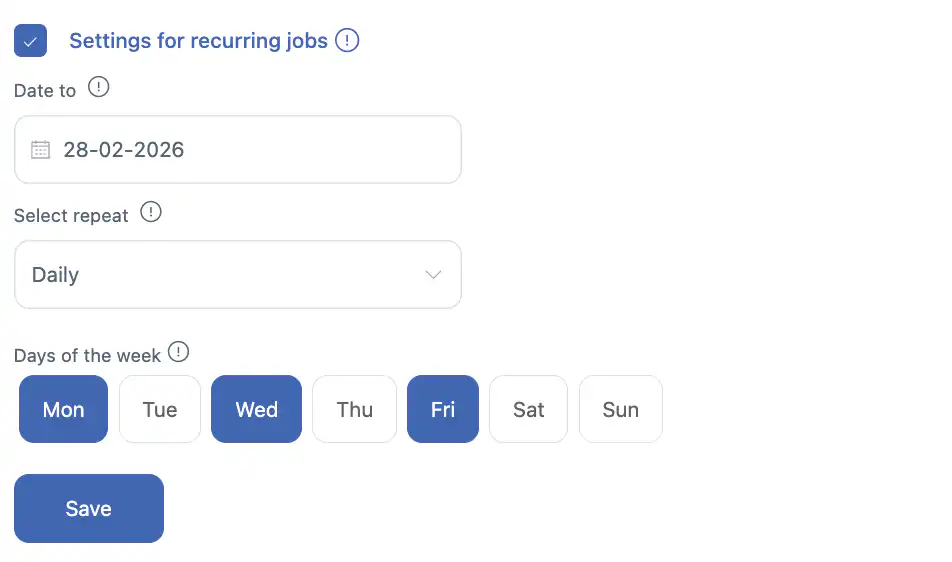
終了日を選択し、繰り返しの種類も選択します。:
毎日 – 平日の選択(Monday–Sunday)。
毎週 – 終了日まで毎週同じ曜日。
2週間ごと – 終了日まで14日ごとに同じ曜日。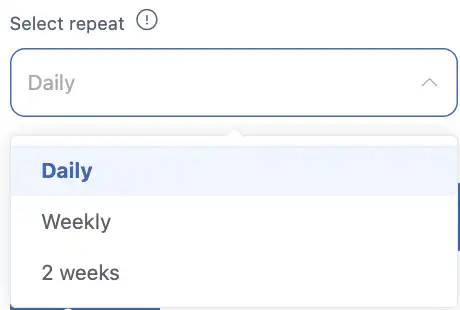
注記: 他の従業員を追加すると、追加された従業員の繰り返しが無効になります。
重要: タスクの実行前に、このタスクまたは全ての将来のインスタンスを編集できます。これには、従業員、チェックリスト、日付/時間、マーク、スキルなどが含まれます。
5. 計画されたツール(オプション)
タスク完了に必要なツール、機器、または消耗品を指定します(在庫モジュールが必要です)。
ツールは、従業員のために正しい数量で利用可能でなければなりません。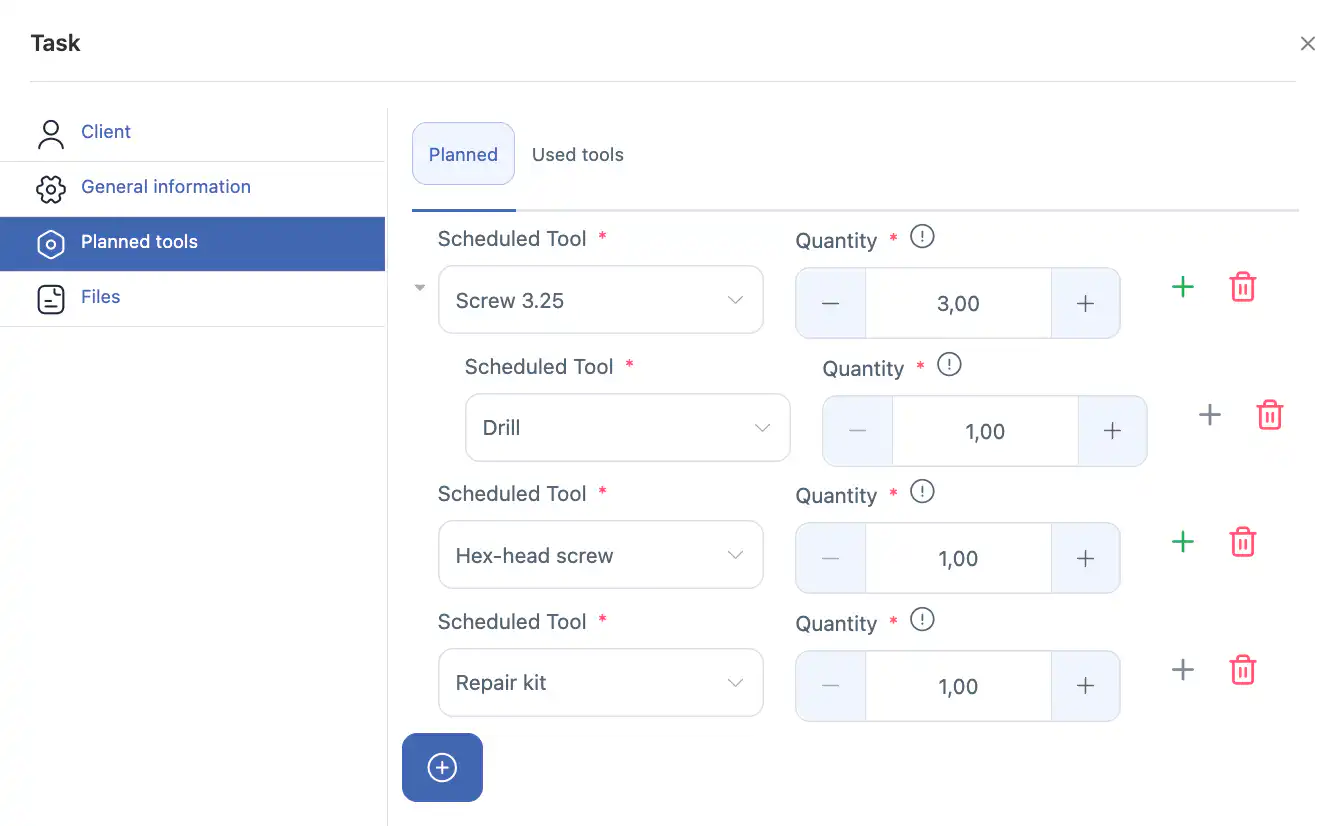
注記: 計画されたツールは、実際に使用されるツールと種類または数量が異なる場合があります。
6. ファイル
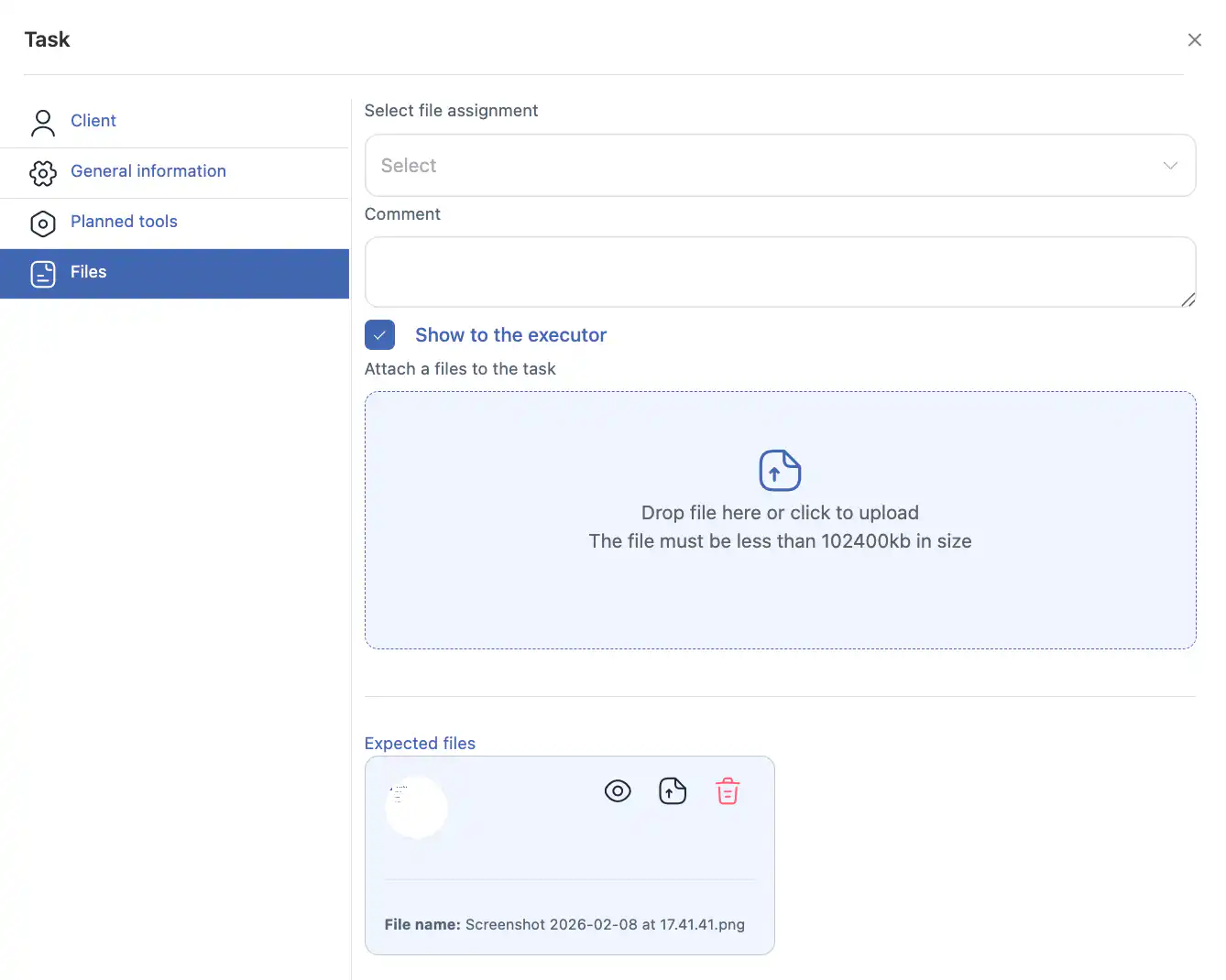
クライアントの写真またはドキュメントをアップロードします。
次の操作を選択します:ファイルを表示または非表示にする 従業員から。
よくある質問
1. なぜクライアントの住所を選択できないのですか?
クライアントには複数の住所があり、正しくタスクを割り当てるためには1つ選択する必要があります。
2. クライアントが存在しない場合はどうすればいいですか?
「+ アイコン」を使用して新しいクライアントを作成し、必要なフィールドを入力します。
3. クライアントなしでタスクを作成できますか?
はい、クライアントフィールドはオプションです。クライアントなしのタスクはリストやカレンダーに表示されます。
4. なぜ私のタスクがカレンダーに表示されないのですか?
スケジュールされた時間のないタスクは、「日付のないタスク」に表示されます。カレンダーに表示させるにはスケジュール時間を追加してください。
5. 複数の従業員にタスクを割り当てる方法は?
最初の従業員を選択 → 「追加の従業員」フィールドが表示 → さらに従業員を追加 → サブタスクが作成されます。
6. 複数の従業員に繰り返しタスクを割り当てられますか?
いいえ、繰り返しは単一の従業員にのみ利用可能です。
7. サブタスクとは何ですか?
サブタスクは、個別の開始時間、期間、チェックリストを持つ追加の従業員のためのものです。
8. オレンジと緑の丸は何を意味しますか?
オレンジの丸 – 非繰り返し
チェックマーク付きの緑の丸 – 繰り返し
9. タスク作成後にチェックリストを編集できますか?
はい、タスク実行前であれば編集可能です。サブタスクには個別のチェックリストを持たせることができます。
10. なぜキーワード検索でタスクが見つからないのですか?
検索は、検索が有効化されたフィールドでのみ機能します。
11. タスクを地図に表示するにはどうすればいいですか?
タスクページでフィルターとソートを実行した後、「地図に表示.
12. カレンダーで全社員のタスクを見ることができますか?
はい、すべての社員または割り当てられたタスクのある社員のみを表示可能です。
13. タスクをマークやタイプでフィルタリングするには?
フィルターを使用 → 「検索.
14. サブタスクの予定時間をどうやって変更しますか?
各サブタスクに開始時間と時間を設定できます。
15. メイン社員を削除したらどうなりますか?
メインタスクが削除されます。サブタスクはリンクが失われる可能性があります。必要に応じて、サブタスクを先に削除してください。
16. 繰り返しタスクを設定するにはどうすればいいですか?
開始日を選択 → 「繰り返しジョブ設定」をチェック → 終了日とタイプを設定します。
17. 繰り返しタスクは異なる社員のために異なる日に開始できますか?
いいえ。繰り返しは一人の社員と開始日にリンクされています。実行前にこれを編集するか、すべての将来のタスクを編集することができます。
18. 計画されたツールが実際の使用と一致しないのはなぜですか?
計画されたツールは提案であり、実際の使用は異なる場合があります。
19. ファイルを添付するにはどうすればいいですか?
ファイルをアップロード → 社員に表示するか非表示にするかを選択。
20. タスク作成後にクライアント情報を編集するにはどうすればよいですか?
「鉛筆アイコン」をクリック → 編集 → 「保存.
21. 見積もりの時間を指定するにはどうすればいいですか?
“推定時間”を使用して推定時間フィールドを計画して重複を避ける。
22. 完了したタスクをどうやって見ますか?
「完了」フィルターを使用して完了絞り込みます。完了時間は”完了”列に表示されます。完了列に表示されます。
23. 複数の従業員が異なるチェックリストと時間を持つことができますか?
はい、サブタスクを通じて可能です。
24. カレンダーでフィルターした後、タスクが表示されない場合はどうなりますか?
すべてのフィルターを確認してください。予定されていないタスクは「日付なしのタスク」に表示されます。日付なしのタスク.
25. 同じ日に複数の従業員をどうやってスケジュールしますか?
異なる開始時間と期間のサブタスクを使用します。
26. 作成後の繰り返しタスクを編集できますか?
はい、実行前であれば、従業員、チェックリスト、日付/時間、マーク、スキルの任意のフィールドを編集できます。
27. タスクに複数のチェックリストを設定できますか?
はい、サブタスクに異なるチェックリストを持たせることができます。
28. スケジュールされた時間を設定しないとどうなりますか?
タスクは「日付なしのタスク」に表示され日付なしのタスクされ、カレンダーに特定の日として表示されません。