

งาน เป็นโมดูลหลักใน โหมดบริการภาคสนาม และ ไม่สามารถปิดใช้งานได้.
งานช่วยให้คุณมอบหมายงานให้กับ พนักงานคนหนึ่งหรือหลายคน พร้อมกับ รายการตรวจสอบ ที่ต้องดำเนินการให้เสร็จสิ้นระหว่างปฏิบัติงาน งานเป็นศูนย์กลางของการปฏิบัติการบริการภาคสนามและใช้สำหรับทุกประเภทของการมอบหมาย วางแผน และติดตามงาน
หมายเหตุ: งานเป็นสิ่งที่ขาดไม่ได้ ทุกอย่างในบริการภาคสนามหมุนรอบพวกมัน การเข้าใจงานอย่างถ่องแท้มีความสำคัญต่อการใช้งานระบบอย่างมีประสิทธิผล
หน้าที่สามารถสร้างงานได้
งานสามารถถูกสร้างจากหลายที่ในระบบ ขึ้นอยู่กับกระบวนการทำงานและความชอบ
1. หน้าลูกค้า
ไปที่หน้า ลูกค้า กดพื้นที่ของลูกค้าในรายการที่ต้องการ
คลิกที่ ไอคอนดินสอ ถัดจากชื่อของลูกค้าเพื่อเปิดแผงด้านข้างของโปรไฟล์ลูกค้า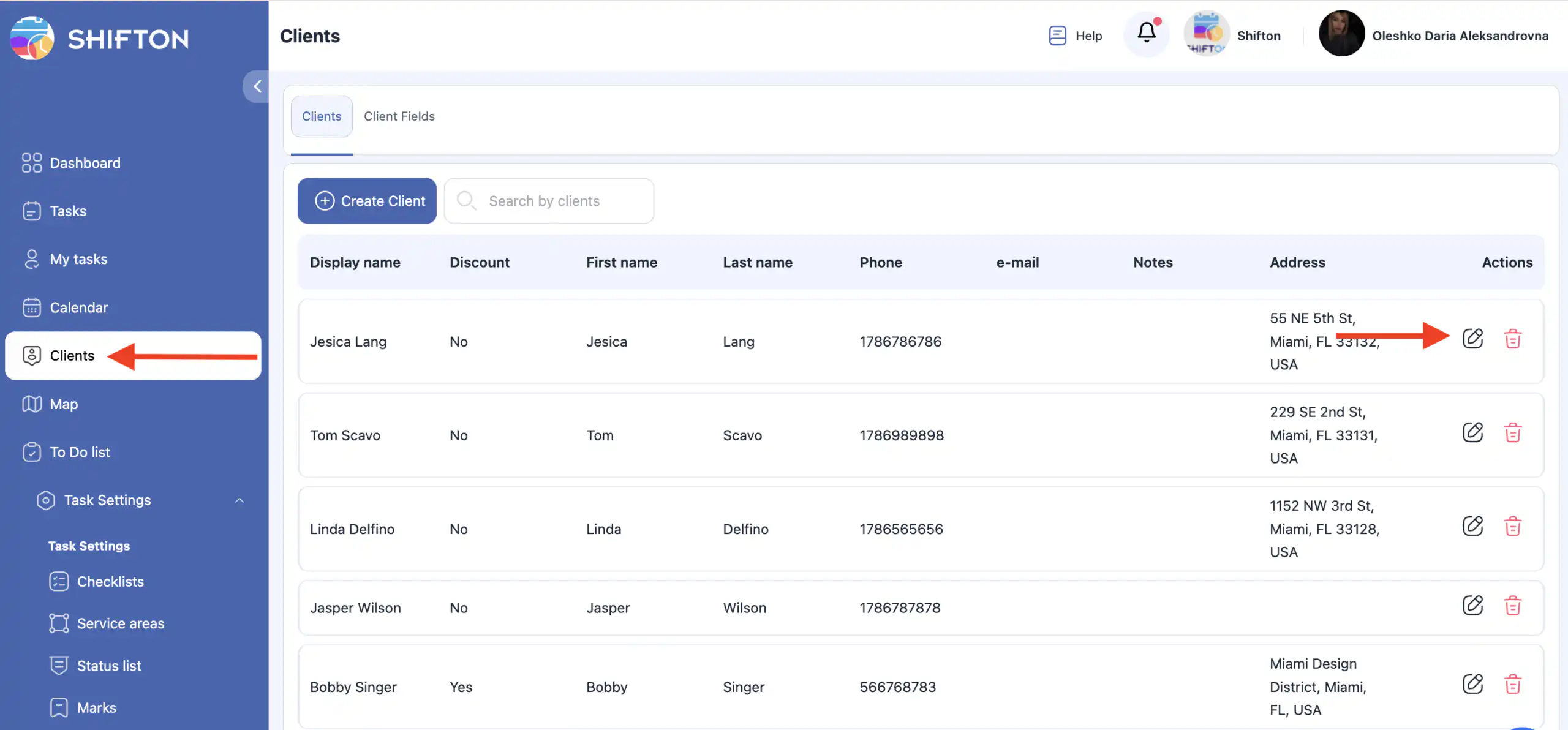
เลื่อนลงในแผงและคลิกที่ สร้างงาน.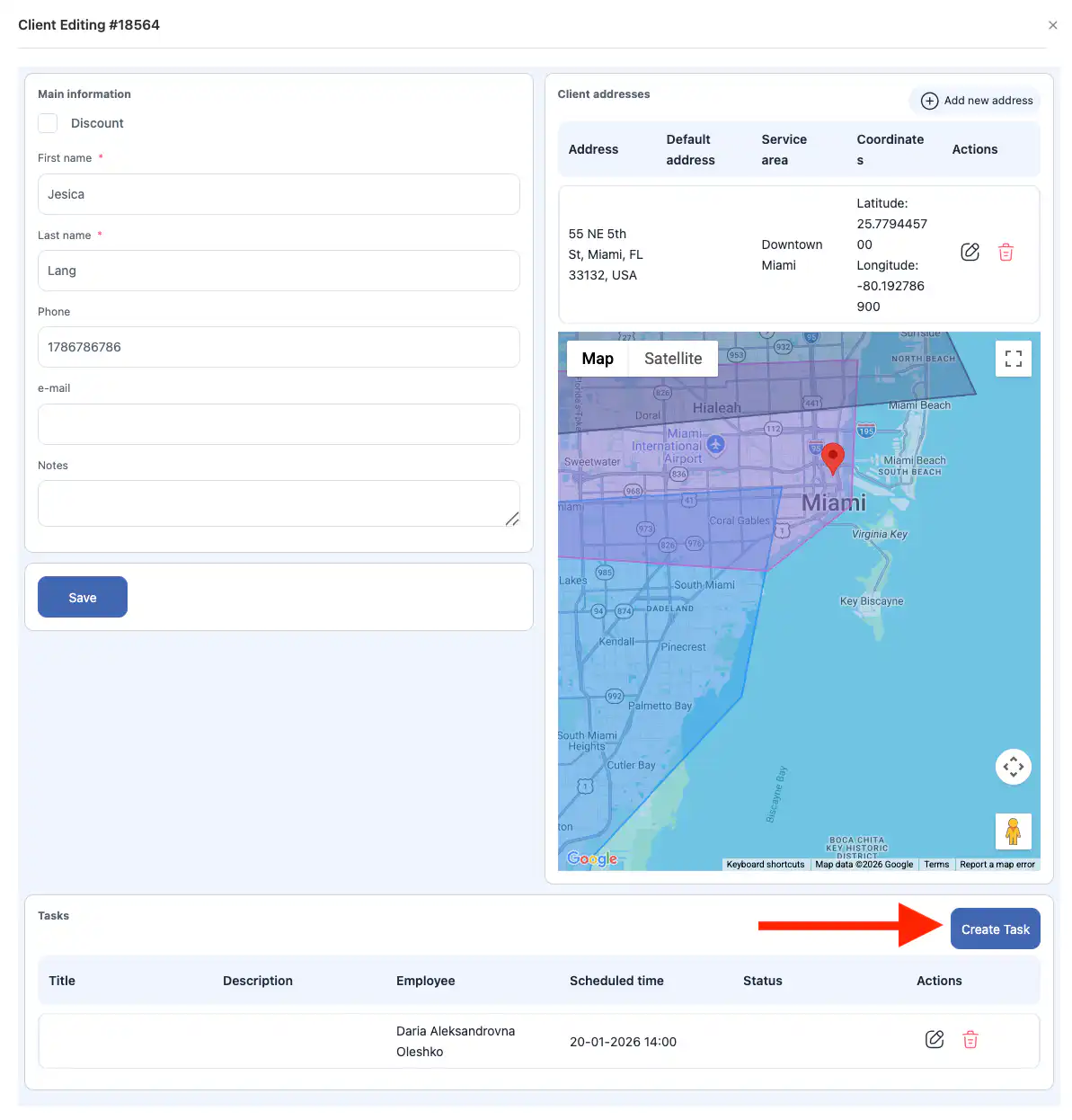
รายละเอียดสำคัญ:
หากลูกค้ามีที่อยู่หลายแห่ง คุณ ต้องเลือกที่อยู่หนึ่งแห่งเฉพาะ สำหรับงานนั้น
เมื่อสร้างงานผ่านหน้าลูกค้า ลูกค้าจะถูกเพิ่มโดยอัตโนมัติ คุณไม่จำเป็นต้องเลือกลูกค้าด้วยตนเอง.
หากรายละเอียดลูกค้าต้องการการแก้ไข (เช่น ชื่อ, ข้อมูลการติดต่อ, ที่อยู่) ให้คลิกที่ไอคอนรูปดินสอ, อัปเดตข้อมูลในแถบด้านข้าง และกดบันทึก.
เพื่อสร้างลูกค้าใหม่ ให้คลิกที่ไอคอน +ในส่วนของลูกค้า กรอกข้อมูลที่จำเป็นซึ่งกำหนดสำหรับบริษัทของคุณ และคลิกบันทึก.
เคล็ดลับ: ควรตรวจสอบลูกค้าที่เลือกและที่อยู่ให้แน่ใจเสมอ โดยเฉพาะถ้าลูกค้ามีหลายที่อยู่ เพื่อหลีกเลี่ยงการมอบหมายงานผิดที่.
2. หน้าหน้างาน
หน้างานให้ภาพรวมและเครื่องมือการจัดการรายละเอียดสำหรับงานทั้งหมด.
คุณสามารถ:
ดูงานในรูปแบบรายการ.
กรองงานตามสถานะ:กำลังทำ, เสร็จสิ้น, ยกเลิก, และไม่มีวันที่.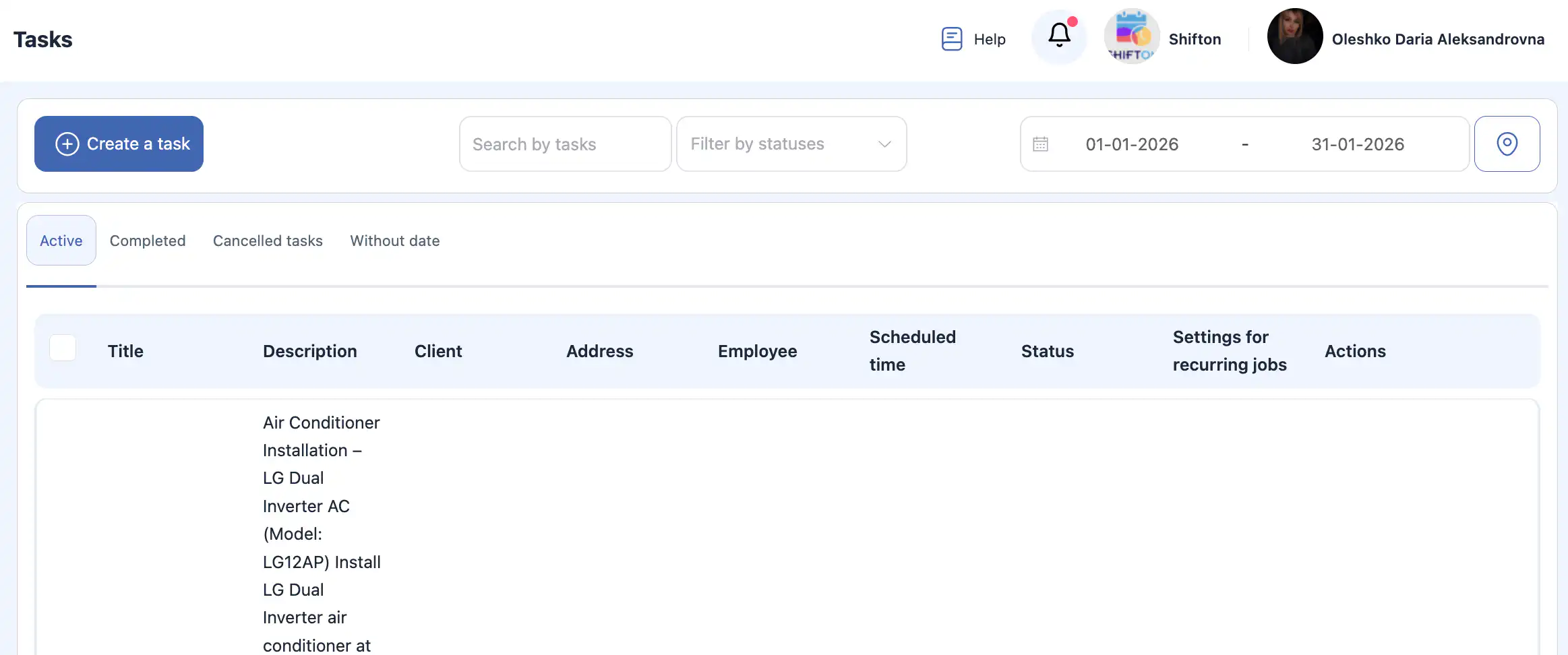
ค้นหางานโดยใช้คำสำคัญ.
หมายเหตุ: เฉพาะฟิลด์ที่เปิดใช้งานการค้นหาในระหว่างการสร้างฟิลด์งานเท่านั้นที่สามารถค้นหาได้.
กรองงานตามหนึ่งหรือมากกว่าสถานะ.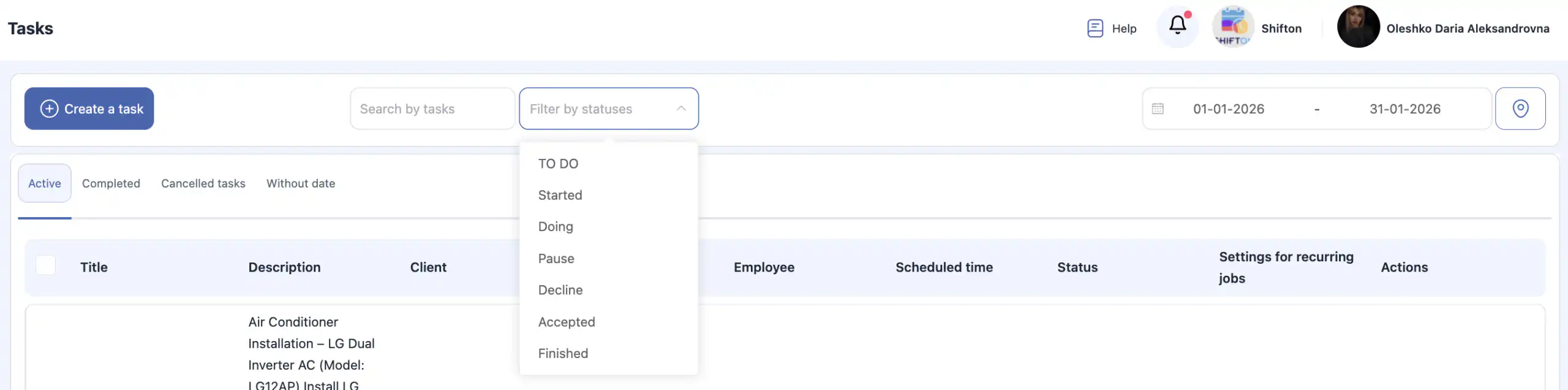
เลือกช่วงวันที่เพื่อแสดงงาน.

แสดงงานที่กรองและจัดเรียงในแผนที่.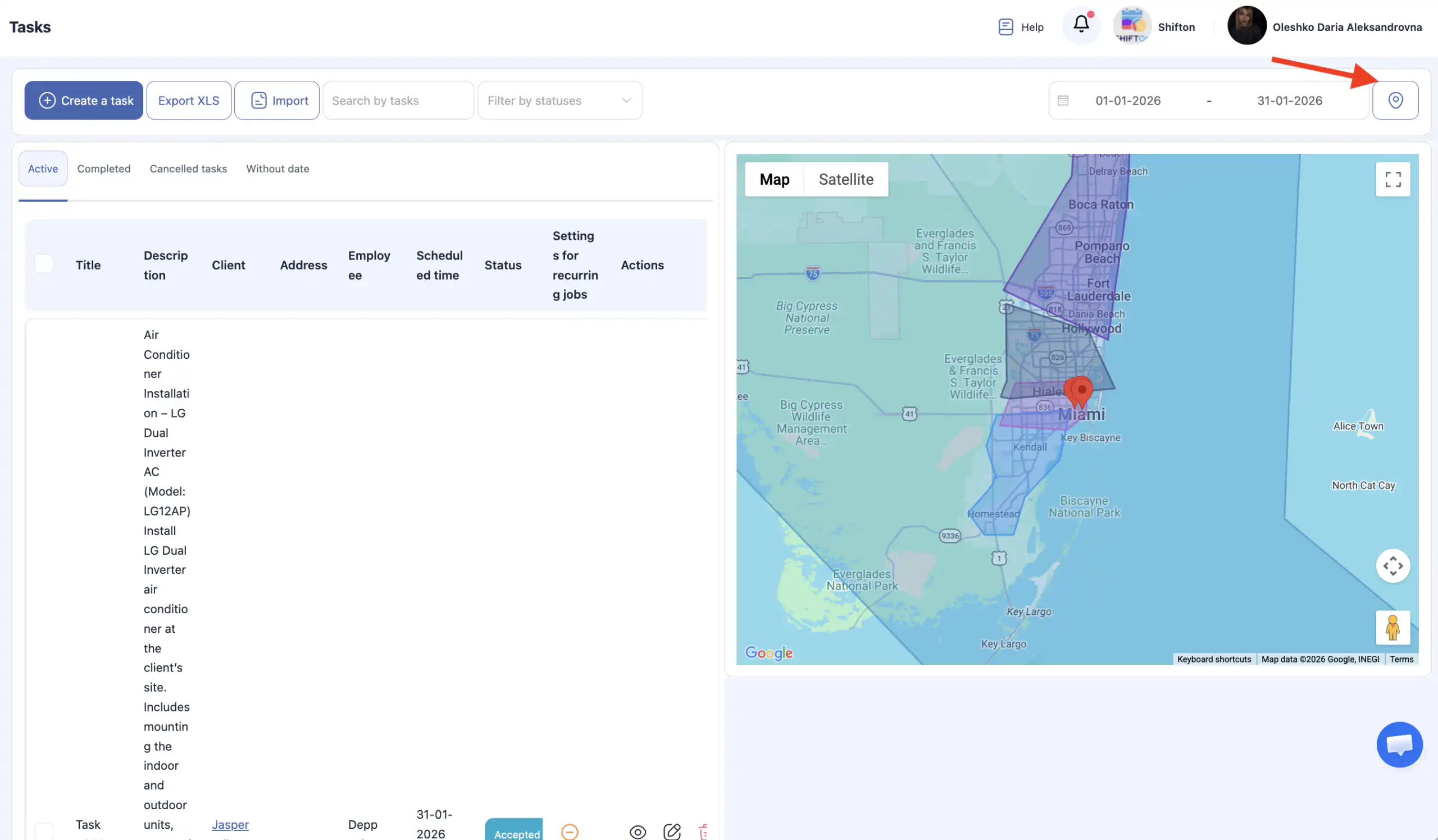
ฟิลด์ของงานที่แสดงรวมถึง:
หัวเรื่องและคำอธิบาย – ฟิลด์มาตรฐาน ถ้ามีการปรับแต่ง (เพิ่ม/ลบ/จัดเรียงฟิลด์ใหม่) การแสดงผลจะสะท้อนตามการตั้งค่าเหล่านั้น
ลูกค้า – ลูกค้าที่เชื่อมโยงกับงาน
ที่อยู่ – ที่อยู่ของลูกค้าที่เกี่ยวข้องกับงาน
พนักงาน – พนักงานที่ได้รับมอบหมาย
เวลาในตาราง – เวลาวางแผนเริ่มต้น
สถานะ – สถานะปัจจุบันของงาน
เสร็จสิ้น – แสดงเฉพาะสำหรับงานที่เสร็จสิ้นแล้ว; แสดงเวลาที่พนักงานทำเสร็จเรียบร้อย
การตั้งค่าสำหรับงานที่ทำซ้ำ – วงกลมสีส้มพร้อมแถบ = งานที่ไม่ทำซ้ำ; วงกลมสีเขียวพร้อมเครื่องหมายถูก = งานที่ทำซ้ำ
การดำเนินการ – ตัวเลือกในการลบงาน
เคล็ดลับ: ใช้ตัวกรองและการจัดเรียงเพื่อจัดการกับจำนวนนวลใหญ่ของงานอย่างมีประสิทธิภาพ
3. หน้าปฏิทิน
⟨0⟩ปฏิทิน⟨/0⟩ให้ภาพรวมที่ชัดเจนของงาน⟨0⟩ปฏิทิน⟨/0⟩ให้ภาพรวมที่ชัดเจนของงาน
งานที่มอบหมายให้พนักงานจะปรากฏเป็นเซลล์ในแถวของพนักงาน.
งานที่มีวันที่แต่ไม่มีพนักงานที่มอบหมาย ปรากฏใน รายการงานที่ไม่ได้มอบหมาย.
งานที่ไม่มีวันที่กำหนดจะปรากฏที่ด้านข้างภายใต้ งานที่ไม่มีวันที่.
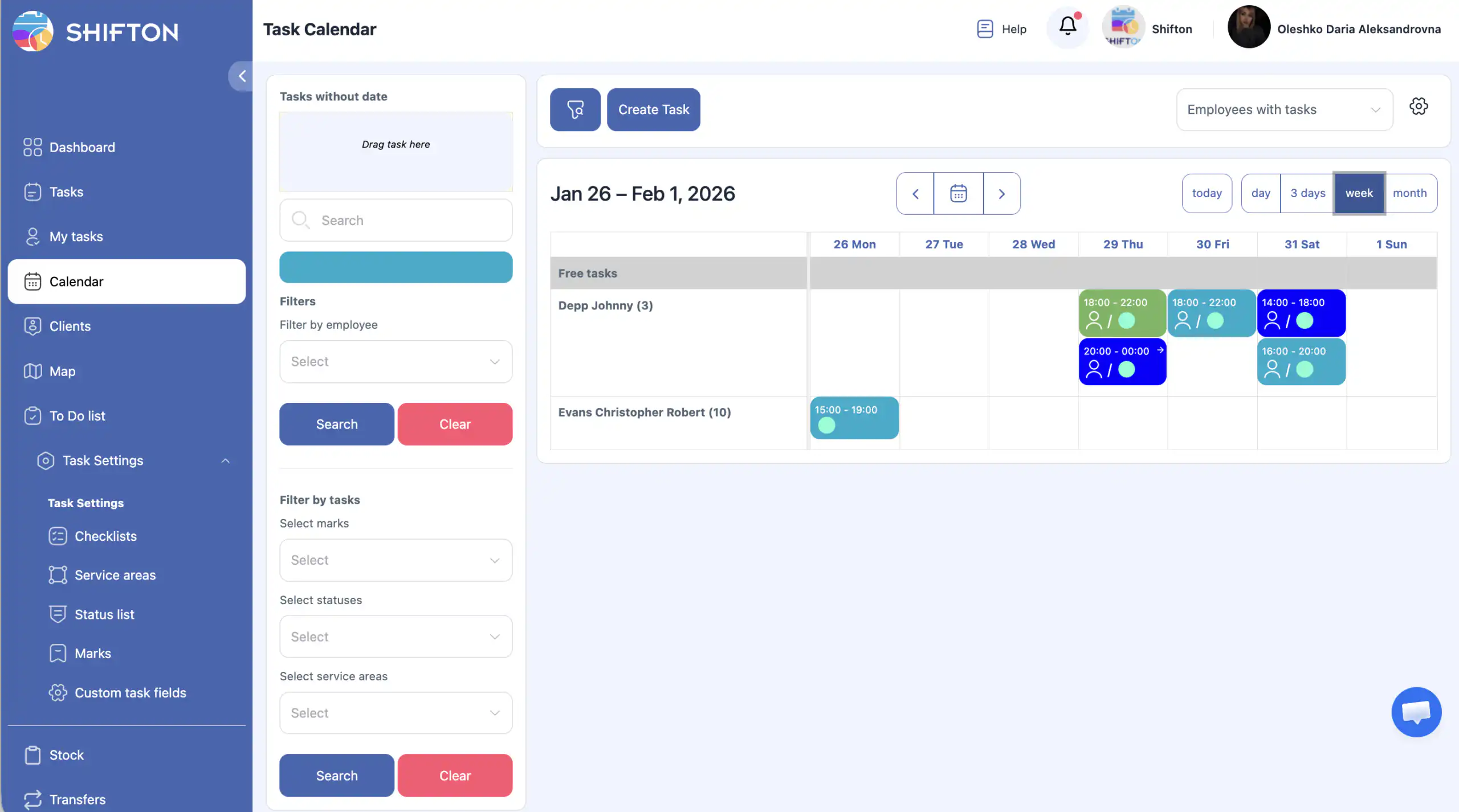
ตัวกรองปฏิทิน:
กรองตามพนักงาน
กรองตามประเภทงาน
เลือก เครื่องหมาย
เลือก สถานะ
เลือก พื้นที่ให้บริการ
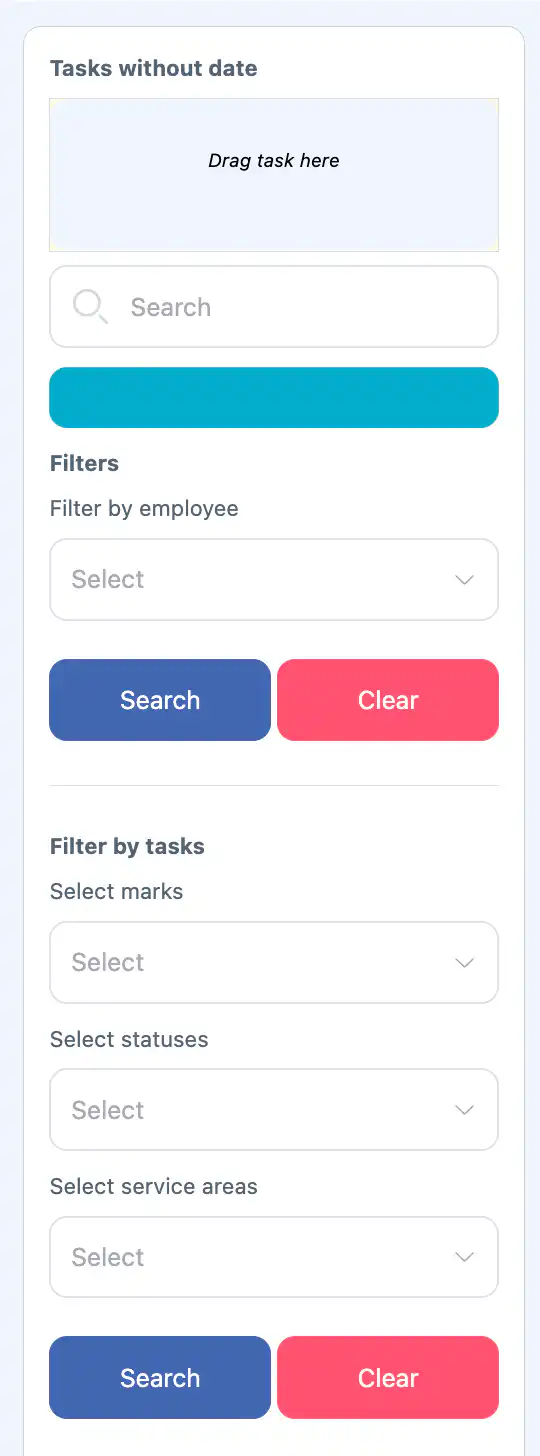
การใช้ตัวกรอง: คลิก ค้นหา. เพื่อรีเซ็ตตัวกรอง ให้คลิก ล้าง.
เพื่อปรับปรุงมุมมองปฏิทิน ซ่อนแผงตัวกรองโดยการคลิกที่ ไอคอนตัวกรอง เหนือปฏิทิน
ตัวเลือกการแสดงผลปฏิทิน:
แสดงงานสำหรับ พนักงานทั้งหมด หรือเฉพาะพนักงานที่ได้รับมอบหมายงาน.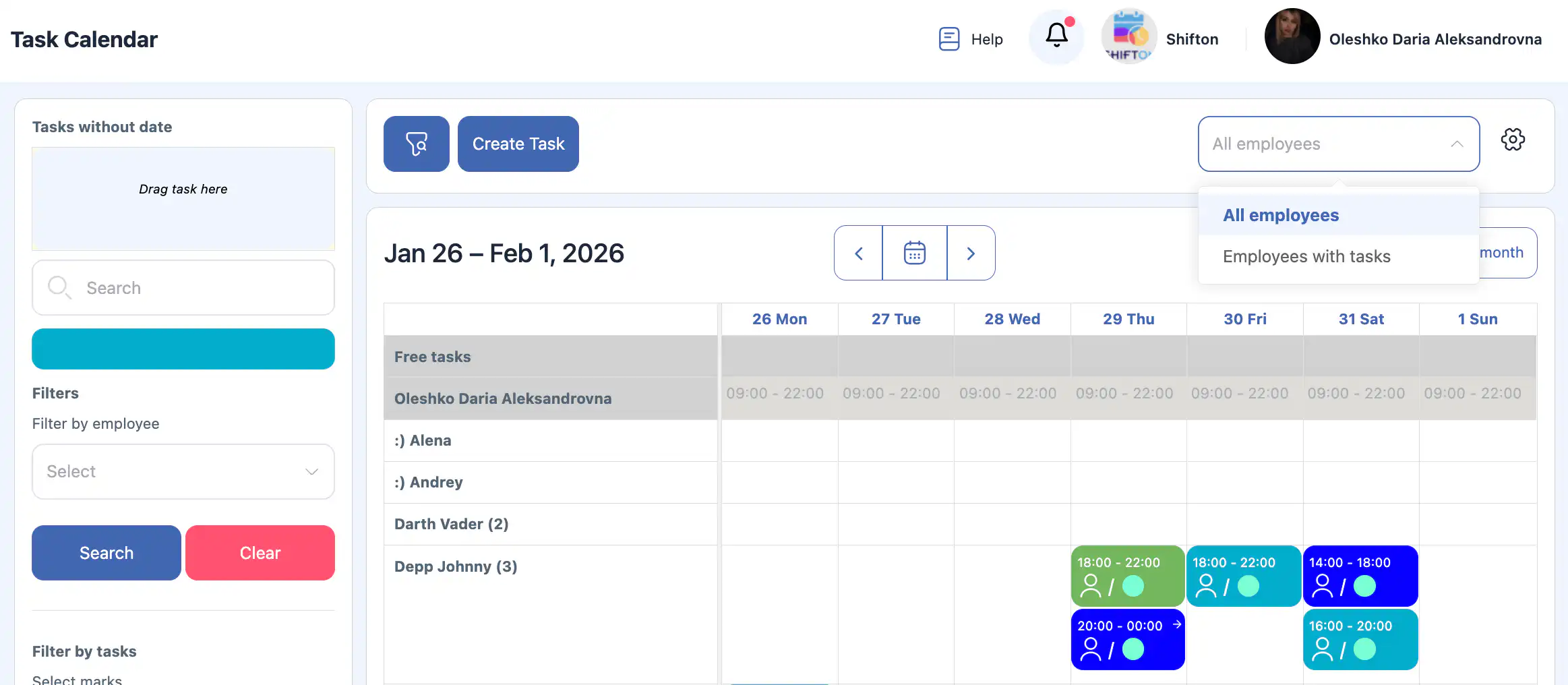
ตัวเลือกการแสดงผล: 1 วัน, 3 วัน, 1 สัปดาห์, 1 เดือน.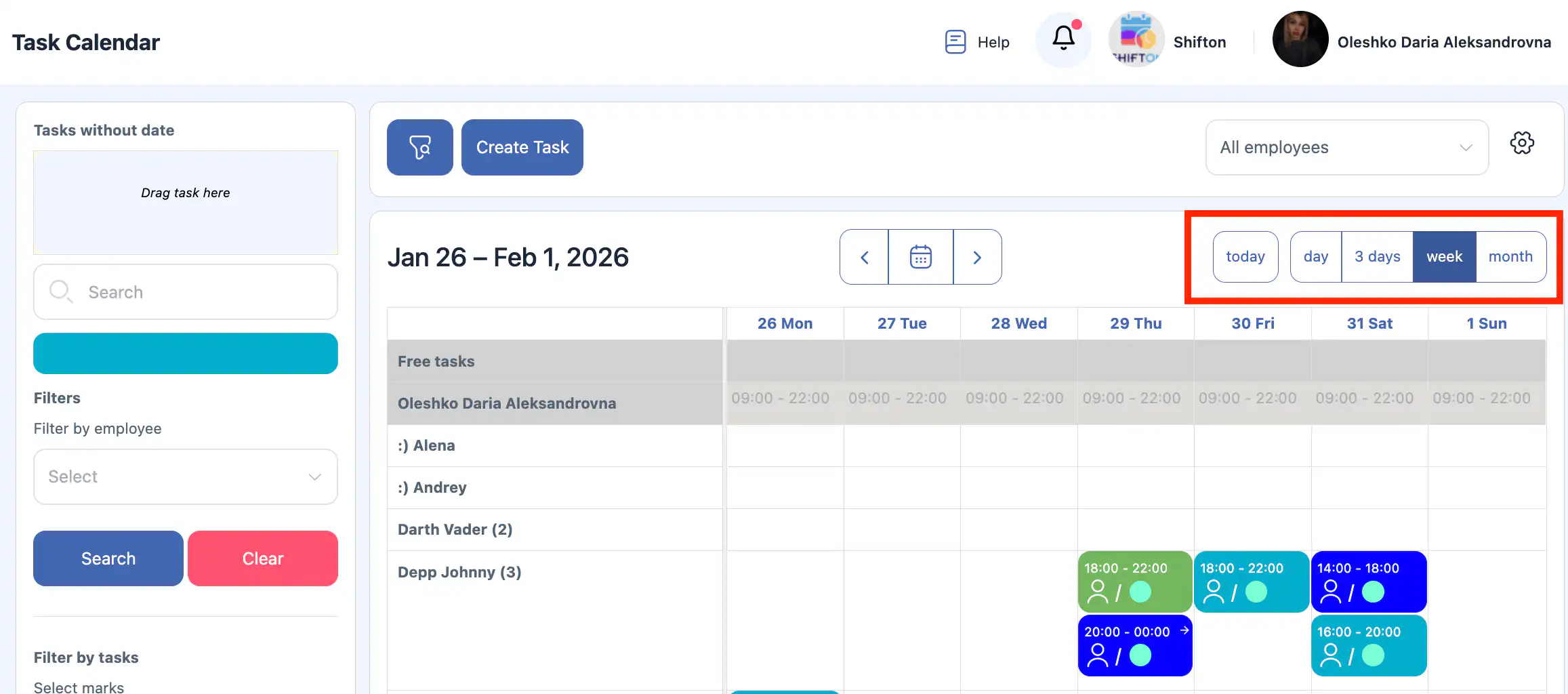
นำทางวันหรือเดือนโดยใช้ ลูกศรซ้าย/ขวา หรือเลือกวันที่เฉพาะผ่าน ไอคอนปฏิทิน.
คลิกที่ ไอคอนรูปเฟือง เพื่อเปิดการตั้งค่าเพิ่มเติม:
แสดงงาน – ควบคุมการมองเห็นงานในโหมด 1 วัน.
โหมดการแสดงผล (วัน) – แสดงเฉพาะชั่วโมงทำงาน (เช่น 8:00–17:00).
ตัวเลือกการจัดเรียงพนักงาน – เลือกเพื่อแสดงหมายเลขพนักงาน.
จัดเรียง – ตามชื่อหรือตามรหัสพนักงาน.
คำแนะนำ: ปรับการตั้งค่าเหล่านี้เพื่อความชัดเจนเมื่อจัดการงานหลายรายการพร้อมกัน.
การสร้างงาน
คลิกที่ สร้างงาน เพื่อเริ่มงานใหม่.
1. ลูกค้า (ไม่บังคับ)
เลือกจากลูกค้าที่มีอยู่หรือสร้างใหม่.
ในการเลือก ให้พิมพ์ อย่างน้อย 3 ตัวอักษร ของชื่อลูกค้าเพื่อค้นหา.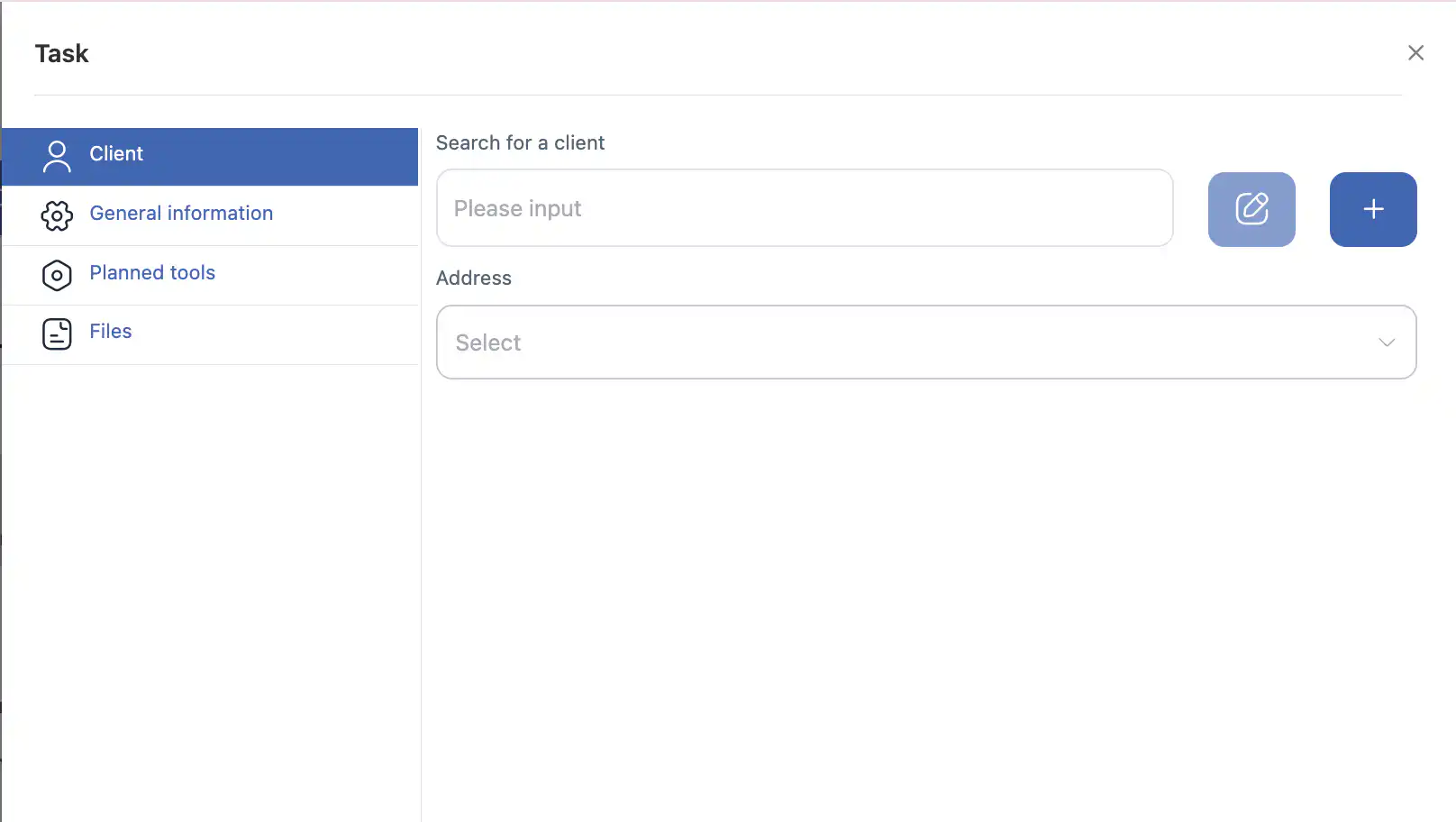
เลือก ที่อยู่.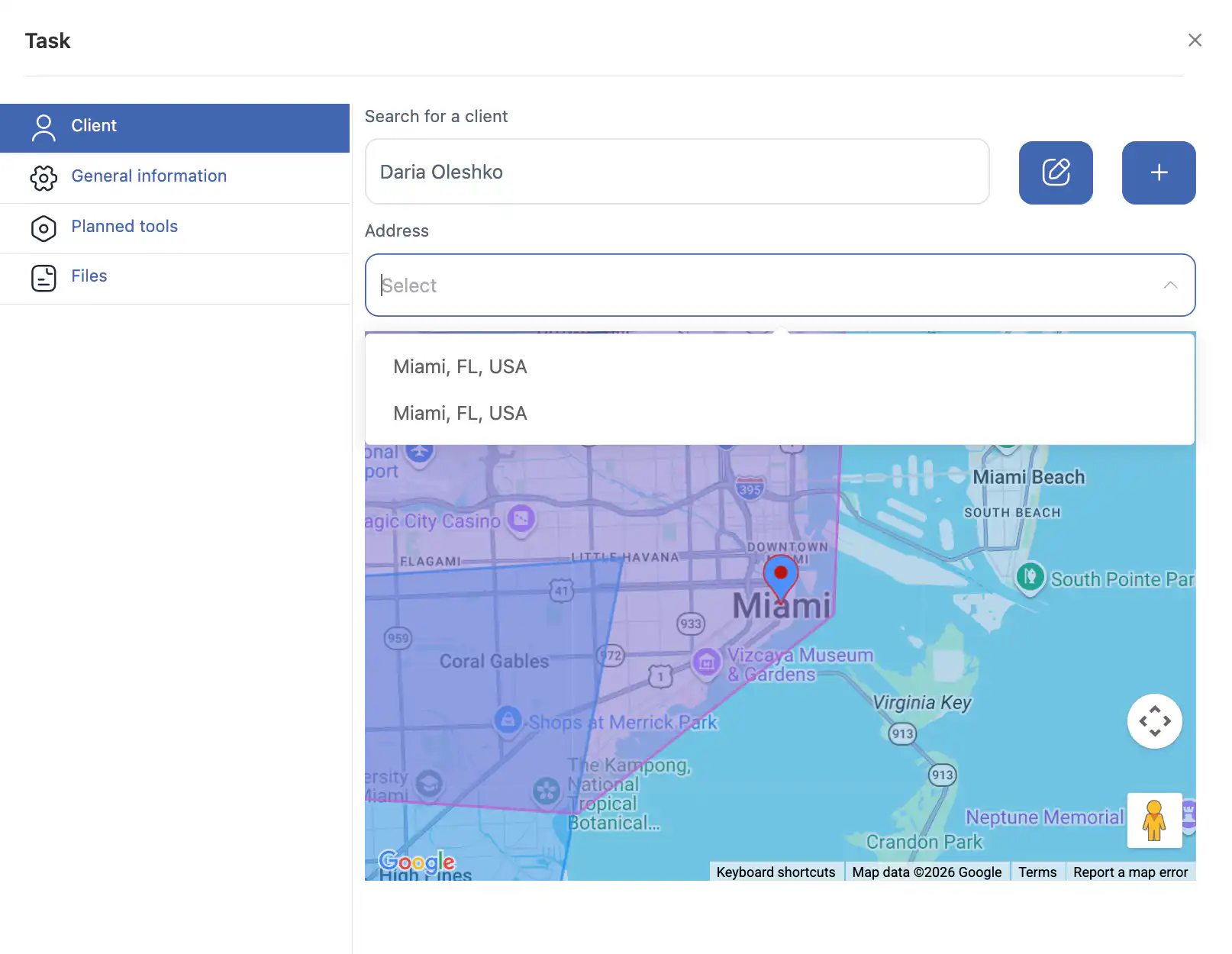
เพื่อแก้ไขรายละเอียดลูกค้า คลิกที่ ไอคอนดินสอ → ทำการแก้ไข → บันทึก.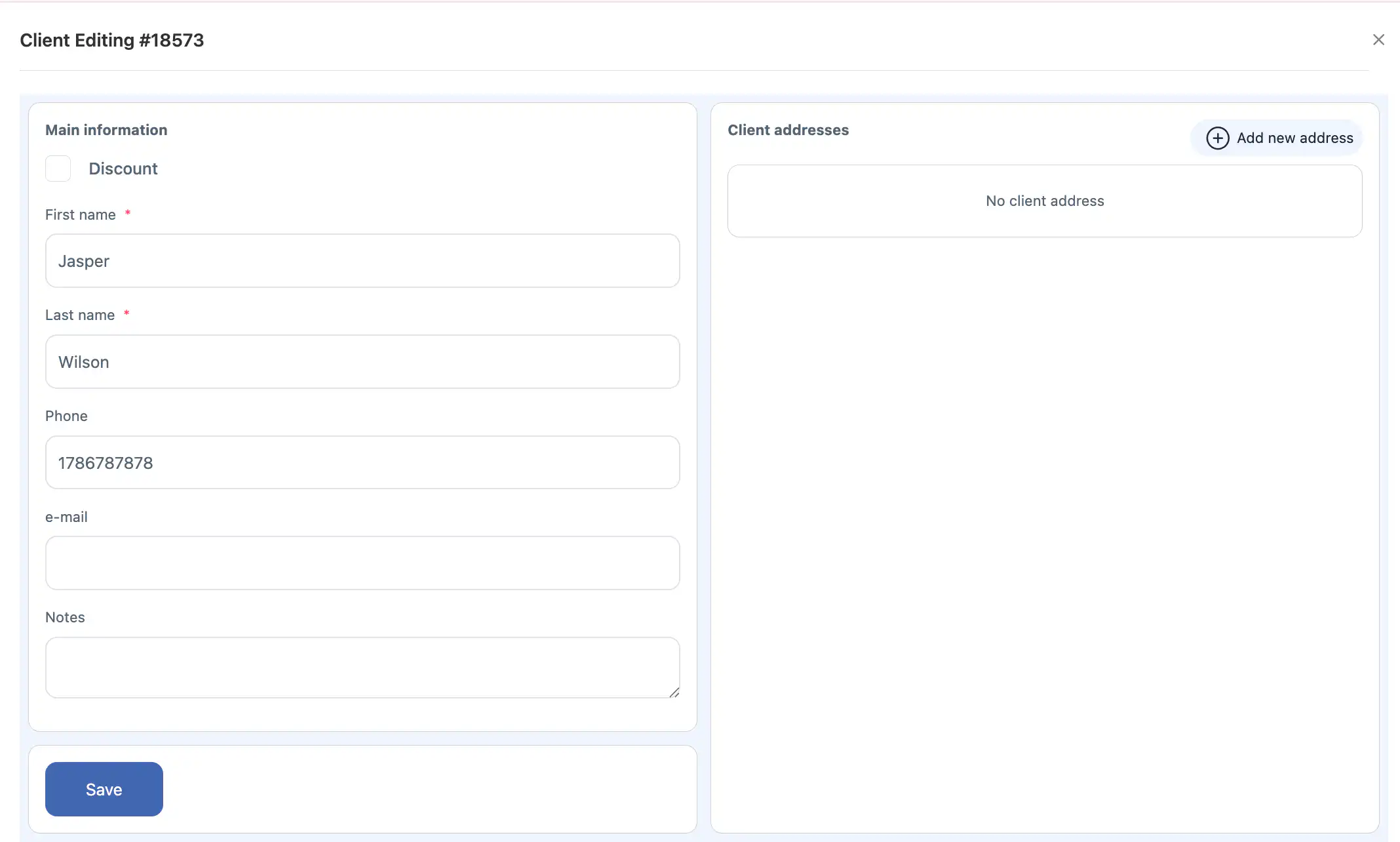
หากต้องการสร้างลูกค้าใหม่ คลิกที่ ไอคอน + → กรอกข้อมูลที่จำเป็น → บันทึก.
หมายเหตุ: ตรวจสอบการเลือกที่อยู่และลูกค้าเสมอ การระบุที่อยู่ผิดจะทำให้เกิดข้อผิดพลาดในงานได้
2. ข้อมูลทั่วไป
กรอก ข้อมูลทั่วไป (ฟิลด์มาตรฐานหรือแบบกำหนดเองที่บริษัทของคุณตั้งค่าไว้)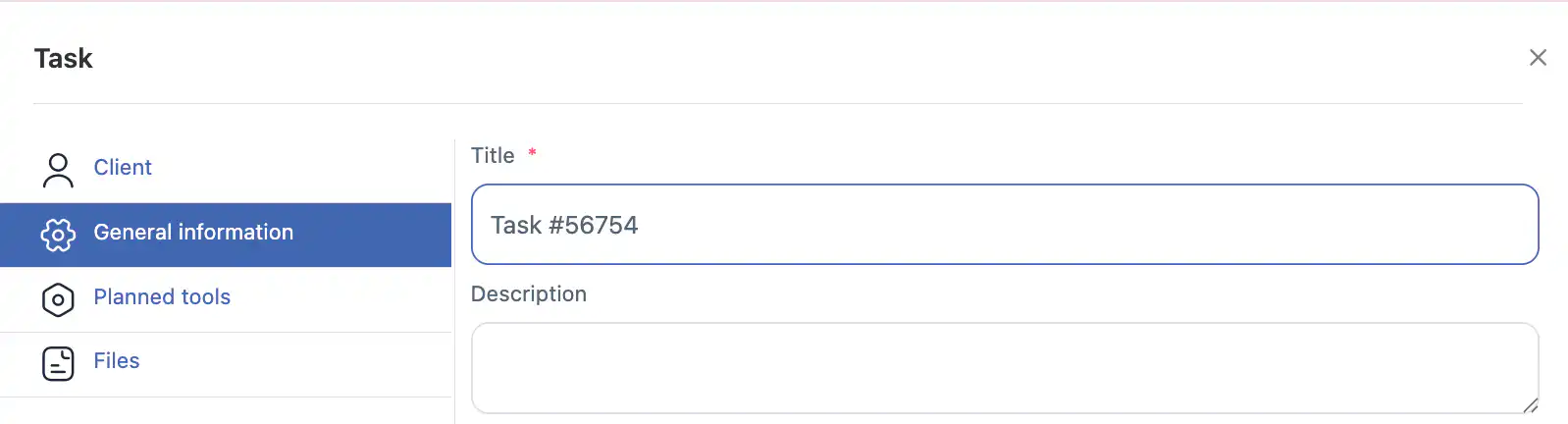
เวลาเริ่มงานที่กำหนดไว้ – เวลาที่งานจะเริ่ม ถ้าปล่อยว่างไว้ งานจะปรากฏใน งานที่ไม่มีวันที่.
ระยะเวลาที่คาดการณ์ – เวลาที่ต้องใช้ในการทำงานให้เสร็จ ซึ่งใช้ในการวางแผนและเพื่อหลีกเลี่ยงการทับซ้อนกัน
เครื่องหมาย – เครื่องหมายแสดงประเภทของงานบนปฏิทิน
ทักษะ – เลือกทักษะที่กำหนดไว้ล่วงหน้าเพื่อตัวกรองพนักงานเมื่อมอบหมายงาน
รายการตรวจสอบ – เลือกรายการตรวจสอบที่พนักงานต้องทำให้เสร็จในระหว่างทำงาน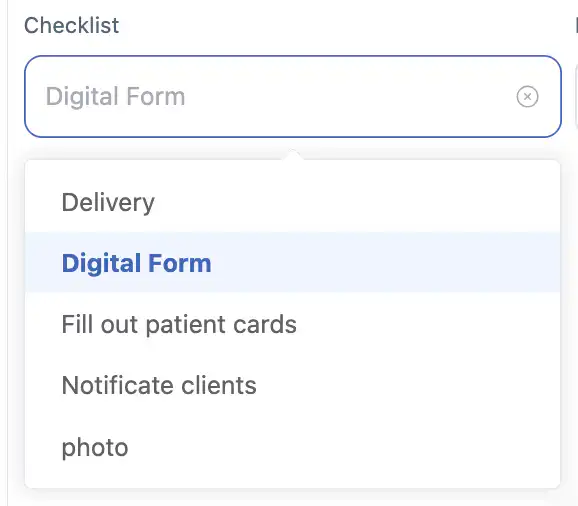
เคล็ดลับ: การตั้งค่าเครื่องหมาย ทักษะ และรายการตรวจสอบอย่างเหมาะสมจะช่วยให้การมอบหมายพนักงานและการติดตามการทำงานเสร็จสมบูรณ์ได้อย่างถูกต้อง
3. พนักงาน
สามารถมอบหมายงานให้กับ พนักงานหนึ่งคนหรือหลายคน.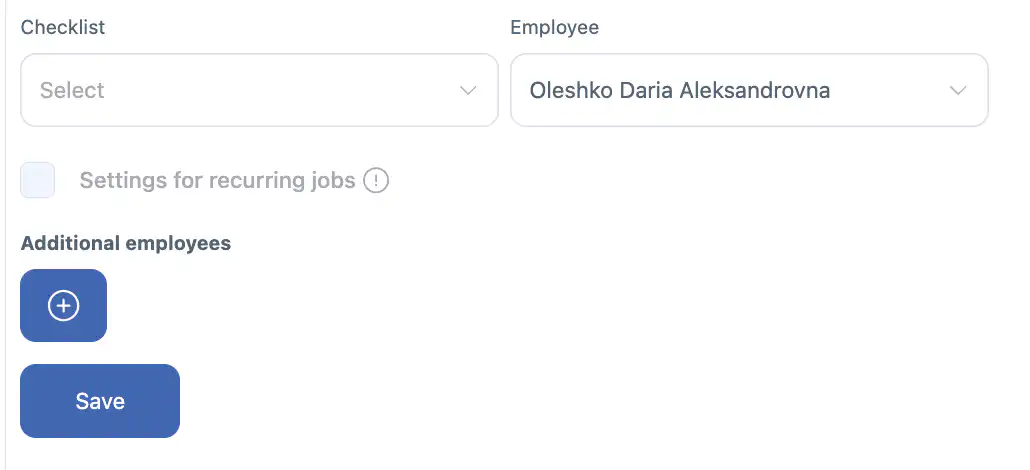
หลังจากเลือกพนักงานคนแรกแล้ว เพิ่มพนักงานเพิ่มเติม ฟิลด์จะปรากฏขึ้น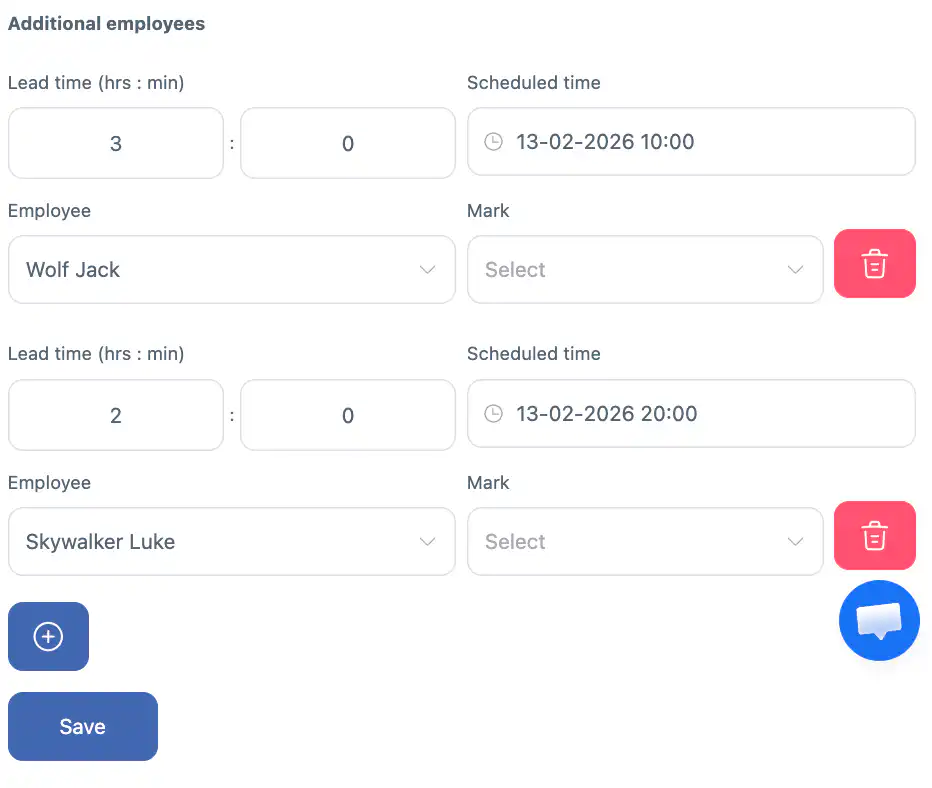
พนักงานเพิ่มเติมแต่ละคนจะได้รับ งานย่อย งานย่อยสามารถมี:
เวลาเริ่มต้นที่กำหนดแยกต่างหาก
ระยะเวลาที่ประมาณการแยกต่างหาก
หากต้องการลบพนักงานเพิ่มเติม ให้คลิกที่ ไอคอนถังขยะ ข้างๆพวกเขา
ตัวอย่าง: สำหรับงานจัดเลี้ยง ผู้ตกแต่งจะมาถึงก่อน บริกรจะมาถึงอีก 2 ชั่วโมงต่อมา และพนักงานทำความสะอาดในตอนเย็น งานย่อยช่วยให้กำหนดเวลาที่แม่นยำได้
4. งานที่ทำซ้ำ
งานที่ทำซ้ำจะมีเฉพาะ งานที่มอบหมายให้กับพนักงานเพียงคนเดียว.
เปิดใช้งานผ่าน การตั้งค่างานที่ทำซ้ำ ช่องเลือกหลังจากตั้งเวลาเสร็จสิ้น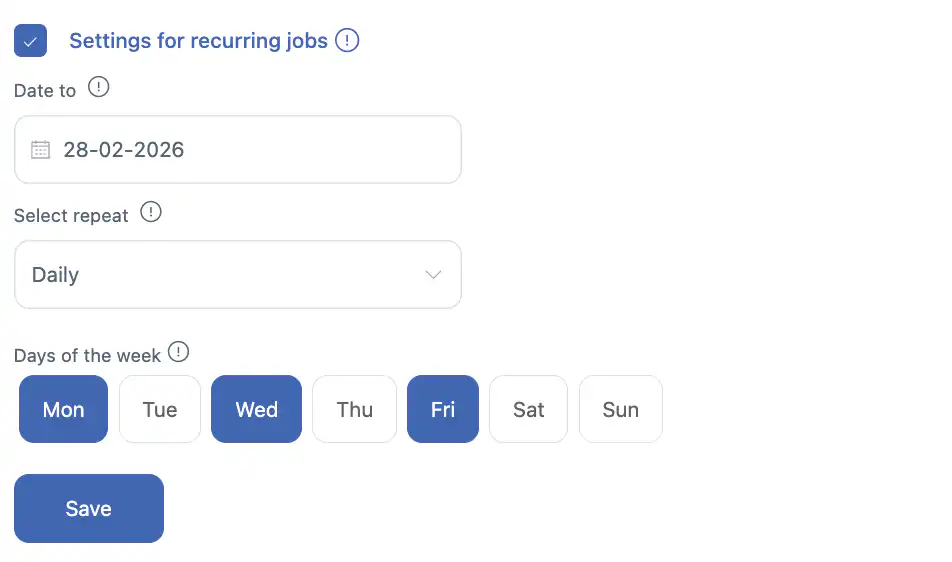
เลือก วันสิ้นสุด และ ประเภทของการทำซ้ำ:
ทุกวัน – เลือกวันในสัปดาห์ (จันทร์–อาทิตย์)
รายสัปดาห์ – วันเดียวกันทุกสัปดาห์จนถึงวันที่สิ้นสุด
ราย 2 สัปดาห์ – วันเดียวกันทุก 14 วันจนถึงวันที่สิ้นสุด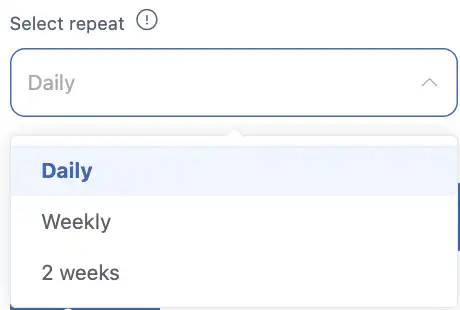
หมายเหตุ: การเพิ่มพนักงานเพิ่มเติมจะปิดการใช้งานการทำซ้ำสำหรับพนักงานเพิ่มเติม
สำคัญ: ก่อนที่จะเริ่มการดำเนินงาน คุณสามารถแก้ไขงานนี้หรือทุกการเกิดขึ้นในอนาคต รวมถึง: พนักงาน, รายการตรวจสอบ, วันที่/เวลา, หมายเหตุ, ทักษะ เป็นต้น
5. วางแผนเครื่องมือ (ไม่บังคับ)
ระบุเครื่องมือ, อุปกรณ์, หรือวัสดุสิ้นเปลืองที่จำเป็นต่อการเสร็จสิ้นงาน (ต้องใช้โมดูลคลังพัสดุ)
เครื่องมือต้องมีปริมาณที่ถูกต้องให้กับพนักงาน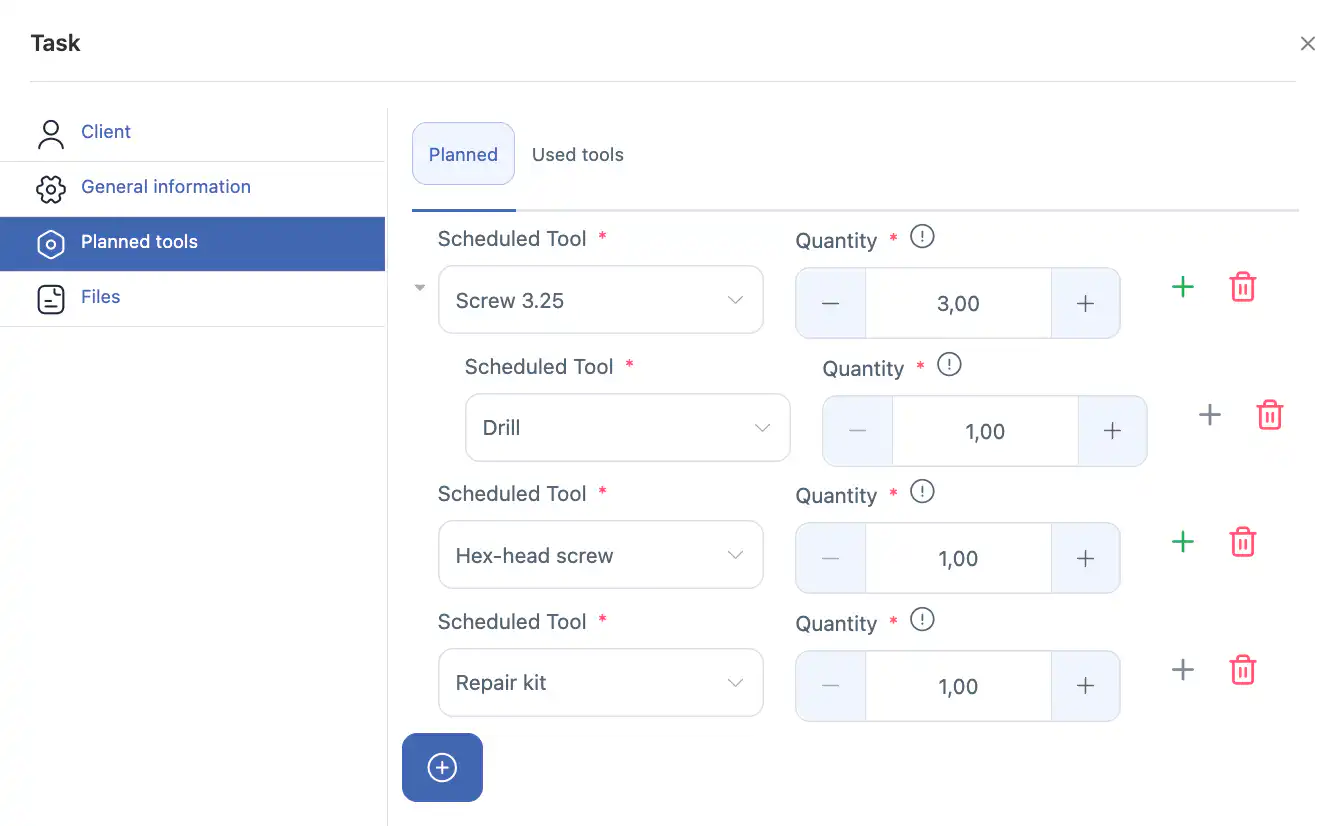
หมายเหตุ: เครื่องมือที่วางแผนอาจจะแตกต่างจากเครื่องมือที่ใช้จริงในแง่ของประเภทหรือปริมาณ
6. ไฟล์
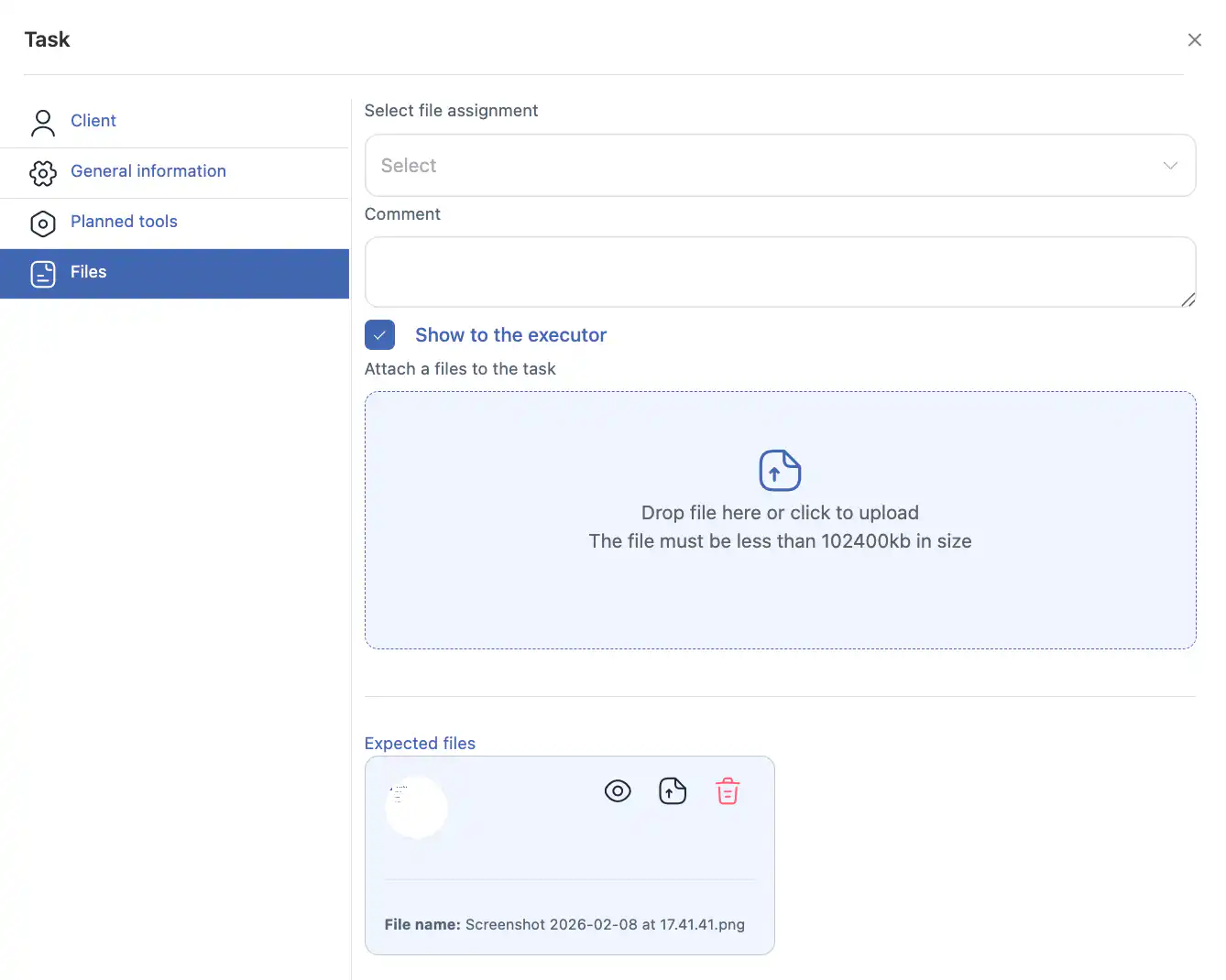
อัปโหลดรูปถ่ายลูกค้าหรือเอกสาร
เลือกว่าจะแสดงหรือซ่อนไฟล์จากพนักงาน
คำถามที่พบบ่อย
1. ทำไมฉันถึงไม่สามารถเลือกที่อยู่ลูกค้าได้?
ลูกค้ามีหลายที่อยู่ หนึ่งที่อยู่ต้องถูกเลือกเพื่อมอบหมายงานอย่างถูกต้อง
2. ถ้าลูกค้าไม่มีอยู่จริงล่ะ?
ใช้ไอคอน + เพื่อสร้างลูกค้าใหม่และกรอกข้อมูลที่จำเป็น
3. ฉันสามารถสร้างงานโดยไม่มีลูกค้าได้หรือไม่?
ได้ ฟิลด์ลูกค้าไม่จำเป็นต้องกรอก งานที่ไม่มีลูกค้าจะปรากฏในรายการและบนปฏิทิน
4. ทำไมงานของฉันไม่แสดงบนปฏิทิน?
งานที่ไม่มีเวลาที่กำหนดจะแสดงในงานที่ไม่มีวันที่. เพิ่มเวลากำหนดเพื่อแสดงในปฏิทิน
5. ฉันจะมอบหมายพนักงานหลายคนได้อย่างไร?
เลือกพนักงานคนแรก → พนักงานเพิ่มเติม ช่องที่ปรากฏ → เพิ่มพนักงานเพิ่ม → สร้างงานย่อย.
6. งานที่เกิดขึ้นประจำสามารถกำหนดให้พนักงานหลายคนได้หรือไม่?
ไม่ได้, งานที่เกิดขึ้นประจำสามารถกำหนดได้เฉพาะพนักงานคนเดียวเท่านั้น.
7. งานย่อยคืออะไร?
งานย่อยจะเป็นของพนักงานเพิ่มเติมที่มีเวลาเริ่ม, ระยะเวลา, และรายการตรวจสอบแยกต่างหาก.
8. วงกลมสีส้มและสีเขียวหมายความว่าอย่างไร?
วงกลมสีส้ม – ไม่เกิดซ้ำ
วงกลมสีเขียวพร้อมเครื่องหมายถูก – เกิดซ้ำ
9. ฉันสามารถแก้ไขรายการตรวจสอบหลังจากสร้างงานได้หรือไม่?
ได้, ก่อนการดำเนินงาน. งานย่อยสามารถมีรายการตรวจสอบแยกต่างหาก.
10. ทำไมการค้นหาด้วยคีย์เวิร์ดถึงไม่พบงานของฉัน?
การค้นหาทำงานเฉพาะในช่องที่เปิดใช้งานสำหรับการค้นหาเท่านั้น.
11. ฉันจะแสดงงานบนแผนที่ได้อย่างไร?
หลังจากกรองและจัดเรียงในหน้างาน, คลิก แสดงบนแผนที่.
12. ฉันสามารถดูงานของพนักงานทุกคนในปฏิทินได้หรือไม่?
ได้, แสดงพนักงานทั้งหมดหรือเฉพาะผู้ที่มีงานที่ถูกกำหนด.
13. ฉันจะกรองงานตามเครื่องหมายหรือตามประเภทได้อย่างไร?
ใช้ตัวกรอง → คลิก ค้นหา.
14. ฉันจะเปลี่ยนเวลาที่กำหนดงานย่อยได้อย่างไร?
งานย่อยแต่ละงานสามารถมีเวลาเริ่มและระยะเวลาของตัวเอง.
15. จะเกิดอะไรขึ้นถ้าฉันลบพนักงานหลัก?
งานหลักจะถูกลบ. งานย่อยอาจสูญเสียการเชื่อมโยง. ให้ลบงานย่อยก่อนหากจำเป็น.
16. ฉันจะตั้งงานที่เกิดซ้ำได้อย่างไร?
เลือกวันที่เริ่ม → ตรวจสอบ การตั้งค่างานที่เกิดซ้ำ → กำหนดวันสิ้นสุดและประเภท.
17. สามารถเริ่มต้นงานที่ทำซ้ำในวันต่างกันสำหรับพนักงานที่แตกต่างกันได้หรือไม่?
ไม่ได้ การทำซ้ำนั้นเชื่อมโยงกับพนักงานคนหนึ่งและวันที่เริ่มต้น ก่อนการดำเนินการ คุณสามารถแก้ไขงานนี้หรืองานในอนาคตทั้งหมดได้
18. ทำไมเครื่องมือที่วางแผนจึงไม่ตรงกับการใช้งานจริง?
เครื่องมือที่วางแผนไว้เป็นเพียงคำแนะนำ การใช้งานจริงอาจแตกต่างกัน
19. ฉันจะแนบไฟล์ได้อย่างไร?
อัปโหลดไฟล์ → เลือกว่าจะแสดงหรือซ่อนไฟล์จากพนักงาน
20. ฉันจะแก้ไขข้อมูลลูกค้าหลังจากสร้างงานได้อย่างไร?
คลิก ไอคอนดินสอ → แก้ไข → บันทึก.
21. ฉันจะกำหนดระยะเวลาที่ประมาณการได้อย่างไร?
ใช้ ระยะเวลาที่ประมาณการ เพื่อวางแผนและหลีกเลี่ยงการชนกันของงาน
22. ฉันสามารถดูงานที่เสร็จสมบูรณ์ได้อย่างไร?
กรองโดย เสร็จสมบูรณ์; เวลาที่เสร็จสมบูรณ์จะแสดงในคอลัมน์ เสร็จสมบูรณ์
23. พนักงานหลายคนสามารถมีรายการตรวจสอบและเวลาแตกต่างกันได้หรือไม่?
ได้ ผ่านงานย่อย
24. จะเกิดอะไรขึ้นหากงานไม่แสดงหลังจากการกรองปฏิทิน?
ตรวจสอบตัวกรองทั้งหมด งานที่ไม่มีเวลาที่กำหนดจะปรากฏใน งานที่ไม่มีวันที่.
25. ฉันจะกำหนดเวลากับพนักงานหลายคนในวันเดียวกันได้อย่างไร?
ใช้งานย่อยที่มีเวลาเริ่มและระยะเวลาที่แตกต่างกัน
26. ฉันสามารถแก้ไขงานที่ทำซ้ำหลังจากสร้างได้หรือไม่?
ได้ ก่อนการดำเนินการ สามารถแก้ไขข้อมูลใด ๆ ได้: พนักงาน, รายการตรวจสอบ, วันที่/เวลา, เครื่องหมาย, ทักษะ
27. งานสามารถมีรายการตรวจสอบหลายรายการได้หรือไม่?
ได้, งานย่อยสามารถมีรายการตรวจสอบที่แตกต่างกันได้.
28. จะเกิดอะไรขึ้นถ้าฉันไม่ได้กำหนดเวลา?
งานจะปรากฏใน งานที่ไม่มีวันที่ และจะไม่แสดงในวันใดวันหนึ่งในปฏิทิน.