

ทักษะช่วยให้คุณสามารถระบุพนักงานที่มีความสามารถเฉพาะที่จำเป็นสำหรับการทำงานให้สำเร็จลุล่วงได้
เมื่อสร้างงาน คุณสามารถระบุทักษะที่จำเป็น และเฉพาะพนักงานที่มีทักษะเหล่านี้เท่านั้นที่จะแสดงในรายการผู้มีสิทธิ์
พนักงานคนหนึ่งสามารถมีทักษะที่มอบหมายให้ได้หนึ่งหรือหลายทักษะ
เมื่อสร้างงาน คุณยังสามารถระบุทักษะที่จำเป็นได้หนึ่งรายการหรือมากกว่านั้น
ตัวอย่างการใช้ทักษะ
ภาษาที่ลูกค้าและช่างเทคนิคพูดได้;
ทักษะทางวิชาชีพเช่น การติดตั้ง การซ่อมแซม และอื่นๆ คล้ายกัน
วิธีเปิดส่วนทักษะ
เพื่อจัดการทักษะ:
คลิกชื่อบริษัทที่ด้านบนของหน้า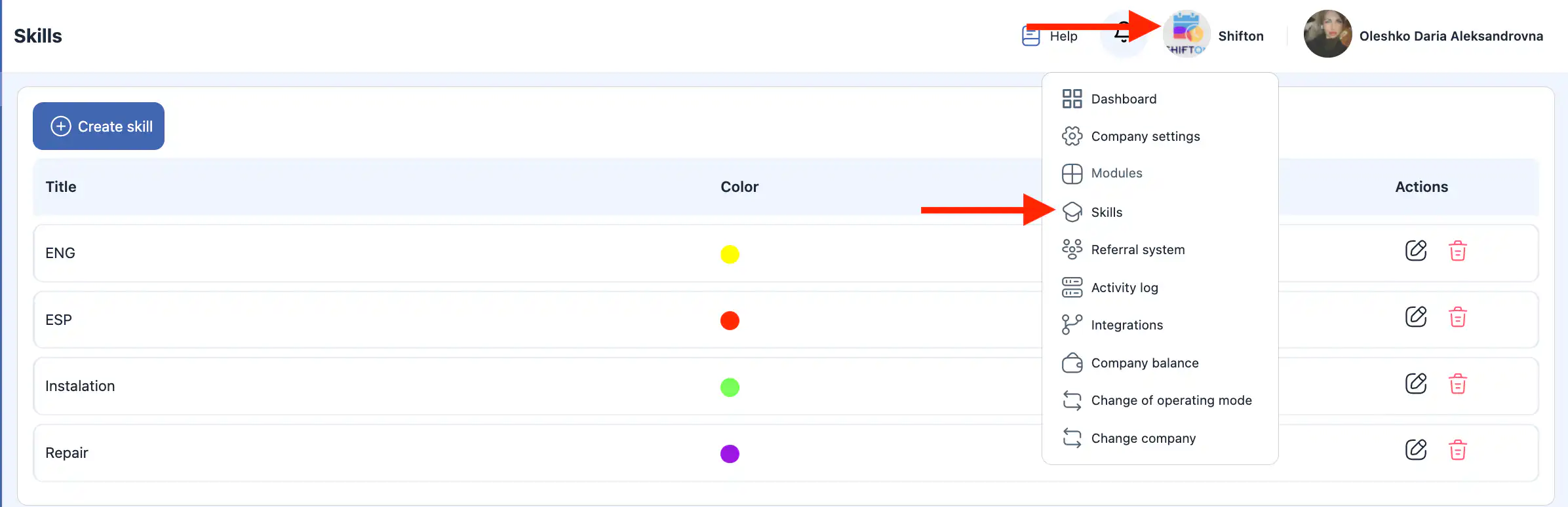
เลือก “ทักษะ”
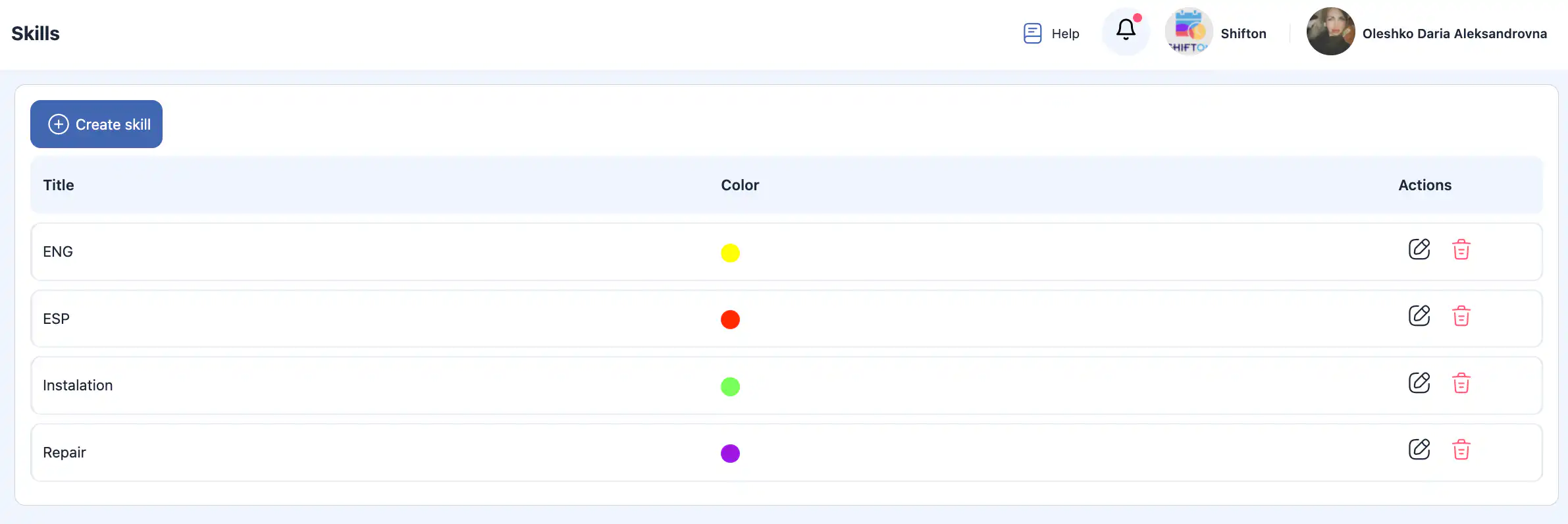
ในหน้านี้คุณสามารถ:
ดูทักษะที่มีอยู่;
สร้างทักษะใหม่;
แก้ไขทักษะ;
ลบทักษะ
การสร้างทักษะ
คลิก “สร้างทักษะ”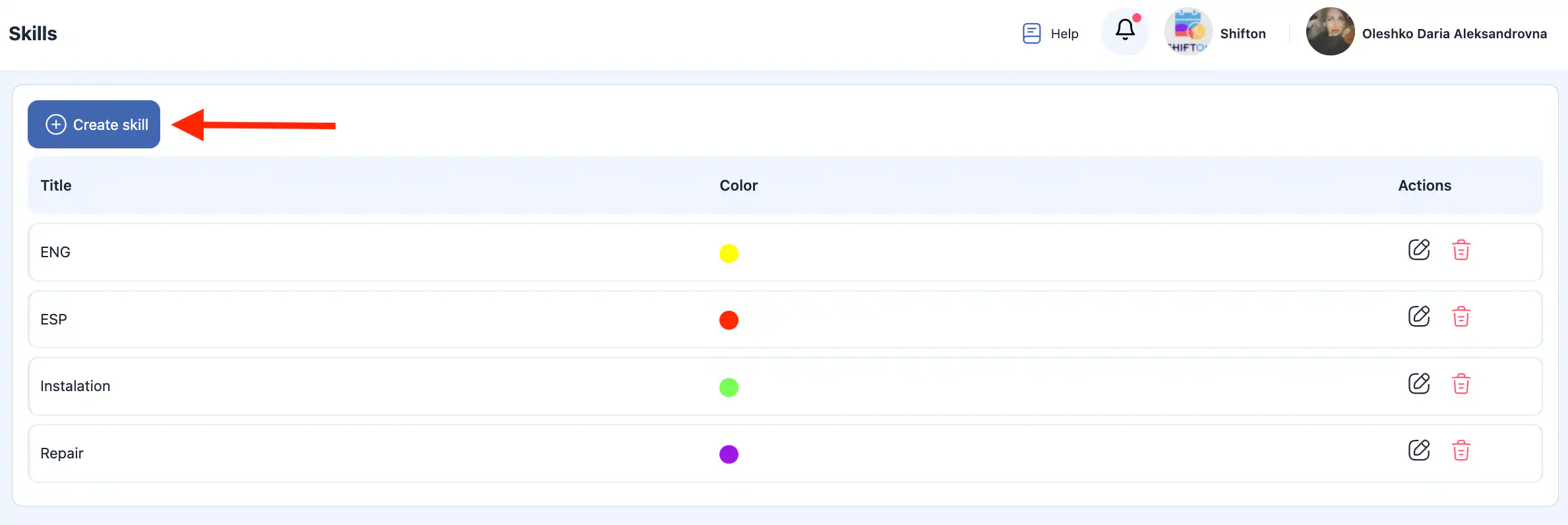
ในแผงด้านข้าง ระบุ:
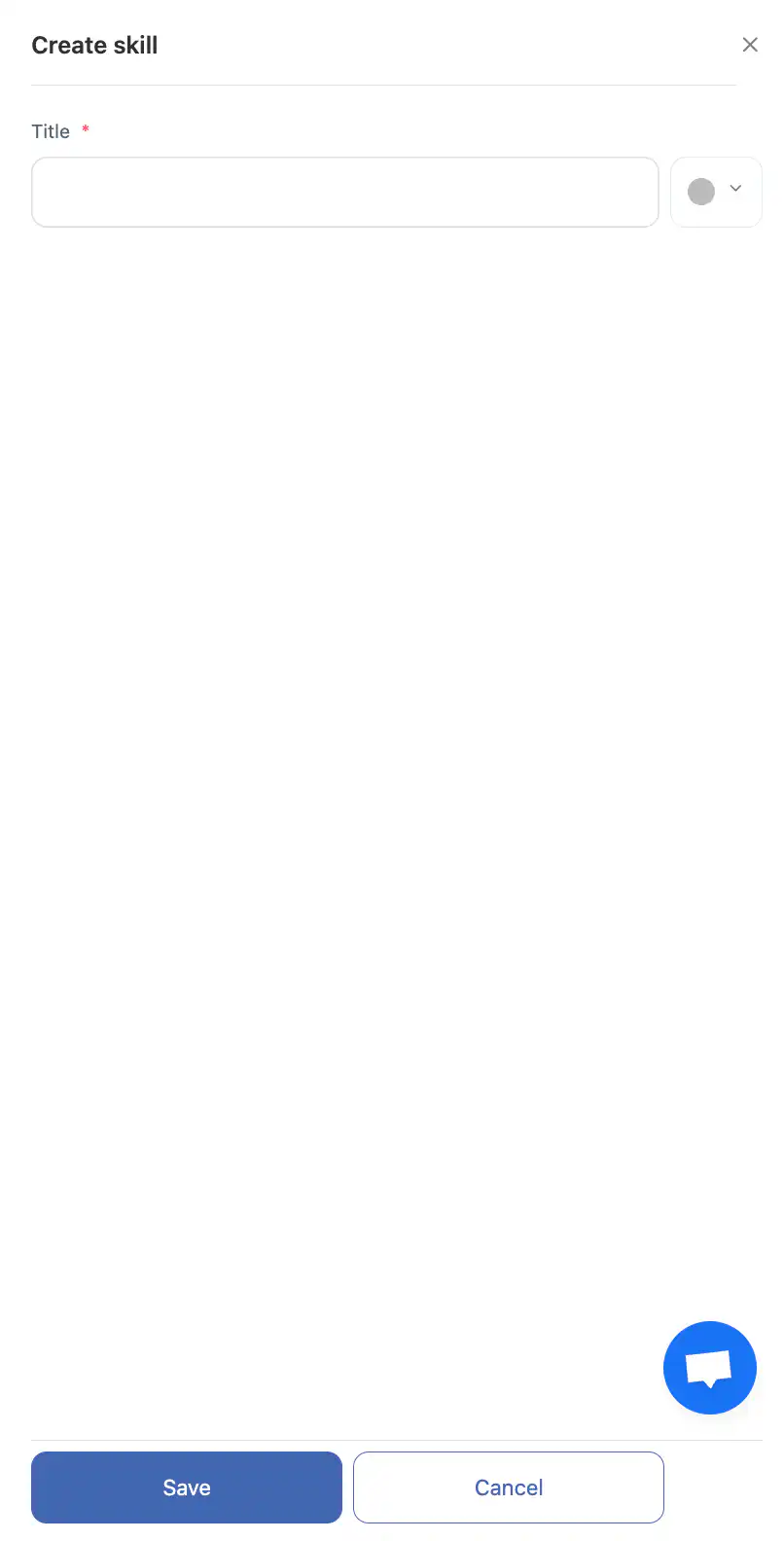
ชื่อทักษะ;
สีของทักษะ
คลิก “บันทึก”
หากต้องการยกเลิกการสร้าง ให้คลิก “ยกเลิก”
การแก้ไขทักษะ
คลิกที่ ไอคอนรูปดินสอ ถัดจากทักษะ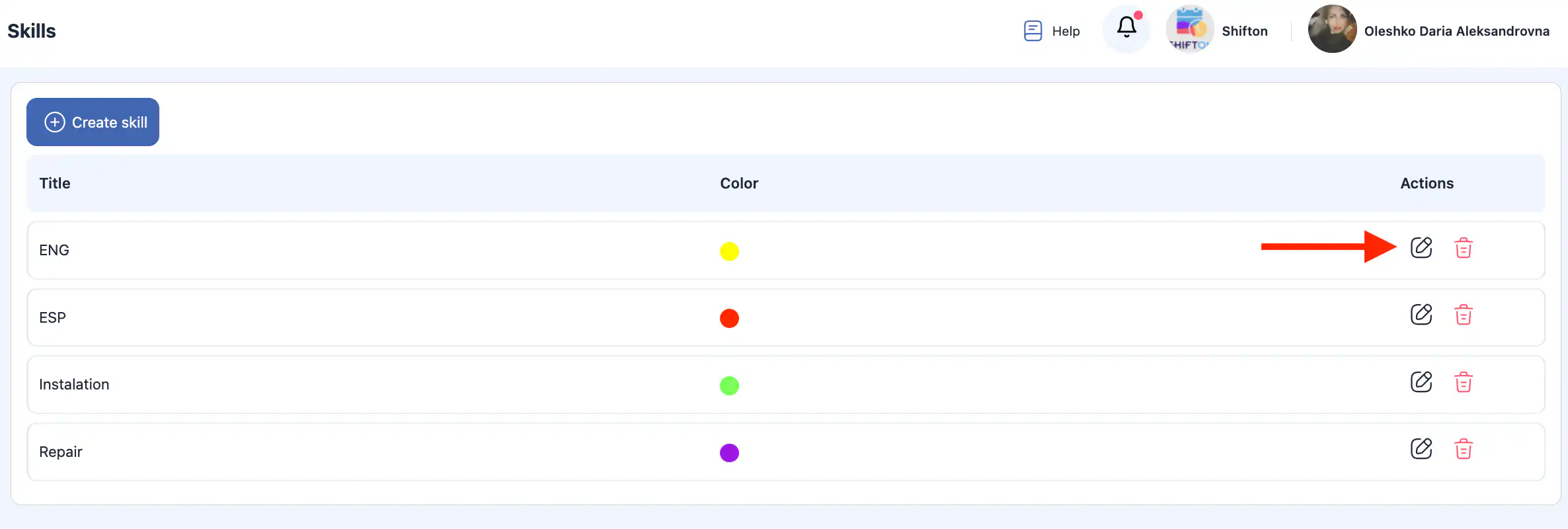
ในแผงด้านข้าง อัปเดต:
ชื่อทักษะ;
สีของทักษะ.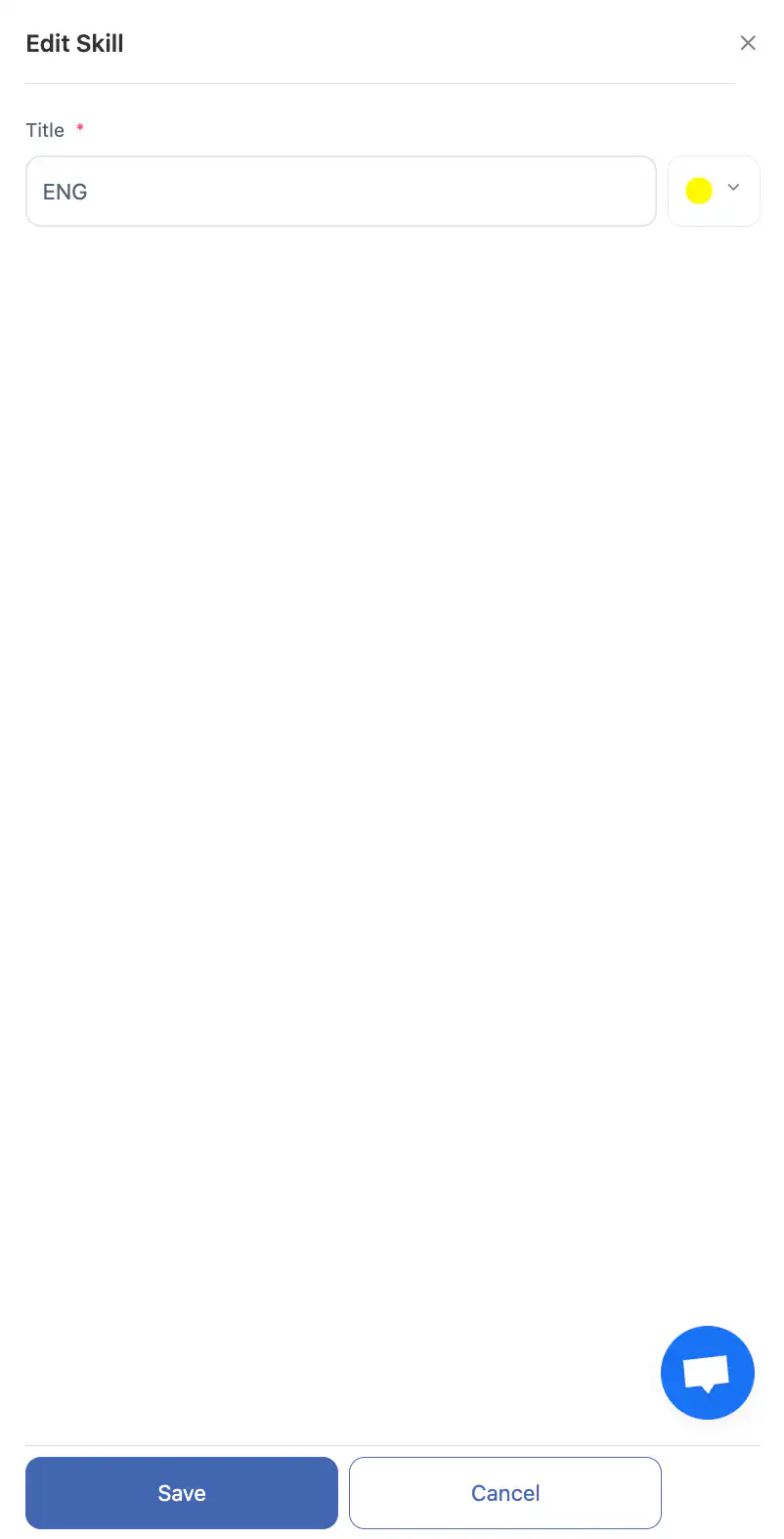
คลิก “บันทึก”.
หากต้องการยกเลิกการเปลี่ยนแปลง ให้คลิก “ยกเลิก”.
การลบทักษะ
คลิกที่ ไอคอนถังขยะ ข้างทักษะ.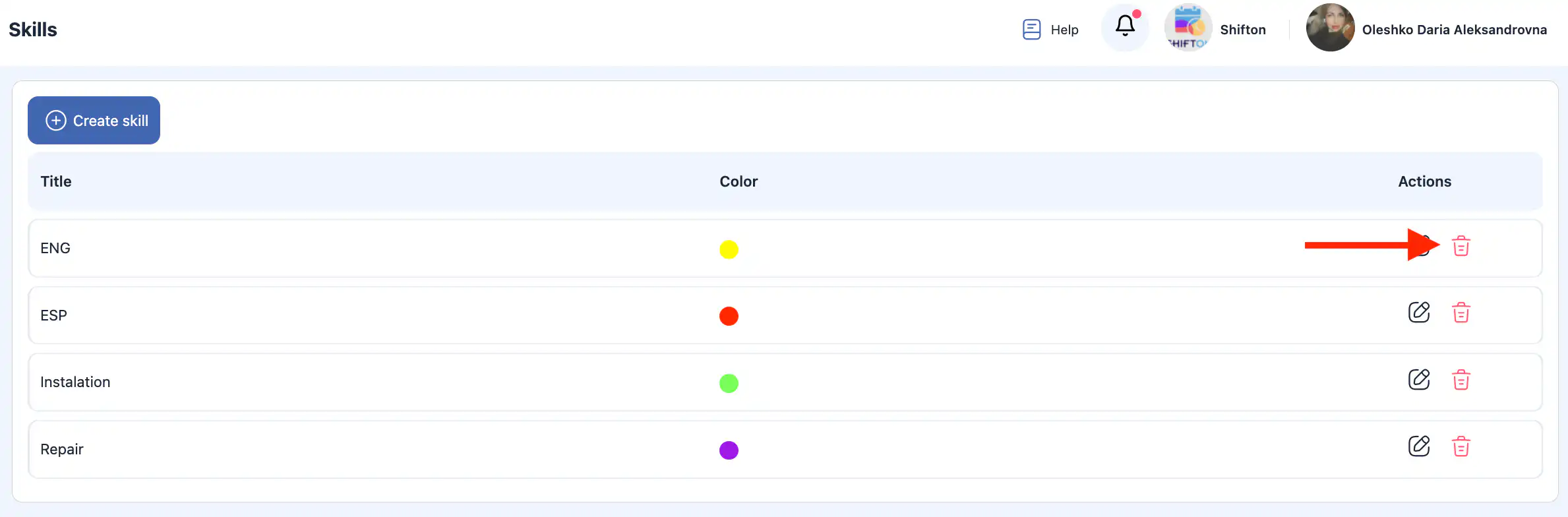
ในหน้าต่างยืนยัน ยืนยันการลบหรือยกเลิกการกระทำ.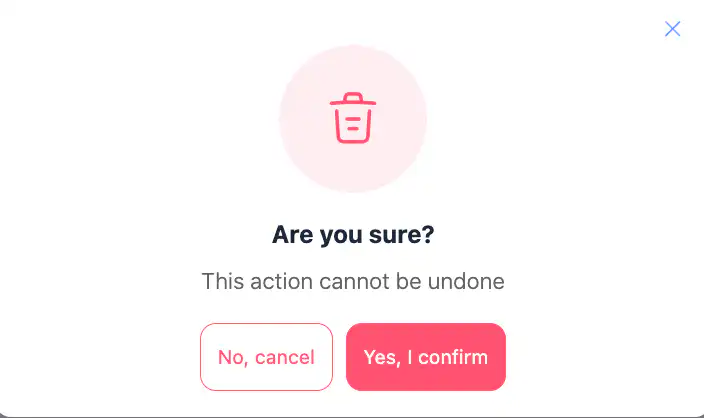
การมอบหมายทักษะให้พนักงาน
ต้องสร้างทักษะก่อนถึงจะมอบหมายได้.
ไปที่ “พนักงาน” ส่วน
(ไอคอนคนในเมนูด้านข้าง).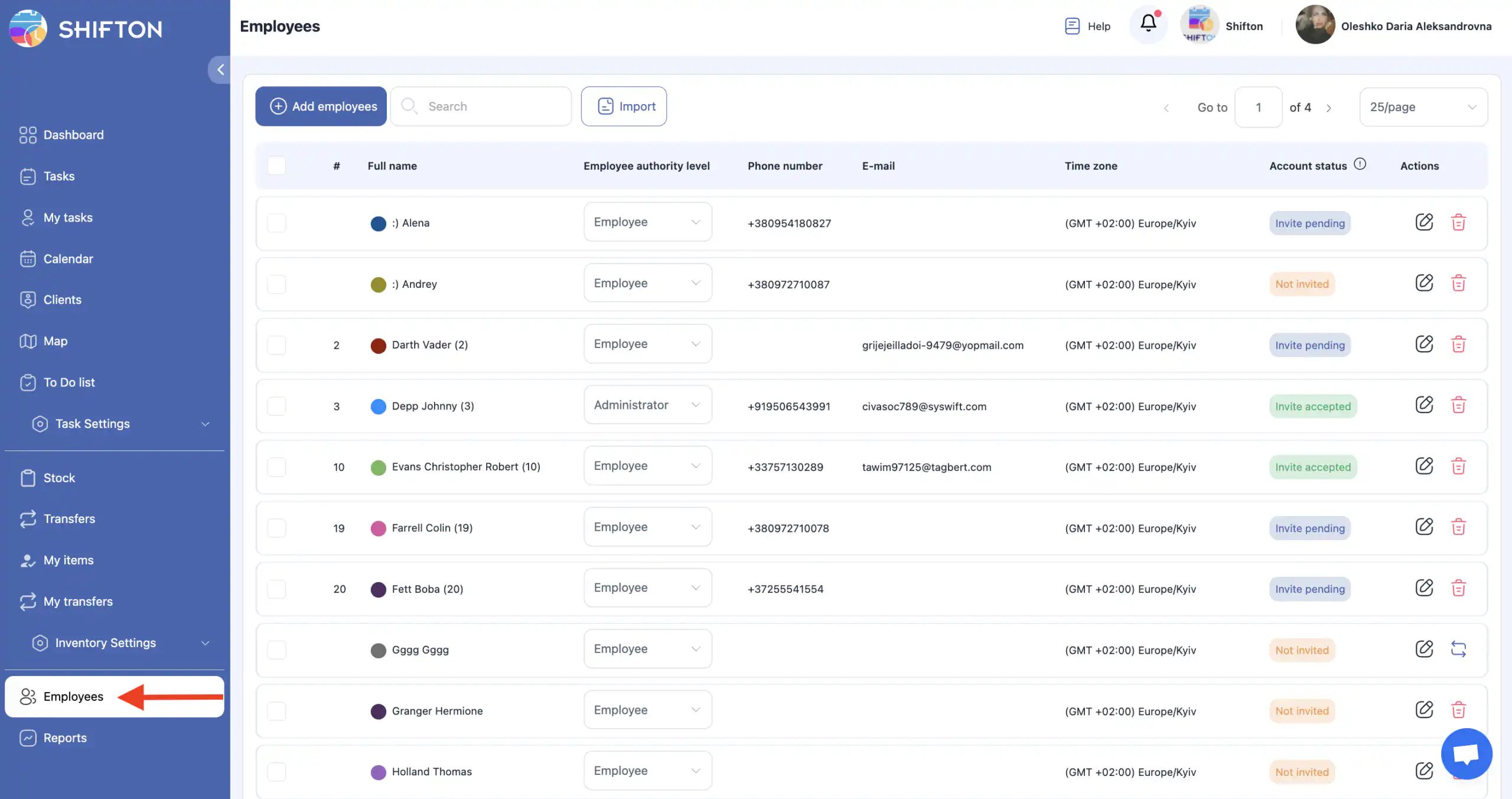
คลิกที่ ไอคอนดินสอ ข้างพนักงานที่ต้องการ.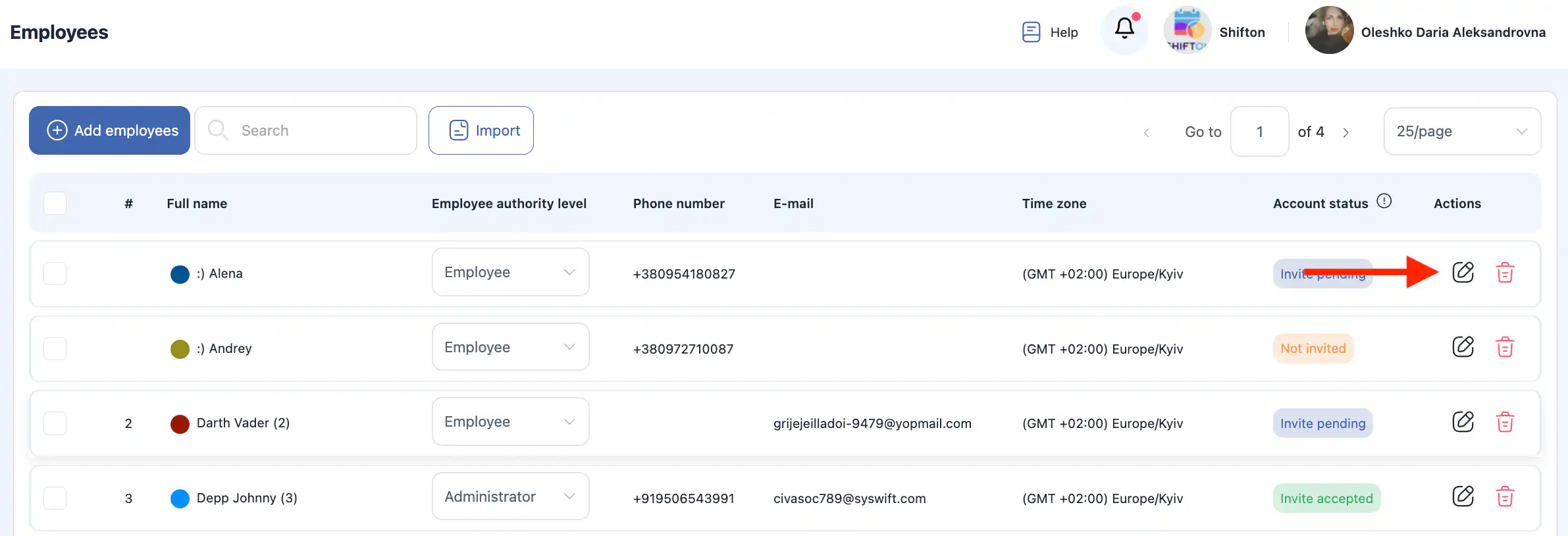
ในแผงด้านข้าง ในฟิลด์ “เลือกทักษะ” เพิ่มทักษะหนึ่งหรือมากกว่า.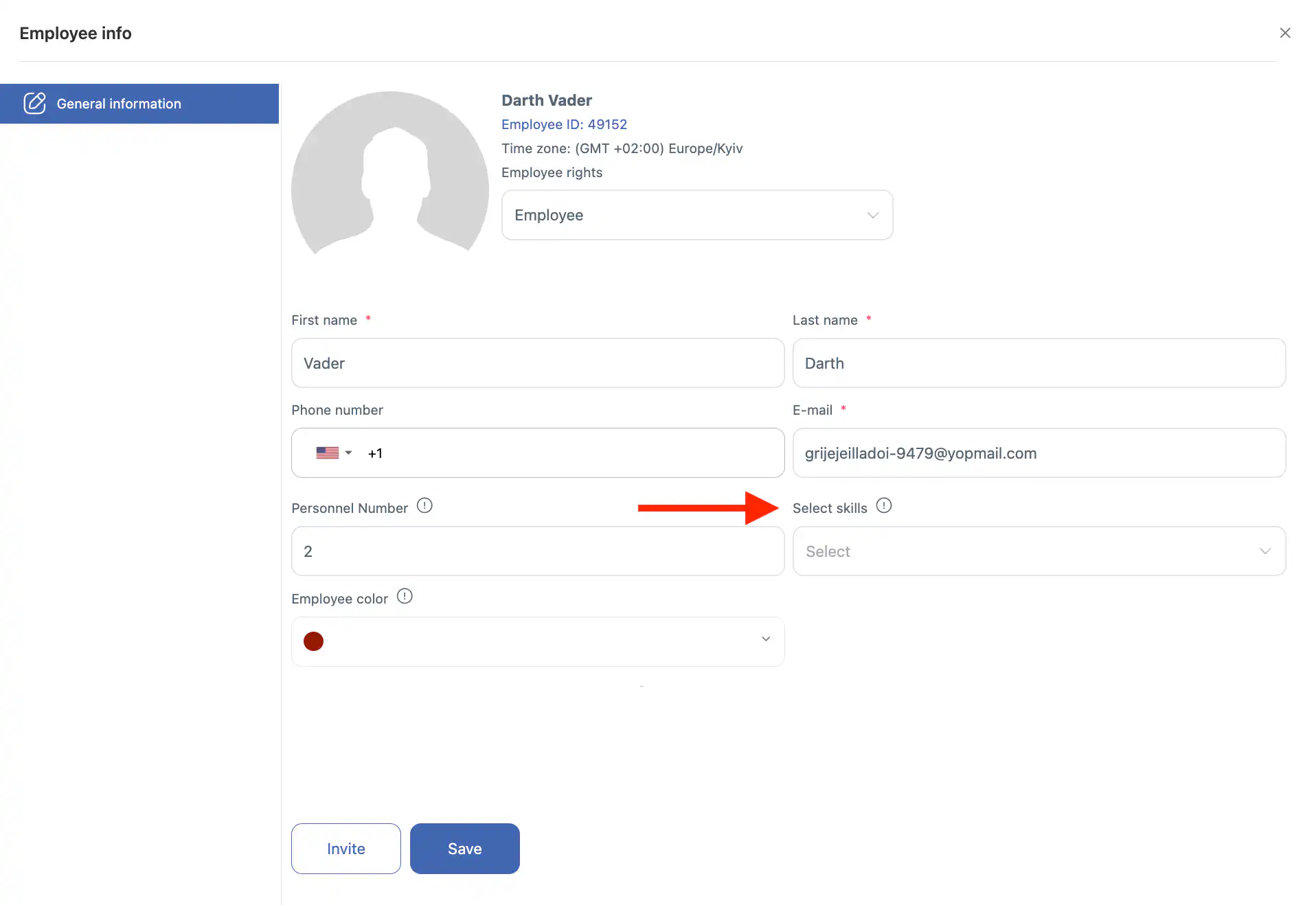
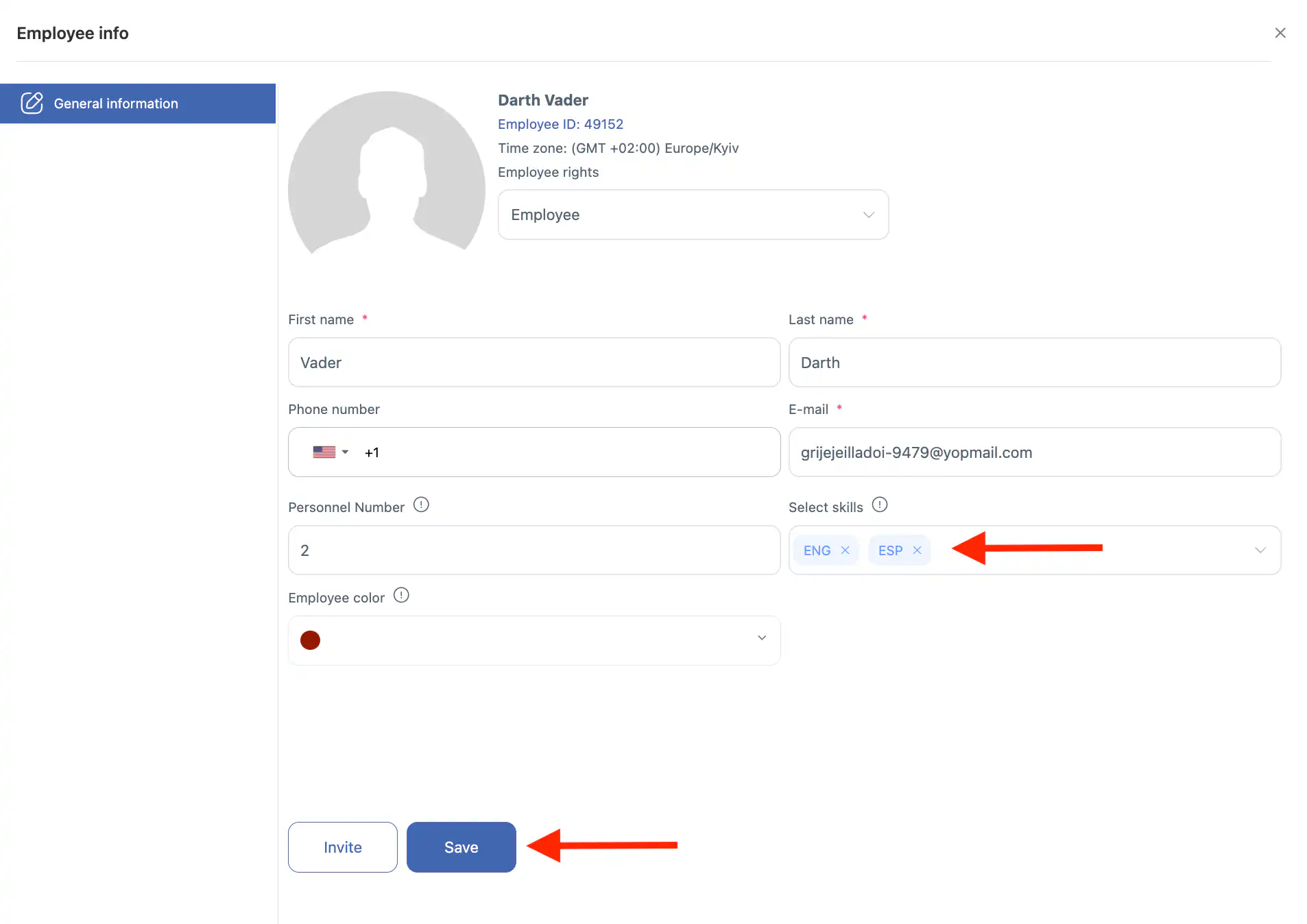
คลิก “บันทึก”.
หากคุณไม่คลิก “บันทึก” การเปลี่ยนแปลงจะไม่ถูกนำไปใช้.
การลบทักษะที่ได้รับมอบหมาย
ไปที่ “พนักงาน” ส่วน.
คลิกที่ ไอคอนดินสอ ข้างชื่อพนักงาน
ใน “เลือกทักษะ” นำทักษะหนึ่งหรือมากกว่าออก
คลิก “บันทึก”
หากคุณไม่คลิก “บันทึก” การเปลี่ยนแปลงจะไม่ถูกบันทึก
คำถามที่พบบ่อย
ถาม: ทักษะใน Shifton คืออะไร?
ตอบ: ทักษะแสดงถึงความสามารถเฉพาะที่พนักงานมี ซึ่งอาจจำเป็นสำหรับการทำงานบางอย่างให้เสร็จสมบูรณ์ พวกมันช่วยจับคู่การทำงานกับคนที่เหมาะสม
ถาม: ทำไมฉันควรใช้ทักษะเมื่อสร้างงาน?
ตอบ: เมื่อสร้างงาน คุณสามารถระบุทักษะที่จำเป็นได้ พนักงานที่มีทักษะเหล่านั้นจะปรากฏในรายชื่อผู้มีสิทธิ์ทำงาน ทำให้การมอบหมายงานมีความแม่นยำมากขึ้น
ถาม: พนักงานสามารถมีมากกว่าหนึ่งทักษะได้หรือไม่?
ตอบ: ได้ พนักงานสามารถมีทักษะหนึ่งหรือหลายทักษะขึ้นอยู่กับความสามารถและความรับผิดชอบของพวกเขา
ถาม: ฉันจะเปิดส่วนทักษะได้อย่างไร?
ตอบ: คลิกชื่อบริษัทของคุณที่ด้านบนของหน้า จากนั้นเลือก “ทักษะ” จากเมนู
ถาม: ฉันจะสร้างทักษะใหม่ได้อย่างไร?
ตอบ: ในส่วนทักษะ คลิกที่ “สร้างทักษะ”, ป้อนชื่อทักษะและเลือกสี จากนั้นคลิก “บันทึก”
ถาม: ฉันจะปรับแก้ทักษะที่มีอยู่แล้วได้อย่างไร?
ตอบ: คลิกที่ไอคอนดินสอข้างทักษะที่ต้องการปรับแก้ อัพเดทชื่อหรือสีในแถบข้าง แล้วคลิก “บันทึก”
ถาม: ฉันจะลบทักษะได้อย่างไร?
ตอบ: คลิกที่ไอคอนถังขยะข้างทักษะและยืนยันการลบในกล่องโต้ตอบที่ปรากฏ ทักษะที่ถูกลบแล้วจะไม่สามารถกู้คืนได้
ถาม: ฉันจะมอบทักษะให้กับพนักงานได้อย่างไร?
ตอบ: ไปที่ส่วนพนักงาน (ไอคอนรูปคน) คลิกที่ไอคอนดินสอข้างพนักงาน ใช้ สนาม “เลือกทักษะ” เพื่อเพิ่มทักษะหนึ่งรายการหรือมากกว่า เสร็จแล้วคลิก“บันทึก”
ถาม: ถ้าฉันลบทักษะออกจากพนักงานจะเป็นอย่างไร?
ตอบ: ไปที่โปรไฟล์ของพนักงาน ลบทักษะในสนาม “เลือกทักษะ” แล้วคลิก “บันทึก” หากคุณไม่คลิกบันทึก การเปลี่ยนแปลงจะไม่ถูกนำไปใช้
ถาม: ทักษะจะมีผลต่อการมอบหมายงานโดยอัตโนมัติหรือไม่?
ตอบ: ใช่ เมื่อคุณระบุทักษะที่จำเป็นสำหรับงานหรือแผนการเท่านั้น พนักงานที่มีทักษะเหล่านั้นจะปรากฏเป็นผู้มีสิทธิ์
ถาม: สามารถสร้างหมวดหมู่ทักษะหรือจัดกลุ่มทักษะได้หรือไม่?
ตอบ: ปัจจุบันทักษะแบบสแตนด์อโลนและได้รับมอบหมายให้พนักงาน การจัดกลุ่มหรือหมวดหมู่ตามลำดับชั้นยังไม่รองรับในส่วนนี้
ถาม: มีตัวเลือกสีใดเมื่อสร้างทักษะ?
ตอบ: สีที่เลือกสำหรับทักษะช่วยเป็นตัวแทนทักษะนั้นในอินเทอร์เฟซและรายงานที่ใช้รหัสสี