

कौशल आपको उन कर्मचारियों की पहचान करने की अनुमति देते हैं जिनके पास कार्यों को पूरा करने के लिए आवश्यक विशेष क्षमताएं हैं।
जब आप एक कार्य बना रहे होते हैं, तो आप आवश्यक कौशल निर्दिष्ट कर सकते हैं, और केवल वही कर्मचारी उपलब्ध सूची में दिखाई देंगे जिनके पास ये कौशल असाइन किए गए हैं।
किसी कर्मचारी के पास एक या एकाधिक कौशल असाइन किए जा सकते हैं।
जब आप एक कार्य बना रहे होते हैं, तो आप एक या कई आवश्यक कौशल भी निर्दिष्ट कर सकते हैं।
कौशल उपयोग के उदाहरण
ग्राहक और तकनीशियन द्वारा बोली जाने वाली भाषाएँ;
व्यावसायिक कौशल जैसे स्थापना, मरम्मत, और इसी तरह।
कौशल अनुभाग कैसे खोलें
कौशल प्रबंधित करने के लिए:
पृष्ठ के शीर्ष पर कंपनी के नाम पर क्लिक करें।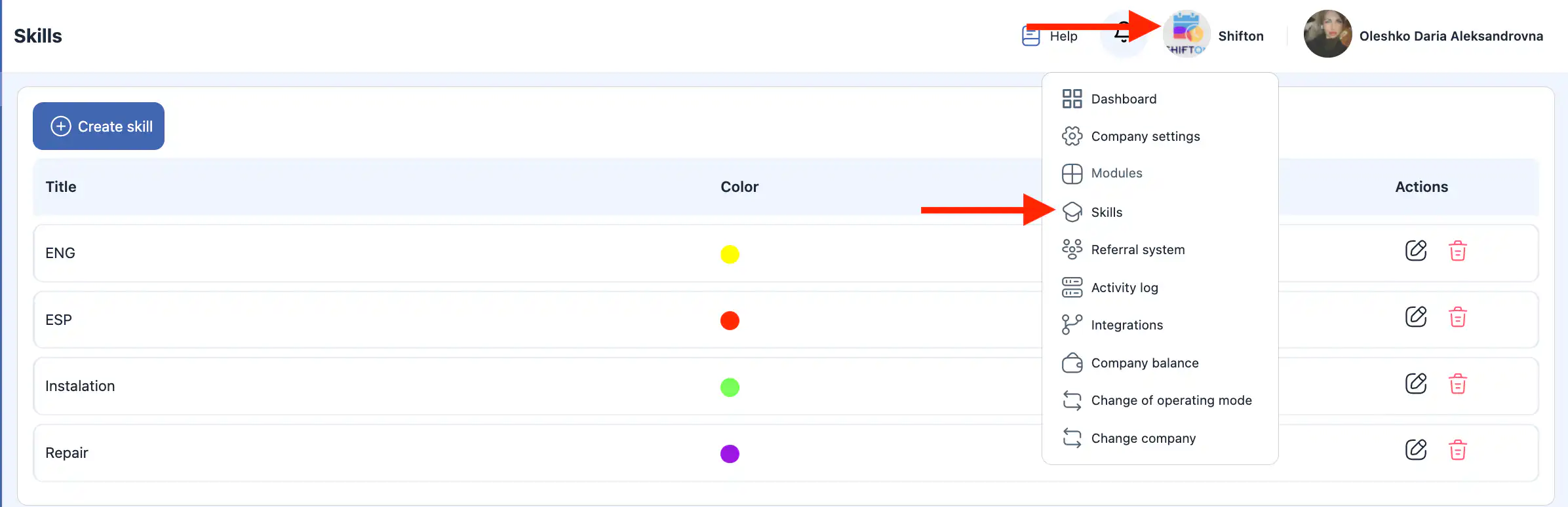
“कौशल।” का चयन करें।
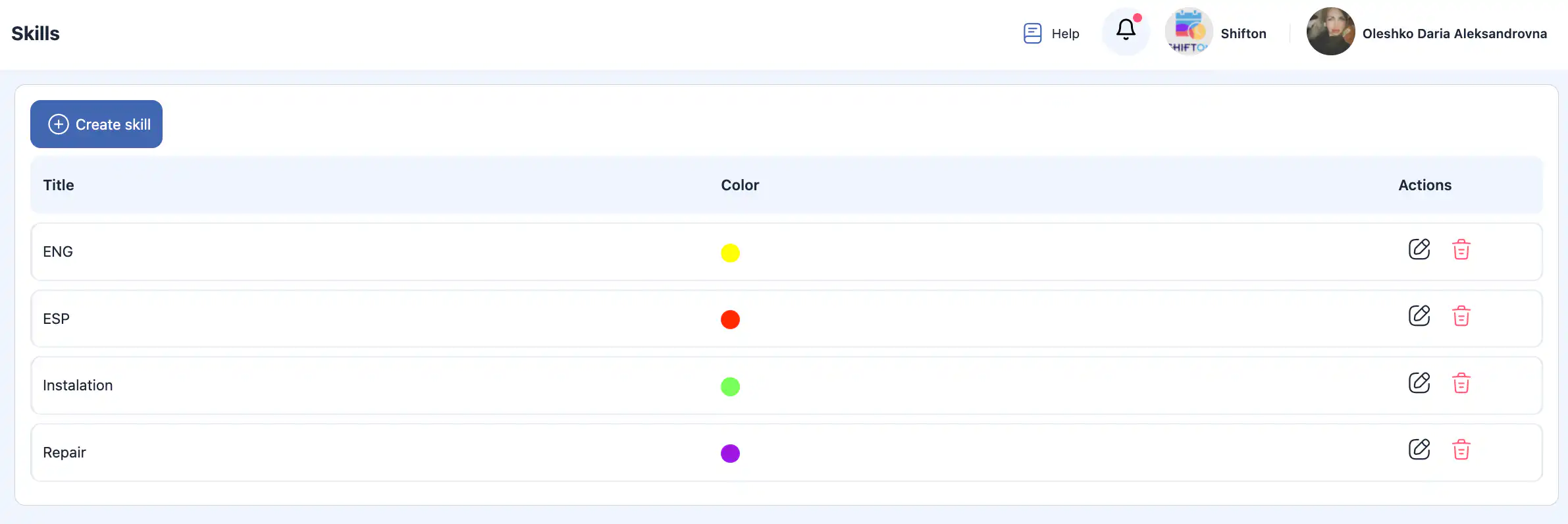
इस पृष्ठ पर, आप कर सकते हैं:
मौजूदा कौशल देखें;
एक नया कौशल बनाएं;
एक कौशल संपादित करें;
एक कौशल हटाएं।
एक कौशल बनाना
“कौशल बनाएं।” पर क्लिक करें।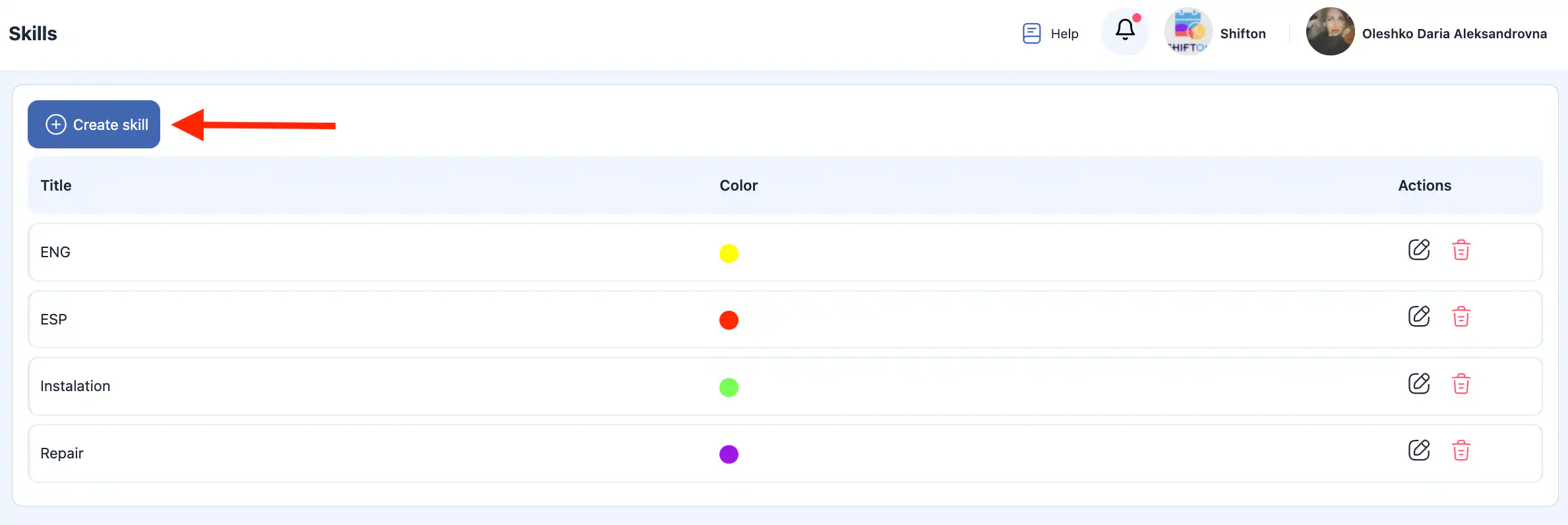
साइड पैनल में निर्दिष्ट करें:
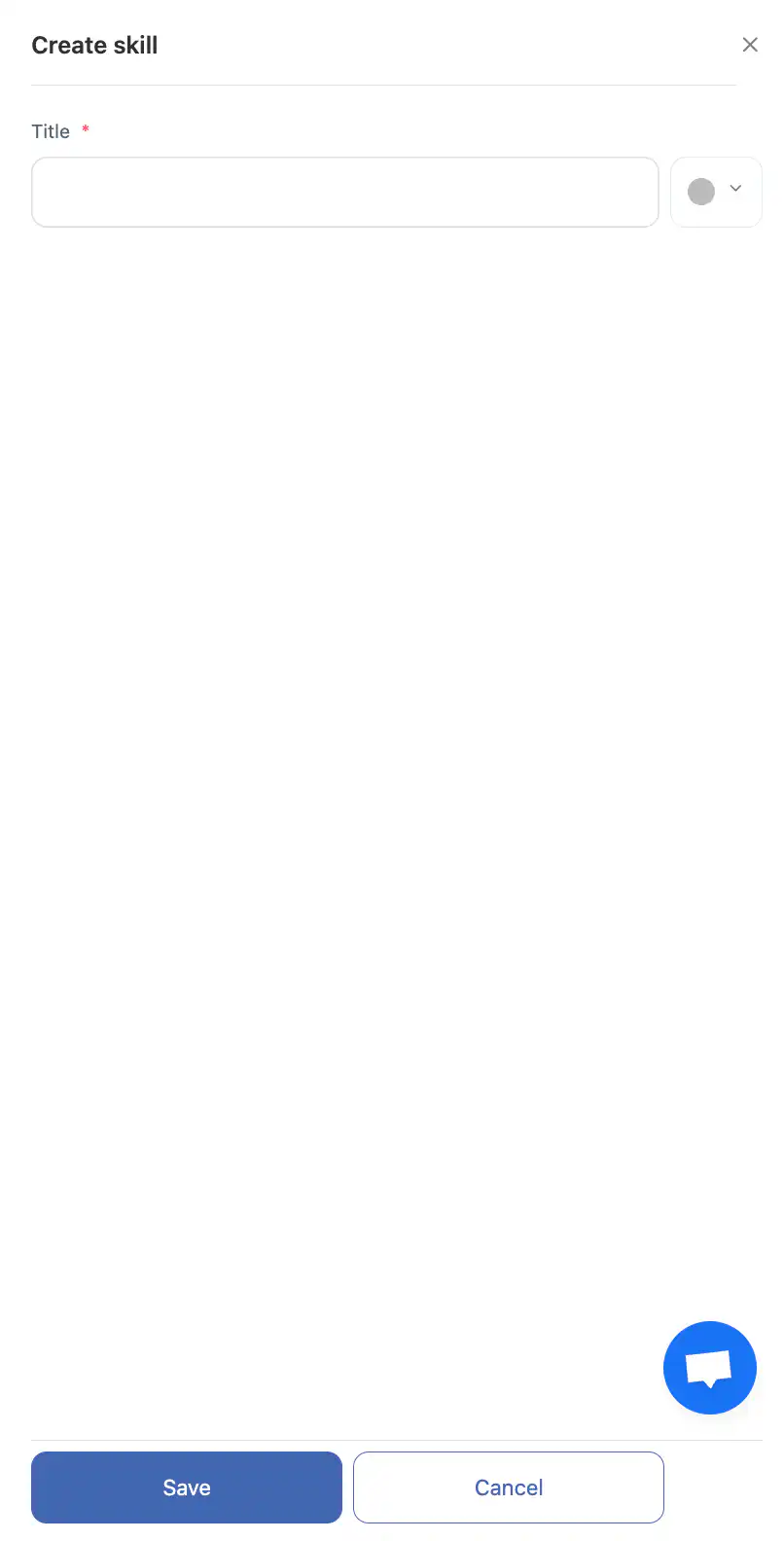
कौशल का नाम;
कौशल का रंग।
“सेव।” पर क्लिक करें।
सृजन रद्द करने के लिए, “रद्द करें।” पर क्लिक करें।
कौशल संपादित करना
कौशल के बगल में “पेंसिल आइकन” पर क्लिक करें।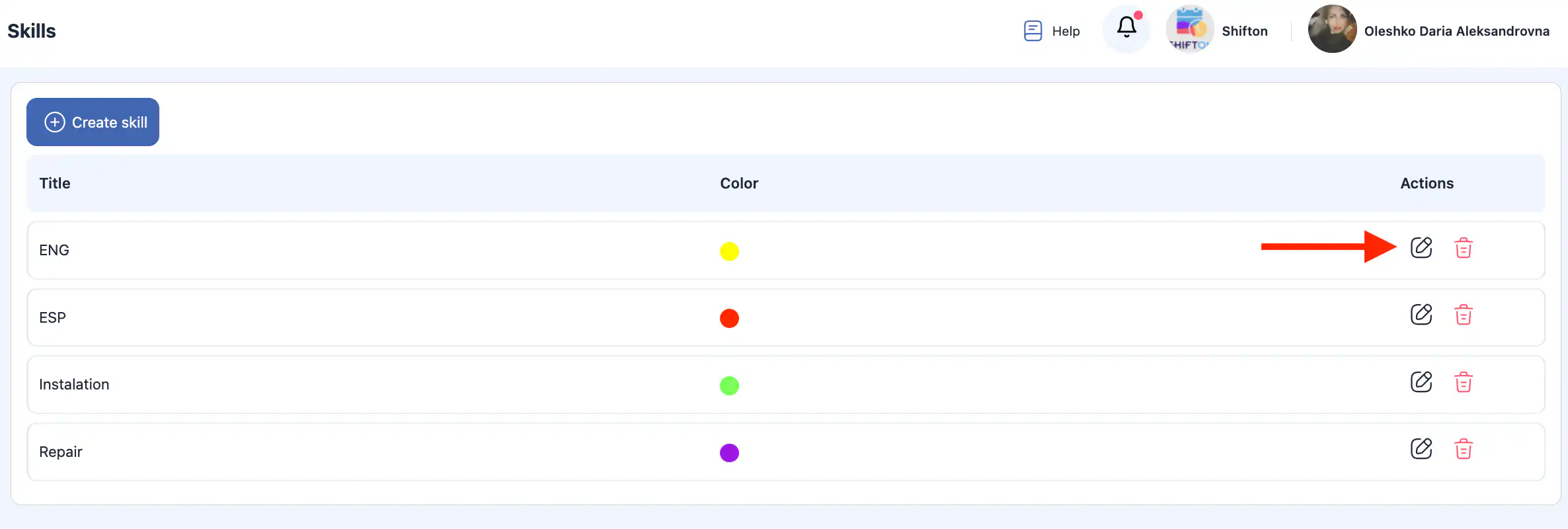
साइड पैनल में अपडेट करें:
कौशल का नाम;
कौशल का रंग।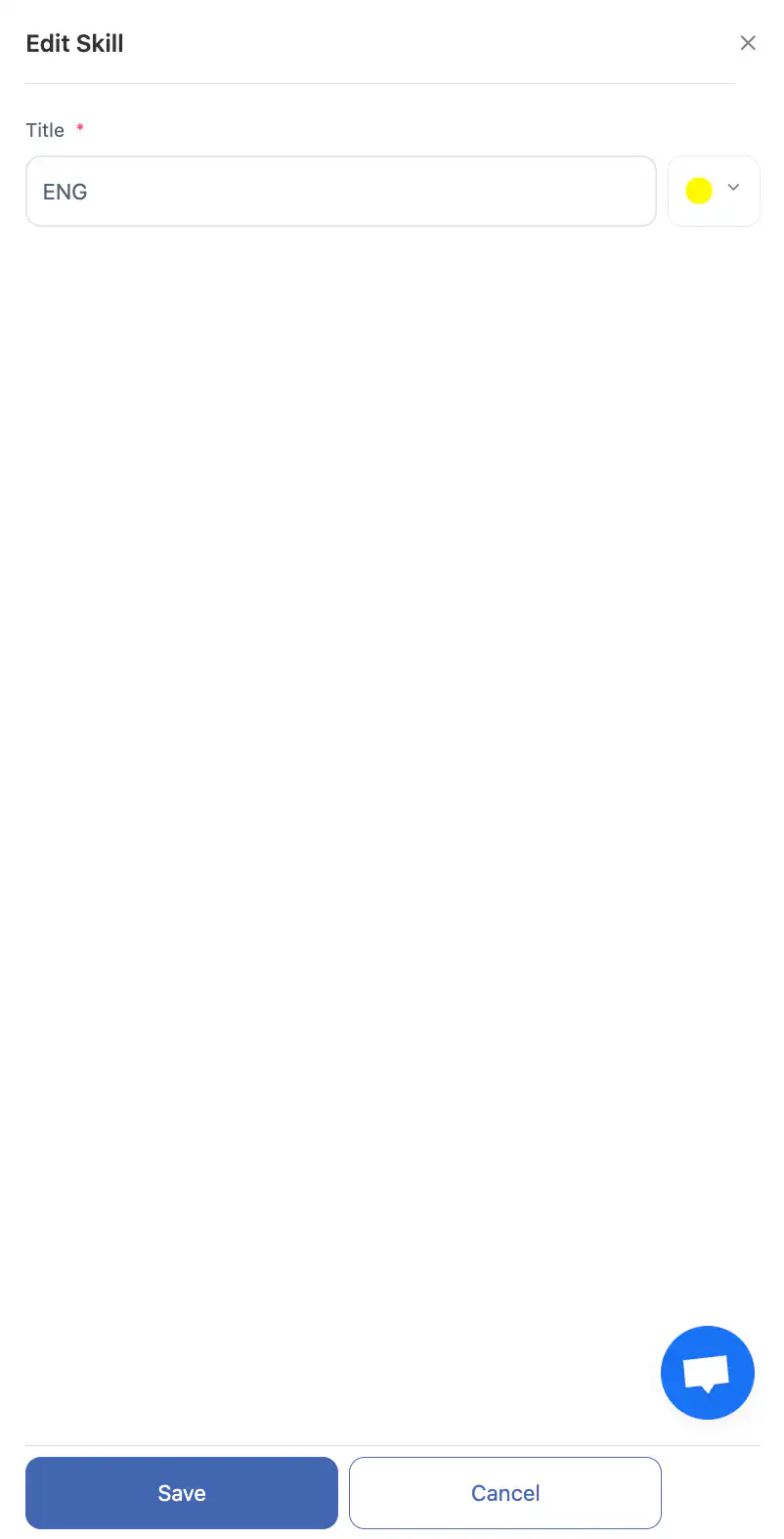
क्लिक करें “सेव”
परिवर्तनों को त्यागने के लिए, क्लिक करें “रद्द करें”
कौशल मिटाना
क्लिक करें कचरे का आइकन कौशल के पास।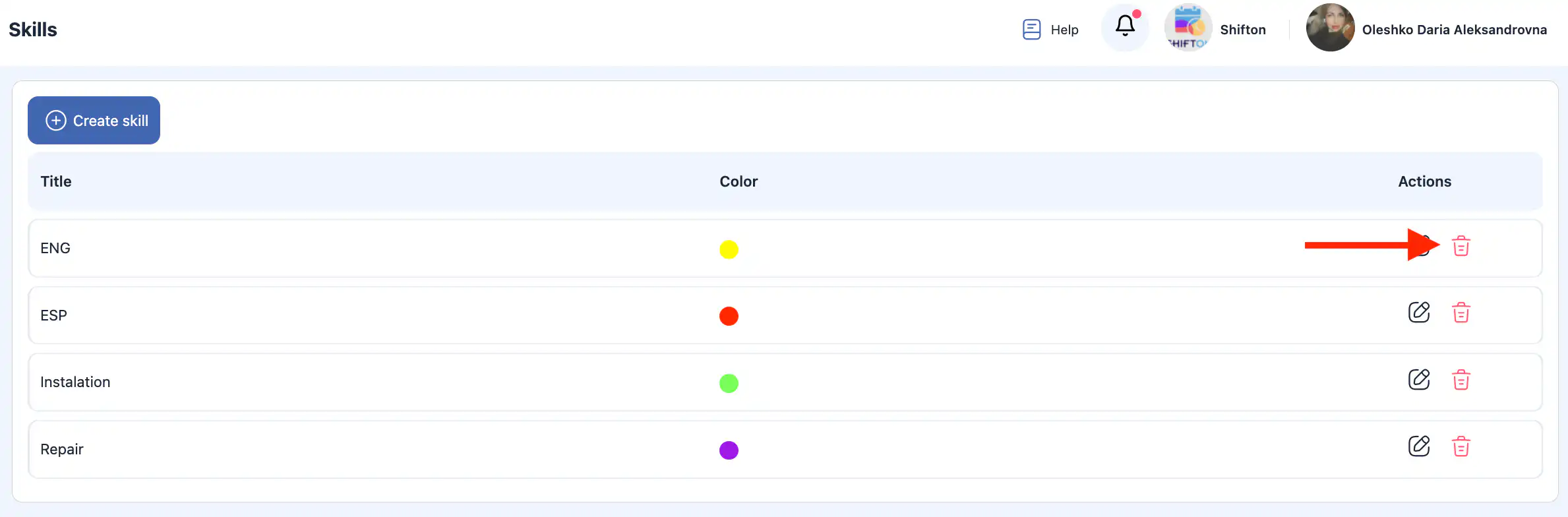
पुष्टि विंडो में, मिटाने की पुष्टि करें या क्रिया रद्द करें।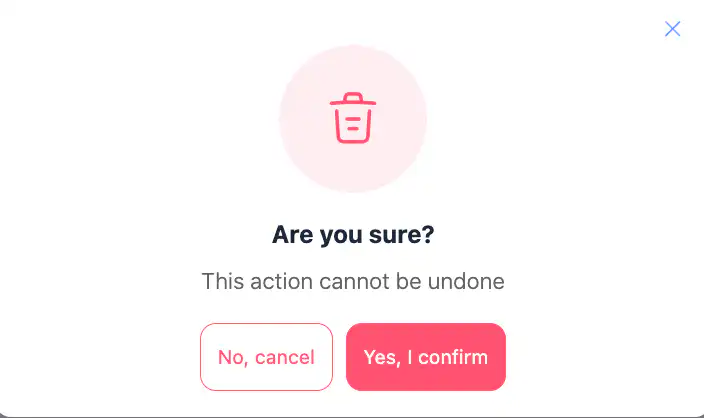
कर्मचारी को कौशल असाइन करना
कौशल को असाइन करने से पहले कार्य करना चाहिए।
जाएं “कर्मचारी” अनुभाग में
(साइड मेनू में लोग का आइकन)।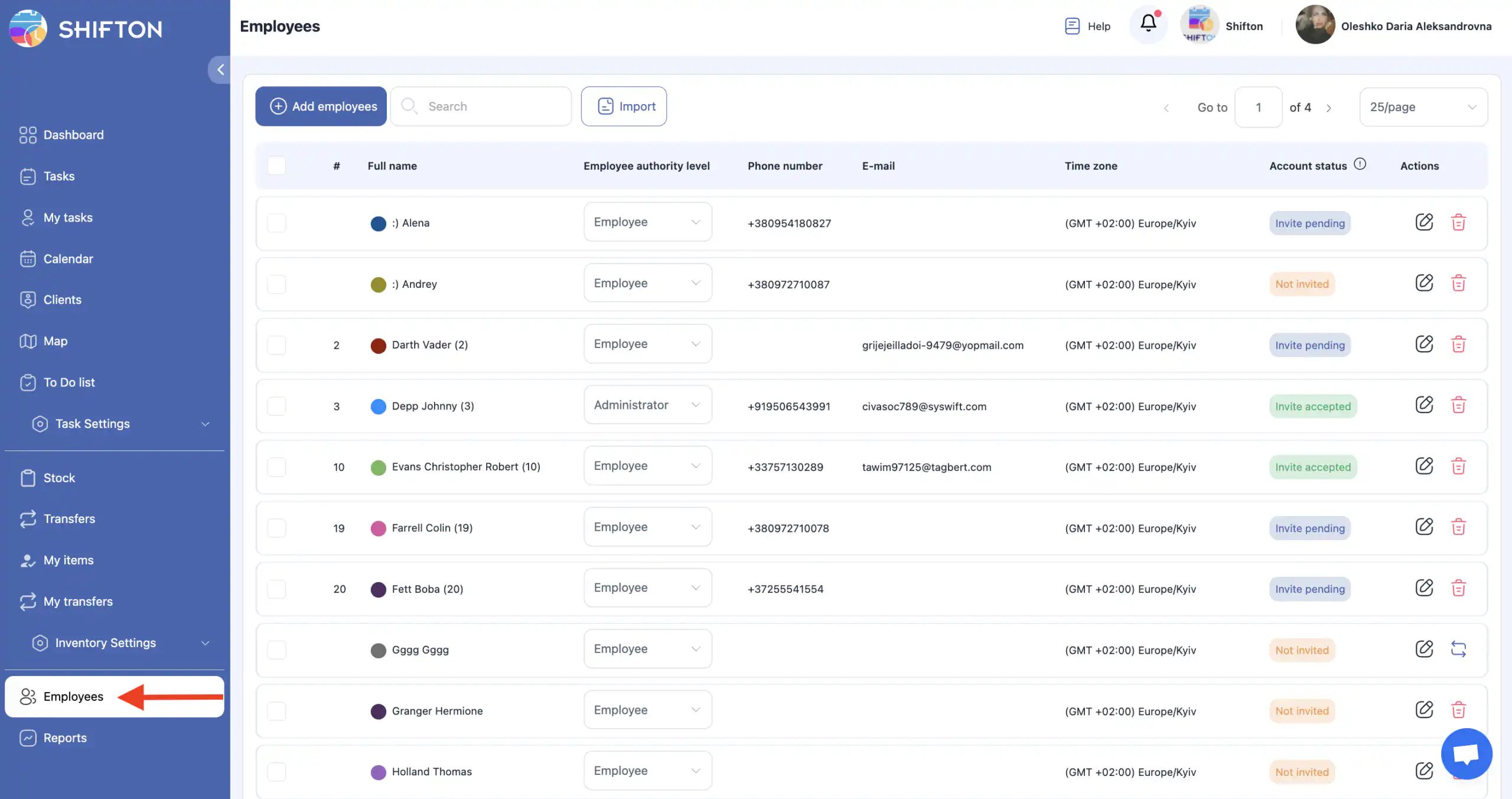
क्लिक करें पेंसिल आइकन आवश्यक कर्मचारी के पास।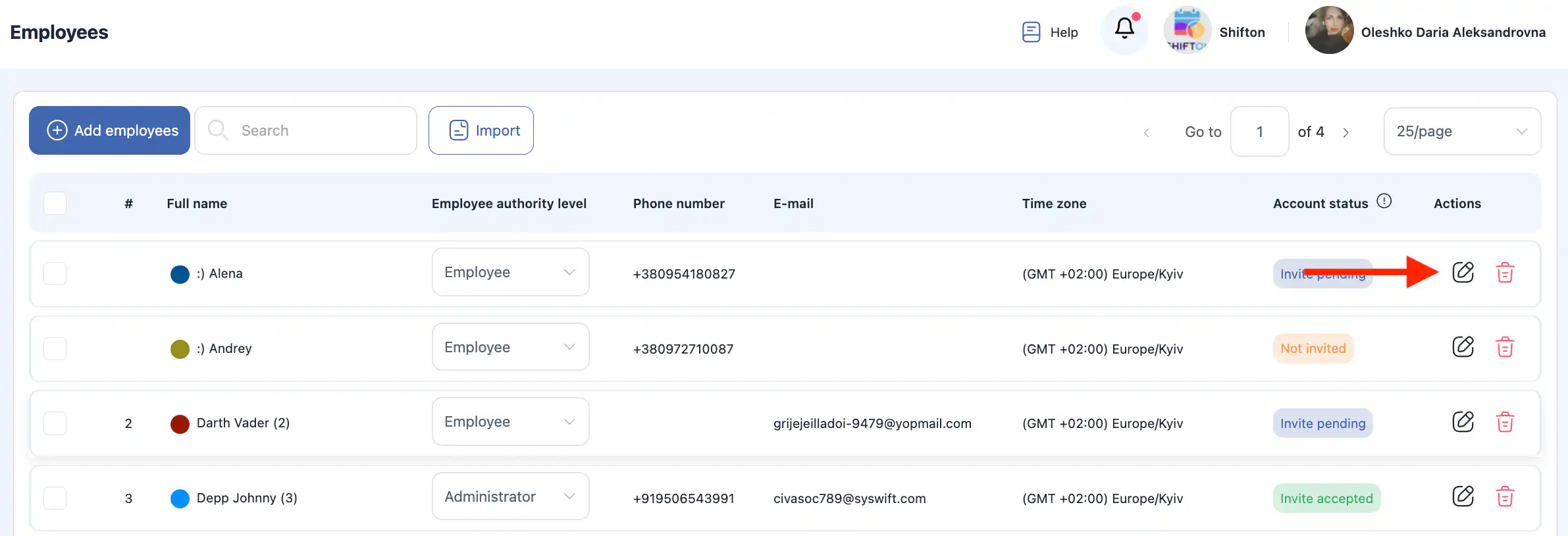
साइड पैनल में, “कौशल चुनें” फ़ील्ड में, एक या अधिक कौशल जोड़ें।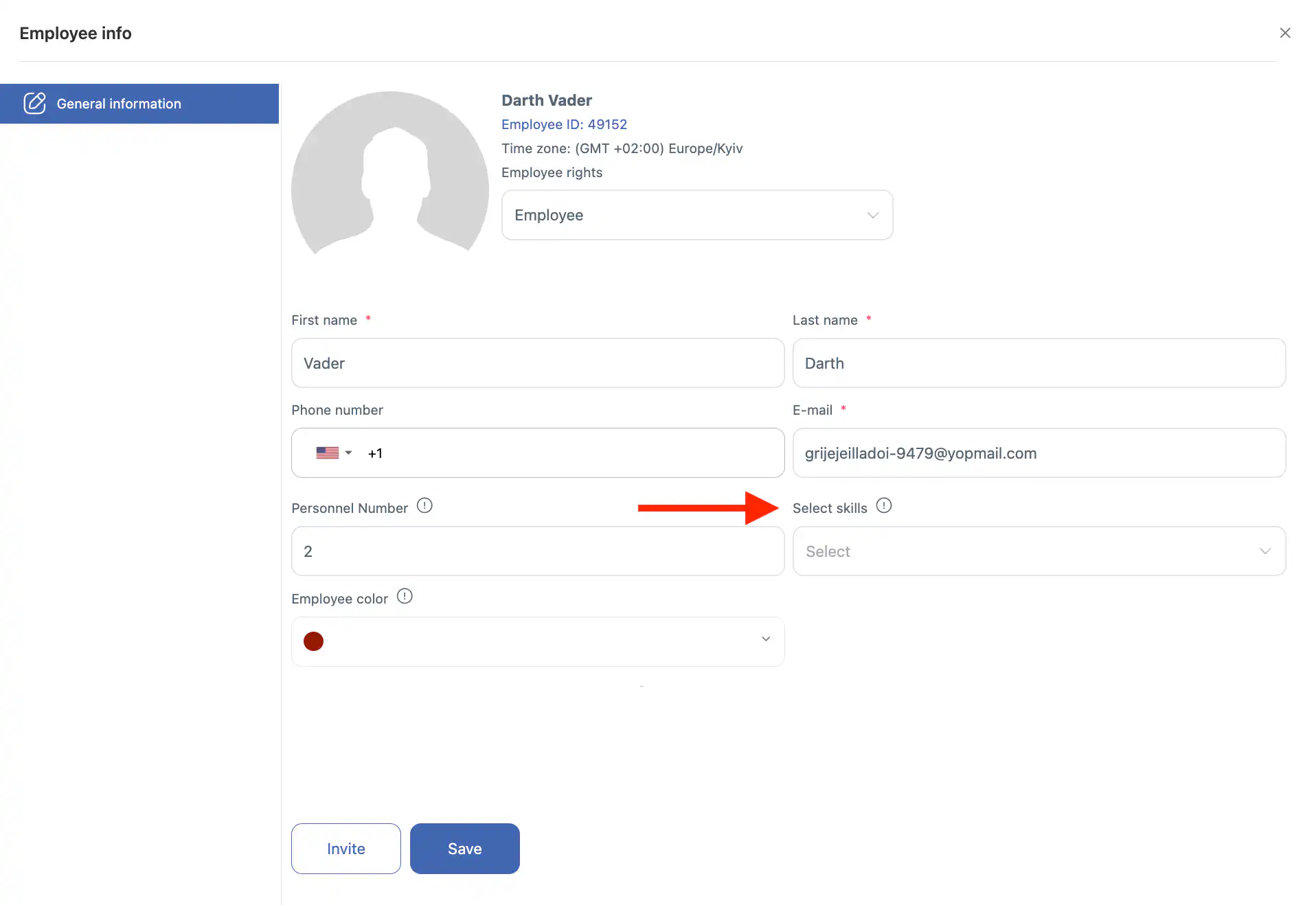
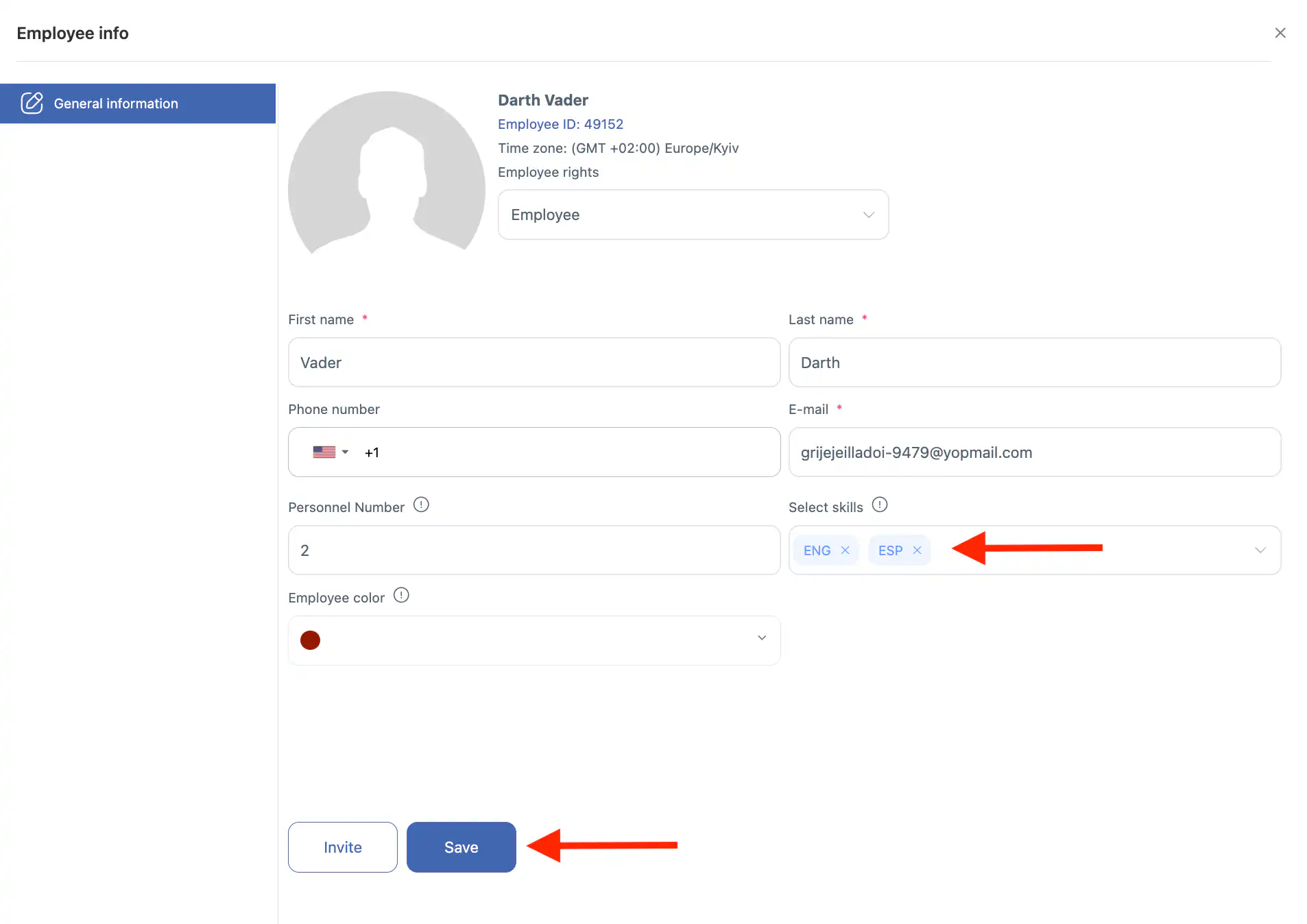
क्लिक करें “सेव”
यदि आप “सेव” नहीं क्लिक करते हैं, तो परिवर्तन लागू नहीं होंगे।
असाइन किए गए कौशल हटाना
जाएं “कर्मचारी” अनुभाग में।
“क्लिक करें पेंसिल आइकन कर्मचारी के आगे।
” में“चयन करें कौशल” क्षेत्र में, एक या अधिक कौशल हटाएं।
“क्लिक करें “सहेजें।”
यदि आप “सहेजें” पर क्लिक नहीं करते हैं, तो परिवर्तन सहेजे नहीं जाएंगे।
अक्सर पूछे जाने वाले प्रश्न
प्र: शिफ्टऑन में कौशल क्या हैं?
उ: कौशल उन विशिष्ट क्षमताओं का प्रतिनिधित्व करते हैं जो एक कर्मचारी के पास होती हैं जो कुछ कार्यों को पूरा करने के लिए आवश्यक हो सकती हैं। वे कार्यों को सही व्यक्ति के साथ मेल खाने में मदद करते हैं।
प्र: कार्य बनाते समय मुझे कौशल का उपयोग क्यों करना चाहिए?
उ: जब आप एक कार्य बना रहे होते हैं, तो आप आवश्यक कौशल निर्दिष्ट कर सकते हैं। केवल वे कर्मचारी जिनके पास वे कौशल होते हैं, उपलब्ध श्रमिकों की सूची में दिखाई देंगे, जिससे असाइनमेंट अधिक सटीक हो जाएगा।
प्र: क्या एक कर्मचारी के पास एक से अधिक कौशल हो सकते हैं?
उ: हाँ। एक कर्मचारी को उनकी क्षमताओं और जिम्मेदारियों के आधार पर एक या कई कौशल सौंपे जा सकते हैं।
प्र: मैं कौशल अनुभाग कैसे खोलूं?
उ: पृष्ठ के शीर्ष पर अपनी कंपनी के नाम पर क्लिक करें, फिर “कौशल” मेनू से चुनें।
प्र: मैं एक नया कौशल कैसे बनाऊं?
उ: कौशल अनुभाग में, पर क्लिक करें “कौशल बनाएं” और कौशल का नाम दर्ज करें और एक रंग चुनें, फिर क्लिक करें “सहेजें।”
प्र: मैं मौजूदा कौशल को कैसे संपादित करूँ?
उ: उस कौशल के आगे पेंसिल आइकन पर क्लिक करें जिसे आप संपादित करना चाहते हैं, फिर साइड पैनल में नाम या रंग को अपडेट करें, फिर क्लिक करें “सहेजें।”
प्र: मैं एक कौशल को कैसे हटाऊं?
उ: कौशल के आगे ट्रैश आइकन पर क्लिक करें और पॉपअप डायलॉग में हटाने की पुष्टि करें। हटाए गए कौशल को पुनर्स्थापित नहीं किया जा सकता है।
प्र: मैं किसी कर्मचारी को कौशल कैसे सौंपूं?
उ: कर्मचारी अनुभाग (लोगों के आइकन), कर्मचारी के बगल में पेंसिल आइकन पर क्लिक करें, “कौशल चुनें” क्षेत्र का उपयोग करके एक या अधिक कौशल जोड़ें, फिर “सहेजें”
पर क्लिक करें।
प्रश्न: यदि मैं किसी कर्मचारी से कौशल हटा दूं तो क्या होगा?उत्तर: कर्मचारी की प्रोफ़ाइल पर जाएं, “कौशल चुनें” क्षेत्र में से कौशल हटा दें, और फिर “सहेजें”
पर क्लिक करें। यदि आप सहेजें पर क्लिक नहीं करते हैं, तो परिवर्तन लागू नहीं होंगे।
प्रश्न: क्या कार्य असाइनमेंट में स्वतः कौशल का प्रभाव होता है?
प्र: हां। जब आप किसी कार्य या शेड्यूल के लिए आवश्यक कौशल निर्दिष्ट करते हैं, तो केवल उन्हीं कौशल वाले कर्मचारी पात्र के रूप में दिखाए जाएंगे।
उ: क्या कौशल श्रेणियाँ या समूह कौशल बनाना संभव है?
प्र: वर्तमान में, कौशल स्वतंत्र होते हैं और कर्मचारियों को सौंपे जाते हैं; इस अनुभाग में समूह या पदानुक्रमिक श्रेणियाँ समर्थित नहीं हैं।
उ: कौशल बनाते समय कौन सा रंग विकल्प उपयोग किया जाता है?