

Ang mga kasanayan ay nagbibigay-daan sa iyo na tukuyin ang mga empleyado na may tiyak na kakayahang kinakailangan upang makumpleto ang mga gawain.
Kapag lumilikha ng isang gawain, maaari mong tukuyin ang mga kinakailangang kasanayan, at tanging ang mga empleyado na may naka-assign na kasanayang ito ang lalabas sa magagamit na listahan.
Ang isang empleyado ay maaaring magkaroon ng isa o maraming naka-assign na kasanayan.
Kapag lumilikha ng isang gawain, maaari mo ring tukuyin ang isa o ilang kinakailangang kasanayan.
Mga Halimbawa ng Paggamit ng Kasanayan
mga wikang sinasalita ng kliyente at teknisyan;
mga propesyonal na kasanayan tulad ng pag-install, pagkumpuni, at katulad.
Paano Buksan ang Seksyon ng Kasanayan
Upang pamahalaan ang kasanayan:
I-click ang pangalan ng kumpanya sa itaas ng pahina.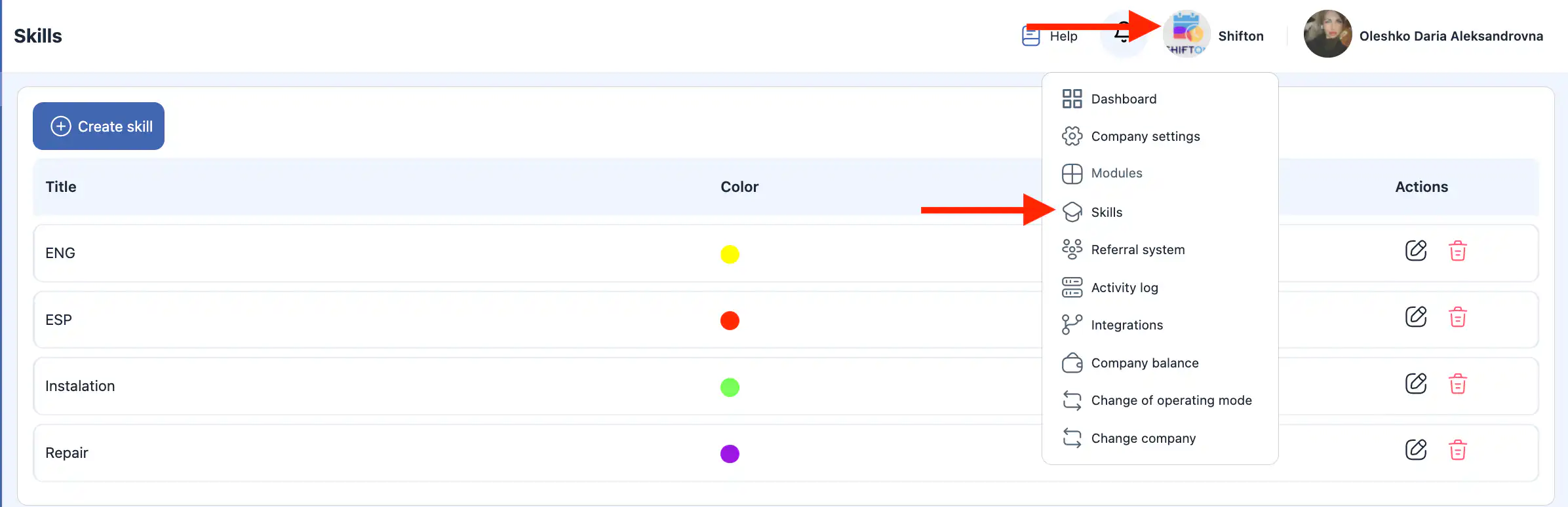
Piliin ang “Mga Kasanayan.”
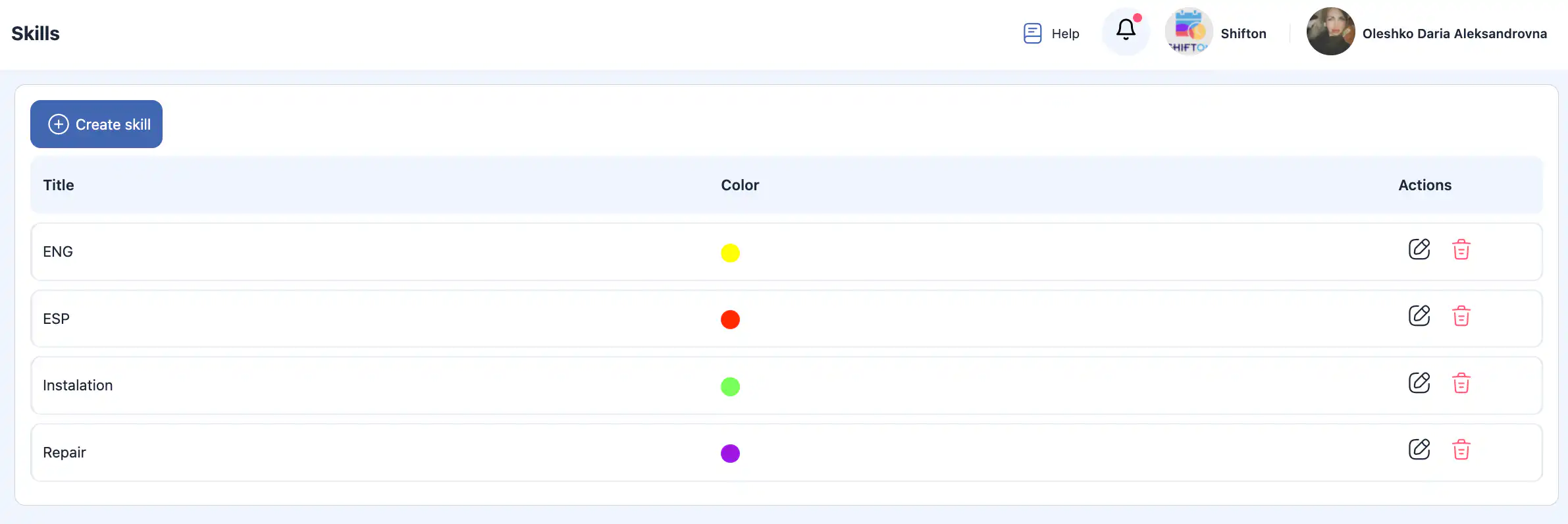
Sa pahinang ito, maaari mong:
tingnan ang kasalukuyang mga kasanayan;
lumikha ng bagong kasanayan;
i-edit ang isang kasanayan;
tanggalin ang isang kasanayan.
Paglikha ng Isang Kasanayan
I-click ang “Lumikha ng Kasanayan.”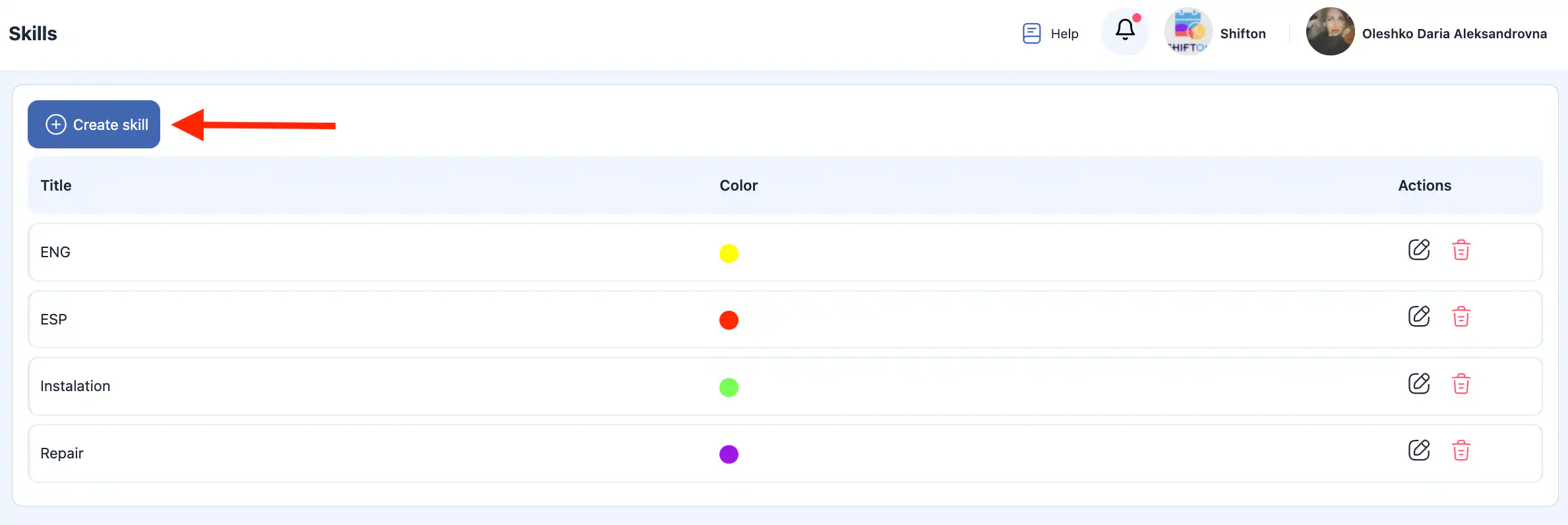
Sa side panel, tukuyin ang:
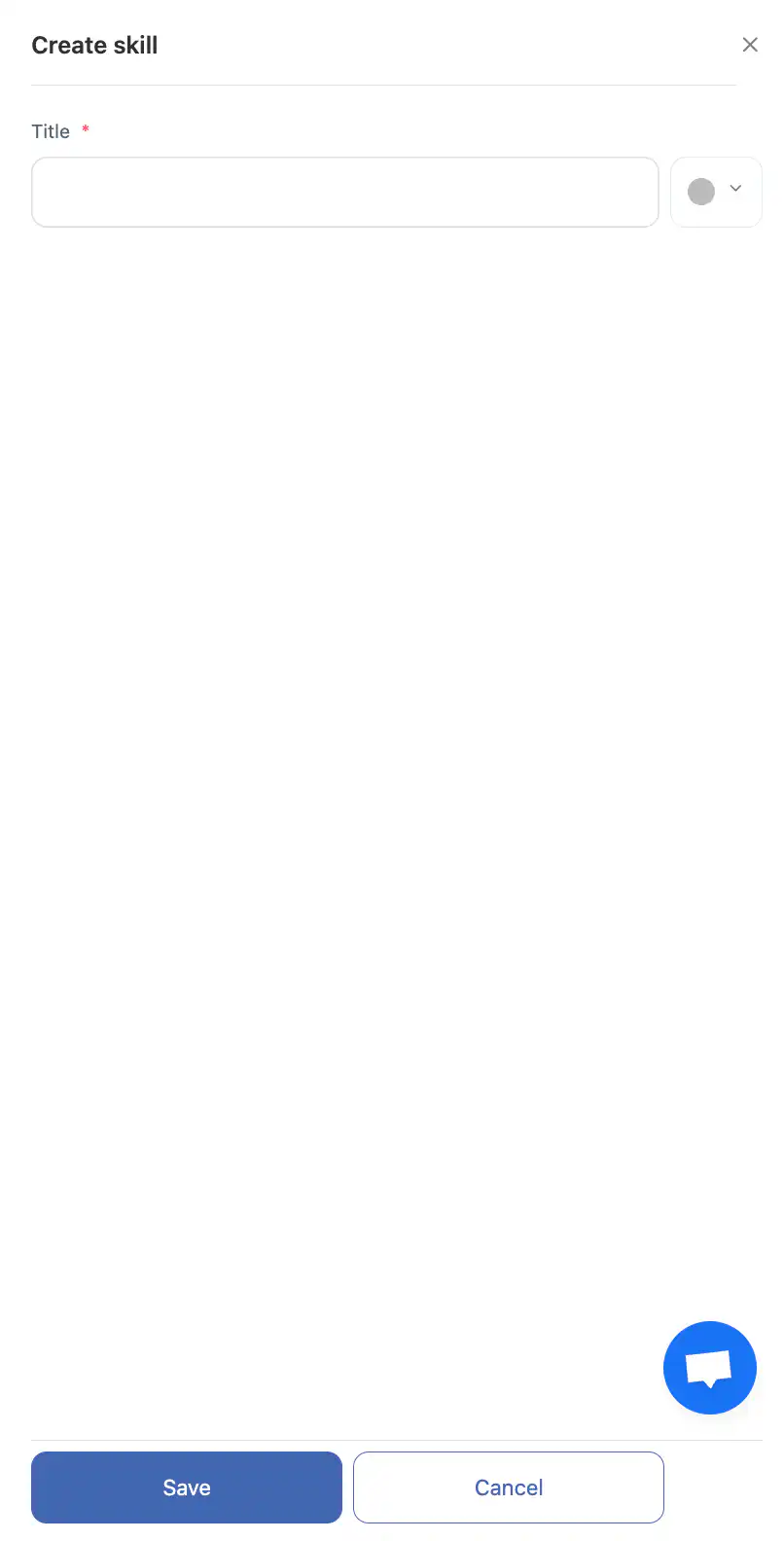
pangalan ng kasanayan;
kulay ng kasanayan.
I-click ang “I-save.”
Upang kanselahin ang paglikha, i-click ang “Kanselahin.”
Pag-edit ng Isang Kasanayan
I-click ang icon ng lapis sa tabi ng kasanayan.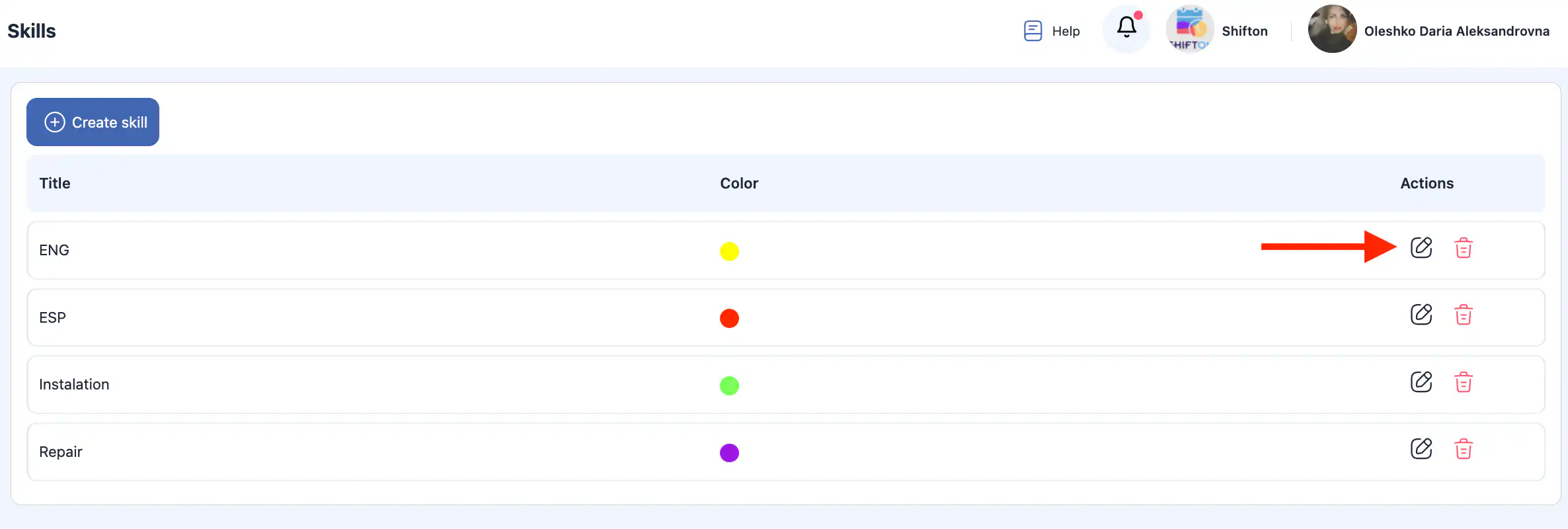
Sa side panel, i-update ang sumusunod:
ang pangalan ng kasanayan;
ang kulay ng kasanayan.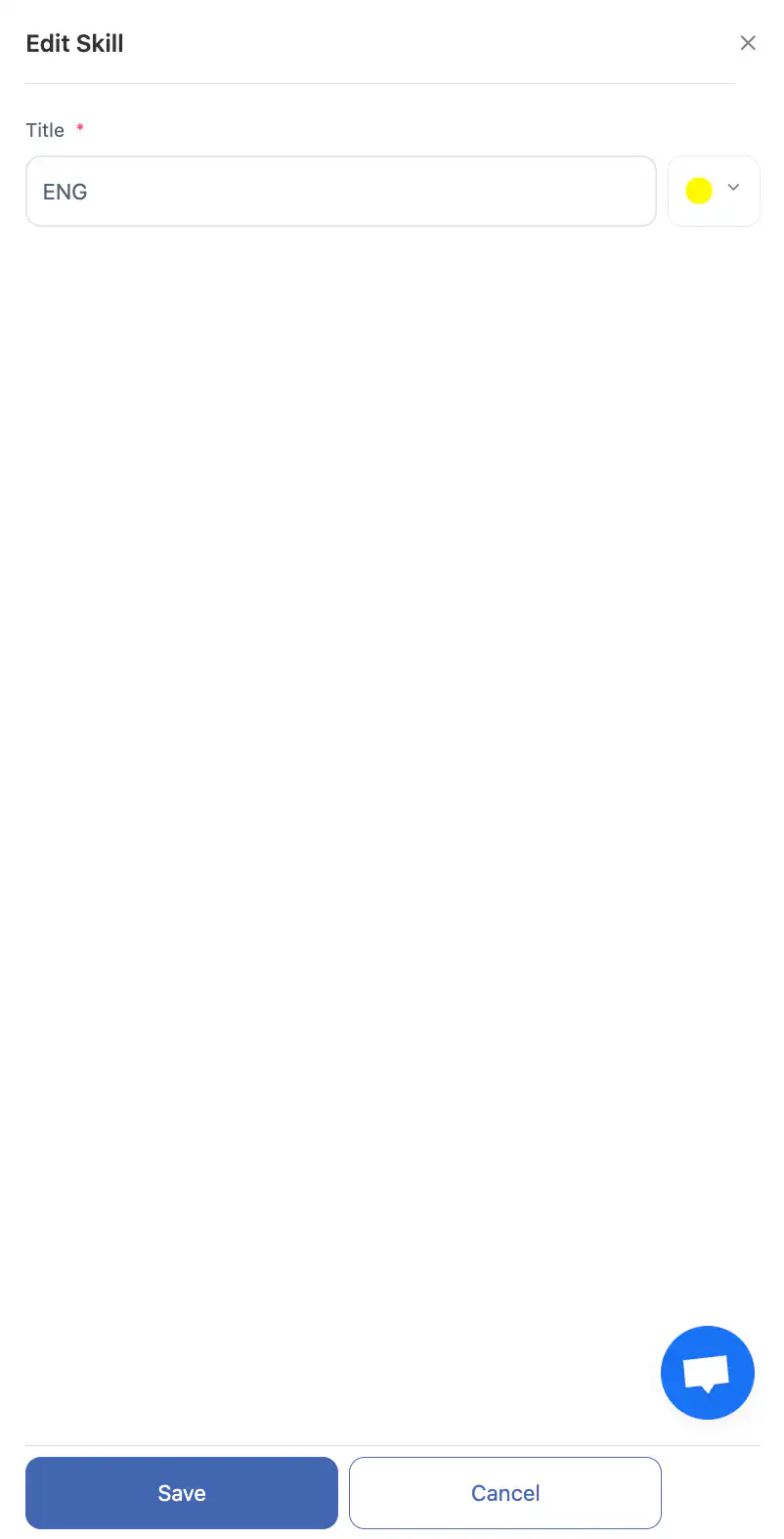
I-click ang “I-save.”
Upang itapon ang pagbabago, i-click ang “Kanselahin.”
Pagbura ng Kasanayan
I-click ang icon ng basurahan sa tabi ng kasanayan.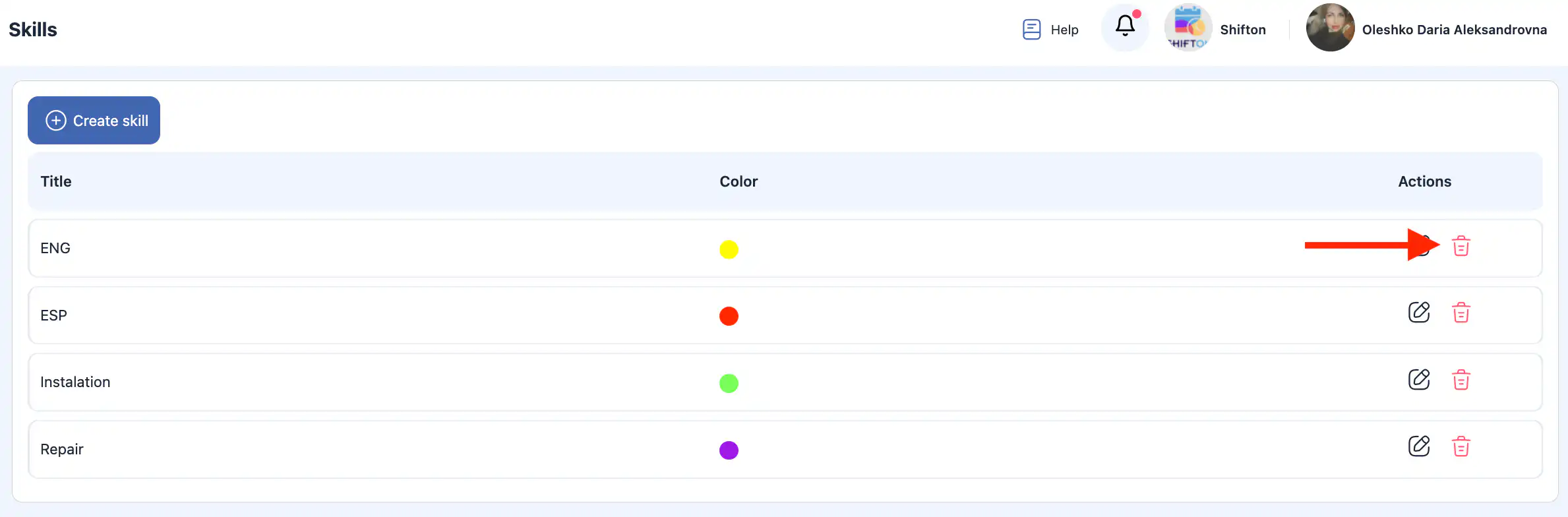
Sa bintana ng kumpirmasyon, kumpirmahin ang pagbura o kanselahin ang aksyon.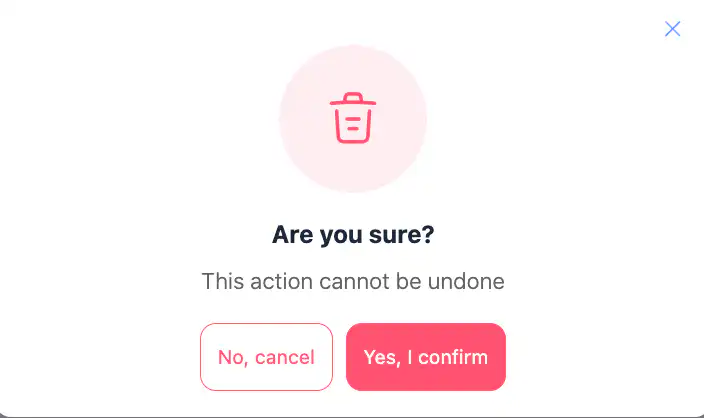
Pag-assign ng Kasanayan sa Isang Empleyado
Kailangang nalikha na ang mga kasanayan bago ito ma-assign.
Pumunta sa “Empleyado” na seksyon
(icon ng tao sa side menu).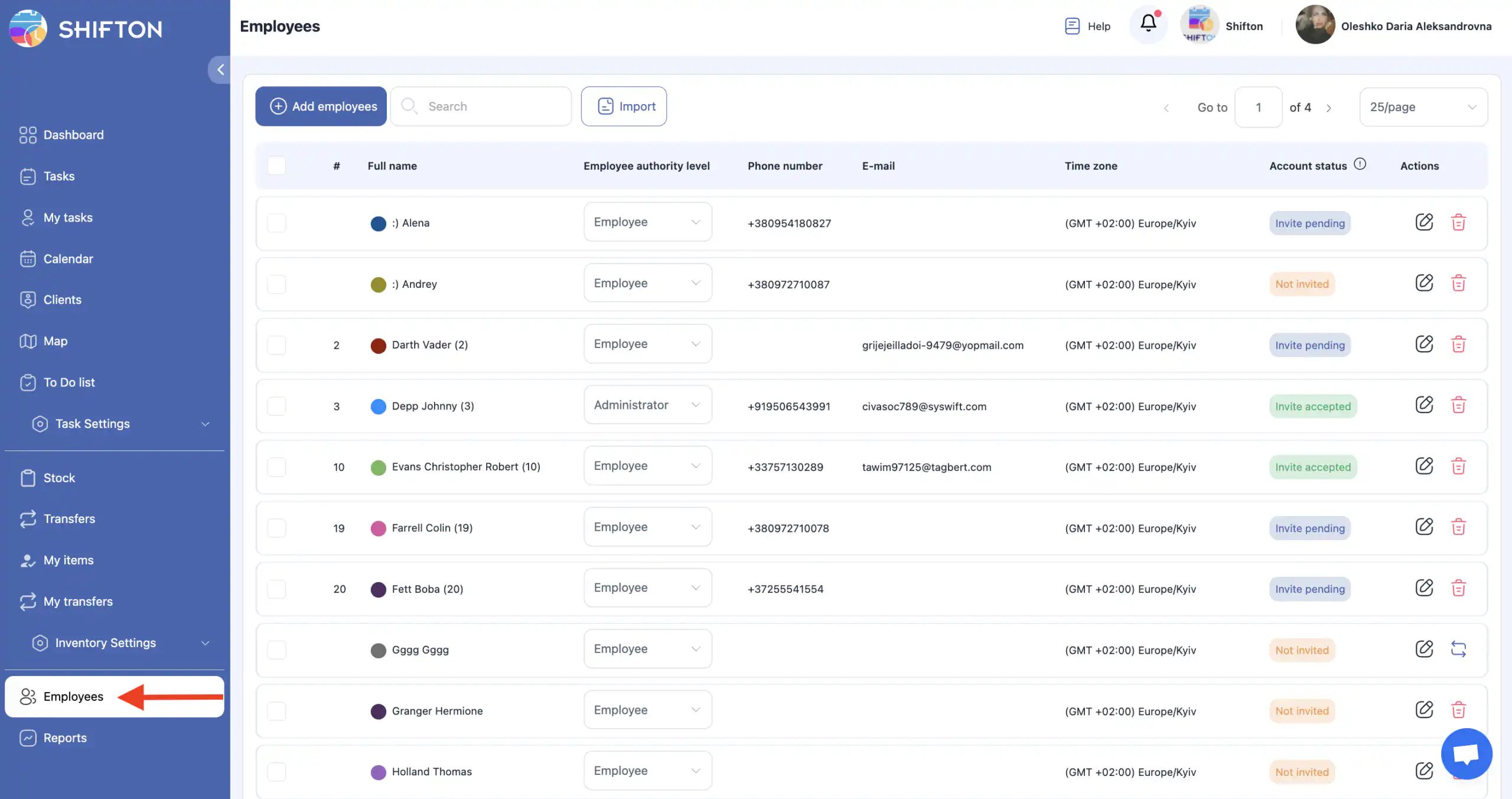
I-click ang icon ng lapis sa tabi ng kinakailangang empleyado.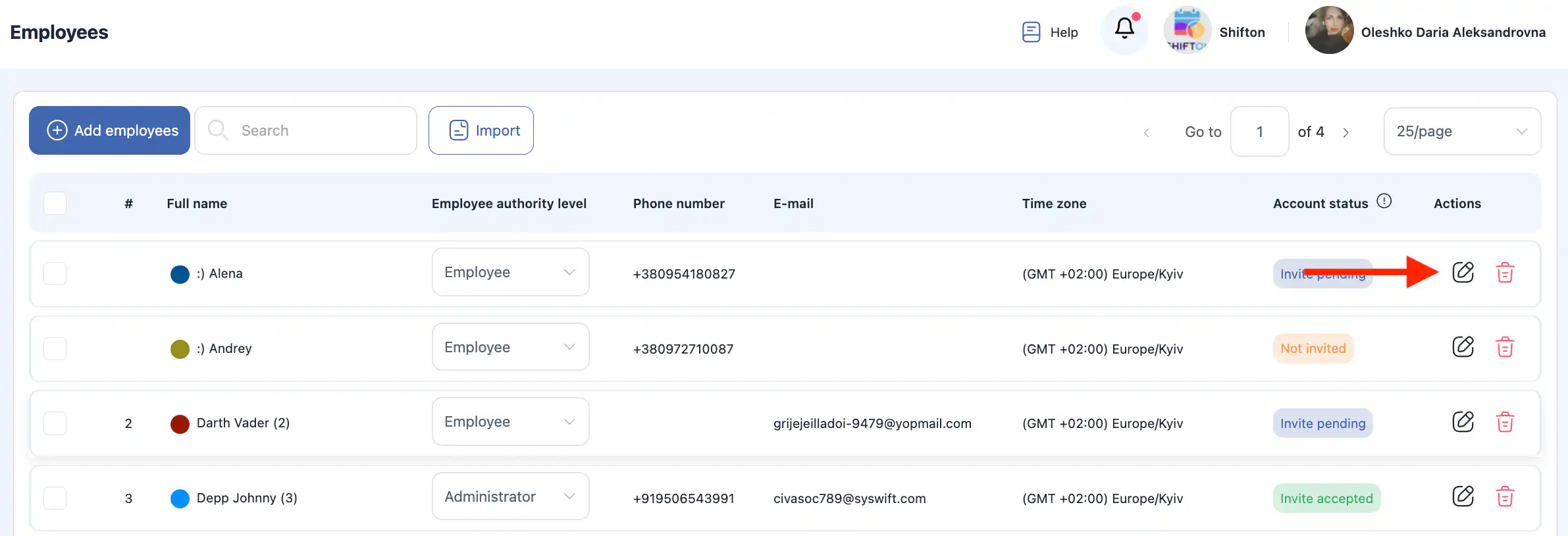
Sa side panel, sa “Pumili ng Kasanayan” na larangan, magdagdag ng isa o higit pang kasanayan.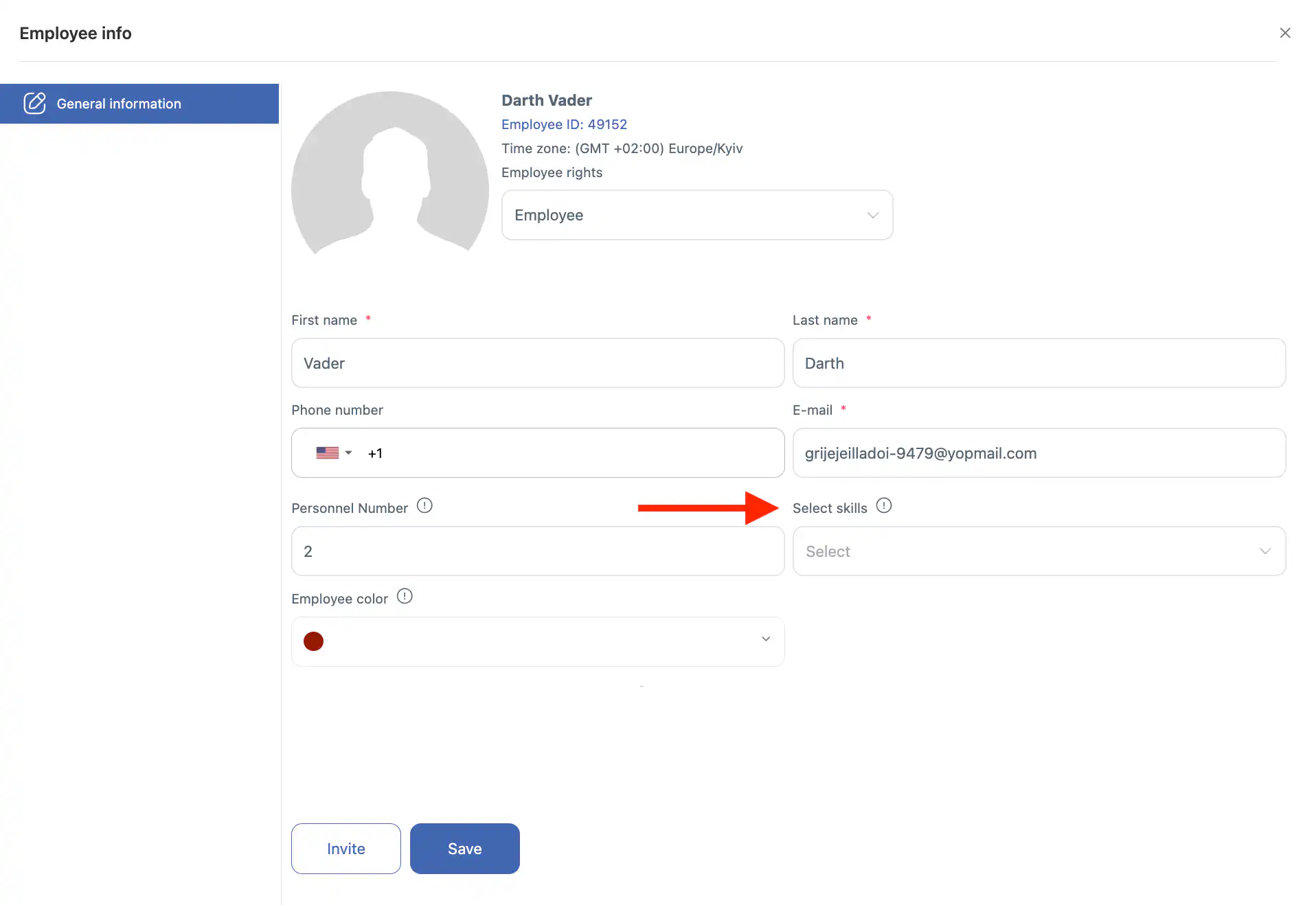
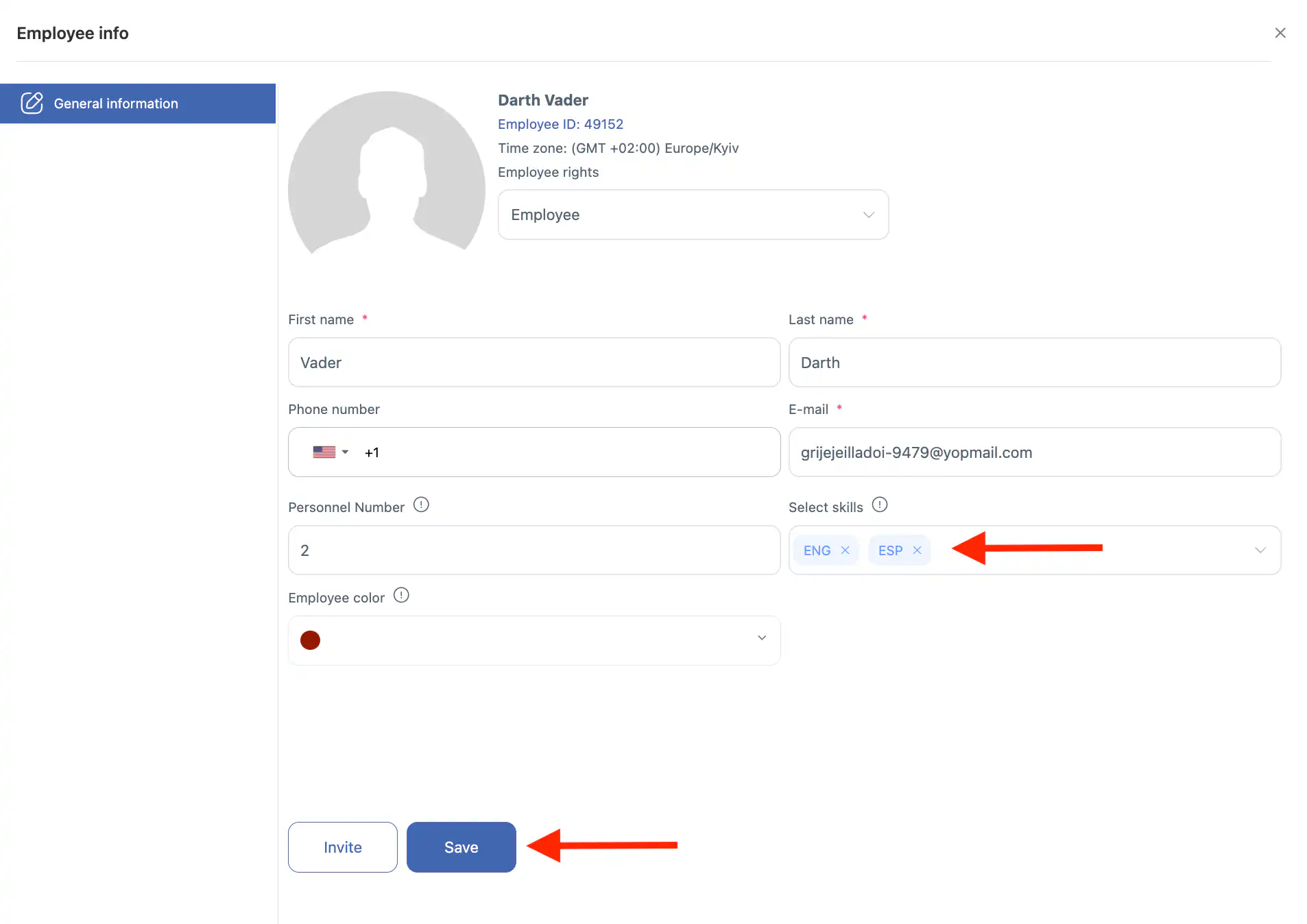
I-click ang “I-save.”
Kung hindi mo i-click ang “I-save,” hindi maaaplay ang mga pagbabago.
Pag-alis ng mga Na-assign na Kasanayan
Pumunta sa “Empleyado” na seksyon.
I-click ang icon ng lapis sa tabi ng empleyado.
Sa “Pumili ng Kasanayan” na larangan, tanggalin ang isa o higit pang kasanayan.
I-click “I-save.”
Kung hindi mo i-click ang “I-save,” hindi mai-save ang mga pagbabago.
Mga Madalas Itanong
T: Ano ang mga kasanayan sa Shifton?
S: Ang mga kasanayan ay kumakatawan sa mga partikular na kakayahan ng isang empleyado na maaaring kailanganin upang makumpleto ang ilang mga gawain. Tinutulungan nito na i-match ang mga gawain sa tamang tao.
T: Bakit ko kailangang gamitin ang mga kasanayan kapag lumilikha ng mga gawain?
S: Kapag lumilikha ng isang gawain, maaari mong tukuyin ang mga kinakailangang kasanayan. Tanging mga empleyado na may mga kasanayang ito ang lalabas sa listahan ng mga magagamit na manggagawa, na ginagawang mas tumpak ang pag-aatas.
T: Maaari bang magkaroon ng higit sa isang kasanayan ang isang empleyado?
S: Oo. Maaaring italaga sa isang empleyado ang isa o maraming kasanayan depende sa kanilang kakayahan at responsibilidad.
T: Paano ko bubuksan ang seksyon ng Kasanayan?
S: I-click ang pangalan ng iyong kumpanya sa itaas ng pahina, pagkatapos piliin ang “Kasanayan” mula sa menu.
T: Paano ako lilikha ng bagong kasanayan?
S: Sa seksyon ng Kasanayan, i-click ang “Gumawa ng Kasanayan”, ilagay ang pangalan ng kasanayan at pumili ng kulay, tapos i-click ang “I-save.”
T: Paano ko aayusin ang umiiral na kasanayan?
S: I-click ang icon ng lapis sa tabi ng kasanayan na nais mong ayusin, i-update ang pangalan o kulay sa panel sa gilid, pagkatapos ay i-click ang “I-save.”
T: Paano ko tatanggalin ang isang kasanayan?
S: I-click ang icon ng basurahan sa tabi ng kasanayan at kumpirmahin ang pagtanggal sa pop-up na dialog. Ang natanggal na mga kasanayan ay hindi na maibabalik.