

কাজগুলো হলো মূল মডিউল ফিল্ড সার্ভিস মোডে এবং অক্ষম করা যায় না.
কাজগুলো আপনাকে নিয়োগ করার সুযোগ দেয় এক বা একাধিক কর্মচারীকে, একটি সংযুক্ত চেকলিস্টের সাথে যা কাজ সম্পাদন করার সময় পূরণ করতে হবে। কাজগুলো ফিল্ড সার্ভিস অপারেশনের কেন্দ্র এবং যেকোনো ধরনের নিয়োগ, পরিকল্পনা এবং কাজের ট্র্যাকিংয়ের জন্য ব্যবহৃত হয়।
নোট: কাজগুলো অপরিহার্য; ফিল্ড সার্ভিসে সবকিছু তার চারপাশে ঘোরে। কাজগুলো পুরোপুরি বোঝা সিস্টেমের কার্যকর ব্যবহারের জন্য গুরুত্বপূর্ণ।
পৃষ্ঠাগুলি যেখানে আপনি একটি কাজ তৈরি করতে পারেন
সিস্টেমের বিভিন্ন জায়গা থেকে কাজ তৈরি করা যায়, ওয়ার্কফ্লো এবং পছন্দ অনুসারে।
1. ক্লায়েন্টরা পৃষ্ঠা
ক্লায়েন্টদের কাছেই যান ক্লায়েন্ট পৃষ্ঠা।
তালিকায় ইচ্ছাকৃত ক্লায়েন্ট সনাক্ত করুন।
ক্লায়েন্টের নামের পাশের পেন্সিল আইকনে ক্লিক করুন ক্লায়েন্ট প্রোফাইল সাইড প্যানেল খুলতে।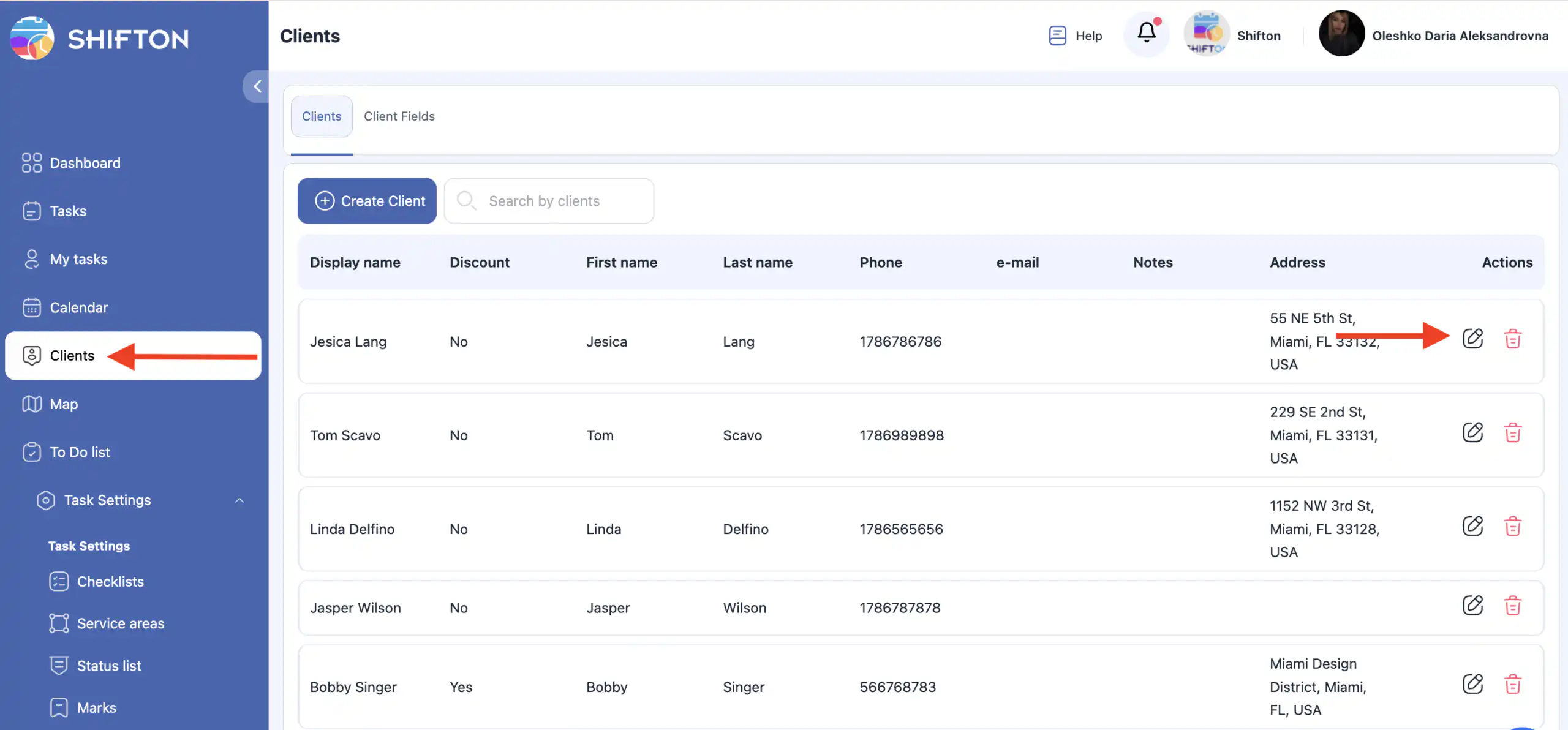
প্যানেলে নিচে স্ক্রোল করুন এবং ক্লিক করুন কাজ তৈরি করুন.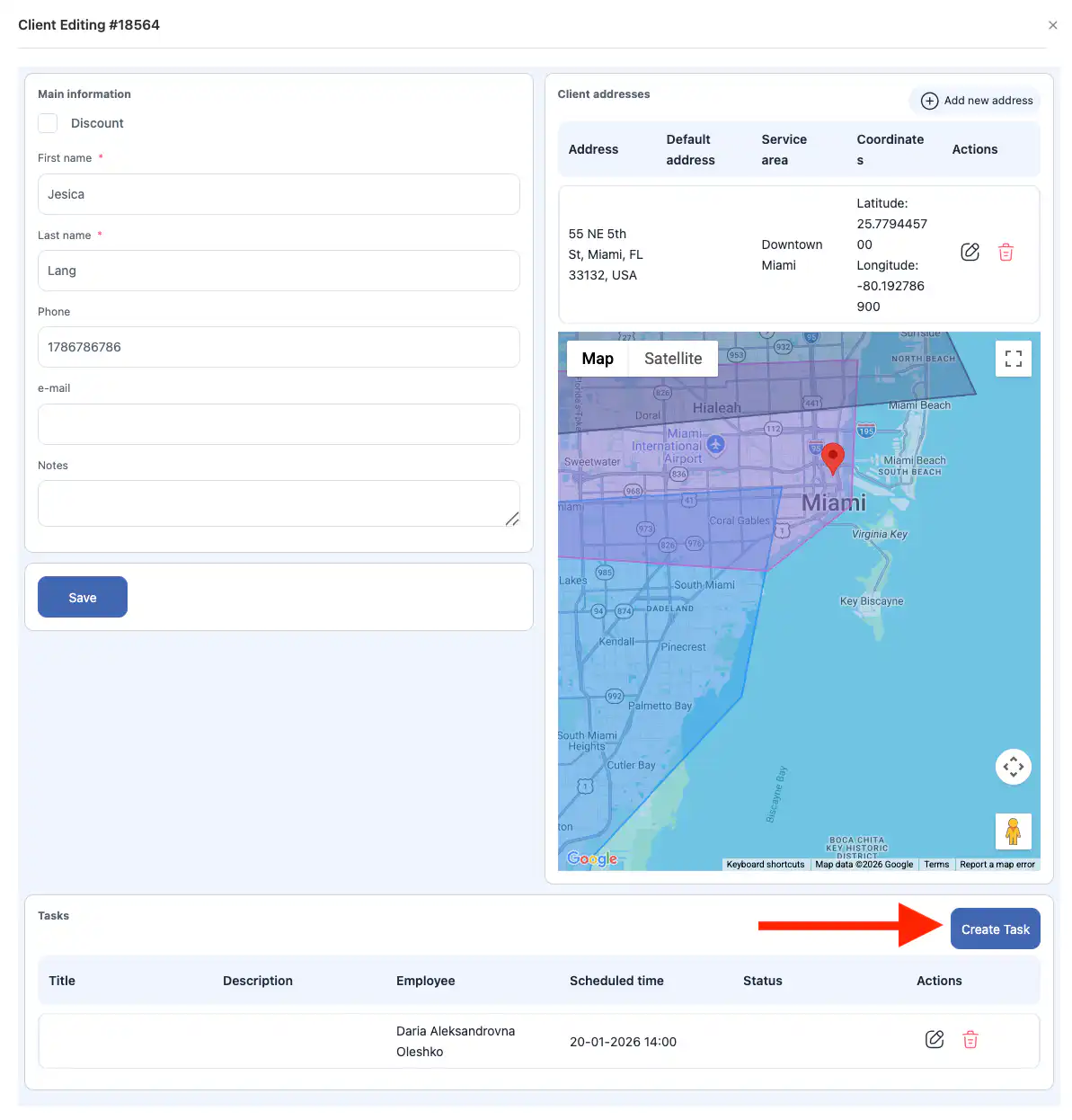
গুরুত্বপূর্ণ বিবরণ:
যদি কোনো ক্লায়েন্টের একাধিক ঠিকানা থাকে, তবে আপনি একটি নির্দিষ্ট ঠিকানা নির্বাচন করতে হবে কাজের জন্য।
ক্লায়েন্টস পৃষ্ঠার মাধ্যমে একটি কাজ তৈরি করার সময়, ক্লায়েন্ট স্বয়ংক্রিয়ভাবে যুক্ত হয়। আপনি মধ্যস্থতায় ক্লায়েন্ট নির্বাচন করার প্রয়োজন নেই।
যদি কোনো ক্লায়েন্টের বিস্তারিত তথ্য সম্পাদনা করা প্রয়োজন হয় (যেমন, নাম, যোগাযোগের তথ্য, ঠিকানা), তাহলে পেন্সিল আইকনে ক্লিক করুন, পাশের প্যানেলে তথ্য আপডেট করুন এবং তারপর সংরক্ষণ করুন.
একটি নতুন ক্লায়েন্ট তৈরি করতে, ক্লায়েন্ট বিভাগে + আইকনে ক্লিক করুন, আপনার কোম্পানির জন্য কনফিগার করা প্রয়োজনীয় ক্ষেত্রগুলি পূরণ করুন এবং তারপর সংরক্ষণ করুন.
পরামর্শ: কর্মটি ভুলভাবে নিয়োগ করা এড়াতে সবসময় নির্বাচিত ক্লায়েন্ট এবং ঠিকানা দ্বিগুণ যাচাই করুন, বিশেষত যদি ক্লায়েন্টের একাধিক ঠিকানা থাকে।
২. কর্ম পৃষ্ঠা
কর্ম পাতা কর্ম পৃষ্ঠাটি সমস্ত কাজের জন্য বিস্তারিত পর্যালোচনা ও ব্যবস্থাপনা সরঞ্জাম প্রদান করে।আপনি পারবেন:
তালিকা আকারে কাজগুলি দেখতে।
স্থিতি অনুযায়ী কাজগুলি ফিল্টার করুন:
সক্রিয়, সম্পূর্ণ, বাতিল, এবং তারিখ ছাড়াইকীওয়ার্ড ব্যবহার করে কাজগুলি অনুসন্ধান।.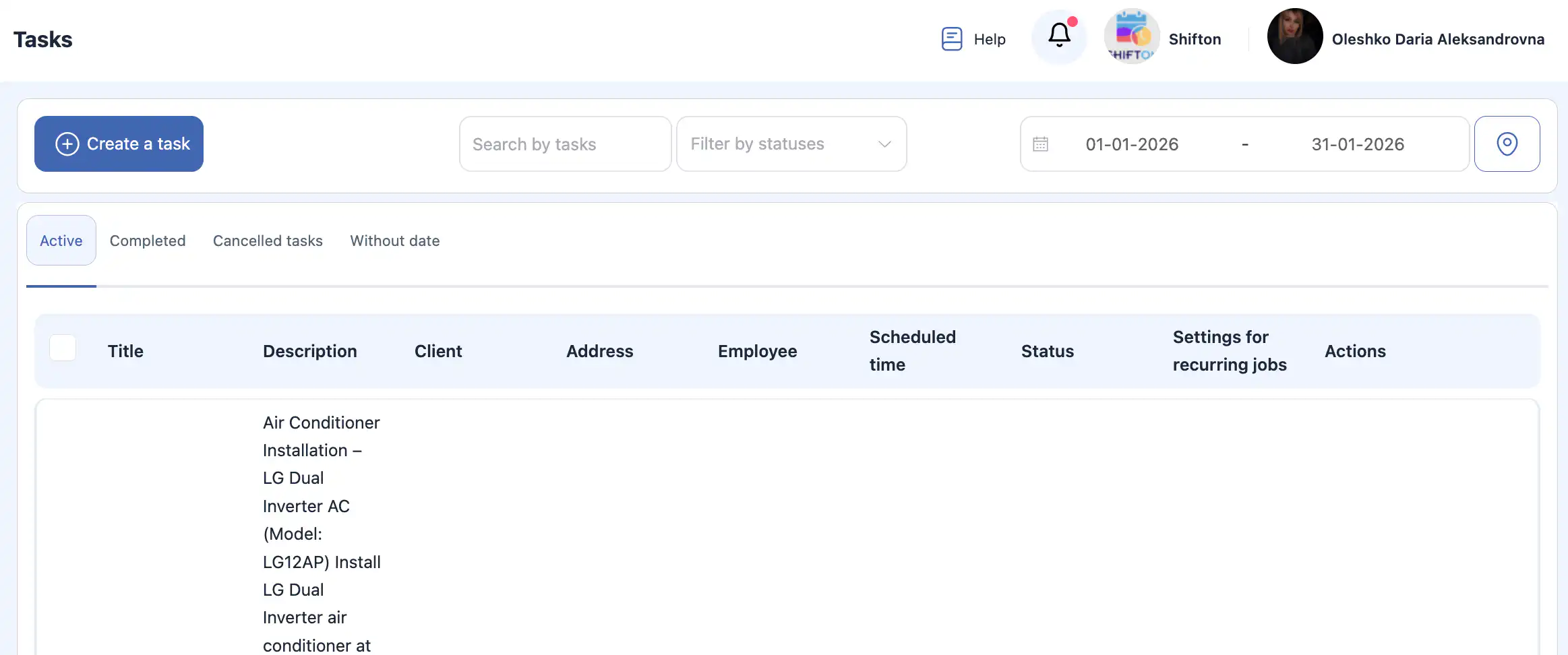
দ্রষ্টব্য:
শুধুমাত্র কাজের ক্ষেত্র তৈরি করার সময় সক্রিয়কৃত ক্ষেত্রগুলি অনুসন্ধানযোগ্য।এক বা একাধিক
স্থিতি দ্বারা কাজগুলি ফিল্টার করুন।একটি .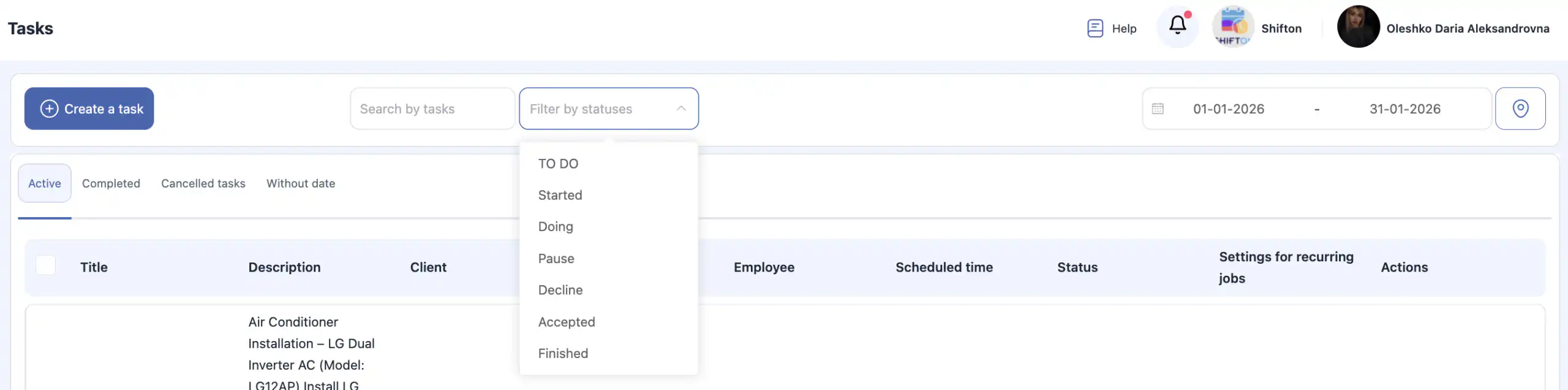
তারিখ সীমা নির্বাচন করুন কাজগুলি প্রদর্শন করতে।ফিল্টার করা এবং সাজানো কাজগুলি প্রদর্শন করুন একটি

মানচিত্র.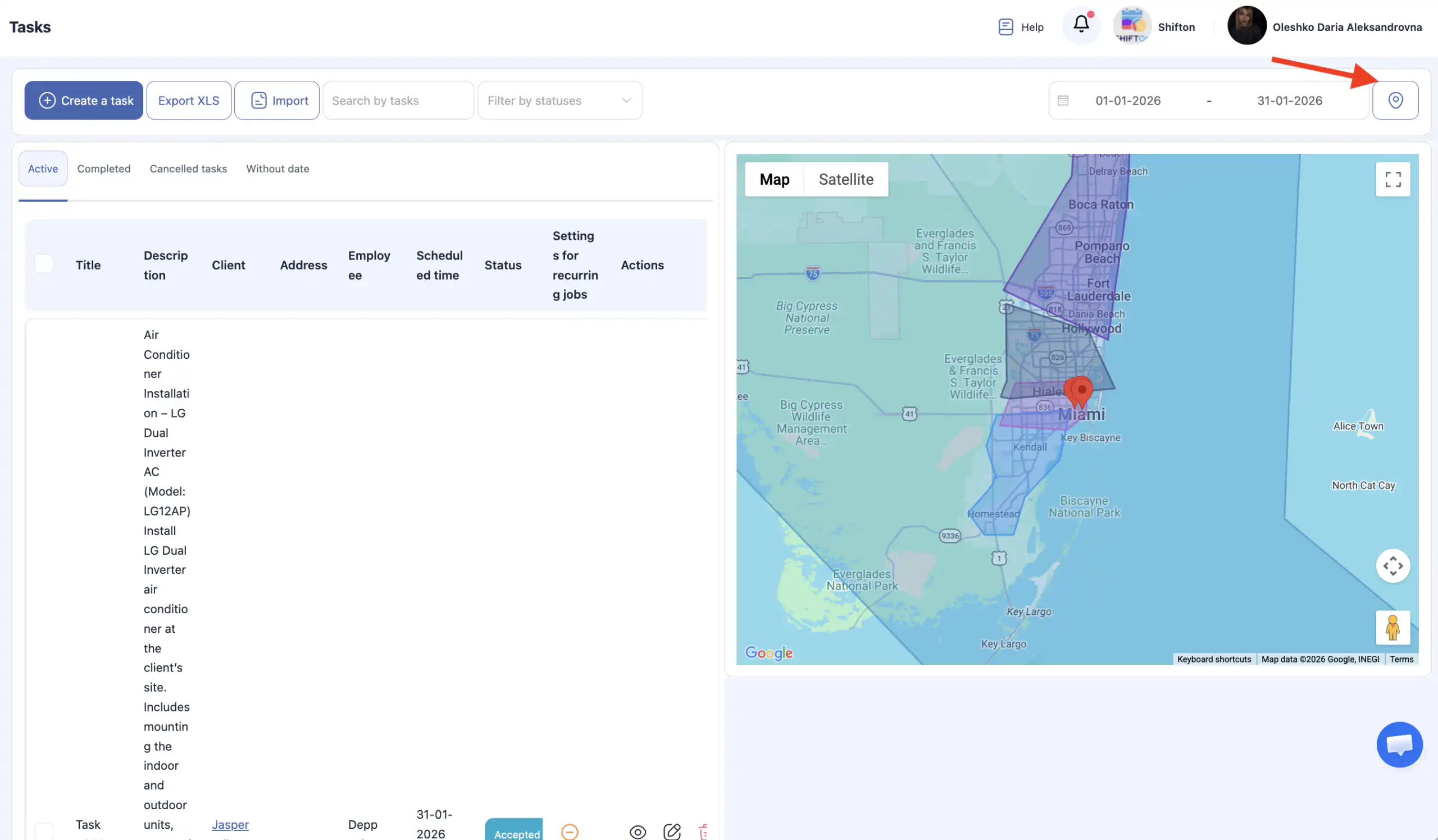
প্রদর্শিত টাস্ক ক্ষেত্রগুলো অন্তর্ভুক্ত করে:
শিরোনাম এবং বর্ণনা – স্ট্যান্ডার্ড ক্ষেত্রসমূহ। যদি স্বনির্ধারণ করা হয়ে থাকে (ক্ষেত্র যুক্ত/অপসারণ/পুনর্বিন্যাস করা হয়েছে), প্রদর্শন সেই সেটিংসকে প্রতিফলিত করবে।
ক্লায়েন্ট – টাস্কের সাথে যুক্ত ক্লায়েন্ট।
ঠিকানা – টাস্কের সাথে যুক্ত ক্লায়েন্টের ঠিকানা।
কর্মচারী – নিয়োগপ্রাপ্ত কর্মচারী(বৃন্দ)।
নির্ধারিত সময় – পরিকল্পিত শুরু সময়।
অবস্থা – বর্তমান টাস্কের অবস্থা।
সম্পন্ন – শুধুমাত্র সম্পন্ন টাস্কের জন্য প্রদর্শিত; কর্মচারীর দ্বারা সম্পন্ন করার সময় প্রদর্শন করে।
পুনরাবৃত্ত কাজের জন্য সেটিংস – কমলা বৃত্তে স্ট্রাইপ = নতুন পুনরাবৃত্তি নয় এমন টাস্ক; সবুজ বৃত্তে চিহ্ন = পুনরাবৃত্তি টাস্ক।
কর্মসমূহ – টাস্ক মুছে ফেলার বিকল্প।
উপদেশ: অনেক টাস্ক দক্ষতার সাথে পরিচালনা করতে ফিল্টার এবং শ্রেণীকরণের ব্যবহার করুন।
৩. ক্যালেন্ডার পৃষ্ঠা
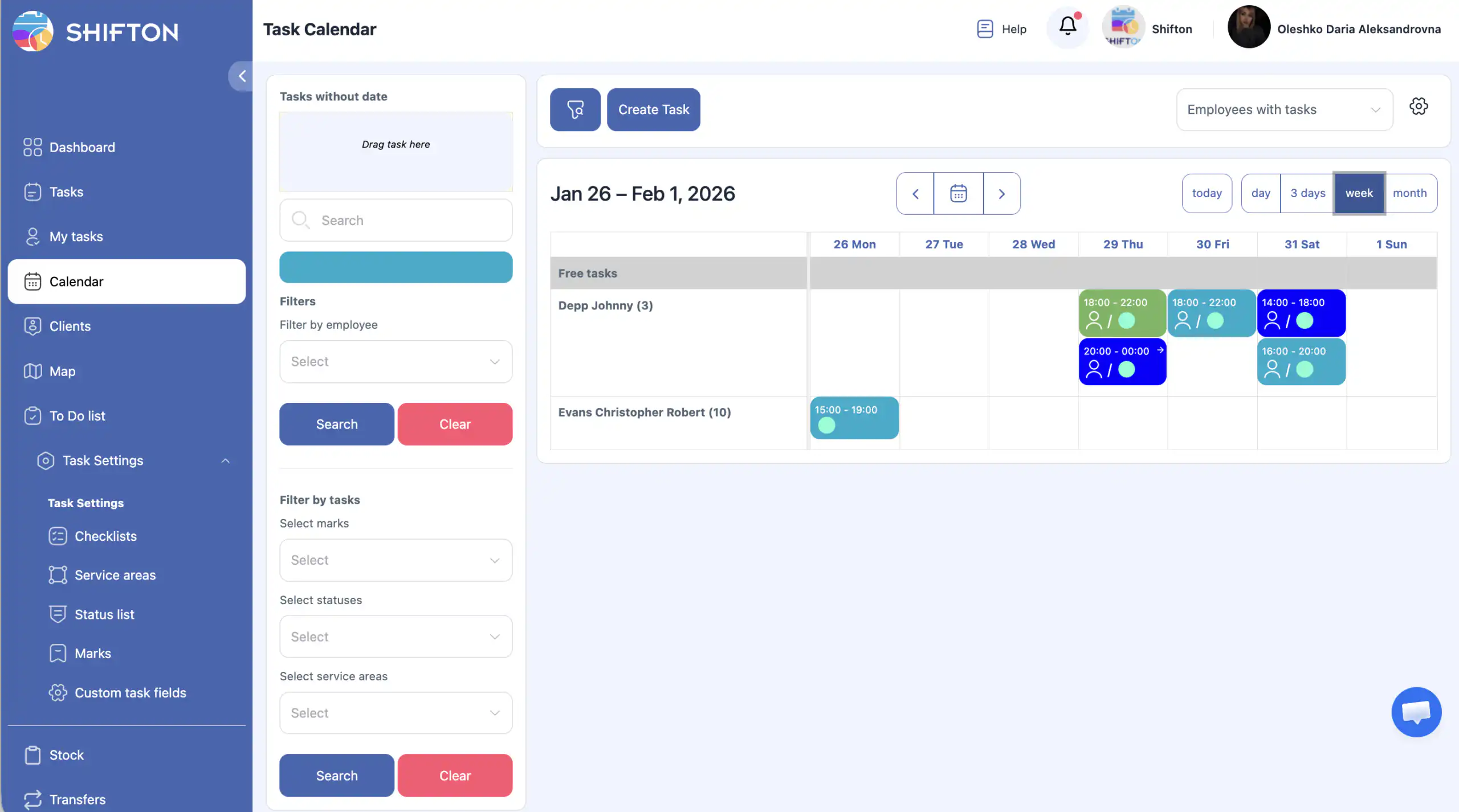
দ্য ক্যালেন্ডার টাস্কের একটি ভিজ্যুয়াল ওভারভিউ প্রদান করে।
কর্মচারীদের নিয়োগকৃত টাস্কগুলো প্রদর্শিত হয় কর্মচারী সারির সেল হিসেবে.
তারিখ সহ কিন্তু কর্মচারী নিয়োগ ছাড়া টাস্কগুলো উপস্থিত হবে অবর্পিত কাজ তালিকায়.
যেসব কাজের নির্ধারিত তারিখ নেই তা পাশের পাশে দেখা যাবে কাজগুলি তারিখ ছাড়া.
ক্যালেন্ডার ফিল্টারসমূহ:
কর্মচারী অনুযায়ী ফিল্টার
কাজের ধরন অনুযায়ী ফিল্টার
নির্বাচন করুন চিহ্নগুলো
নির্বাচন করুন অবস্থান
নির্বাচন করুন সেবা এলাকা
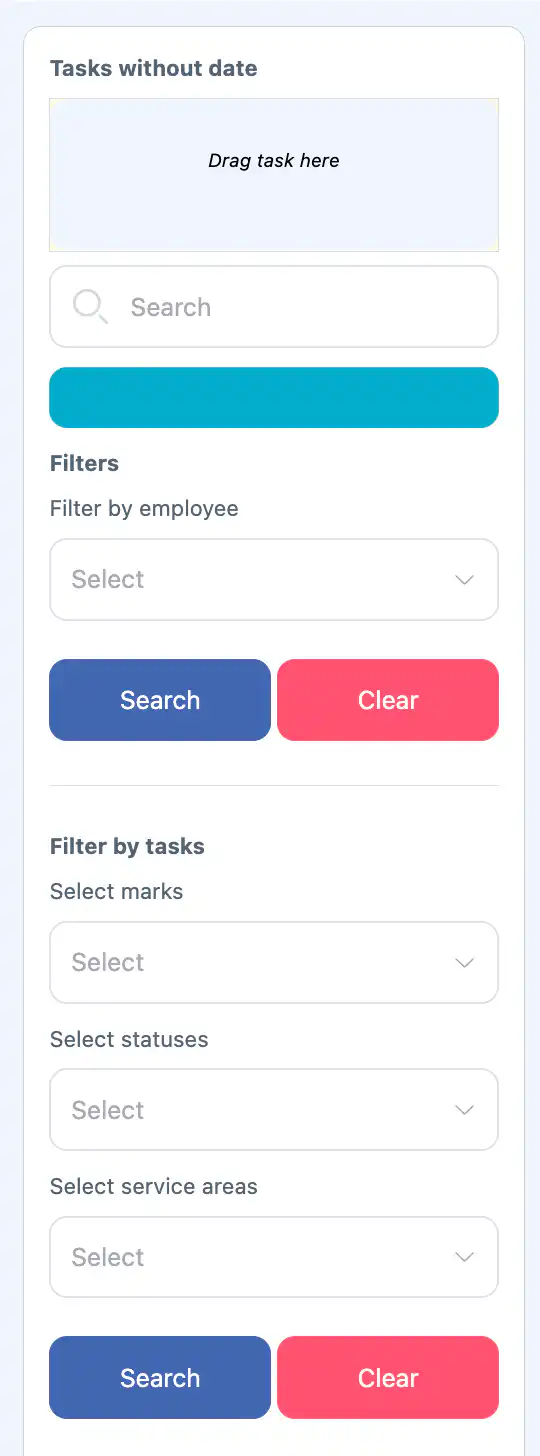
ফিল্টার প্রয়োগ করা হচ্ছে: ক্লিক করুন অনুসন্ধান। ফিল্টার পুনরায় সেট করতে, ক্লিক করুন মুছে ফেলুন.
ক্যালেন্ডার ভিউ উন্নত করতে, ফিল্টার প্যানেলটি লুকাতে ক্লিক করুন ফিল্টার আইকন যা ক্যালেন্ডারের উপরে অবস্থিত।
ক্যালেন্ডার প্রদর্শন বিকল্পসমূহ:
কাজ প্রদর্শন করুন সকল কর্মচারীর জন্য অথবা শুধুমাত্র নির্ধারিত কাজে নিযুক্ত কর্মচারীদের জন্য।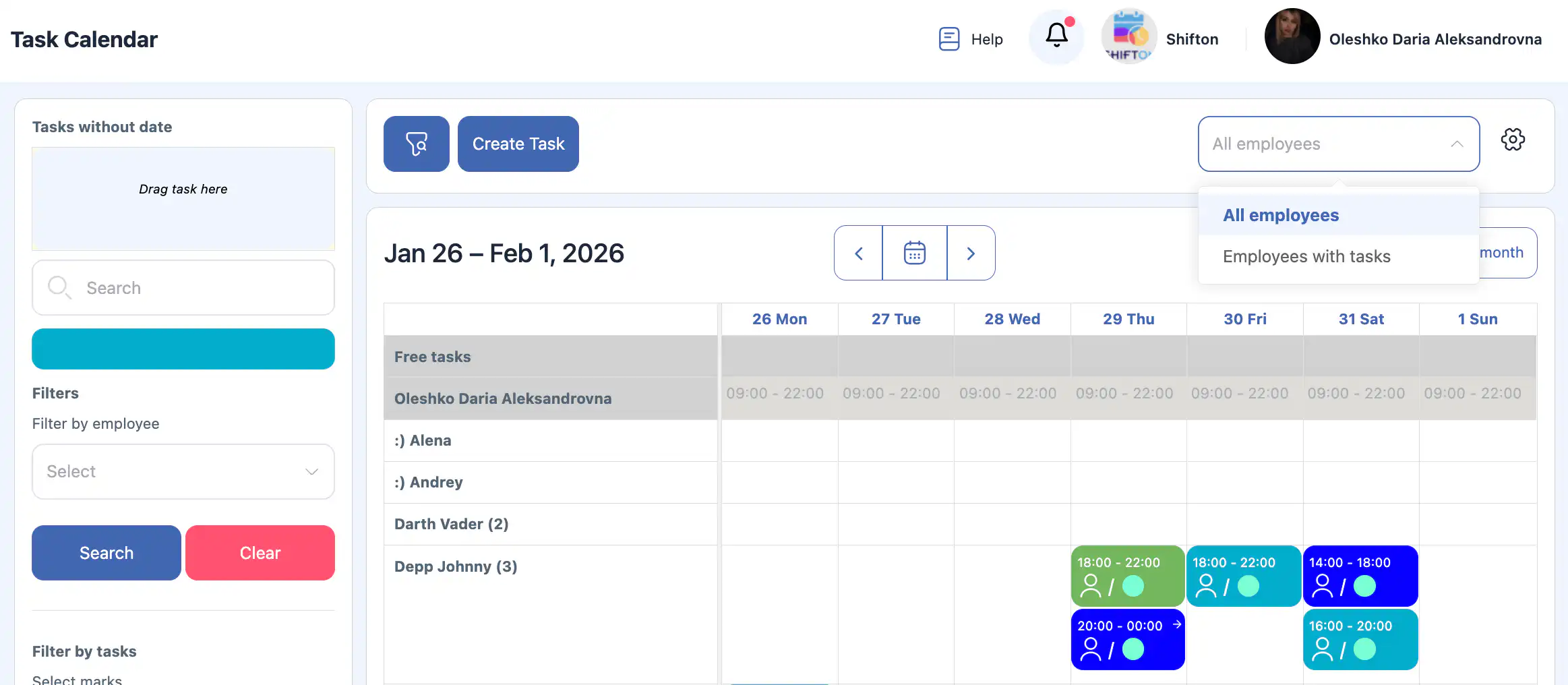
প্রদর্শন বিকল্প: ১ দিন, ৩ দিন, ১ সপ্তাহ, ১ মাস.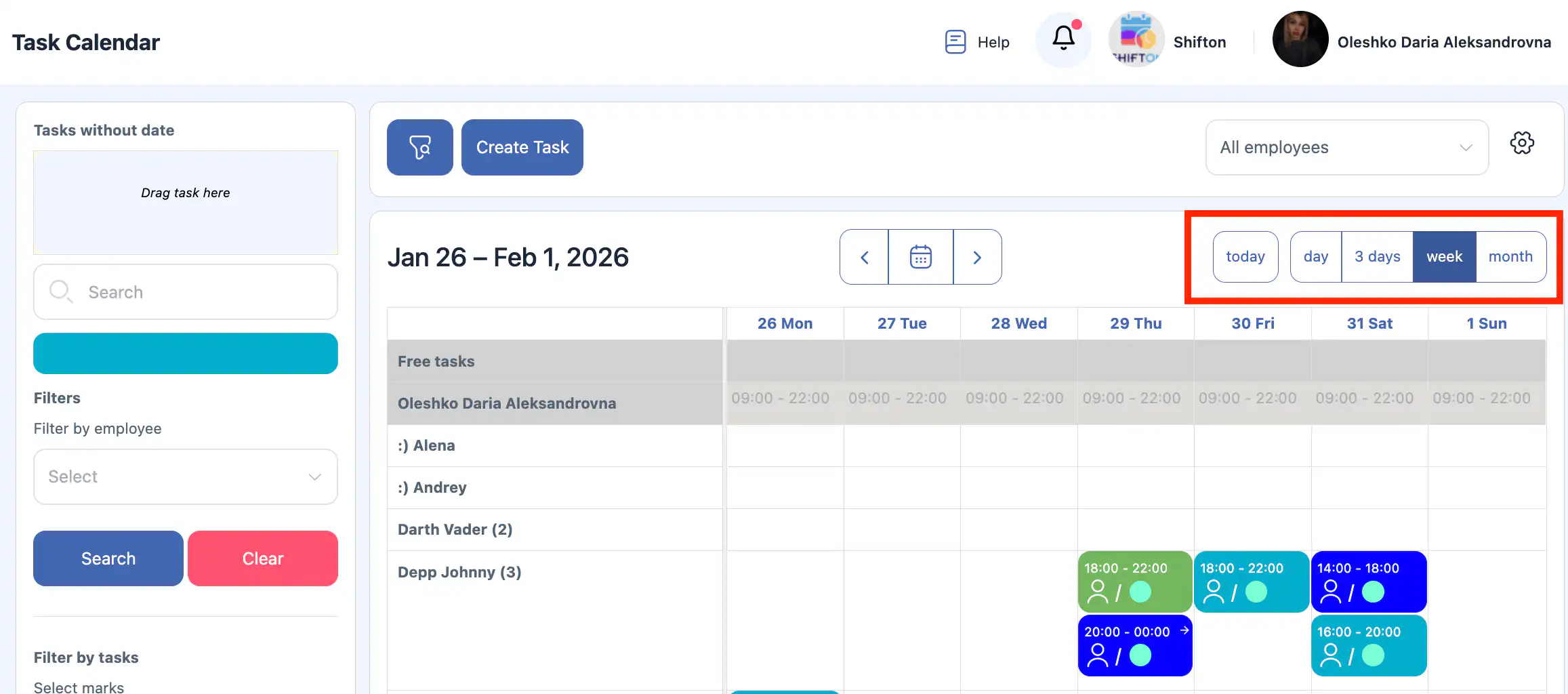
দিন বা মাসের মধ্যে গমন করে বাম/ডান তীর অথবা নির্দিষ্ট দিন নির্বাচন করতে ক্যালেন্ডার আইকন.
“সহজ সেটিংস” আইকনটি ক্লিক করুন গিয়ার আইকন অতিরিক্ত সেটিংসের জন্য:
টাস্ক প্রদর্শন – ১-দিন ভিউতে টাস্ক দৃশ্যমানতা নিয়ন্ত্রণ করে।
প্রদর্শন মোড (দিন) – কেবল কাজের ঘন্টাগুলি প্রদর্শন করে (উদাহরণস্বরূপ, ৮:০০–১৭:০০)।
কর্মচারীদের জন্য সাজানোর বিকল্প – কর্মচারী সংখ্যা প্রদর্শনের জন্য নির্বাচন করুন।
সাজান – নাম বা ব্যক্তিগত নম্বর অনুযায়ী।
টিপস: যখন একসঙ্গে অনেকগুলো কাজ পরিচালনা করছেন, স্বচ্ছতার জন্য এই সেটিংস সমন্বয় করুন।
একটি টাস্ক তৈরি করা
ক্লিক করুনটাস্ক তৈরি করুন নতুন টাস্ক শুরু করতে।
১.ক্লায়েন্ট (ঐচ্ছিক)
একটি বিদ্যমান ক্লায়েন্ট নির্বাচন করুন বা নতুন তৈরি করুন।
নির্বাচনের জন্য, টাইপ করুনক্লায়েন্ট নামের অন্তত ৩টি অক্ষর অনুসন্ধানের জন্য।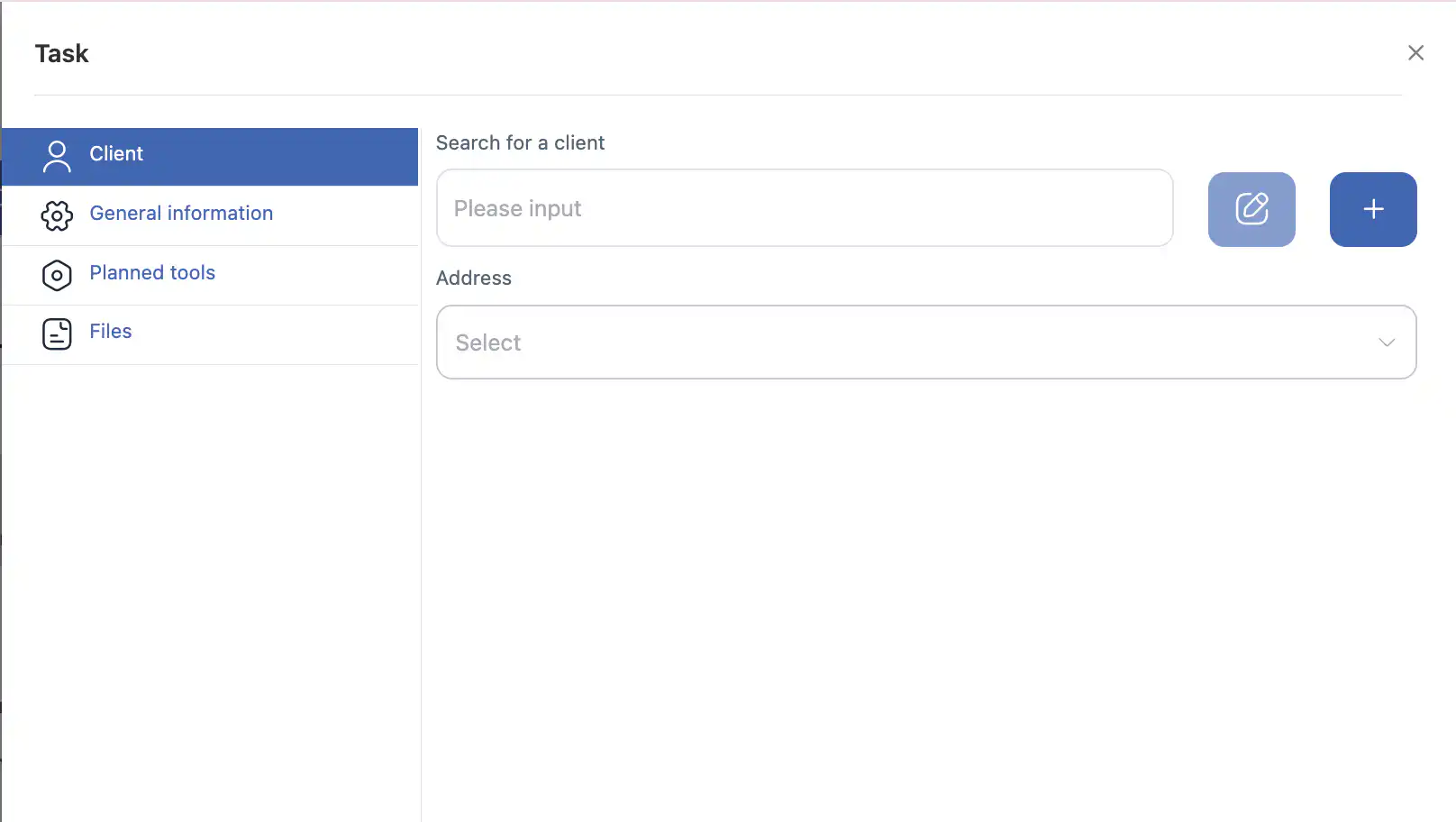
সঠিক ঠিকানা নির্বাচন করুনঠিকানা.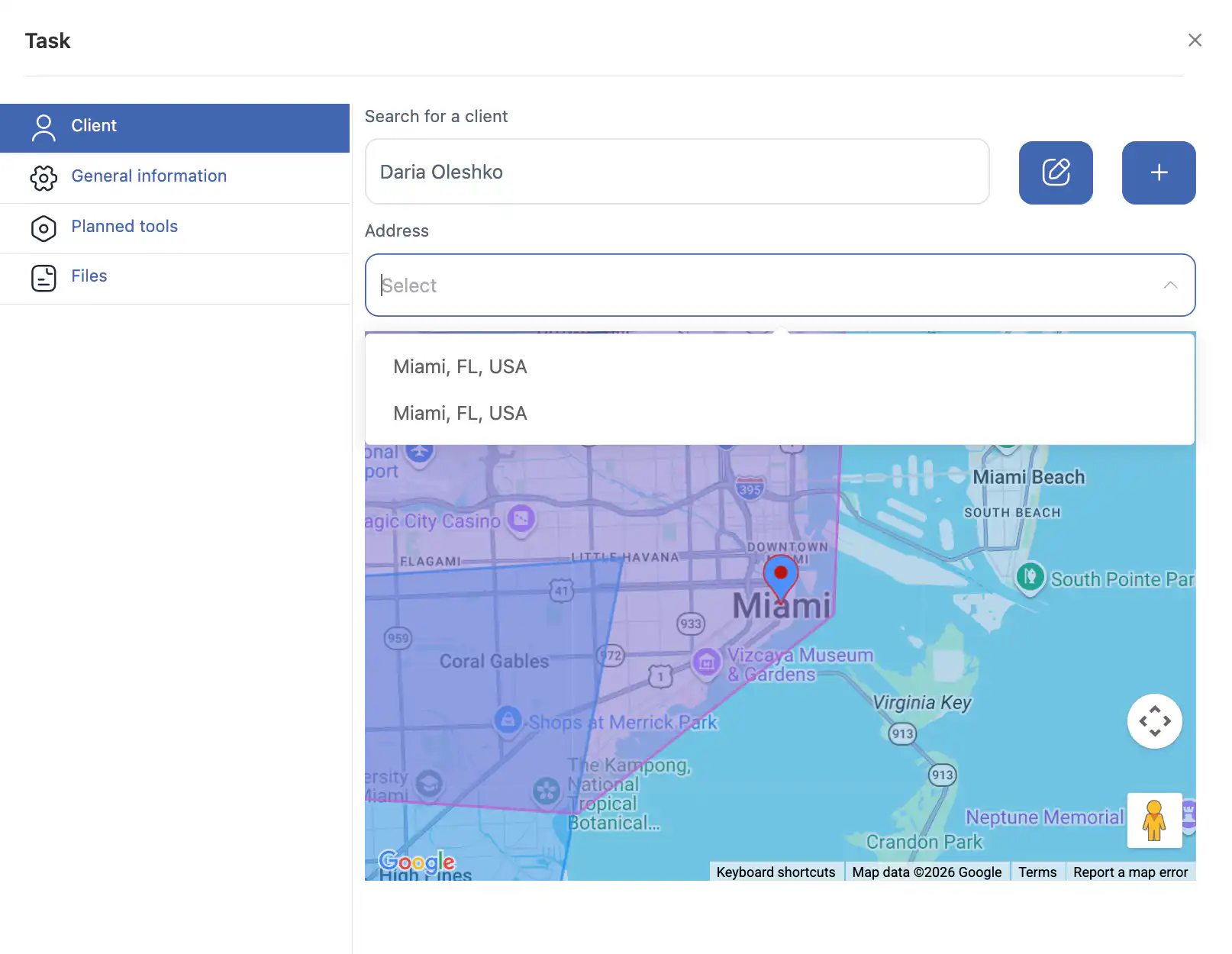
ক্লায়েন্ট বিবরণ সম্পাদনা করতে, ক্লিক করুনপেন্সিল আইকন → পরিবর্তন করুন →সংরক্ষণ করুন.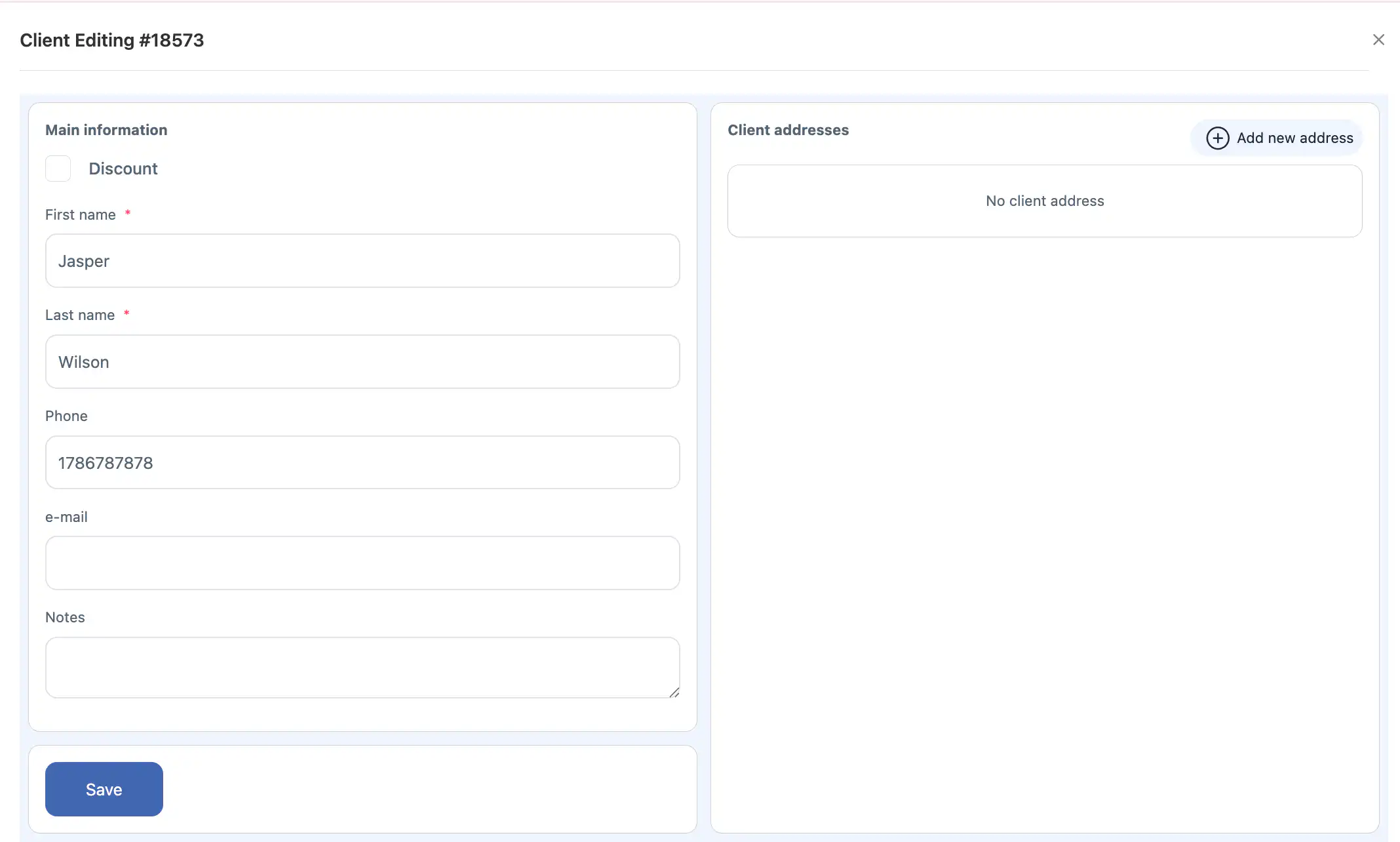
নতুন ক্লায়েন্ট তৈরি করতে ” + আইকন ” এ ক্লিক করুন → প্রয়োজনীয় ক্ষেত্র পূরণ করুন → সংরক্ষণ করুন.
মন্তব্য: সবসময় ক্লায়েন্ট এবং ঠিকানা নির্বাচন সঠিক কিনা যাচাই করুন। ভুল ঠিকানা টাস্ক ভুলের দিকে নিয়ে যায়।
২. সাধারণ তথ্য
পূরণ করুন সাধারণ তথ্যের ক্ষেত্রগুলি (আপনার কোম্পানি যা কনফিগার করেছে তার কাস্টম বা স্ট্যান্ডার্ড ক্ষেত্রগুলি।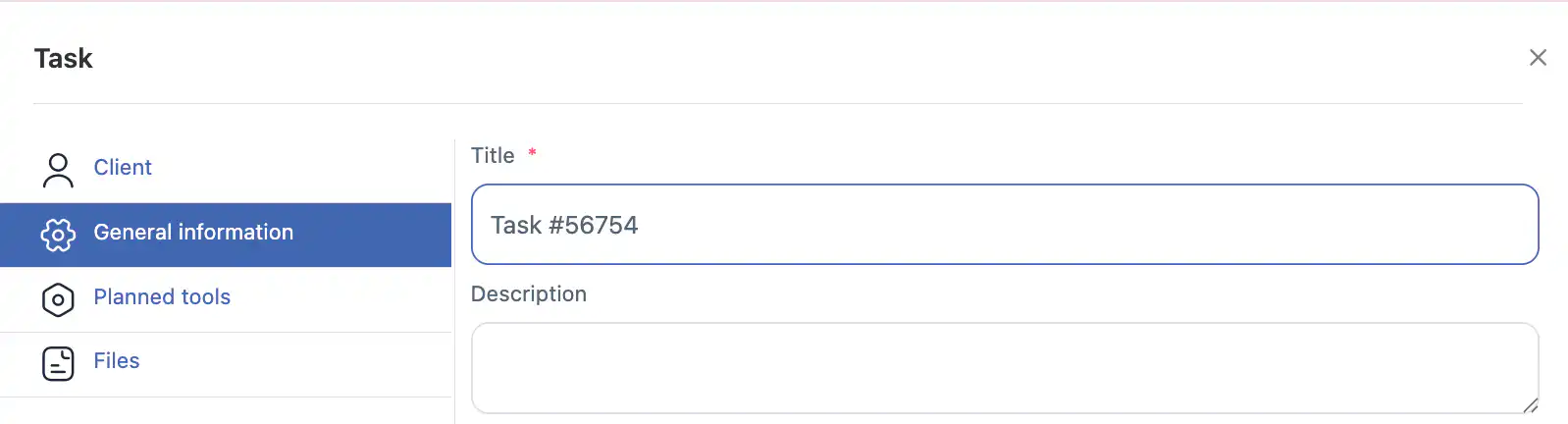
নির্ধারিত সময় – টাস্কের শুরু সময়। যদি ফাঁকা থাকে, টাস্কটি ” তারিখ ছাড়া টাস্কসমূহ.
প্রাক্কলিত সময়কাল – টাস্ক সম্পূর্ণ করতে প্রয়োজনীয় সময়, পরিকল্পনা এবং ওভারল্যাপ এড়াতে ব্যবহৃত।
মার্কস – ক্যালেন্ডারে টাস্ক প্রকারের জন্য ভিজ্যুয়াল মার্কার।
দক্ষতা – কর্মচারী নির্ধারনের সময় ফিল্টার করার জন্য পূর্বনির্ধারিত দক্ষতা নির্বাচন করুন।
চেকলিস্ট – টাস্কের সময় কর্মচারীকে সম্পূর্ণ করার জন্য চেকলিস্ট চয়ন করুন।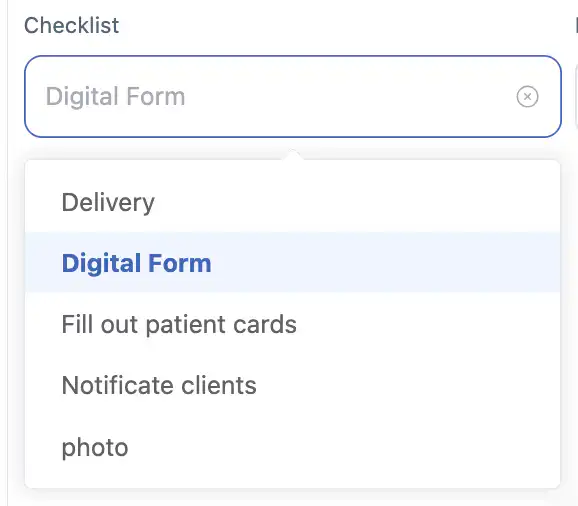
পরামর্শ: সঠিকভাবে মার্কস, দক্ষতা এবং চেকলিস্ট সেট করলে সঠিক কর্মচারী নির্ধারণ এবং টাস্ক সম্পূর্ণ ট্র্যাকিং নিশ্চিত হয়।
৩. কর্মচারী
টাস্ক এক বা একাধিক কর্মচারী.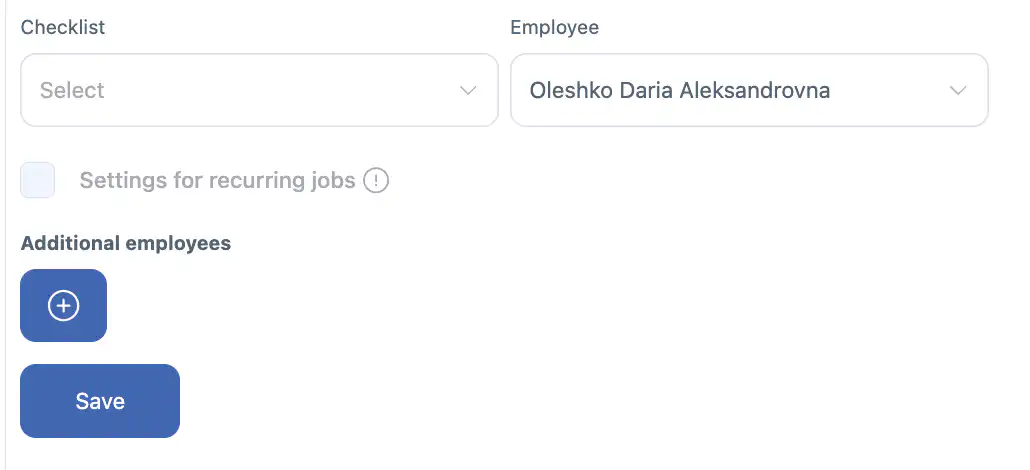
-কে নির্ধারণ করা যেতে পারে। প্রথম কর্মচারী নির্বাচন করার পর, অতিরিক্ত কর্মচারী ফিল্ড প্রদর্শিত হয়।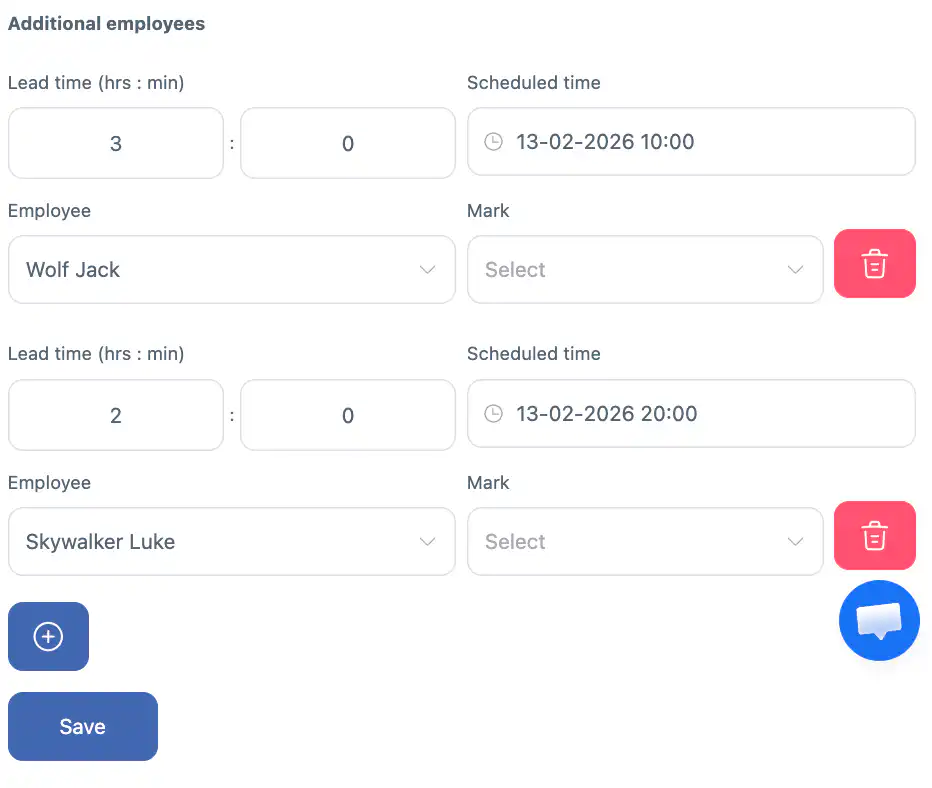
প্রত্যেক অতিরিক্ত কর্মচারী একটি উপ-কার্য পায়। উপ-কার্যগুলির থাকতে পারে:
আলাদা নির্ধারিত শুরু সময়
আলাদা আনুমানিক সময়কাল
অতিরিক্ত কর্মচারীদের অপসারণ করতে, ডাস্টবিন আইকনে ক্লিক করুন যা তাদের পাশে থাকে।
উদাহরণ: ক্যাটারিং ইভেন্টের জন্য, সজ্জাবিদরা প্রথমে আসে, ওয়েটাররা ২ ঘণ্টা পরে আসে, পরিষ্কারকর্মীরা সন্ধ্যায় আসে। উপ-কার্যগুলি সুনির্দিষ্ট সময়সূচী করতে সহায়ক।
৪. পুনরাবৃত্তিমূলক কাজ
একটি কর্ম শুধুমাত্র একক কর্মচারীকে নিয়োগ করা হলে পুনরাবৃত্তিমূলক কাজ উপলব্ধহয়.
সক্রিয় করুন পুনরাবৃত্ত চাকরির সেটিংসের চেকবক্সের মাধ্যমে নির্ধারিত সময় নির্ধারণের পরে।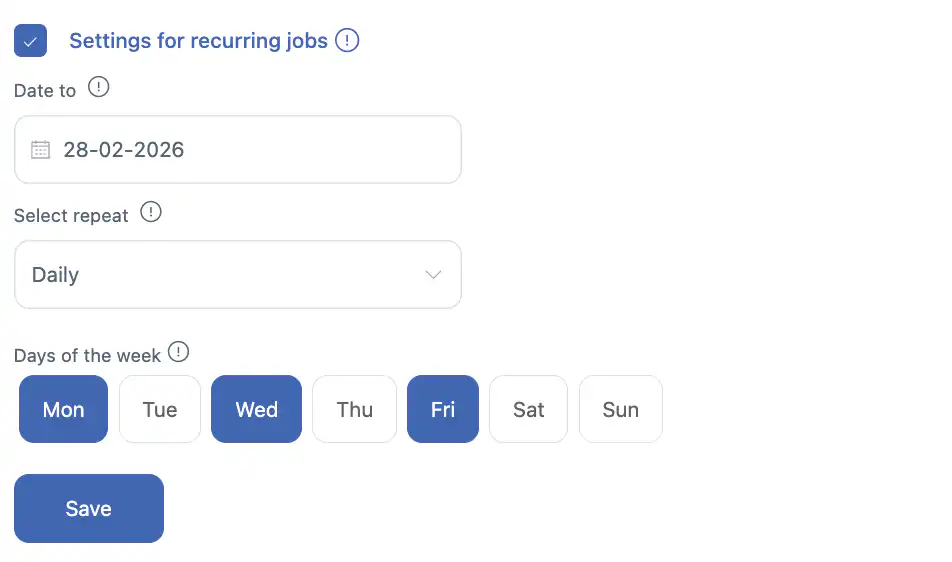
নির্বাচন করুন শেষ তারিখ এবং পুনরাবৃত্তির ধরন:
দৈনিক – সপ্তাহের দিন নির্বাচন করুন (সোমবার-রবিবার)।
সাপ্তাহিক – একই সপ্তাহের দিনে প্রতি সপ্তাহে শেষ তারিখ পর্যন্ত।
প্রতি ২ সপ্তাহে – একই সপ্তাহের দিনে প্রতি ১৪ দিনে শেষ তারিখ পর্যন্ত।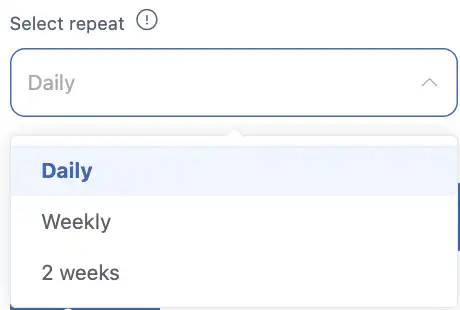
দ্রষ্টব্য: অতিরিক্ত কর্মচারী যোগ করলে অতিরিক্ত কর্মচারীদের জন্য পুনরাবৃত্তি নিস্ক্রিয় হয়।
গুরুত্বপূর্ণঃ কাজ সম্পন্ন করার পূর্বে, আপনি এই কাজ অথবা ভবিষ্যতের সকল কার্যাবলী সম্পাদনা করতে পারেন। কর্মচারী, চেকলিস্ট, তারিখ/সময়, চিহ্ন, দক্ষতা ইত্যাদি অন্তর্ভুক্ত রয়েছে।
৫. পরিকল্পিত সরঞ্জামসমূহ (ঐচ্ছিক)
কাজ সম্পন্ন করার জন্য প্রয়োজনীয় সরঞ্জাম, যন্ত্রপাতি অথবা ভোগ্যপণ্য নির্ধারণ করুন (প্রয়োজন ইনভেন্টরি মডিউল)।
সরঞ্জাম কর্মচারীর জন্য সঠিক পরিমাণে উপলব্ধ থাকতে হবে।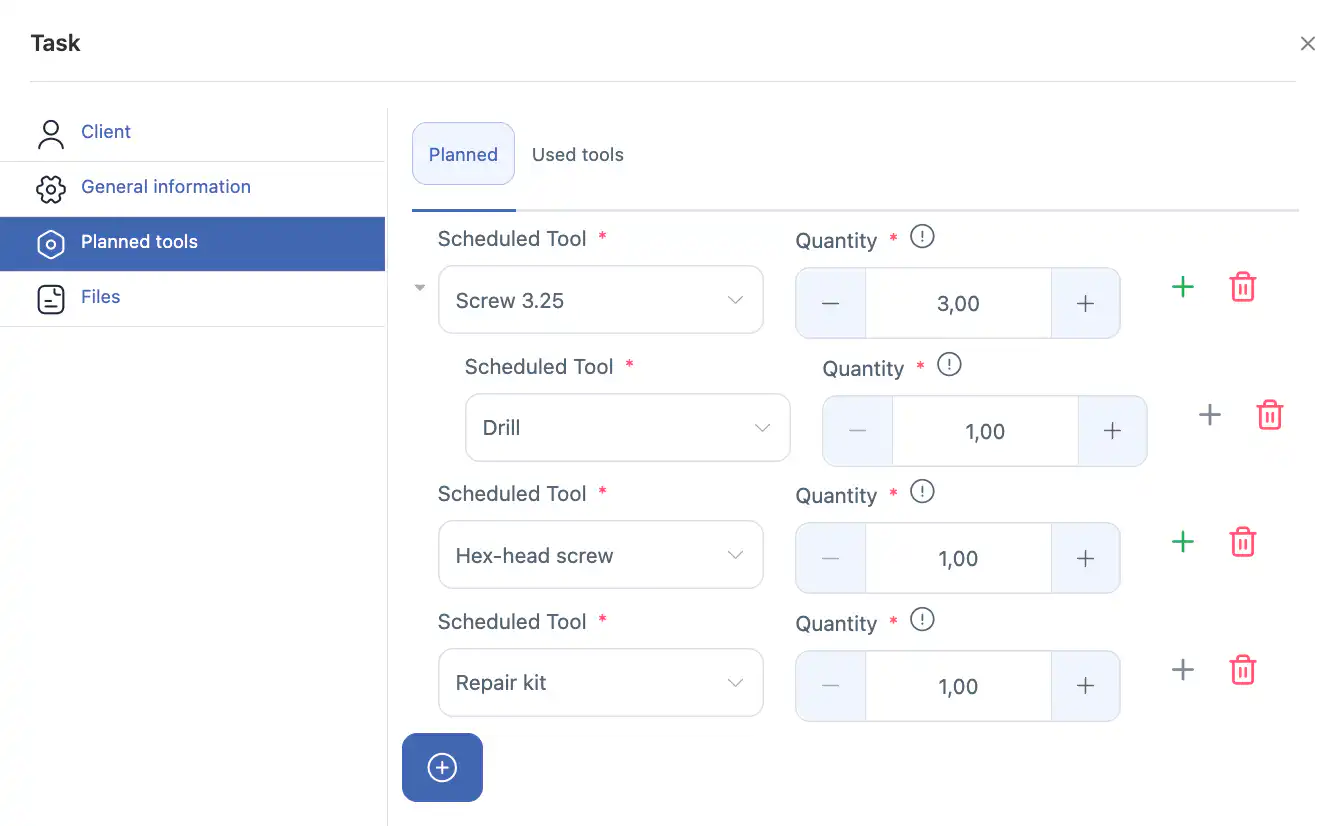
নোটঃ পরিকল্পিত সরঞ্জামসমূহ প্রকৃতপক্ষে ব্যবহৃত সরঞ্জামের ধরন বা পরিমাণের সাথে ভিন্ন হতে পারে।
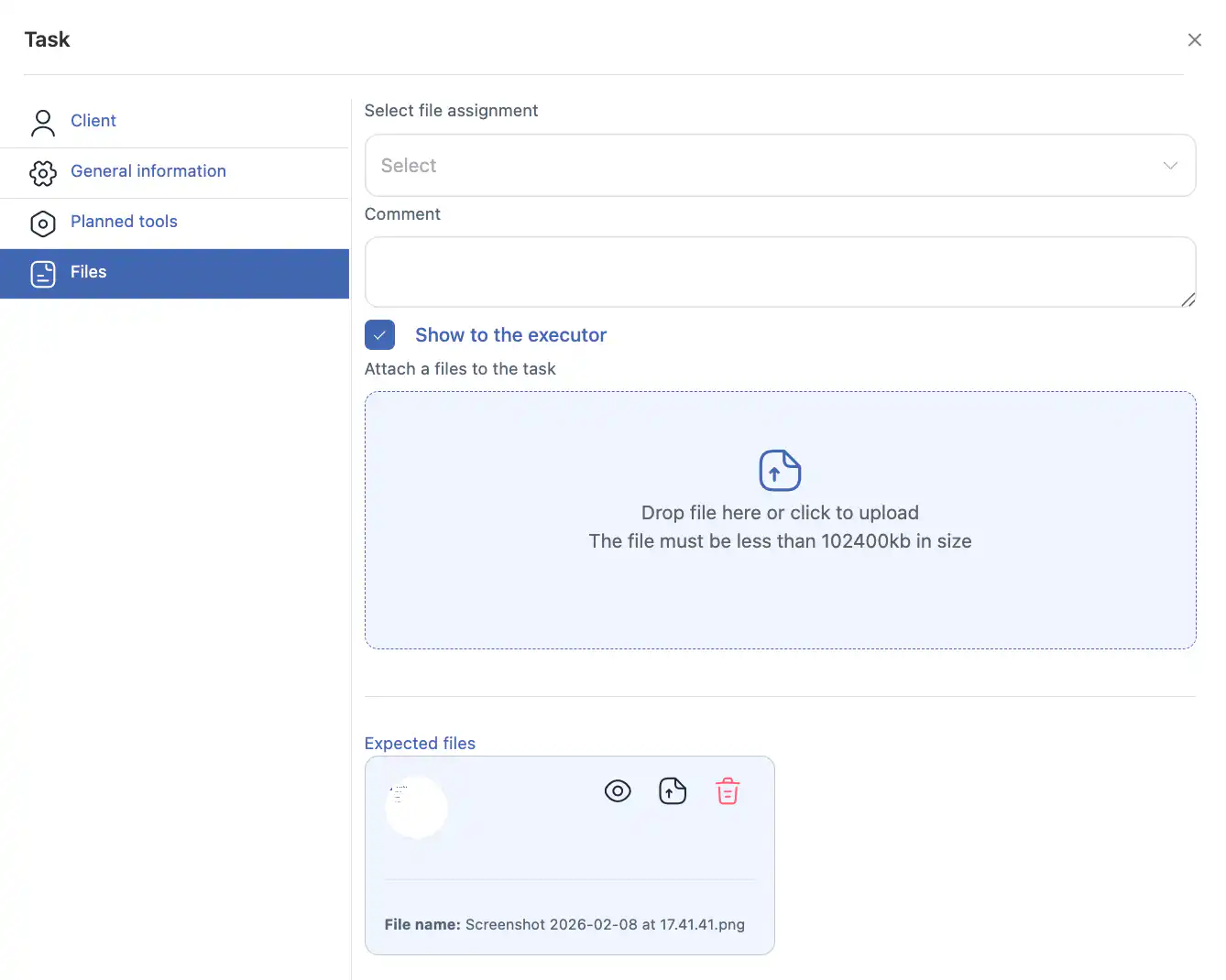
৬. ফাইলসমূহ
ক্লায়েন্টের ছবি বা ডকুমেন্ট আপলোড করুন।
নির্বাচন করুন আপনি ফাইল প্রদর্শন করবেন নাকি লুকাবেন কর্মচারীর কাছ থেকে।
প্রায়শই জিজ্ঞাসিত প্রশ্ন
১. আমি কেন ক্লায়েন্টের ঠিকানা নির্বাচন করতে পারছি না?
একটি ক্লায়েন্টের একাধিক ঠিকানা থাকলে, কাজ সঠিকভাবে বরাদ্দ করতে একটিকে নির্বাচন করতে হবে।
২. যদি ক্লায়েন্ট না থাকে?
নতুন ক্লায়েন্ট তৈরি করতে প্লাস চিহ্ন আইকন ব্যবহার করুন এবং প্রয়োজনীয় তথ্য পূরণ করুন।
৩. আমি কি ক্লায়েন্ট ছাড়াও কাজ তৈরি করতে পারি?
হ্যাঁ, ক্লায়েন্ট ফিল্ড ঐচ্ছিক। ক্লায়েন্ট ছাড়া কাজগুলি তালিকায় এবং ক্যালেন্ডারে প্রদর্শিত হয়।
৪. কেন আমার কাজ ক্যালেন্ডারে প্রদর্শিত হচ্ছে না?
নির্ধারিত সময় ছাড়া কাজ তারিখবিহীন কাজের তালিকায় প্রদর্শিত হয়। ক্যালেন্ডারে প্রদর্শন করতে নির্ধারিত সময় যোগ করুন।
৫. আমি কিভাবে একাধিক কর্মচারী বরাদ্দ করব?
প্রথম কর্মচারী নির্বাচন করুন → অতিরিক্ত কর্মচারী ফিল্ড প্রদর্শিত হয় → আরও কর্মচারী যোগ করুন → উপ-কাজ তৈরি হয়।
৬. পুনরাবৃত্ত কাজ কি একাধিক কর্মচারীর জন্য নির্দিষ্ট করা যেতে পারে?
না, পুনরাবৃত্তি শুধুমাত্র একজন কর্মচারীর জন্য উপলব্ধ।
৭. উপ-কাজগুলি কি?
উপ-কাজগুলি অতিরিক্ত কর্মচারীদের জন্য আলাদা শুরুর সময়, স্থায়িত্ব এবং চেকলিস্ট সহ হয়।
৮. কমলা এবং সবুজ বৃত্ত কী বোঝায়?
কমলা বৃত্ত – অ-পুনরাবৃত্ত
সবুজ বৃত্ত চেকমার্ক সহ – পুনরাবৃত্ত
৯. কাজ তৈরি করার পরে চেকলিস্ট সম্পাদনা করতে পারি কি?
হ্যাঁ, কাজ শুরু করার আগে। উপ-কাজগুলির আলাদা চেকলিস্ট থাকতে পারে।
১০. কীওয়ার্ড সার্চ আমার কাজ খুঁজে পায় না কেন?
শুধুমাত্র সেই ফিল্ডে অনুসন্ধান কাজ করে যা অনুসন্ধানের জন্য সক্রিয়।
১১. আমি কিভাবে ম্যাপে কাজগুলি প্রদর্শন করব?
টাস্ক পেজে ফিল্টার এবং বাছাই করার পরে, ক্লিক করুন ম্যাপে প্রদর্শন করুন.
১২. আমি সকল কর্মচারীর কাজ ক্যালেন্ডারে দেখতে পারি কি?
হ্যাঁ, সকল কর্মচারী বা শুধুমাত্র যারা নির্দিষ্ট কাজ পেয়েছে তাদের প্রদর্শন করুন।
১৩. আমি মার্ক বা প্রকার দ্বারা কাজ কীভাবে ফিল্টার করব?
ফিল্টার ব্যবহার করুন → ক্লিক করুন অনুসন্ধান.
১৪. উপ-কাজের নির্ধারিত সময় আমি কীভাবে পরিবর্তন করব?
প্রত্যেক উপ-কাজের নিজস্ব শুরুর সময় এবং স্থায়িত্ব থাকতে পারে।
১৫. যদি আমি প্রধান কর্মচারী মুছে ফেলি তাহলে কি হবে?
প্রধান কাজ মুছে যায়। উপ-কাজগুলির সংযোগ হারাতে পারে। প্রয়োজনে প্রথমে উপ-কাজগুলো মুছে ফেলুন।
১৬. আমি কিভাবে একটি পুনরাবৃত্ত কাজ সেট করব?
শুরুর তারিখ নির্বাচন করুন → চেক করুন পুনরাবৃত্ত কাজের সেটিংস → শেষের তারিখ এবং প্রকার সেট করুন।
১৭. ভিন্ন কর্মীদের জন্য পুনরাবৃত্ত কাজগুলো কি বিভিন্ন দিনে শুরু হতে পারে?
না। পুনরাবৃত্তি একজন কর্মী এবং শুরু তারিখের সাথে সংযুক্ত থাকে। সম্পাদনের আগে আপনি এটি বা ভবিষ্যতের সকল কাজ সম্পাদনা করতে পারেন।
১৮. পরিকল্পিত সরঞ্জামগুলো প্রকৃত ব্যবহারের সাথে মিলেনা কেন?
পরিকল্পিত সরঞ্জাম হলো সুপারিশ; প্রকৃত ব্যবহার ভিন্ন হতে পারে।
১৯. আমি কিভাবে ফাইল সংযুক্ত করব?
ফাইল আপলোড করুন → কর্মীর কাছ থেকে দেখবেন/লুকাবেন কিনা তা নির্বাচন করুন।
২০. কাজ তৈরির পর আমি কিভাবে ক্লায়েন্টের তথ্য সম্পাদনা করব?
ক্লিক করুন পেন্সিল আইকন → সম্পাদনা করুন → সংরক্ষণ.
২১. আমি কিভাবে আনুমানিক সময়কাল নির্ধারণ করব?
ব্যবহার করুন আনুমানিক সময়কাল ক্ষেত্র পরিকল্পনা করতে এবং ওভারল্যাপ এড়াতে।
২২. আমি কিভাবে সমাপ্ত কাজ দেখতে পারি?
ফিল্টার করুন সমাপ্ত; সমাপ্তির সময় প্রদর্শিত হবে সমাপ্ত কলামে।
২৩. একাধিক কর্মী ভিন্ন চেকলিস্ট এবং সময় পেতে পারে কি?
হ্যাঁ, সাবটাস্কের মাধ্যমে।
২৪. ক্যালেন্ডার ফিল্টার করার পর যদি কোনো কাজ দৃশ্যমান না হয় তাহলে কী করবো?
সব ফিল্টার চেক করুন। সময়সূচীবদ্ধ সময় ছাড়া কাজগুলো প্রদর্শিত হবে তারিখ ছাড়া কাজসমূহ.
২৫. আমি কিভাবে একই দিনে একাধিক কর্মী শিডিউল করবো?
বিভিন্ন শুরু সময় এবং সময়কাল সহ সাবটাস্ক ব্যবহার করুন।
২৬. তৈরির পর কি আমি পুনরাবৃত্ত কাজ সম্পাদনা করতে পারব?
হ্যাঁ, সম্পাদনের আগে, কোনো ক্ষেত্র সম্পাদনা করা যেতে পারে: কর্মী, চেকলিস্ট, তারিখ/সময়, মার্কস, দক্ষতা।
২৭. একটি কাজ কি একাধিক চেকলিস্ট থাকতে পারে?
হ্যাঁ, উপ-কার্যগুলোর বিভিন্ন চেকলিস্ট থাকতে পারে।
২৮. যদি আমি নির্ধারিত সময় না দি তাহলে কি হয়?
কাজটি প্রদর্শিত হবে তারিখ বিহীন কাজগুলির তালিকায় এবং এটি ক্যালেন্ডারের কোনও নির্দিষ্ট দিনে প্রদর্শিত হবে না।