

 English
  Español
  Português
  Deutsch
  Français
  Italiano
  日本語
日本語  中文
中文  हिन्दी
  עברית
עברית  العربية
  한국어
한국어  Nederlands
  Polski
  Türkçe
  Українська
  Русский
  Magyar
  Română
  Български
  Čeština
  Ελληνικά
  Svenska
  Dansk
Dansk  Norsk
Norsk  Suomi
Suomi  Bahasa Indonesia
  Tiếng Việt
  Tagalog
  ไทย
ไทย  Latviešu
  Lietuvių
  Eesti
Eesti  Slovenčina
  Slovenščina
  Hrvatski
  Македонски
  Қазақша
  Azərbaycan
  Afrikaans
  বাংলা
বাংলা Las categorías son la base de una correcta gestión de inventario.
Antes de añadir herramientas o artículos, necesitas crear las categorías a las que pertenecerán.
Cómo abrir la sección de categorías
Para acceder a la sección de Categorías:
En el menú lateral, selecciona “Configuración de Inventario.”
Abre la subsección “Categorías”.
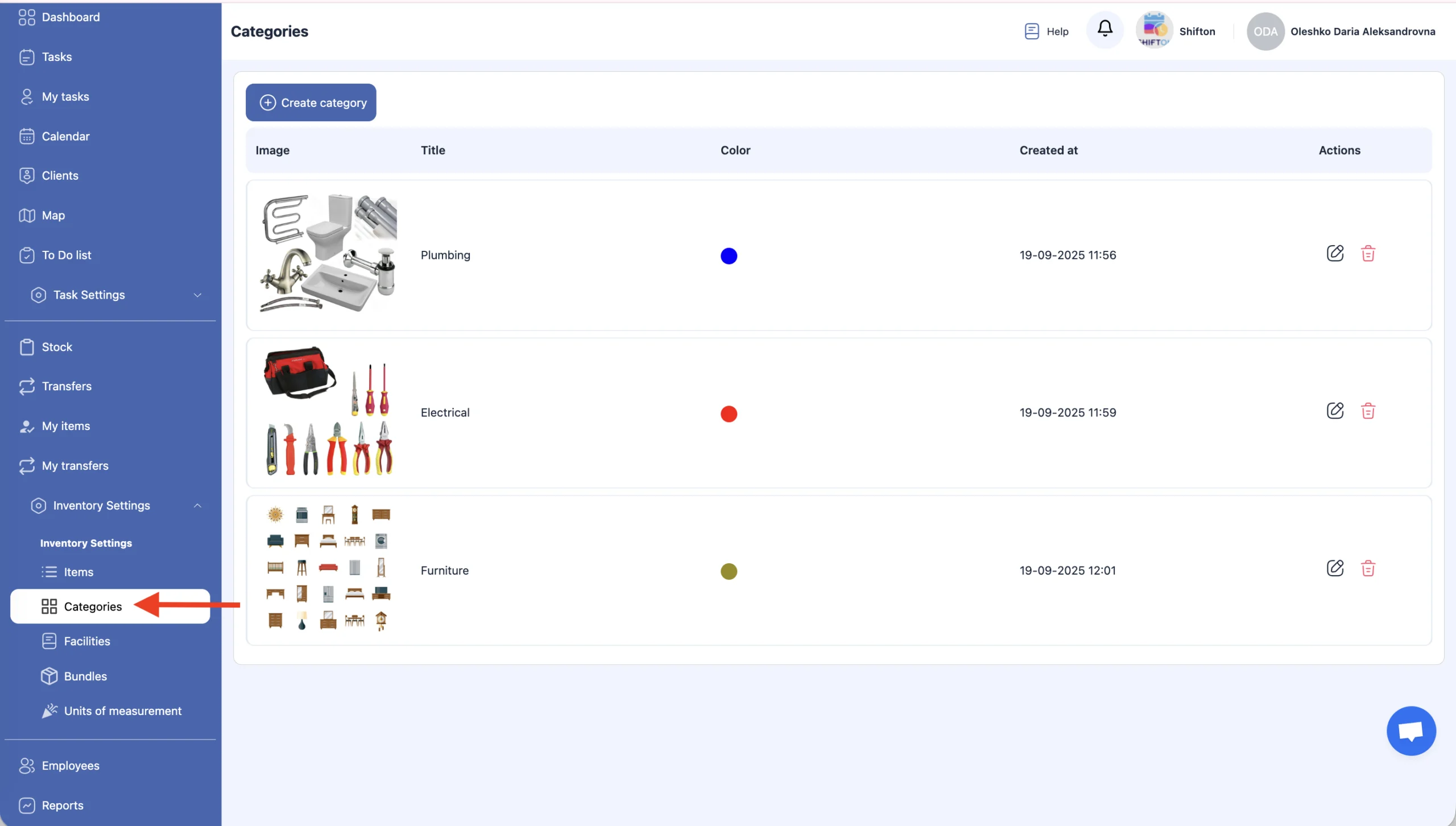
En esta página, puedes:
crear una categoría;
editar una categoría;
eliminar una categoría.
Crear una nueva categoría
Haz clic en “Crear Categoría.”
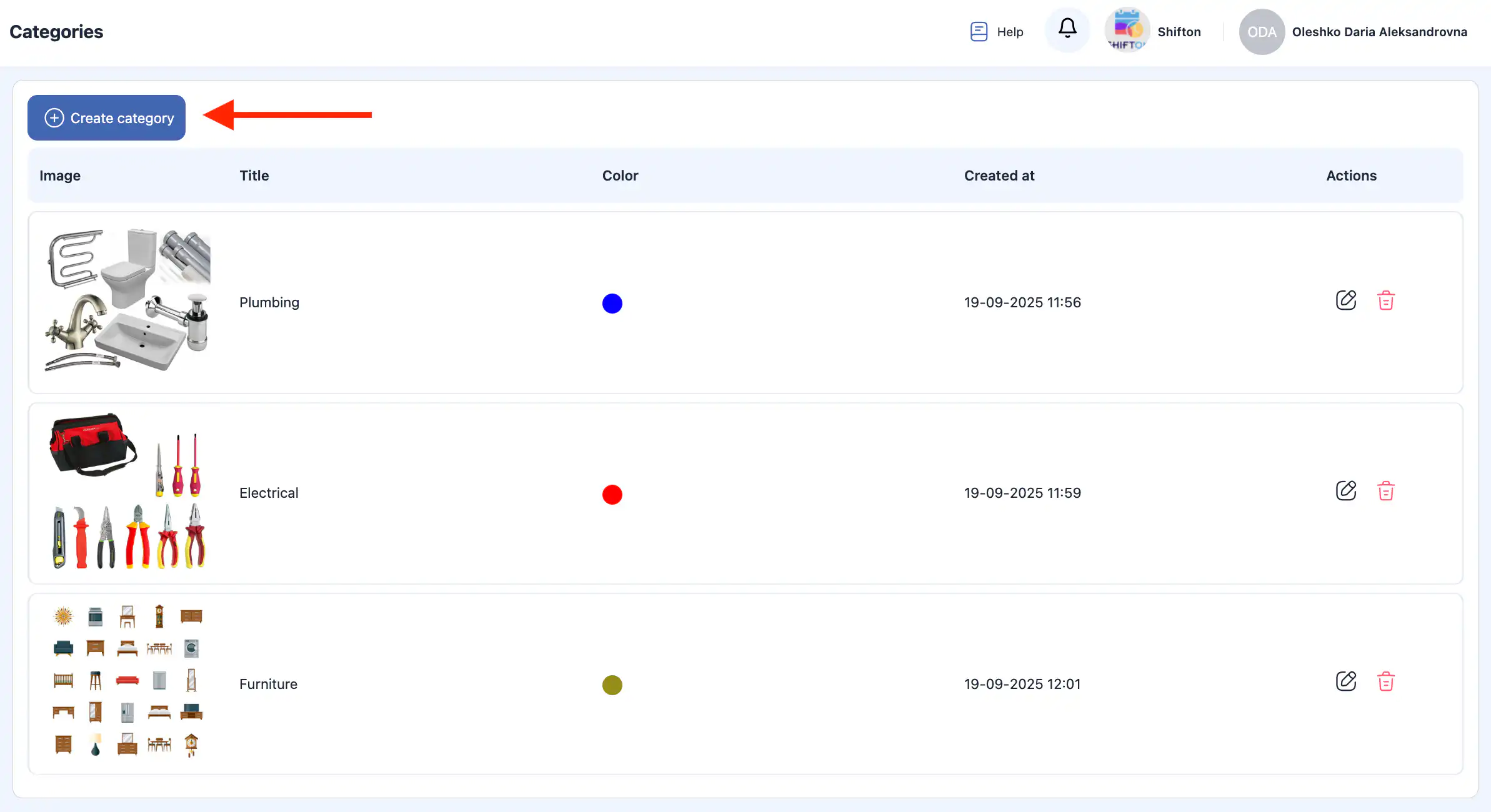
Se abrirá un panel lateral a la derecha.
Ingresa la siguiente información:
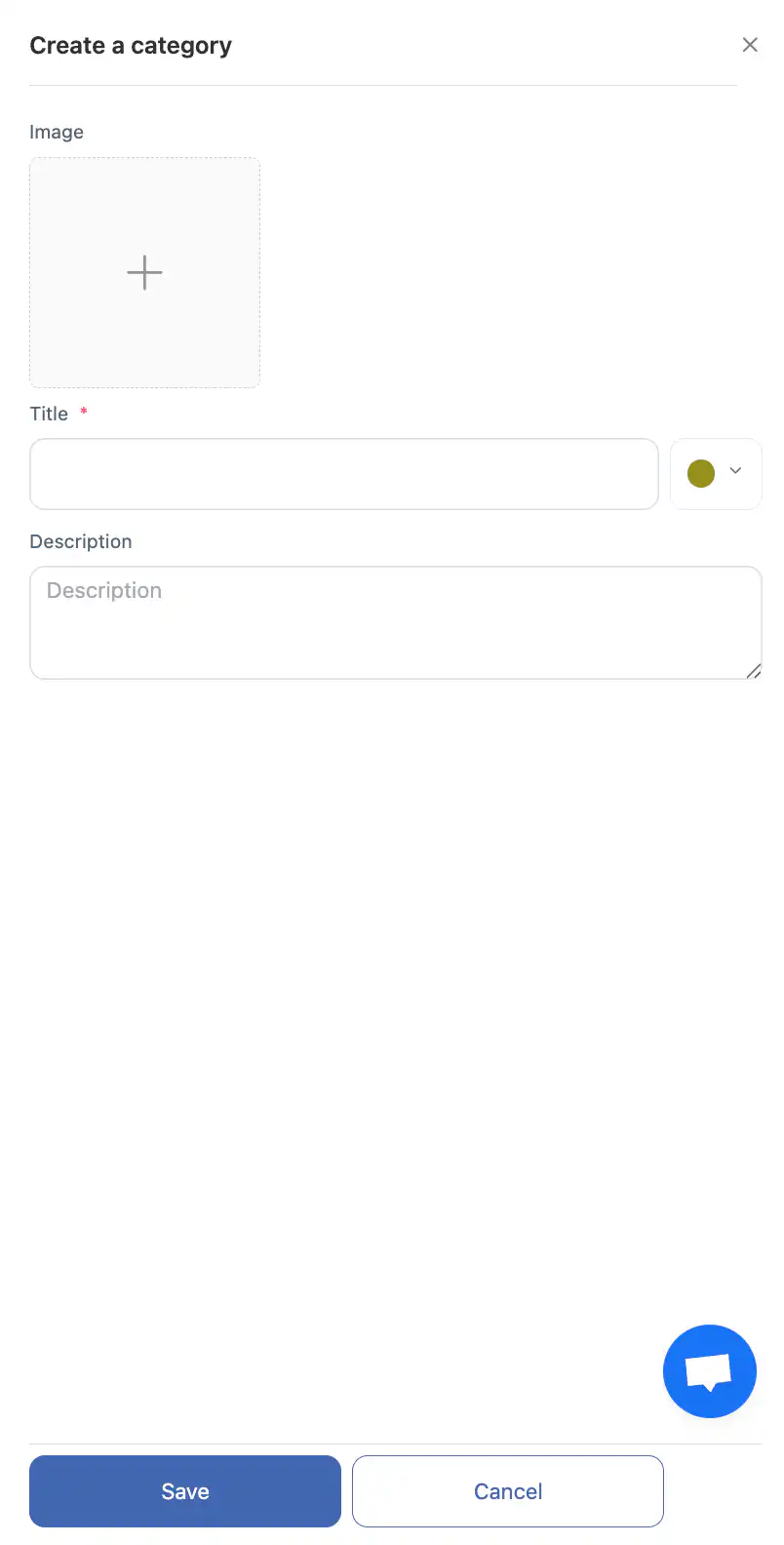
nombre de la categoría;
foto (opcional);
color;
descripción de la categoría.
Haz clic en “Guardar.”
Para cancelar la acción, haz clic en “Cancelar.”
Editar una categoría
Haz clic en el icono de lápiz junto a la categoría.
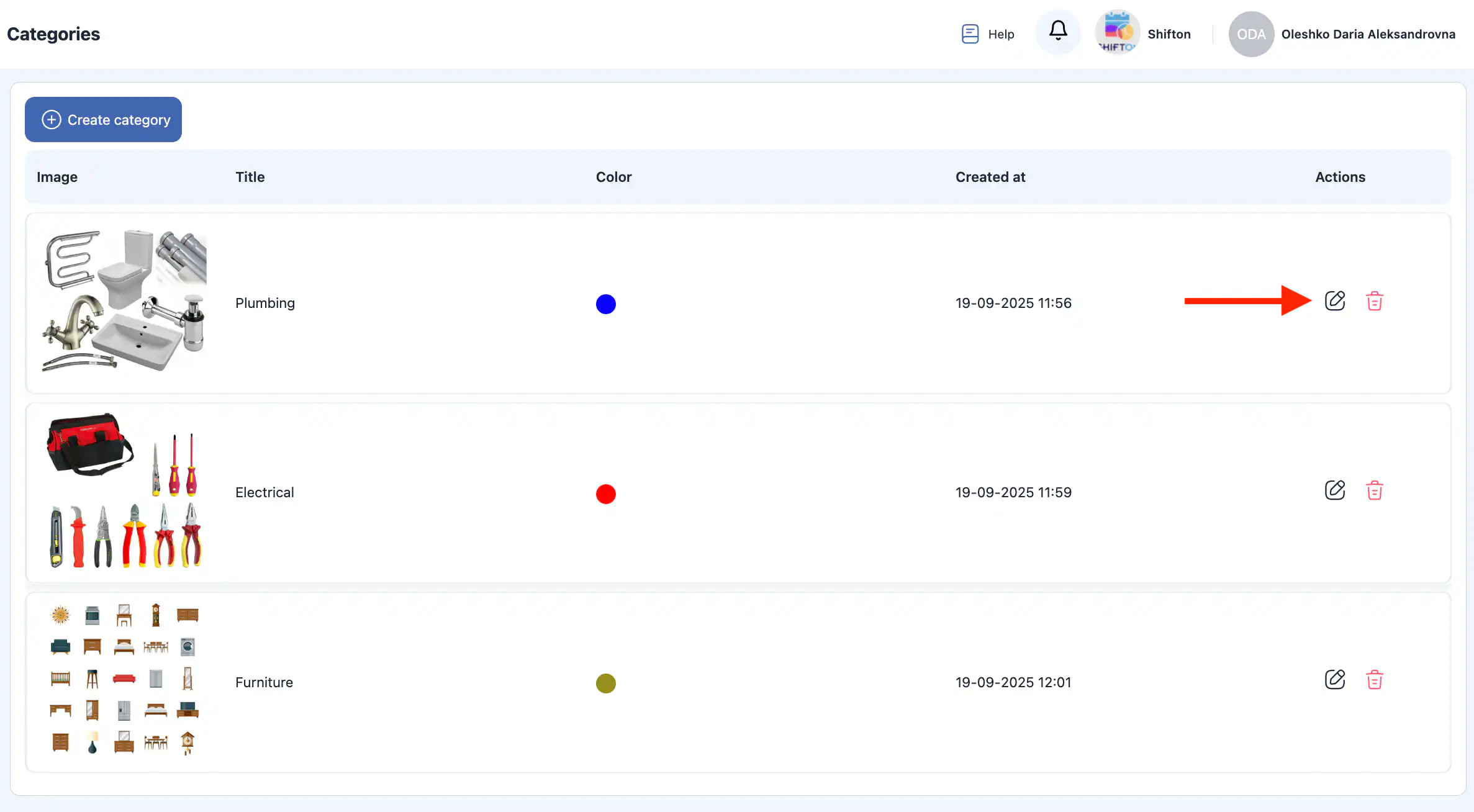
Actualiza la información requerida en el panel lateral.
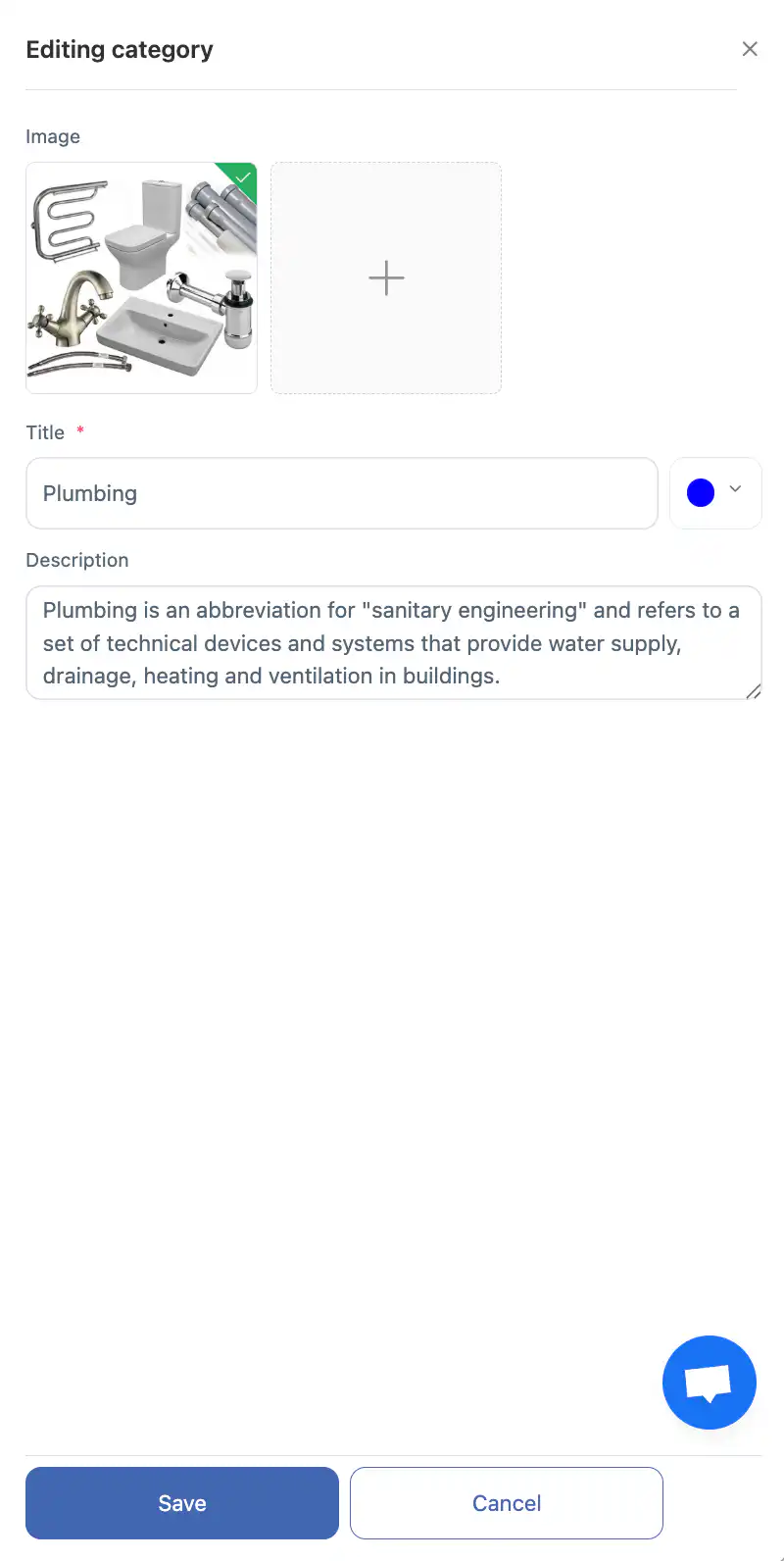
Haz clic en “Guardar.”
Para descartar los cambios, haz clic en “Cancelar.”
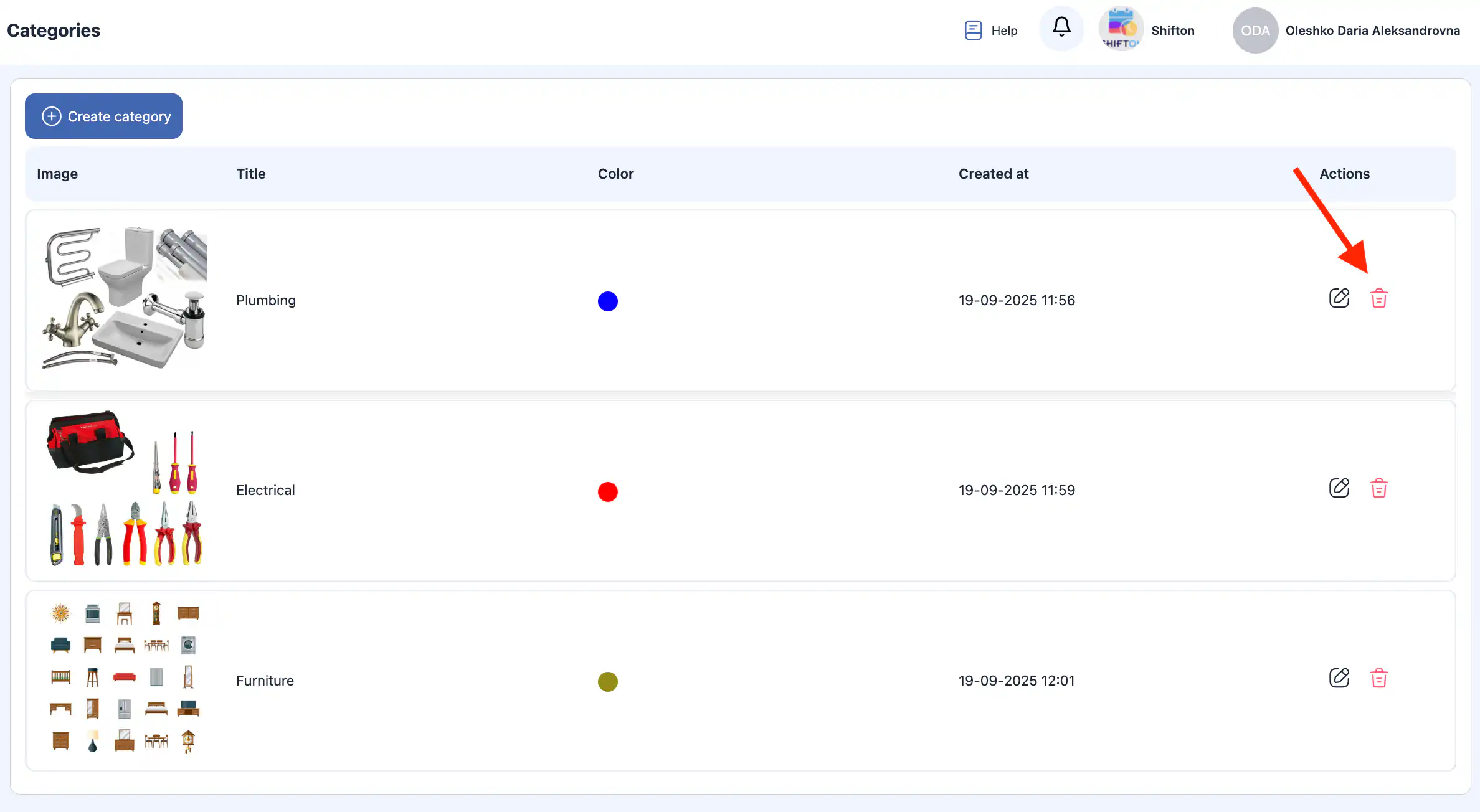
Eliminando una Categoría
Haz clic en el icono de papelera junto a la categoría que deseas eliminar.
Confirma la acción haciendo clic en “Sí, confirmar.”
Para cancelar la eliminación, selecciona “No. Cancelar.”
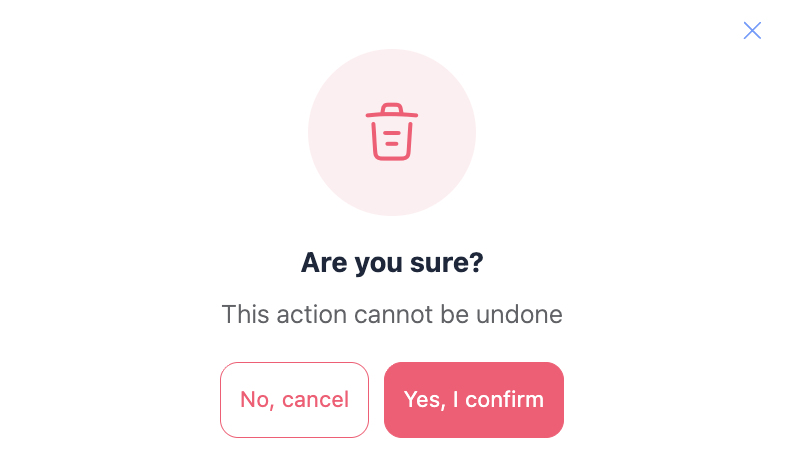
Importante: Las categorías eliminadas no se pueden restaurar.
Preguntas Frecuentes (FAQ)
P: ¿Qué son las categorías en el módulo de Inventario?
R: Las categorías ayudan a organizar los artículos y herramientas de inventario en grupos lógicos para que puedas gestionarlos y encontrarlos más fácilmente. Antes de añadir artículos o herramientas, se deben crear categorías.
P: ¿Dónde encuentro la sección de Categorías en Shifton?
R: Ve a Configuración de Inventario en el menú lateral y selecciona la subsección Categorías.
P: ¿Cómo creo una nueva categoría?
R: Haz clic en “Crear Categoría,” completa el nombre de la categoría, opcionalmente añade una foto, elige un color y añade una descripción. Luego haz clic en “Guardar.”
P: ¿Puedo cancelar la creación de una categoría?
R: Sí — antes de hacer clic en “Guardar,” puedes hacer clic en “Cancelar” para descartar los cambios.
P: ¿Cómo edito una categoría existente?
R: Haz clic en el ícono de lápiz junto a la categoría que deseas cambiar, actualiza los campos en el panel lateral y haz clic en “Guardar.”
P: ¿Cómo elimino una categoría?
R: Haz clic en el ícono de papelera junto a la categoría y luego confirma la eliminación.
P: ¿Se pueden restaurar las categorías eliminadas?
R: No. Las categorías eliminadas no se pueden restaurar una vez eliminadas.
P: ¿La categoría afecta la organización del inventario?
R: Sí. Las categorías ayudan a agrupar artículos y herramientas similares para que puedas ordenar, filtrar y gestionar el inventario de manera más eficiente.
P: ¿Puedo usar categorías para filtrar herramientas y artículos?
R: Sí — una vez asignadas, las categorías pueden usarse para filtrar listas de inventario y ayudar a localizar rápidamente artículos y herramientas en el sistema.
P: ¿Qué debo hacer si elimino una categoría a la que están asignados artículos?
R: Antes de eliminar una categoría, asegúrate de reasignar o categorizar adecuadamente los artículos y herramientas afectados para que permanezcan organizados después de la eliminación.