

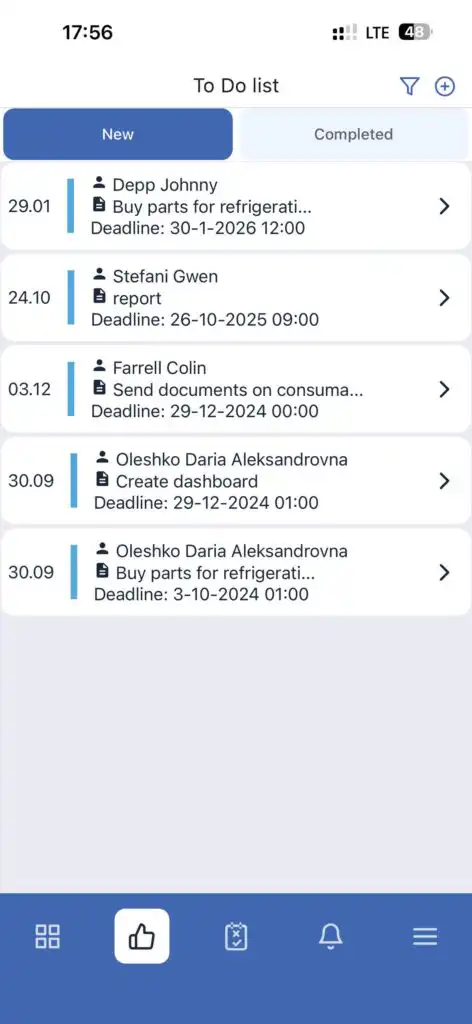
Στην εφαρμογή για κινητά, εκτός από τις τυπικές εργασίες, υπάρχει Λίστα Εργασιών — αναθέσεις με περιγραφές κειμένου και προθεσμίες.
Προβολή Λίστα Εργασιών
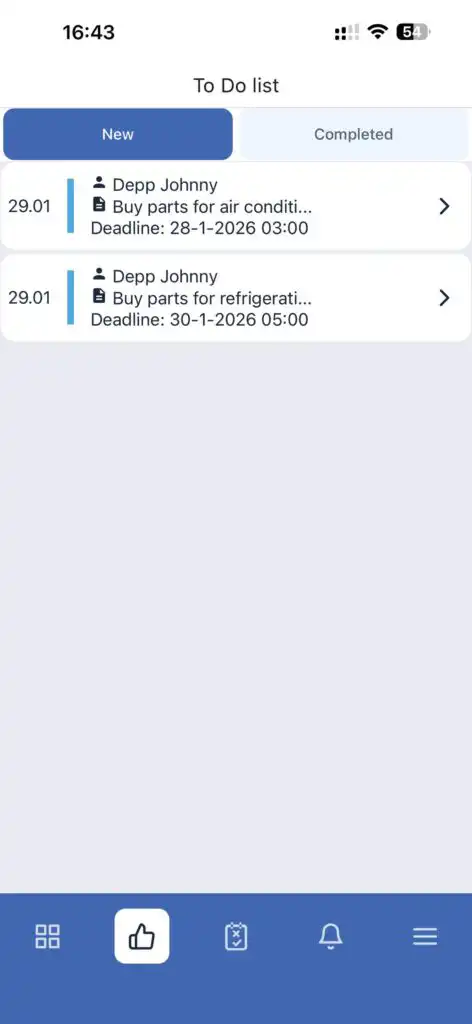
- Δείτε την περιγραφή κειμένου
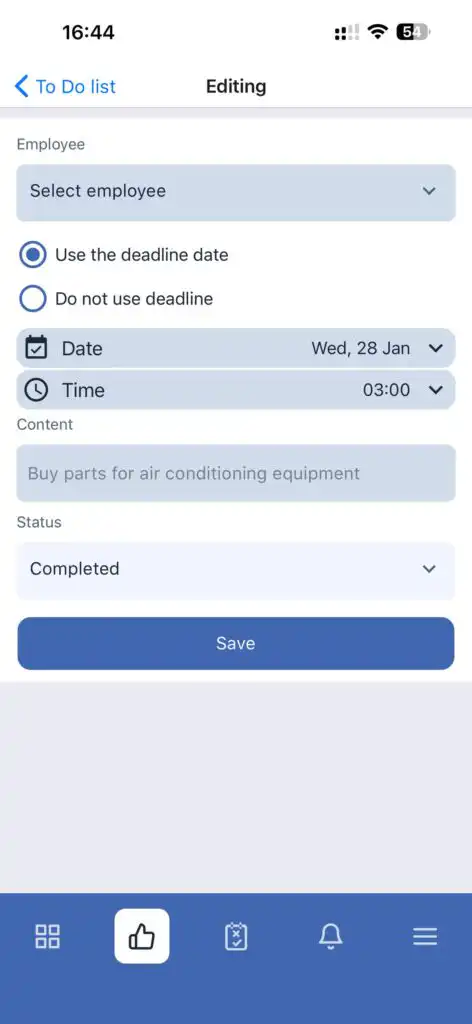
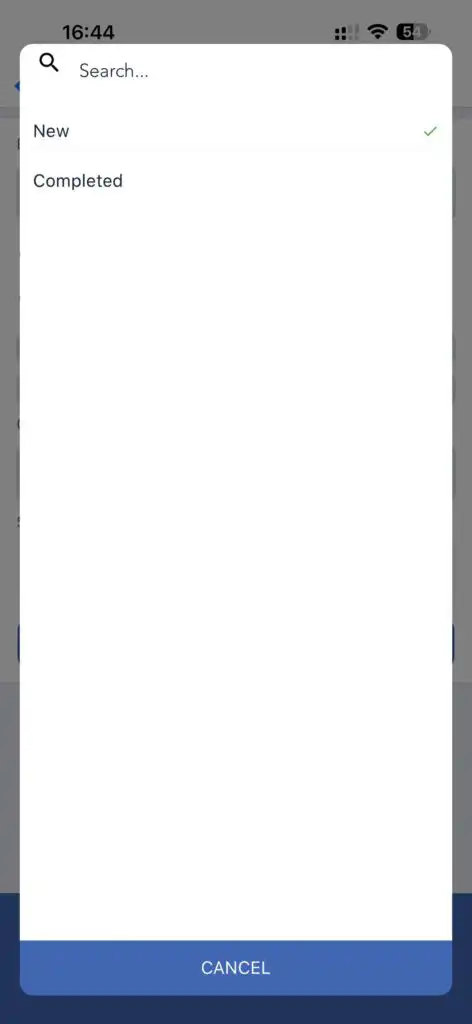
- Αλλάξετε κατάσταση από Νέες σε Ολοκληρωμένες
Για να δείτε ολοκληρωμένες Λίστες Εργασιών, πηγαίνετε στην ενότητα Λίστα Εργασιών — Ολοκληρωμένες .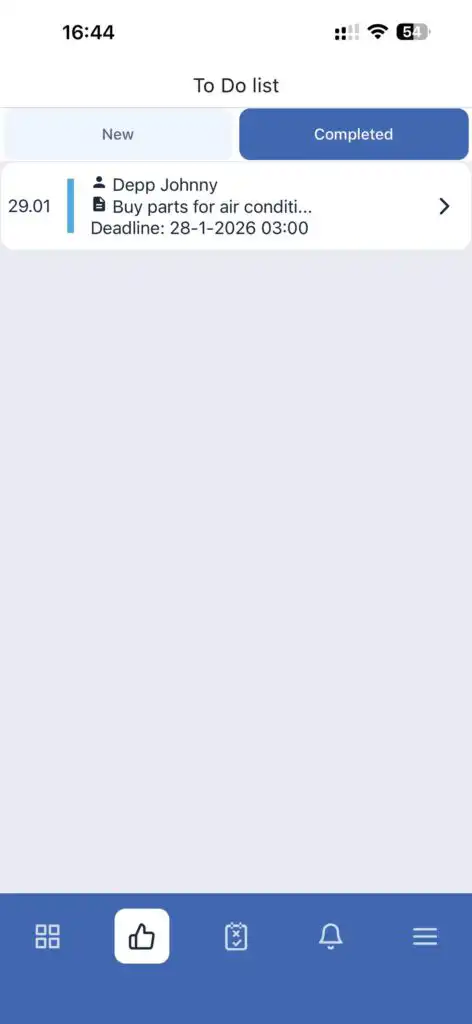
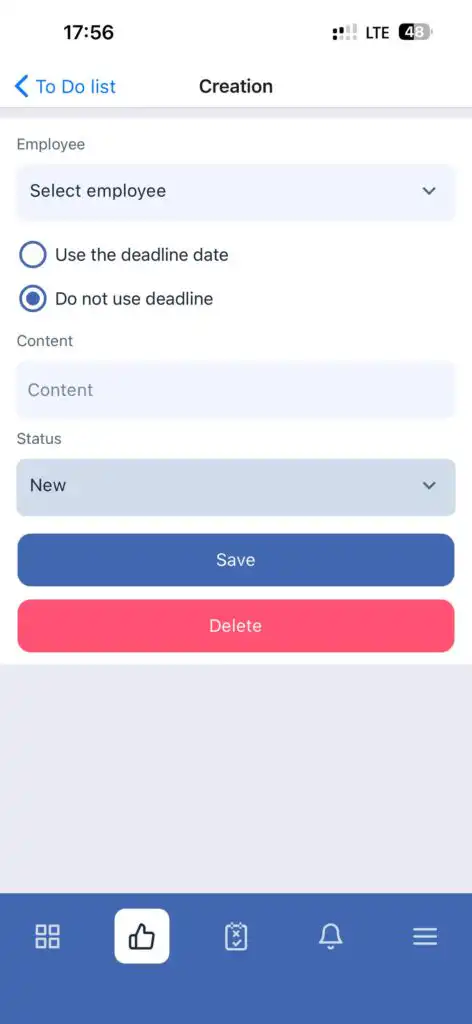
Δημιουργία Λίστας Εργασιών (Μόνο για Διαχειριστές ή Ιδιοκτήτες)
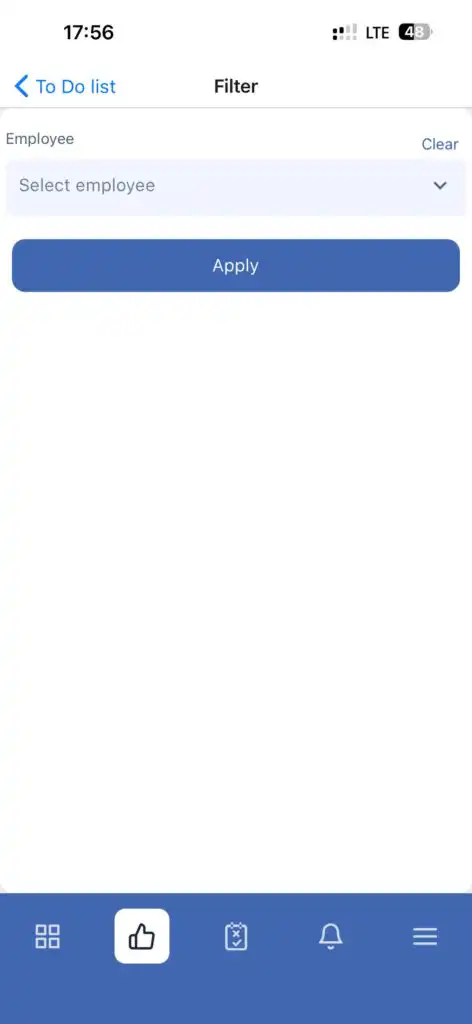
Φιλτράρισμα Εργασία (Μόνο για Διαχειριστές ή Ιδιοκτήτες)
Διαγραφή Εργασίας
Για να διαγράψετε μια Εργασία, ανοίξτε την και πατήστε το κουμπί Διαγραφή.
Σχετικά άρθρα
- Πίνακας Ελέγχου στην Κινητή Εφαρμογή
- Ενότητα Εργασίες στην Κινητή Εφαρμογή
- Εφαρμογή για Κινητά
- Μενού Εφαρμογής για Κινητά
- Ειδοποιήσεις στην εφαρμογή για κινητά
Συχνές ερωτήσεις
Ε: Ποιος μπορεί να δημιουργήσει Εργασίες?
Α: Μόνο οι διαχειριστές και οι ιδιοκτήτες της εταιρείας.
Ε: Μπορώ να ορίσω προθεσμία για μια Εργασία?
Α: Ναι. Μπορείτε να ενεργοποιήσετε ή να απενεργοποιήσετε την προθεσμία κατά τη δημιουργία μιας Εργασίας.
Ε: Πώς να μαρκάρω μια Εργασία ως ολοκληρωμένη?
Α: Ανοίξτε την Εργασία και αλλάξτε την κατάστασή της από Νέα σε Ολοκληρωμένη.
Ε: Πού μπορώ να βρω τις ολοκληρωμένες Εργασίες?
Α: Στο Αποστολές – Ολοκληρωμένες ενότητα.
Ερ: Μπορώ να διαγράψω μια Αποστολή;
Απ: Ναι. Ανοίξτε την Αποστολή και πατήστε Διαγραφή.
Ερ: Μπορεί η Αποστολή να φιλτραριστεί ανά υπάλληλο;
Απ: Ναι, η δυνατότητα φιλτραρίσματος είναι διαθέσιμη μόνο για διαχειριστές και ιδιοκτήτες μέσω του εικονιδίου φίλτρου.