

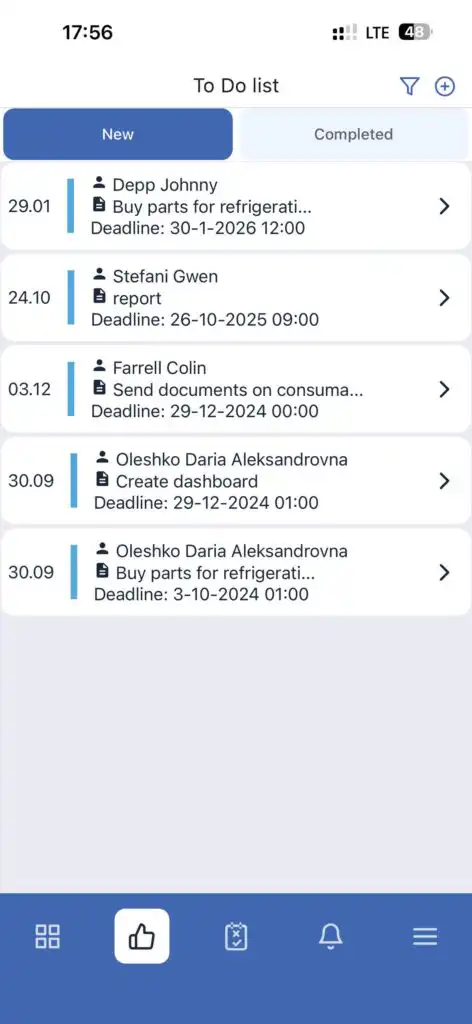
In der mobilen App gibt es zusätzlich zu den StandardaufgabenAufgabenliste — Aufgaben mit Textbeschreibungen und Fristen.
Ansehen der Aufgabenliste
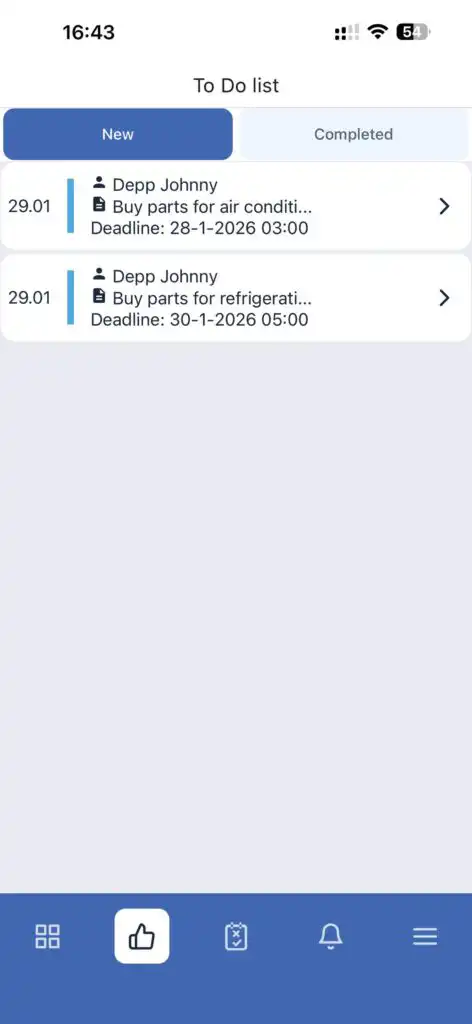
- Die Textbeschreibung sehen
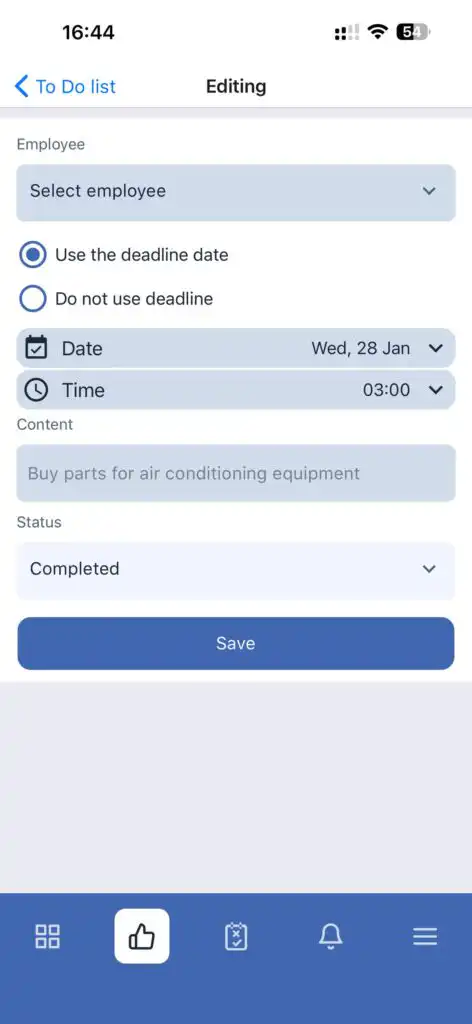
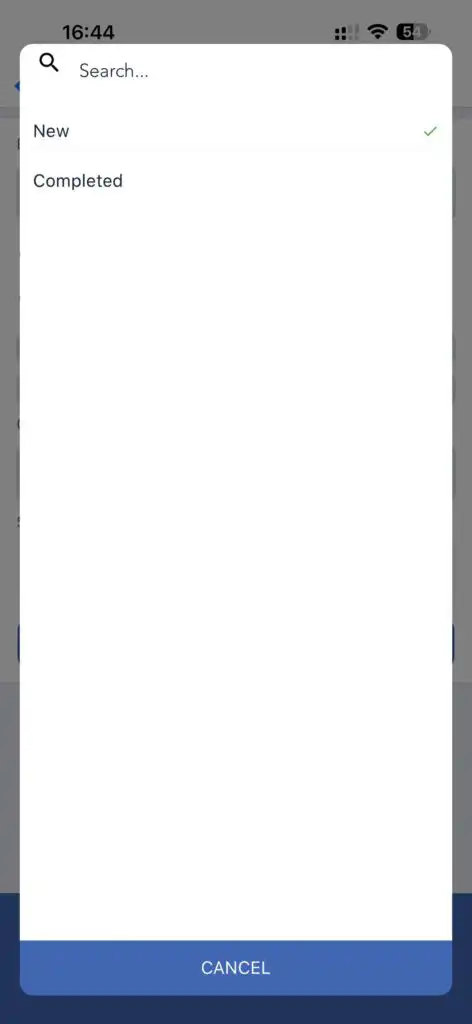
- Den Status von Neu zu Abgeschlossen
Ändern.Um abgeschlossene Aufgaben zu sehen, gehen Sie zum Aufgabenliste — Abgeschlossen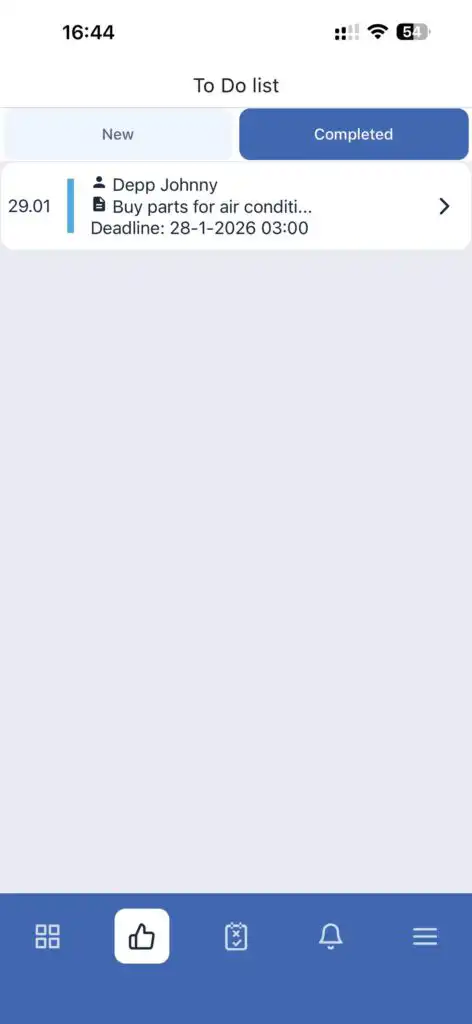
-Bereich.
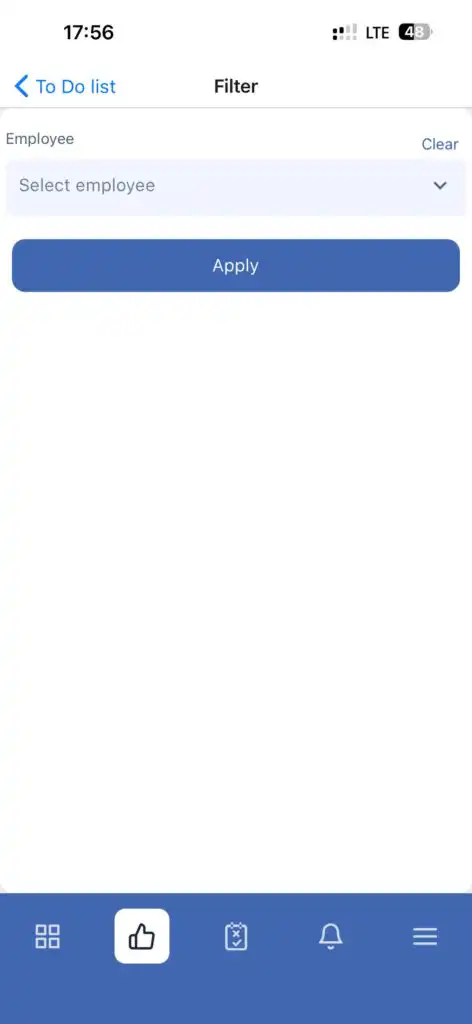
Filtern Zu erledigen (Nur für Administratoren oder Eigentümer)
Zu erledigen löschen
Um ein Zu erledigen zu löschen, öffnen Sie es und tippen Sie auf die Löschen Schaltfläche.
Verwandte Artikel
- Dashboard in der mobilen Anwendung
- Abschnitt Aufgaben in der mobilen Anwendung
- Mobile Anwendung
- Menü der mobilen Anwendung
- Benachrichtigungen in der mobilen Anwendung
Häufig gestellte Fragen
F: Wer kann To-Do-Aufgaben erstellen?
A: Nur Administratoren und Firmeneigentümer.
F: Kann ich eine Frist für ein Zu erledigen festlegen?
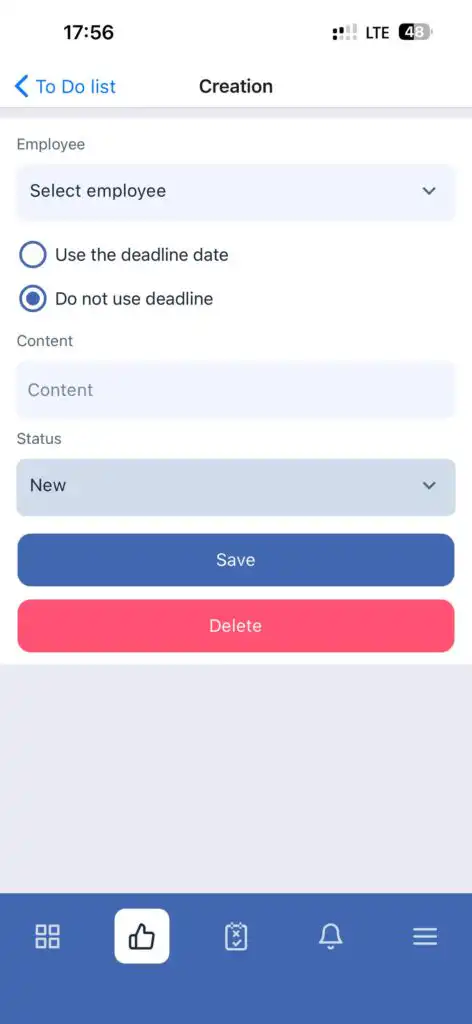
A: Ja. Sie können die Frist beim Erstellen eines To-Dos aktivieren oder deaktivieren.
F: Wie markiere ich ein Zu erledigen als erledigt?
A: Öffnen Sie das Zu erledigen und ändern Sie seinen Status von Neu in Erledigt.
F: Wo finde ich erledigte Zu erledigen?
A: In der Aufgabe — Abgeschlossen Abschnitt.
F: Kann ich eine Aufgabe löschen?
A: Ja. Öffnen Sie die Aufgabe und tippen Sie auf Löschen.
F: Kann die Aufgabe nach Mitarbeitern gefiltert werden?
A: Ja, die Filterung ist nur für Administratoren und Eigentümer über das Filtersymbol verfügbar.