

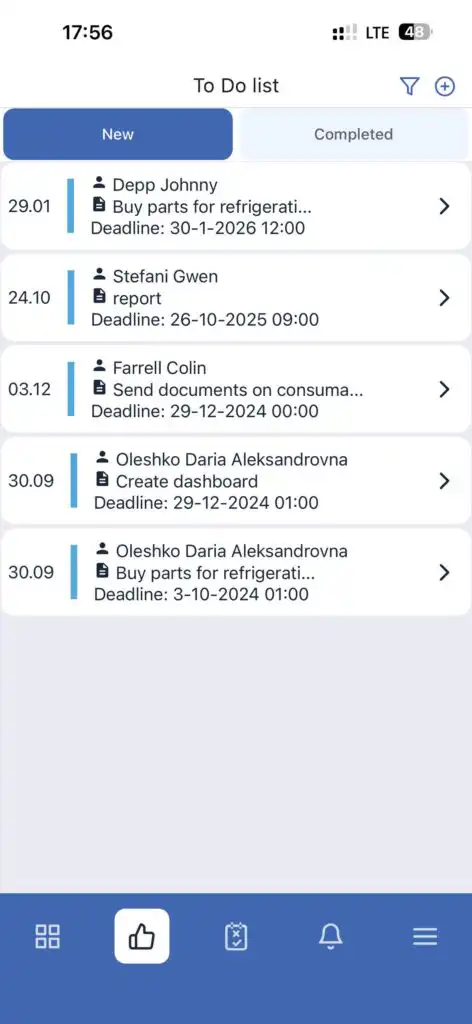
En la aplicación móvil, además de las tareas estándar, hay Tareas — asignaciones con descripciones de texto y fechas límite.
Visualizar Tareas
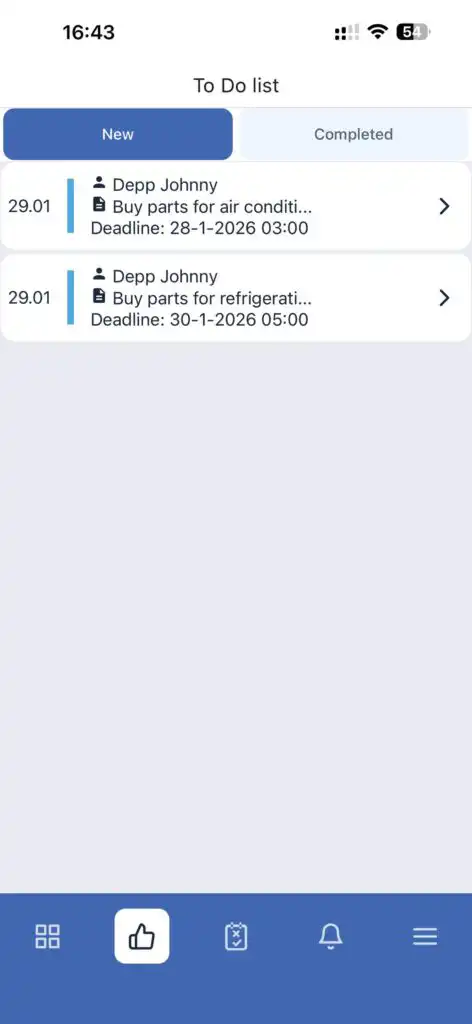
- Ver la descripción del texto
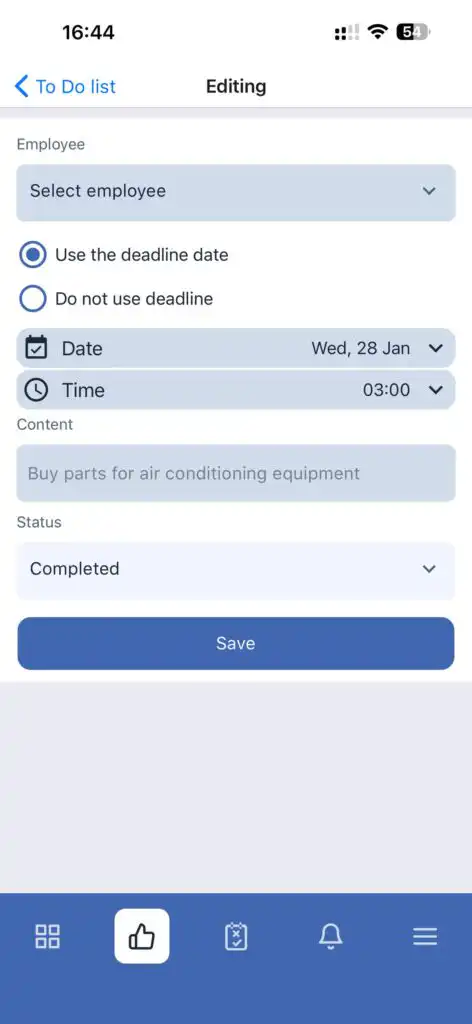
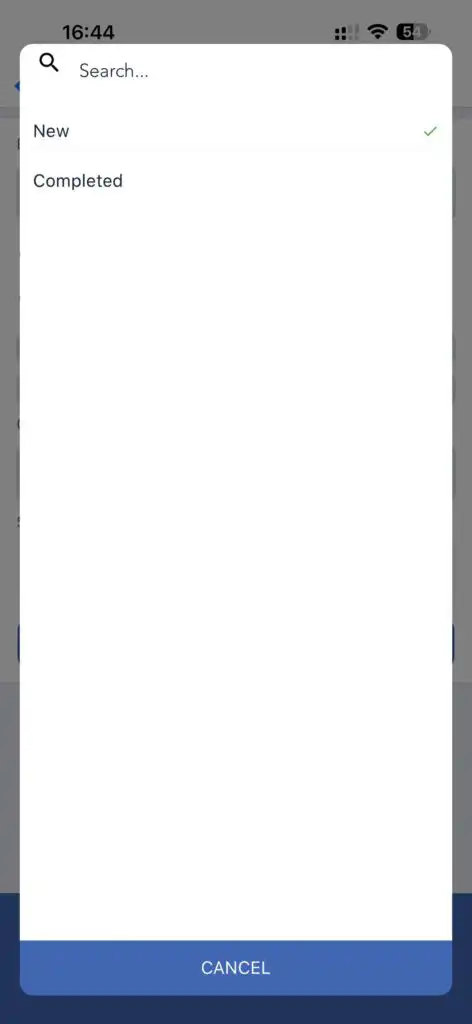
- Cambiar el estado de Nueva a Completada
Para ver Tareas completadas, ve a la sección de Tareas — Completadas.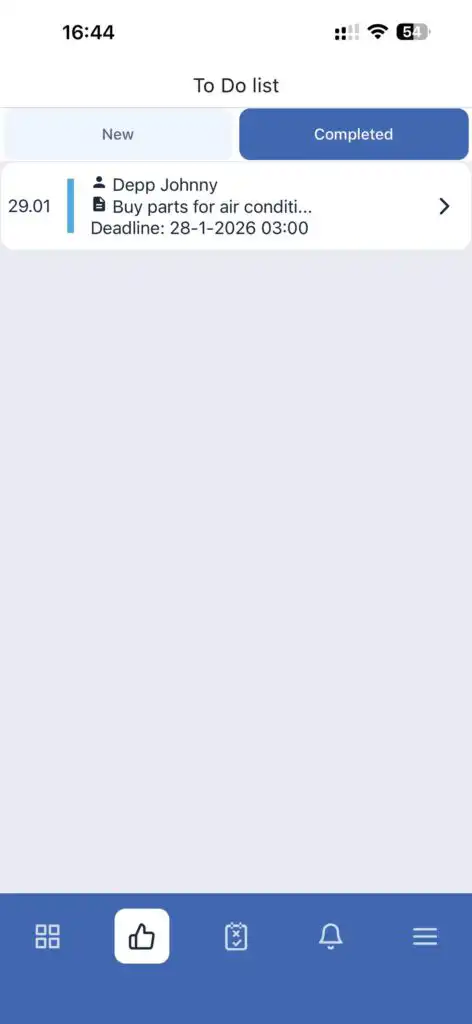
Crear Tareas (Solo Administrador o Propietario)
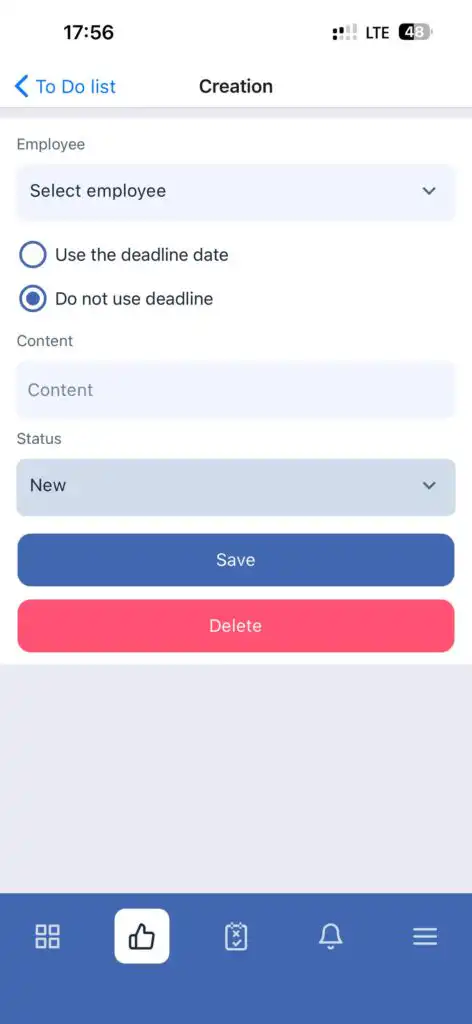
FiltrandoTareas Pendientes (Solo Administrador o Propietario)
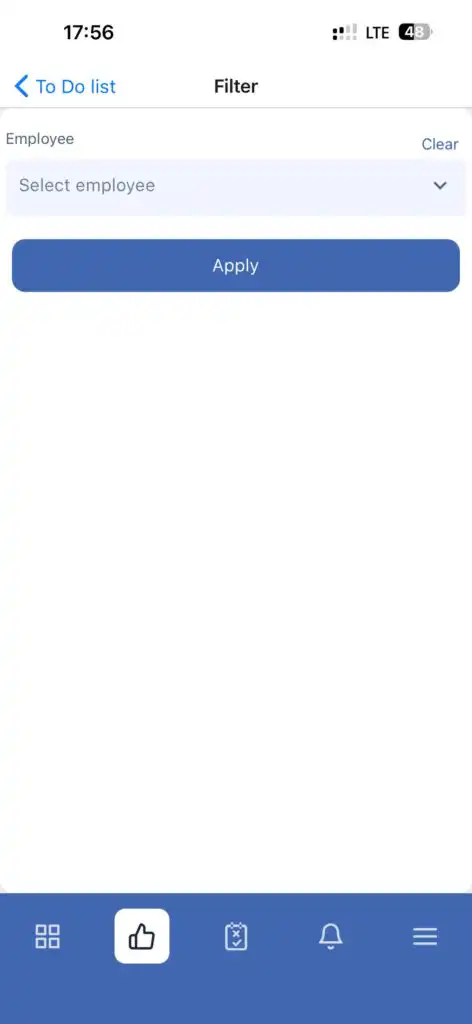
Eliminar Tareas Pendientes
Para eliminar una tarea pendiente, ábrela y toca Eliminar botón.
Artículos relacionados
- Tablero en la Aplicación Móvil
- Sección de Tareas en la Aplicación Móvil
- Aplicación Móvil
- Menú de la Aplicación Móvil
- Notificaciones en la aplicación móvil
Preguntas frecuentes
P: ¿Quién puede crear tareas pendientes?
R: Solo administradores y propietarios de la empresa.
P: ¿Puedo establecer una fecha límite para una tarea pendiente?
R: Sí. Puedes habilitar o deshabilitar la fecha límite al crear una tarea pendiente.
P: ¿Cómo marco una tarea pendiente como completada?
R: Abre la tarea pendiente y cambia su estado de Nueva a Completada.
P: ¿Dónde puedo encontrar las tareas pendientes completadas?
R: En el Pendiente — Completado sección.
P: ¿Puedo eliminar un Pendiente?
R: Sí. Abre el Pendiente y toca Eliminar.
P: ¿Se puede filtrar el Pendiente por empleado?
R: Sí, el filtrado está disponible solo para administradores y propietarios mediante el ícono de filtro.