

El menú de la aplicación móvil depende del rol del usuario y los permisos asignados. Las secciones disponibles difieren para Propietarios, Administradores y Empleados.
Menú de Propietario y Administrador
Incluye:
Mi Perfil
Empresa — cambiar entre empresas activas
Empleados de la Empresa
Tareas
Clientes
Mi Inventario
Mis Transferencias
Centro de Ayuda
Cerrar Sesión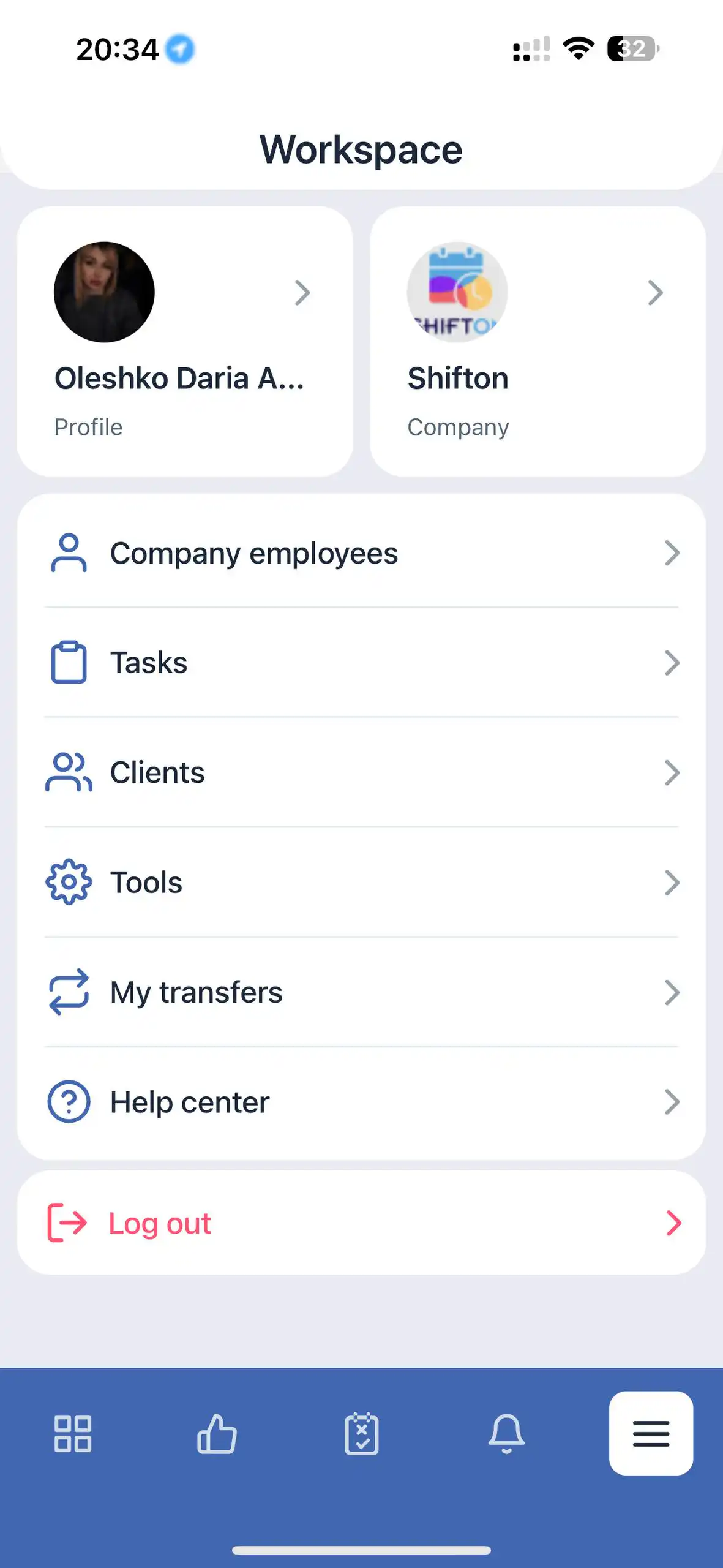
Menú de Empleado
Incluye:
Mi Perfil
Empresa
Mi Inventario
Mis Transferencias
Centro de Ayuda
Cerrar Sesión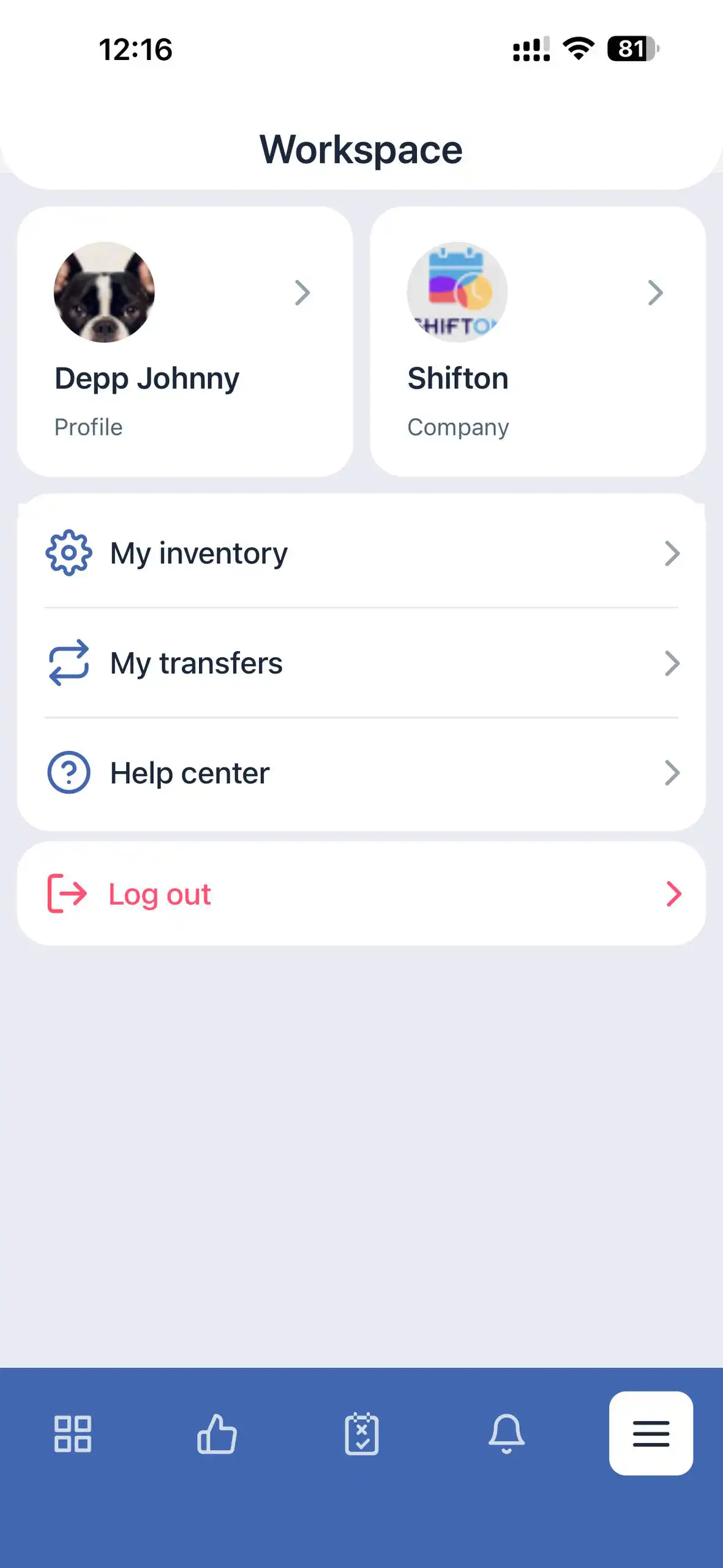
Resumen de Sección
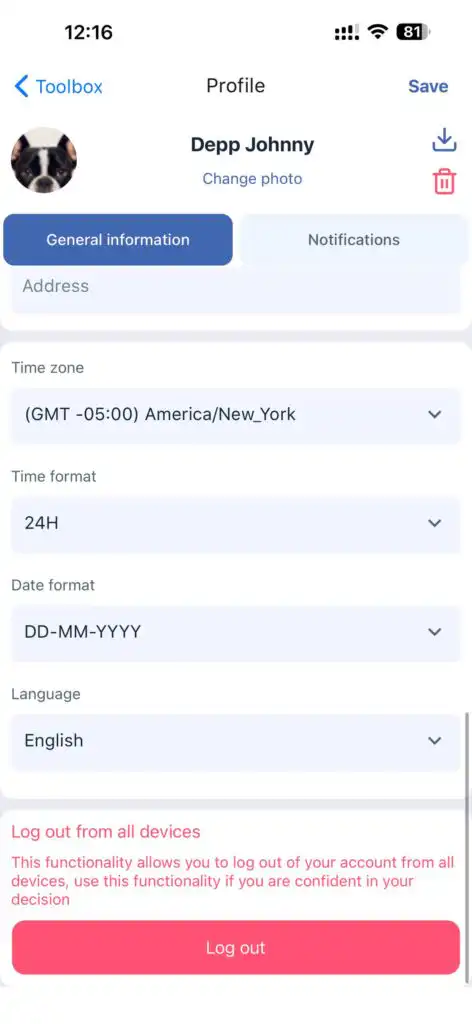
Mi Perfil
Proporciona acceso a la información personal del usuario.
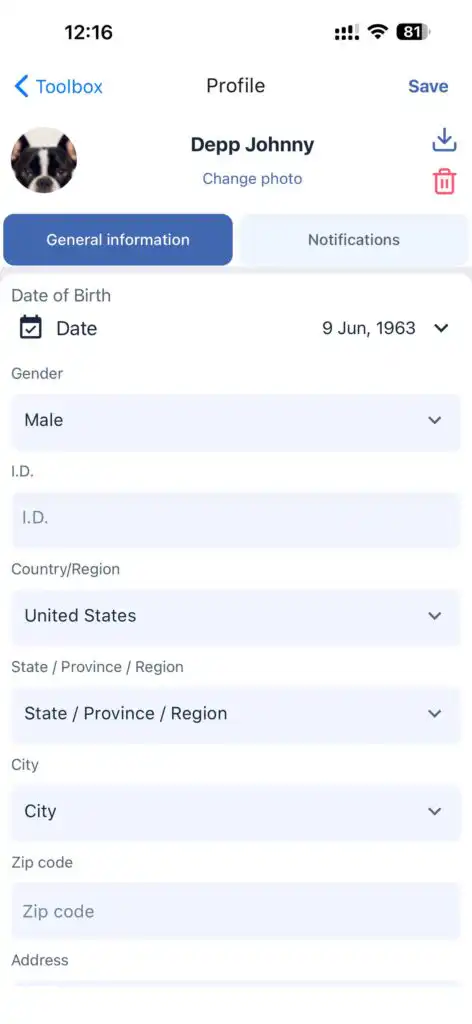
Información General:
Nombre
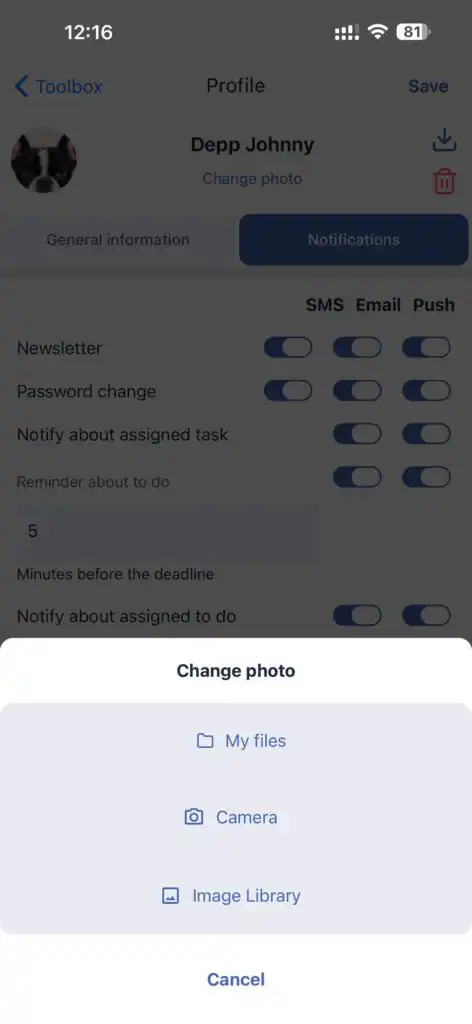
Foto de perfil (editable)
Dirección
Información de contacto
Contraseña
Zona horaria
Formato de hora
Idioma de la aplicación
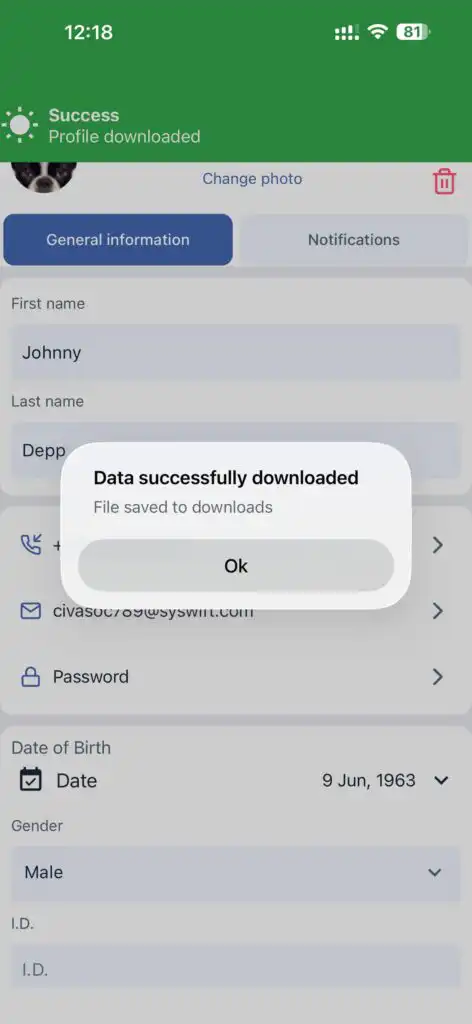
Los usuarios también pueden descargar los datos de su perfil.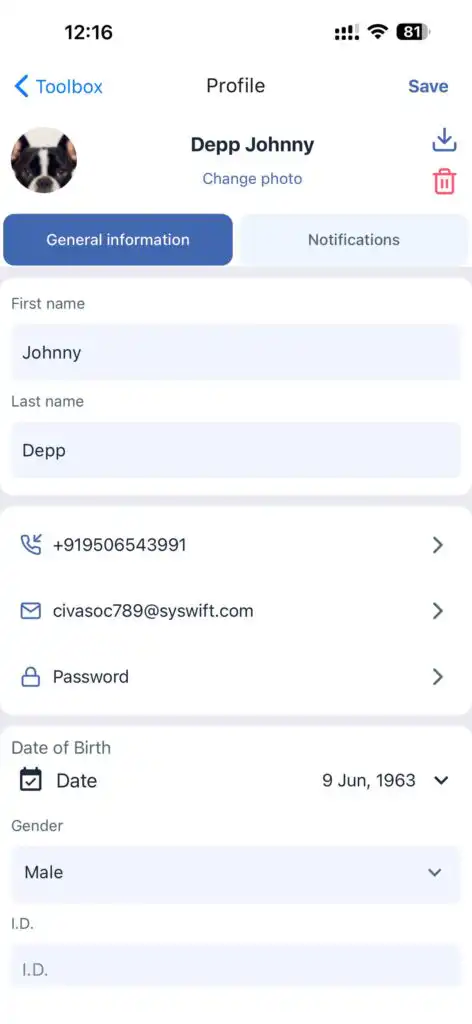
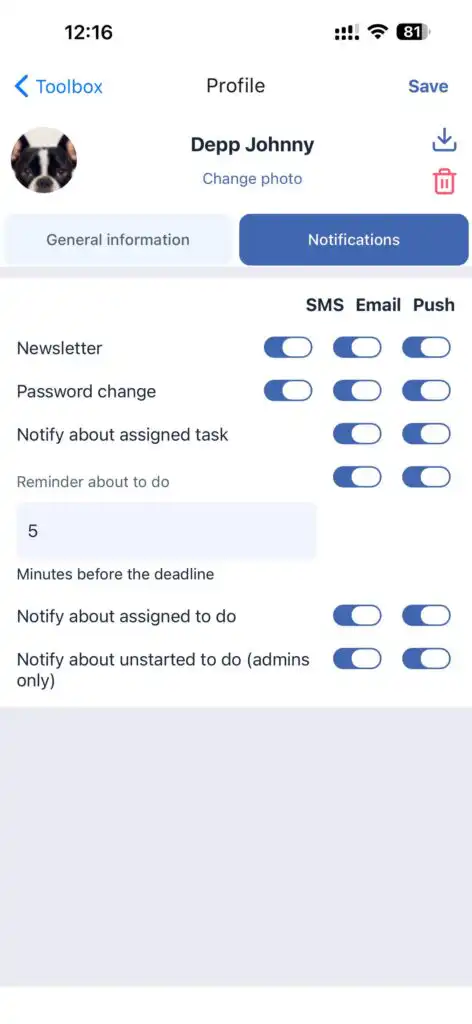
Notificaciones:
Configuraciones para notificaciones respecto a:
Tareas
Elementos de la lista de tareas
Cambios de contraseña
Compañía
Permite cambiar entre compañías si el usuario pertenece a varias compañías.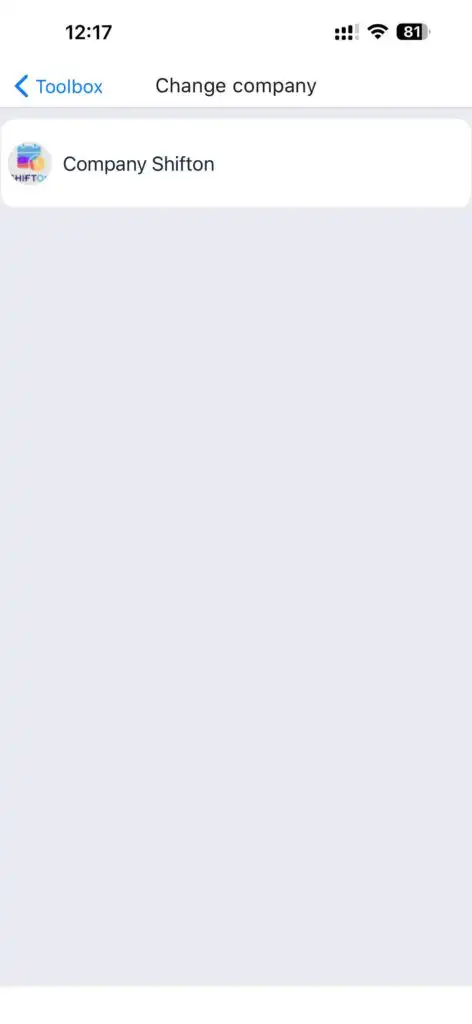
Empleados de la empresa
Esta sección te permite:
Ver todos los empleados
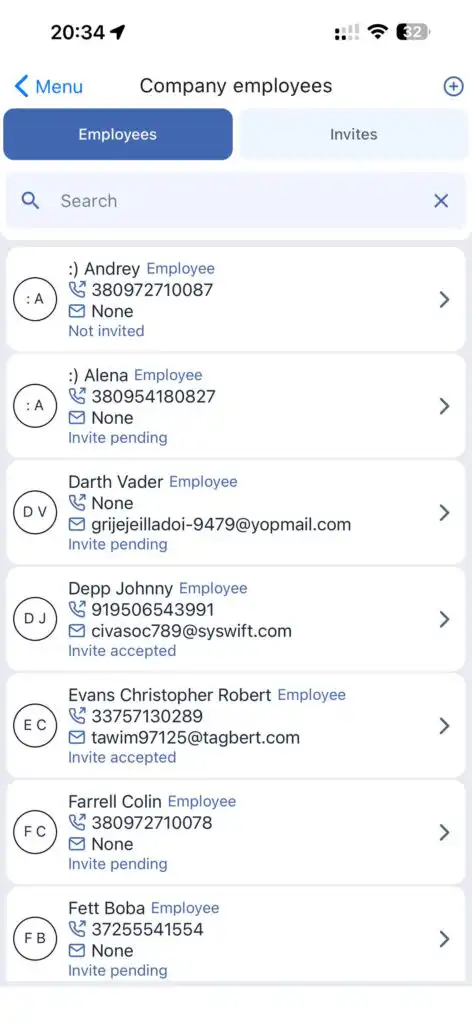
Crear nuevos empleados
Enviar invitaciones
Editar perfiles
Terminar o eliminar empleados
Crear un Nuevo Empleado
Presiona el ícono “+” en la parte superior de la pantalla.
Introduce la información del empleado.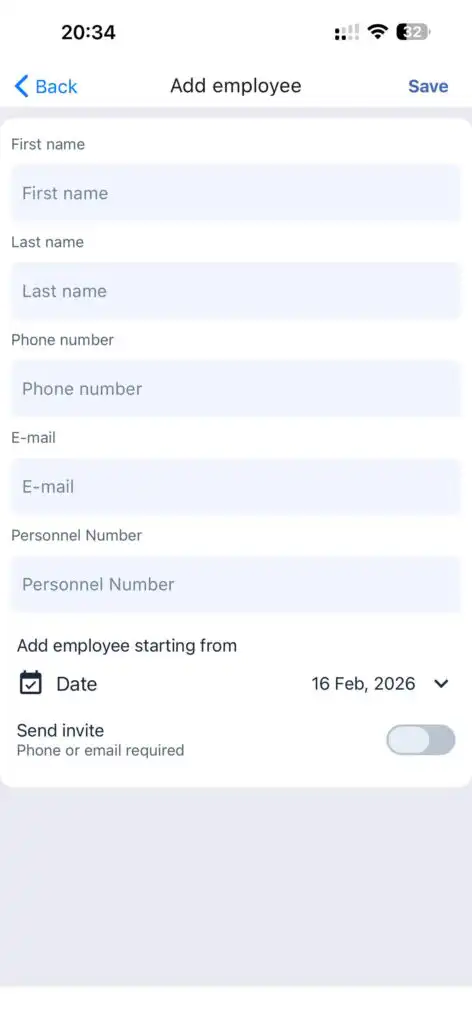
Presiona Guardar.
Para enviar una invitación, activa la opción Enviar Invitación.
Invitar a un Empleado Existente
Dirígete a la sección Invitaciones y presiona Invitar a un empleado.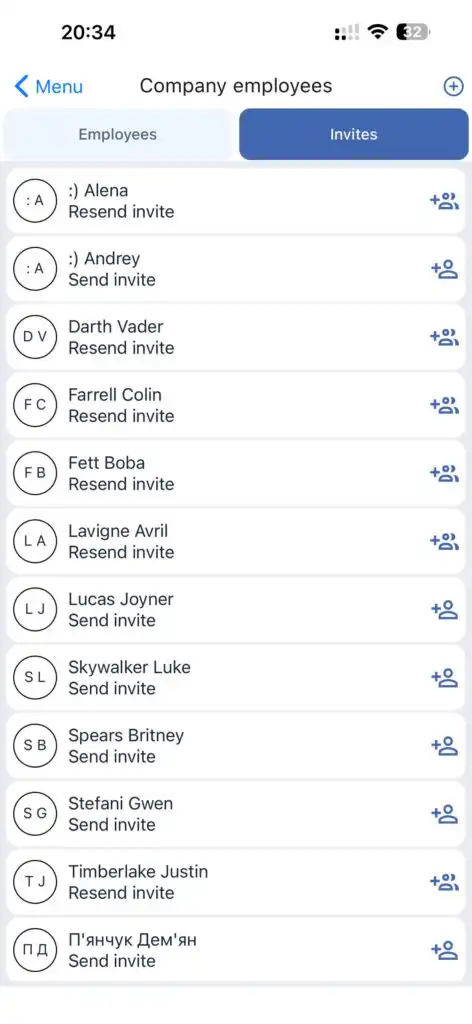
Editar / Eliminar un perfil
Abre el perfil del empleado, realiza cambios y toca Guardar.
Para eliminar o dar de baja a un empleado, utiliza el botón correspondiente.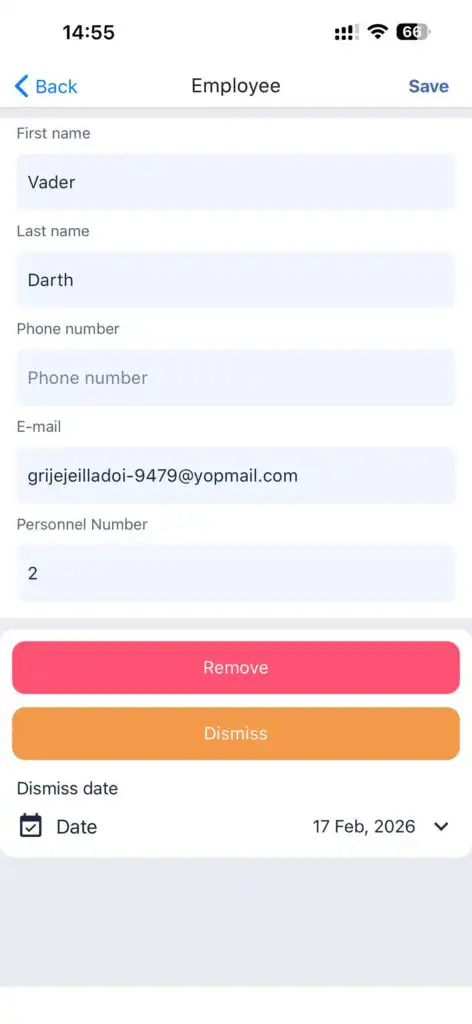
Tareas
Proporciona acceso a todas las tareas de todos los empleados.
Características:
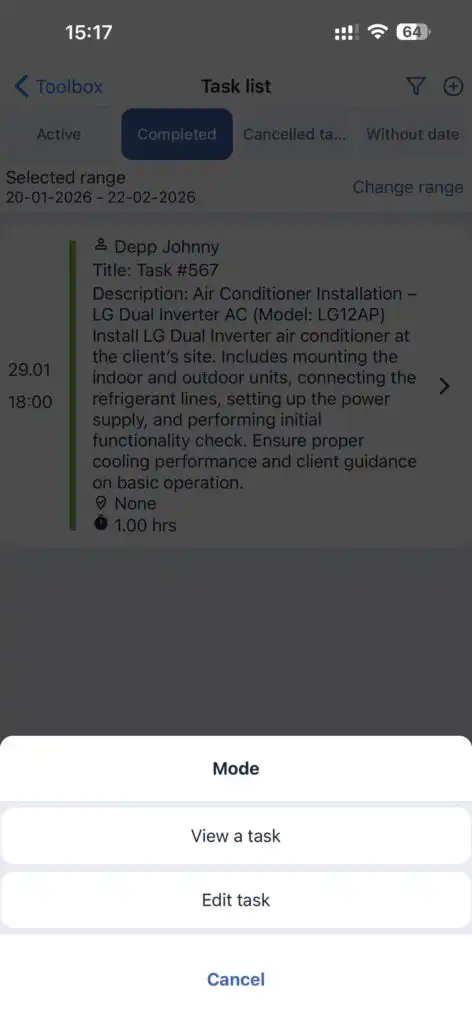
Ver tareas
Filtrar tareas
Seleccionar período de tiempo
Crear nuevas tareas
Editar tareas existentes
Seleccionar un período de tiempo
Puedes elegir el período para el cual deseas mostrar las tareas.
Tipos de tarea:
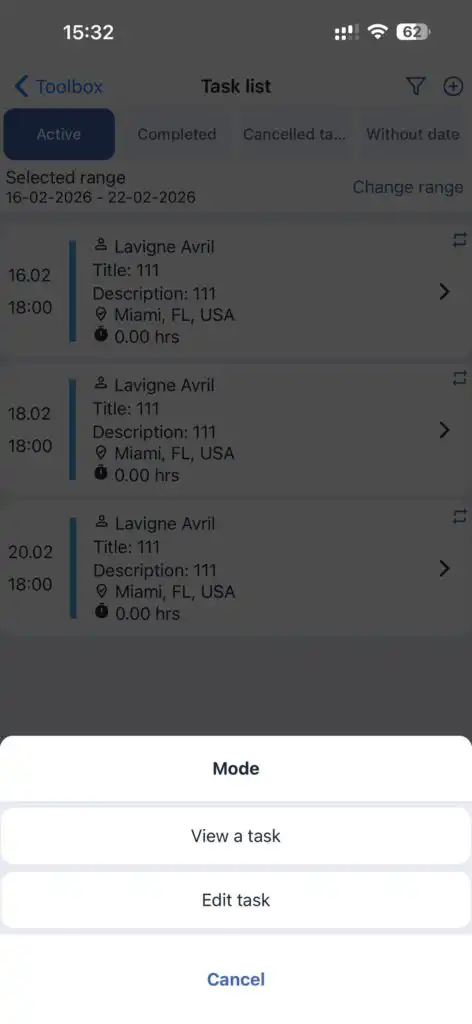
Activa
Completada
Cancelada
Sin fecha
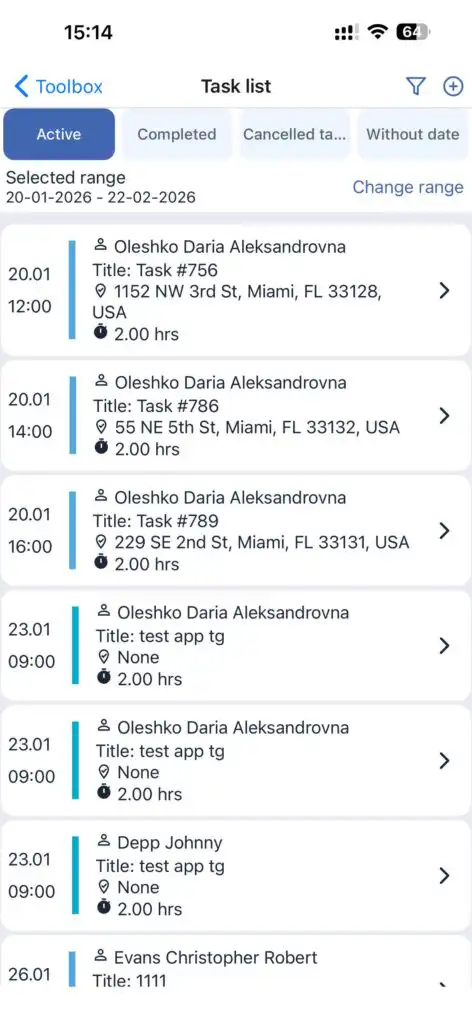
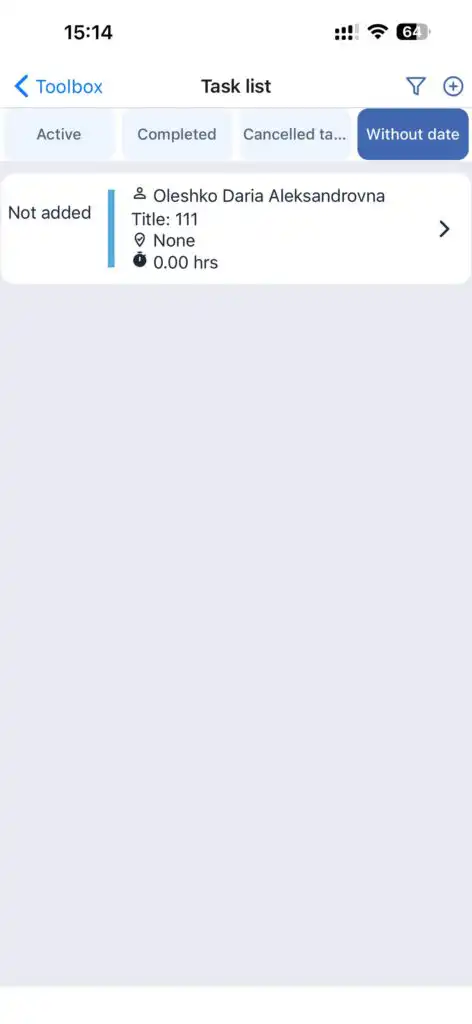
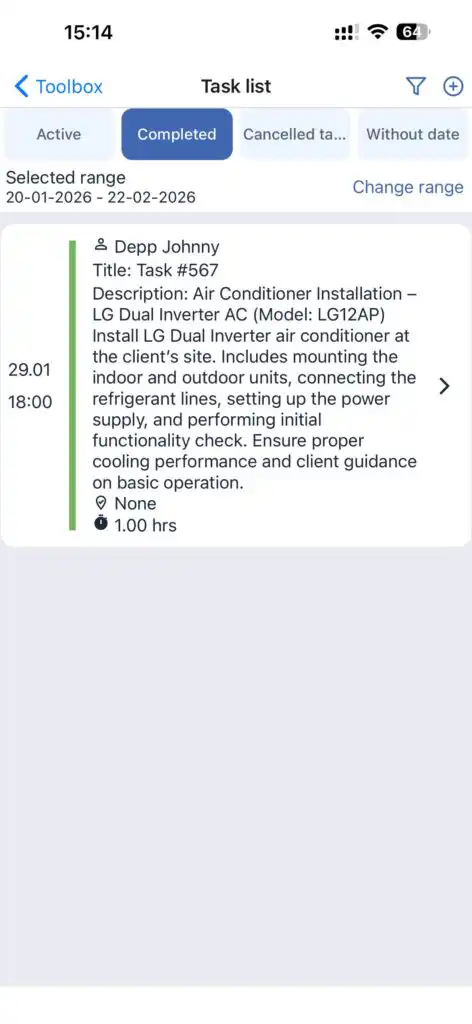
Los colores de las tareas corresponden a su estado.
Un ícono de flechas circulares indica una tarea recurrente.
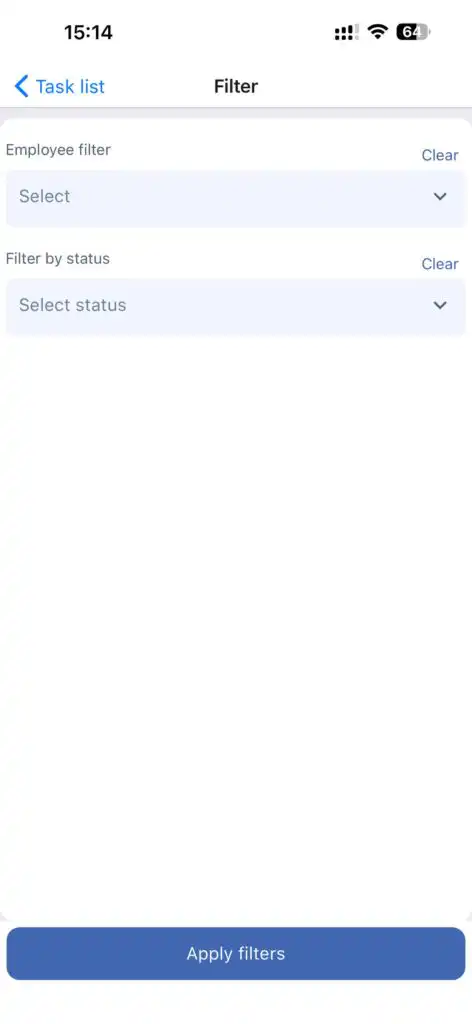
Filtros:
Por empleado(s)
Por estado(s)
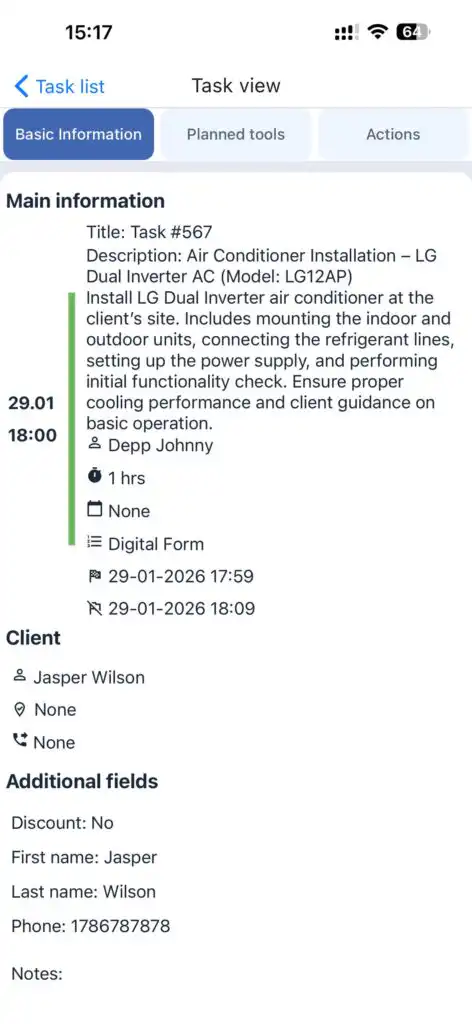
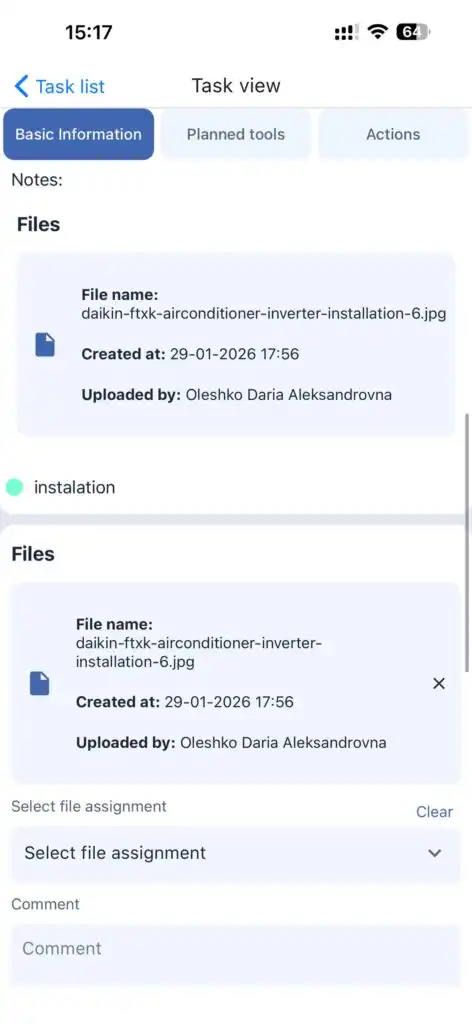
Ver una tarea
Muestra:
Información completa de la tarea
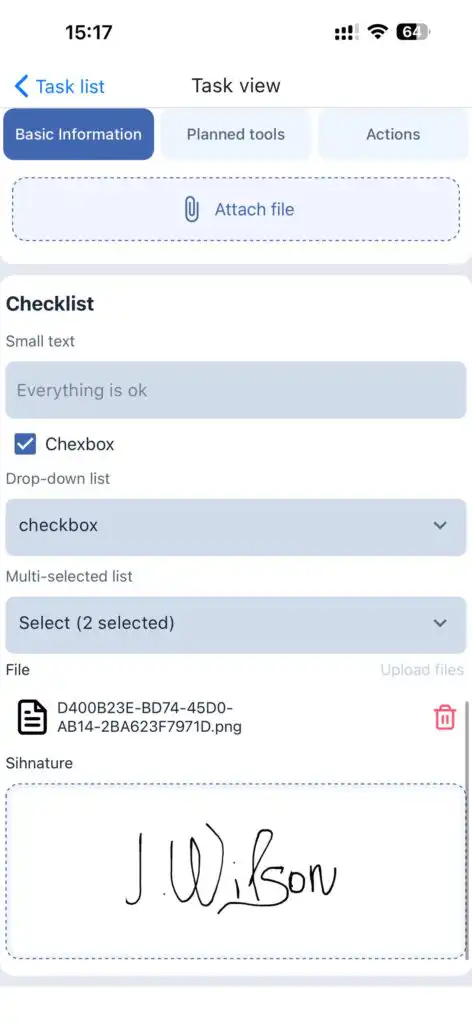
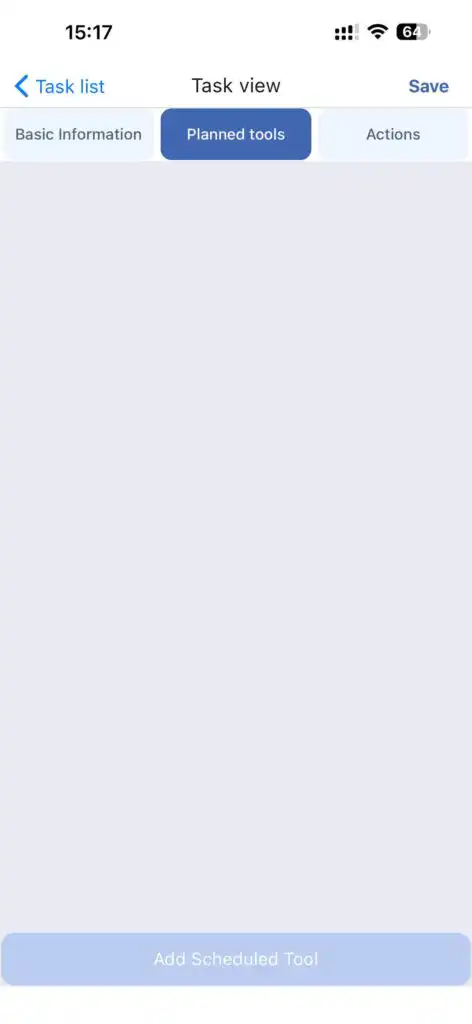
Herramientas planificadas
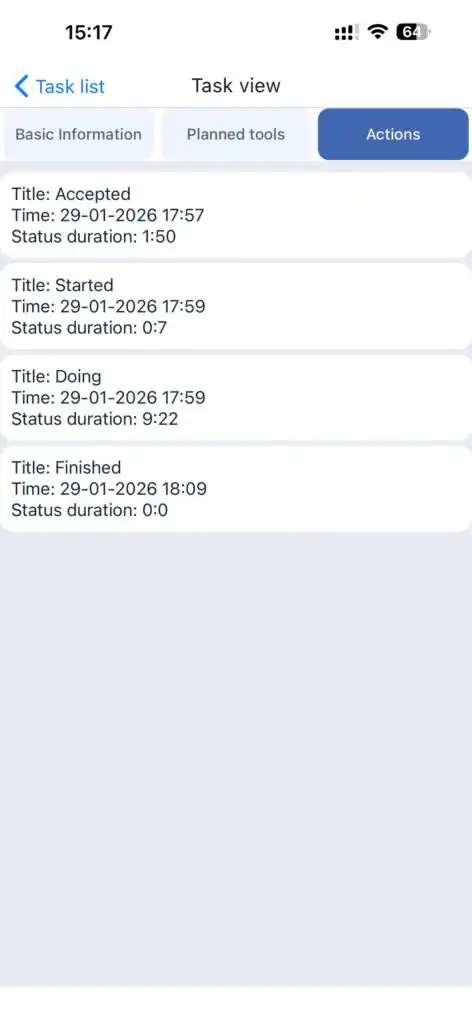
Historial de acciones
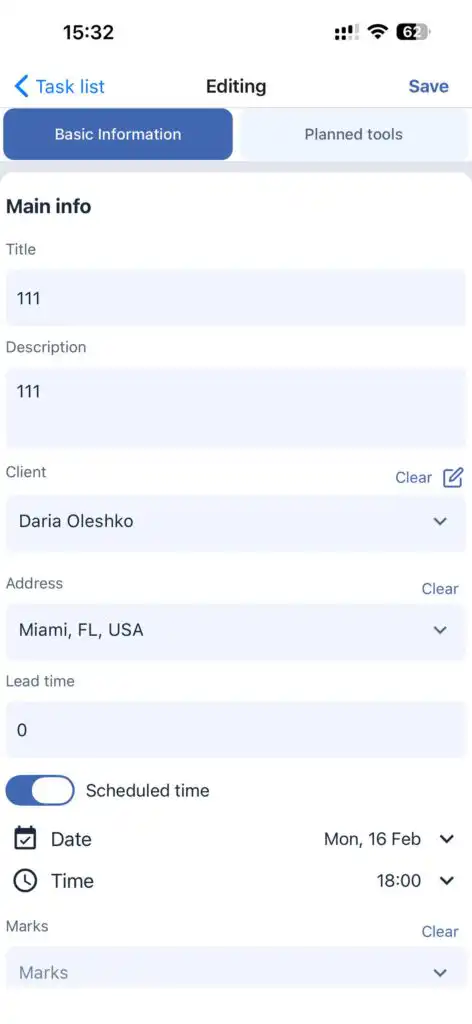
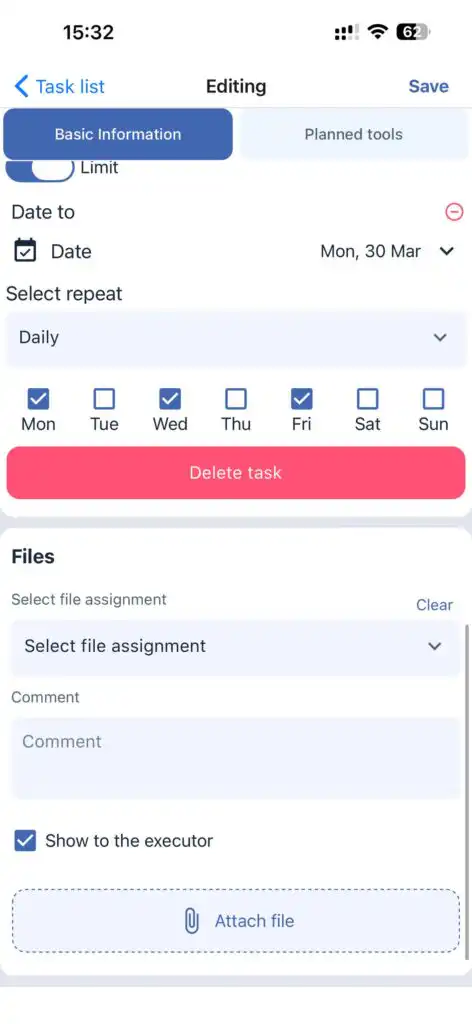
Editando una Tarea
La edición está permitida solo si el ejecutante no ha empezado la tarea.
En modo de edición puedes:
Modificar la tarea actual
Guardar la tarea como una nueva con cambios
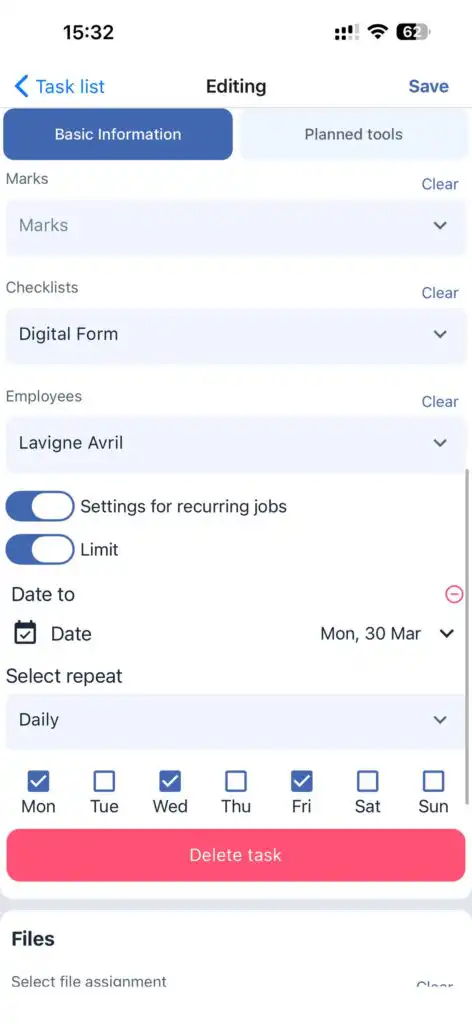
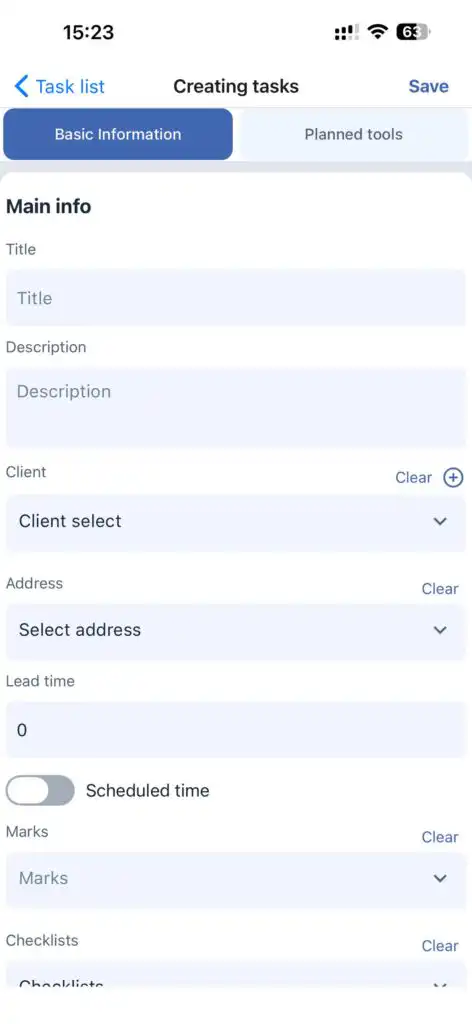
Creando una Nueva Tarea
Toca “+” en la parte superior de la pantalla.
Completa los campos de la tarea según la configuración de tu empresa.
Cliente
Puedes:
Seleccionar un cliente existente
Crear un nuevo cliente (toca “+” junto al campo de cliente)
Dirección del Cliente
Después de seleccionar el cliente, elige la dirección.
Duración
Establece la duración esperada de la tarea.
Fecha y Hora
Arrastra el control deslizante en la barra de tiempo programado para seleccionar la fecha y hora exacta de inicio.
Opciones Adicionales
Agregar:
Etiquetas
Lista de Verificación
Asignar un empleado
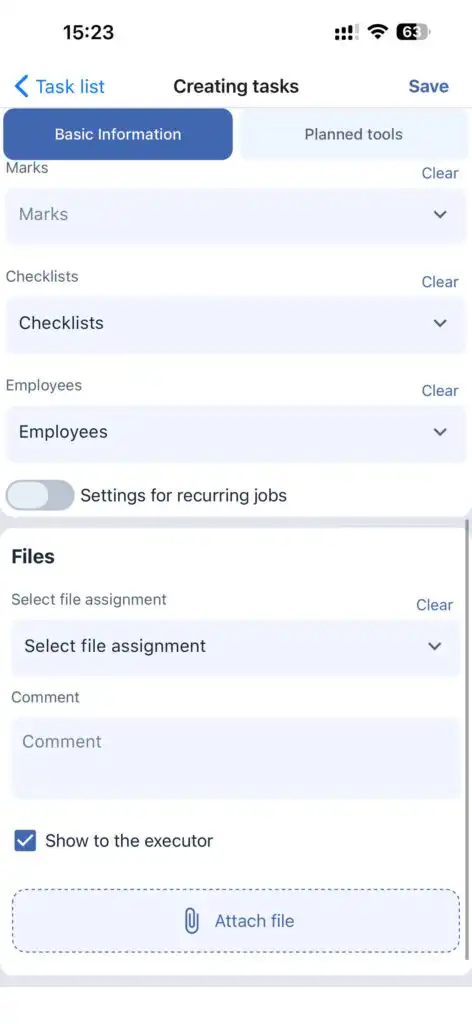
Tareas Recurrentes
Habilita el repetir tarea conmutador y especifica:
Frecuencia (día, semana, 2 semanas)
Fecha de finalización para la creación de la tarea
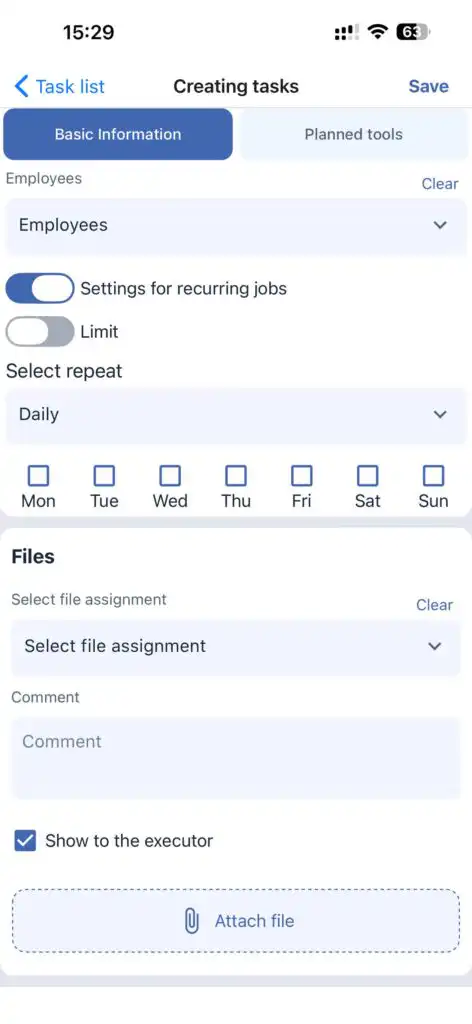
Archivos
Los archivos pueden adjuntarse a una tarea y opcionalmente ocultarse del ejecutante.
Herramientas Planificadas
Esta sección le permite agregar las herramientas necesarias para la tarea.
Toque Agregar Herramienta para seleccionar herramientas manualmente o escanearlas.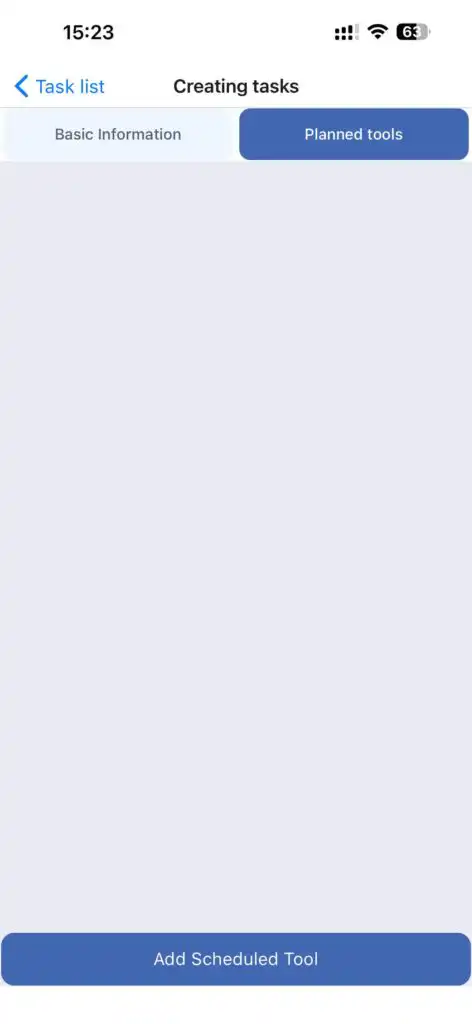
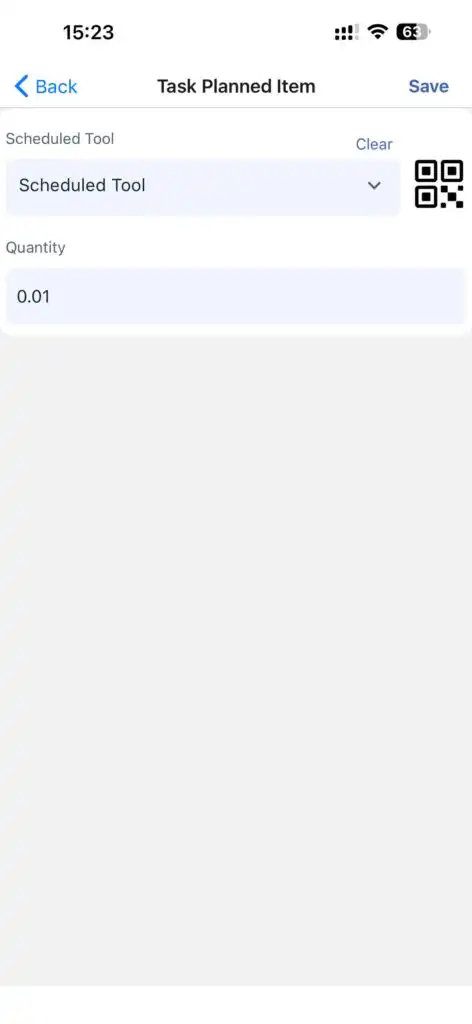
Escaneo de QR / Código de Barras
Las herramientas se emparejan escaneando QR o códigos de barra según:
batch_number en el registro del almacén
o
external_id de la herramienta
Si no se encuentra coincidencia, la herramienta no puede ser añadida.
Después de agregar herramientas, toque Guardar en la sección de herramientas, luego guarde la tarea.
Clientes
Le permite:
Ver una lista de clientes
Buscar clientes por nombre, apellido, dirección u otros datos disponibles
Editar detalles del cliente
Ver tareas relacionadas con un cliente
Eliminar un cliente
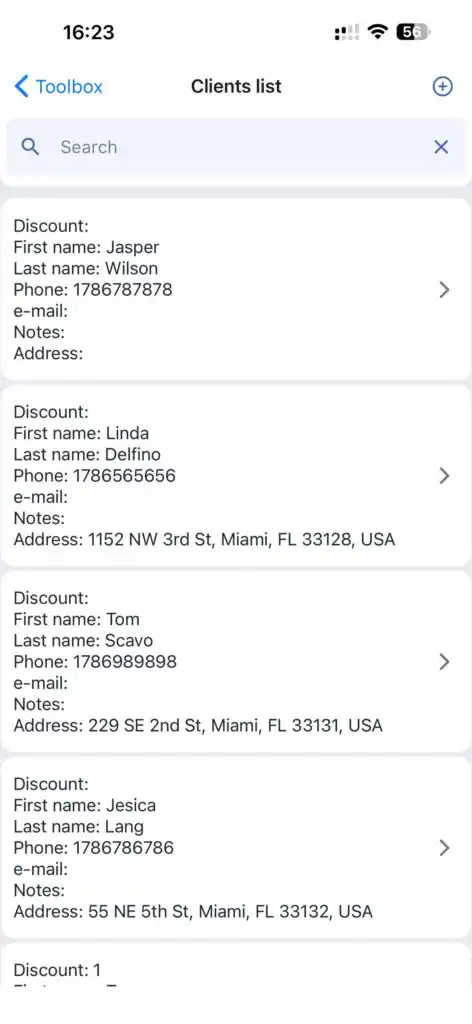
Creación de un Cliente
Toque “+”, complete los campos del cliente y toque Guardar.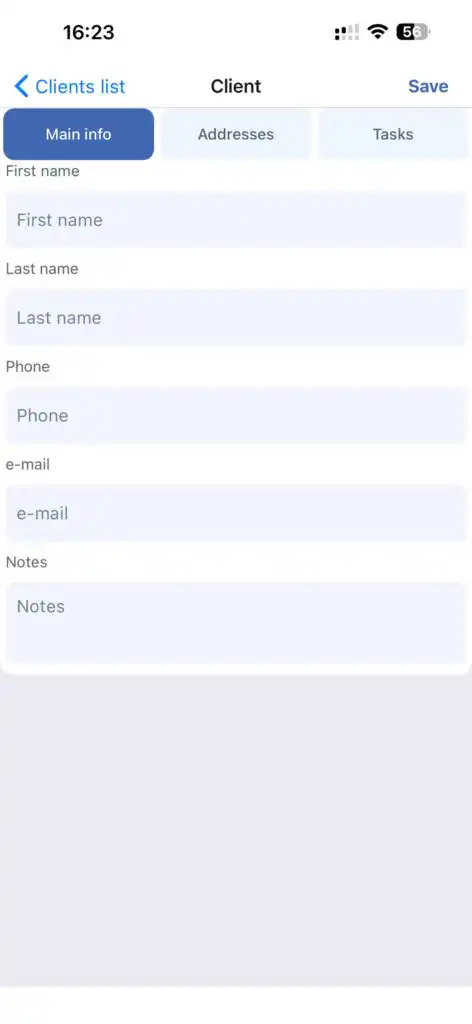
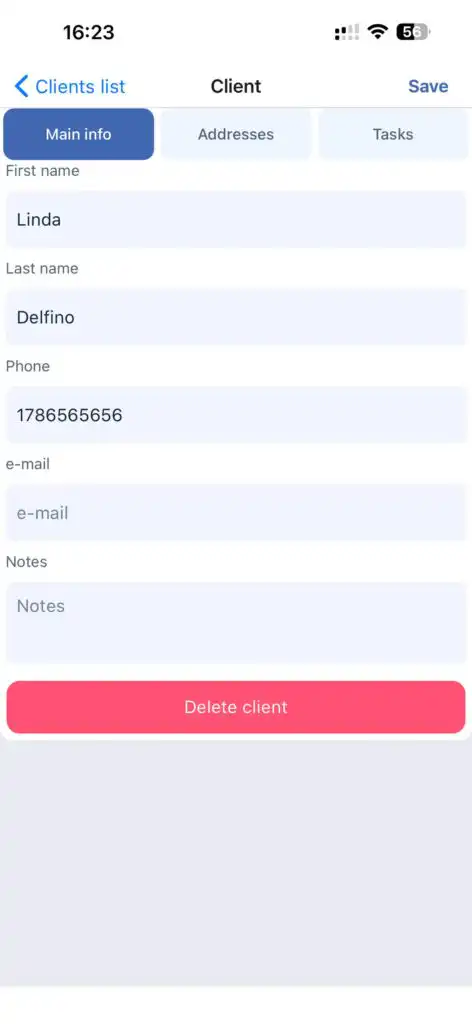
Edición de un Cliente
Abra el perfil del cliente, haga cambios y toque Guardar.
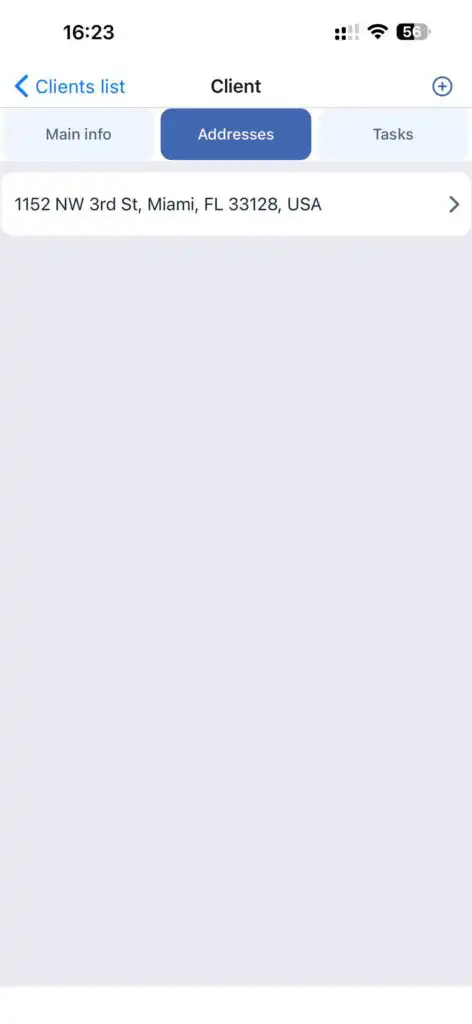
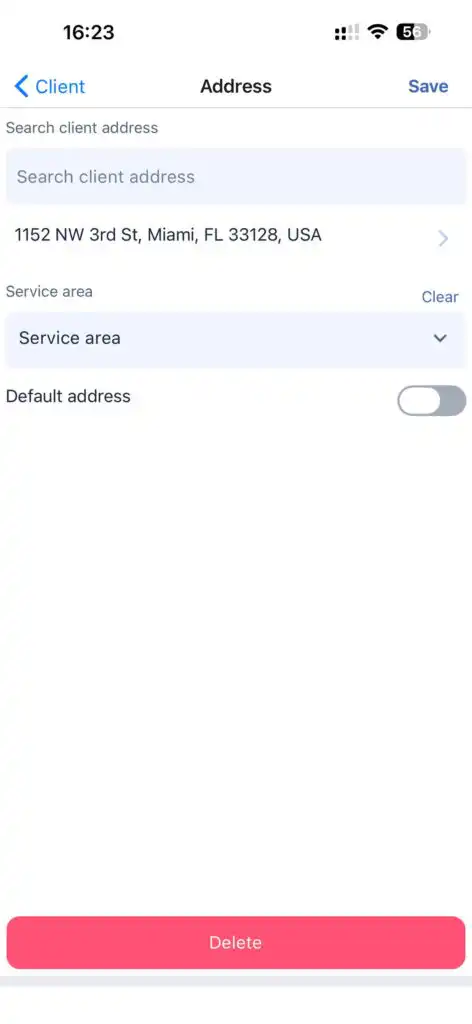
Direcciones de Clientes
En el Dirección pestaña, puedes:
Agregar nuevas direcciones
Editar direcciones existentes
Seleccionar la zona de servicio
Viendo Tareas del Cliente
Ir a la Tareas pestaña en el perfil del cliente.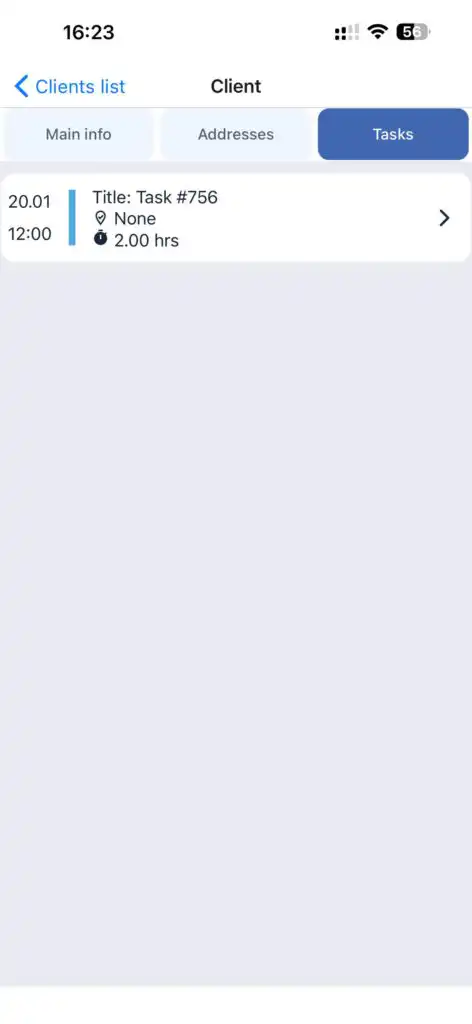
Eliminar un Cliente
Toca el botón Eliminar.
Herramientas (Mi Inventario)
Te permite:
Ver herramientas
Filtrar herramientas
Devolver herramientas al almacén
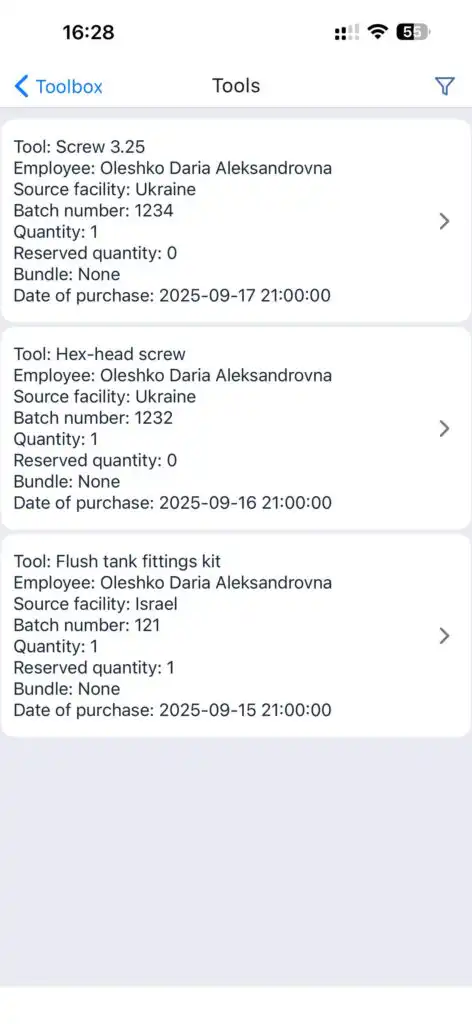
Filtrando
Toca el ícono de filtro en la parte superior de la pantalla.
Filtros disponibles:
Por empleado(s)
Por almacén(es)
Herramientas sin saldo (anteriormente asignadas a empleados)
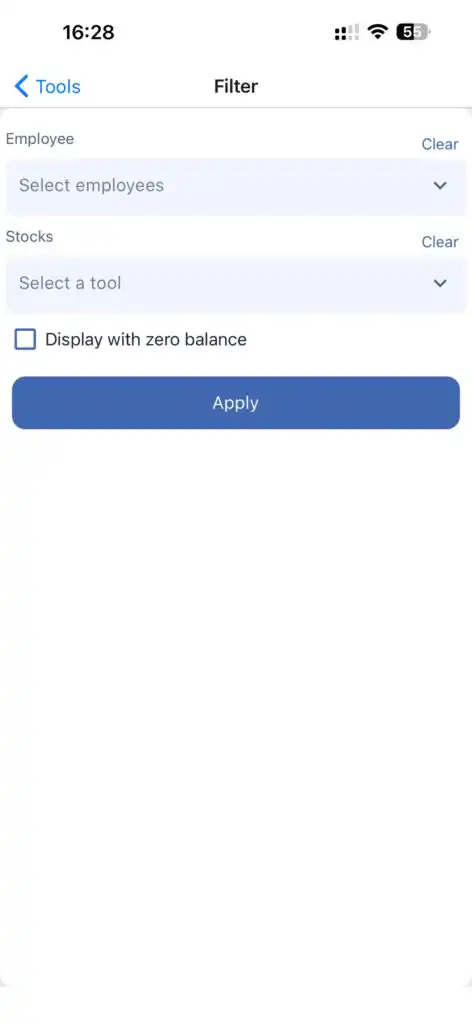
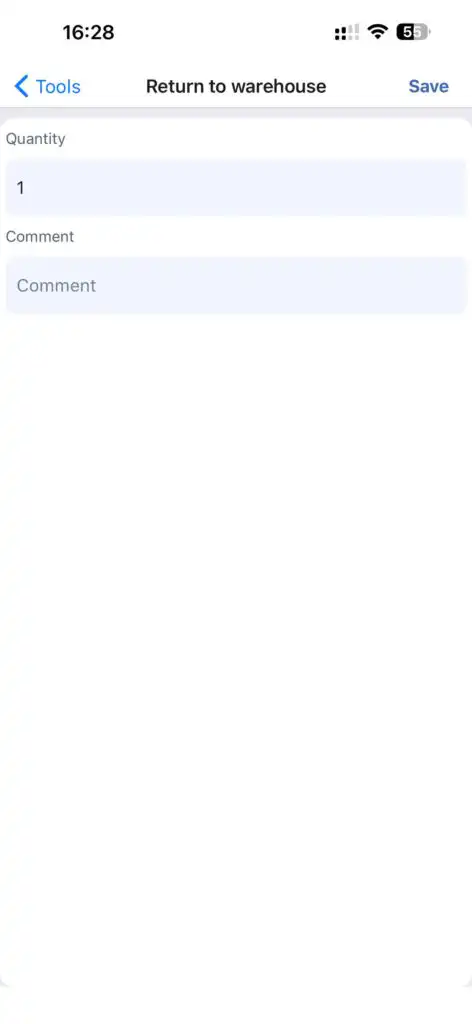
Devolviendo una Herramienta
Abre la herramienta.
Toca Devolver al Almacén.
Ingresa cantidad.
Opcionalmente agrega un comentario.
TocarGuardar.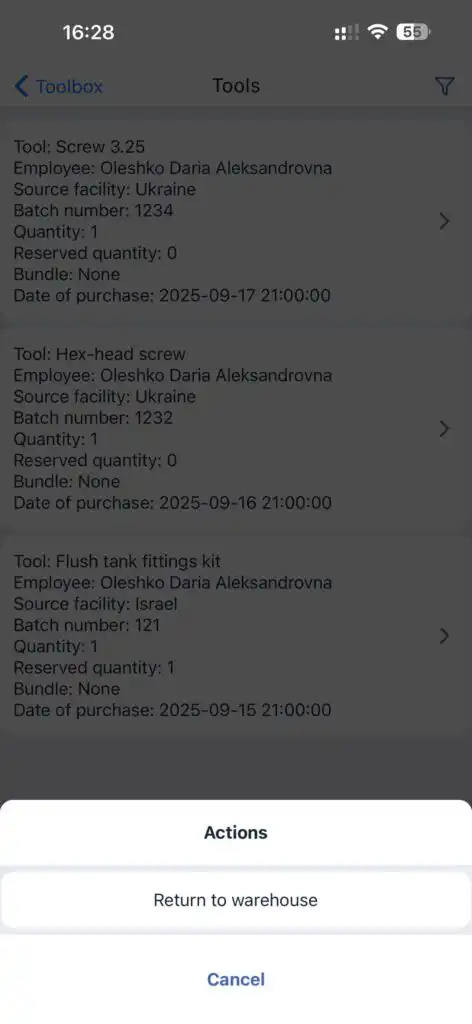
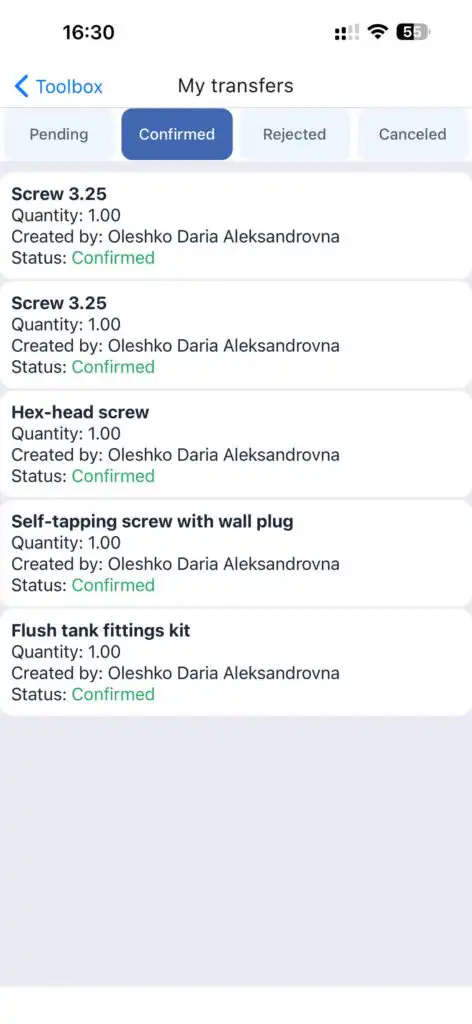
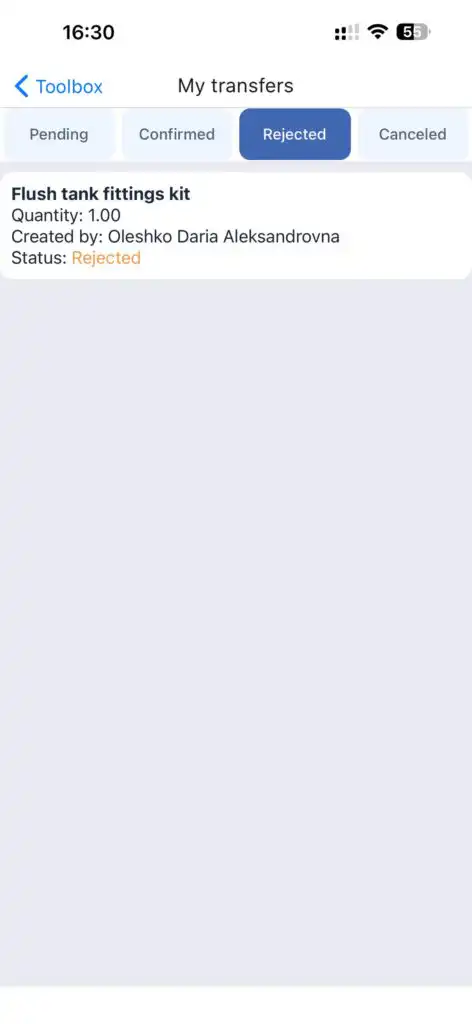
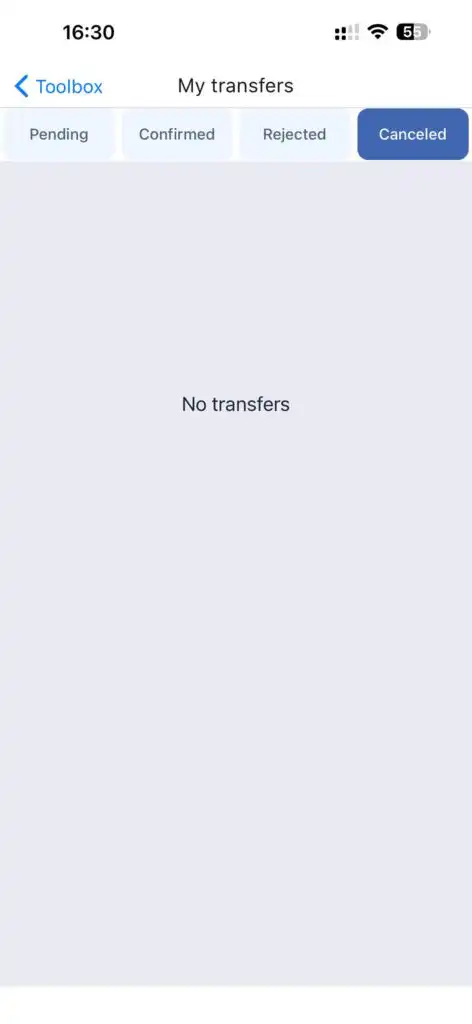
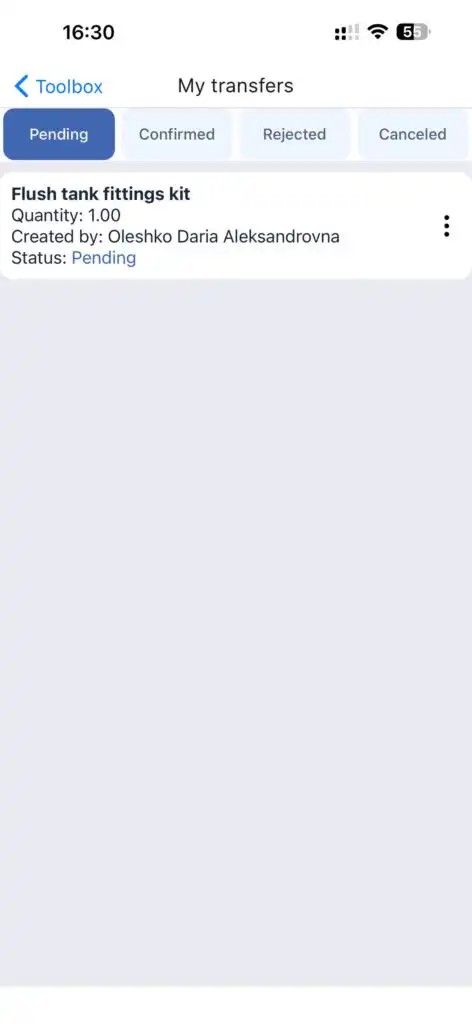
Mis transferencias
Muestra todas las transacciones de herramientas.
Estados:
Pendiente
Confirmado
Rechazado
Cancelado
Centro de ayuda
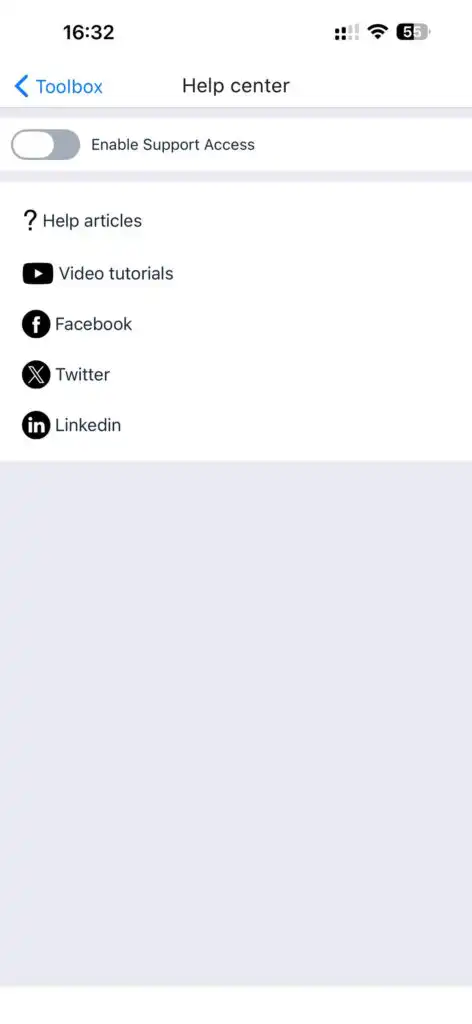
Te permite:
Acceder a guías e instrucciones
Abrir enlaces de redes sociales
Otorgar acceso de soporte
Activar el Acceso de soporte para permitir acceso temporal de soporte.
Cerrar sesión
Finaliza la sesión actual y cierra la sesión del usuario.
Preguntas frecuentes
Pregunta: ¿Por qué no veo algunas secciones del menú?
Respuesta: La visibilidad del menú depende de tu rol y permisos asignados.
Pregunta: ¿Puedo editar una tarea después de que el ejecutante haya comenzado?
Respuesta: No. La edición está deshabilitada una vez que una tarea está en progreso.
Pregunta: ¿Puedo guardar parte de una tarea como una nueva?
P: Sí. El modo de edición permite guardar una tarea como una nueva copia.
P: ¿Por qué no se reconoce una herramienta a través de QR?
R: El código escaneado debe coincidir con el de la herramienta batch_number o external_id.
P: ¿Puedo crear un cliente directamente desde una tarea?
R: Sí. Presiona “+” junto al campo del cliente.
P: ¿Puede un cliente tener múltiples direcciones?
R: Sí. Puedes agregar múltiples direcciones en la pestaña Dirección.
P: ¿Puedo devolver parte de la cantidad de una herramienta?
R: Sí. Especifica la cantidad durante la devolución.
P: ¿Puedo cambiar la zona de servicio de un cliente?
R: Sí. Esto se hace en la sección de dirección del cliente.
P: ¿Qué sucede si no presiono “Guardar”?
R: Todos los cambios se perderán.
P: ¿Puedo ocultar los archivos de tarea al ejecutor?
A: Sí. Cambia la visibilidad al cargar archivos.
P: ¿Cómo puedo revisar el historial de transacciones de herramientas?
A: En la sección Mis Transferencias.
P: ¿Qué significa el estado “Pendiente” en las transferencias?
A: La transacción aún no ha sido confirmada.
P: ¿Cómo otorgo acceso temporal al soporte?
A: Habilita la opción Acceso de Soporte en el Centro de Ayuda.
P: ¿Puedo descargar los datos de mi perfil?
A: Sí. Esto está disponible en Mi Perfil.
P: ¿Qué sucede después de cerrar sesión?
A: Tu sesión actual termina y debes iniciar sesión nuevamente.