

Menu mobilní aplikace závisí na roli uživatele a přidělených oprávněních. Dostupné sekce se liší pro Majitele, Administrátory a Zaměstnance.
Menu pro Majitele a Administrátory
Obsahuje:
Můj profil
Společnost — přepínání mezi aktivními společnostmi
Zaměstnanci společnosti
Úkoly
Klienti
Moje inventura
Moje převody
Centrum nápovědy
Odhlásit se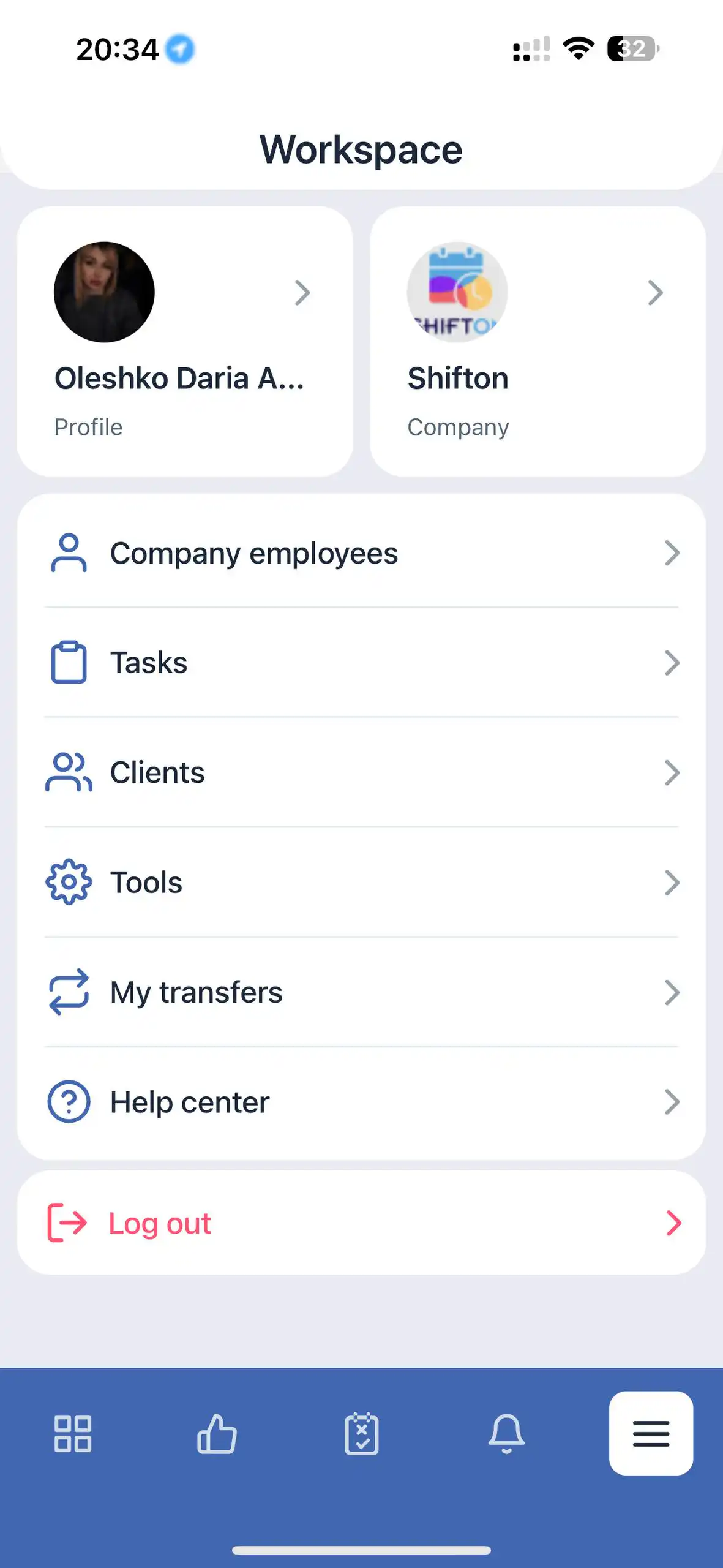
Menu pro Zaměstnance
Obsahuje:
Můj profil
Společnost
Moje inventura
Moje převody
Centrum nápovědy
Odhlásit se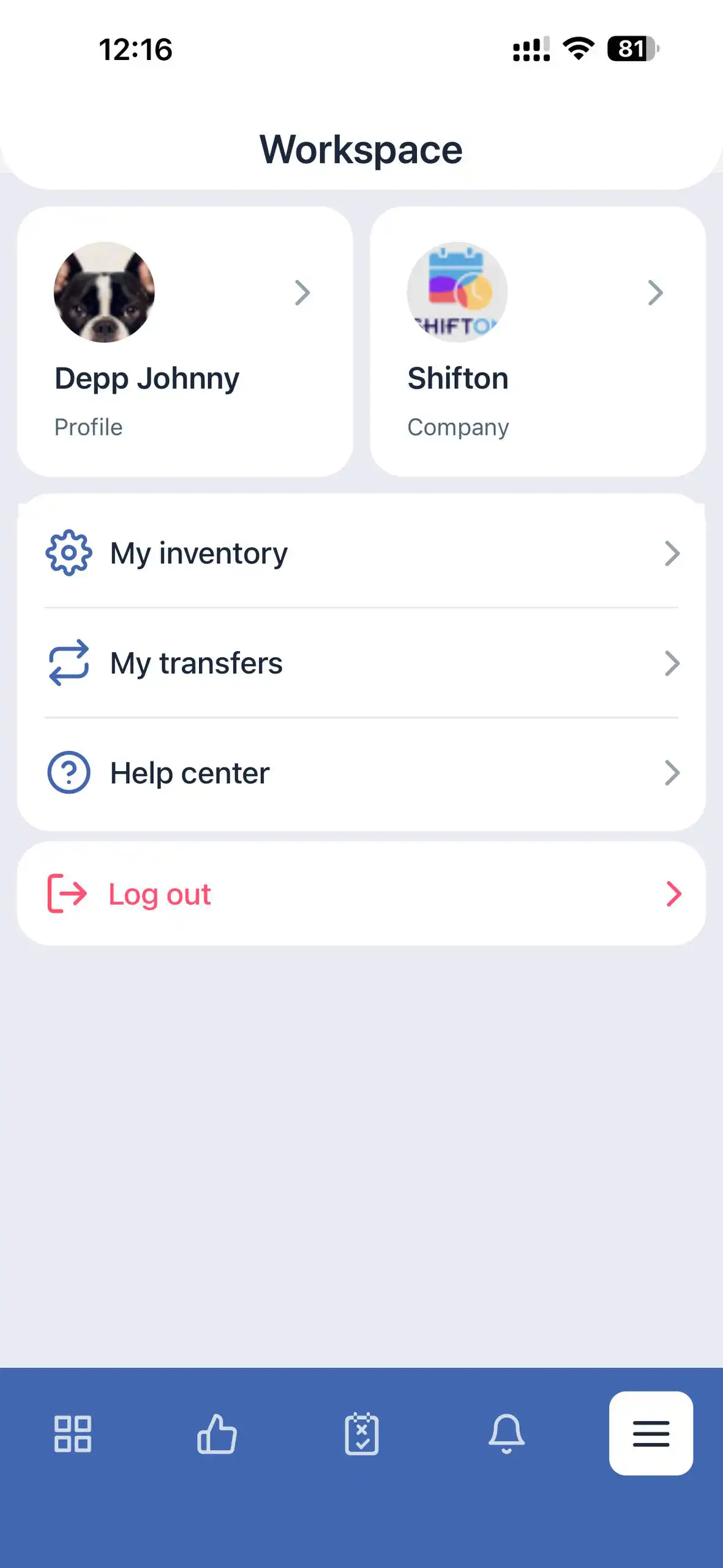
Přehled sekcí
Můj profil
Poskytuje přístup k osobním informacím uživatele.
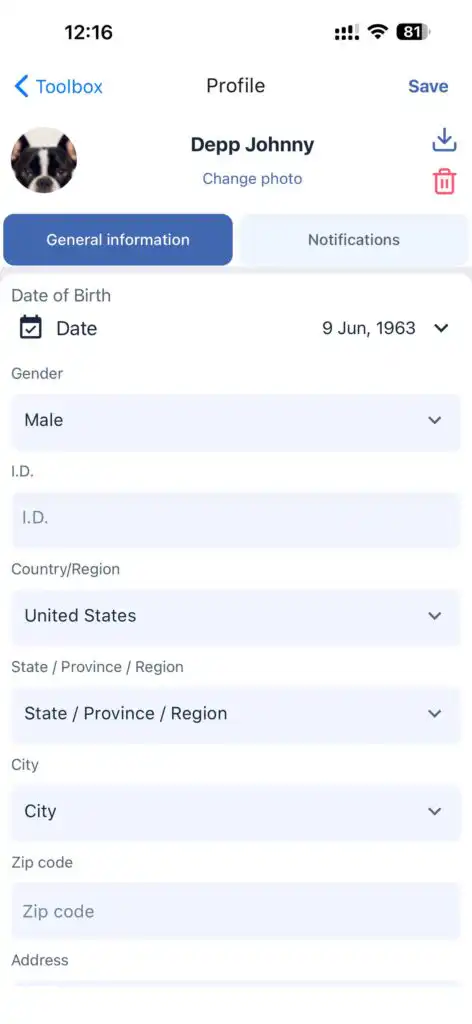
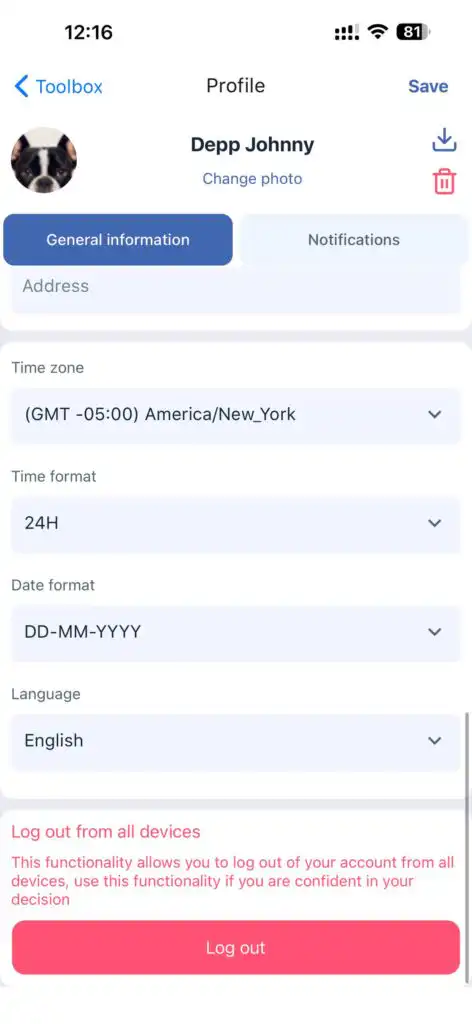
Obecné informace:
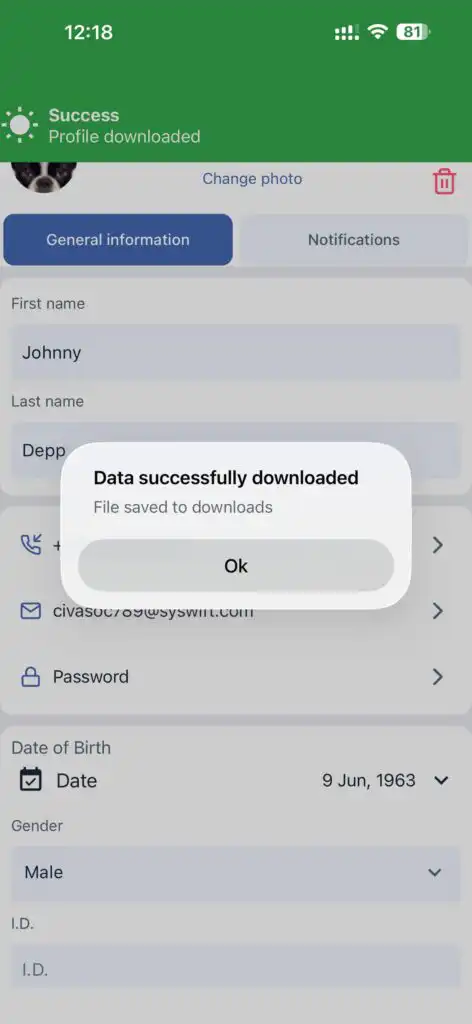
Jméno
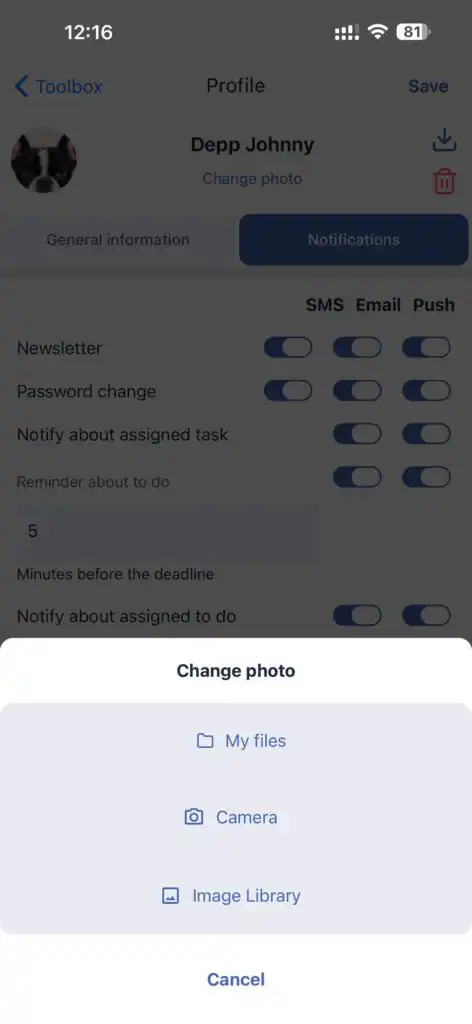
Profilová fotografie (upravitelná)
Adresa
Kontaktní informace
Heslo
Časové pásmo
Formát času
Jazyk aplikace
Uživatelé si mohou také stáhnout svá profilová data.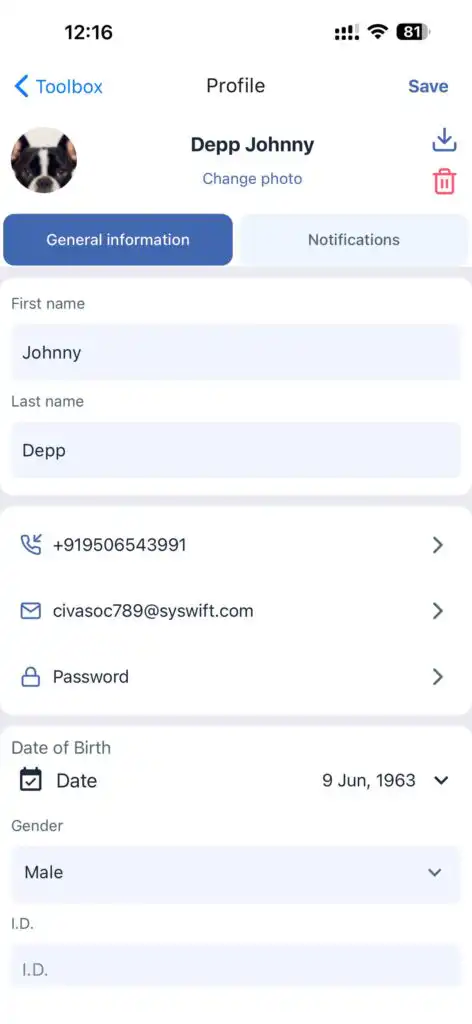
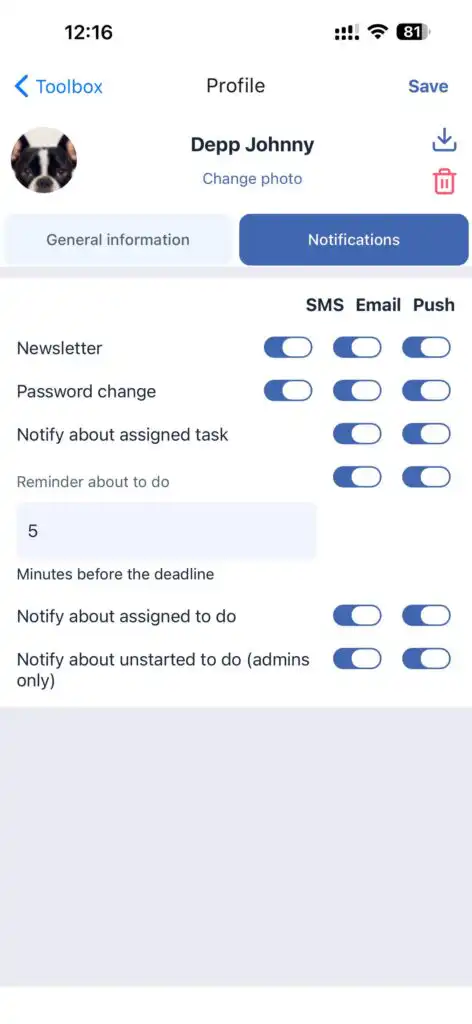
Oznámení:
Nastavení oznámení týkající se:
Úkoly
Položky seznamu úkolů
Změny hesla
Společnost
Umožňuje přepínání mezi společnostmi, pokud uživatel patří do více společností.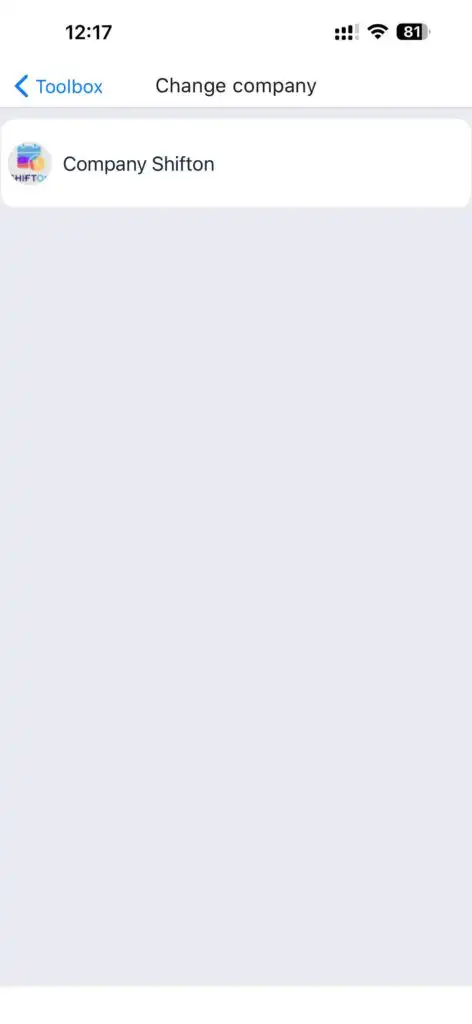
Zaměstnanci společnosti
Tato sekce vám umožňuje:
Zobrazit všechny zaměstnance
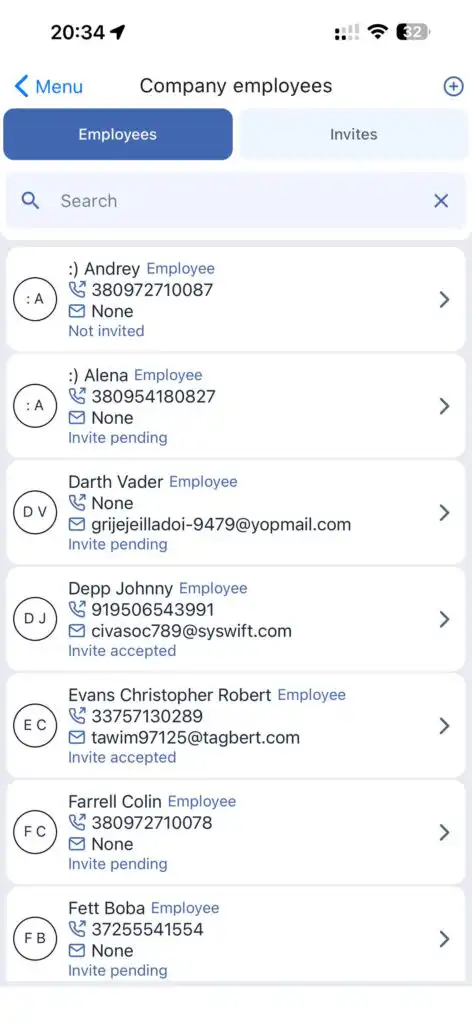
Vytvořit nové zaměstnance
Poslat pozvánky
Upravit profily
Ukončit nebo smazat zaměstnance
Vytvoření nového zaměstnance
Klepněte na ikonu „+“ nahoře na obrazovce.
Zadejte informace o zaměstnanci.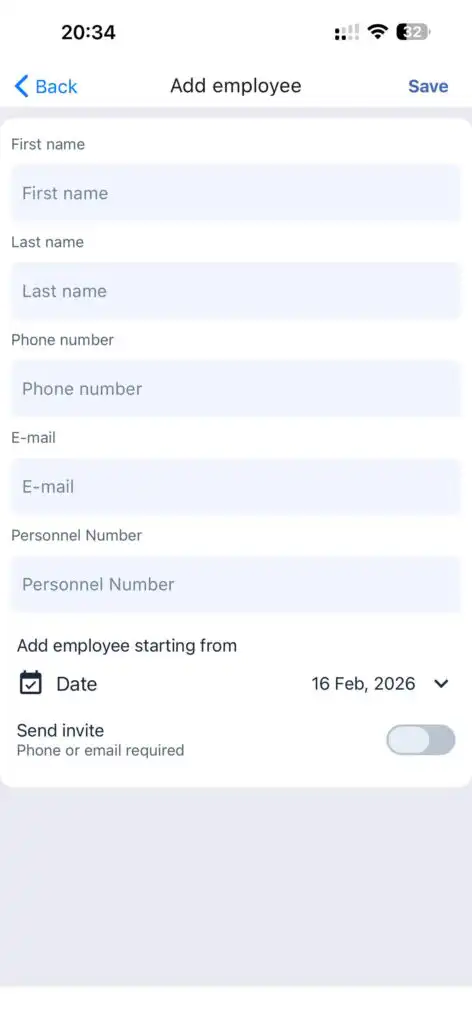
Klepněte na Uložit.
Pro odeslání pozvánky aktivujte přepínač Poslat pozvánku.
Pozvání stávajícího zaměstnance
Přejděte do sekce Pozvánky a klepněte na Pozvat zaměstnance.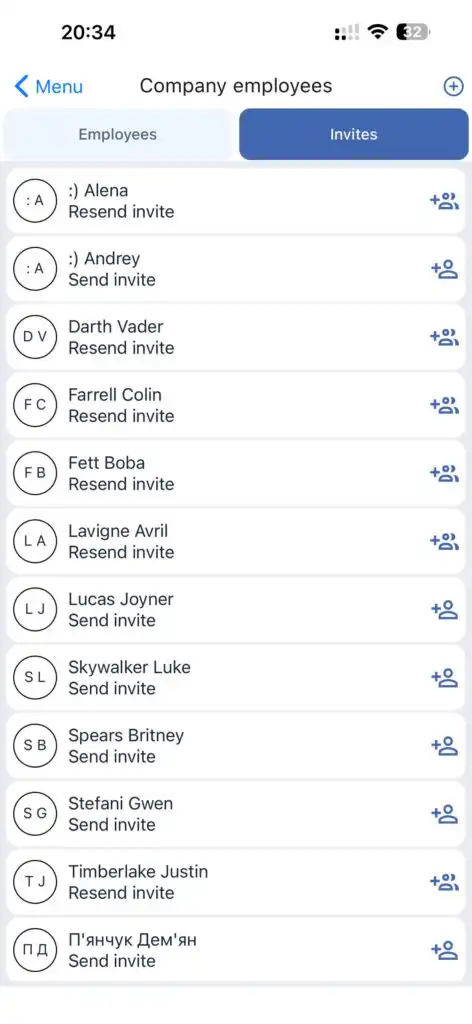
Upravit / Smazat profil
Otevřete profil zaměstnance, proveďte změny a klepněte na Uložit.
Pro odstranění nebo ukončení zaměstnance použijte příslušné tlačítko.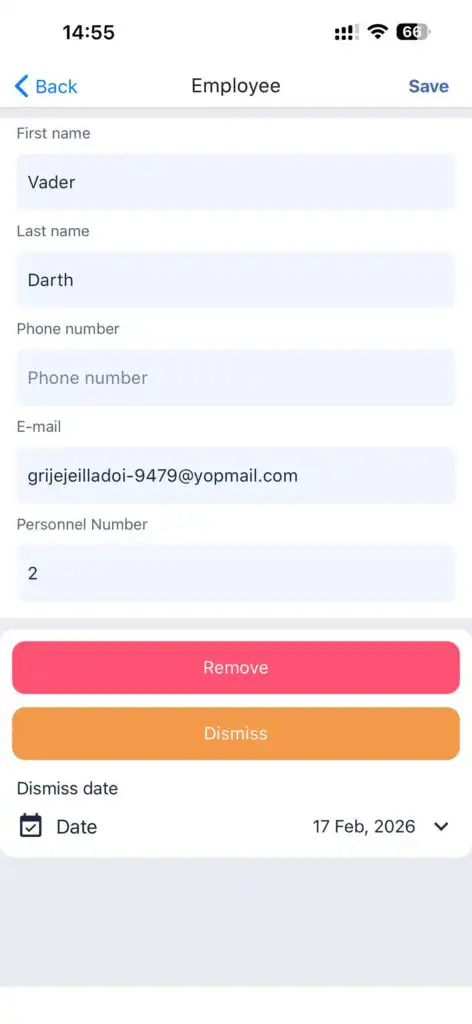
Úkoly
Poskytuje přístup ke všem úkolům pro všechny zaměstnance.
Funkce:
Zobrazit úkoly
Filtrovat úkoly
Vybrat časové období
Vytvořit nové úkoly
Upravit stávající úkoly
Výběr časového období
Můžete si vybrat období, pro které chcete zobrazit úkoly.
Typy úkolů:
Aktivní
Dokončené
Zrušené
Bez data
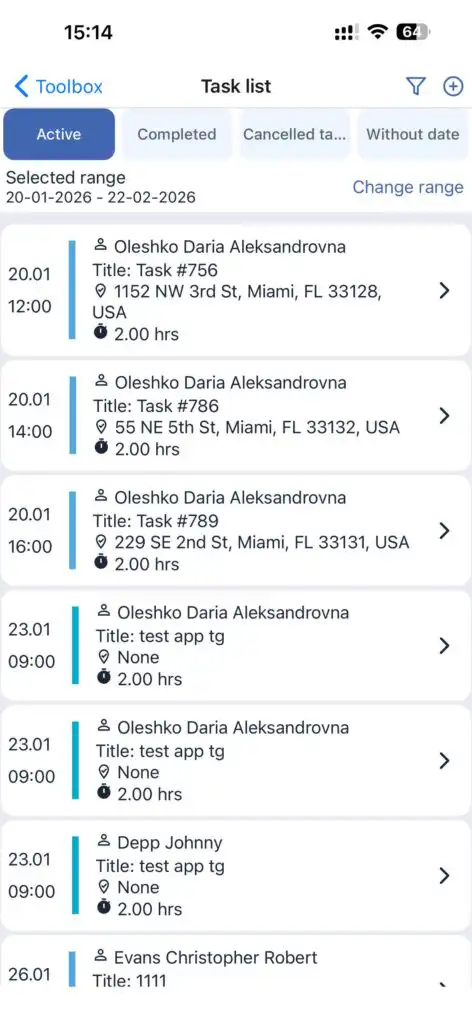
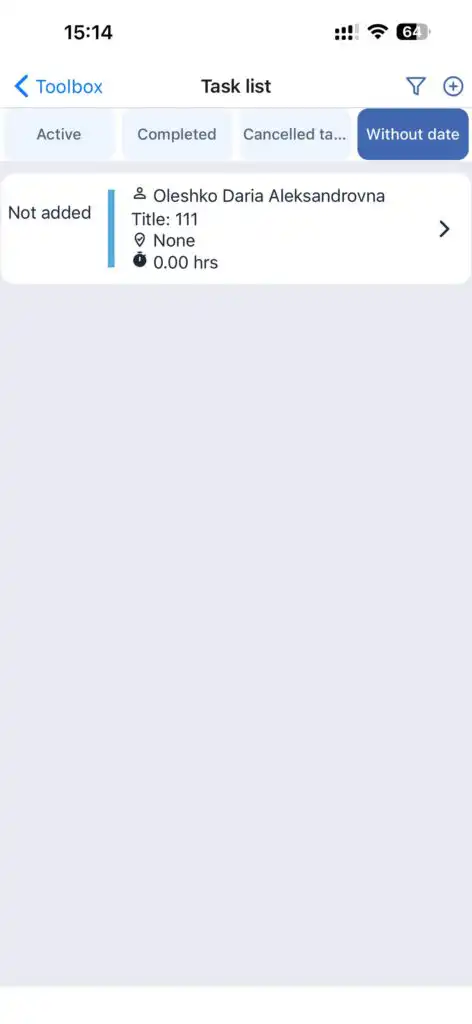
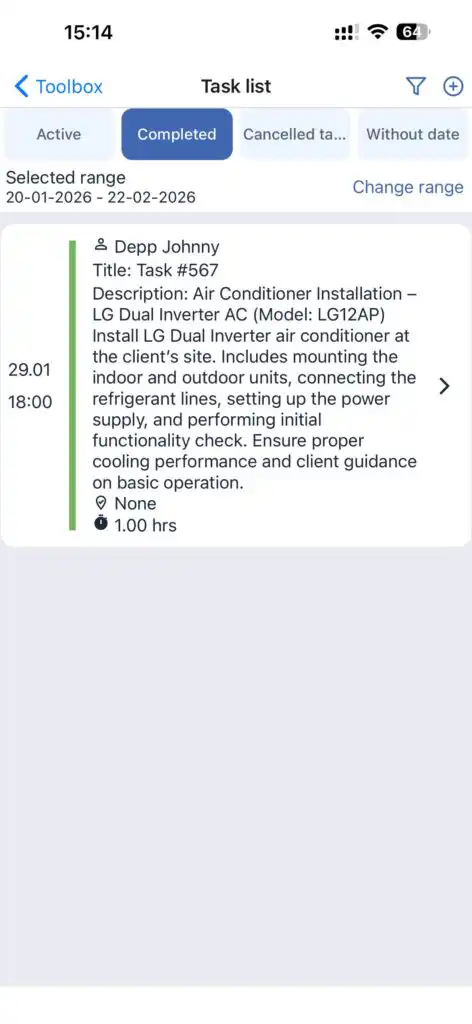
Barvy úkolů odpovídají jejich stavu.
Ikona kruhových šipek označuje opakující se úkol.
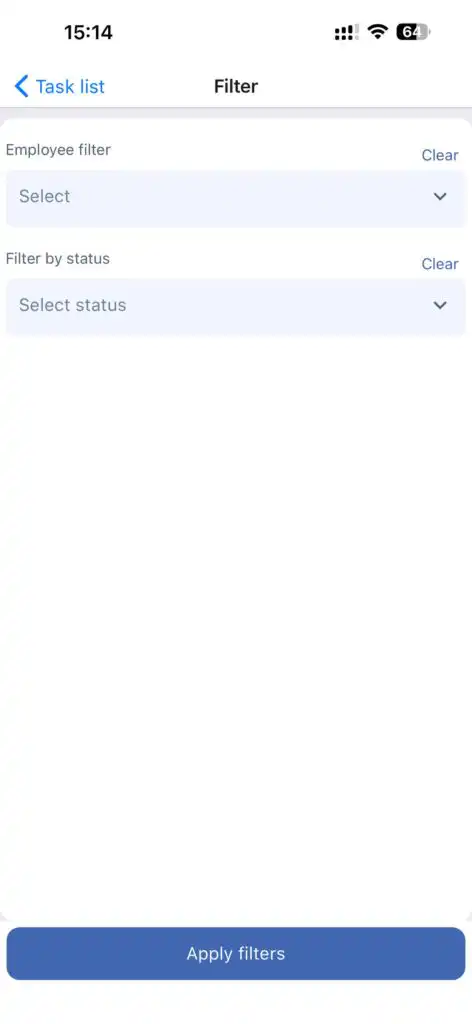
Filtry:
Podle zaměstnance(ů)
Podle stavu/stavů
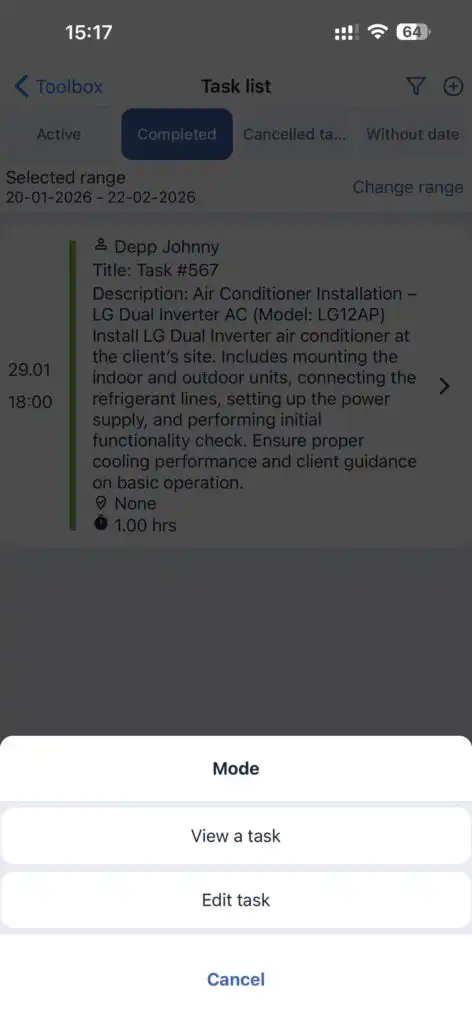
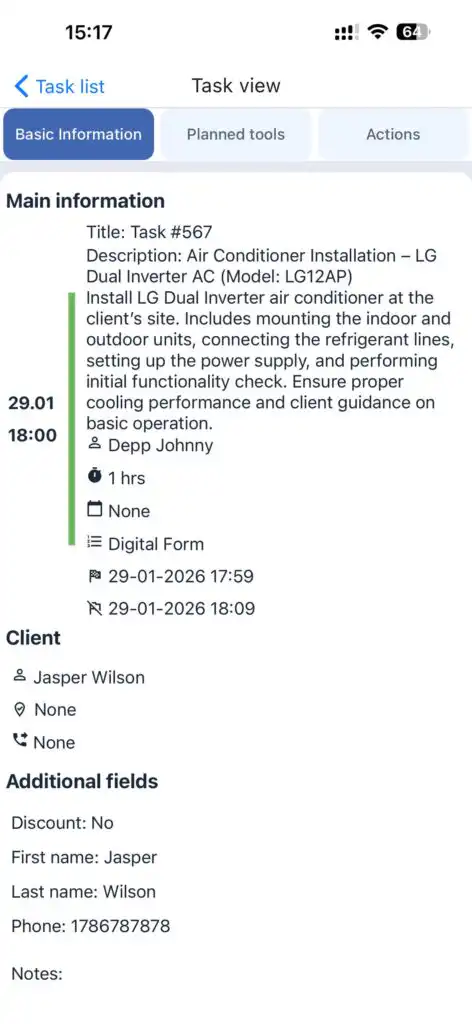
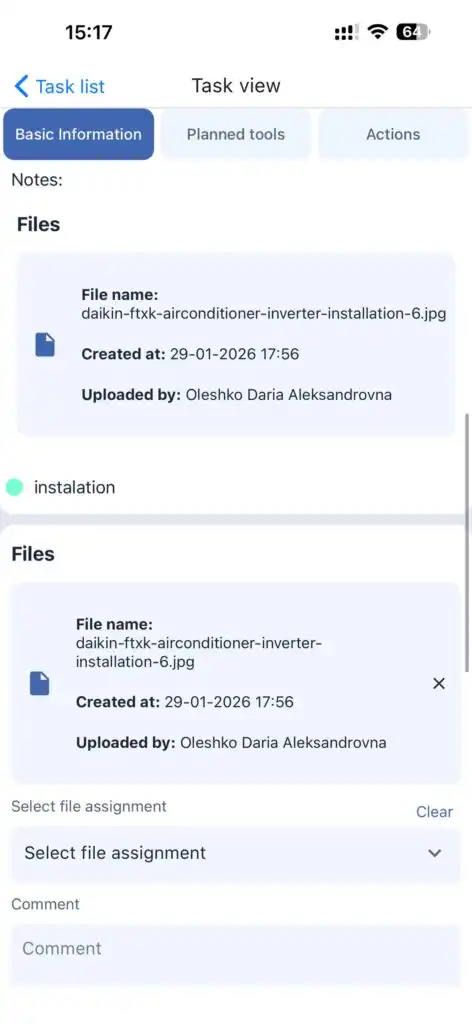
Zobrazení úkolu
Zobrazuje:
Úplné informace o úkolu
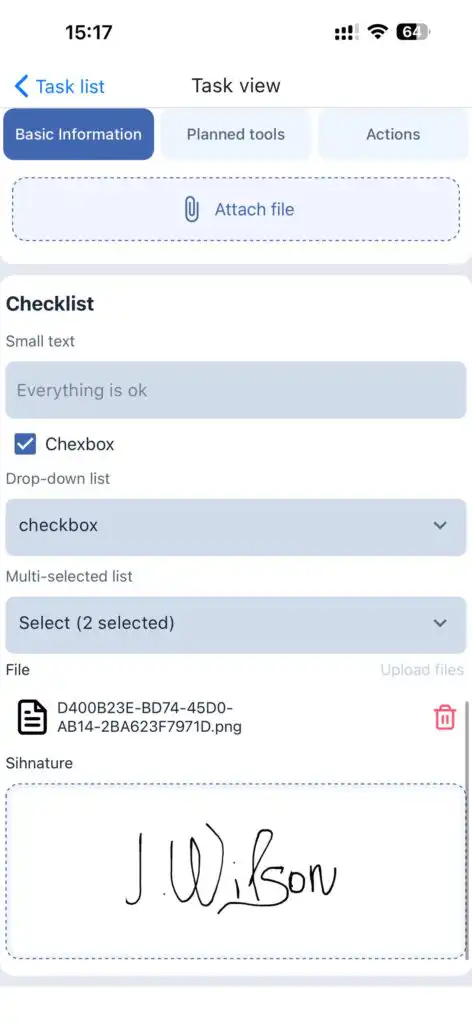
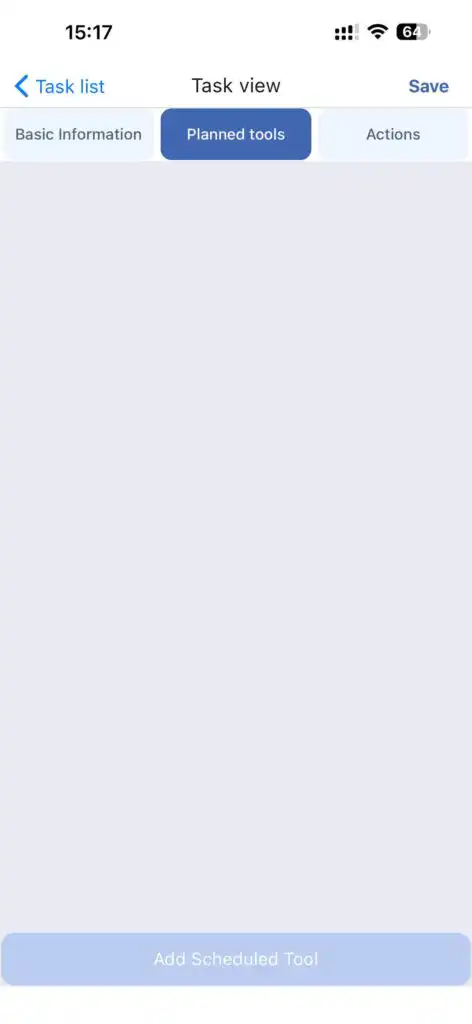
Plánované nástroje
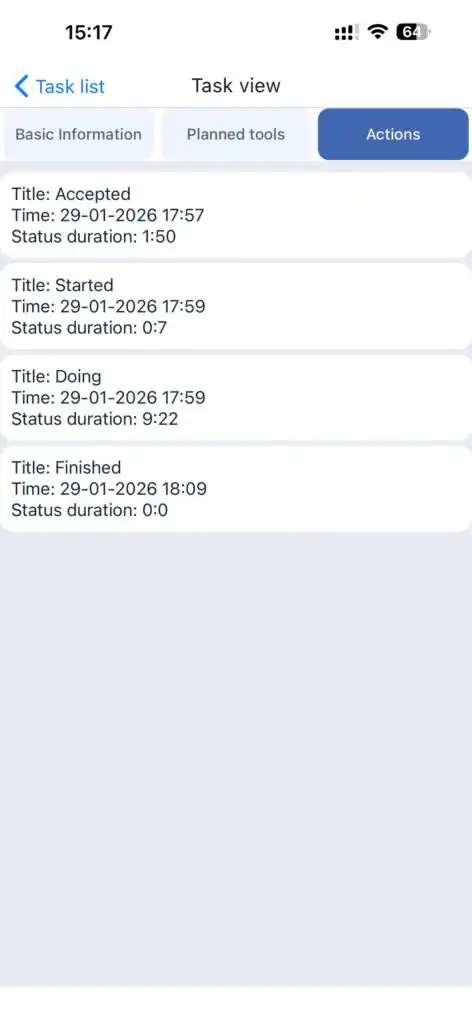
Historie akcí
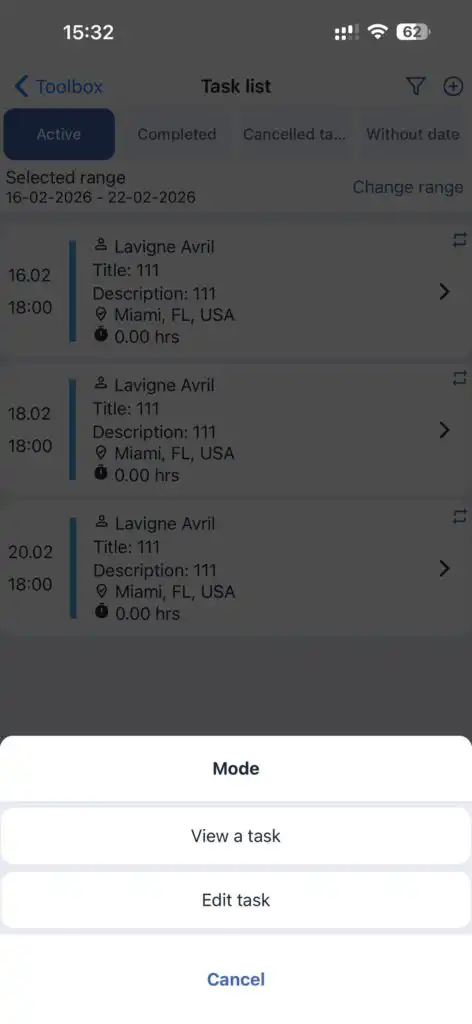
Úprava úkolu
Úpravy jsou povoleny pouze v případě, že vykonavatel nezačal úkol.
V režimu úprav můžete:
Upravit aktuální úkol
Uložit úkol jako nový s provedenými změnami
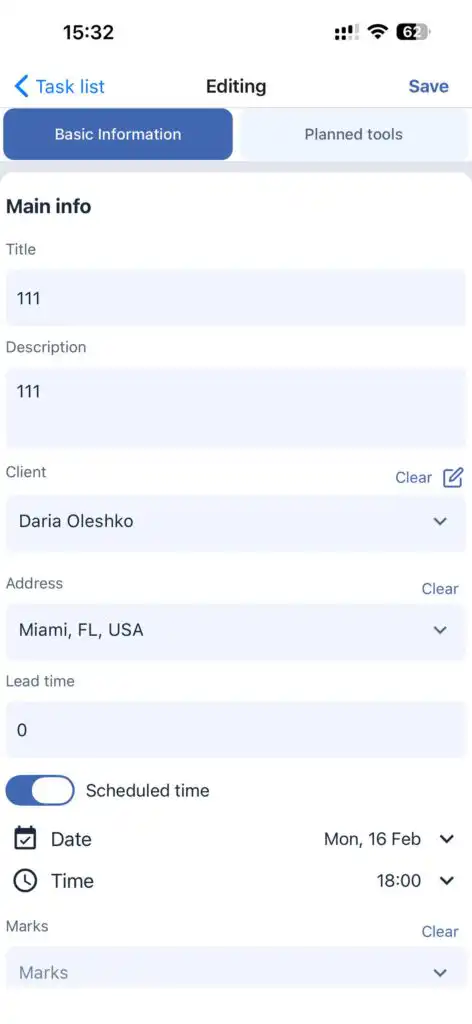
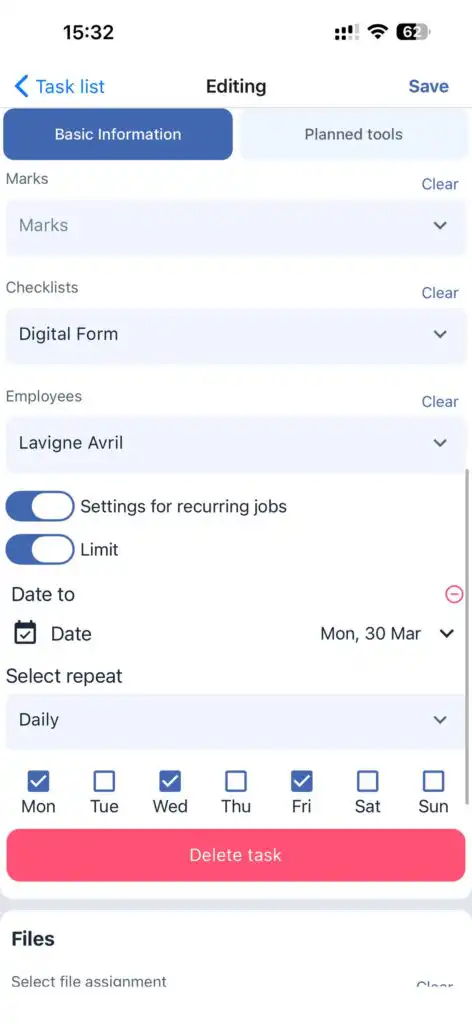
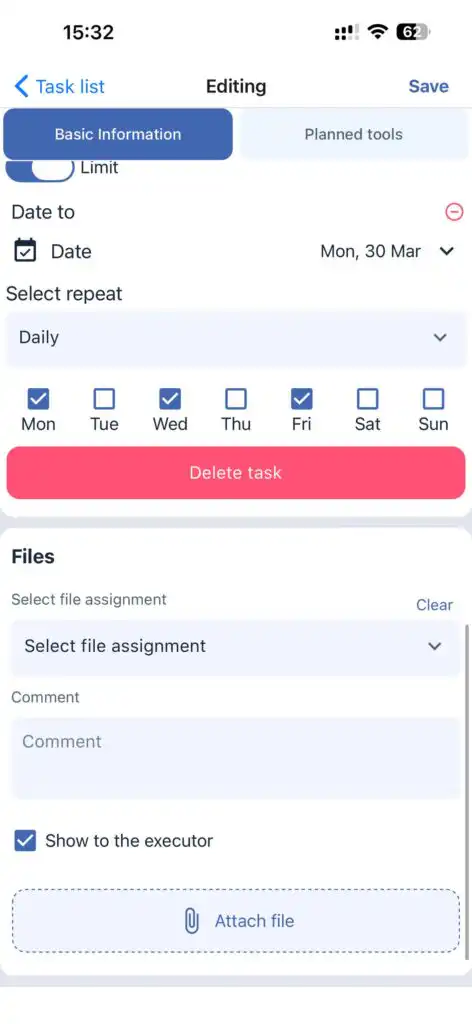
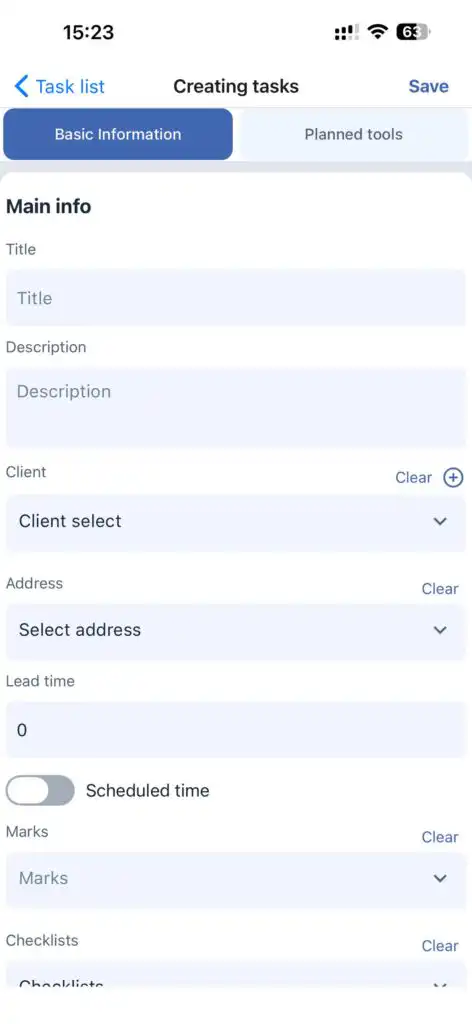
Vytvoření nového úkolu
Klepněte na „+“ v horní části obrazovky.
Vyplňte pole úkolu podle nastavení vaší společnosti.
Klient
Můžete:
Vybrat existujícího klienta
Vytvořit nového klienta (klepněte na „+“ vedle pole klienta)
Adresa klienta
Po výběru klienta vyberte adresu.
Doba trvání
Nastavte očekávanou dobu trvání úkolu.
Datum a čas
Přetáhněte posuvník na plánované časové liště a vyberte přesné datum a čas začátku.
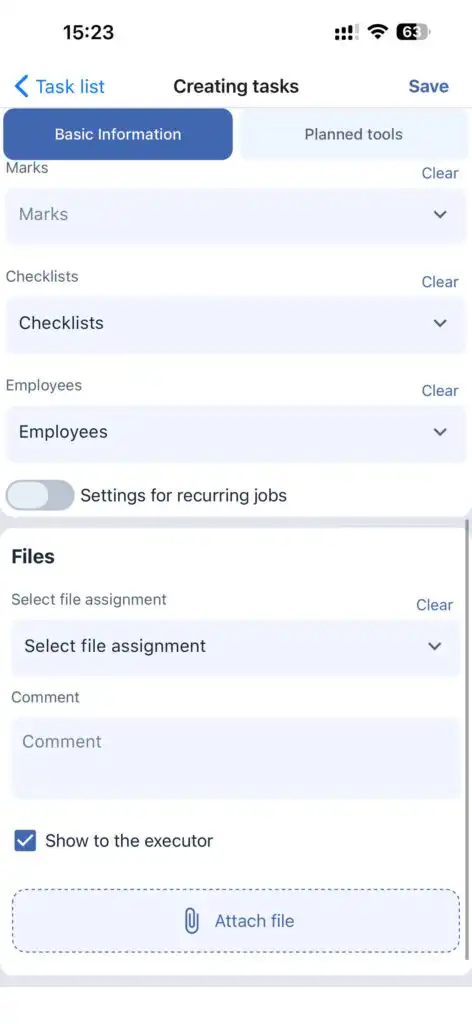
Další možnosti
Přidejte:
Štítky
Kontrolní seznam
Přiřadit zaměstnance
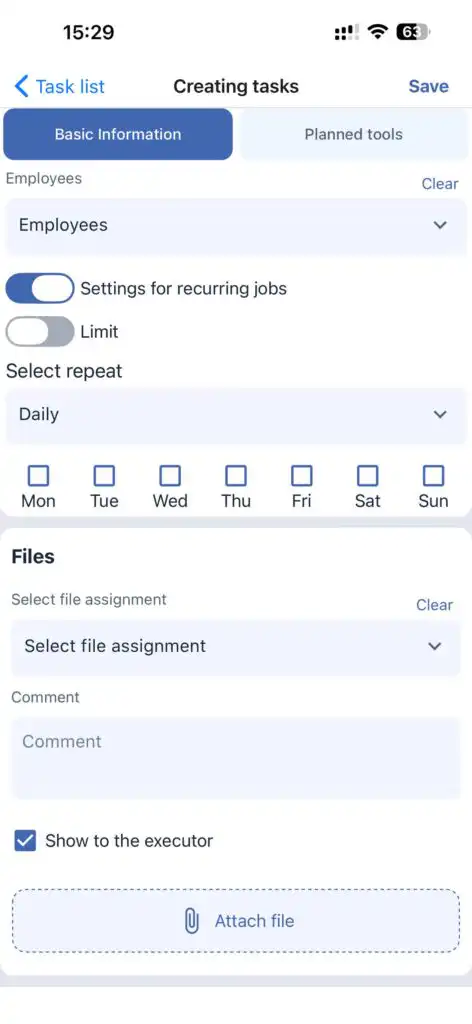
Opakující se úkoly
Povolte opakovací úkol přepínač a určete:
Frekvenci (den, týden, 2 týdny)
Datum ukončení pro vytvoření úkolu
Soubory
K úkolu lze připojit soubory a případně je skrýt před vykonavatelem.
Plánované Nástroje
V této sekci můžete přidat nástroje potřebné pro úkol.
Klepněte na Přidat Nástroj k ručnímu výběru nástrojů nebo jejich skenování.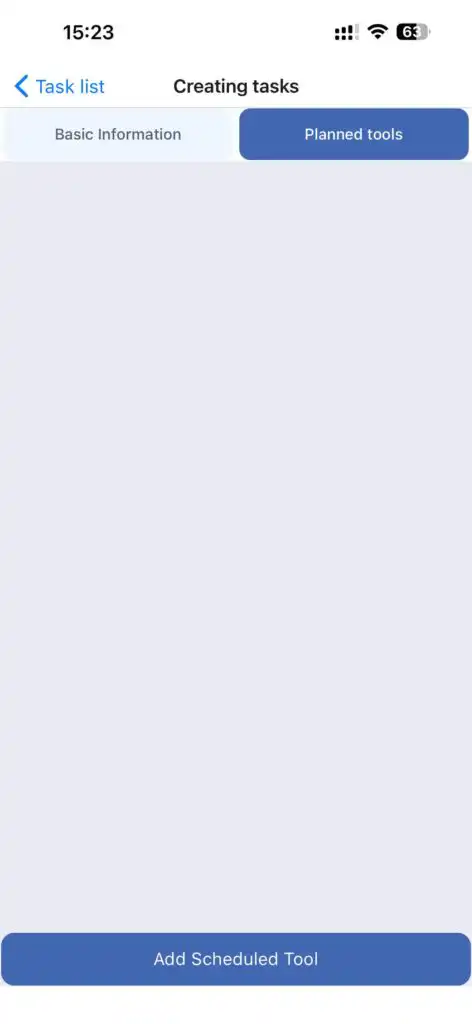
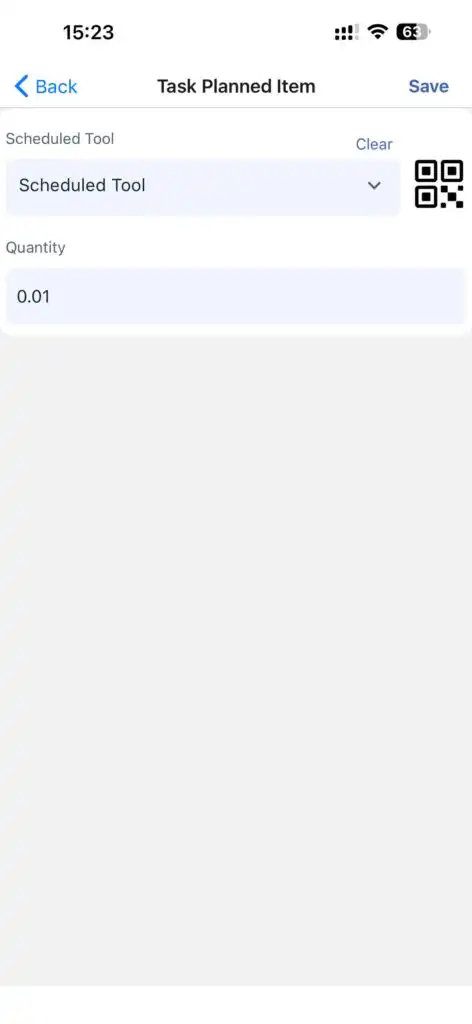
QR / Čárové Kódy Skenování
Nástroje jsou přizpůsobeny skenováním QR kódů nebo čárových kódů podle:
batch_number ve skladu zaznamenaného
nebo
external_id nástroje
Pokud není nalezena žádná shoda, nástroj nelze přidat.
Po přidání nástrojů klepněte na Uložit v sekci nástroje, potom uložte úkol.
Klienti
Umožňuje:
Prohlížet seznam klientů
Hledat klienty podle jména, příjmení, adresy nebo jiných dostupných údajů
Upravit podrobnosti o klientovi
Zobrazit úkoly vztahující se ke klientovi
Smazat klienta
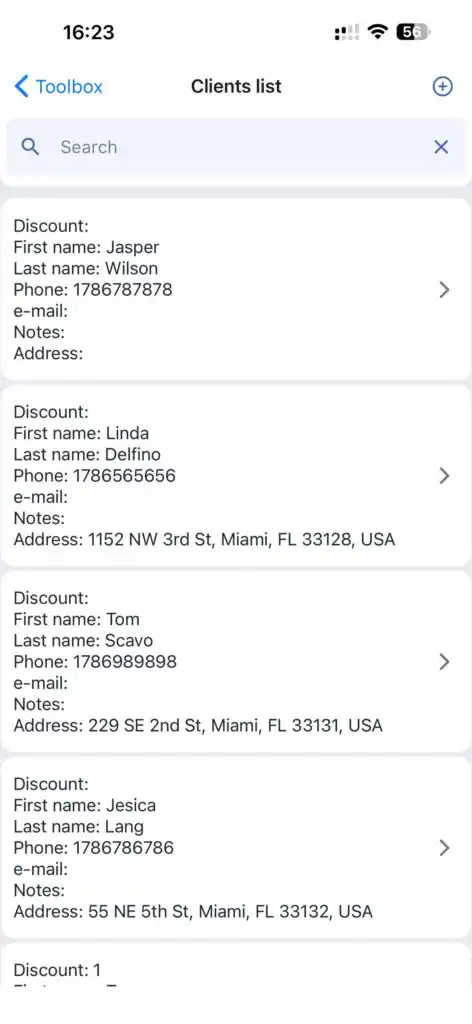
Vytvoření Klienta
Klepněte na „+“, vyplňte pole klienta a klepněte na Uložit.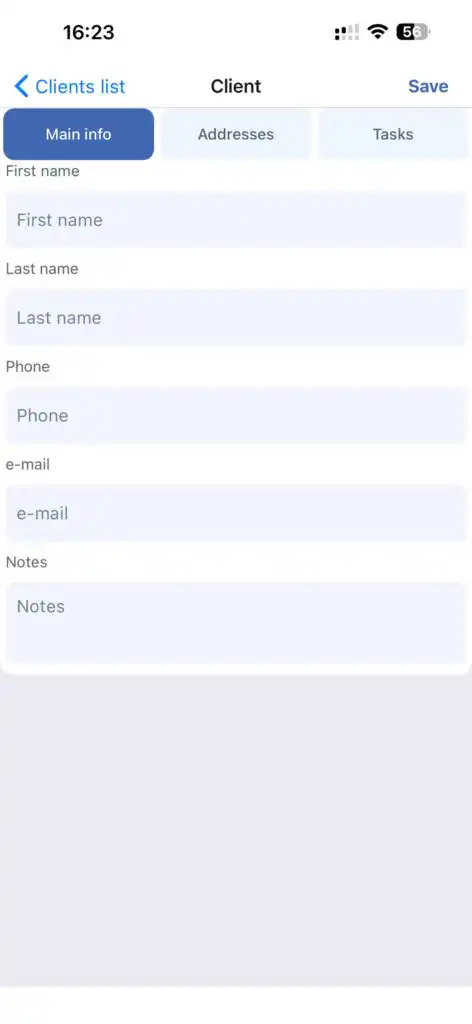
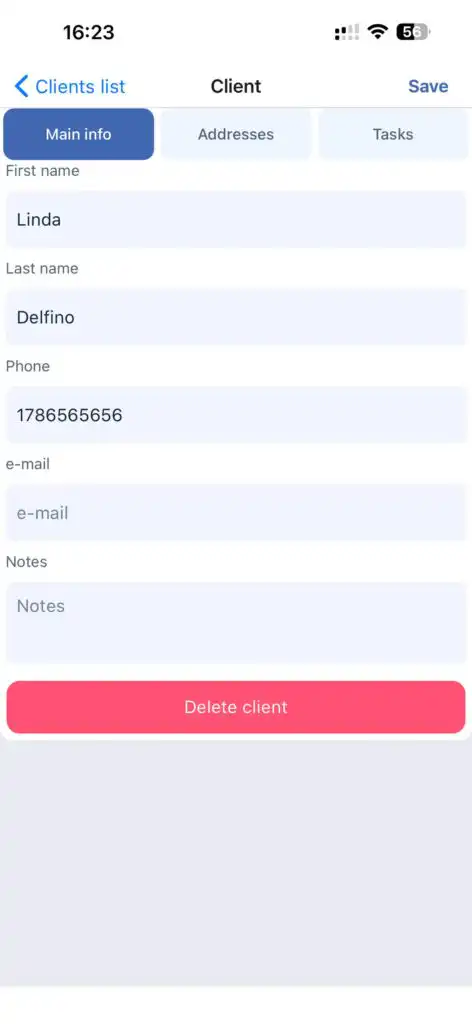
Upravení Klienta
Otevřete profil klienta, proveďte změny a klepněte na Uložit.
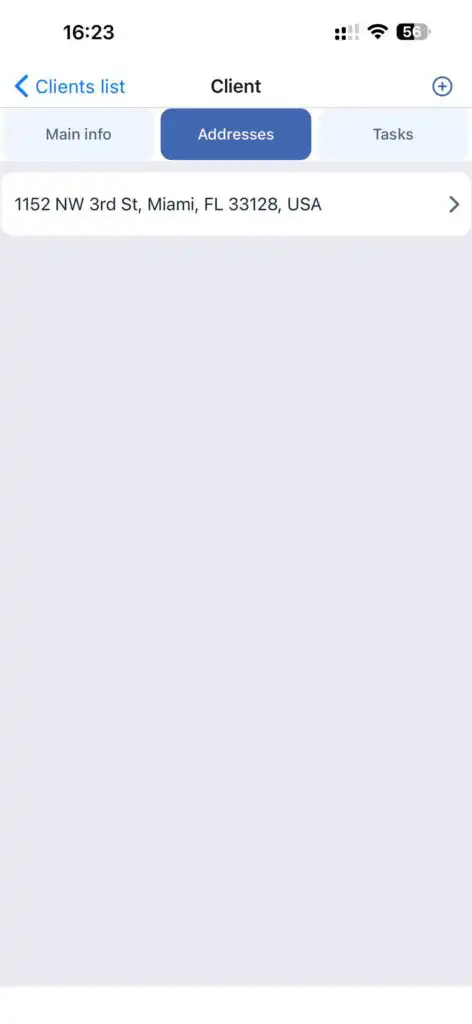
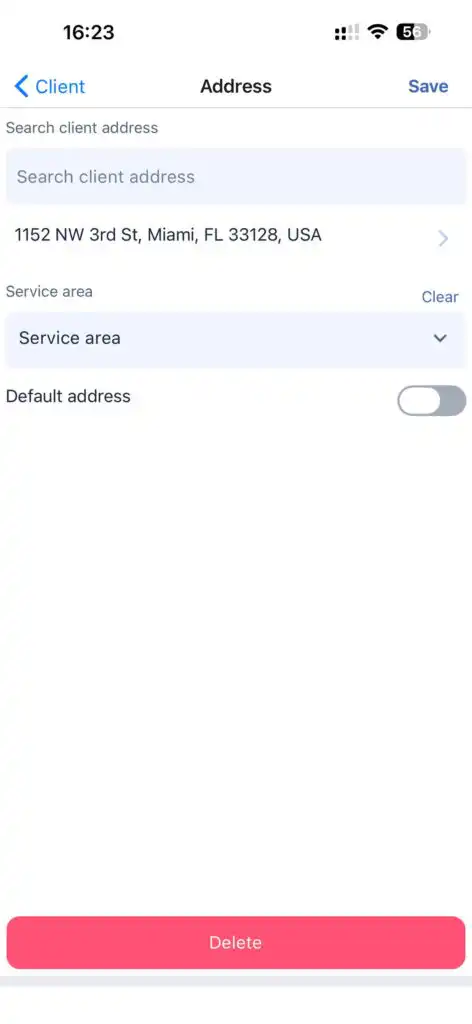
Adresy Klientů
V kartě Adresa můžete:
- Přidat nové adresy
- Upravit existující adresy
- Vybrat servisní zónu
Zobrazení faktur klienta
Přejděte na kartu faktur v profilu klienta.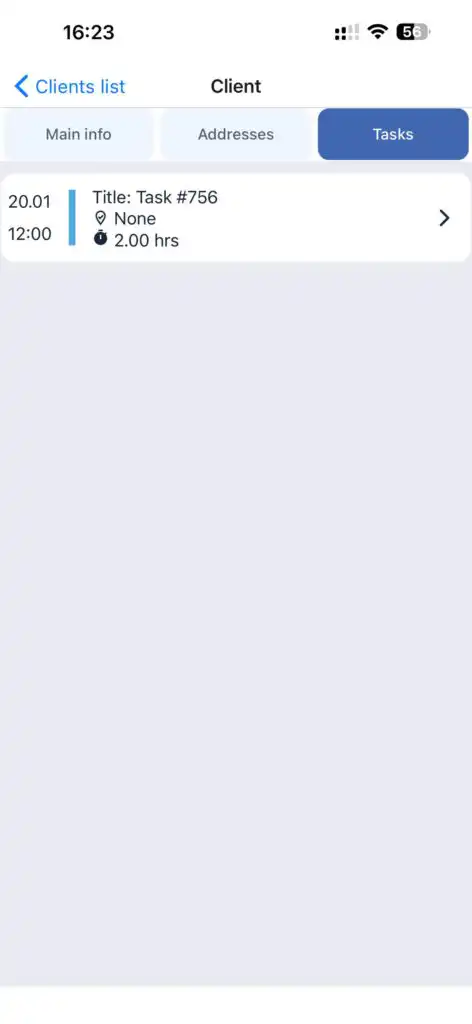
Smazání klienta
Klepnutím na tlačítko Smazat.
Nástroje (Můj inventář)
Umožňuje vám:
- Zobrazit nástroje
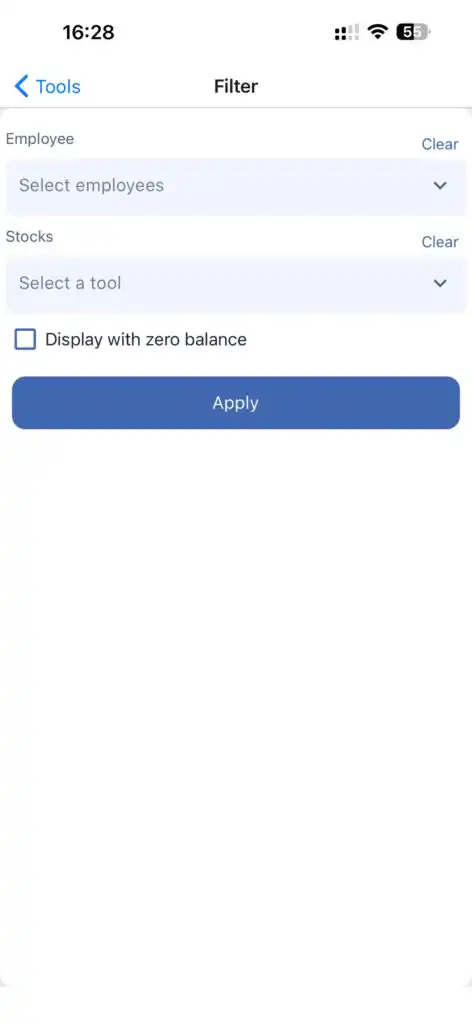
- Filtrovat nástroje
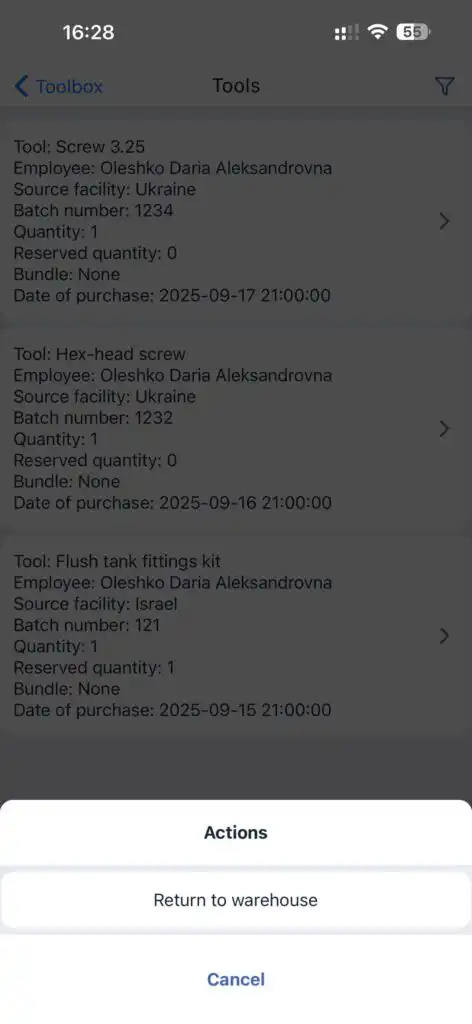
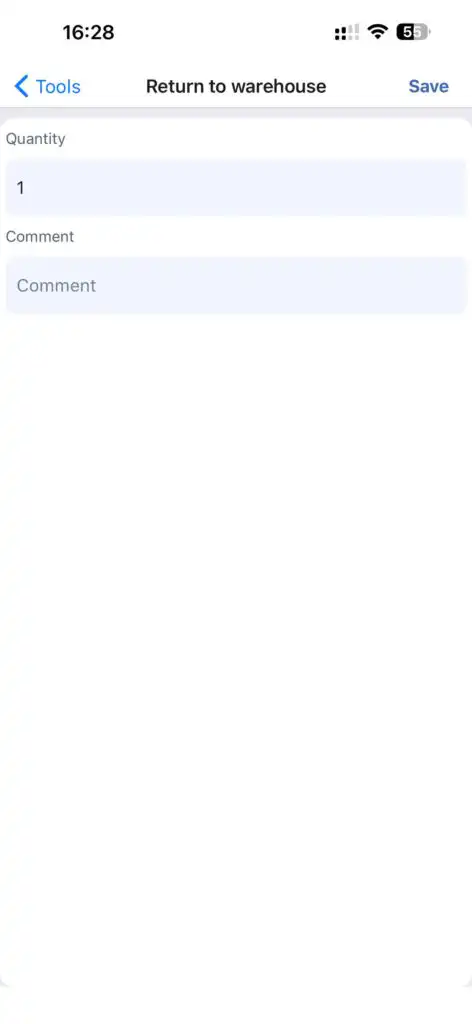
- Vrátit nástroje do skladu
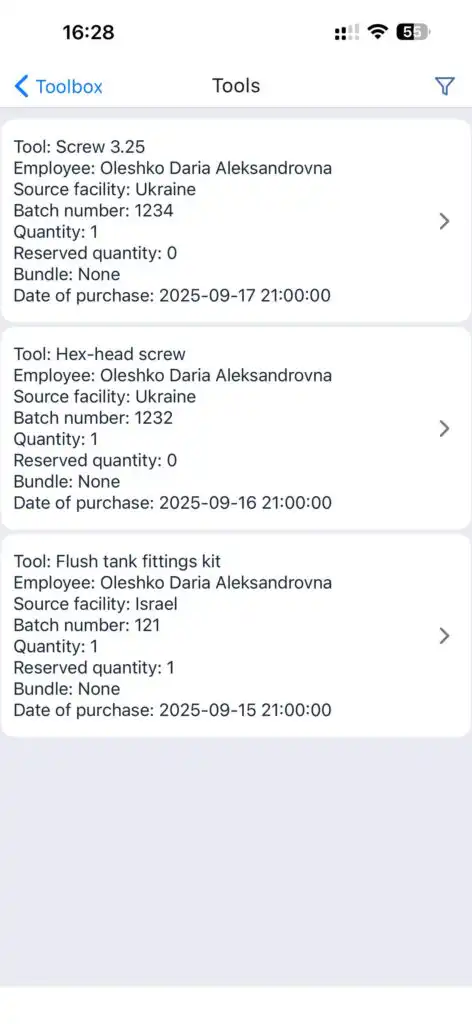
Filtrování
Klepnutím na ikonu filtru v horní části obrazovky.
Dostupné filtry:
Podle zaměstnanců
Podle skladu
Nástroje s nulovým zůstatkem (dříve přiřazené k zaměstnancům)
Vrácení nástroje
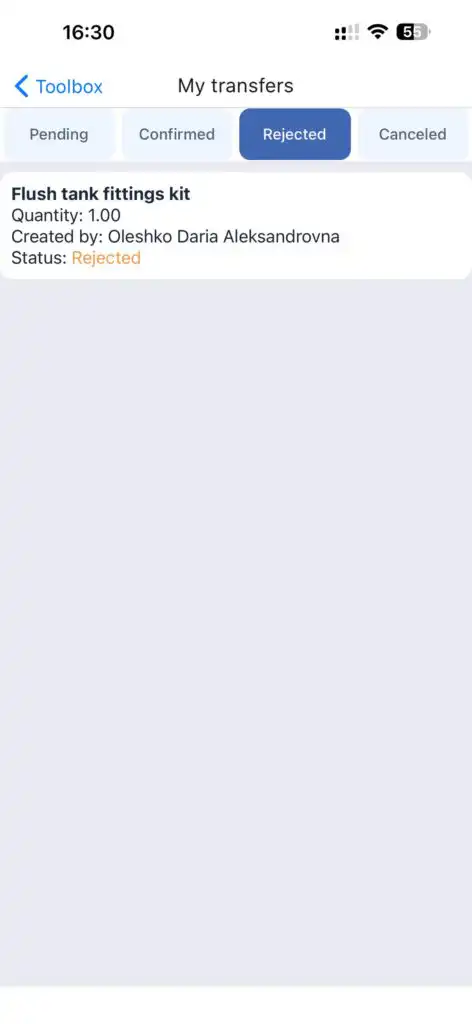
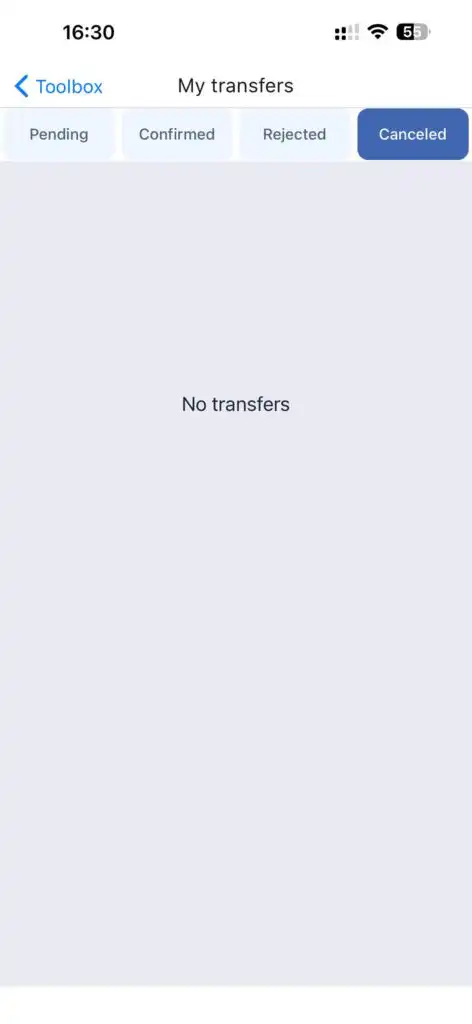
- Moje Převody
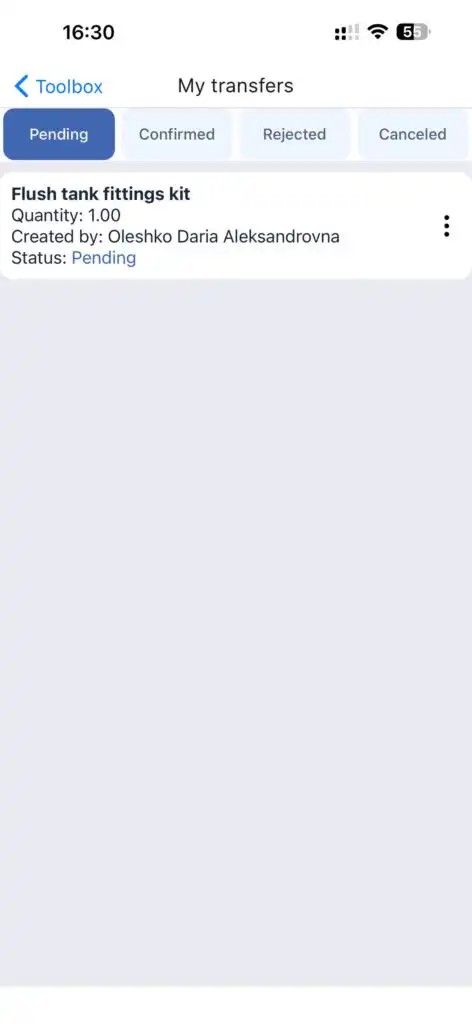
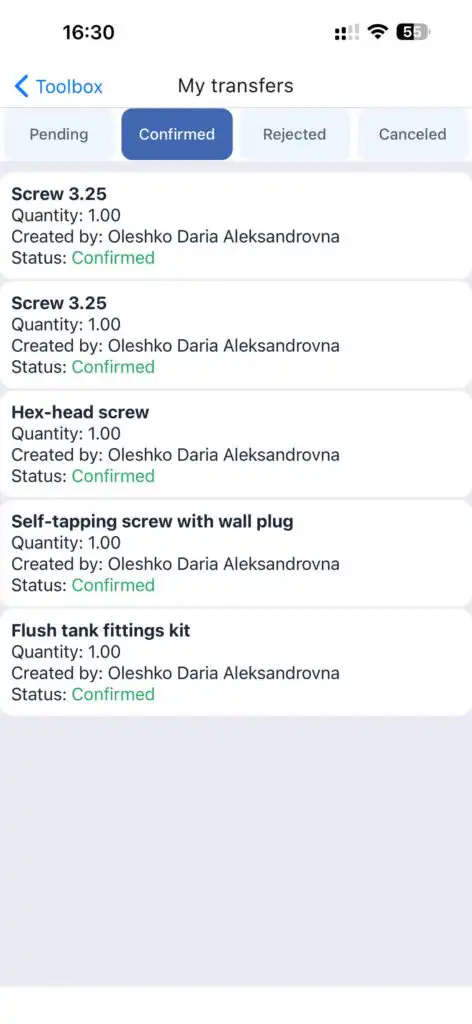
- Zobrazuje všechny transakce nástrojů.
- Stavy:
Čekající
Potvrzeno
Zamítnuto
Zrušeno
- Centrum Pomoci
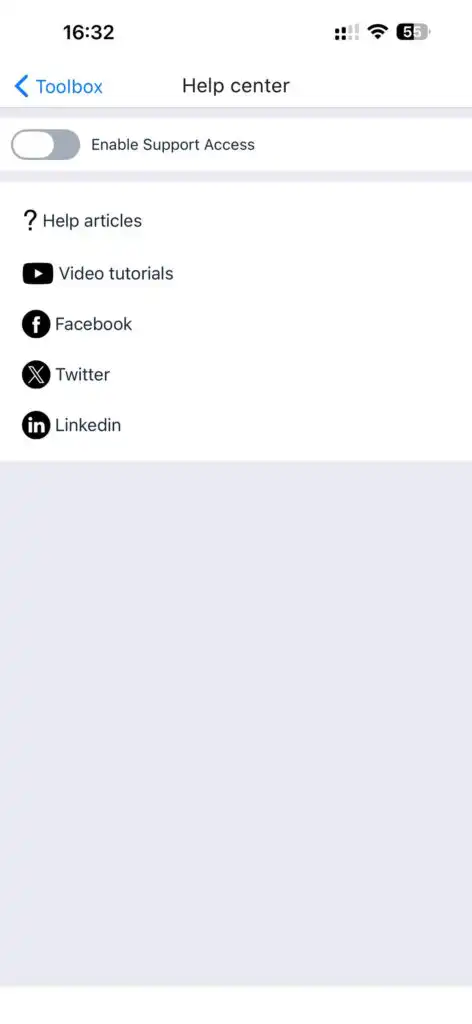
- Dovoluje vám:
Přístup k příručkám a pokynům
Otevřít odkazy na sociální média
Udělit přístup k podpoře
- Aktivujte Přístup k Podpoře přepínač pro umožnění dočasného přístupu k podpoře.
- Odhlásit se
- Ukončí aktuální relaci a odhlásí uživatele.
Související články
- Oznámení v mobilní aplikaci
- Úkoly v mobilní aplikaci
- Přehled v mobilní aplikaci
- Sekce úkolů v mobilní aplikaci
- Mobilní aplikace