

Mobiilirakenduse menüü sõltub kasutaja rollist ja määratud õigustest. Saadaval olevad sektsioonid erinevad omanikele, administraatoritele ja töötajatele.
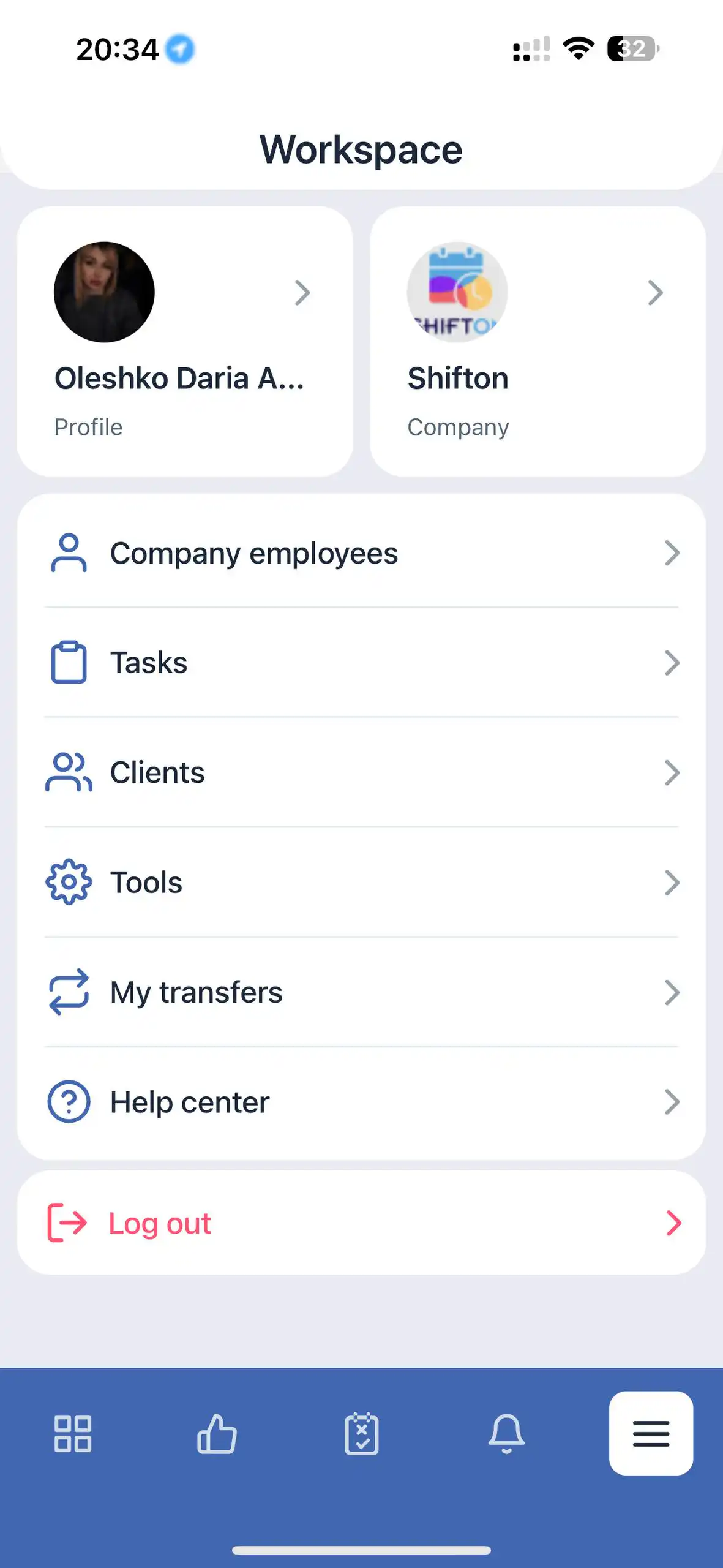
Omaniku ja administraatori menüü
Sisaldab:
Minu profiil
Ettevõte — liiguta aktiivsete ettevõtete vahel
Ettevõtte töötajad
Ülesanded
Kliendid
Minu inventar
Minu ülekanded
Abikeskus
Logi välja
Töötaja menüü
Sisaldab:
Minu profiil
Ettevõte
Minu inventar
Minu ülekanded
Abikeskus
Logi välja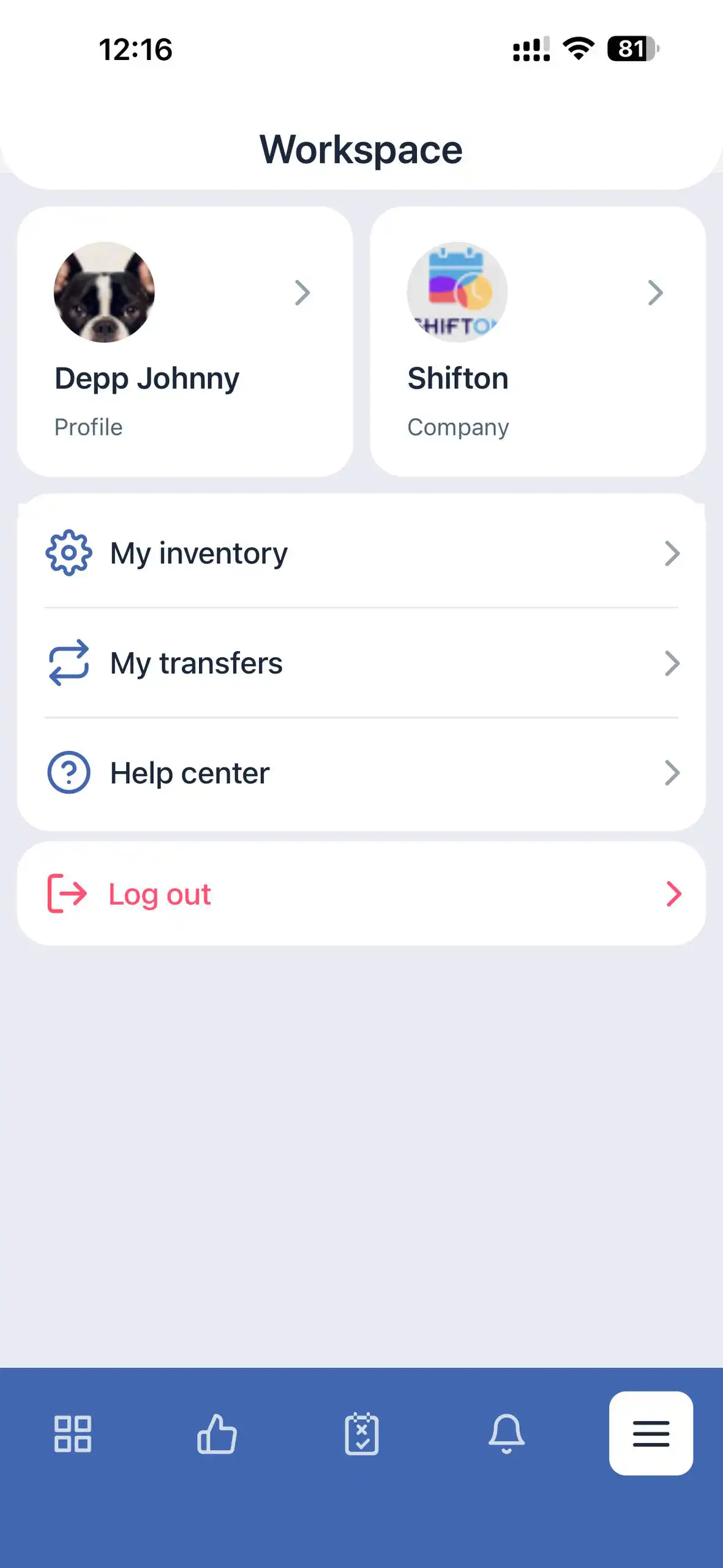
Sektsiooni ülevaade
Minu profiil
Pakku juurdepääsu kasutaja isikuandmetele.
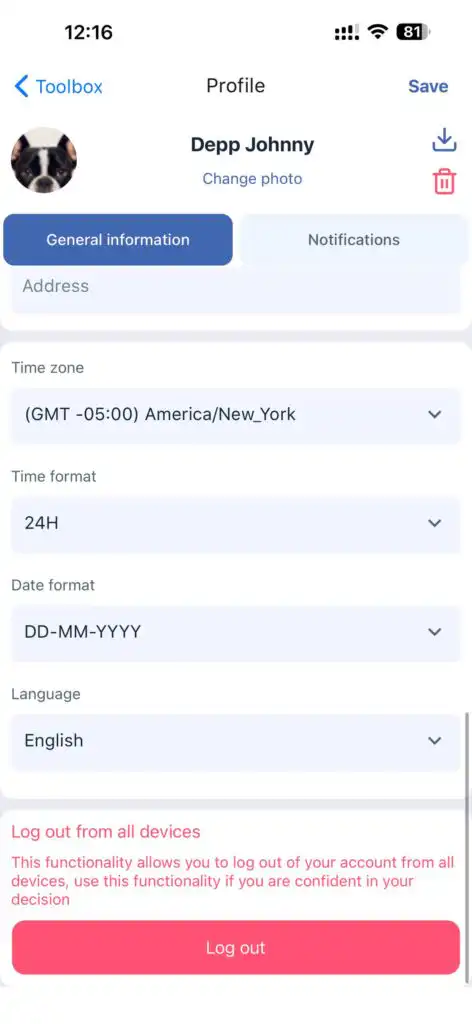
Üldinformatsioon:
Nimi
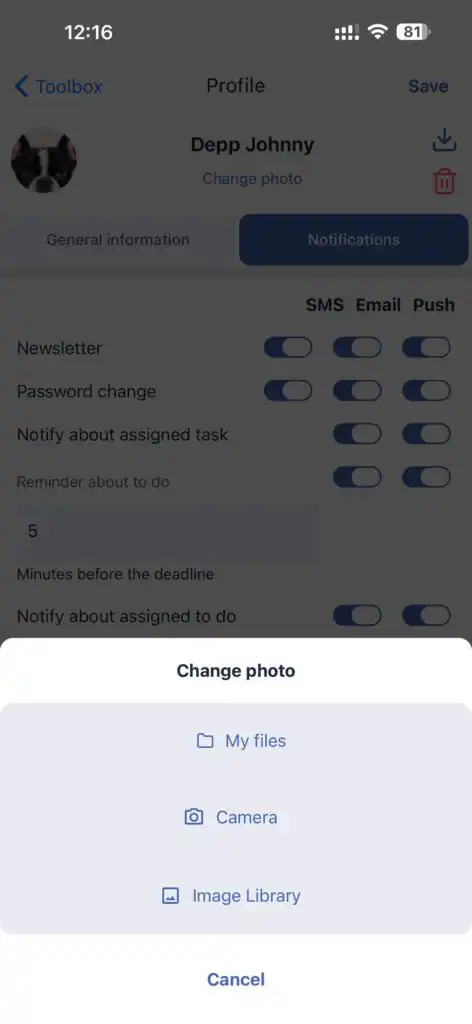
Profiilipilt (muudetav)
Aadress
Kontaktandmed
Parool
Ajavöönd
Aja formaat
Rakenduse keel
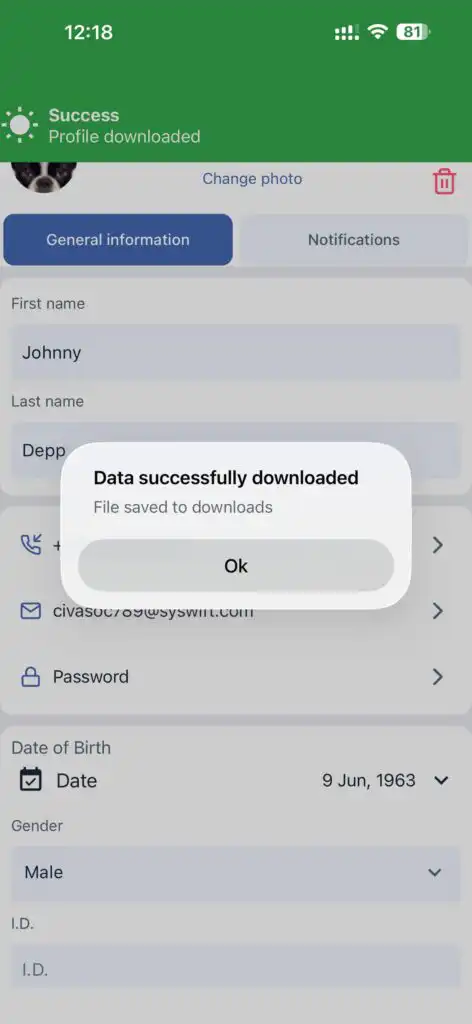
Kasutajad saavad ka oma profiili andmeid alla laadida.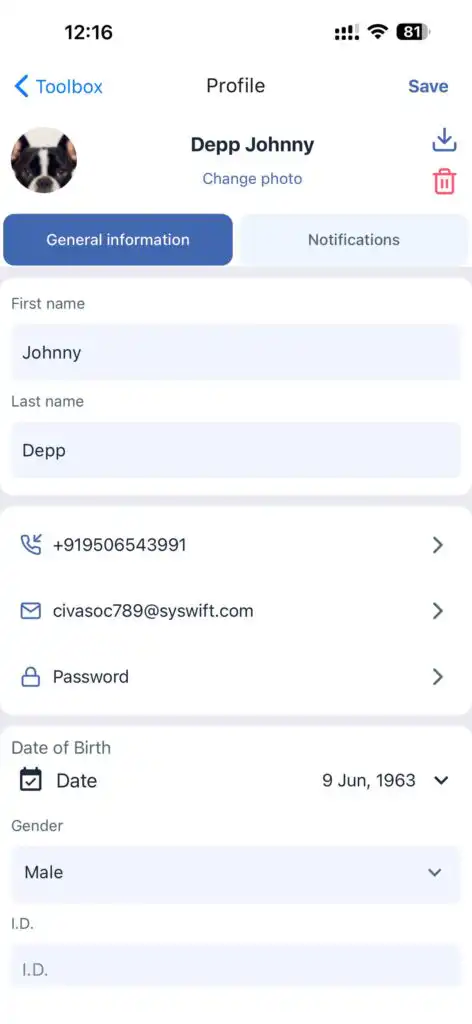
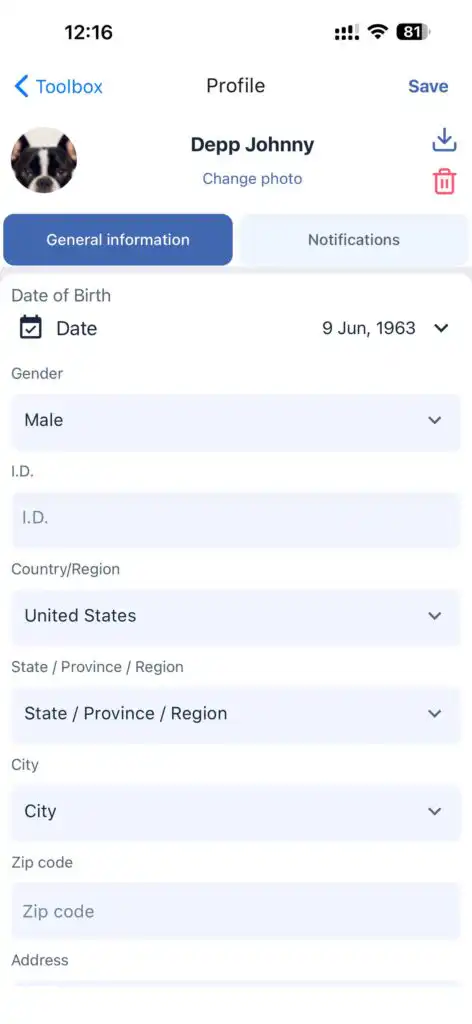
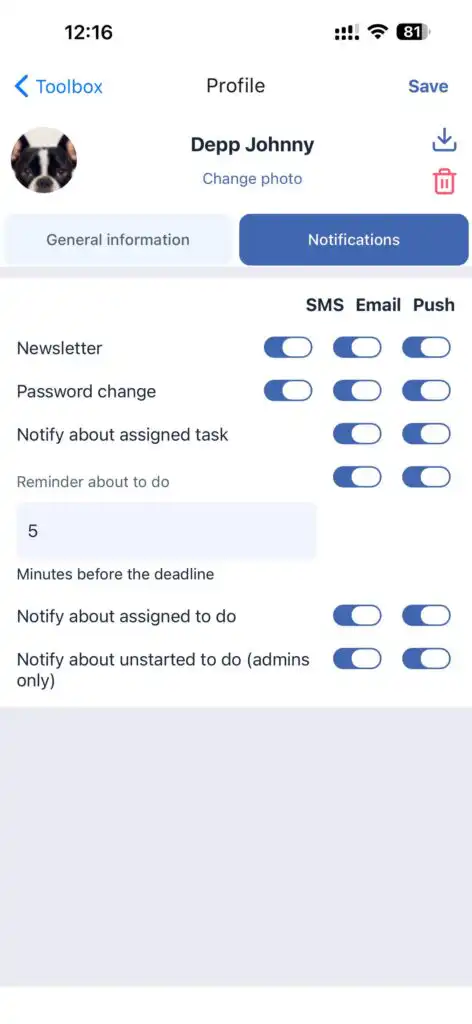
Teavitused:
Seaded teavituste kohta teemadel:
Ülesanded
Tehtavate asjade kirjed
Parooli muutused
Ettevõte
Võimaldab ettevõtete vahel vahetada, kui kasutaja kuulub mitmesse ettevõttesse.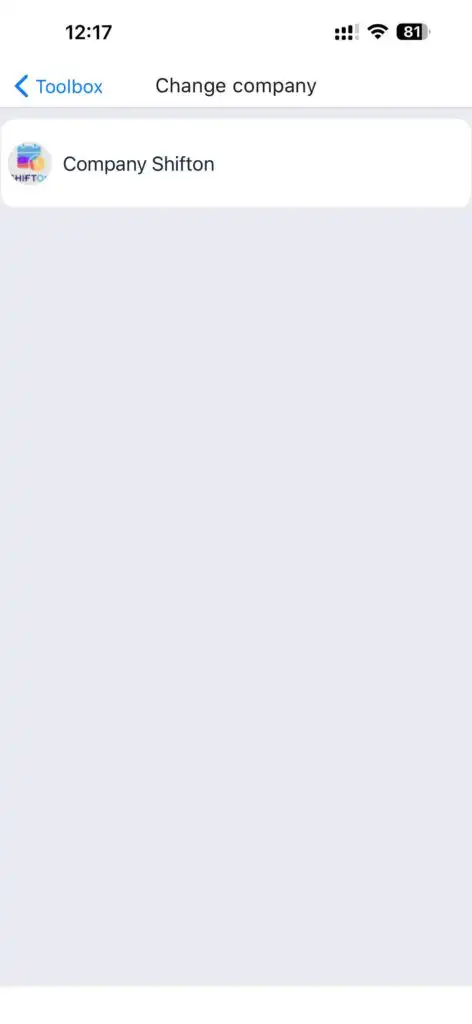
Ettevõtte töötajad
Selles osas saate:
Vaadata kõiki töötajaid
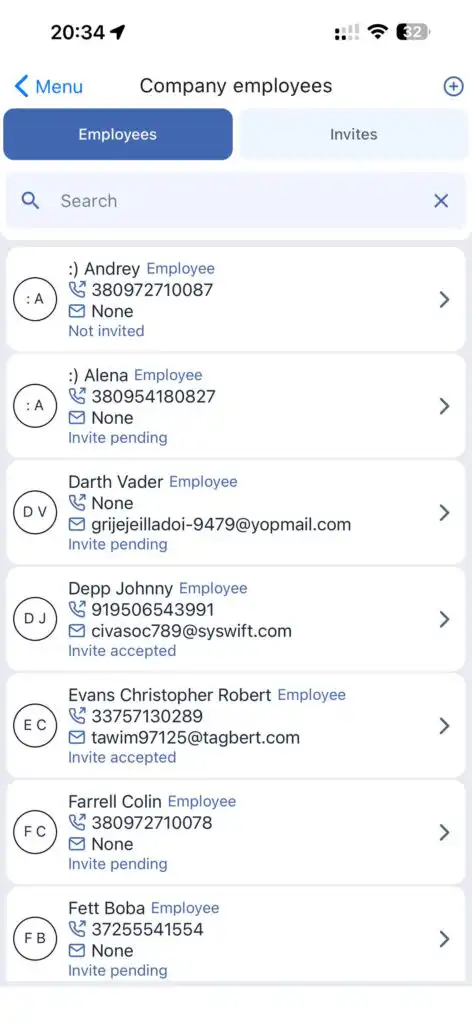
Luua uusi töötajaid
Saata kutsed
Muuta profiile
Lõpetada või kustutada töötajaid
Uue töötaja loomine
Puudutage ekraani ülaosas olevat “+” ikooni.
Sisestage töötaja andmed.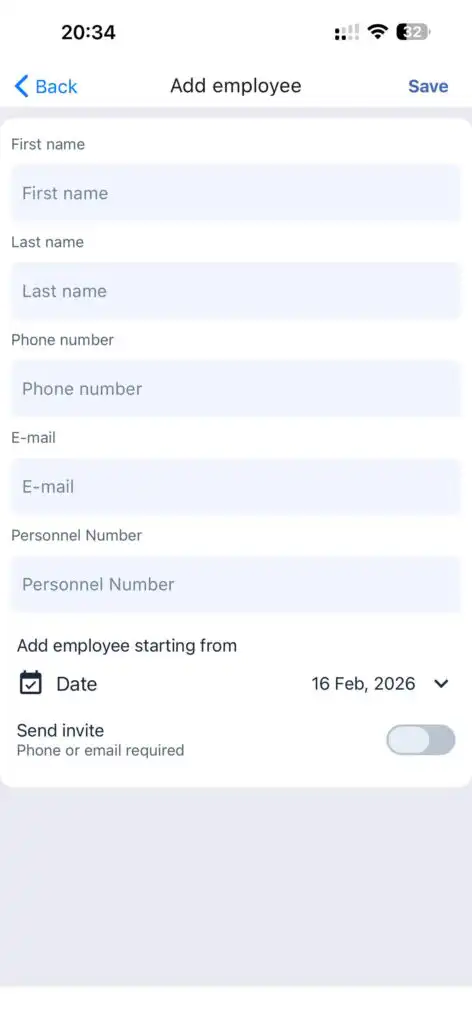
Puudutage Salvesta.
Kutse saatmiseks aktiveerige Saada Kutsu lüliti.
Olemasoleva töötaja kutsumine
Minge Kutsed jaotiseni ja puudutage Kutsu töötaja.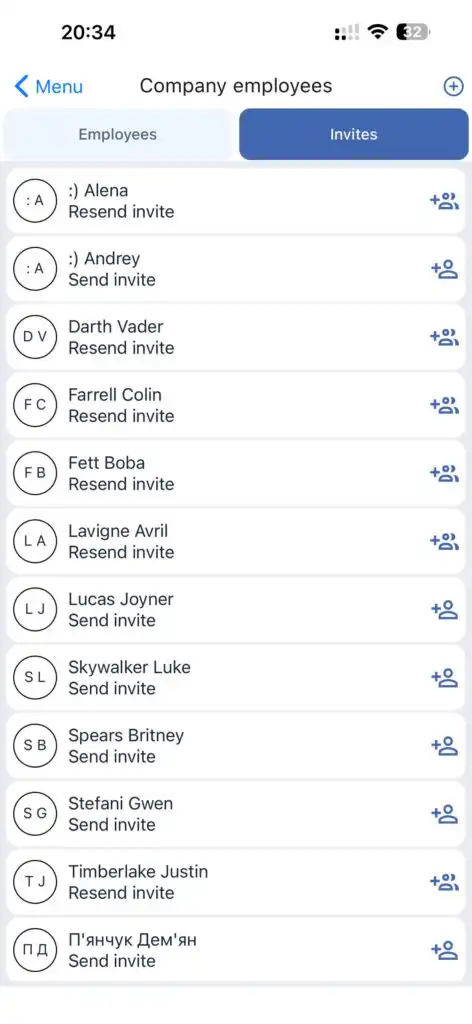
Profiili muutmine / kustutamine
Ava töötaja profiil, tee muudatused ja vajuta nuppu Salvesta.
Töötaja eemaldamiseks või töölepingu lõpetamiseks kasutage vastavat nuppu.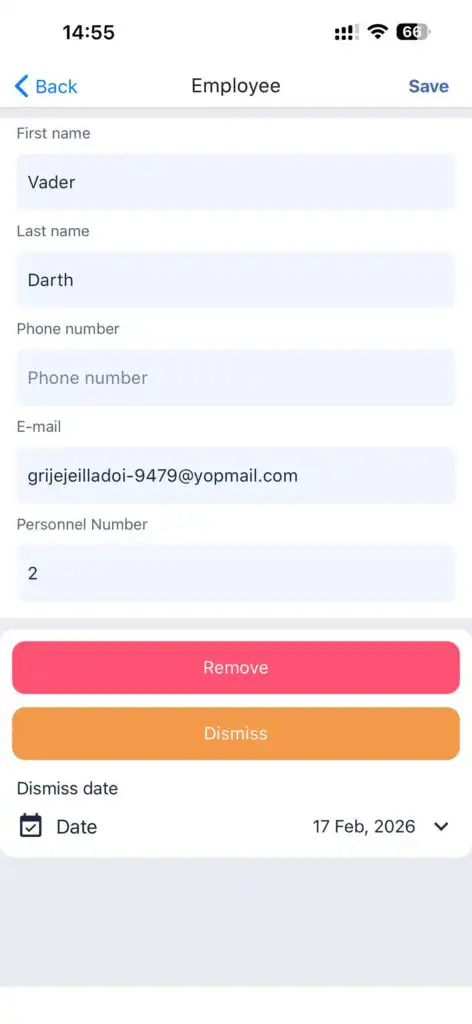
Ülesanded
Annab juurdepääsu kõigile töötajate ülesannetele.
Funktsioonid:
Vaata ülesandeid
Filtreeri ülesandeid
Vali ajavahemik
Loo uusi ülesandeid
Muuda olemasolevaid ülesandeid
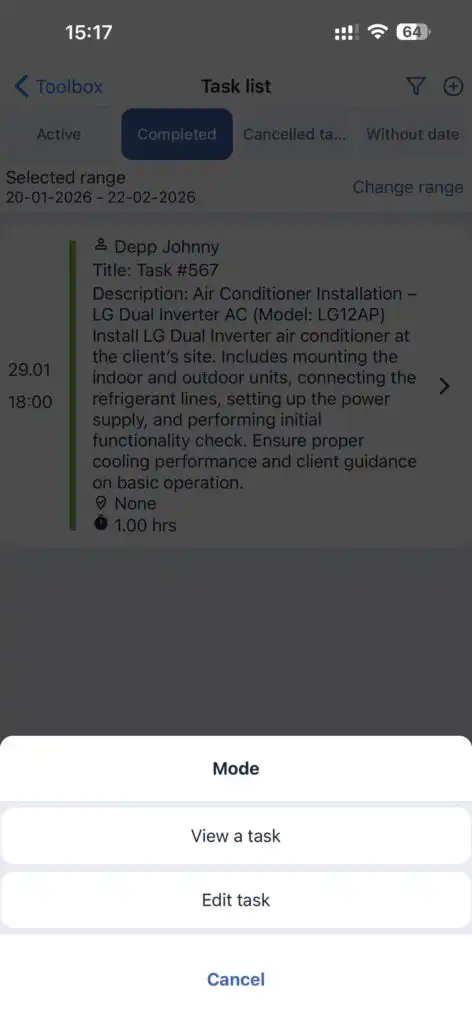
Ajavahemiku valimine
Saate valida perioodi, mille jooksul soovite ülesandeid kuvada.
Ülesande tüübid:
Aktiivne
Lõpetatud
Tühistatud
Kuupäev puudub
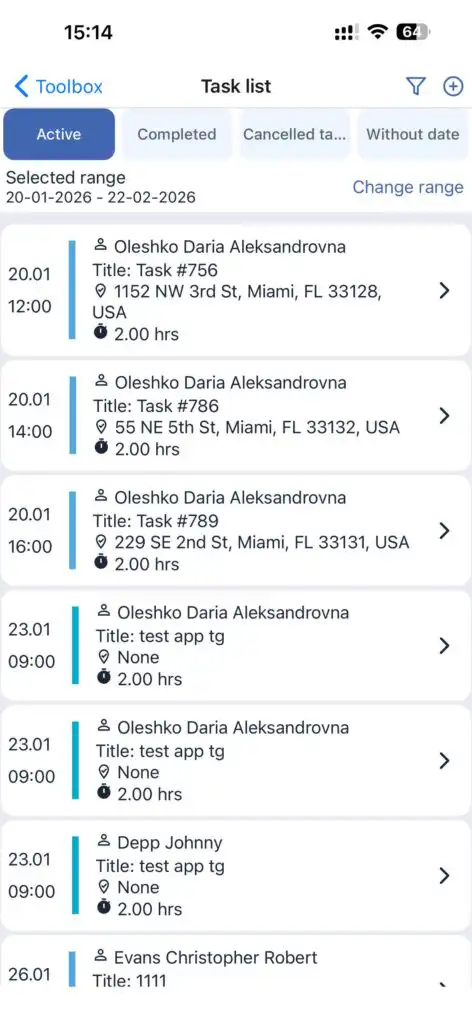
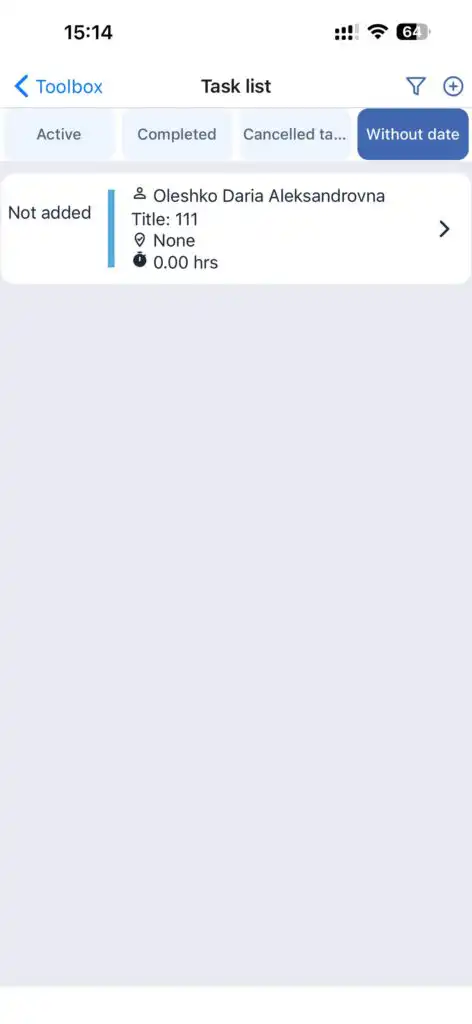
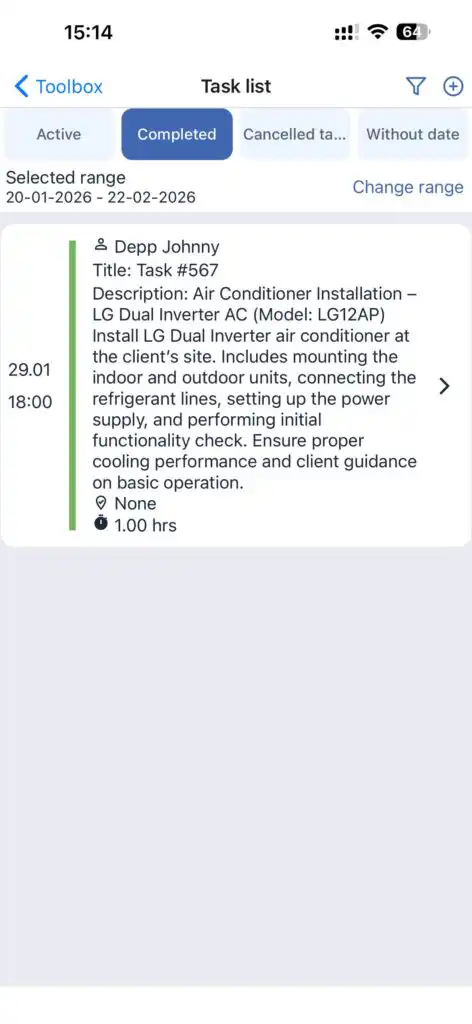
Ülesannete värvid vastavad nende staatusetele.
Ringi noolte ikoon näitab korduvat ülesannet.
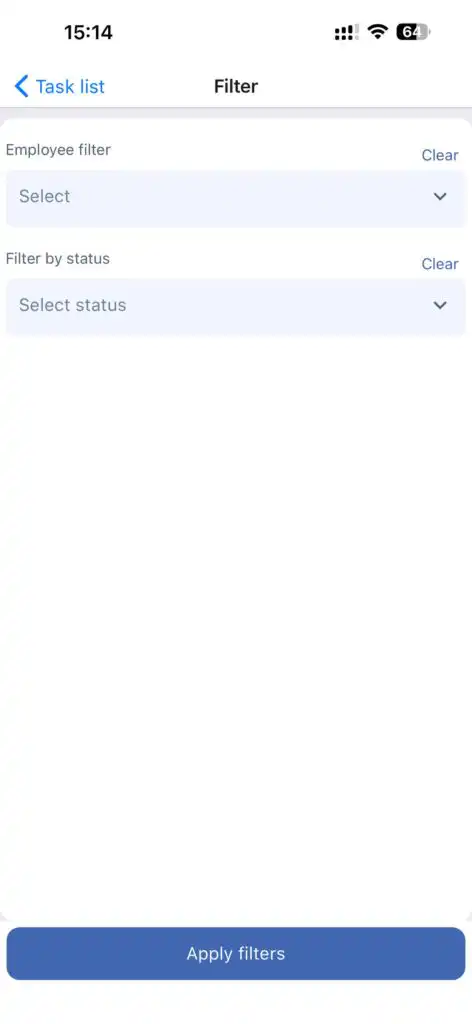
Filtrid:
Töötaja(te) järgi
Staatus(t)e järgi
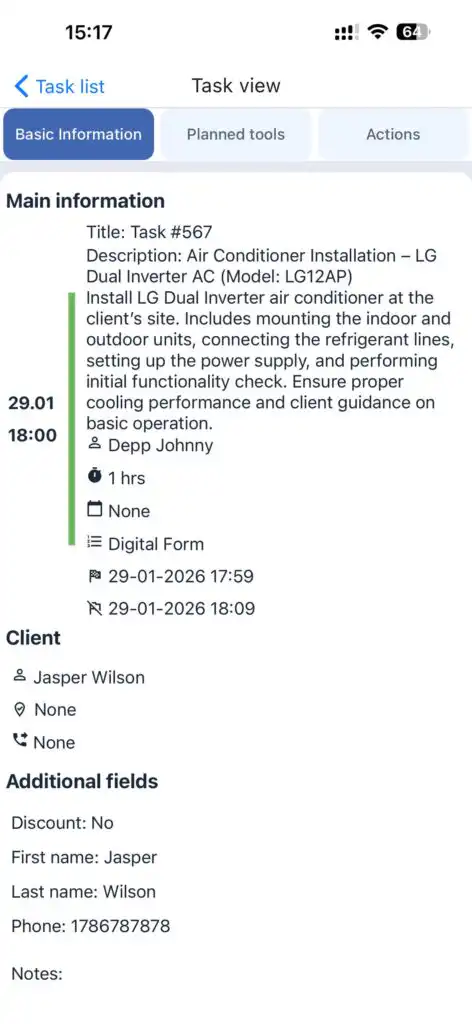
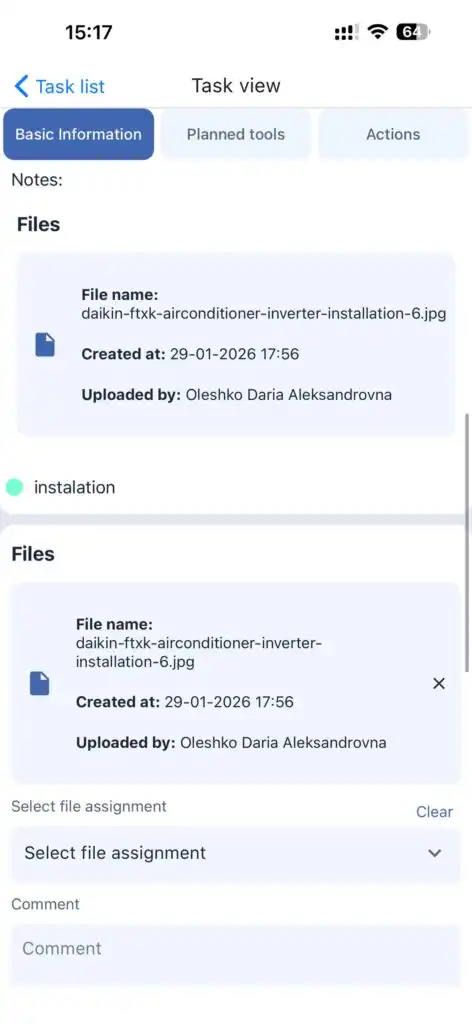
Ülesande vaatamine
Kuvab:
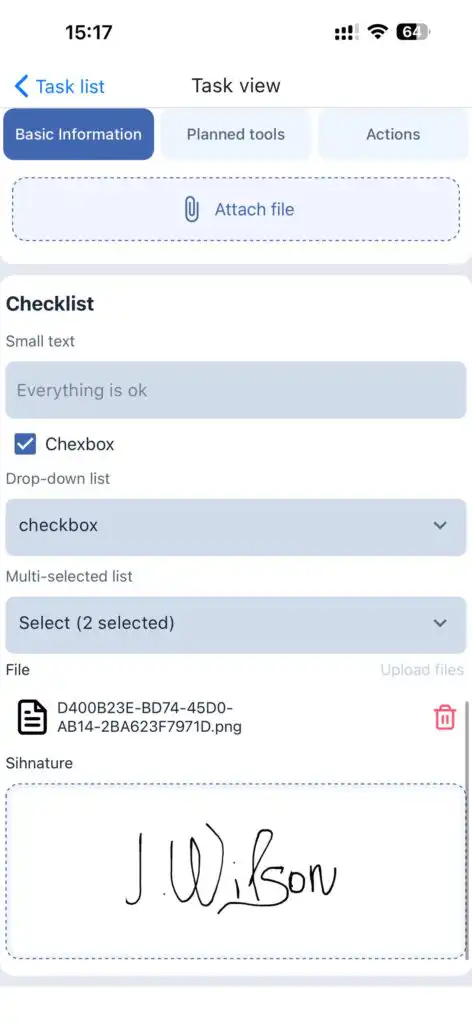
Täielik ülesande info
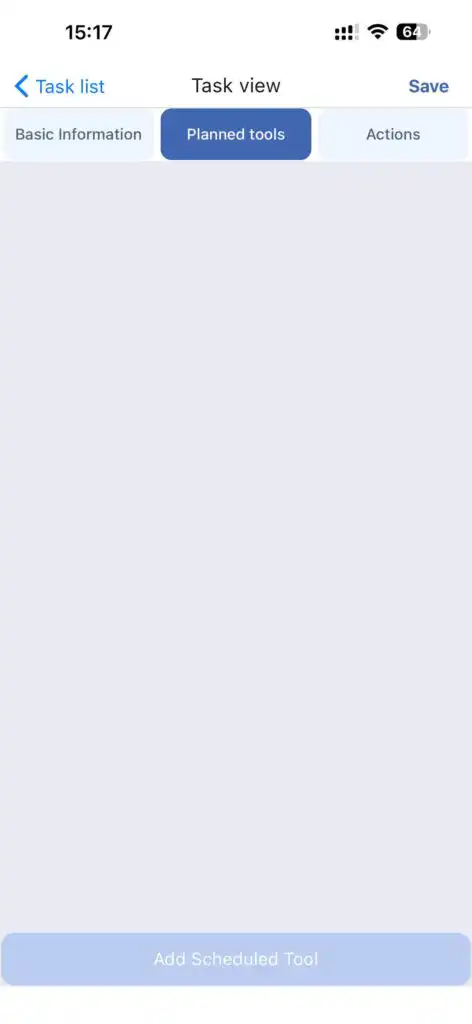
Planeeritud tööriistad
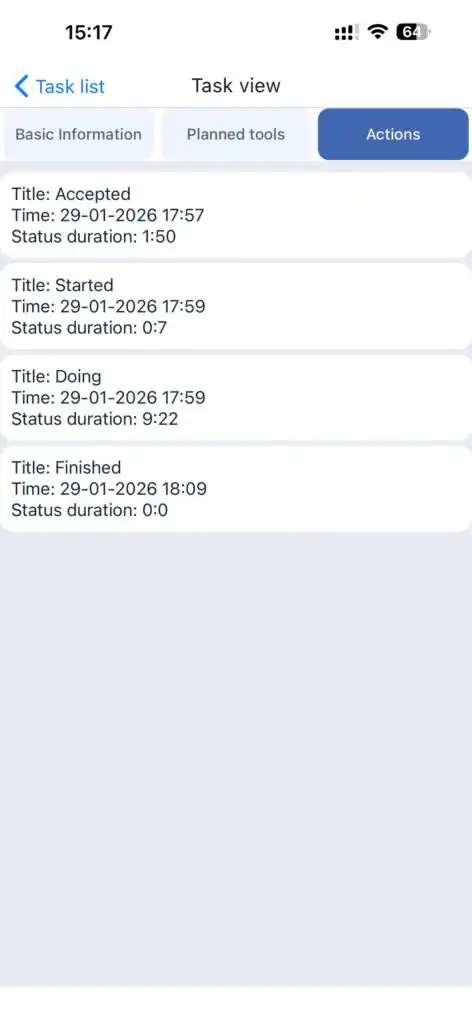
Tegevuste ajalugu
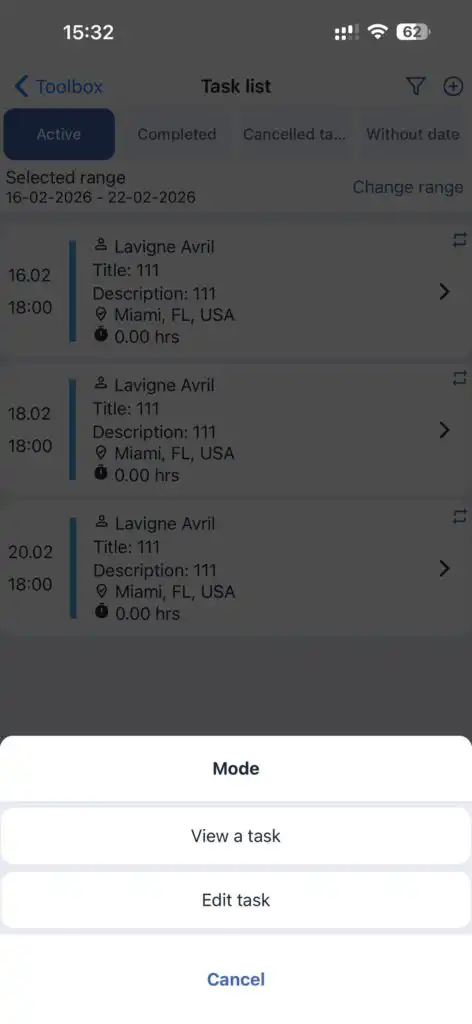
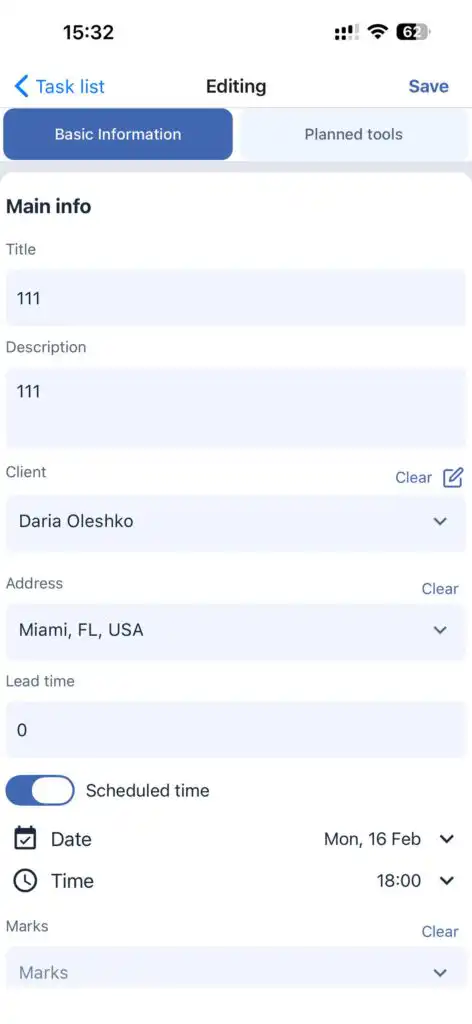
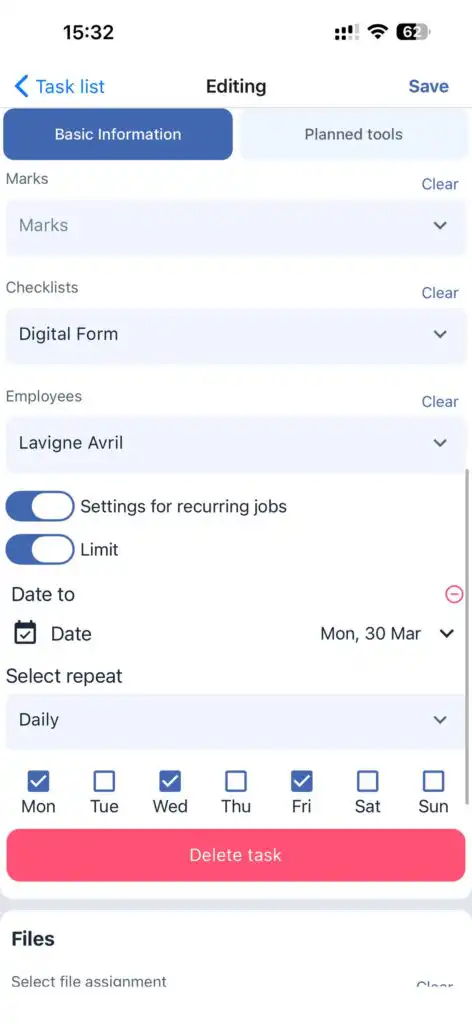
Ülesande muutmine
Muutmine on lubatud ainult siis, kui töötaja ei ole ülesannet alustanud.
Redigeerimisrežiimis saate:
Muuta olemasolevat ülesannet
Salvestada ülesande muudatustega uue ülesandena
Uue ülesande loomine
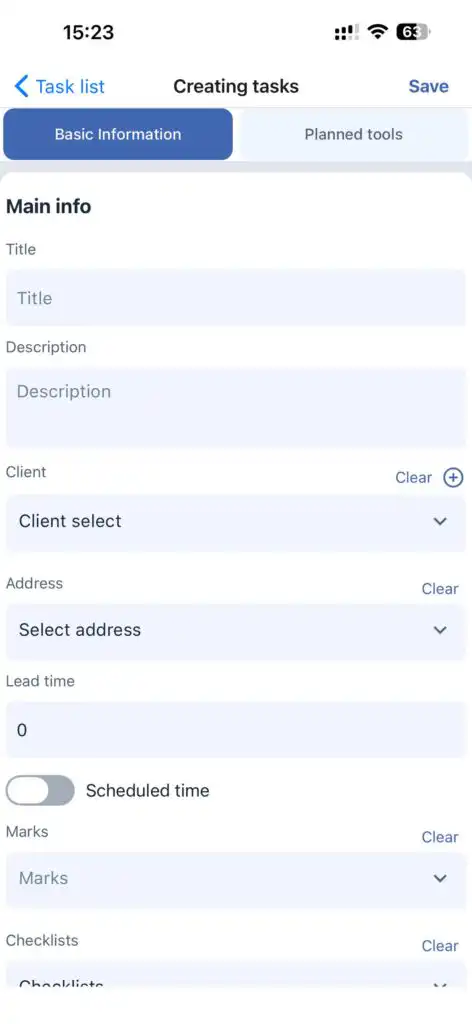
Puudutage ekraani ülaosas märki “+”.
Täida ülesande väljad vastavalt ettevõtte seadistustele.
Klient
Võite:
Valida olemasoleva kliendi
Luua uus klient (puudutage ” + ” kliendivälja kõrval)
Kliendi aadress
Pärast kliendi valimist valige aadress.
Kestus
Määrake ülesande eeldatav kestus.
Kuupäev ja kellaaeg
Lohistage ajaplaani ribal olevat liugurit, et valida täpne alguskuupäev ja -aeg.
Lisavõimalused
Lisada:
Sildid
Kontroll-loend
Määrata töötaja
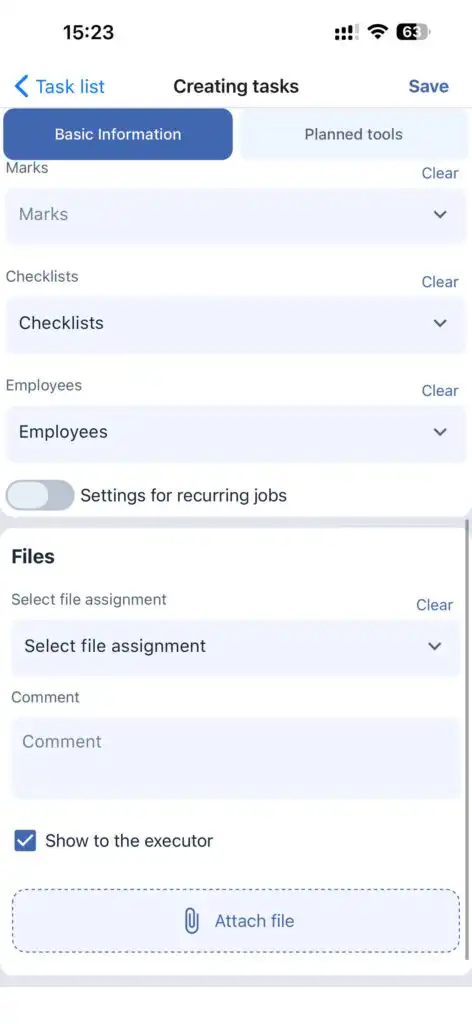
Korduvad ülesanded
Lülitage sisse korda ülesannet ja määrake:
Sagedus (päev, nädal, 2 nädalat)
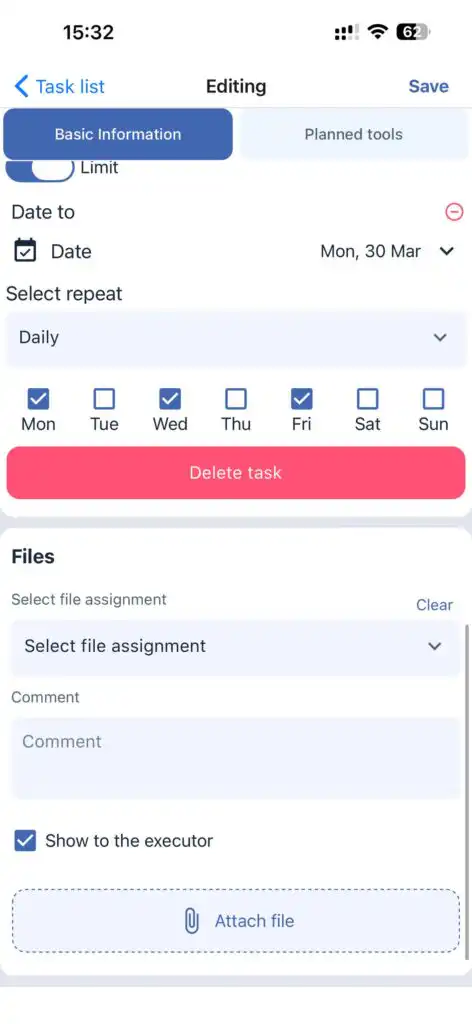
Lõppkuupäev ülesande loomiseks
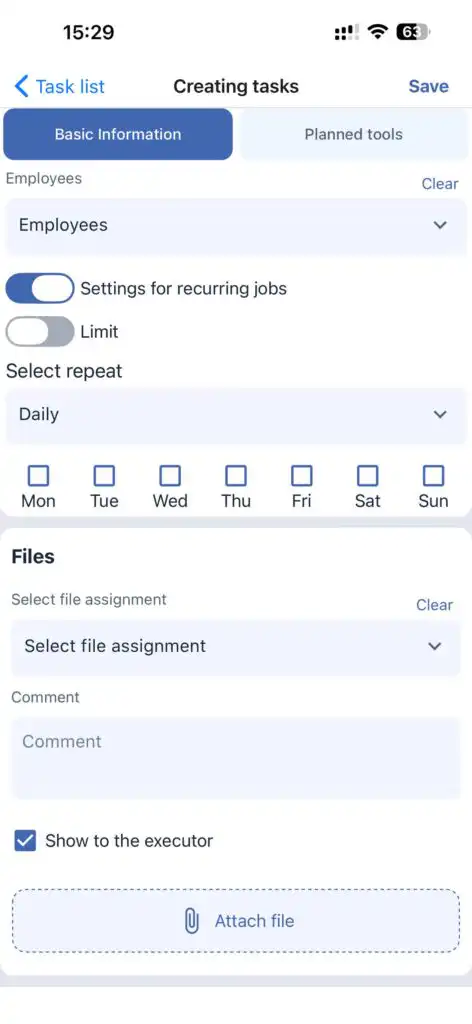
Failid
Faile saab ülesandele lisada ja soovi korral esineja eest peita.
Plaanitavad Tööriistad
See osa võimaldab lisada ülesande jaoks vajalikke tööriistu.
Puudutage Lisa tööriist valimaks tööriistu käsitsi või nende skanneerimiseks.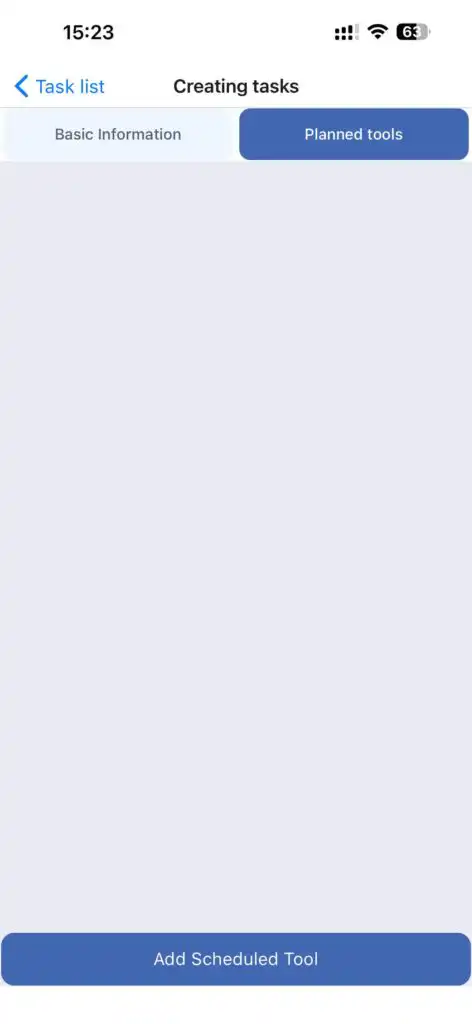
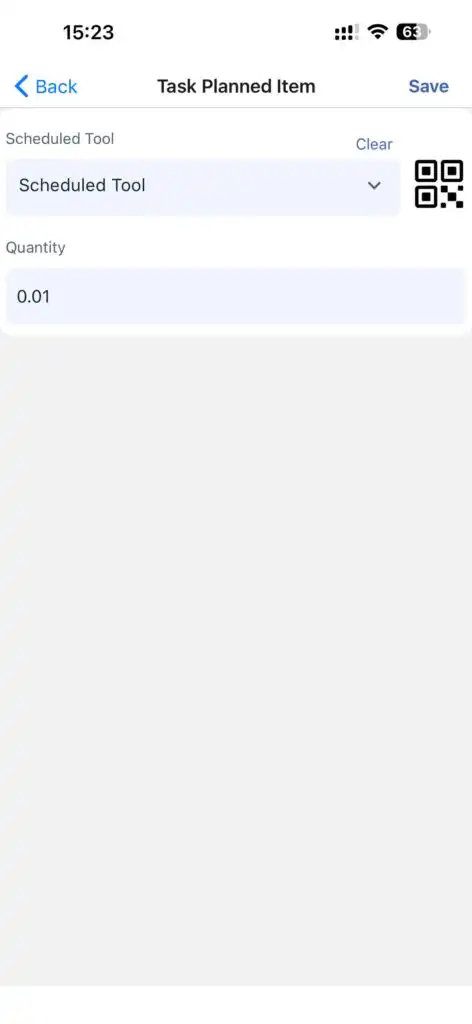
QR- / vöötkoodi skaneerimine
Tööriistad sobitatakse QR- või vöötkoodide skaneerimise teel vastavalt:
batch_number lao kirjele
või
external_id tööriista
Kui sobivust ei leita, ei saa tööriista lisada.
Pärast tööriistade lisamist puudutage Salvesta tööriistade osas, siis salvestage ülesanne.
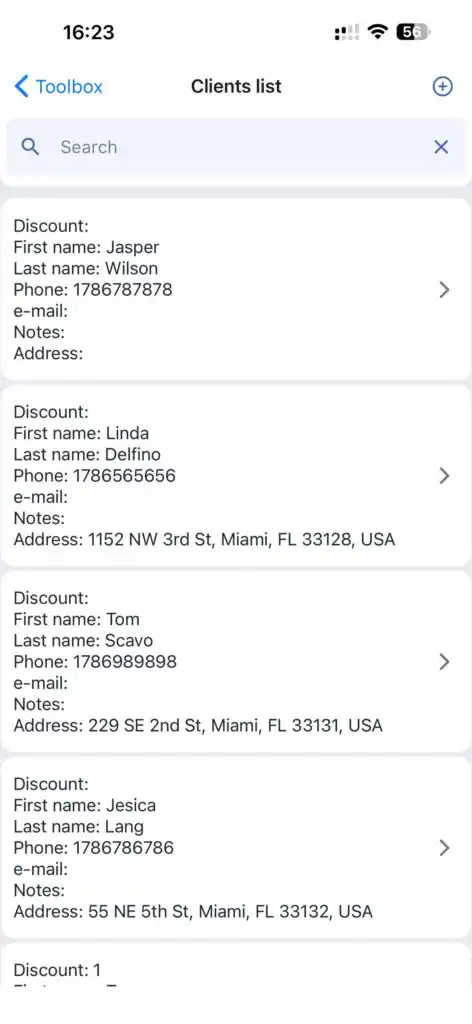
Kliendid
Võimaldab teile:
Kuvada klientide loetelu
Otsida kliente nime, perekonnanime, aadressi või muude andmete järgi
Muuta kliendi andmeid
Vaadata kliendiga seotud ülesandeid
Kustutada klient
Kliendi loomine
Puudutage ‘+’, täitke kliendi väljad ja puudutage Salvesta.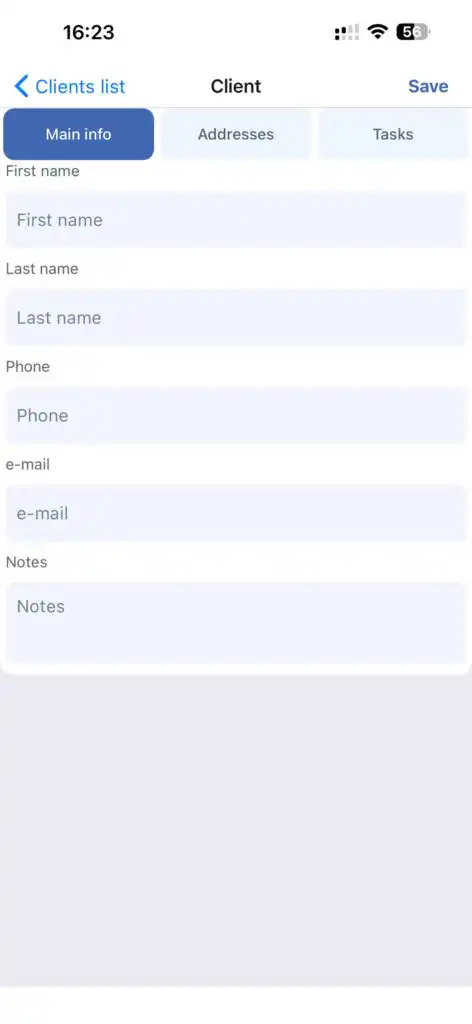
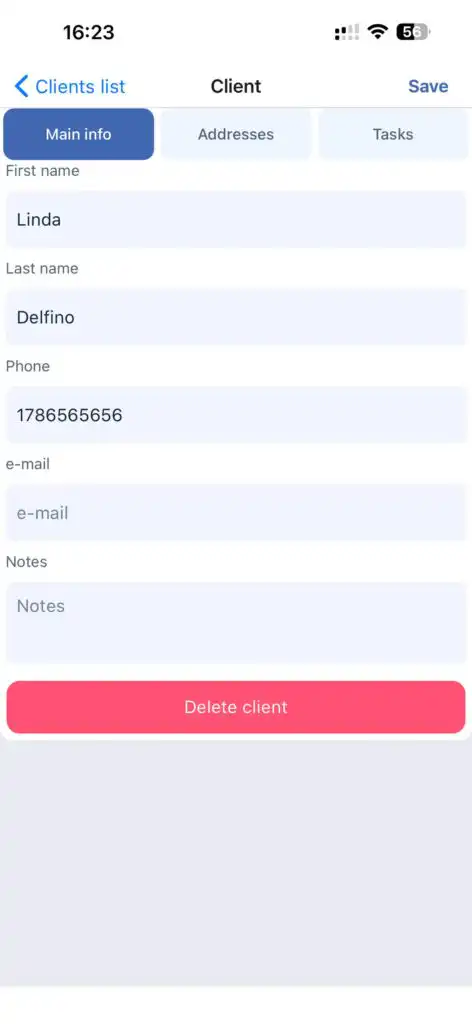
Kliendi muutmine
Avage kliendi profiil, tehke muudatused ja puudutage Salvesta.
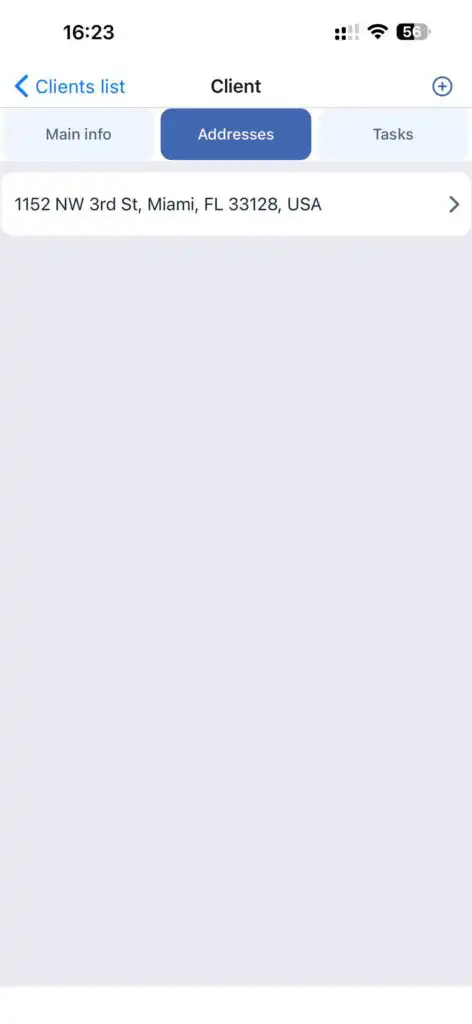
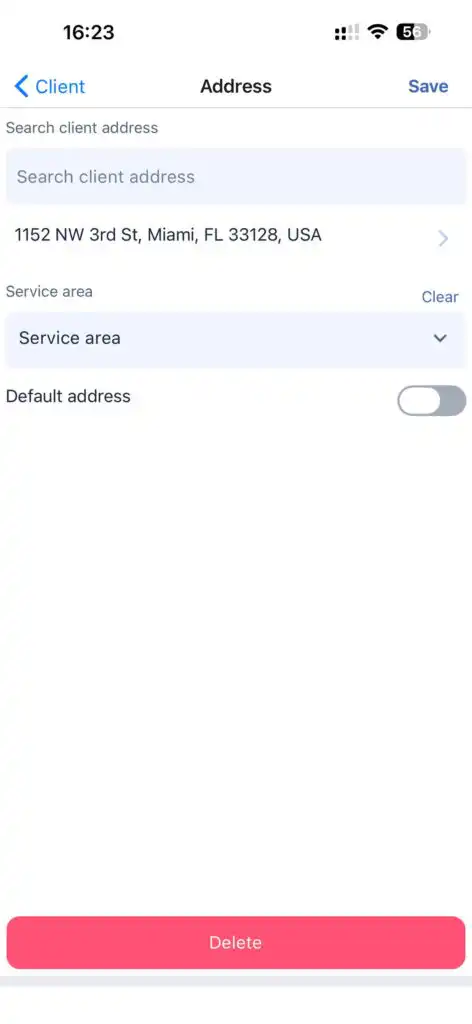
Kliendi aadressid
Vahekaardil Aadress saate:
Lisada uusi aadresse
Muuta olemasolevaid aadresse
Valida teenindustsoon
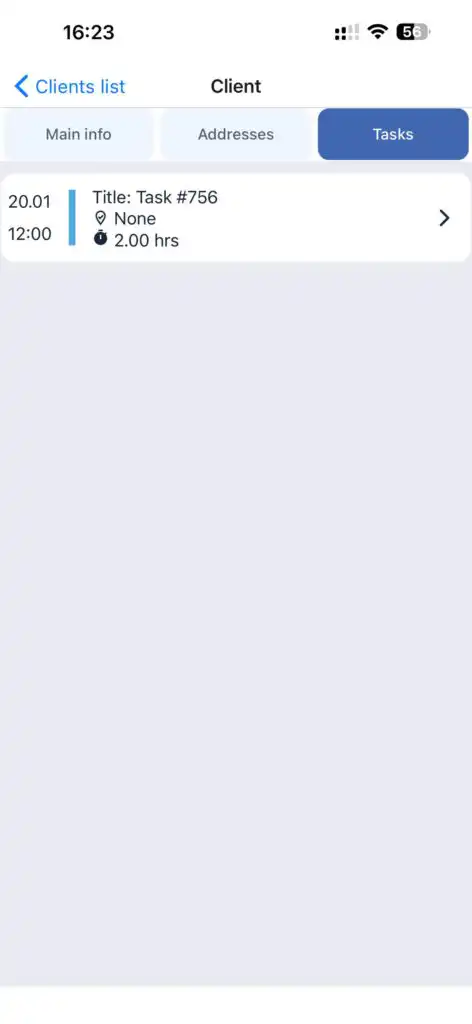
Kliendiülesande vaatamine
Minge Ülesanded vahekaardile kliendiprofiilis.
Kliendi kustutamine
Puudutage Kustuta nuppu.
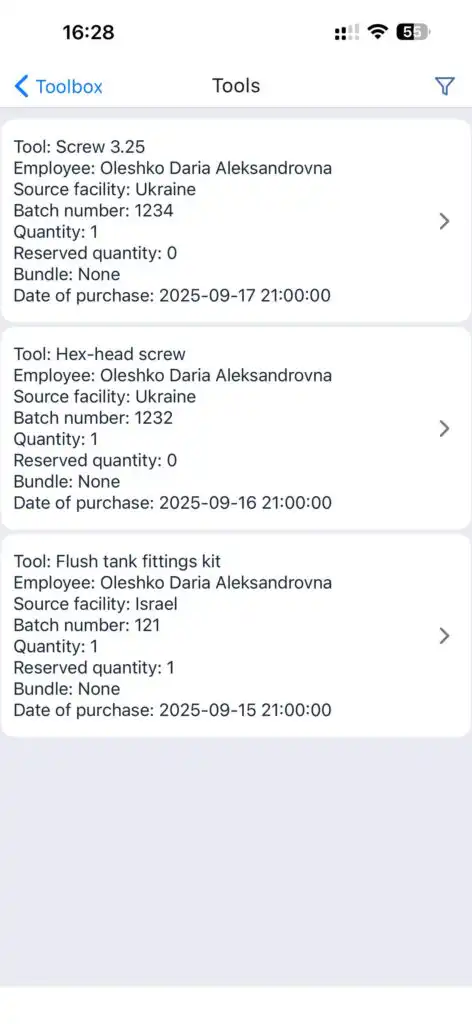
Tööriistad (Minu inventuur)
Võimaldab teil:
Vaadata tööriistu
Filtreerida tööriistu
Tagastada tööriistu lattu
Filtreerimine
Puudutage ekraani ülaosas olevat filter ikooni.
Saadaval filtrid:
Töötaja(te) järgi
Lao(de) järgi
Null-saldoga tööriistad (varem töötajatele määratud)

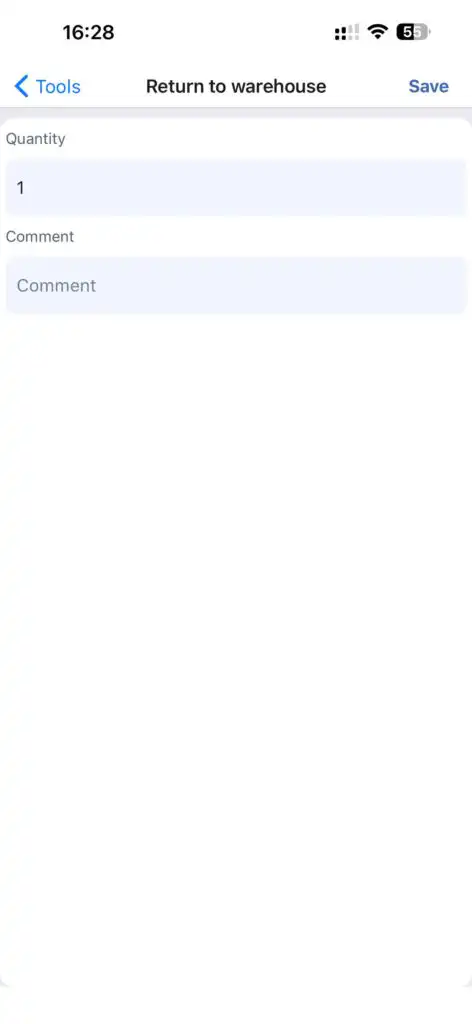
Tööriista tagastamine
Avage tööriist.
Puudutage Tagasta lattu.
Sisestage kogus.
Soovi korral lisage kommentaar.
Puuduta Salvesta.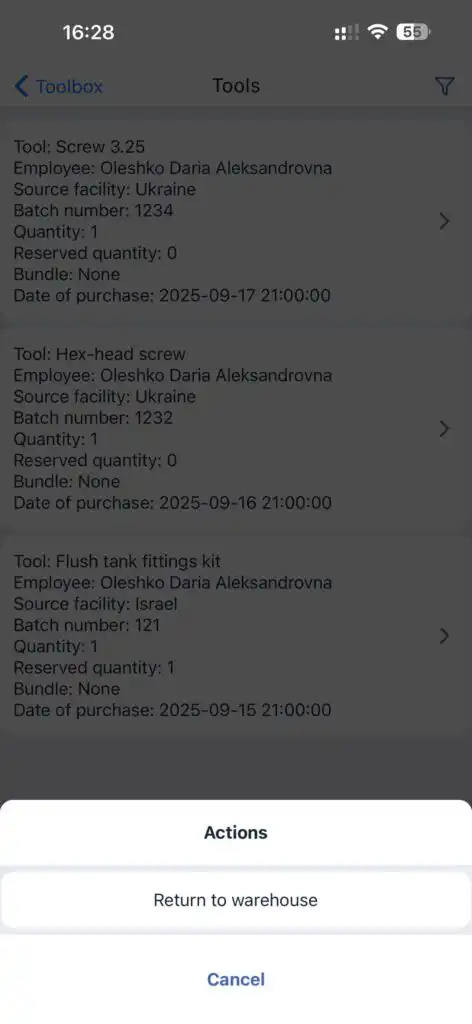
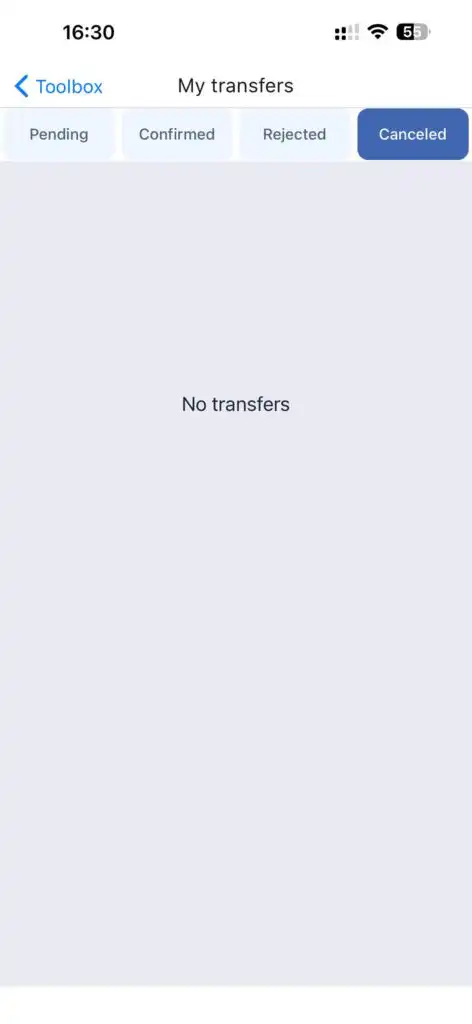
Minu Ülekanded
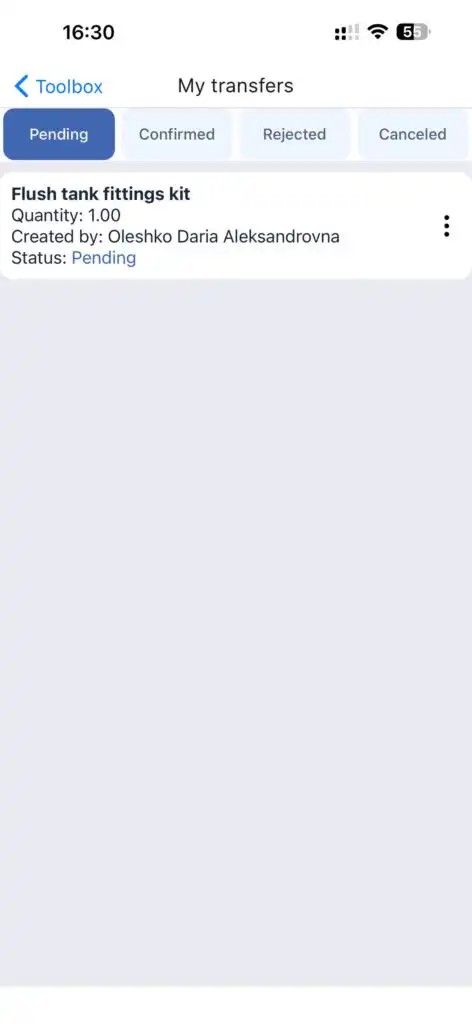
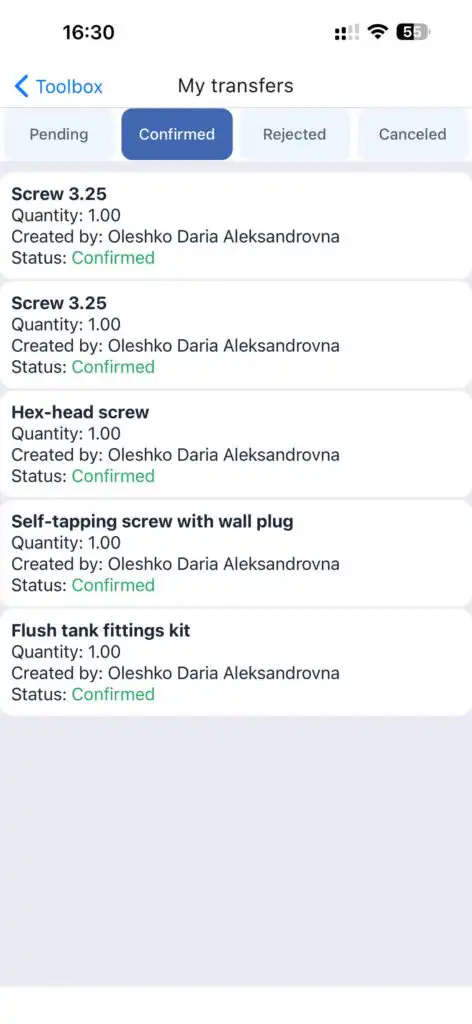
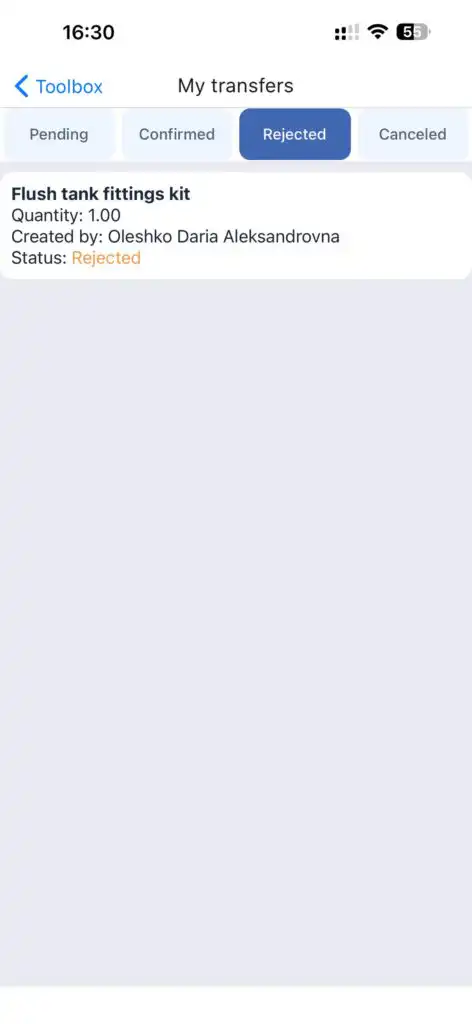
Näitab kõiki tööriista tehinguid.
Staatused:
Ootel
Kinnitatud
Tagasi lükatud
Tühistatud
Abikeskus
Võimaldab sul:
Pääseda ligi juhenditele ja instruktsioonidele
Avada sotsiaalmeedia lingid
Anda juurdepääs toele
Aktiveeri Toetuse Juurdepääs lüliti, et võimaldada ajutist toetuse juurdepääsu.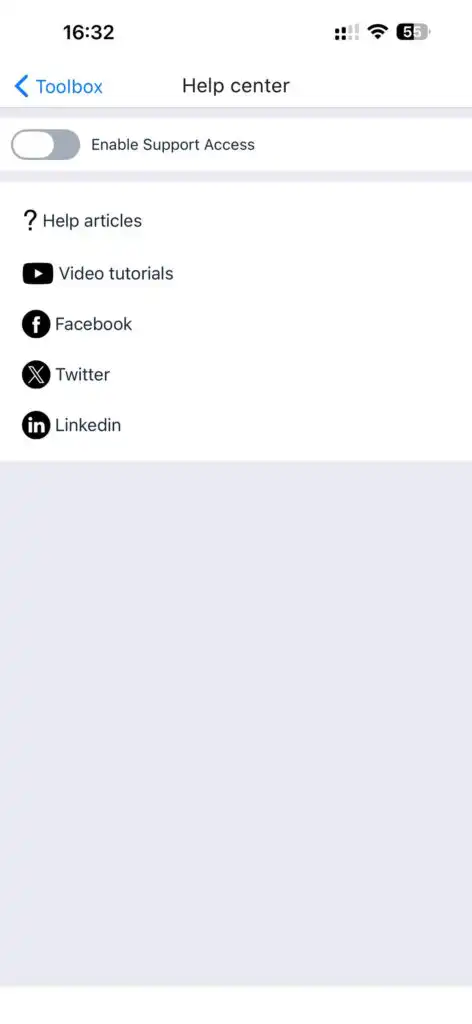
Logi Välja
Lõpetab praeguse sessiooni ja logib kasutaja välja.
KKK
K: Miks ma ei näe mõningaid menüüosasid?
V: Menüü nähtavus sõltub teie rollist ja määratud õigustest.
K: Kas ma saan ülesannet redigeerida pärast seda, kui täitja on selle alustanud?
V: Ei. Redigeerimine on keelatud, kui ülesanne on töös.
K: Kas ma saan osa ülesandest salvestada uue ülesandena?
V: Jah. Redigeerimisrežiim võimaldab salvestada ülesande uue koopia.
K: Miks tööriista ei tuvastata QR-koodi abil?
V: Skannitud kood peab vastama tööriista batch_number või external_id väärtusele.
K: Kas ma saan kliendi luua otse ülesandest?
V: Jah. Puudutage kliendi välja kõrval “+” ikooni.
K: Kas kliendil võib olla mitu aadressi?
V: Jah. Mitut aadressi saab lisada vahekaardil Aadress.
K: Kas ma saan tagastada ainult osa tööriista kogusest?
V: Jah. Määrake tagastamisel kogus.
K: Kas ma saan muuta kliendi teenusepiirkonda?
V: Jah. Seda tehakse kliendi aadressi sektsioonis.
K: Mis juhtub, kui ma ei vajuta “Salvesta”?
V: Kõik muudatused kaovad.
K: Kas ma saan peita ülesande failid täitja eest?
V: Jah. Failide üleslaadimisel saab nähtavust lülitada.
K: Kuidas ma saan kontrollida tööriistade tehingu ajalugu?
V: Minu ülekanded sektsioonis.
K: Mida tähendab “Ootel” staatus ülekannetes?
V: Tehingut ei ole veel kinnitatud.
K: Kuidas anda ajutine tugipääs?
V: Lülitage Tugipääsu vahekaart sisse Abi keskuses.
K: Kas ma saan alla laadida oma profiili andmed?
V: Jah. See on saadaval sektsioonis Minu profiil.
K: Mis juhtub pärast välja logimist?
V: Teie praegune sessioon lõpeb ja peate uuesti sisse logima.