

Menu aplikasi seluler bergantung pada peran pengguna dan izin yang diberikan. Bagian yang tersedia berbeda untuk Pemilik, Administrator, dan Karyawan.
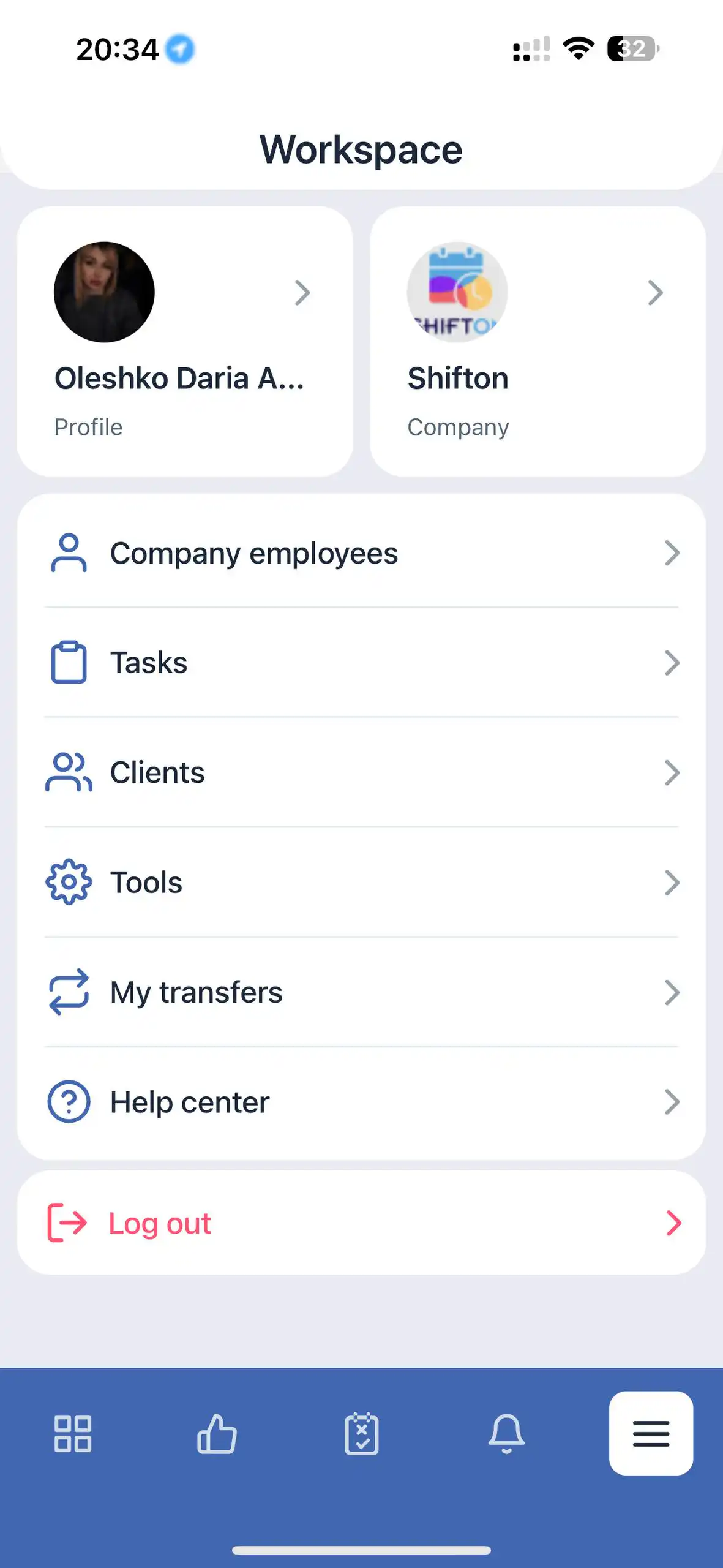
Menu Pemilik dan Administrator
Termasuk:
Profil Saya
Perusahaan — beralih antara perusahaan yang aktif
Karyawan Perusahaan
Tugas
Klien
Inventaris Saya
Transfer Saya
Pusat Bantuan
Keluar
Menu Karyawan
Termasuk:
Profil Saya
Perusahaan
Inventaris Saya
Transfer Saya
Pusat Bantuan
Keluar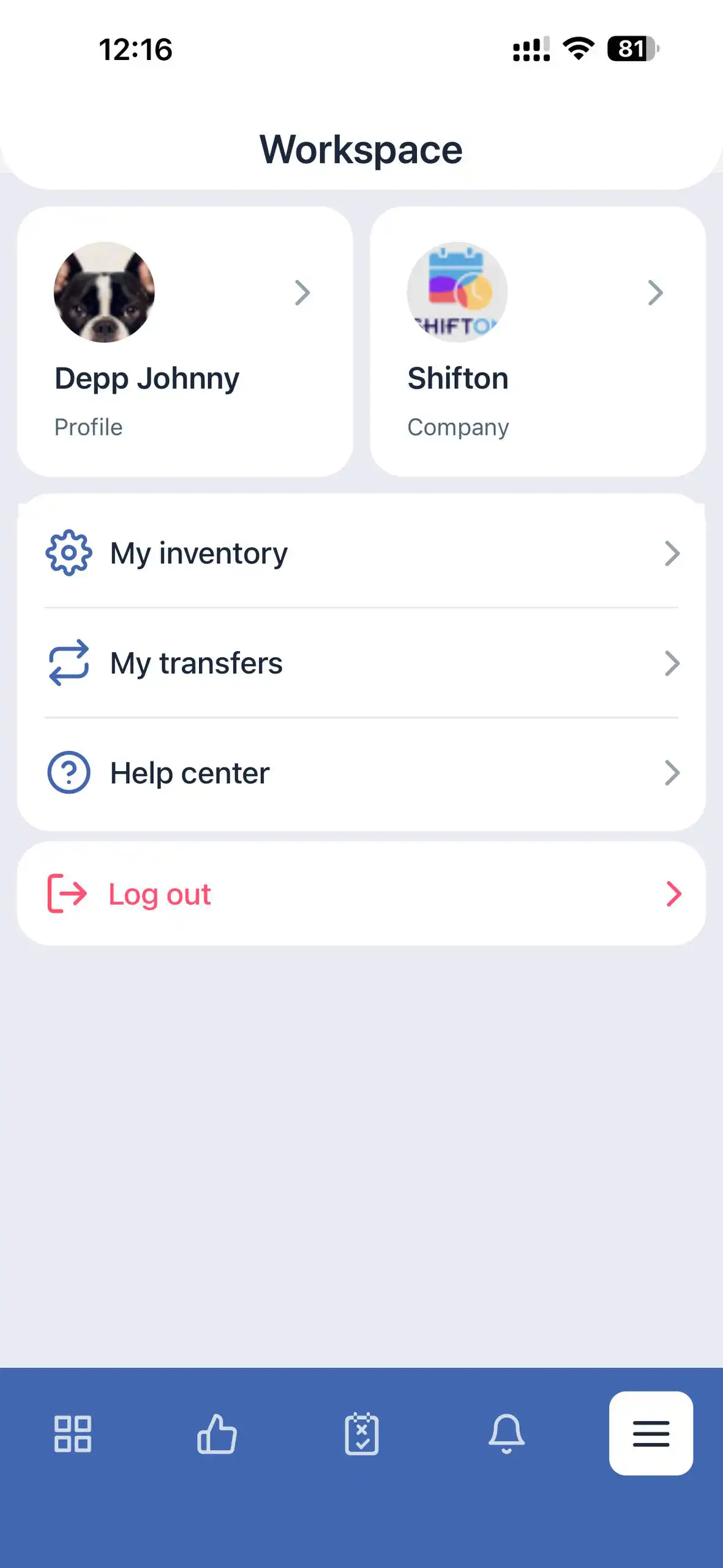
Ikhtisar Bagian
Profil Saya
Memberikan akses ke informasi pribadi pengguna.
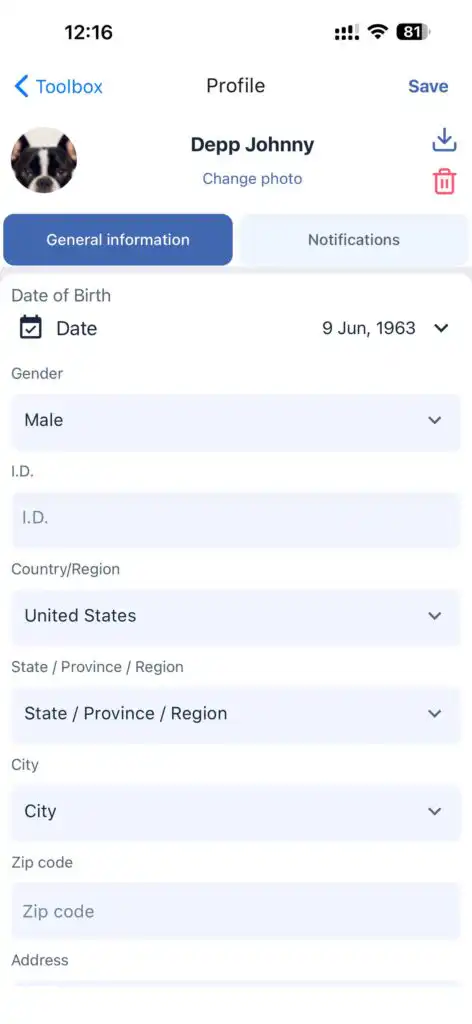
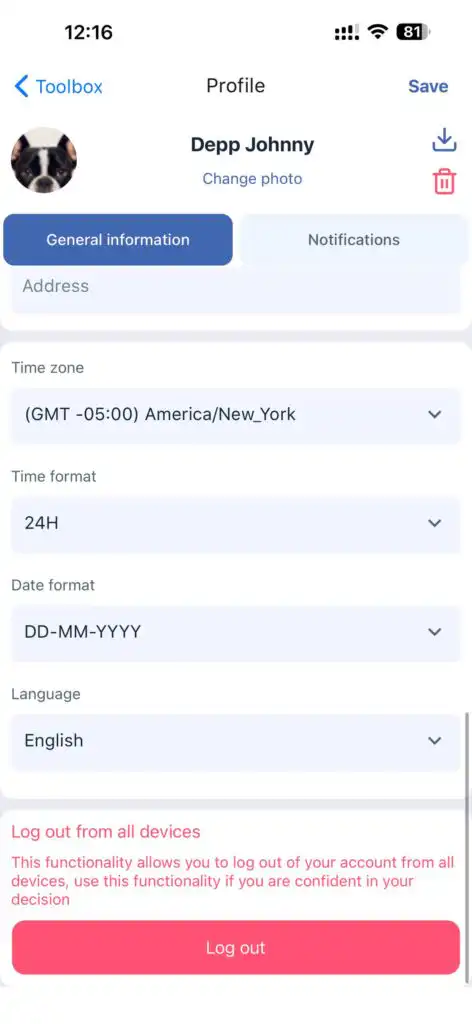
Informasi Umum:
Nama
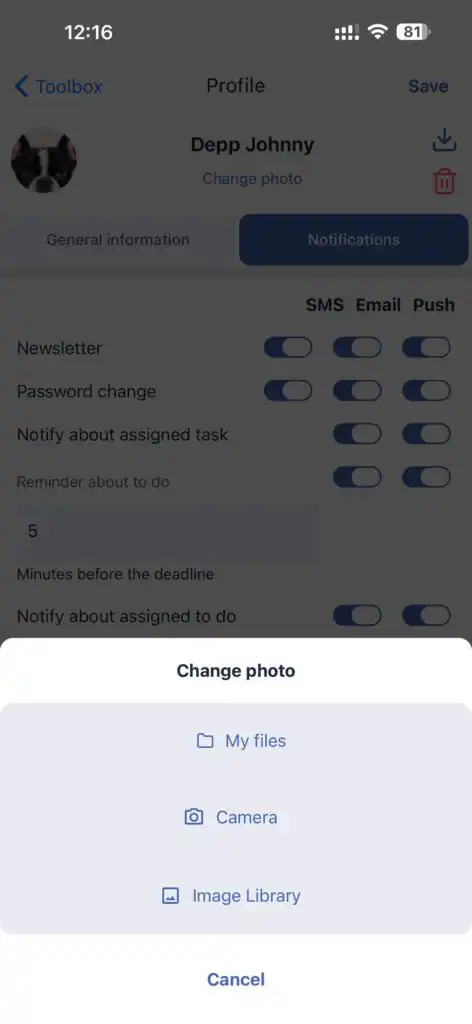
Foto profil (dapat diedit)
Alamat
Informasi kontak
Kata sandi
Zona waktu
Format waktu
Bahasa aplikasi
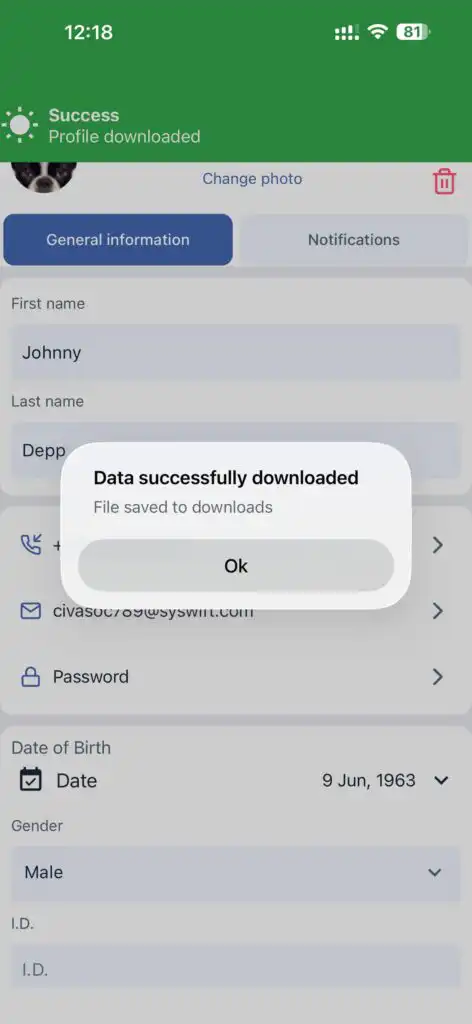
Pengguna juga dapat mengunduh data profil mereka.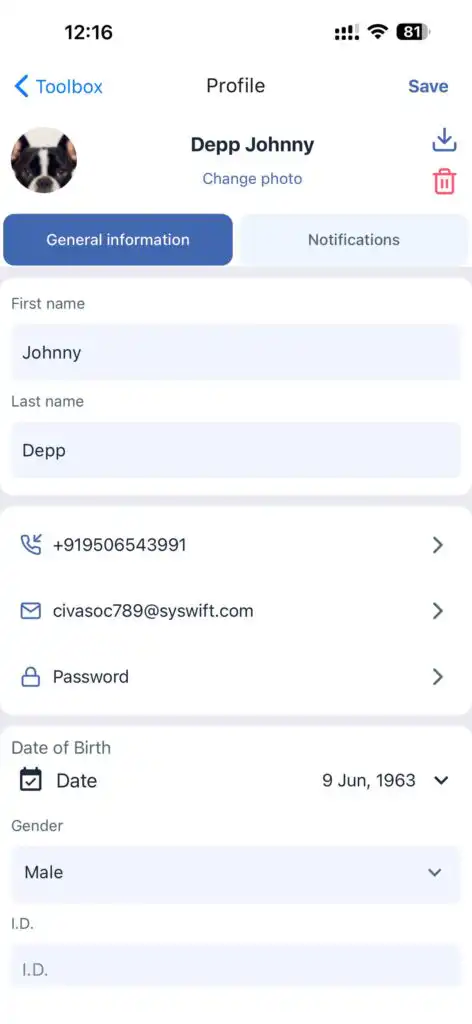
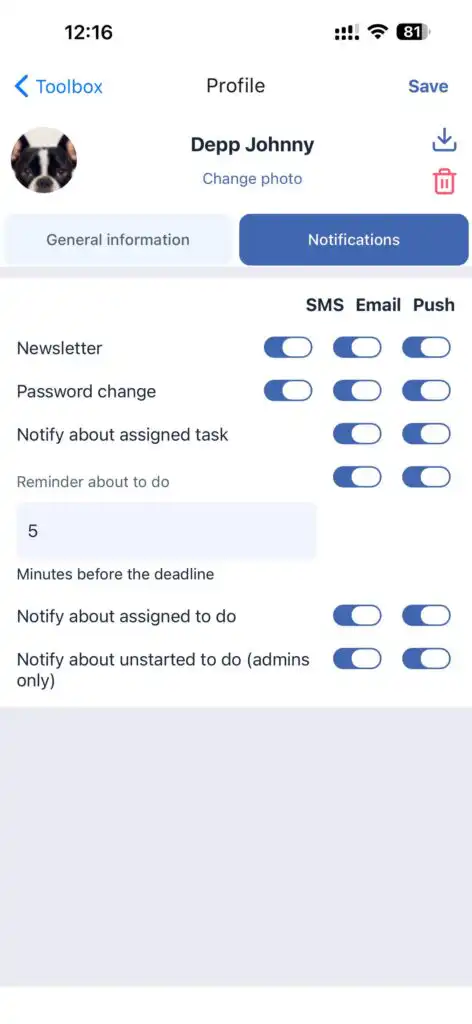
Notifikasi:
Pengaturan untuk notifikasi mengenai:
Tugas
Item Yang Harus Dilakukan
Perubahan kata sandi
Perusahaan
Memungkinkan beralih antar perusahaan jika pengguna tergabung dalam beberapa perusahaan.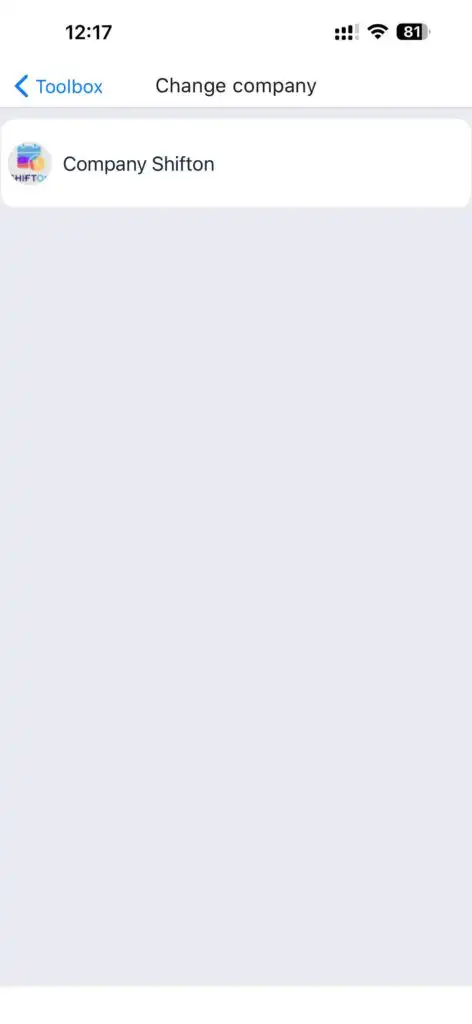
Karyawan Perusahaan
Bagian ini memungkinkan Anda untuk:
Melihat semua karyawan
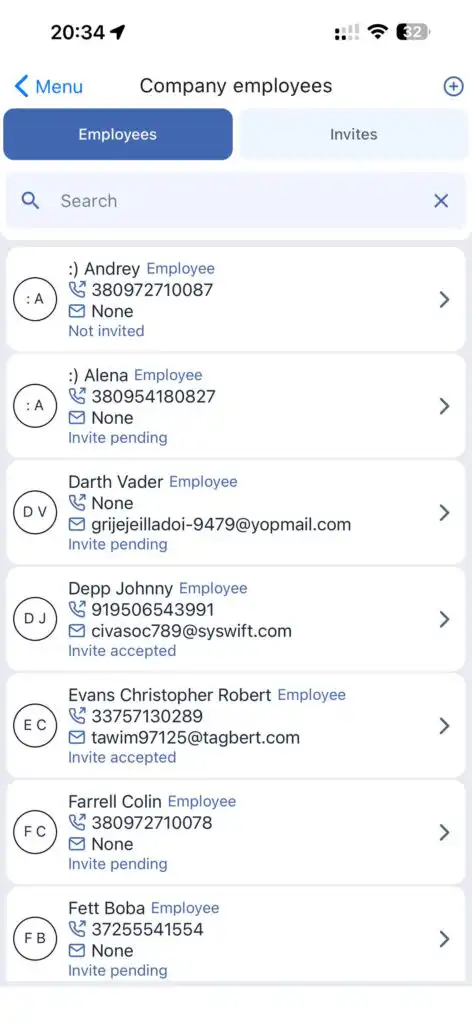
Membuat karyawan baru
Mengirim undangan
Mengedit profil
Menghentikan atau menghapus karyawan
Membuat Karyawan Baru
Ketuk ikon “+” di bagian atas layar.
Masukkan informasi karyawan.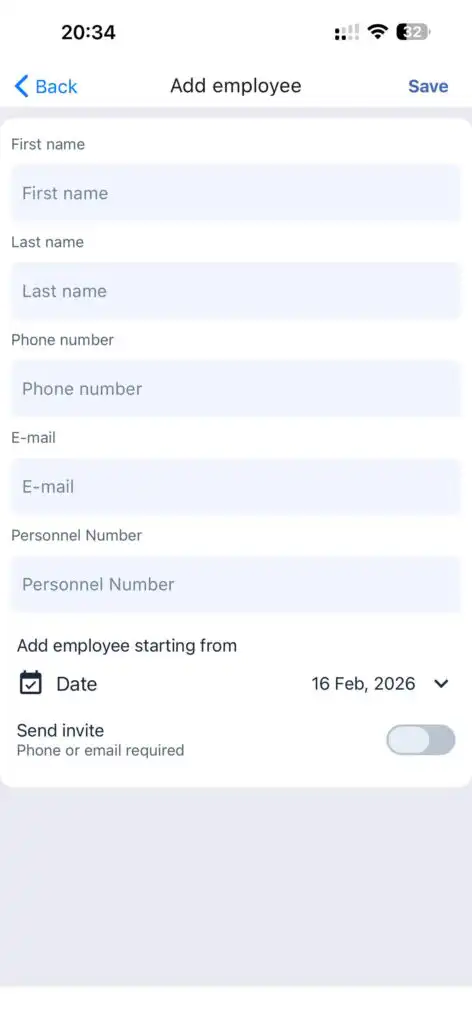
Ketuk Simpan.
Untuk mengirim undangan, aktifkan Kirim Undangan beralih.
Mengundang Karyawan yang Sudah Ada
Pergi ke Undangan bagian dan ketuk Undang Karyawan.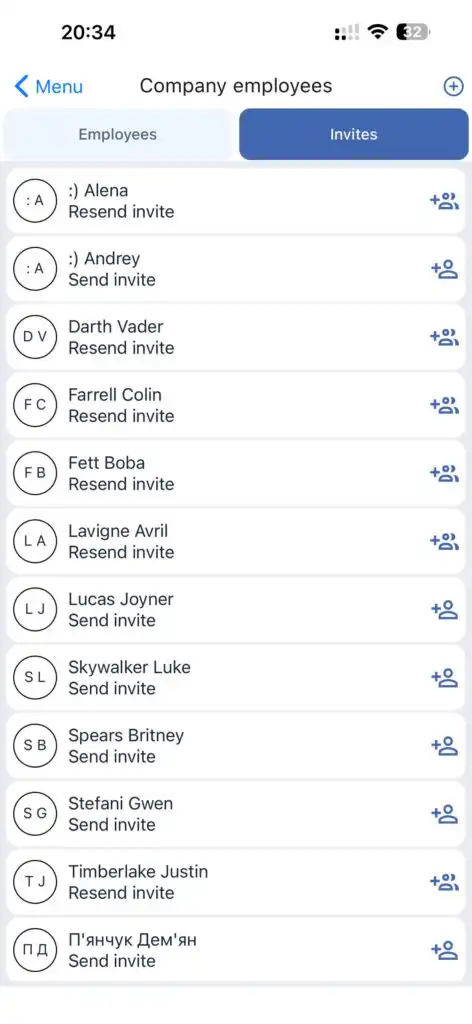
Mengedit / Menghapus Profil
Buka profil karyawan, lakukan perubahan, dan ketuk Simpan.
Untuk menghapus atau memberhentikan karyawan, gunakan tombol yang sesuai.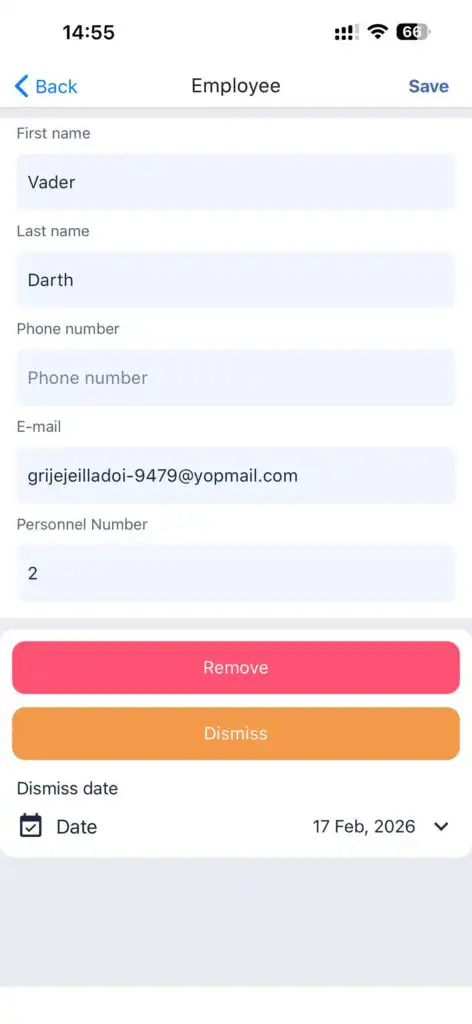
Tugas
Memberikan akses ke semua tugas untuk semua karyawan.
Fitur:
Lihat tugas
Filter tugas
Pilih periode waktu
Buat tugas baru
Edit tugas yang ada
Memilih Periode Waktu
Anda dapat memilih periode untuk menampilkan tugas.
Jenis Tugas:
Aktif
Selesai
Dibatalkan
Tidak Ada Tanggal
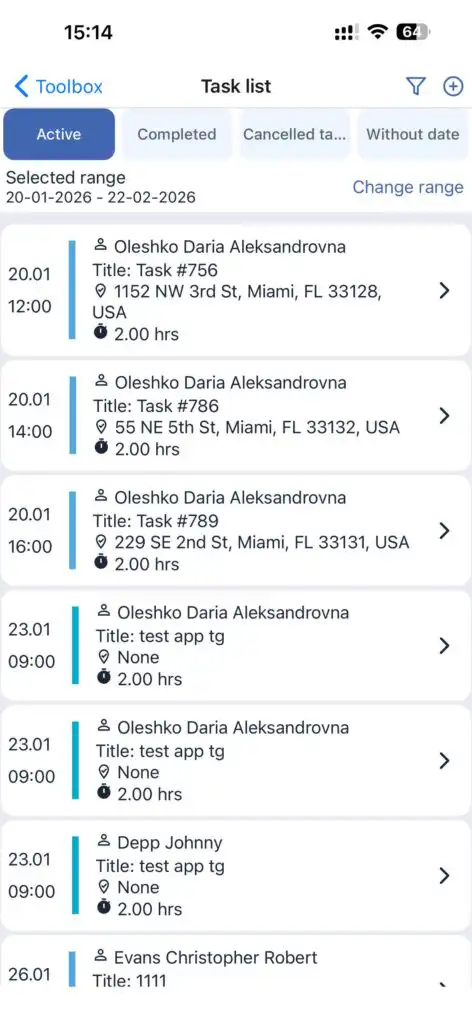
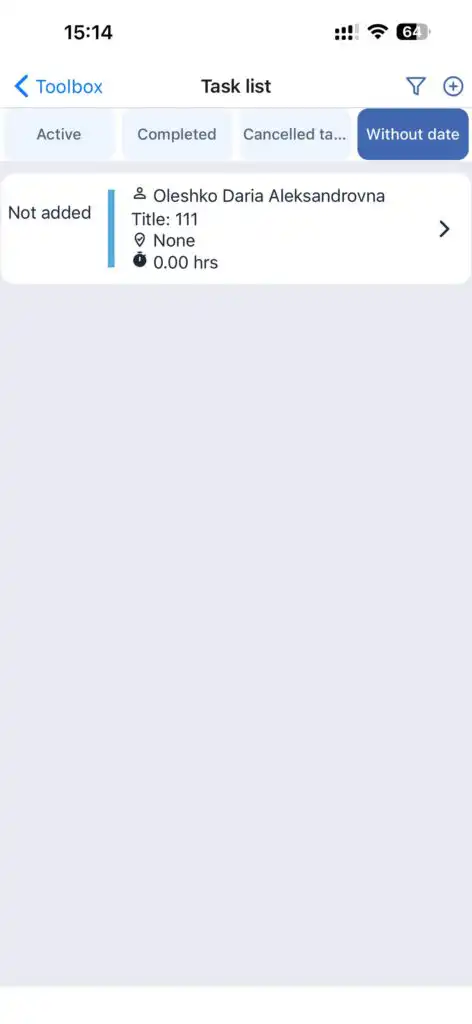
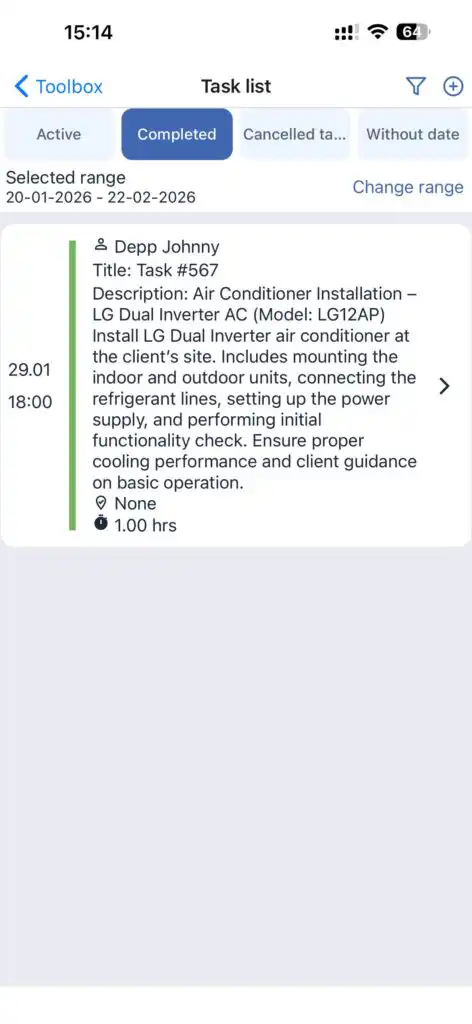
Warna tugas sesuai dengan statusnya.
Ikon panah melingkar menunjukkan tugas yang berulang.
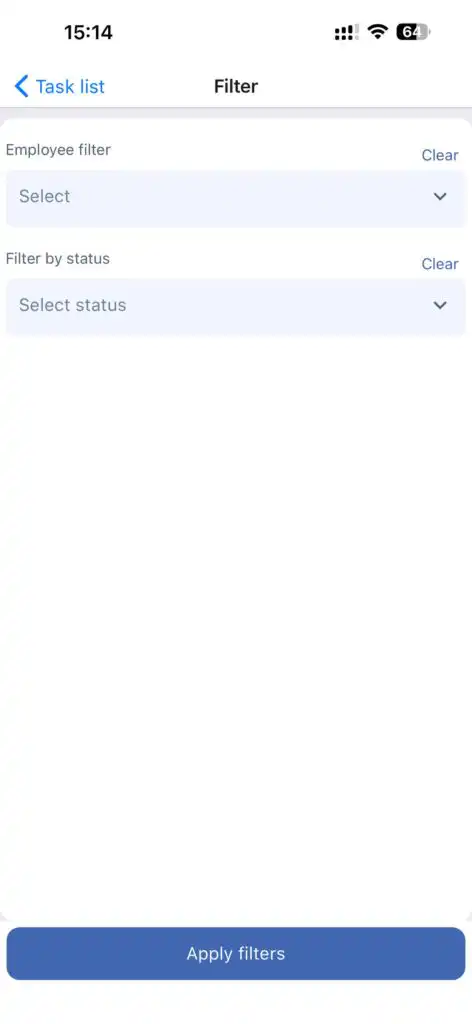
Filter:
Berdasarkan karyawan
Berdasarkan status
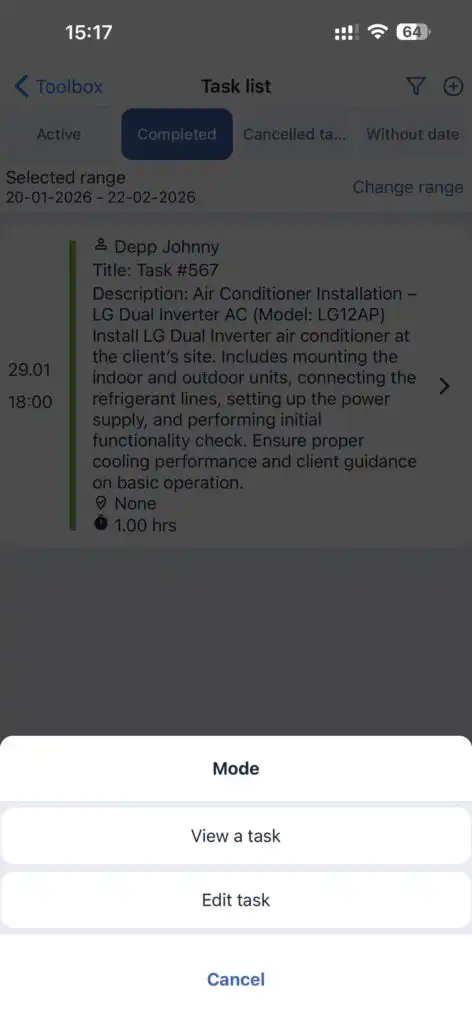
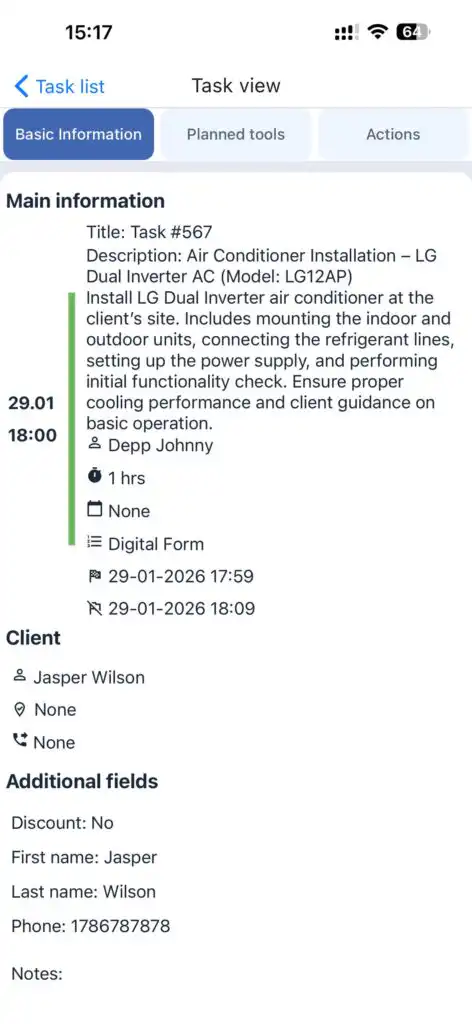
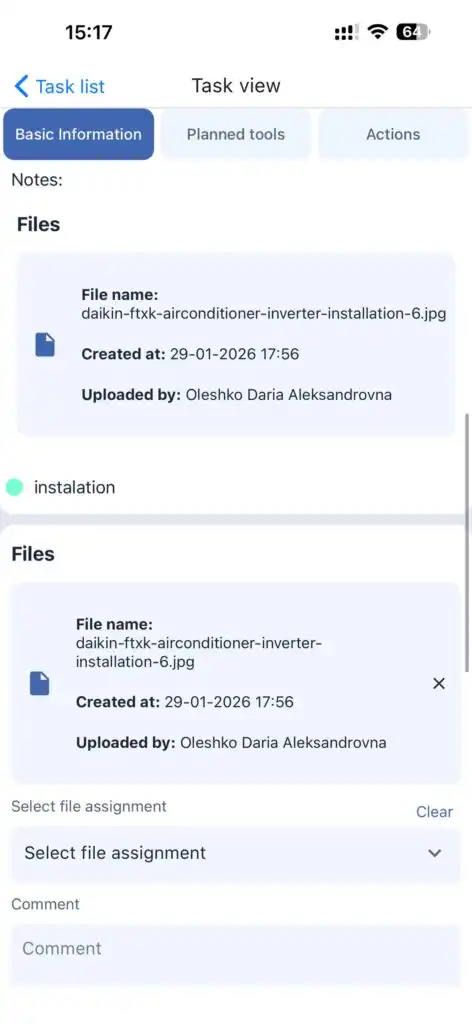
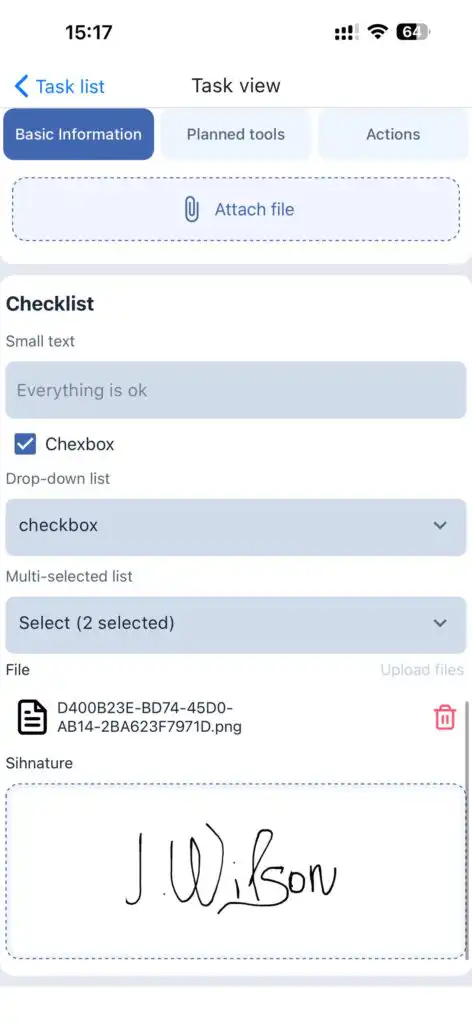
Melihat Tugas
Menampilkan:
Informasi lengkap tugas
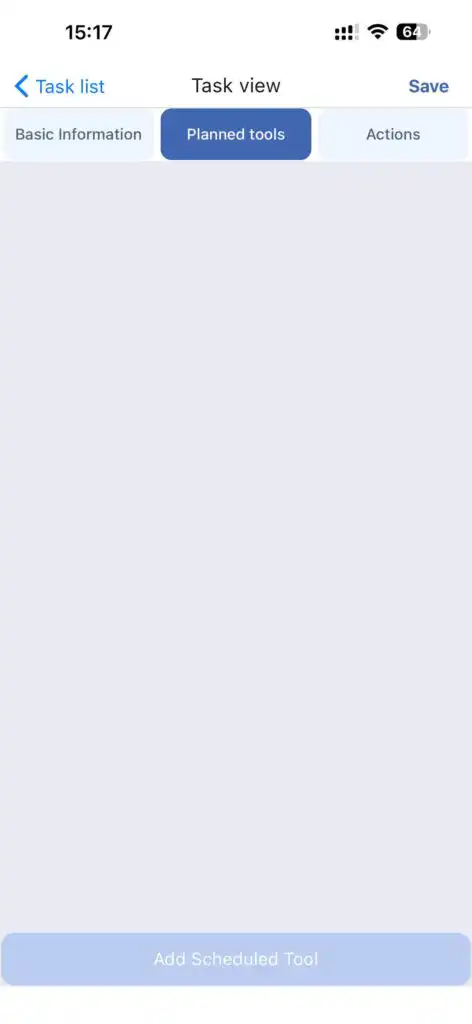
Alat yang direncanakan
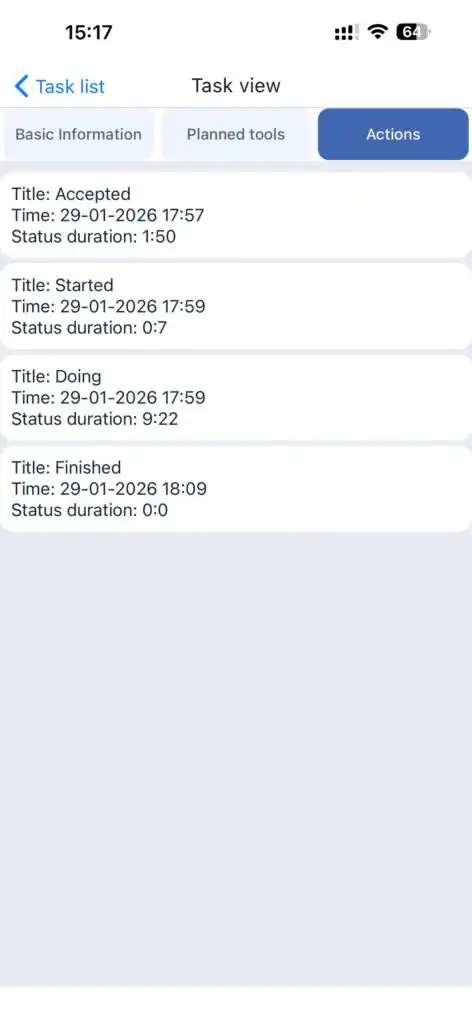
Riwayat tindakan
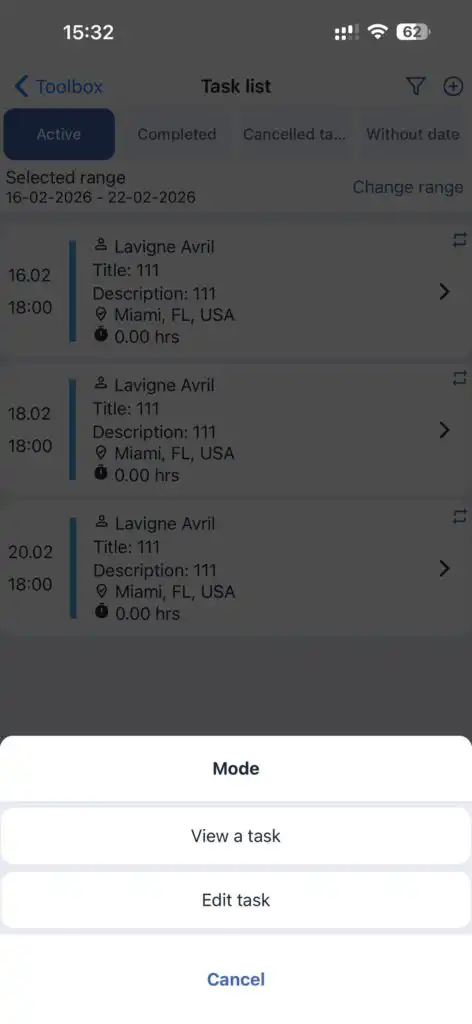
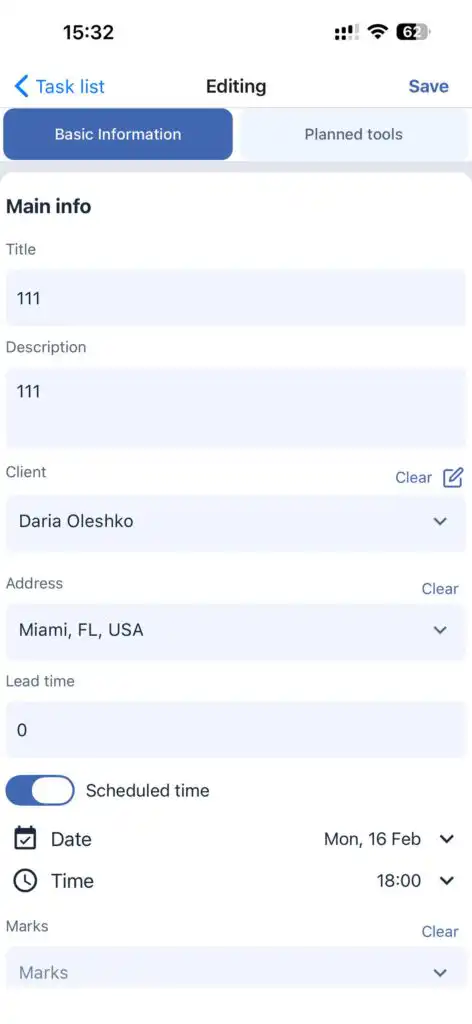
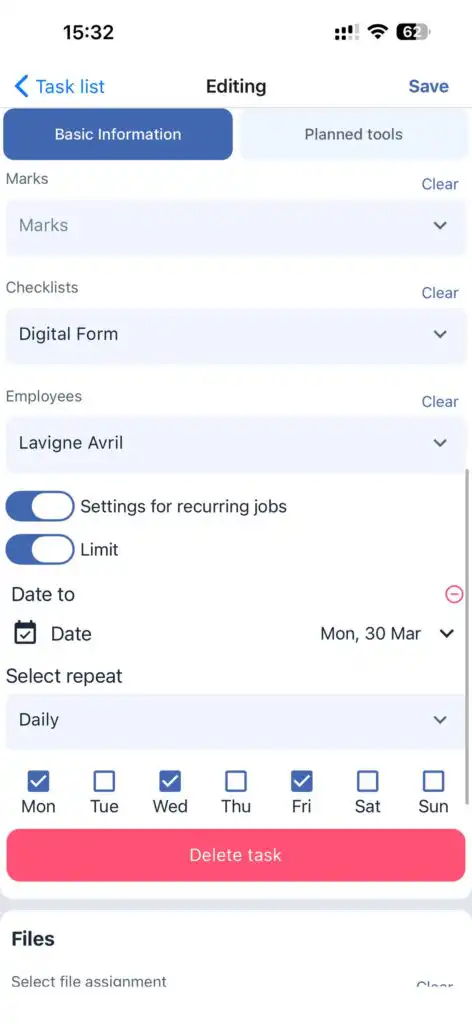
Mengedit Tugas
Pengeditan hanya diizinkan jika pelaksana belum memulai tugas.
Dalam mode edit Anda dapat:
Memodifikasi tugas saat ini
Menyimpan tugas sebagai tugas baru dengan perubahan
Membuat Tugas Baru
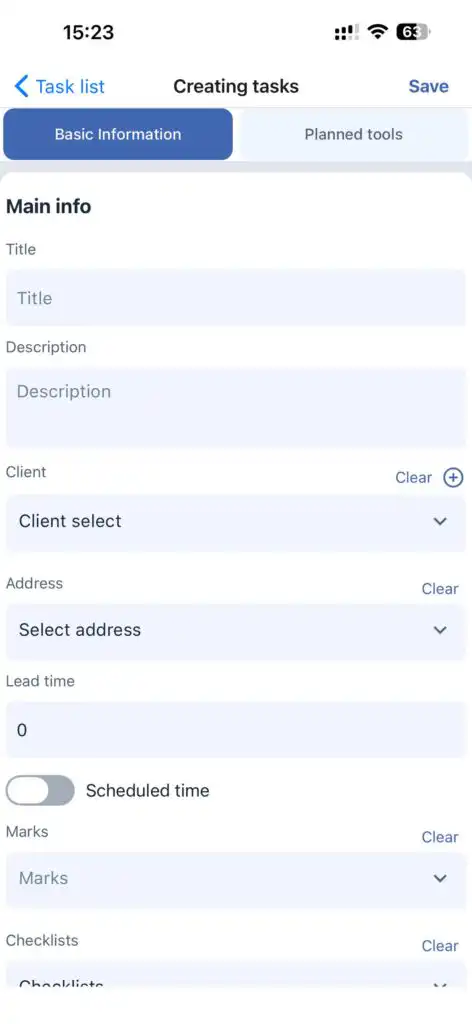
Ketuk “+” di bagian atas layar.
Isi kolom tugas sesuai dengan pengaturan perusahaan Anda.
Klien
Anda dapat:
Memilih klien yang sudah ada
Membuat klien baru (ketuk “+” di samping kolom klien)
Alamat Klien
Setelah memilih klien, pilih alamatnya.
Durasi
Tetapkan durasi yang diharapkan untuk tugas tersebut.
Tanggal dan Waktu
Seret slider pada bilah waktu terjadwal untuk memilih tanggal dan waktu mulai yang tepat.
Pilihan Tambahan
Tambahkan:
Tag
Daftar Periksa
Menugaskan seorang karyawan
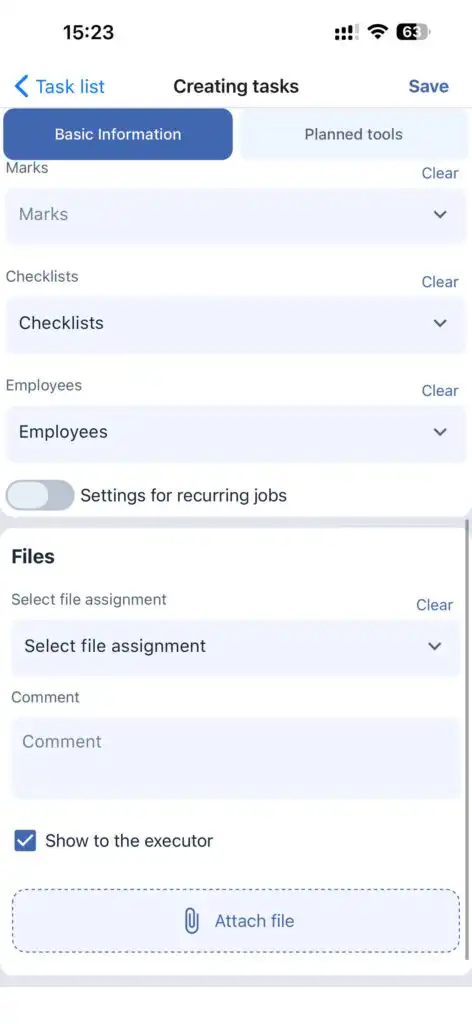
Tugas Berulang
Aktifkan Ulangi Tugas toggle dan tentukan:
Frekuensi (hari, minggu, 2 minggu)
Tanggal akhir untuk pembuatan tugas
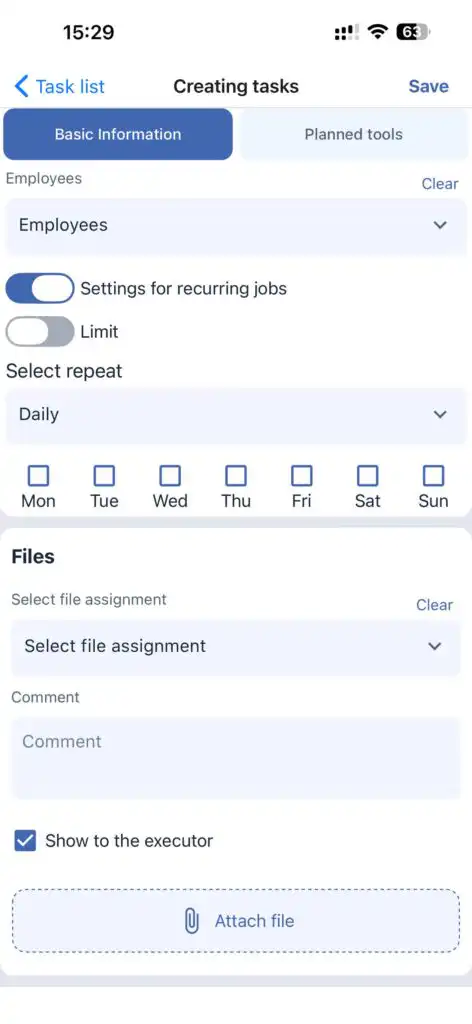
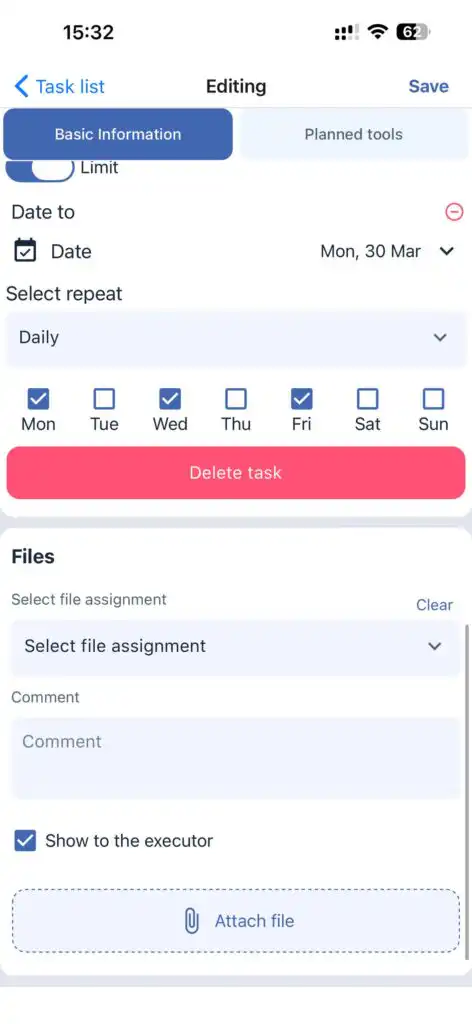
File
File dapat dilampirkan ke tugas dan secara opsional disembunyikan dari pelaku.
Alat yang Direncanakan
Bagian ini memungkinkan Anda untuk menambahkan alat yang diperlukan untuk tugas.
Ketuk Tambah Alat untuk memilih alat secara manual atau memindai mereka.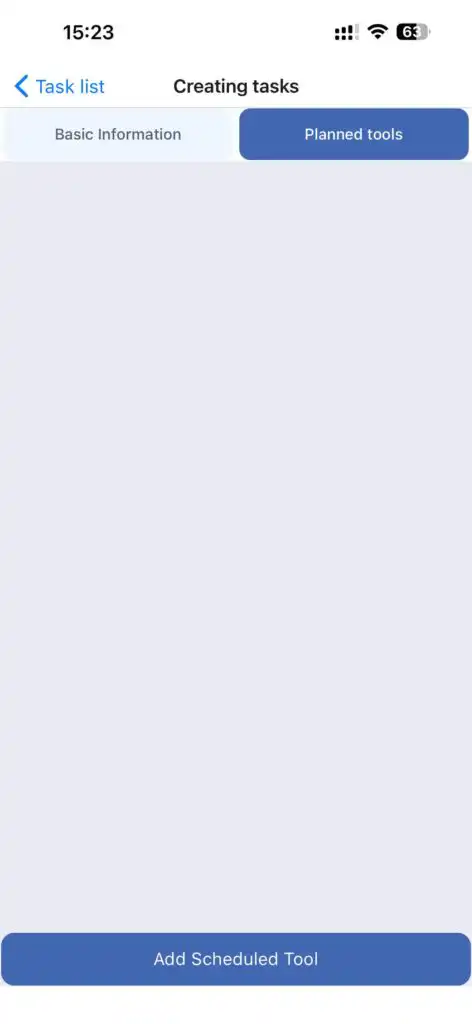
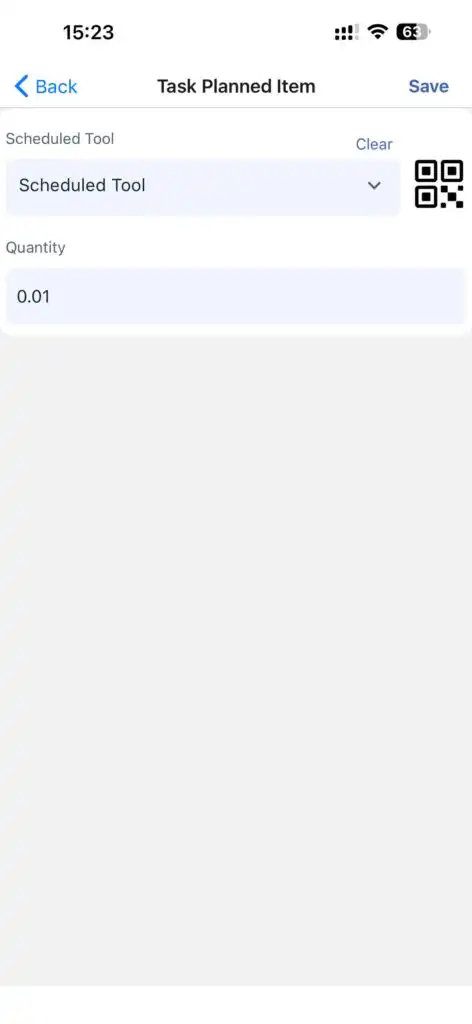
Pindai QR / Barcode
Alat dicocokkan dengan memindai QR atau barcode sesuai dengan:
batch_number pada catatan gudang
atau
external_id alat tersebut
Jika tidak ada kecocokan yang ditemukan, alat tidak dapat ditambahkan.
Setelah menambahkan alat, ketuk Simpan di bagian alat, lalu simpan tugasnya.
Klien
Memungkinkan Anda untuk:
Melihat daftar klien
Mencari klien berdasarkan nama, nama belakang, alamat, atau data lain yang tersedia
Mengedit detail klien
Melihat tugas terkait dengan klien
Menghapus klien
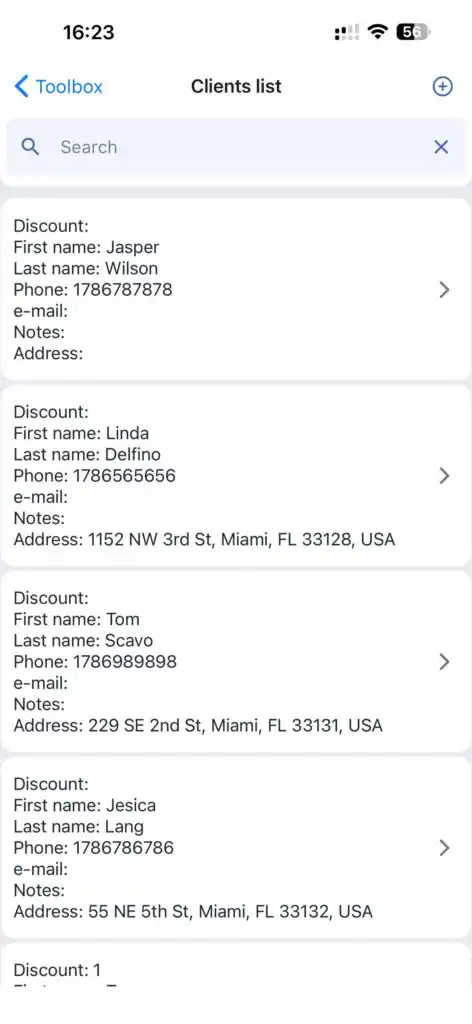
Membuat Klien
Ketuk “+”, isi bidang klien, dan ketuk Simpan.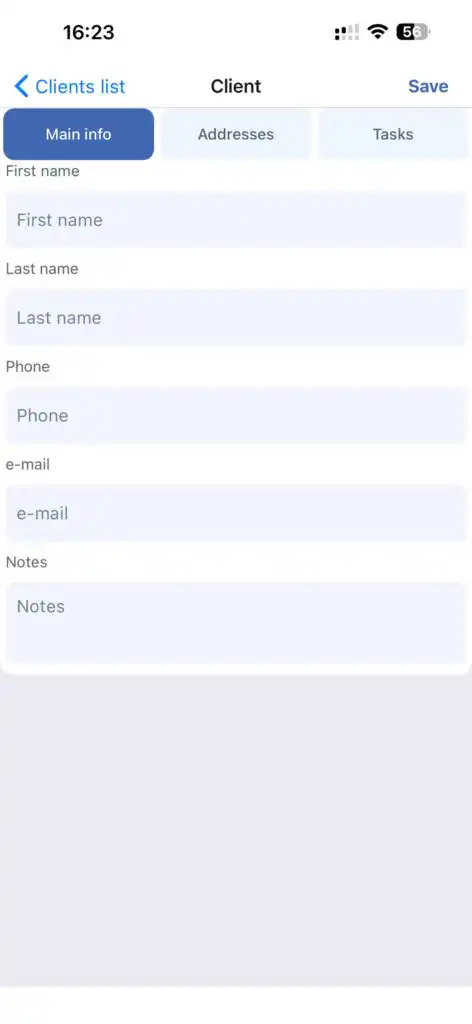
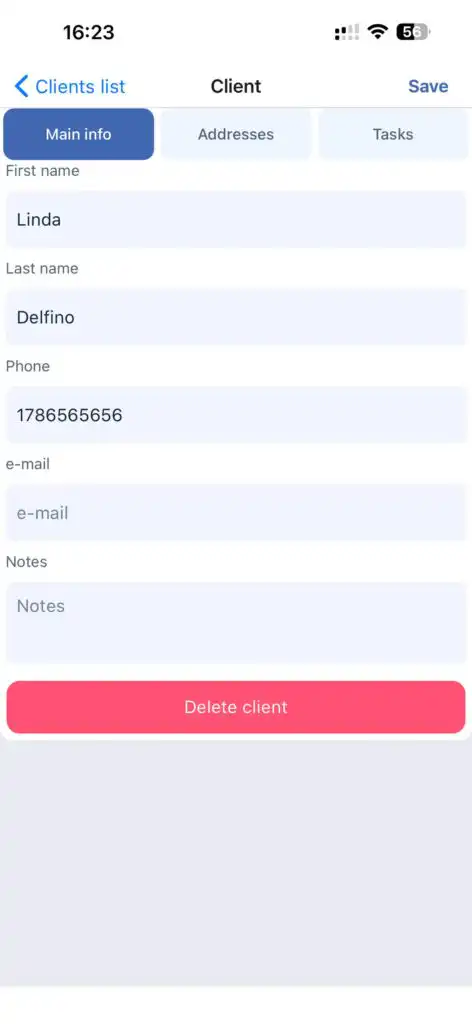
Mengedit Klien
Buka profil klien, lakukan perubahan, dan ketuk Simpan.
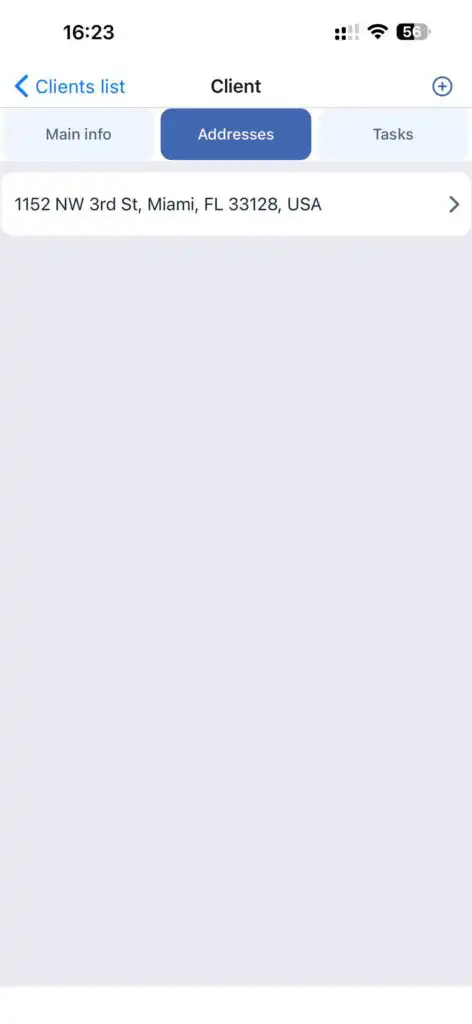
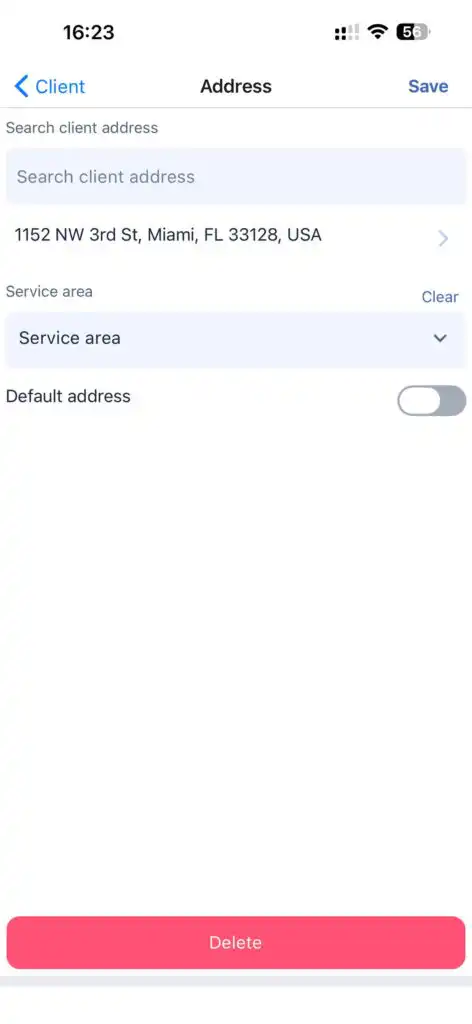
Alamat Klien
Di Alamat tab, Anda dapat:
Tambah alamat baru
Edit alamat yang ada
Pilih zona layanan
Melihat Tugas Klien
Pergi ke Tugas tab di profil klien.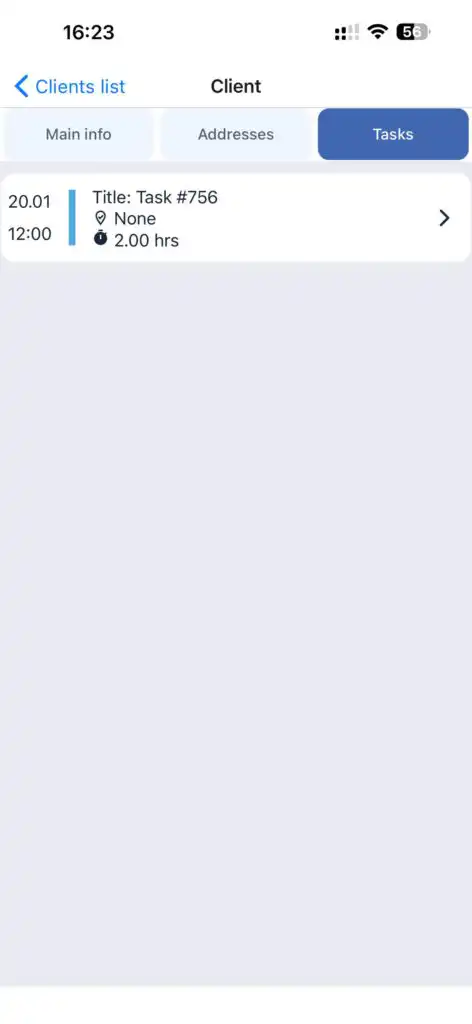
Menghapus Klien
Ketuk tombol Hapus.
Alat (Inventaris Saya)
Memungkinkan Anda untuk:
Lihat alat
Filter alat
Kembalikan alat ke gudang
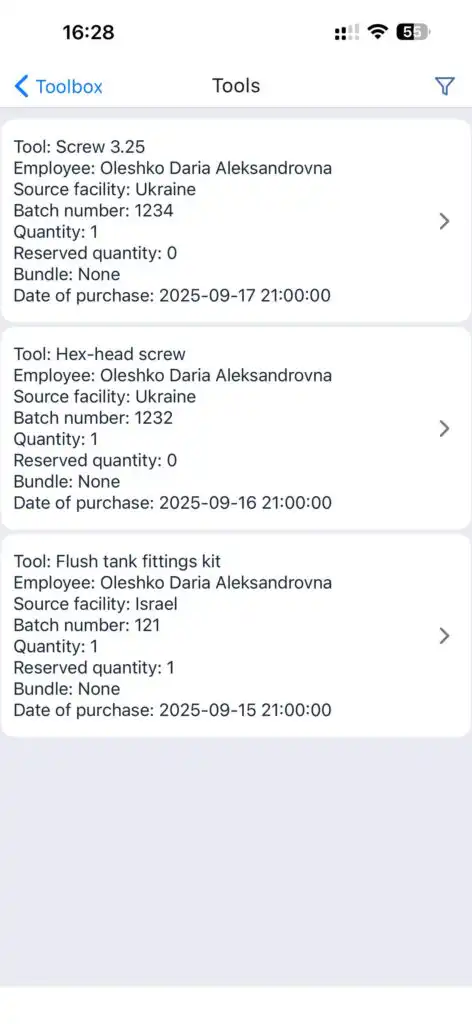
Penyaringan
Ketuk ikon filter di bagian atas layar.
Filter yang tersedia:
Berdasarkan karyawan
Berdasarkan gudang
Alat saldo nol (sebelumnya ditugaskan kepada karyawan)
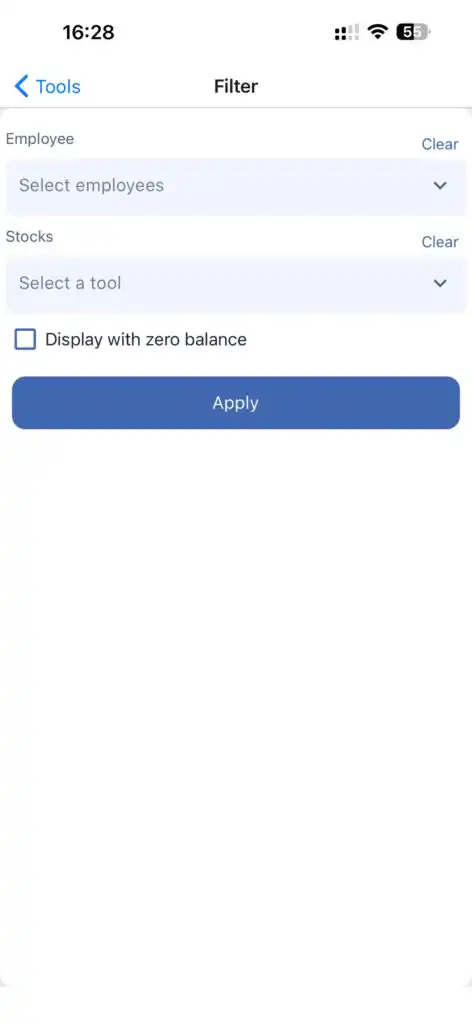
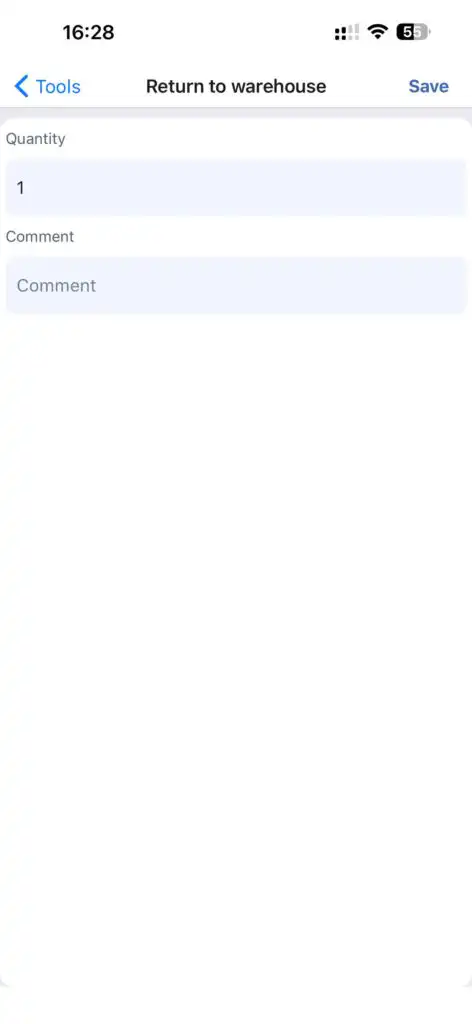
Mengembalikan Alat
Buka alat tersebut.
Ketuk Kembali ke Gudang.
Masukkan kuantitas.
Opsional tambahkan komentar.
Ketuk Simpan.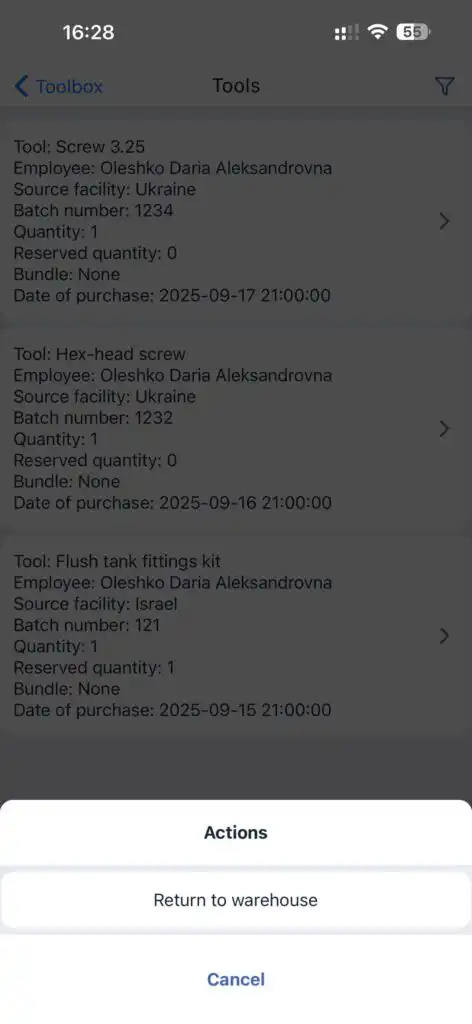
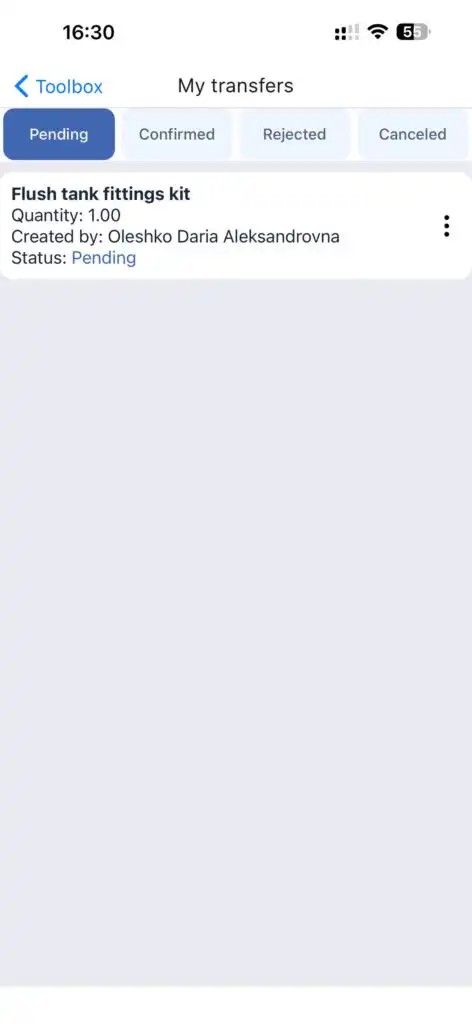
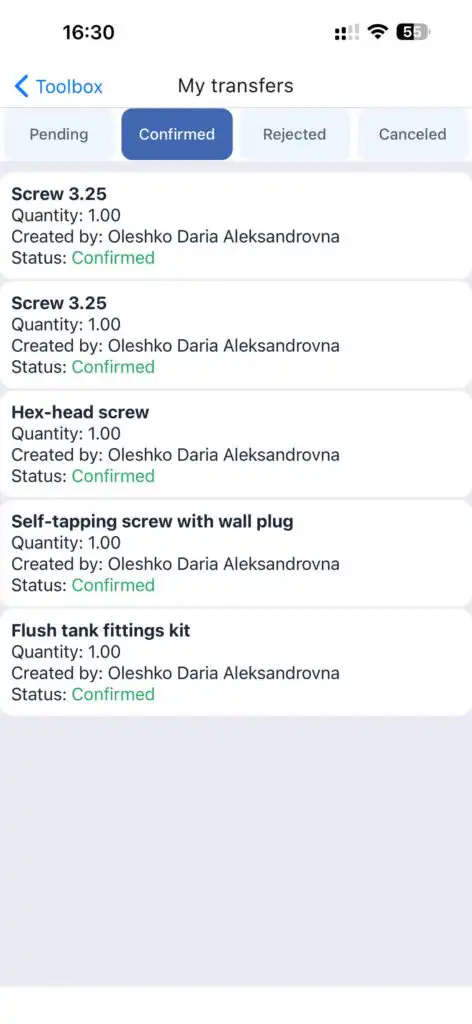
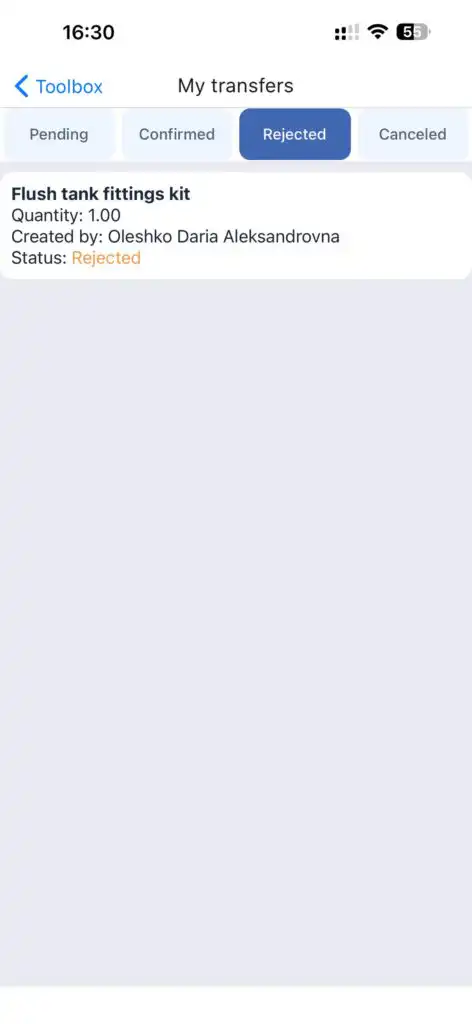
Transfer Saya
Menampilkan semua transaksi alat.
Status:
Tertunda
Dikonfirmasi
Ditolak
Dibatalkan
Pusat Bantuan
Memungkinkan Anda untuk:
Mengakses panduan dan instruksi
Membuka tautan media sosial
Memberikan akses dukungan
Aktifkan Akses Dukungan untuk mengizinkan akses dukungan sementara.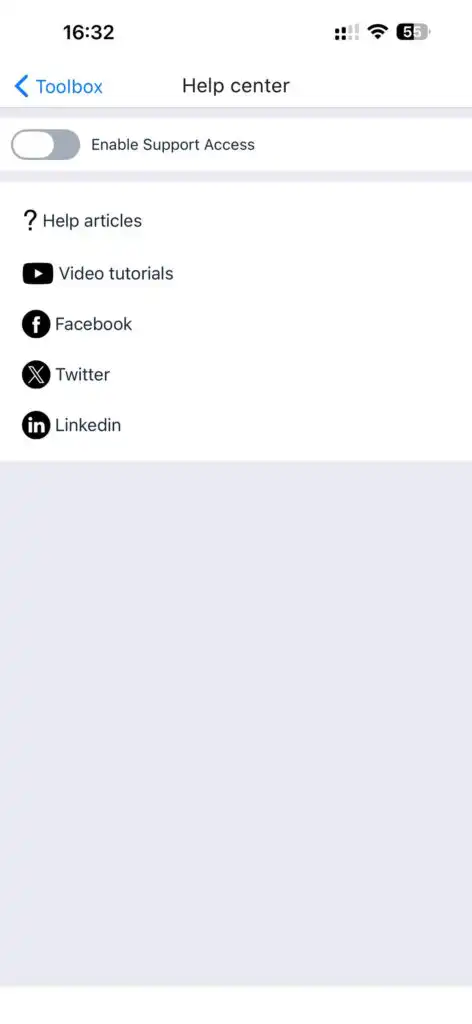
Keluar
Mengakhiri sesi saat ini dan keluar dari pengguna.
FAQ
T: Mengapa saya tidak melihat beberapa bagian menu?
J: Visibilitas menu tergantung pada peran Anda dan izin yang diberikan.
T: Dapatkah saya mengedit tugas setelah pelaku memulai?
J: Tidak. Pengeditan dinonaktifkan setelah sebuah tugas sedang berjalan.
T: Dapatkah saya menyimpan sebagian dari tugas sebagai yang baru?
A: Ya. Mode pengeditan memungkinkan menyimpan tugas sebagai salinan baru.
batch_number atau external_id.Q: Bisakah saya menyembunyikan berkas tugas dari pelaksana?
J: Ya. Beralih visibilitas saat mengunggah file.
T: Bagaimana cara memeriksa riwayat transaksi alat?
J: Di bagian Transfer saya.
T: Apa arti status “Menunggu” dalam transfer?
J: Transaksi belum dikonfirmasi.
T: Bagaimana cara memberikan akses dukungan sementara?
J: Aktifkan tombol Support Access di Pusat Bantuan.
T: Bisakah saya mengunduh data profil saya?
J: Ya. Ini tersedia di Profil saya.
T: Apa yang terjadi setelah keluar?
J: Sesi saat ini berakhir, dan Anda harus masuk lagi.