

เมนูของแอปพลิเคชันมือถือขึ้นอยู่กับบทบาทของผู้ใช้และสิทธิ์ที่ได้รับ โดยแบ่งเป็นส่วนที่แตกต่างสำหรับเจ้าของ ผู้ดูแลระบบ และพนักงาน
เมนูเจ้าของและผู้ดูแลระบบ
ประกอบด้วย:
โปรไฟล์ของฉัน
บริษัท — สลับระหว่างบริษัทที่ใช้งานอยู่
พนักงานของบริษัท
งาน
ลูกค้า
สินค้าคงคลังของฉัน
การโอนของฉัน
ศูนย์ช่วยเหลือ
ออกจากระบบ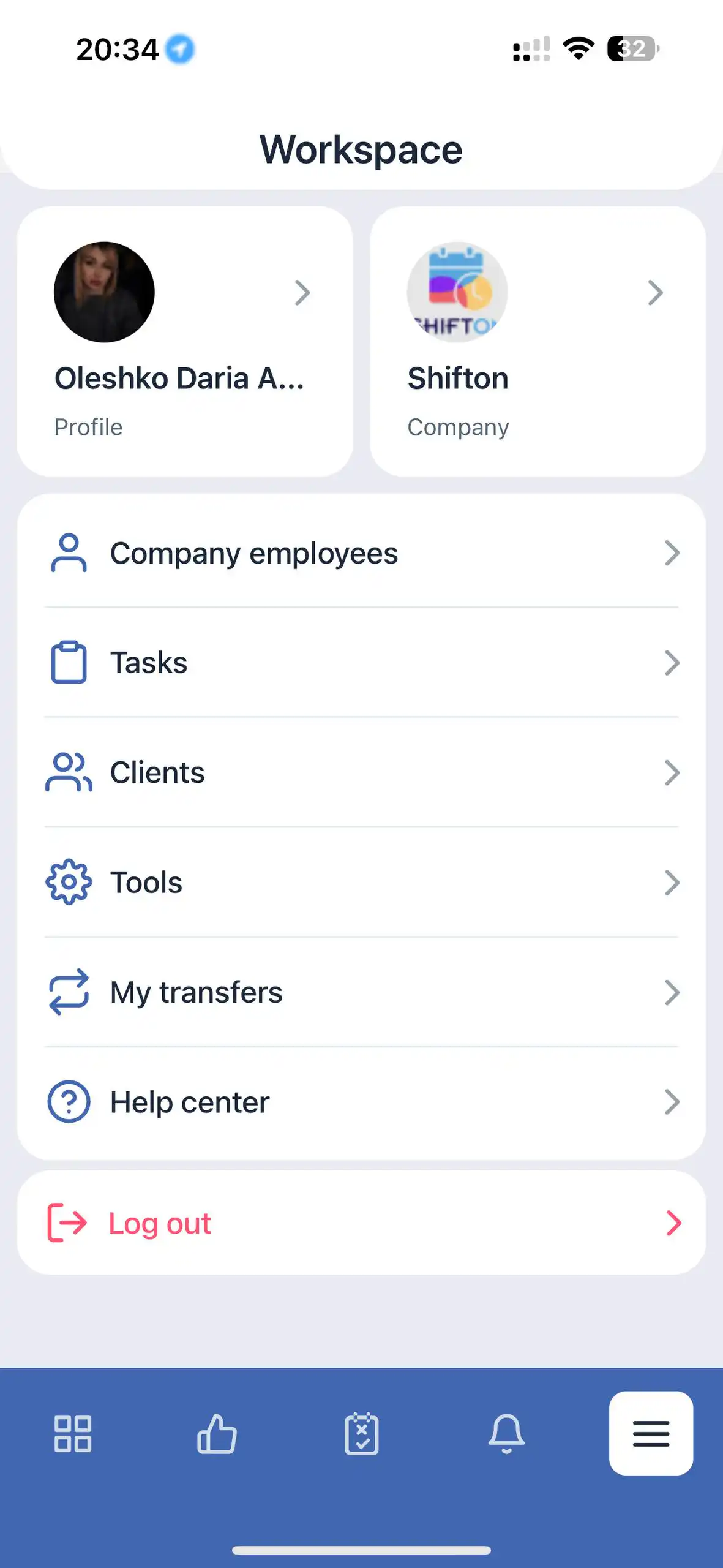
เมนูพนักงาน
ประกอบด้วย:
โปรไฟล์ของฉัน
บริษัท
สินค้าคงคลังของฉัน
การโอนของฉัน
ศูนย์ช่วยเหลือ
ออกจากระบบ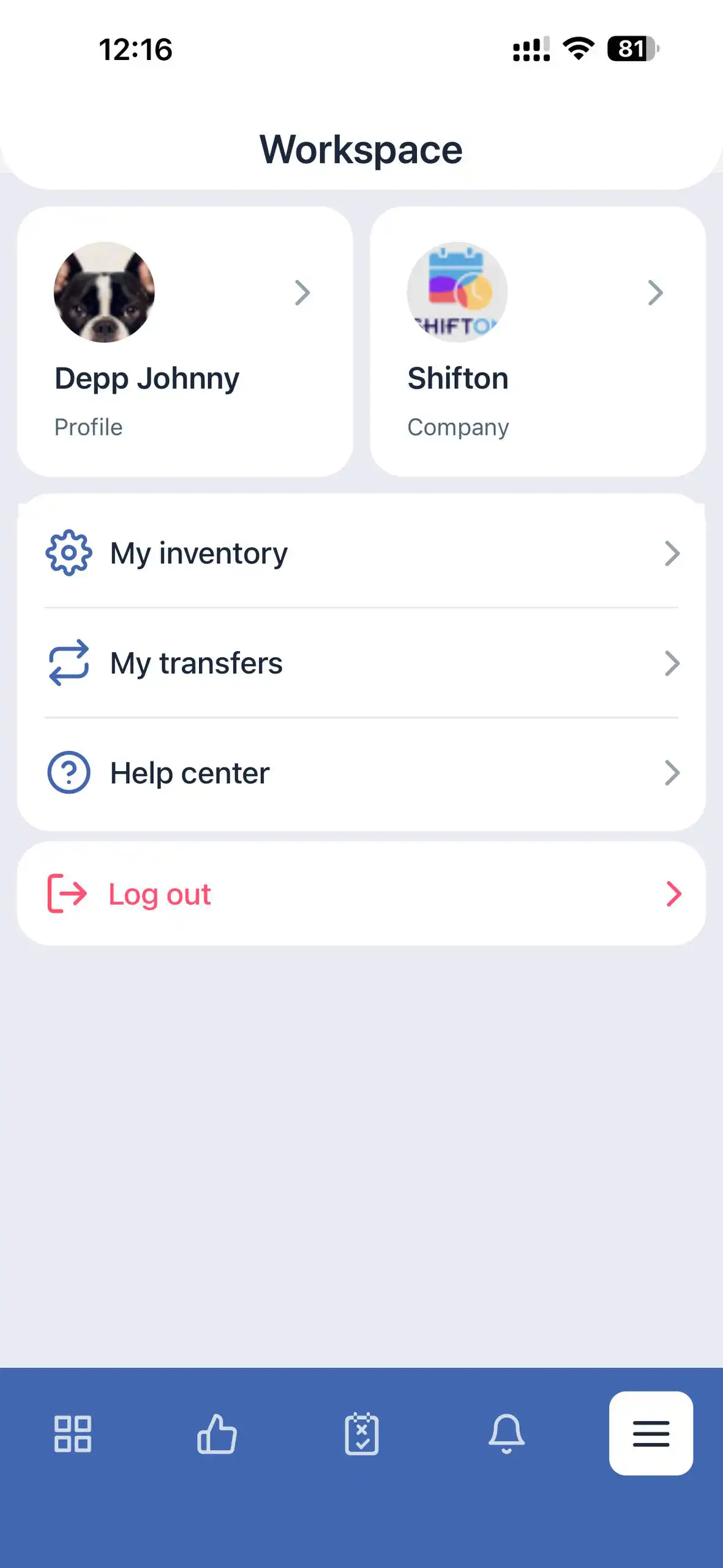
ภาพรวมของส่วนต่าง ๆ
โปรไฟล์ของฉัน
ให้การเข้าถึงข้อมูลส่วนตัวของผู้ใช้
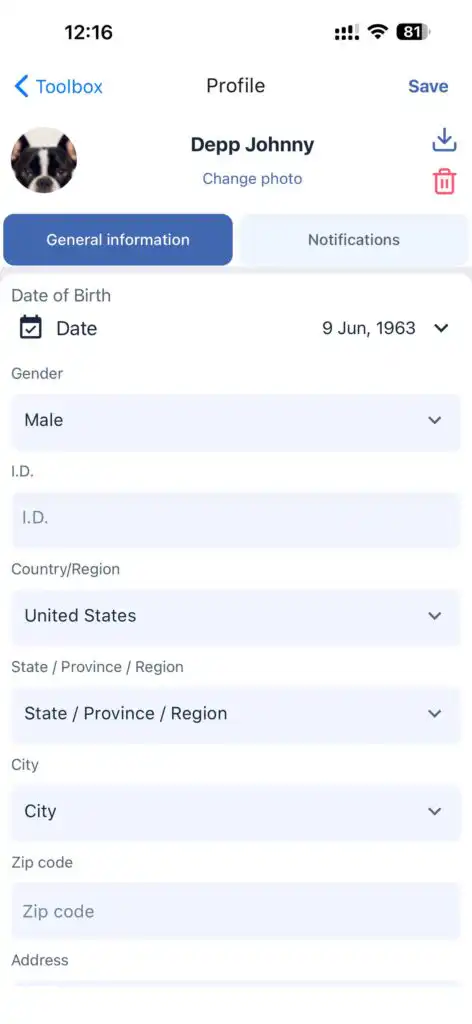
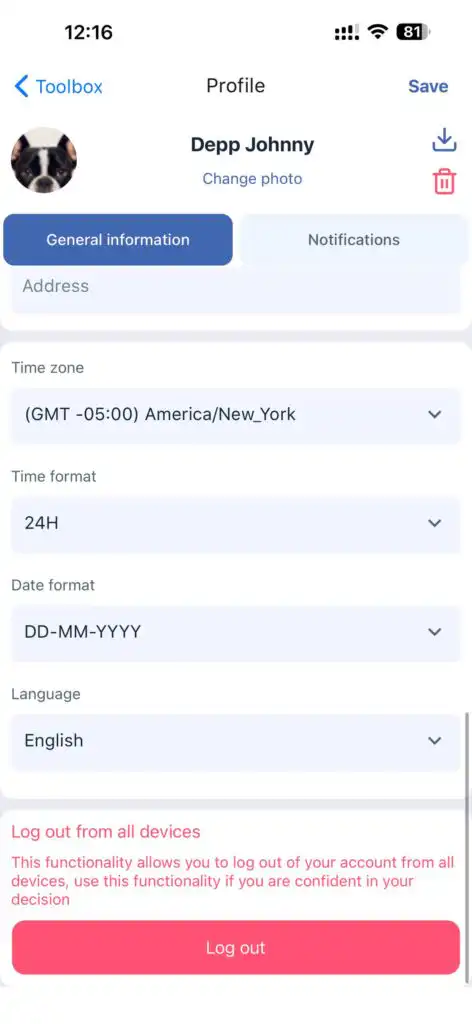
ข้อมูลทั่วไป:
ชื่อ
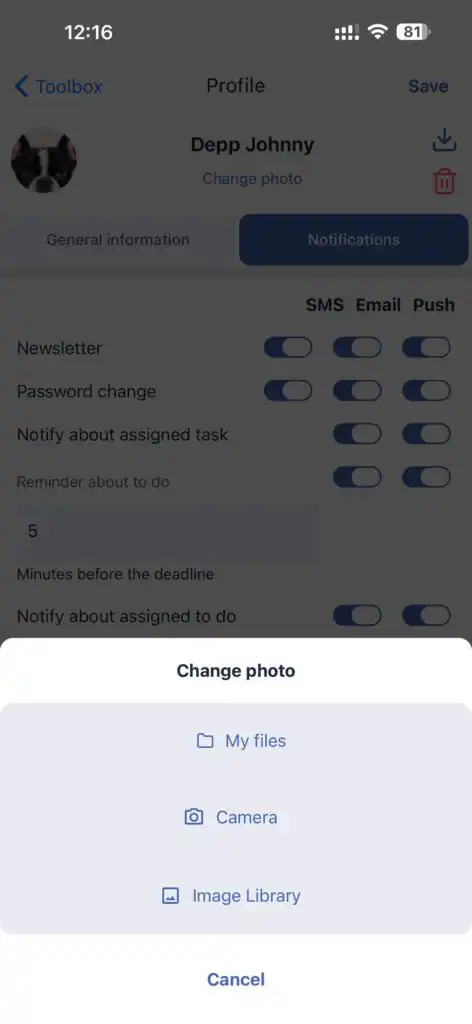
รูปโปรไฟล์ (แก้ไขได้)
ที่อยู่
ข้อมูลติดต่อ
รหัสผ่าน
เขตเวลา
รูปแบบเวลา
ภาษาของแอป
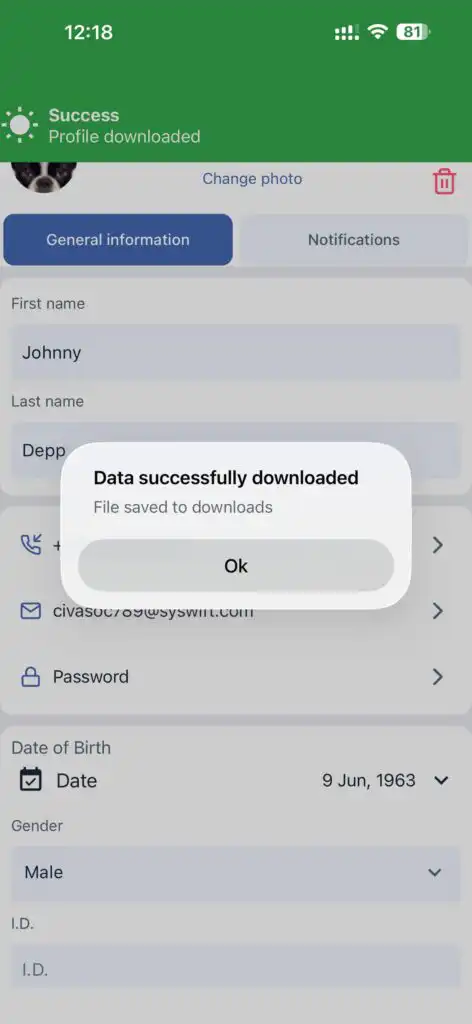
ผู้ใช้ยังสามารถดาวน์โหลดข้อมูลโปรไฟล์ของพวกเขาได้ด้วย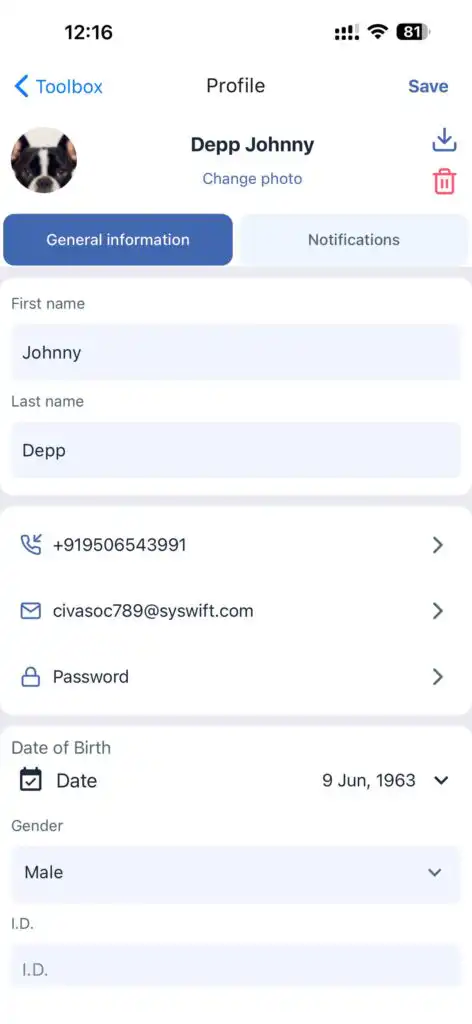
การแจ้งเตือน:
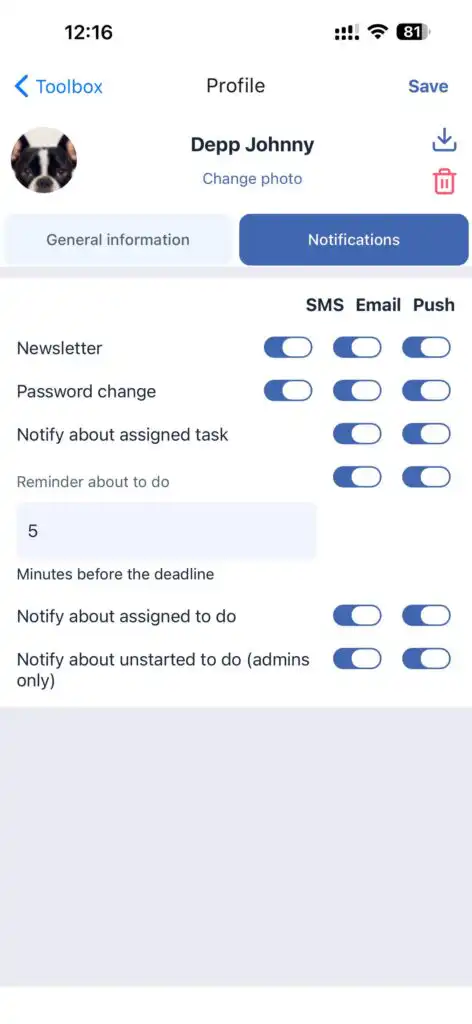
การตั้งค่าสำหรับการแจ้งเตือนเกี่ยวกับ:
งาน
สิ่งที่ต้องทำ
การเปลี่ยนรหัสผ่าน
บริษัท
อนุญาตให้สลับระหว่างบริษัทได้หากผู้ใช้เป็นสมาชิกของหลายบริษัท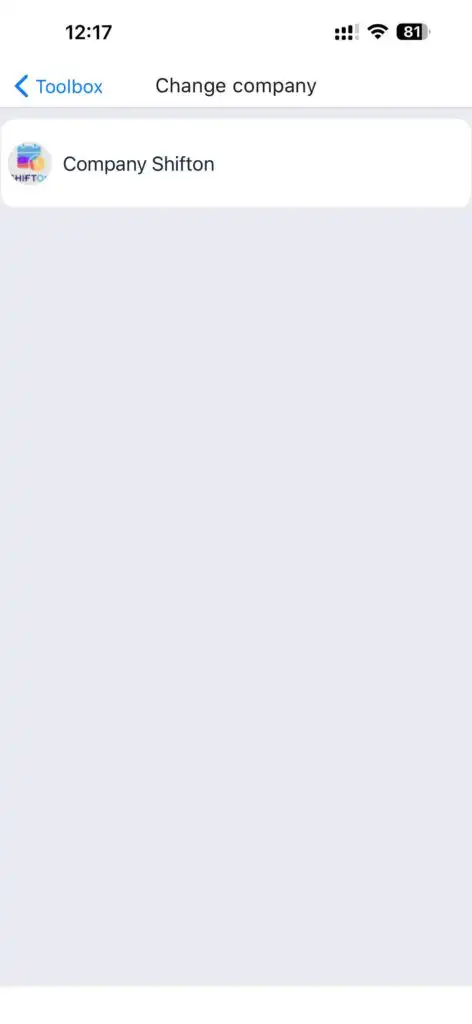
พนักงานบริษัท
ส่วนนี้คุณสามารถ:
ดูพนักงานทั้งหมด
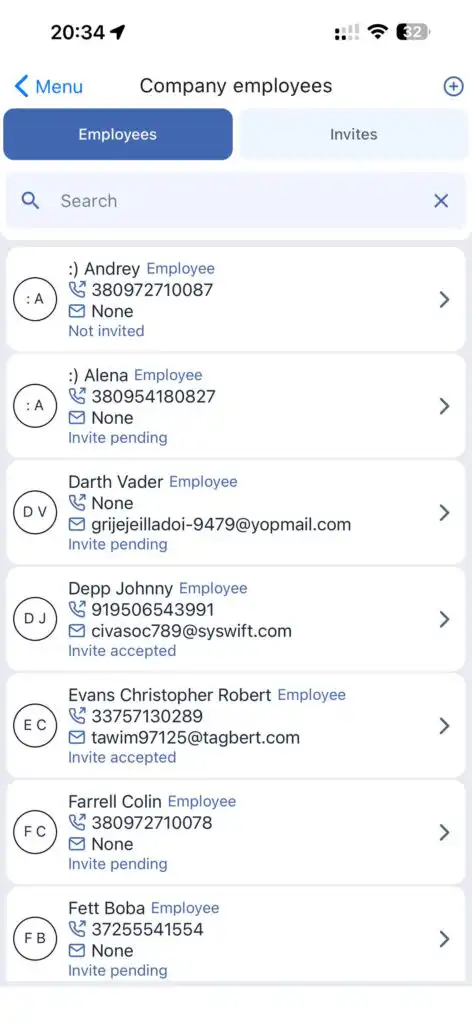
สร้างพนักงานใหม่
ส่งคำเชิญ
แก้ไขโปรไฟล์
ยุติหรือลบพนักงาน
การสร้างพนักงานใหม่
แตะไอคอน “+” ที่ด้านบนของหน้าจอ
กรอกข้อมูลของพนักงาน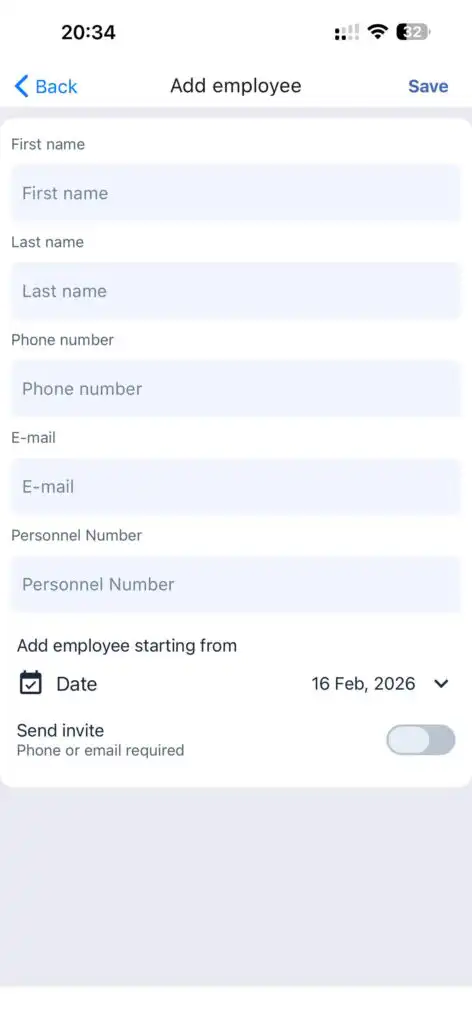
แตะ บันทึก.
ในการส่งคำเชิญ ให้เปิดใช้งาน ส่งคำเชิญ toggle.
การเชิญพนักงานที่มีอยู่แล้ว
ไปที่ คำเชิญ ส่วนและแตะ เชิญพนักงาน.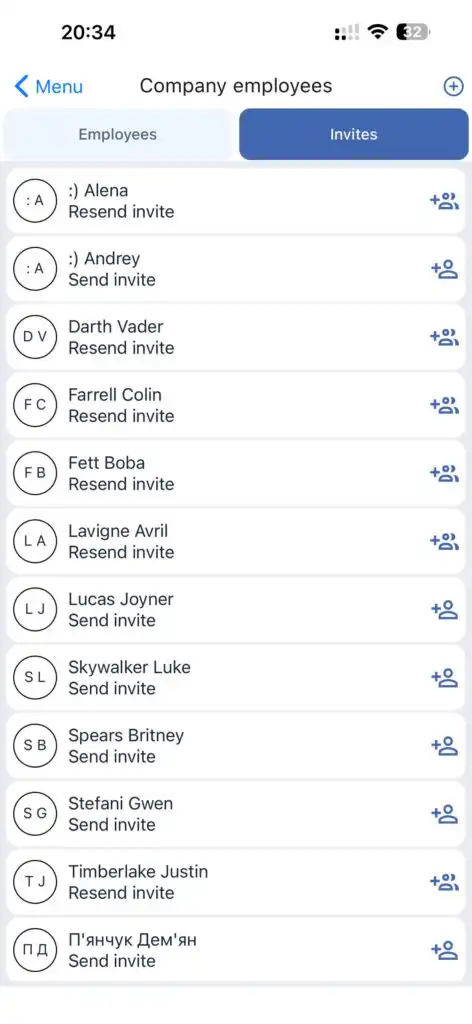
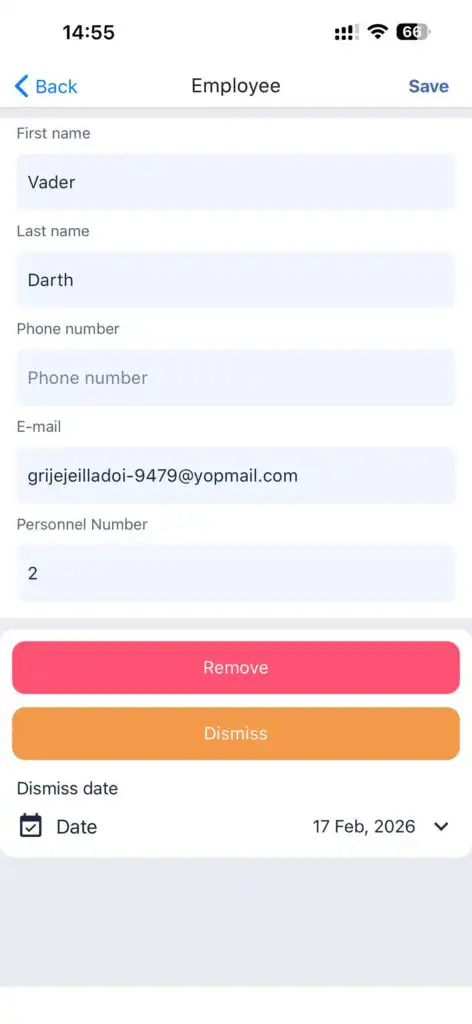
แก้ไข / ลบโปรไฟล์
เปิดโปรไฟล์ของพนักงาน ทำการเปลี่ยนแปลง และแตะที่บันทึก.
เพื่อเอาออกหรือยุติการจ้างพนักงาน ให้ใช้ปุ่มที่เกี่ยวข้อง
งาน
ให้สิทธิ์เข้าถึงงานทั้งหมดของพนักงานทุกคน
คุณลักษณะ:
ดูงาน
กรองงาน
เลือกช่วงเวลา
สร้างงานใหม่
แก้ไขงานที่มีอยู่แล้ว
การเลือกช่วงเวลา
คุณสามารถเลือกช่วงเวลาที่ต้องการแสดงงานได้
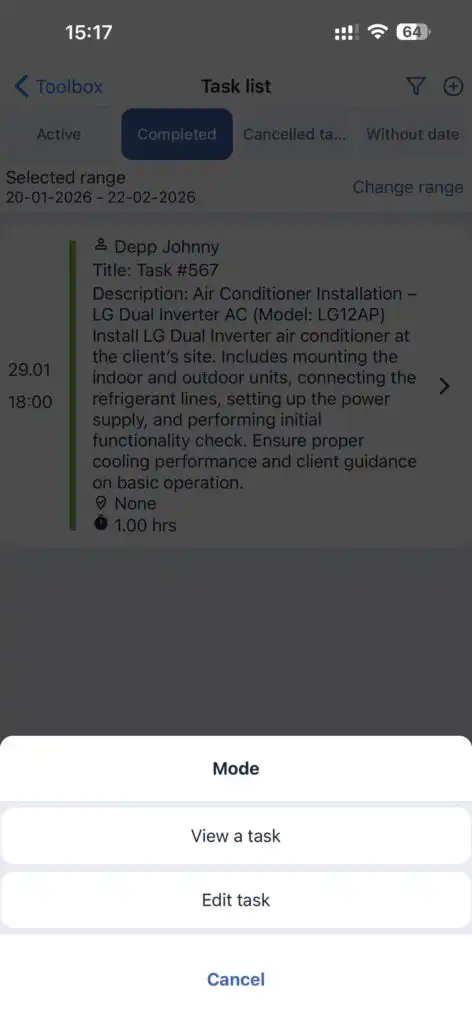
ประเภทของงาน:
งานที่กำลังดำเนินการ
งานที่เสร็จสิ้นแล้ว
งานที่ถูกยกเลิก
ไม่มีวันที่
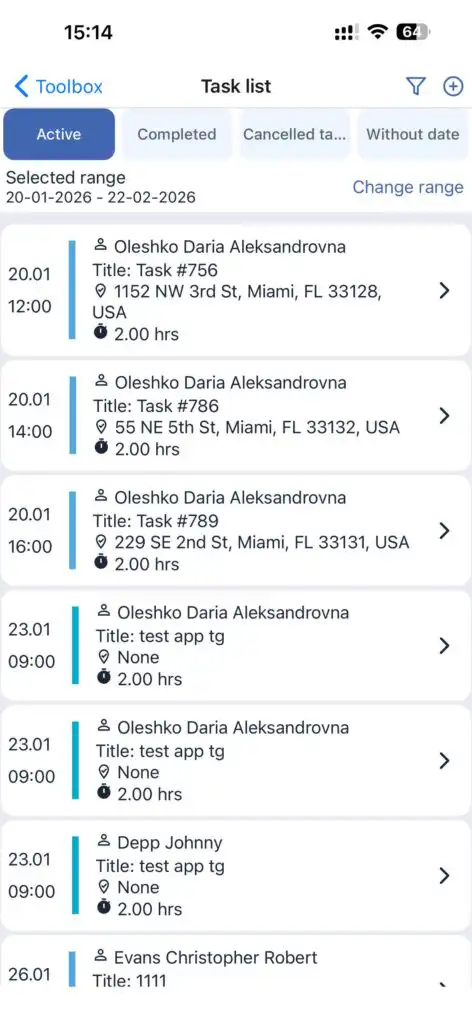
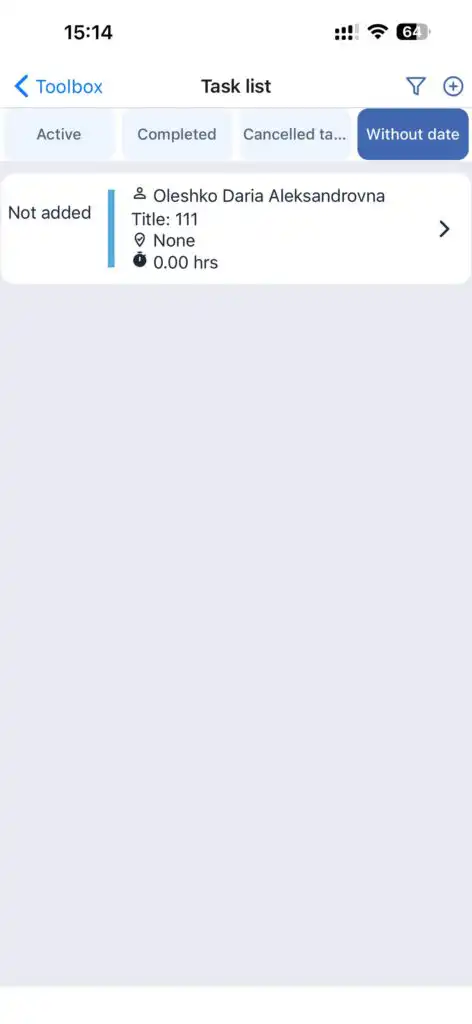
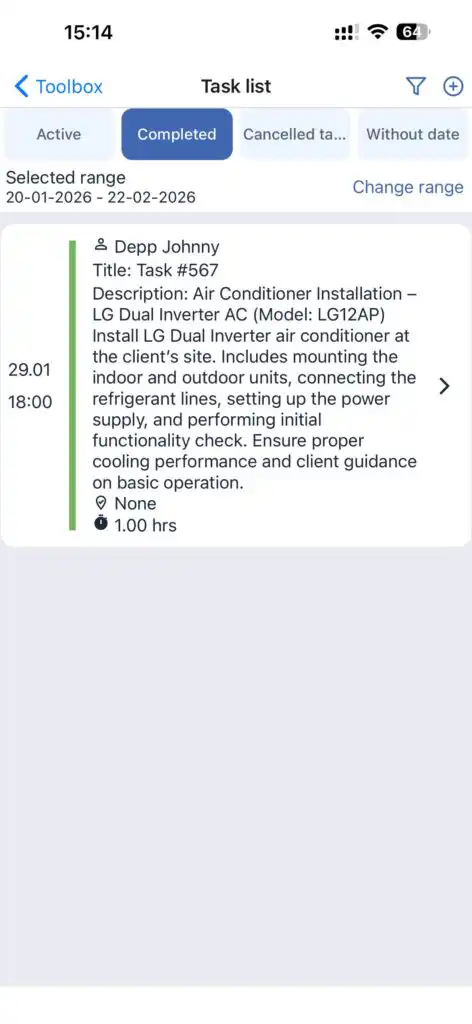
สีของงานสอดคล้องกับสถานะของพวกมัน
ไอคอนลูกศรวงกลมบ่งบอกถึงงานที่เกิดซ้ำ
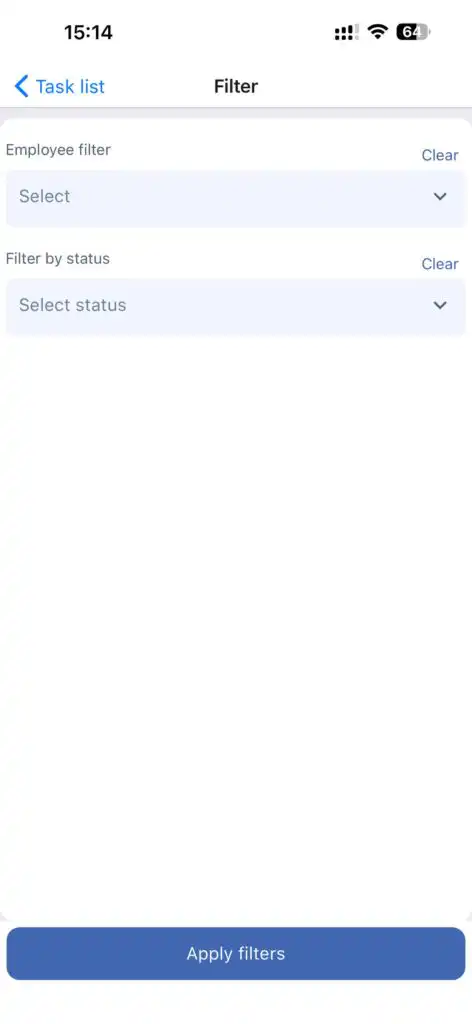
ตัวกรอง:
ตามพนักงาน
ตามสถานะ
การดูงาน
แสดง:
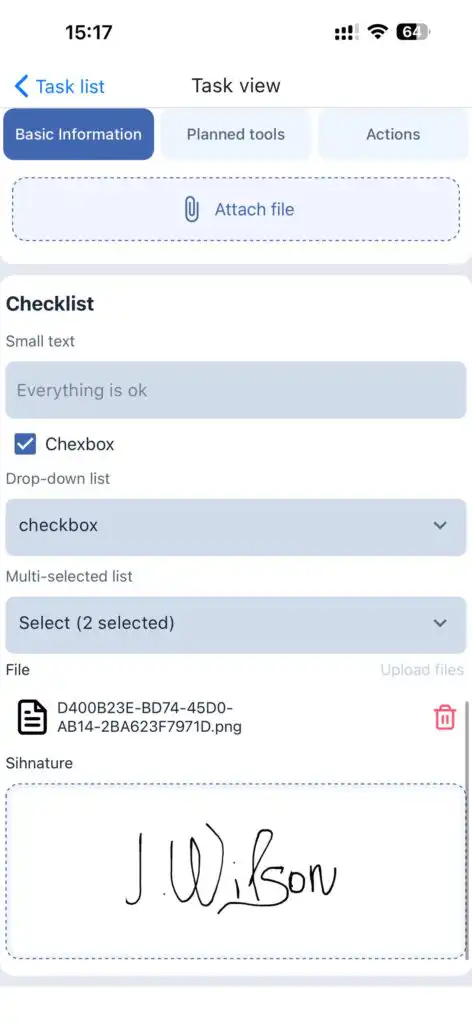
ข้อมูลงานทั้งหมด
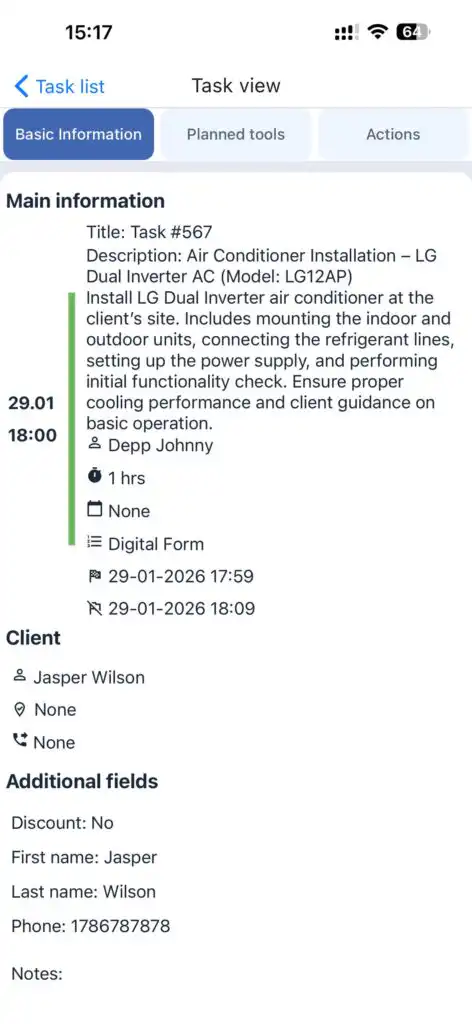
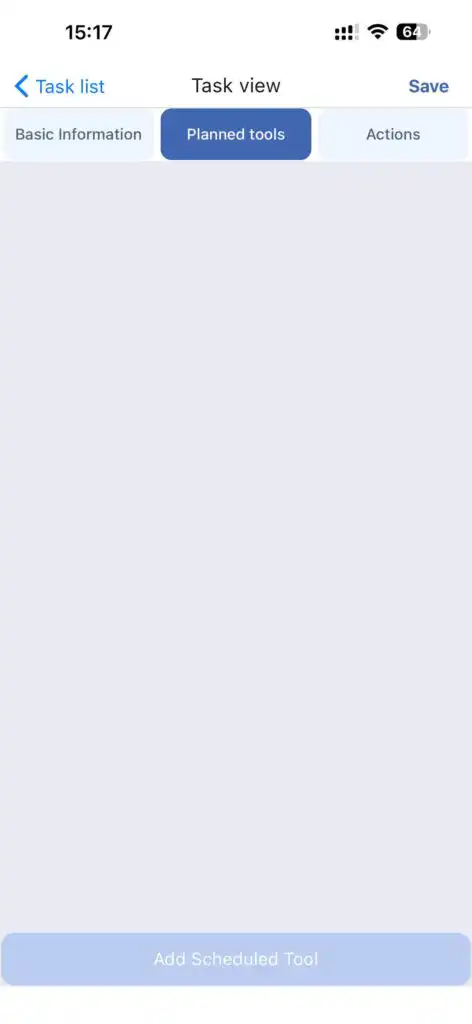
เครื่องมือที่วางแผนไว้
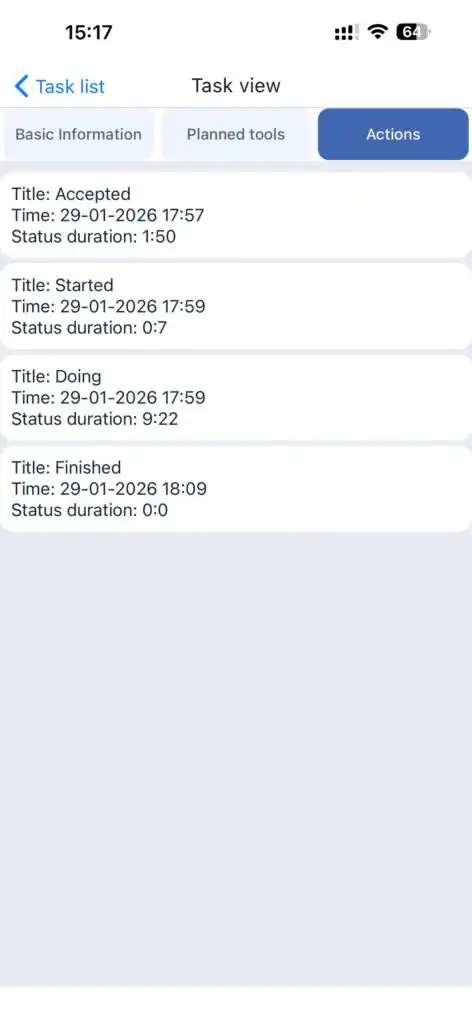
ประวัติของการกระทำ
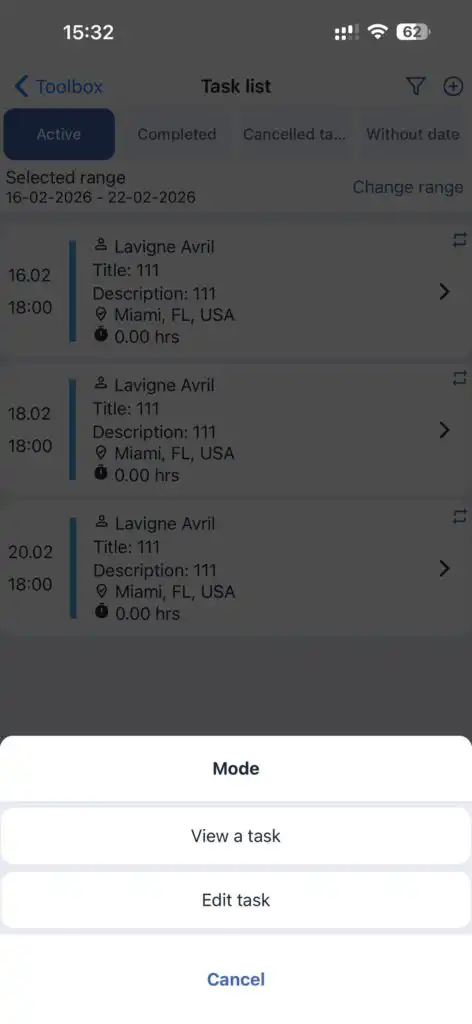
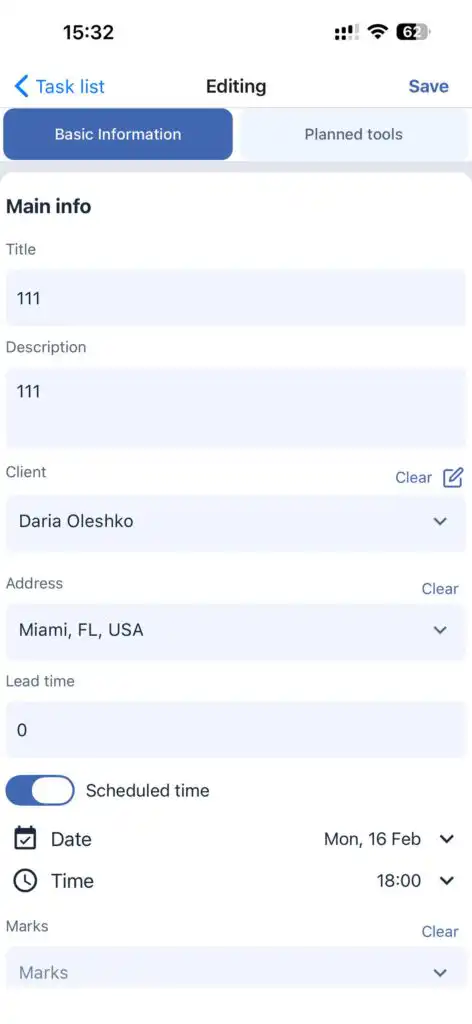
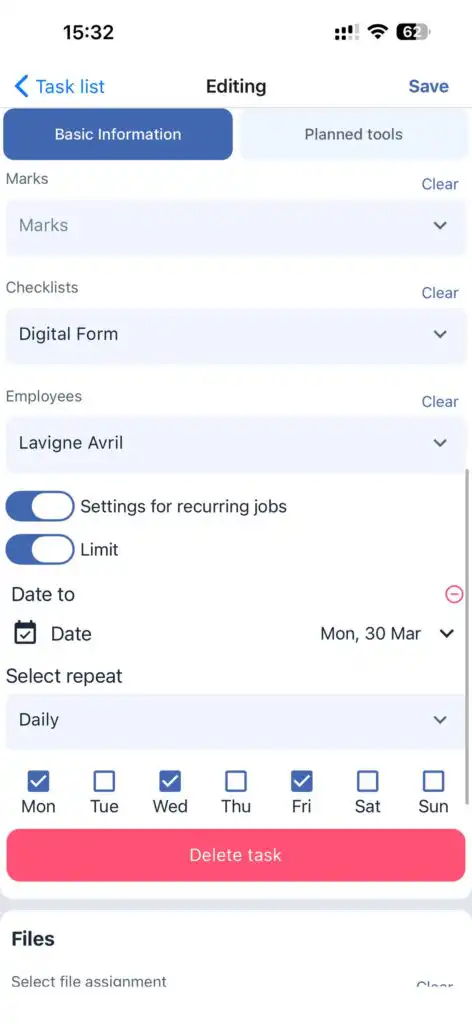
การแก้ไขงาน
สามารถแก้ไขได้เฉพาะเมื่อผู้ทำยังไม่ได้เริ่มทำงานเท่านั้น
ในโหมดแก้ไข คุณสามารถ:
แก้ไขงานปัจจุบัน
บันทึกงานเป็นงานใหม่กับการเปลี่ยนแปลง
การสร้างงานใหม่
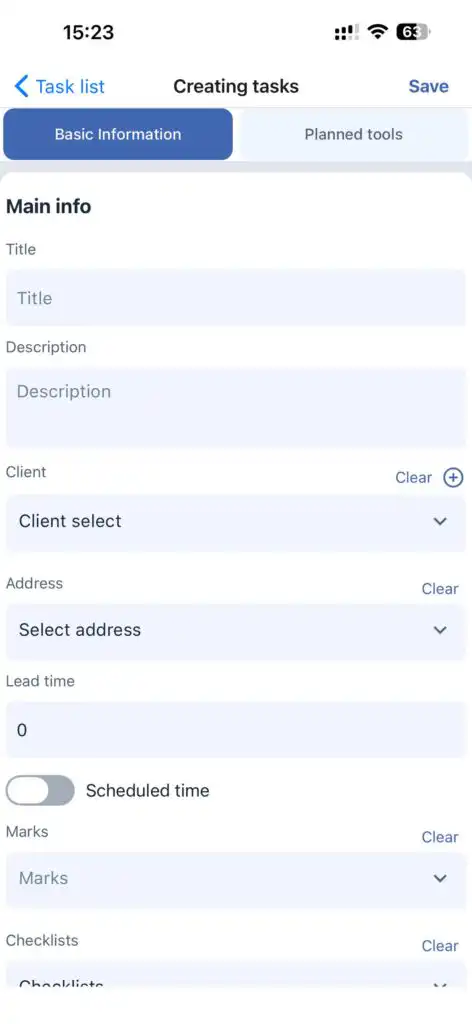
แตะ “+” ที่ด้านบนของหน้าจอ
กรอกข้อมูลงานตามการตั้งค่าของบริษัทคุณ
ลูกค้า
คุณสามารถ:
เลือกใช้ลูกค้าที่มีอยู่แล้ว
สร้างลูกค้าใหม่ (แตะ “+” ถัดจากช่องลูกค้า)
ที่อยู่ลูกค้า
หลังจากเลือกแล้ว ให้เลือกที่อยู่ของลูกค้า
ระยะเวลา
ตั้งค่าระยะเวลาที่คาดว่าจะใช้สำหรับงาน
วันที่และเวลา
ลากสไลเดอร์บนแถบเวลาเพื่อนัดหมายวันและเวลาเริ่มต้นที่ต้องการ
ตัวเลือกเพิ่มเติม
เพิ่ม:
แท็ก
รายการตรวจสอบ
มอบหมายพนักงาน
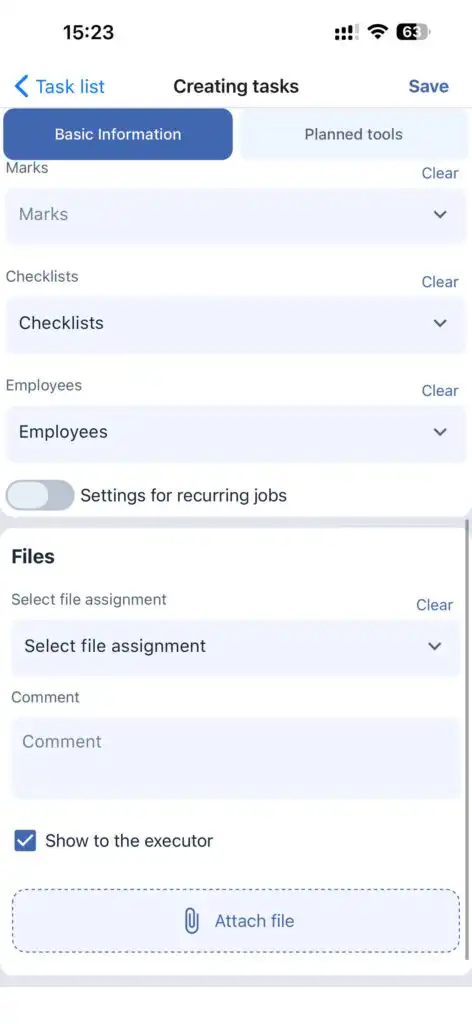
งานที่เกิดซ้ำ
เปิดใช้งาน งานที่เกิดซ้ำ และระบุ:
ความถี่ (วัน, สัปดาห์, 2 สัปดาห์)
วันที่สิ้นสุดสำหรับการสร้างงาน
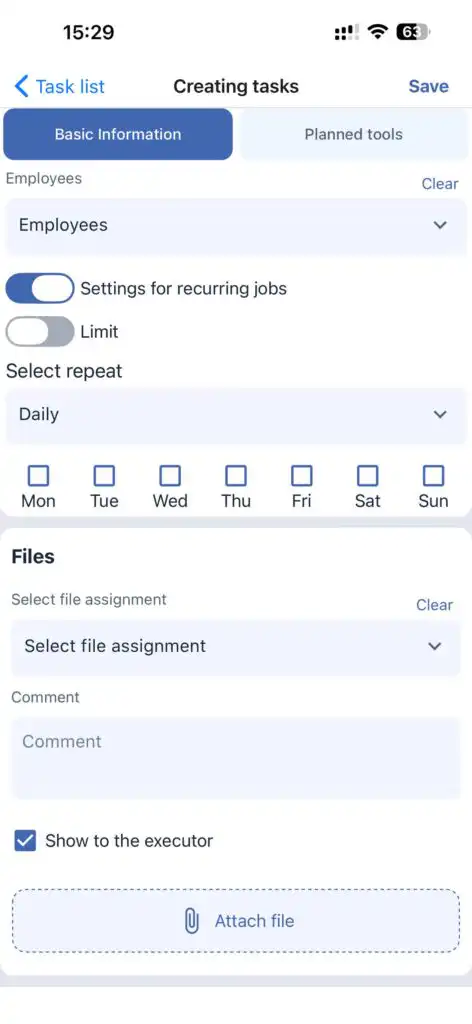
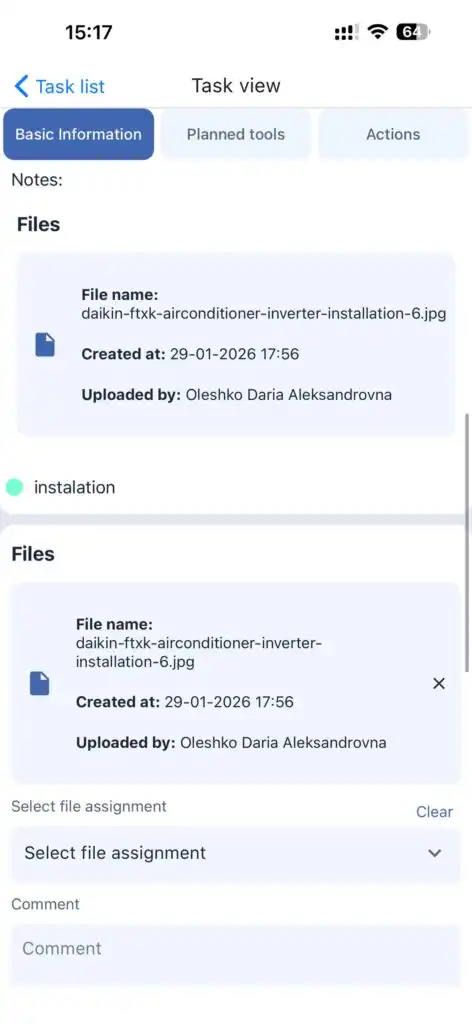
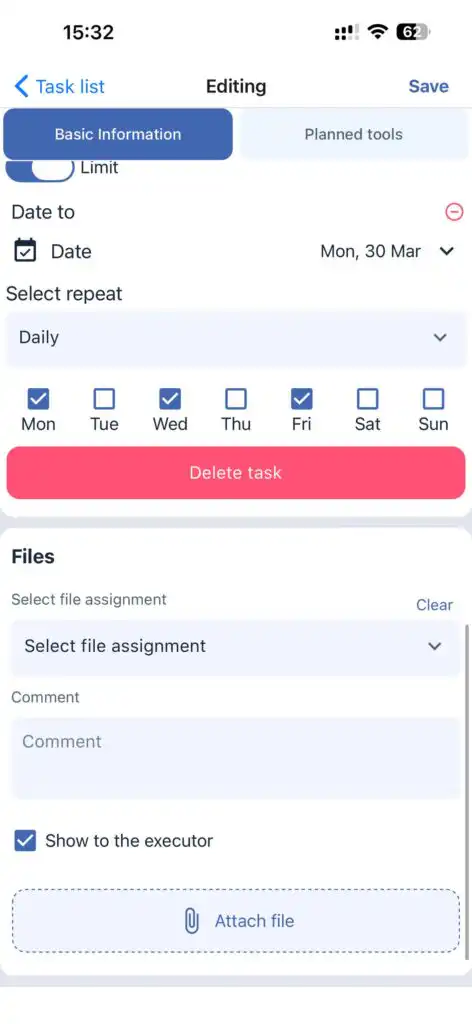
ไฟล์
ไฟล์สามารถแนบไปยังงานและซ่อนจากผู้ปฏิบัติงานได้ตามต้องการ
เครื่องมือที่วางแผนไว้
ส่วนนี้อนุญาตให้คุณเพิ่มเครื่องมือที่ต้องการสำหรับงานนั้น
แตะ เพิ่มเครื่องมือ เพื่อเลือกเครื่องมือด้วยตนเองหรือสแกนเครื่องมือเหล่านั้น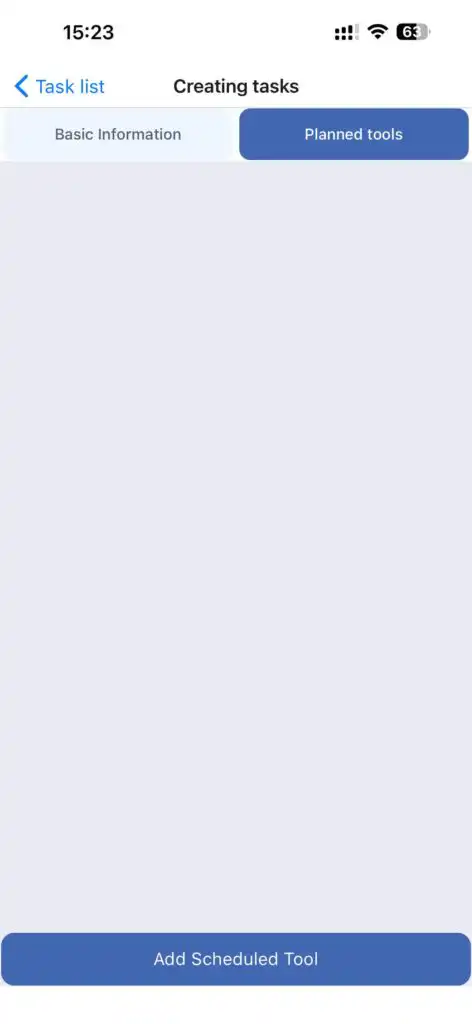
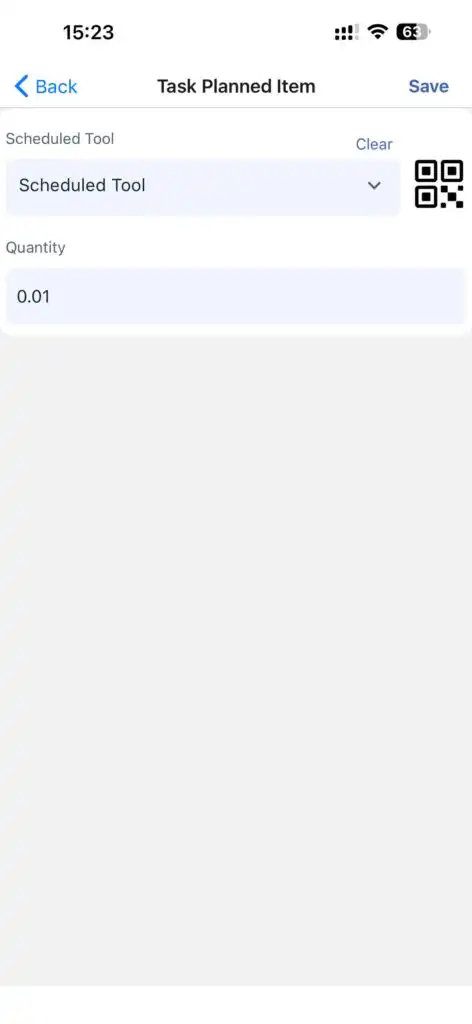
การสแกน QR / บาร์โค้ด
เครื่องมือจะถูกจับคู่โดยการสแกน QR หรือบาร์โค้ดตามข้อมูล:
batch_number ในบันทึกคลังสินค้า
หรือ
external_id ของเครื่องมือ
หากไม่พบการจับคู่ เครื่องมือจะไม่สามารถเพิ่มได้
หลังจากเพิ่มเครื่องมือแล้ว ให้แตะ บันทึก ในส่วนเครื่องมือ จากนั้นบันทึกงาน
ลูกค้า
อนุญาตให้คุณ:
ดูรายชื่อลูกค้า
ค้นหาลูกค้าตามชื่อ นามสกุล ที่อยู่ หรือข้อมูลอื่น ๆ ที่มีอยู่
แก้ไขรายละเอียดลูกค้า
ดูงานที่เกี่ยวข้องกับลูกค้า
ลบลูกค้า
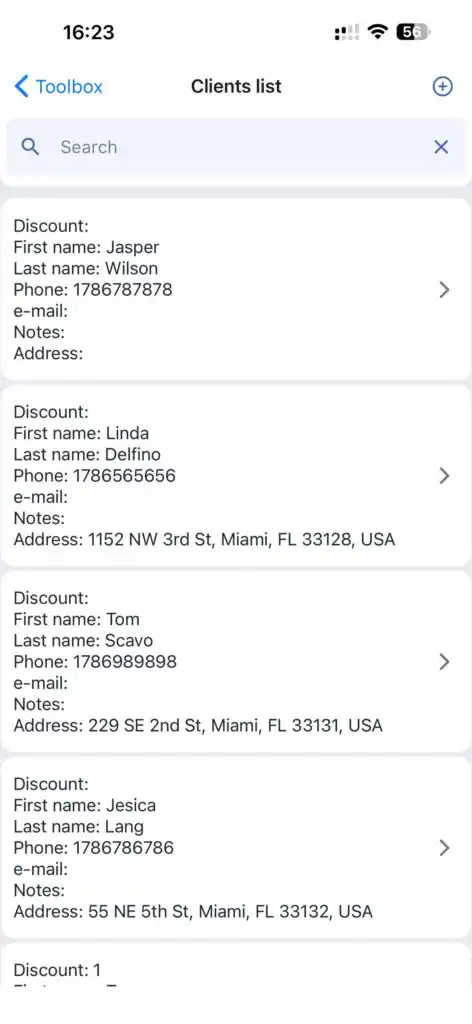
การสร้างลูกค้า
แตะ “+” กรอกข้อมูลลูกค้า แล้วแตะ บันทึก.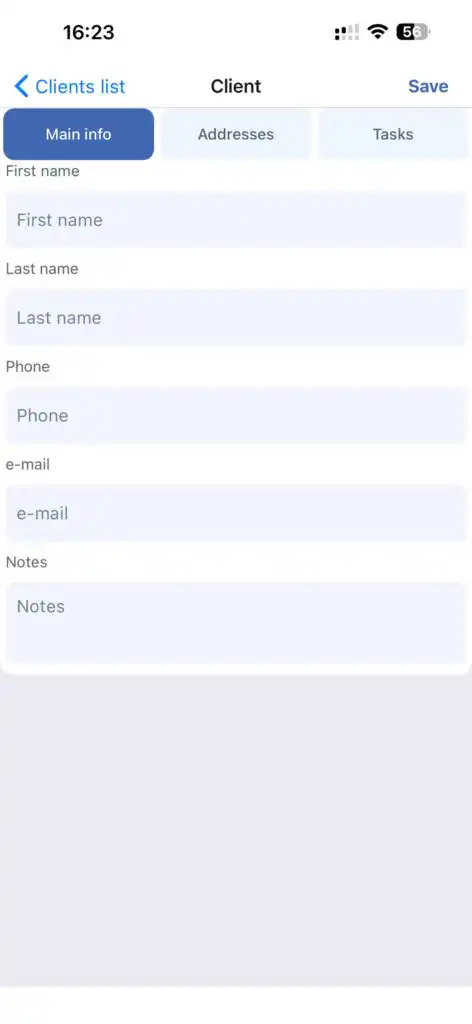
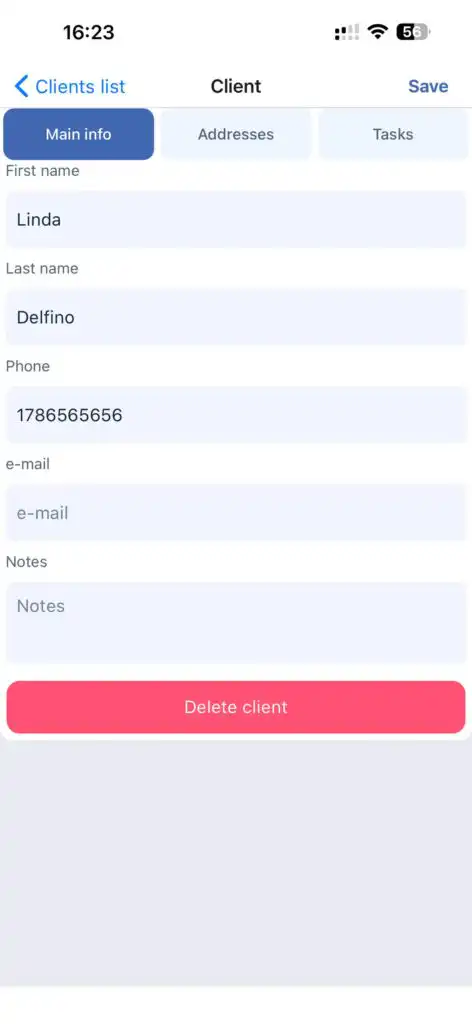
การแก้ไขข้อมูลลูกค้า
เปิดโปรไฟล์ลูกค้า ทำการเปลี่ยนแปลง แล้วแตะ บันทึก.
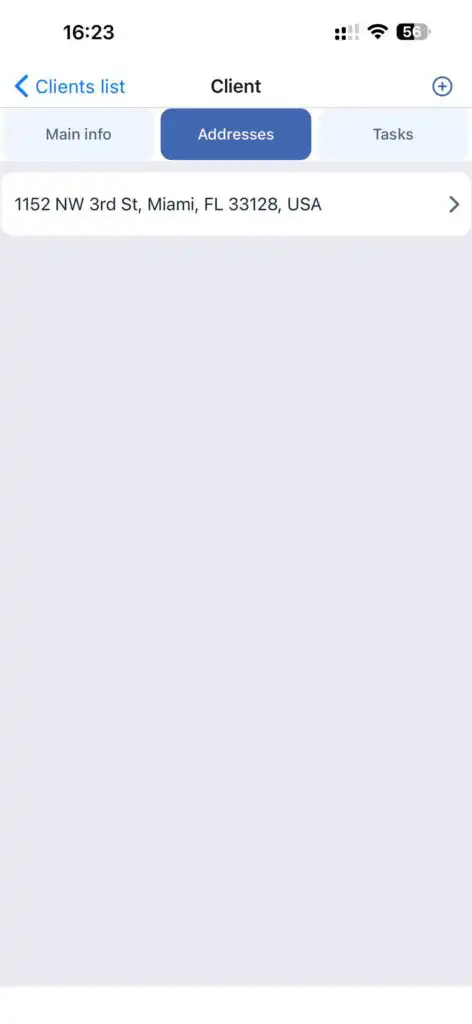
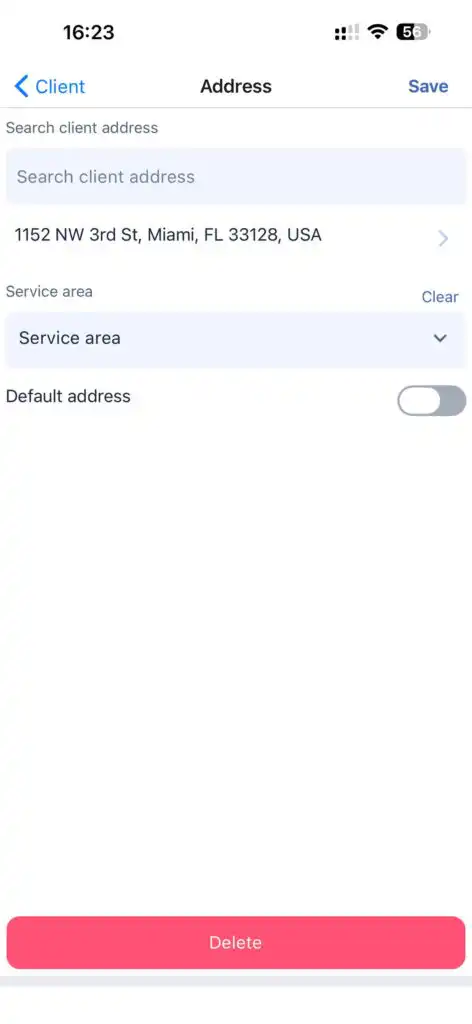
ที่อยู่ลูกค้า
ใน ที่อยู่ แท็บ, คุณสามารถ:
เพิ่มที่อยู่ใหม่
แก้ไขที่อยู่ที่มีอยู่
เลือกเขตบริการ
ดูงานของลูกค้า
ไปที่ งาน แท็บในโปรไฟล์ของลูกค้า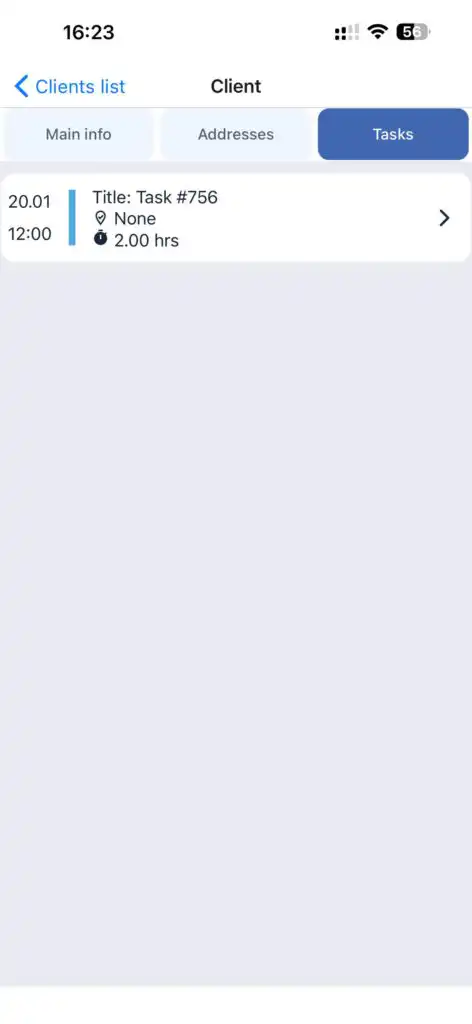
การลบลูกค้า
แตะที่ ลบ ปุ่ม.
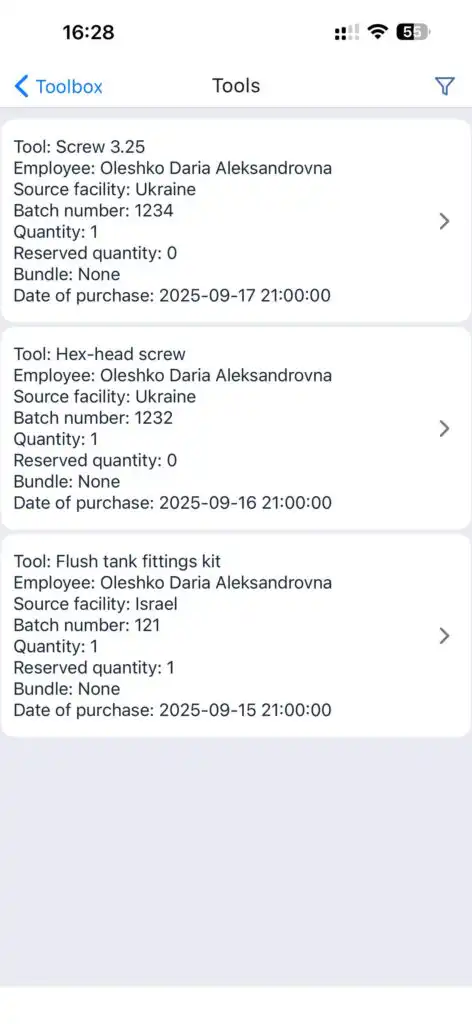
เครื่องมือ (สินค้าคงคลังของฉัน)
ช่วยให้คุณสามารถ:
ดูเครื่องมือ
กรองเครื่องมือ
ส่งคืนเครื่องมือไปยังคลังสินค้า
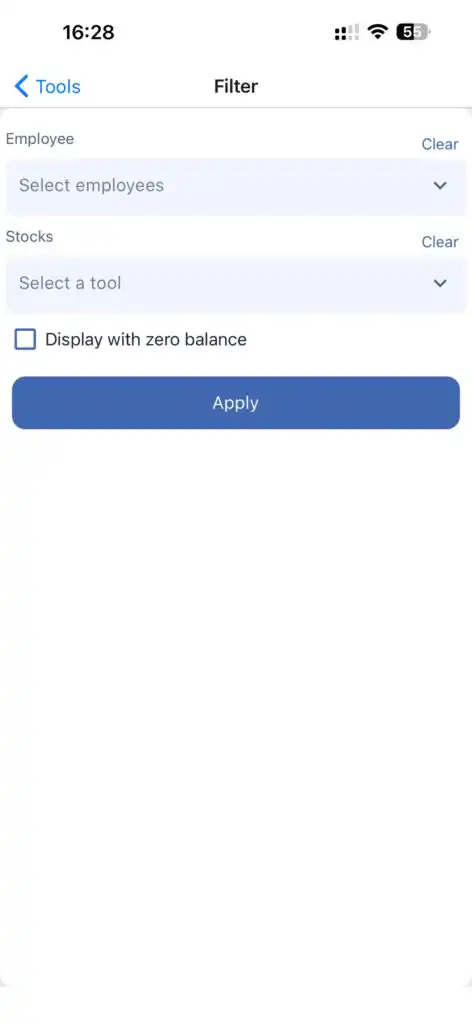
การกรอง
แตะไอคอนกรองที่ด้านบนของหน้าจอ.
ตัวกรองที่ใช้ได้:
ตามพนักงาน
ตามคลังสินค้า
เครื่องมือยอดคงเหลือศูนย์ (ที่เคยมอบหมายให้พนักงาน)
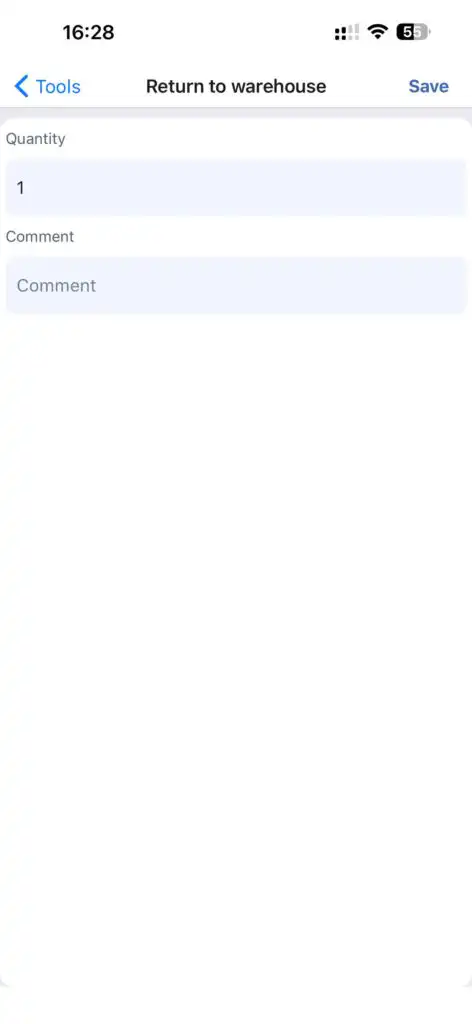
การส่งคืนเครื่องมือ
เปิดเครื่องมือ.
แตะ ส่งคืนไปยังคลังสินค้า.
ระบุจำนวน.
เพิ่มความคิดเห็นได้ตามต้องการ.
แตะ บันทึก.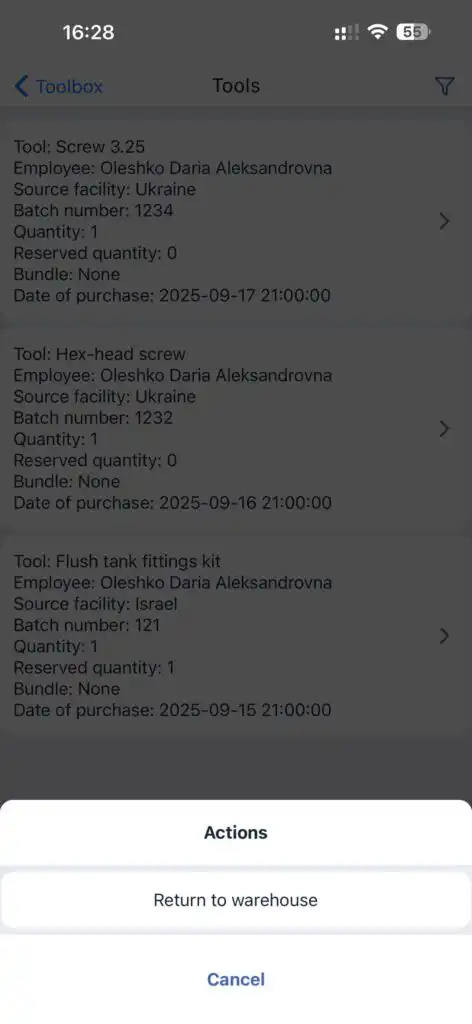
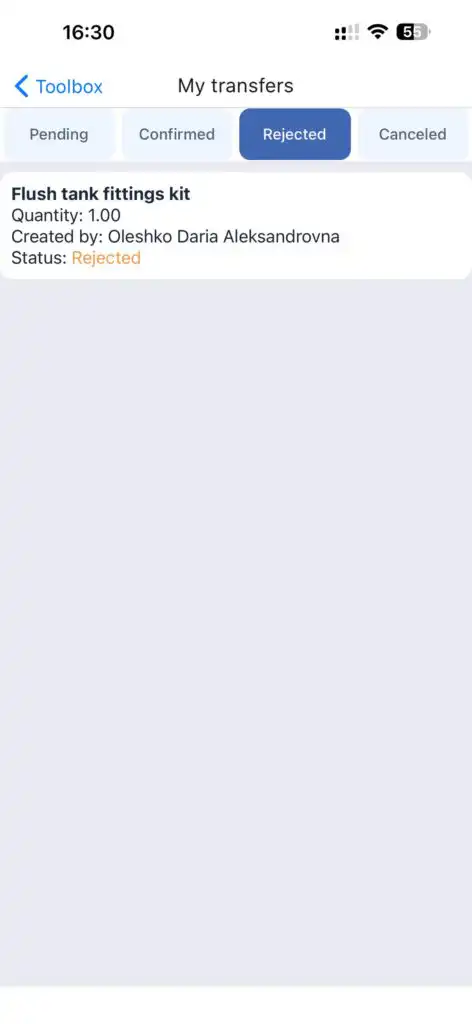
การโอนของฉัน
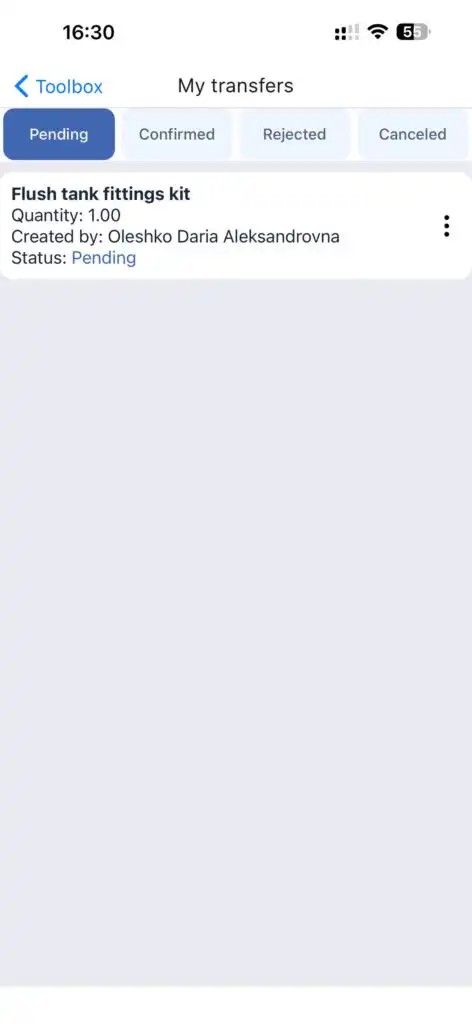
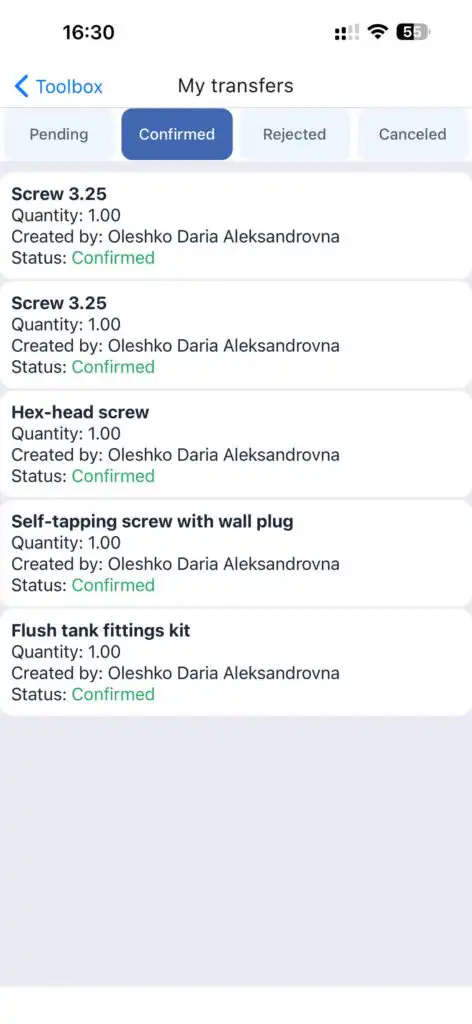
แสดงธุรกรรมของเครื่องมือทั้งหมด
สถานะ:
รอดำเนินการ
ยืนยันแล้ว
ถูกปฏิเสธ
ยกเลิกแล้ว
ศูนย์ช่วยเหลือ
ช่วยให้คุณสามารถ:
เข้าถึงคู่มือและคำแนะนำ
เปิดลิงก์โซเชียลมีเดีย
ให้สิทธิ์การเข้าถึงการสนับสนุน
เปิดใช้งาน การเข้าถึงการสนับสนุน เพื่ออนุญาตให้มีการสนับสนุนชั่วคราว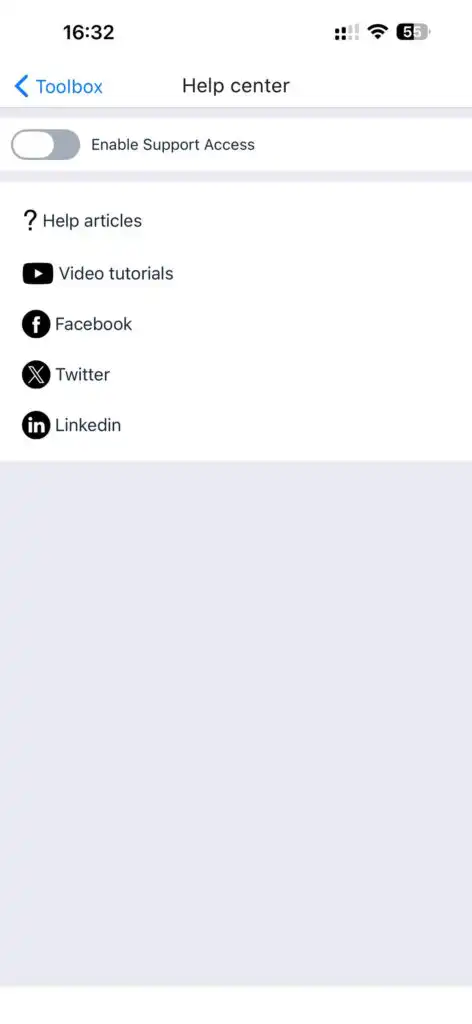
ออกจากระบบ
ยุติการใช้งานปัจจุบันและออกจากระบบผู้ใช้
คำถามที่พบบ่อย
ถาม: ทำไมฉันจึงไม่เห็นบางส่วนของเมนู?
ตอบ: การมองเห็นของเมนูขึ้นอยู่กับบทบาทและสิทธิ์ที่ได้รับของคุณ
ถาม: ฉันสามารถแก้ไขงานหลังจากที่ผู้ทำเริ่มต้นทำงานแล้วหรือไม่?
ตอบ: ไม่สามารถแก้ไขได้หลังจากที่งานเริ่มดำเนินการแล้ว
ถาม: ฉันสามารถบันทึกส่วนหนึ่งของงานเป็นงานใหม่ได้หรือไม่?
ถาม: ใช่ โหมดแก้ไขอนุญาตให้บันทึกงานเป็นสำเนาใหม่ได้
ถาม: ทำไมเครื่องมือไม่ถูกจดจำผ่าน QR?
ตอบ: โค้ดที่สแกนต้องตรงกับ batch_number หรือ external_id.
ถาม: ฉันสามารถสร้างลูกค้าโดยตรงจากงานได้หรือไม่?
ตอบ: ใช่ แตะ “+” ข้างช่องที่เป็นลูกค้า
ถาม: ลูกค้าสามารถมีที่อยู่หลายแห่งได้ไหม?
ตอบ: ใช่ คุณสามารถเพิ่มที่อยู่หลายแห่งได้ในแท็บ ที่อยู่.
ถาม: ฉันสามารถคืนจำนวนบางส่วนของเครื่องมือได้ไหม?
ตอบ: ใช่ ระบุจำนวนที่ต้องการคืนเมื่อทำการคืน
ถาม: ฉันสามารถเปลี่ยนเขตบริการของลูกค้าได้ไหม?
ตอบ: ใช่ ทำได้ในส่วนของที่อยู่ลูกค้า
ถาม: จะเกิดอะไรขึ้นถ้าฉันไม่ได้แตะ “บันทึก”?
ตอบ: การเปลี่ยนแปลงทั้งหมดจะสูญหาย
ถาม: ฉันสามารถซ่อนไฟล์งานจากผู้ดำเนินการได้หรือไม่?
ตอบ: ได้ค่ะ/ครับ ปรับการมองเห็นตอนที่อัปโหลดไฟล์ได้เลยค่ะ/ครับ
ถาม: ฉันจะตรวจสอบประวัติธุรกรรมเครื่องมือได้อย่างไร?
ตอบ: ในส่วนของ การโอนของฉัน ค่ะ/ครับ
ถาม: สถานะ “รอดำเนินการ” ในการโอนหมายถึงอะไร?
ตอบ: ธุรกรรมยังไม่ได้รับการยืนยันค่ะ/ครับ
ถาม: ฉันจะให้สิทธิ์การเข้าถึงการสนับสนุนชั่วคราวได้อย่างไร?
ตอบ: เปิดใช้งาน การเข้าถึงการสนับสนุน ในศูนย์ช่วยเหลือค่ะ/ครับ
ถาม: ฉันสามารถดาวน์โหลดข้อมูลโปรไฟล์ของฉันได้หรือไม่?
ตอบ: ได้ค่ะ/ครับ สามารถทำได้ใน โปรไฟล์ของฉัน.
ถาม: จะเกิดอะไรขึ้นหลังจากออกจากระบบ?
ตอบ: เซสชันปัจจุบันของคุณจะสิ้นสุดและคุณต้องล็อกอินใหม่ค่ะ/ครับ