

Ponuka mobilne aplikácie závisí od používateľskej roly a pridelených oprávnení. Dostupné sekcie sa líšia pre vlastníkov, administrátorov a zamestnancov.
Ponuka pre vlastníkov a administrátorov
Zahŕňa:
Môj profil
Firma — prepnúť medzi aktívnymi spoločnosťami
Zamestnanci firmy
Úlohy
Klienti
Môj inventár
Moje prevody
Centrum pomoci
Odhlásiť sa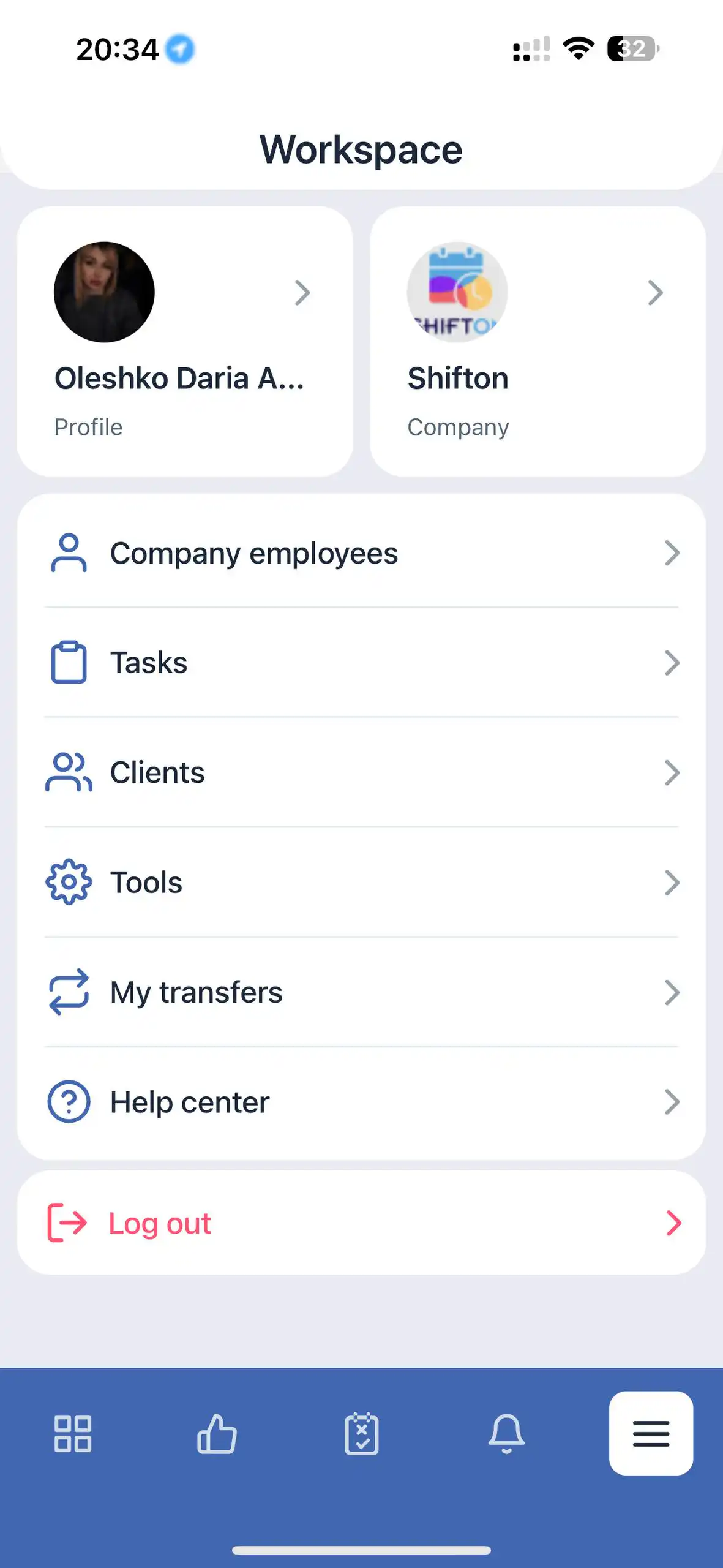
Ponuka pre zamestnancov
Zahŕňa:
Môj profil
Firma
Môj inventár
Moje prevody
Centrum pomoci
Odhlásiť sa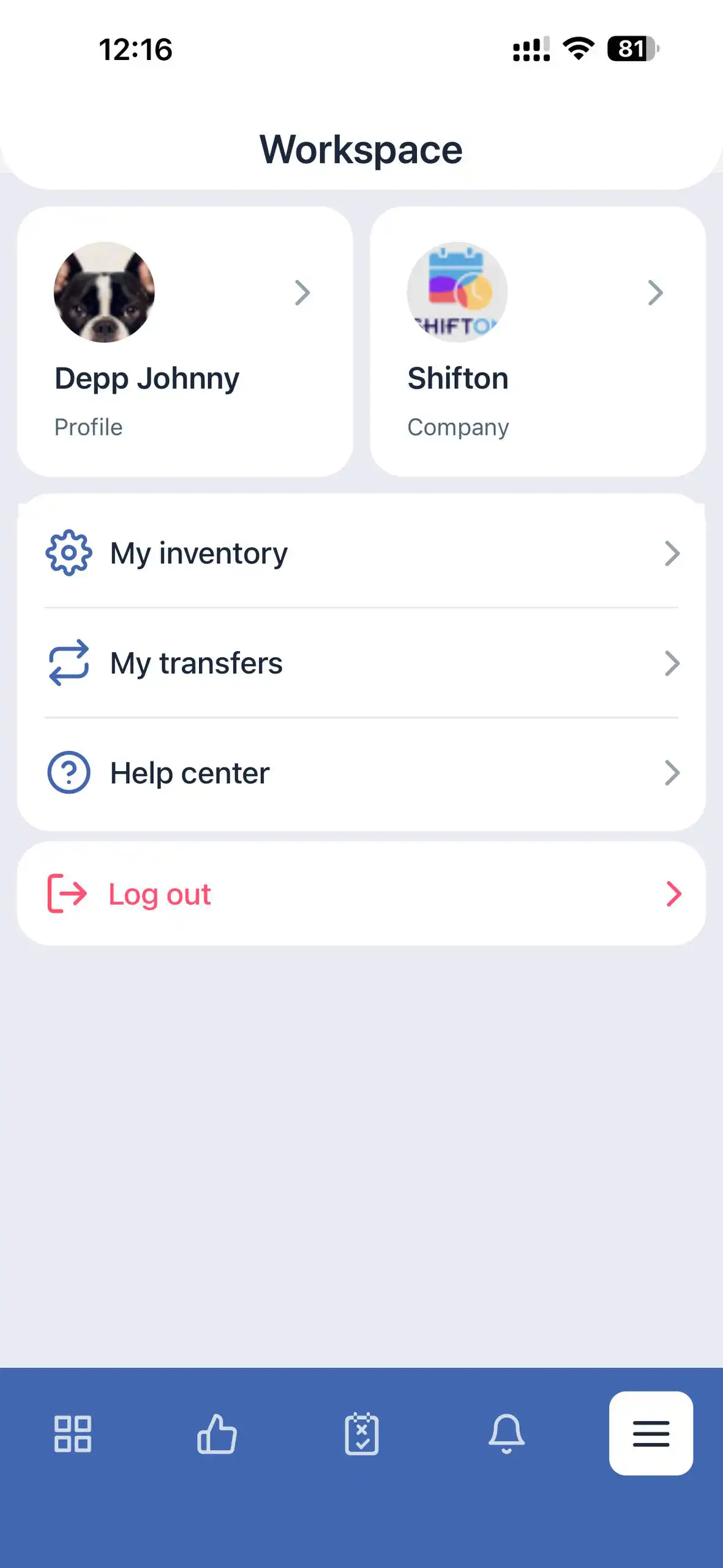
Prehľad sekcií
Môj profil
Poskytuje prístup k osobným informáciám používateľa.
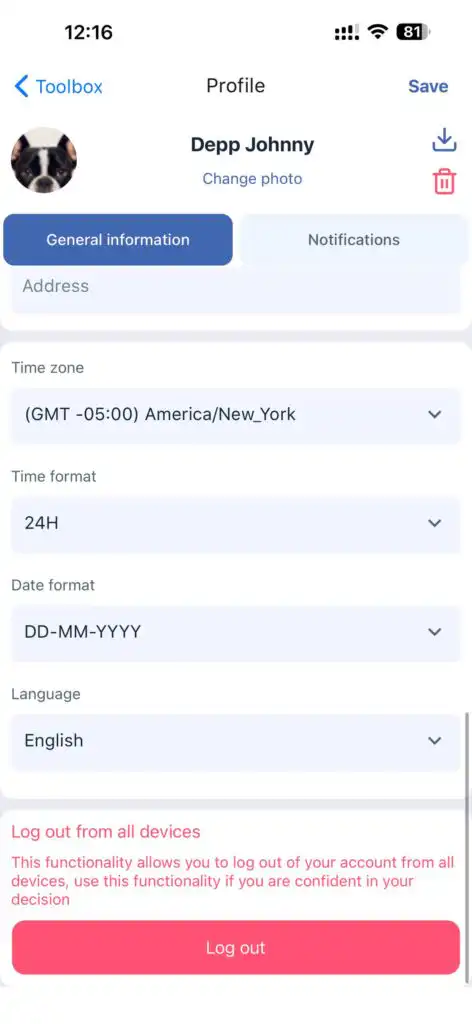
Všeobecné informácie:
Meno
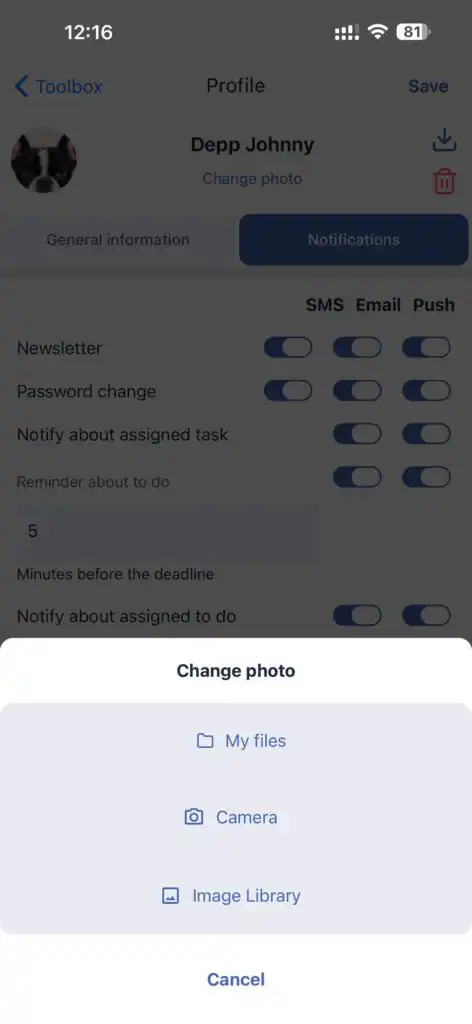
Profilová fotografia (upraviteľná)
Adresa
Kontaktné informácie
Heslo
Časové pásmo
Formát času
Jazyk aplikácie
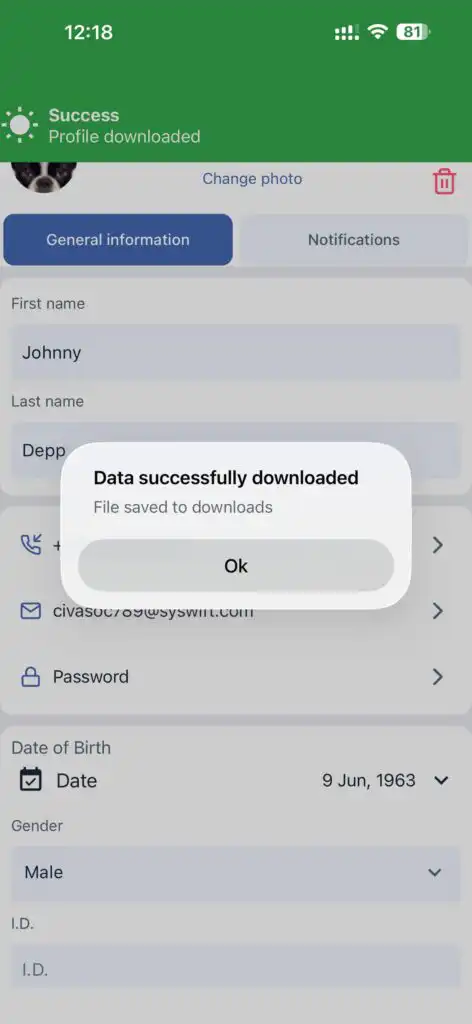
Používatelia si môžu stiahnuť aj údaje svojho profilu.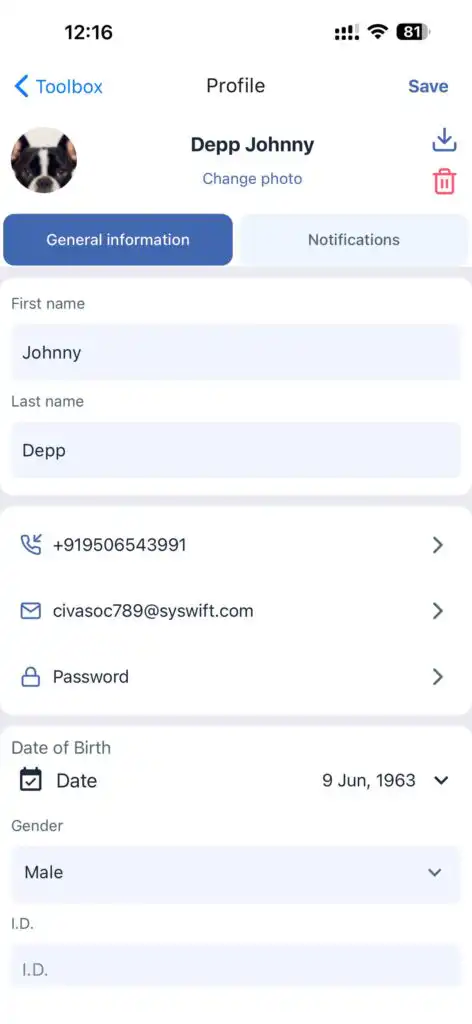
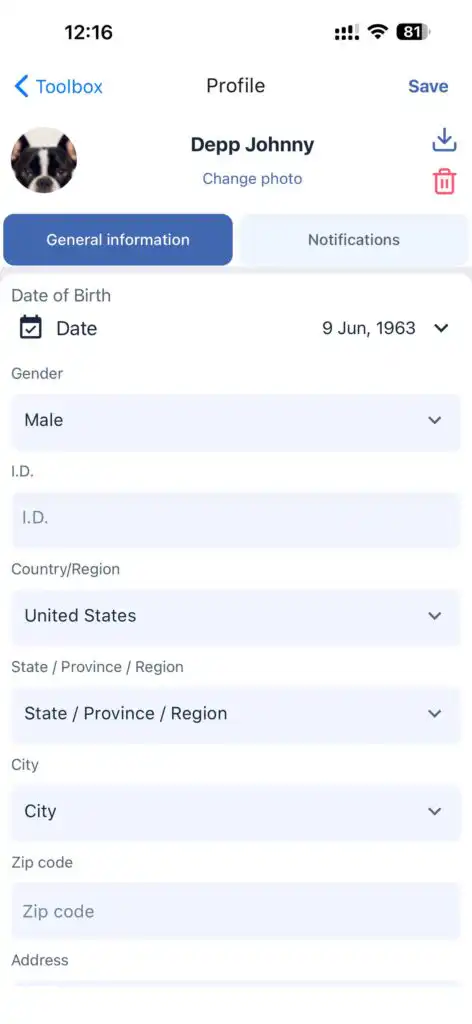
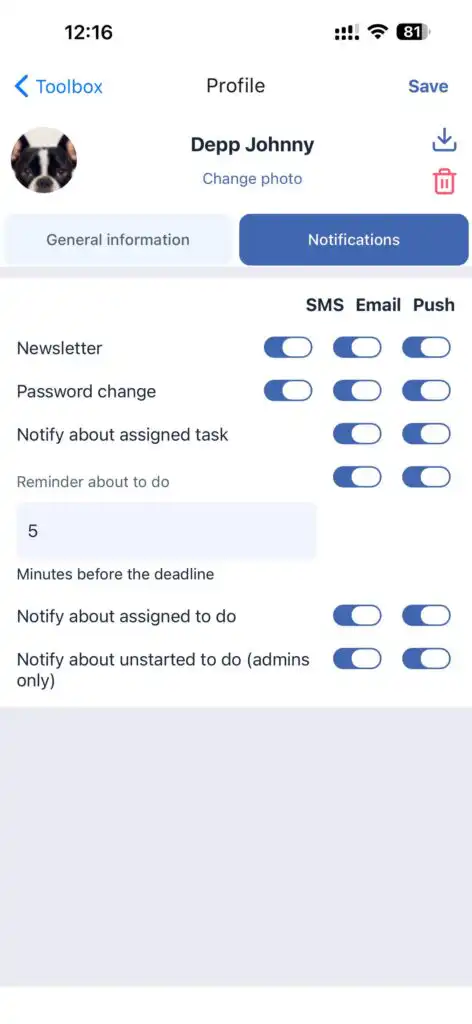
Upozornenia:
Nastavenia upozornení týkajúcich sa:
Úlohy
Položky na vykonanie
Zmeny hesla
Firma
Umožňuje prepínať medzi firmami, ak používateľ patrí do viacerých firiem.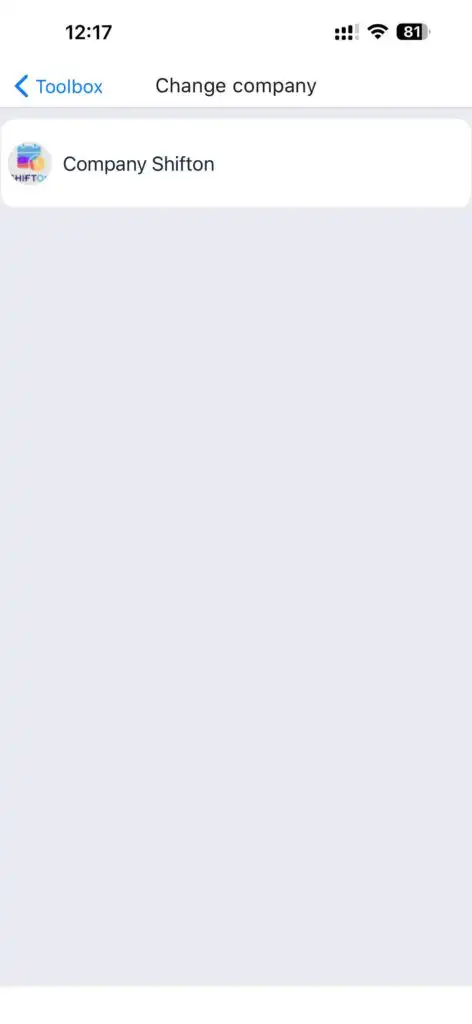
Zamestnanci firmy
Táto sekcia vám umožňuje:
Zobraziť všetkých zamestnancov
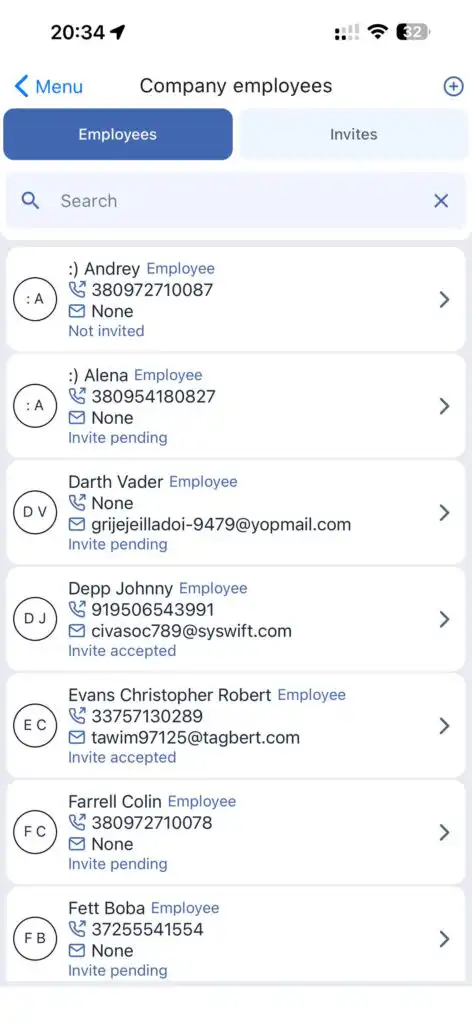
Vytvárať nových zamestnancov
Posielať pozvánky
Upravovať profily
Prepúšťať alebo odstraňovať zamestnancov
Vytvorenie nového zamestnanca
Ťuknite na ikonu „+“ v hornej časti obrazovky.
Zadajte údaje o zamestnancovi.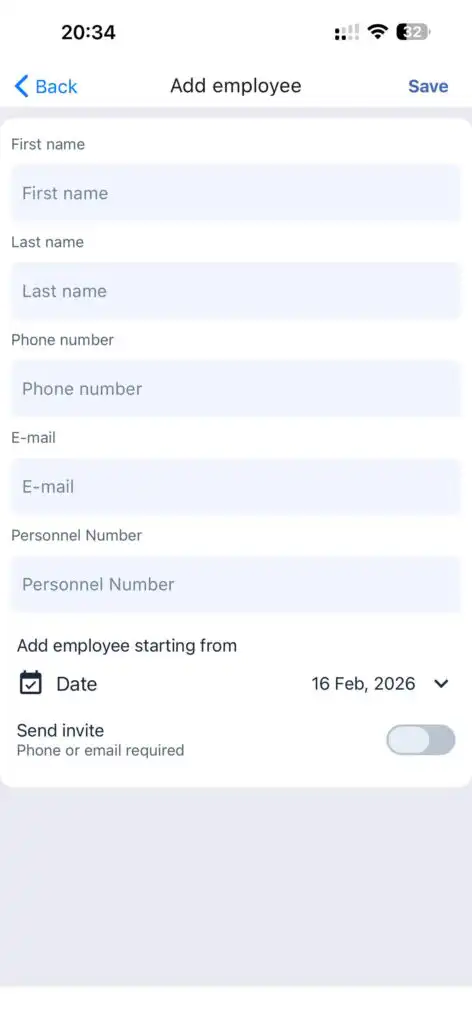
Ťuknite Uložiť.
Ak chcete poslať pozvánku, zapnite Poslať pozvánku prepínač.
Pozvanie existujúceho zamestnanca
Prejdite do Pozvánky odsek in ťuknite Pozvať zamestnanca.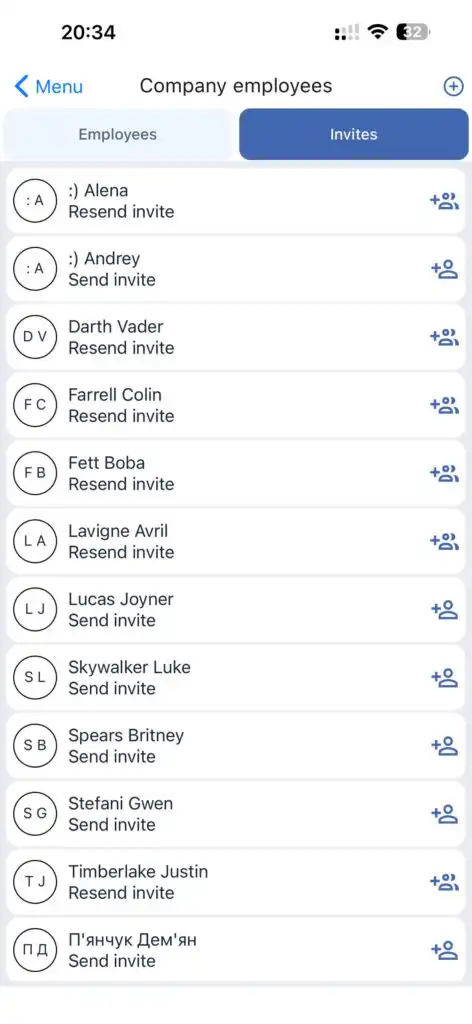
Úprava / Odstránenie profilu
Otvorte profil zamestnanca, vykonajte zmeny a stlačte Uložiť.
Na odstránenie alebo ukončenie zamestnanca použite príslušné tlačidlo.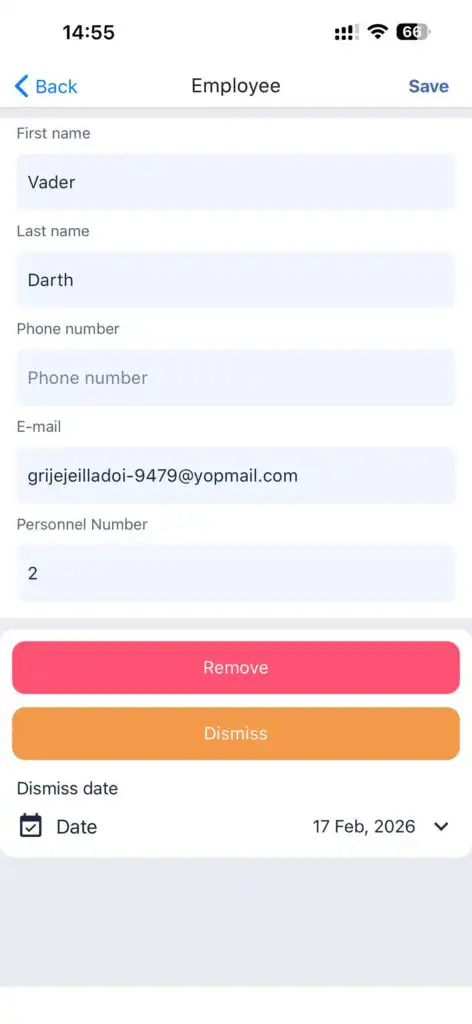
Úlohy
Poskytuje prístup ku všetkým úlohám pre všetkých zamestnancov.
Funkcie:
Zobraziť úlohy
Filtrovať úlohy
Vybrať časové obdobie
Vytvoriť nové úlohy
Upraviť existujúce úlohy
Výber časového obdobia
Môžete si vybrať obdobie, pre ktoré chcete zobraziť úlohy.
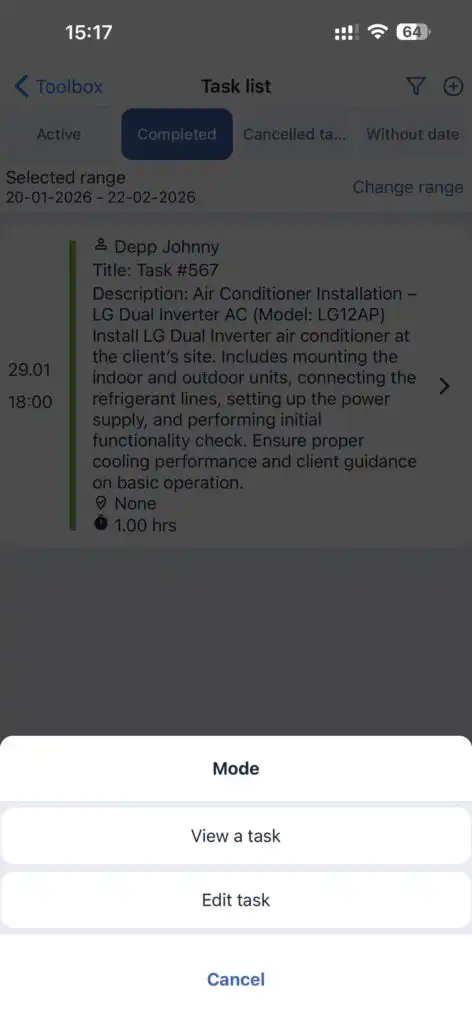
Typy úloh:
Aktívne
Dokončené
Zrušené
Bez dátumu
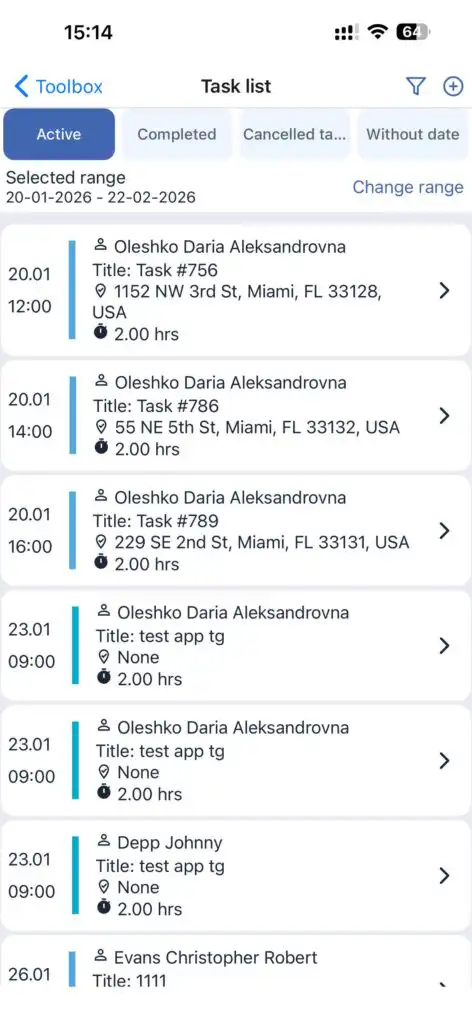
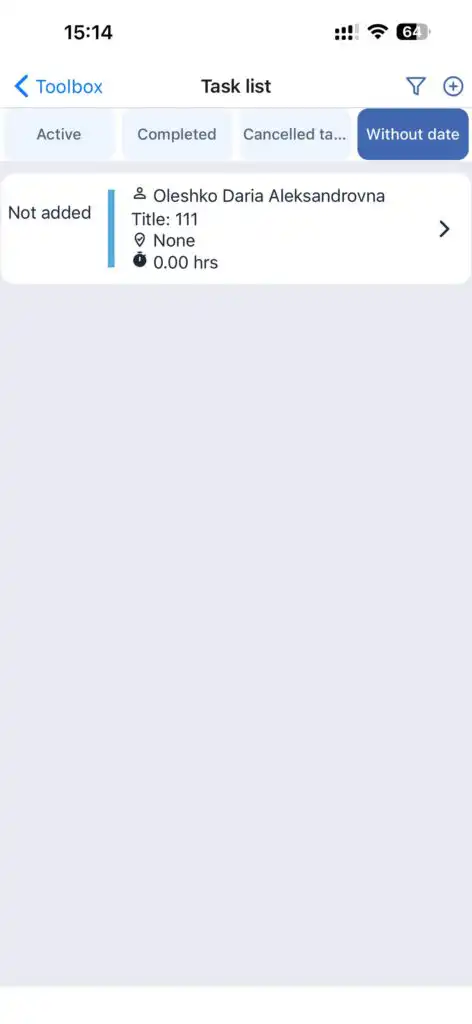
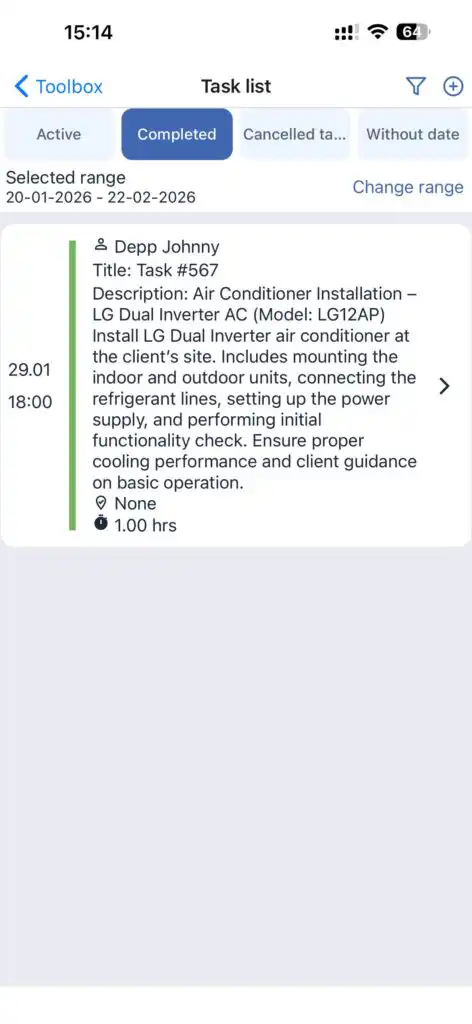
Farby úloh zodpovedajú ich stavu.
Ikona kruhových šípok označuje opakujúcu sa úlohu.
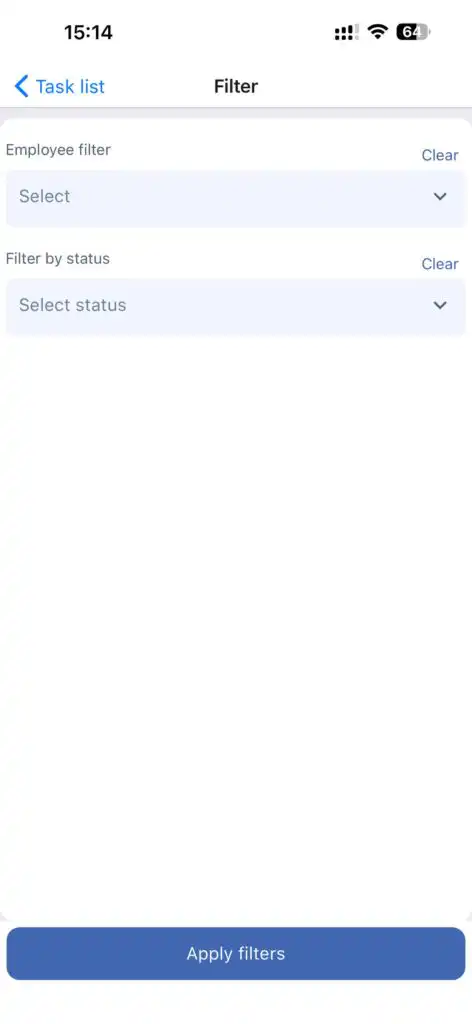
Filtre:
Podľa zamestnanca/zamestnancov
Podľa stavu/stavov
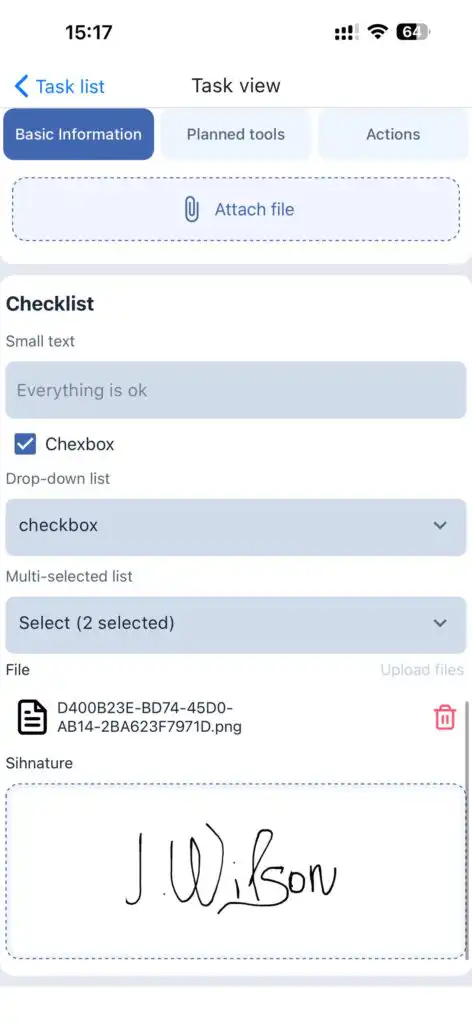
Zobrazenie úlohy
Zobrazuje sa:
Úplné informácie o úlohe
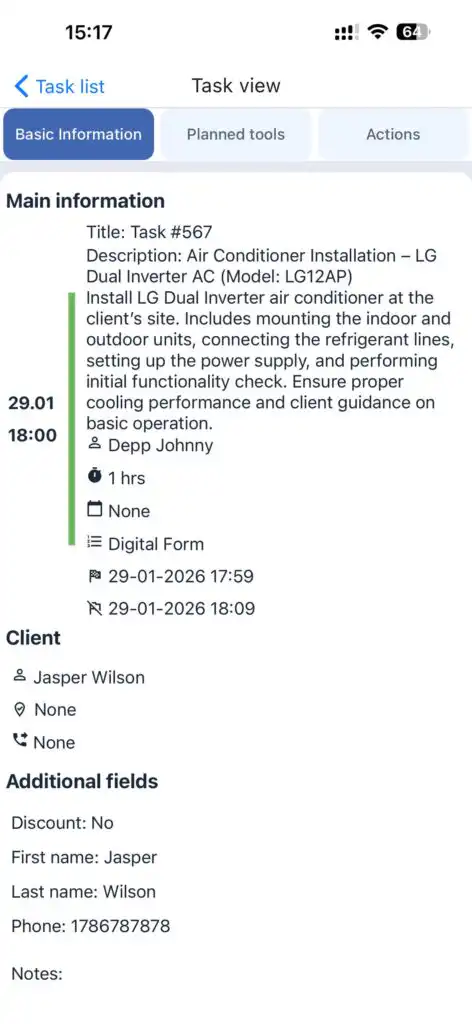
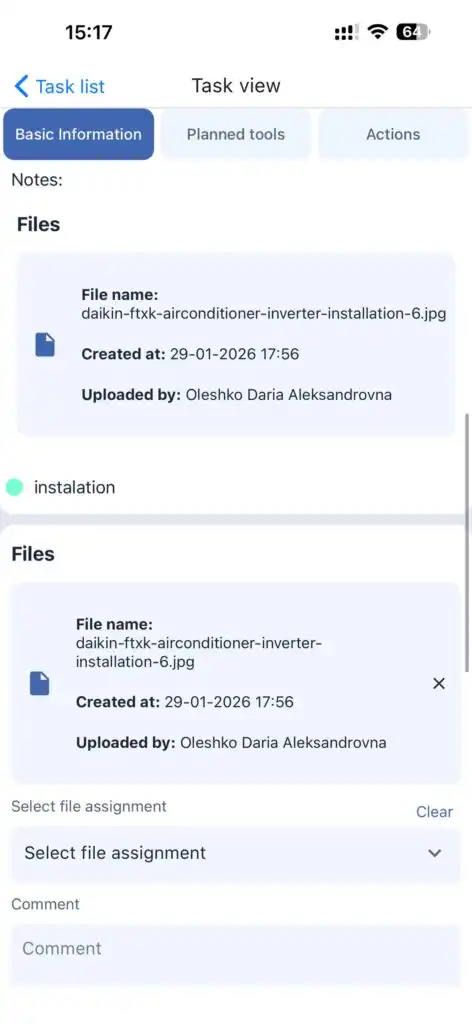
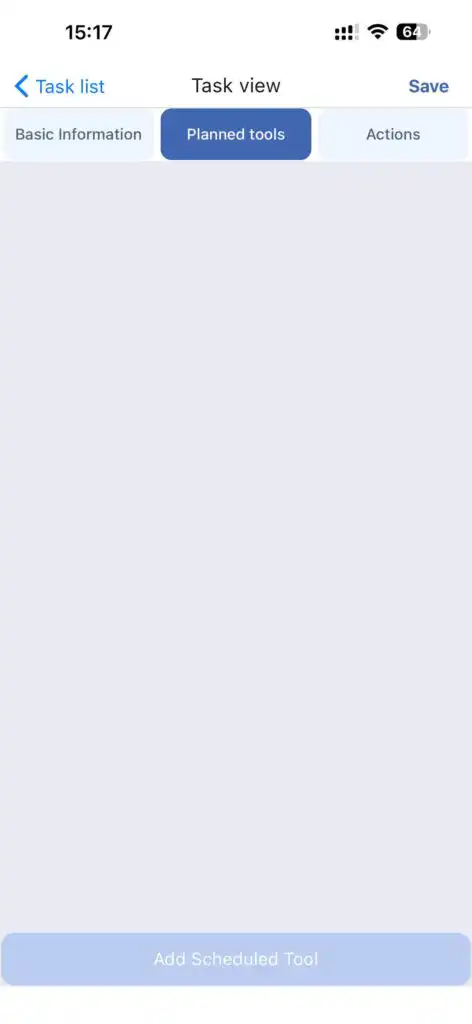
Plánované nástroje
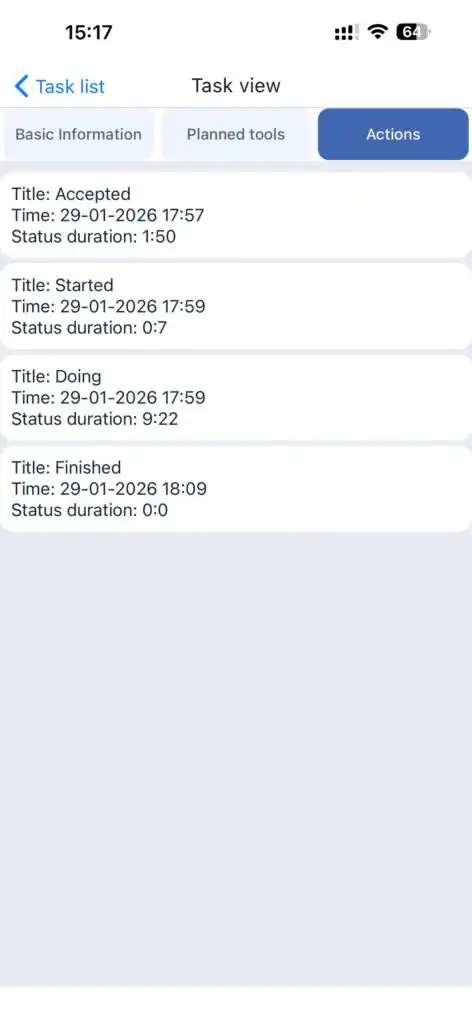
História akcií
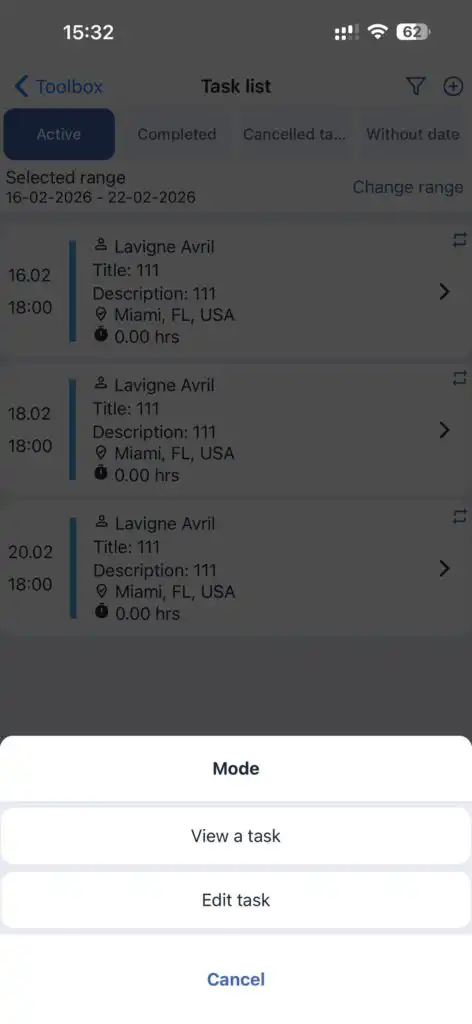
Úprava úlohy
Úprava je povolená iba vtedy, ak vykonávateľ ešte úlohu nezačal.
V režime úprav môžete:
Zmeniť aktuálnu úlohu
Uložiť úlohu so zmenami ako novú
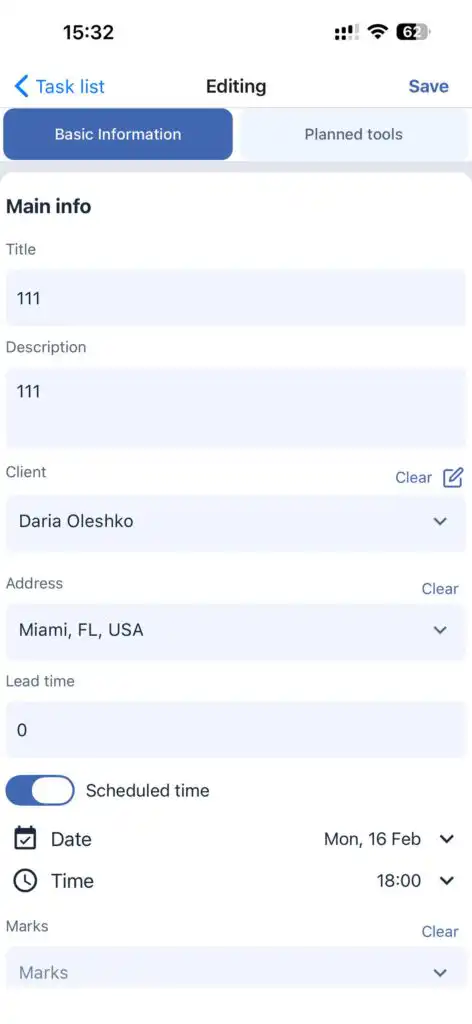
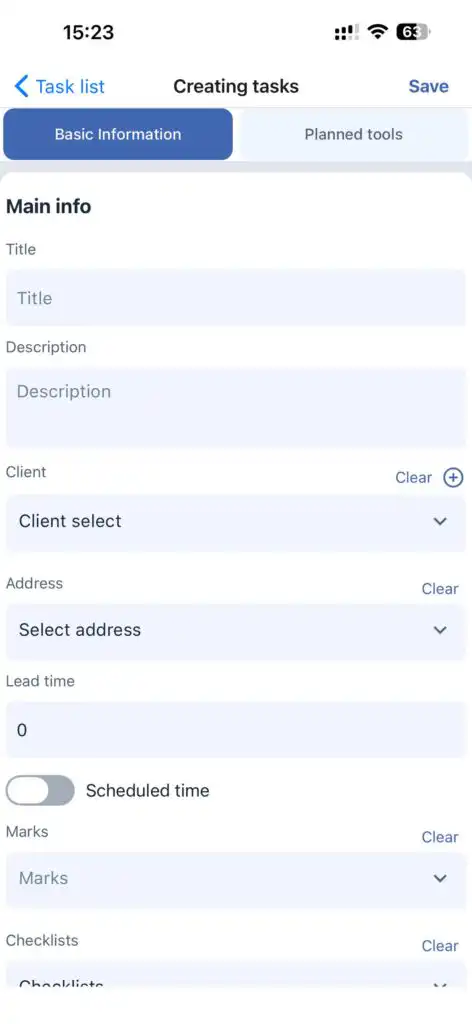
Vytvorenie novej úlohy
Ťuknite na „+“ v hornej časti obrazovky.
Vyplňte polia úlohy podľa nastavení vašej firmy.
Klient
Môžete:
Vybrať existujúceho klienta
Vytvoriť nového klienta (ťuknite na „+“ vedľa poľa klienta)
Adresa klienta
Po výbere klienta vyberte adresu.
Trvanie
Nastavte predpokladané trvanie úlohy.
Dátum a čas
Posuňte posúvač na lište plánovaného času a vyberte presný dátum a čas začiatku.
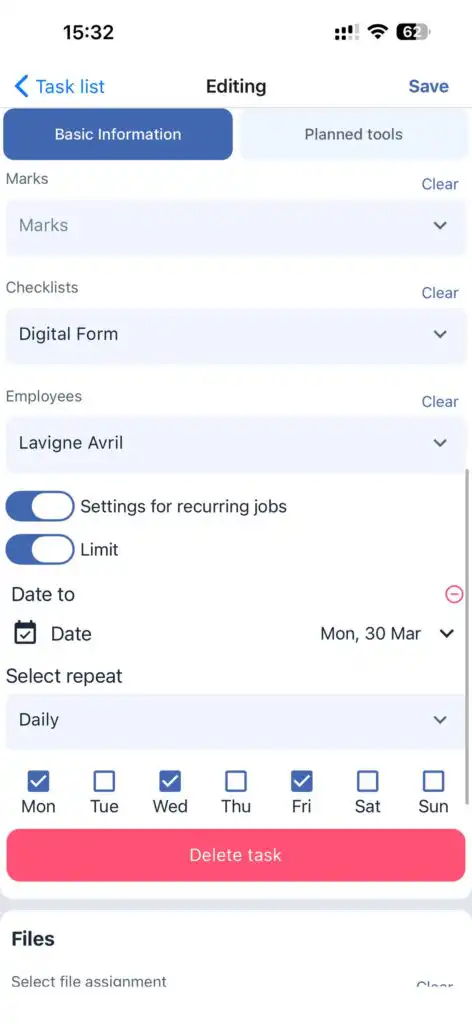
Ďalšie možnosti
Dodajte:
Značky
Kontrolný zoznam
Priradiť zamestnanca
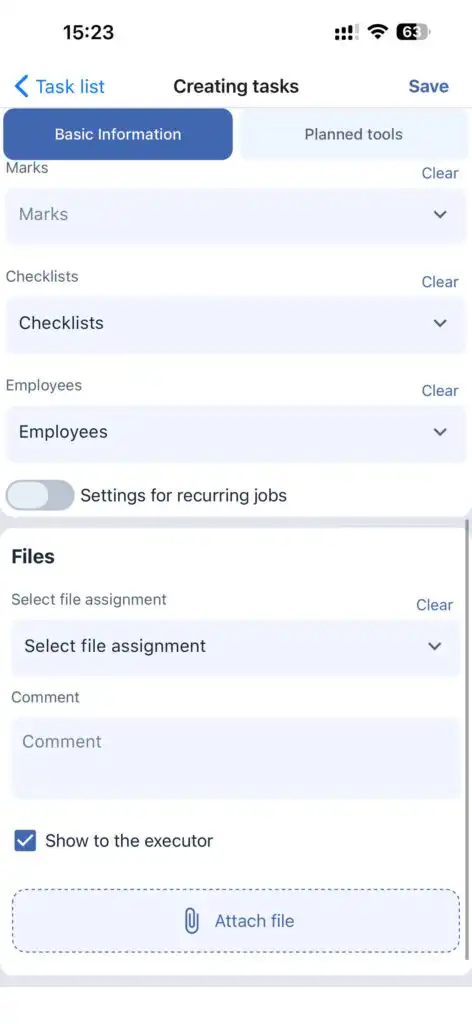
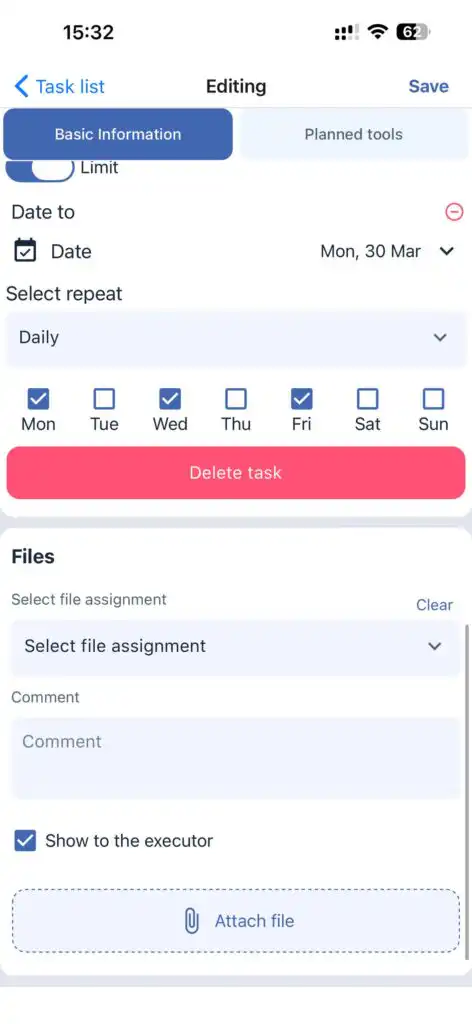
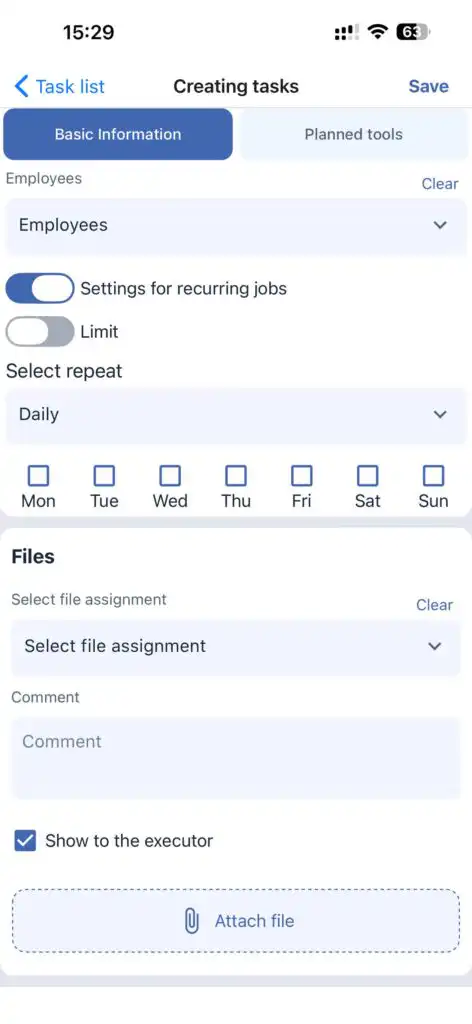
Opakujúce sa úlohy
Zapnite Opakovanie úlohy a určte:
Frekvenciu (deň, týždeň, 2 týždne)
Dátum ukončenia vytvárania úloh
Súbory
K úlohe je možné pripojiť súbory a voliteľne ich skryť pred vykonávateľom.
Plánované nástroje
Táto sekcia vám umožňuje pridať nástroje potrebné pre úlohu.
Ťuknite na Pridať nástroj na manuálny výber nástrojov alebo ich naskenovanie.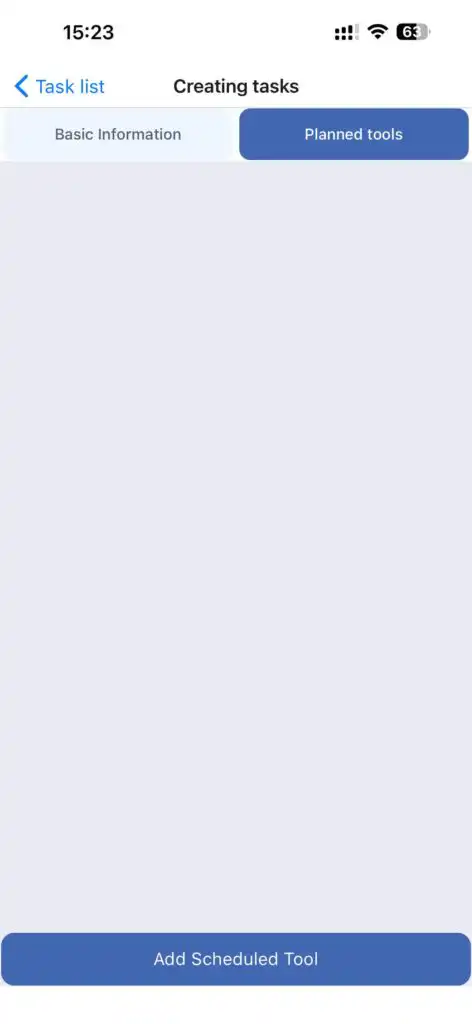
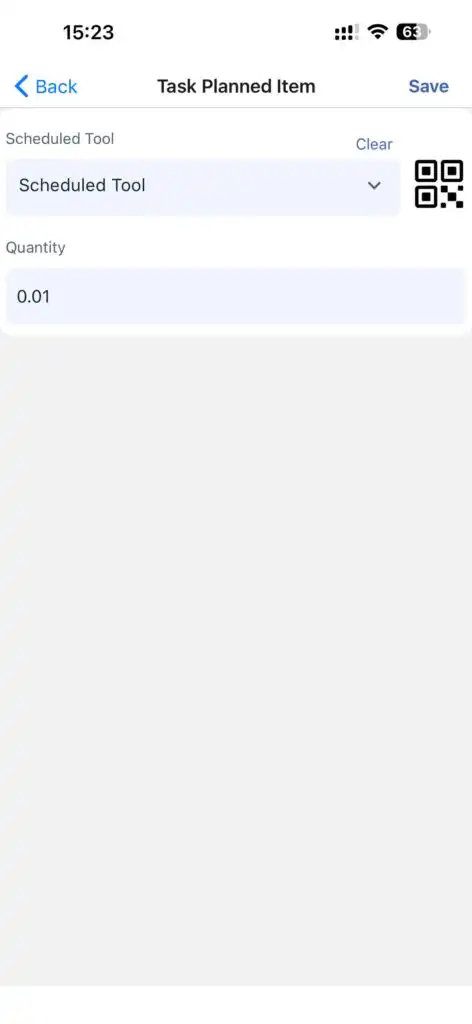
QR / Čítanie čiarových kódov
Nástroje sú identifikované skenovaním QR alebo čiarových kódov podľa:
batch_number na sklade
alebo
external_id nástroja
Ak sa nenájde zhoda, nástroj nemožno pridať.
Po pridaní nástrojov, ťuknite na Uložiť v sekcii nástrojov, potom uložte úlohu.
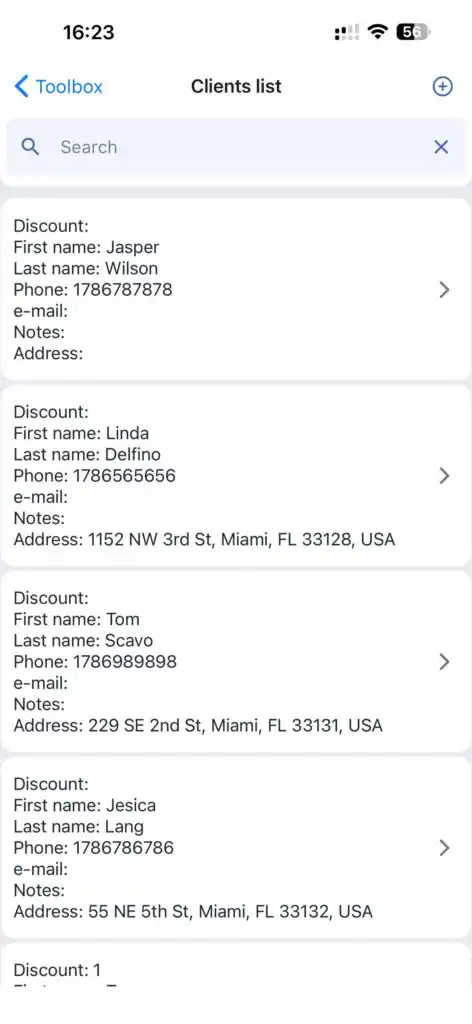
Klienti
Umožňuje vám:
Zobraziť zoznam klientov
Vyhľadávať klientov podľa mena, priezviska, adresy alebo iných dostupných údajov
Upraviť detaily klienta
Zobraziť úlohy spojené s klientom
Odstrániť klienta
Vytvorenie klienta
Ťuknite na „+“, vyplňte polia klienta a ťuknite na Uložiť.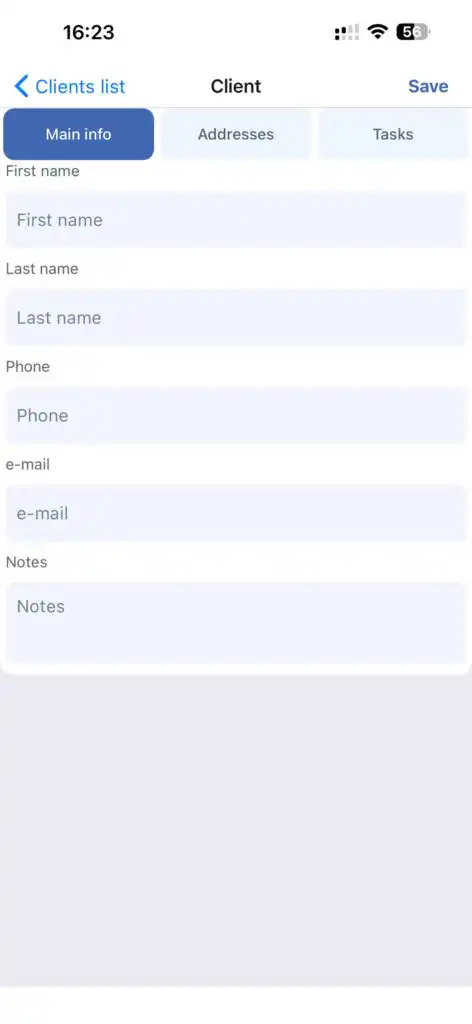
Úprava klienta
Otvorte profil klienta, vykonajte zmeny a ťuknite na Uložiť.
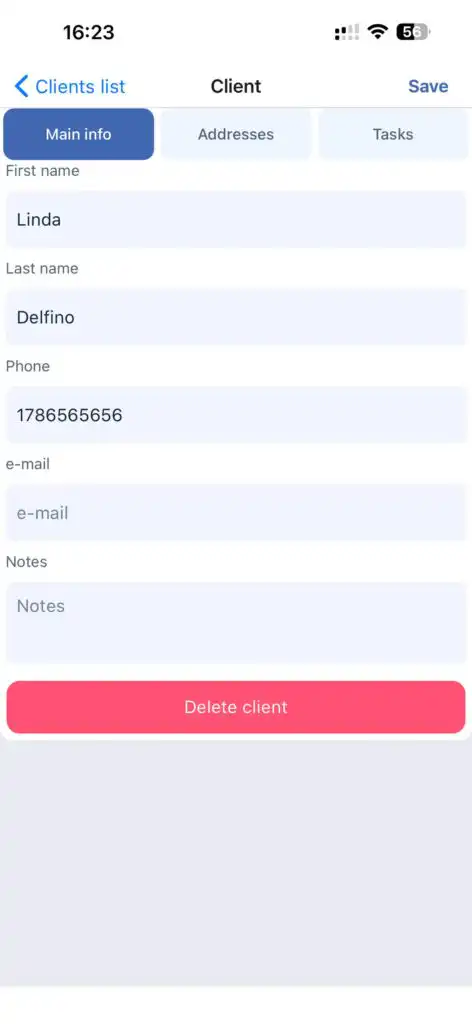
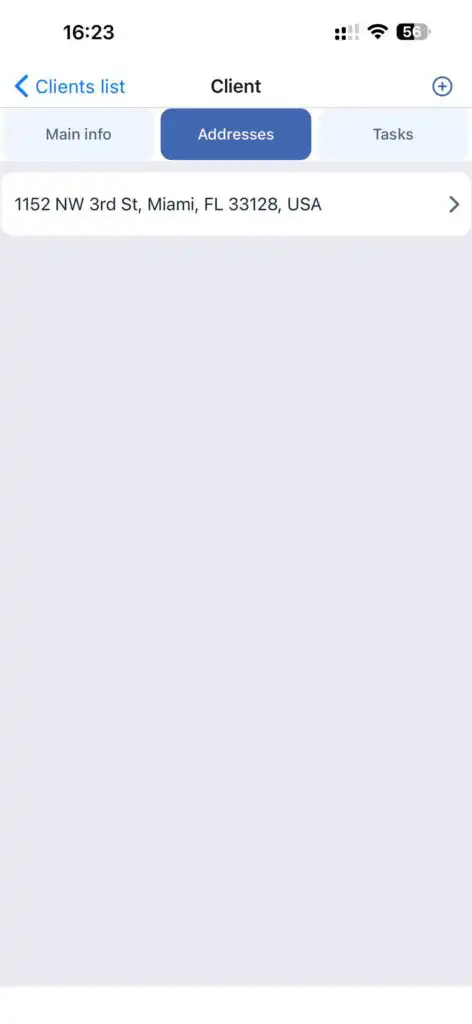
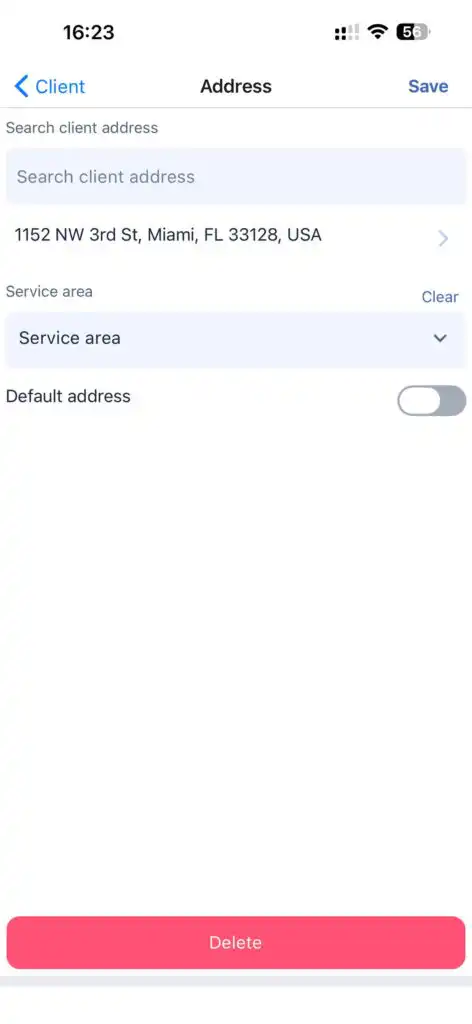
Adresy klientov
V Adresa kartu, môžete:
Pridať nové adresy
Upraviť existujúce adresy
Vybrať zónu služby
Zobrazenie úloh klienta
Prejdite na Úlohy kartu v profile klienta.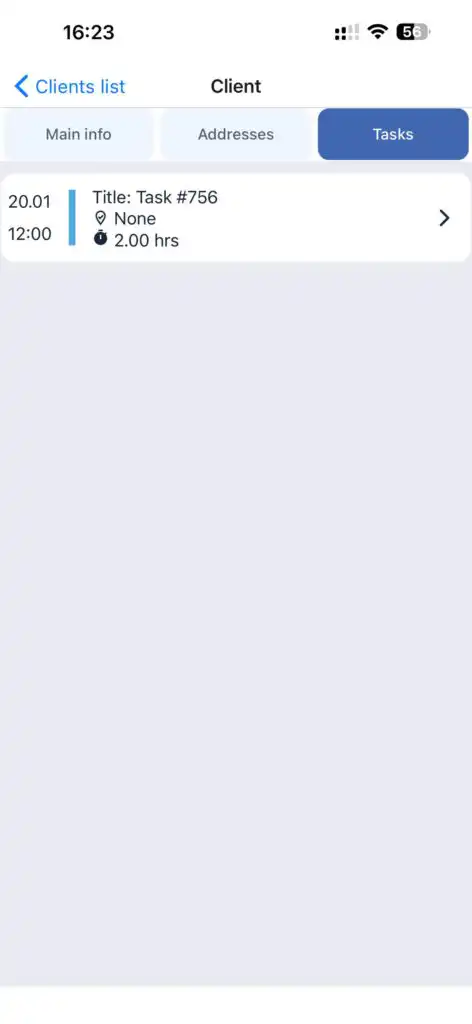
Odstránenie klienta
Klepnite na Odstrániť tlačidlo.
Nástroje (Moja inventúra)
Umožňuje vám:
Zobraziť nástroje
Filtrovať nástroje
Vrátiť nástroje do skladu
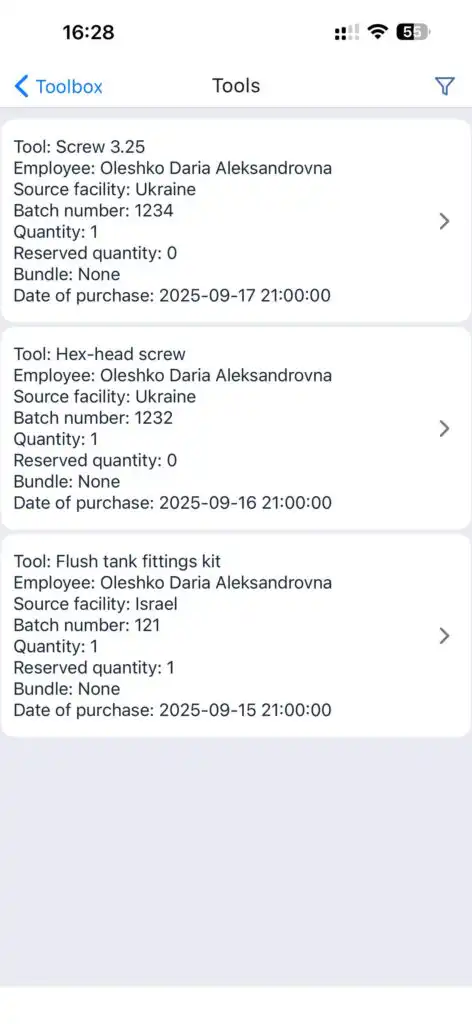
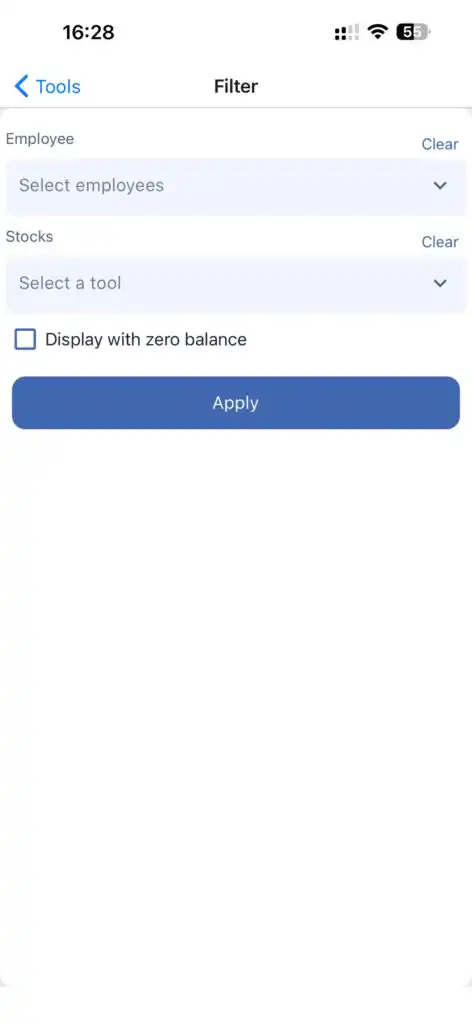
Filtrovanie
Klepnite na ikonu filtra v hornej časti obrazovky.
Dostupné filtre:
Podľa zamestnanca(ov)
Podľa skladu(ov)
Nástroje s nulovým zostatkom (predtým pridelené zamestnancom)
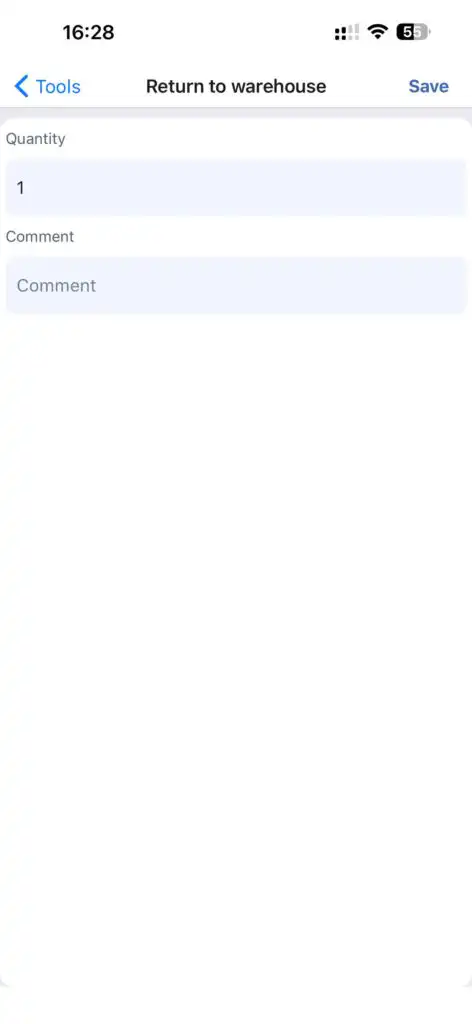
Vrátenie nástroja
Otvorte nástroj.
Klepnite na Vrátiť do skladu.
Zadajte množstvo.
Voliteľne pridajte komentár.
Klepnite na Uložiť.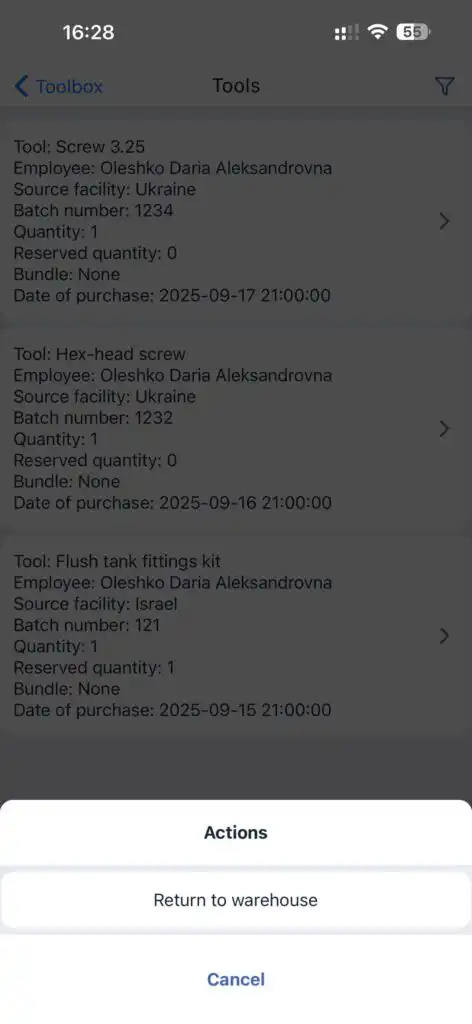
Moje prevody
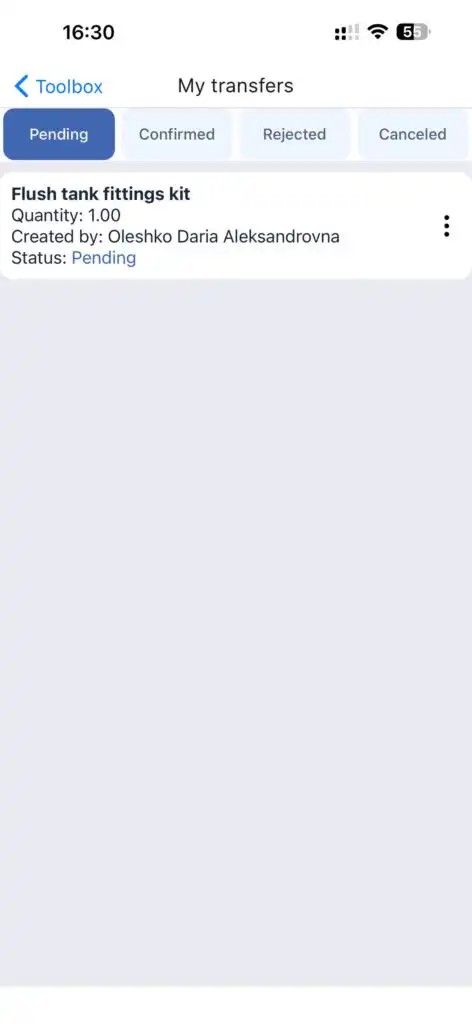
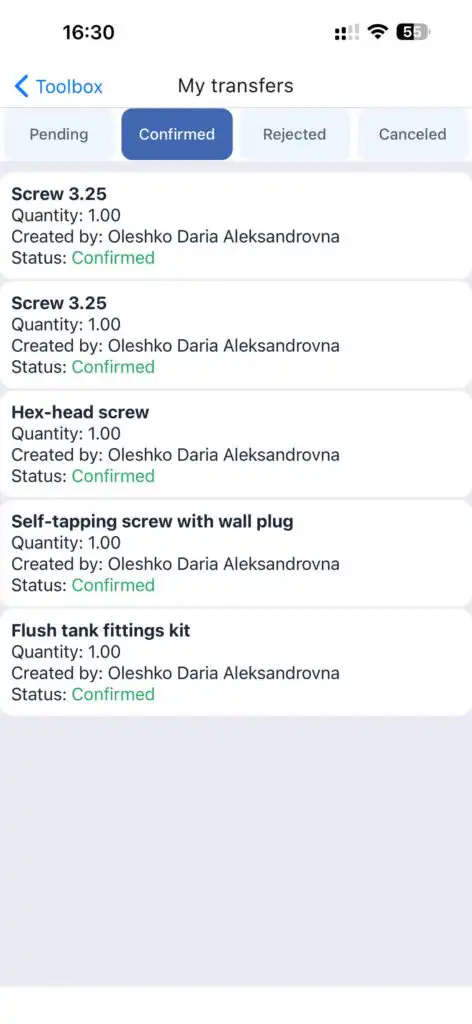
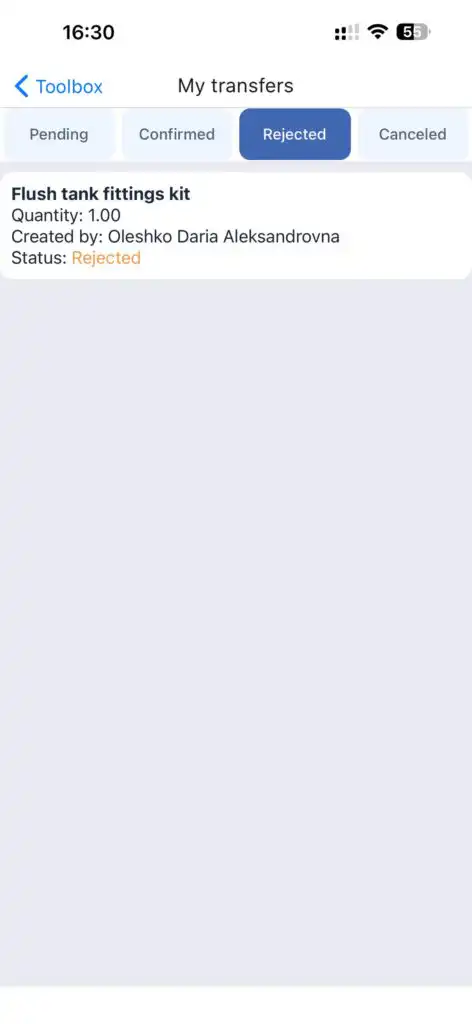
Zobrazuje všetky transakcie s nástrojmi.
Stavy:
Čakajúce
Potvrdené
Zamietnuté
Zrušené
Centrum pomoci
Umožňuje vám:
Prístup k návodom a pokynom
Otváranie odkazov na sociálne médiá
Udelenie prístupu na podporu
Aktivovať Prístup na podporu prepínač na povolenie dočasného prístupu na podporu.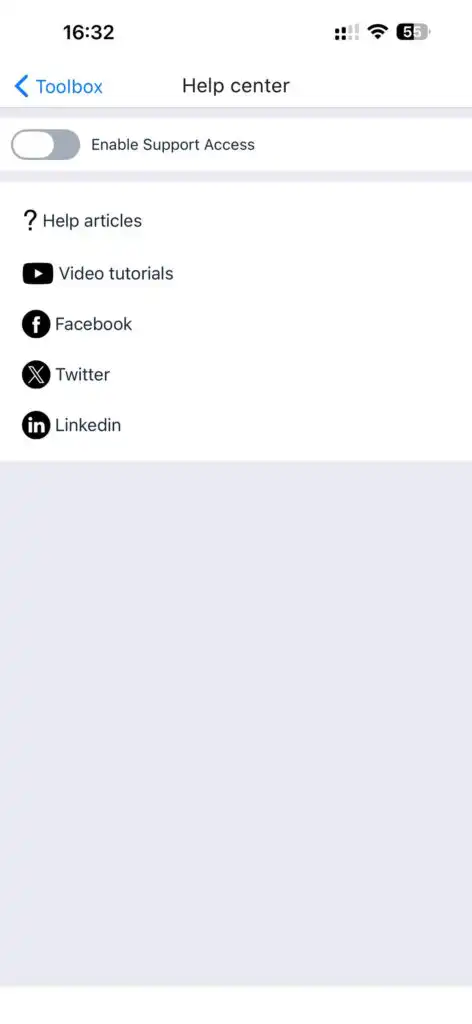
Odhlásiť sa
Ukončí aktuálnu reláciu a odhlási užívateľa.
FAQ
Otázka: Prečo nevidím niektoré časti menu?
Odpoveď: Viditeľnosť menu závisí od vašej úlohy a priradených oprávnení.
Otázka: Môžem upraviť úlohu po tom, čo ju začal vykonávať vykonávateľ?
Odpoveď: Nie. Úpravy sú zakázané, keď je úloha v procese.
Otázka: Môžem uložiť časť úlohy ako novú úlohu?
A: Áno. Režim úprav umožňuje uloženie úlohy ako novej kópie.
batch_number alebo external_id.Q: Môžem skryť súbory úloh pred interpretom?
O: Áno. Prepnite viditeľnosť pri nahrávaní súborov.
Q: Ako skontrolujem históriu transakcií nástroja?
O: V sekcii Moje prevody.
Q: Čo znamená stav „Čakajúce“ v prevodoch?
O: Transakcia ešte nebola potvrdená.
Q: Ako môžem udeliť dočasný prístup na podporu?
O: Povoliť možnosť Prístup na podporu v Centre pomoci.
Q: Môžem si stiahnuť údaje svojho profilu?
O: Áno. Toto je k dispozícii v Môj profil.
Q: Čo sa stane po odhlásení?
O: Vaša aktuálna relácia sa skončí a musíte sa znova prihlásiť.