

Меню мобильного приложения зависит от роли пользователя и назначенных прав доступа. Доступные разделы различаются для владельцев, администраторов и сотрудников.
Меню для владельцев и администраторов
Включает:
Мой профиль
Компания — переключение между активными компаниями
Сотрудники компании
Задачи
Клиенты
Мой склад
Мои переводы
Центр поддержки
Выйти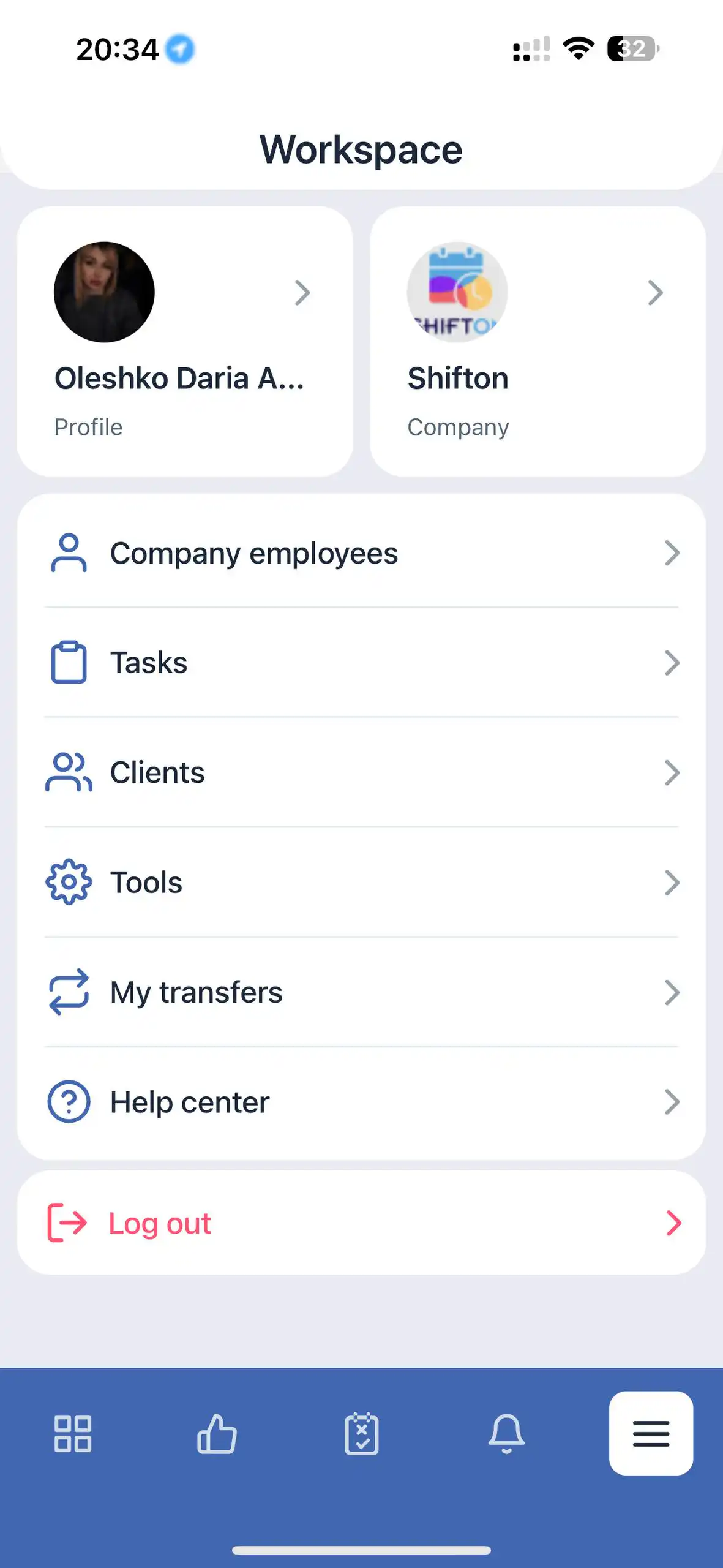
Меню для сотрудников
Включает:
Мой профиль
Компания
Мой склад
Мои переводы
Центр поддержки
Выйти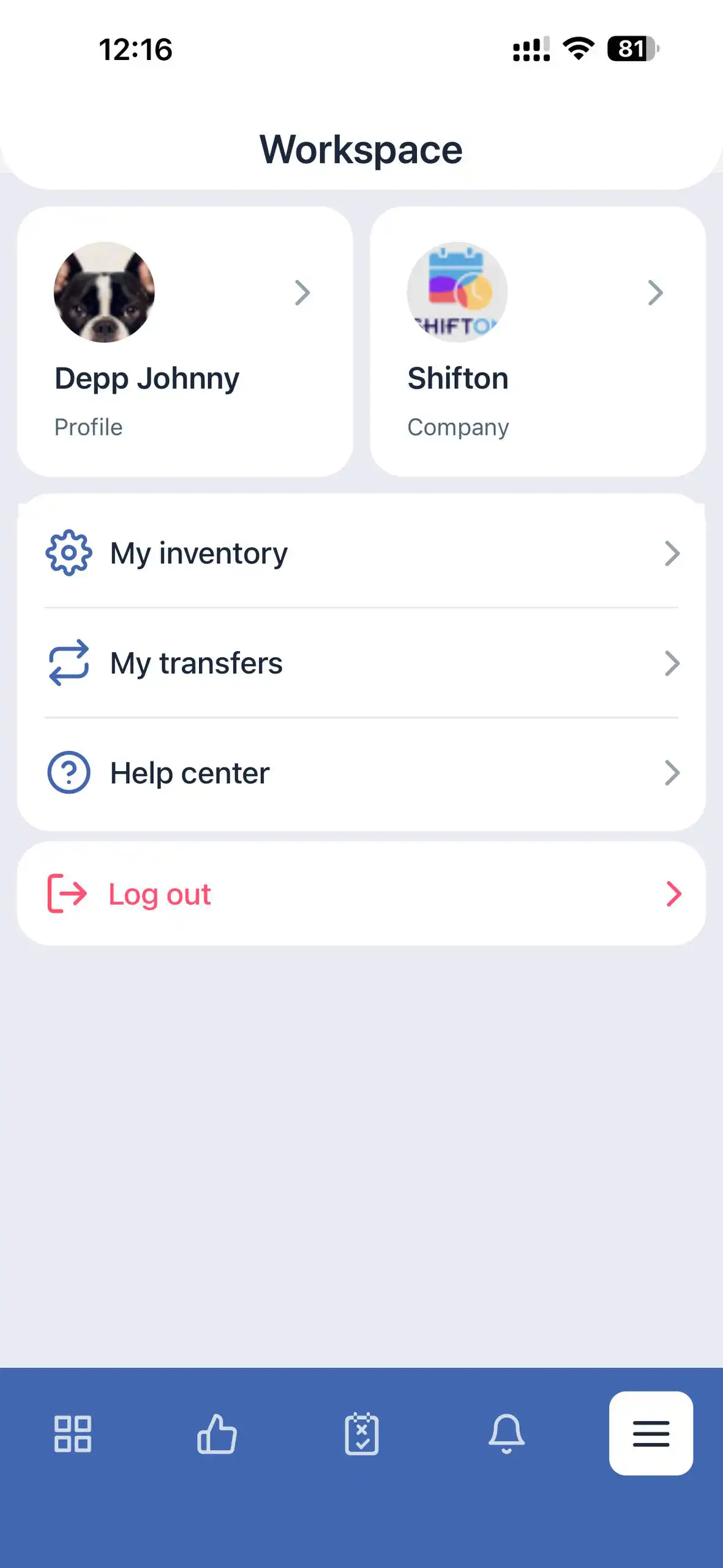
Обзор разделов
Мой профиль
Предоставляет доступ к личной информации пользователя.
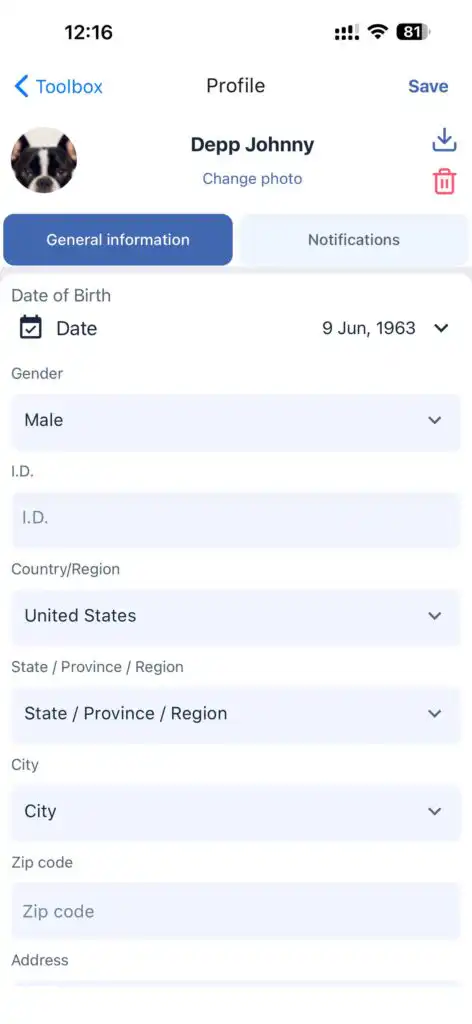
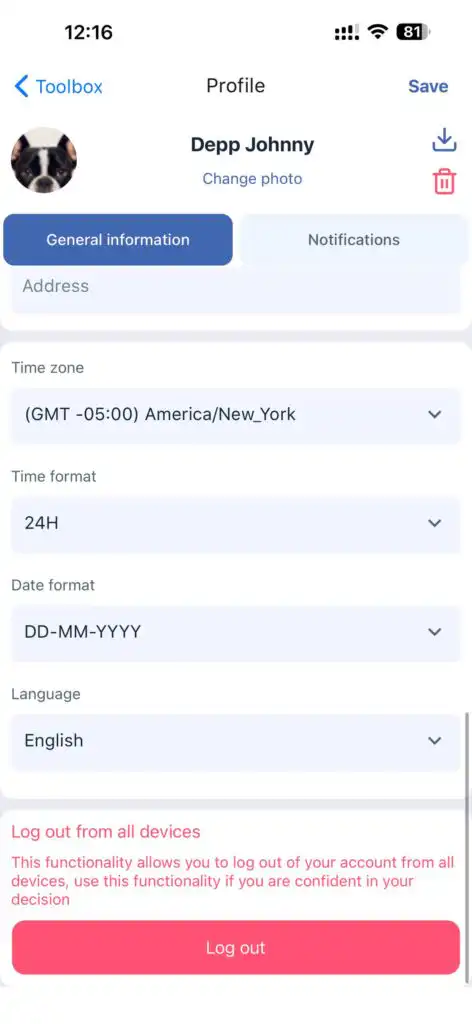
Общая информация:
Имя
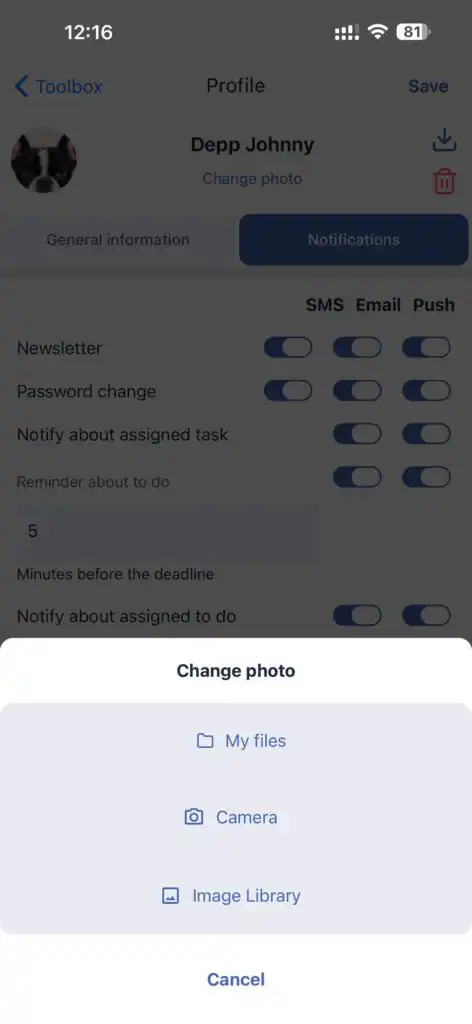
Фотография профиля (редактируемая)
Адрес
Контактная информация
Пароль
Часовой пояс
Формат времени
Язык приложения
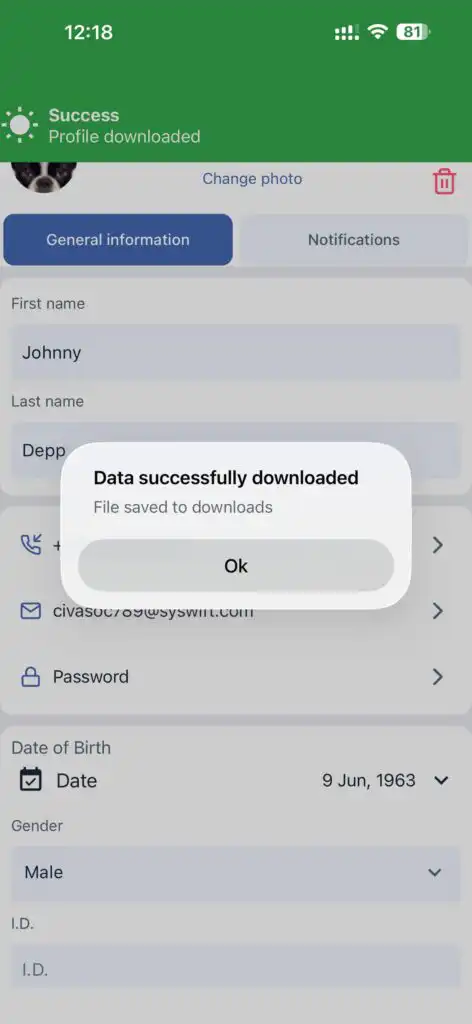
Пользователи также могут скачивать данные своего профиля.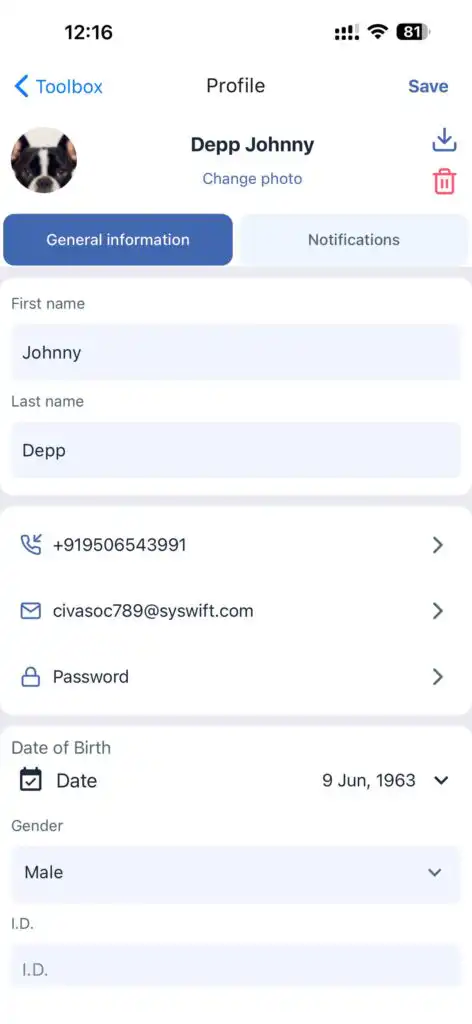
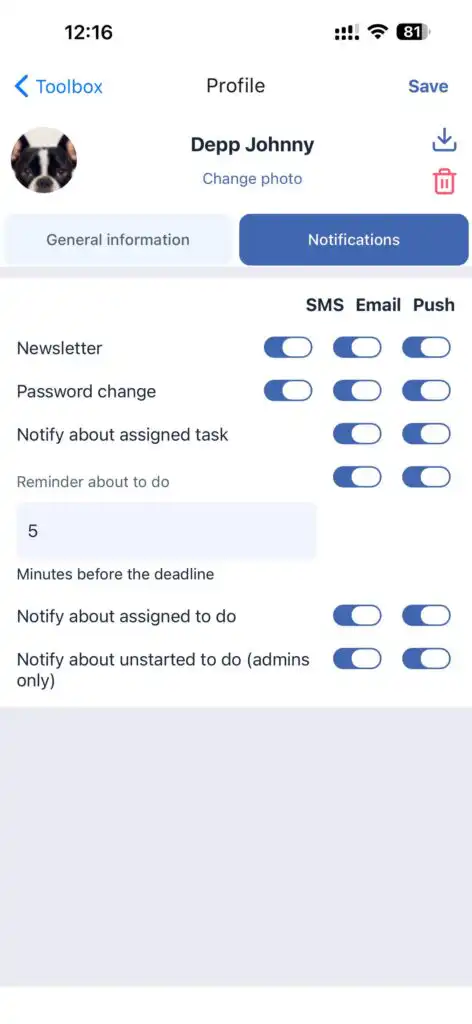
Уведомления:
Настройки уведомлений касаемо:
Задачи
Пункты списка дел
Изменения пароля
Компания
Позволяет переключаться между компаниями, если пользователь принадлежит нескольким компаниям.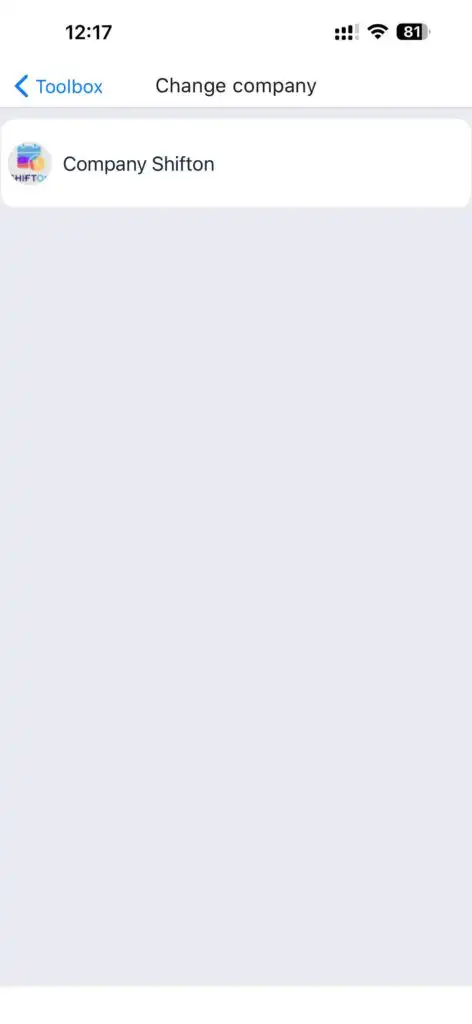
Сотрудники компании
Этот раздел позволяет вам:
Просматривать всех сотрудников
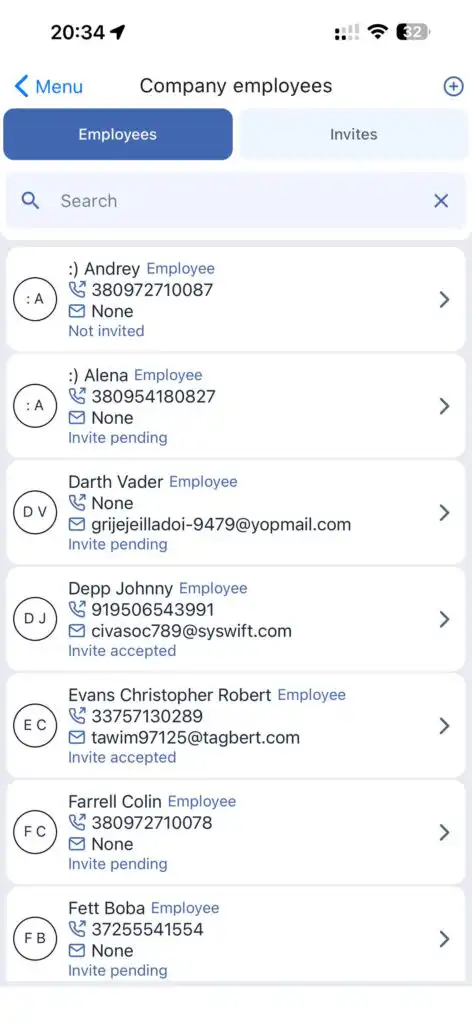
Создавать новых сотрудников
Отправлять приглашения
Редактировать профили
Увольнять или удалять сотрудников
Создание нового сотрудника
Нажмите на иконку “+” в верхней части экрана.
Введите информацию о сотруднике.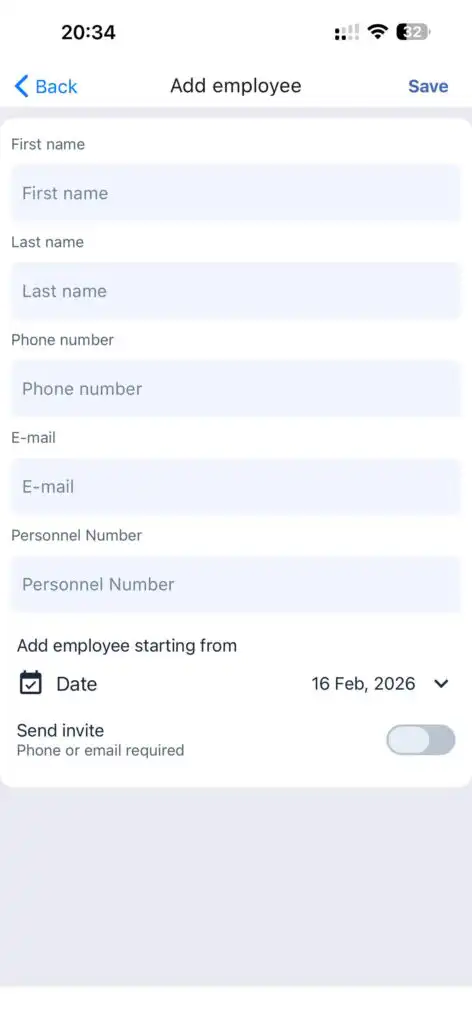
Нажмите Сохранить.
Чтобы отправить приглашение, активируйте переключатель Отправить приглашение.
Приглашение существующего сотрудника
Перейдите в раздел Приглашения и нажмите Пригласить сотрудника.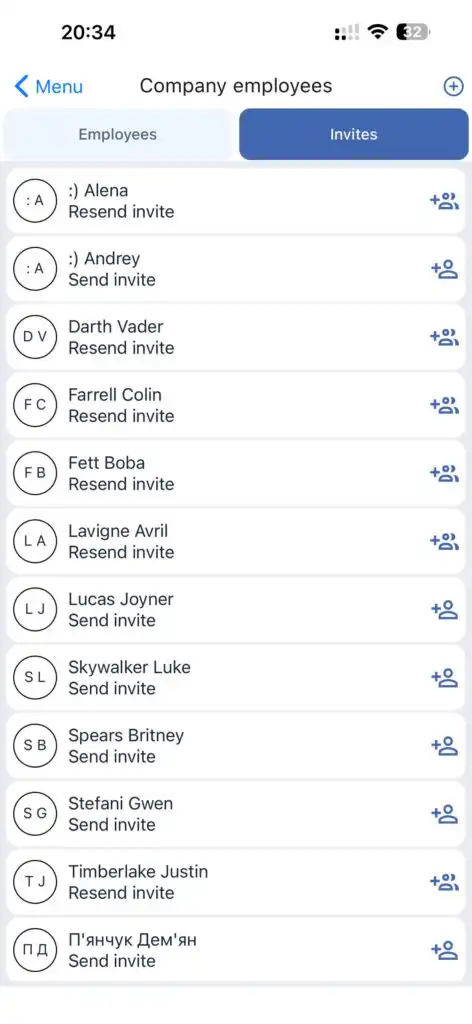
Редактирование / Удаление профиля
Откройте профиль сотрудника, внесите изменения и нажмите Сохранить.
Чтобы удалить или уволить сотрудника, используйте соответствующую кнопку.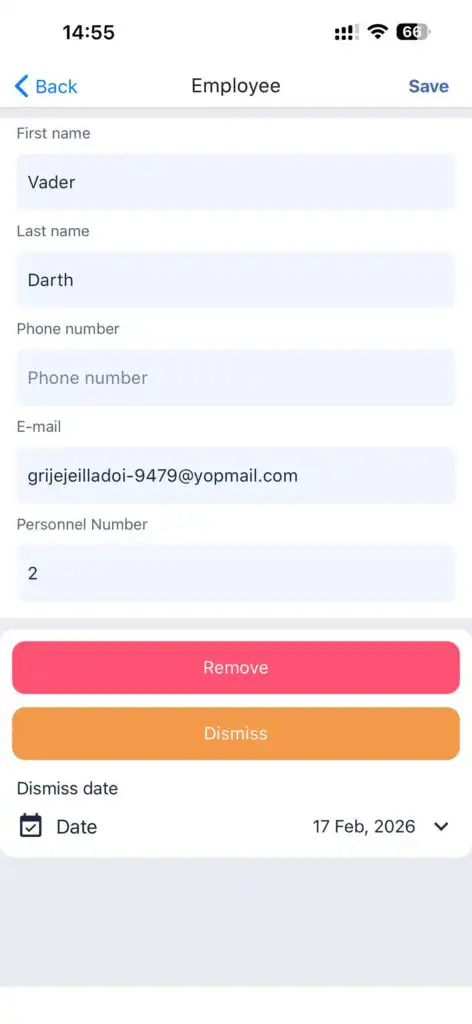
Задачи
Предоставляет доступ ко всем задачам для всех сотрудников.
Функции:
Просмотр задач
Фильтрация задач
Выбор периода времени
Создание новых задач
Редактирование существующих задач
Выбор периода времени
Вы можете выбрать период, за который хотите отобразить задачи.
Типы задач:
Активные
Завершенные
Отмененные
Без даты
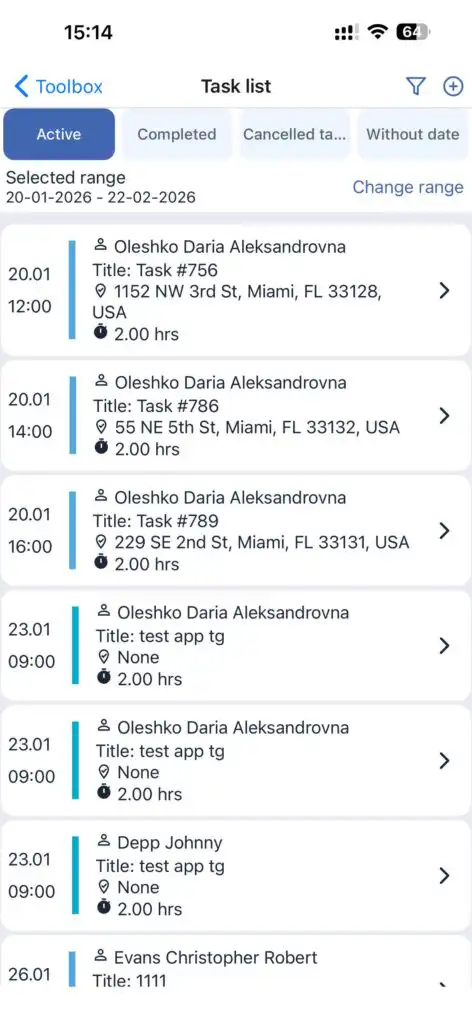
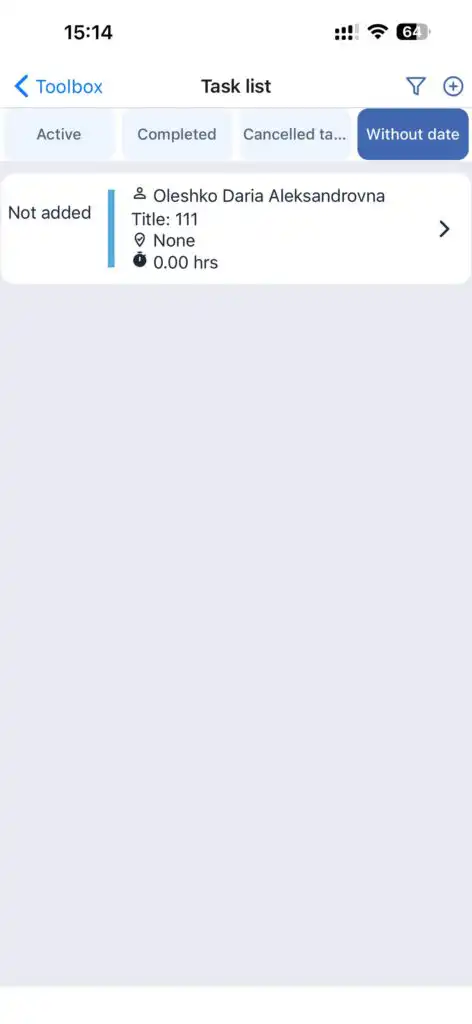
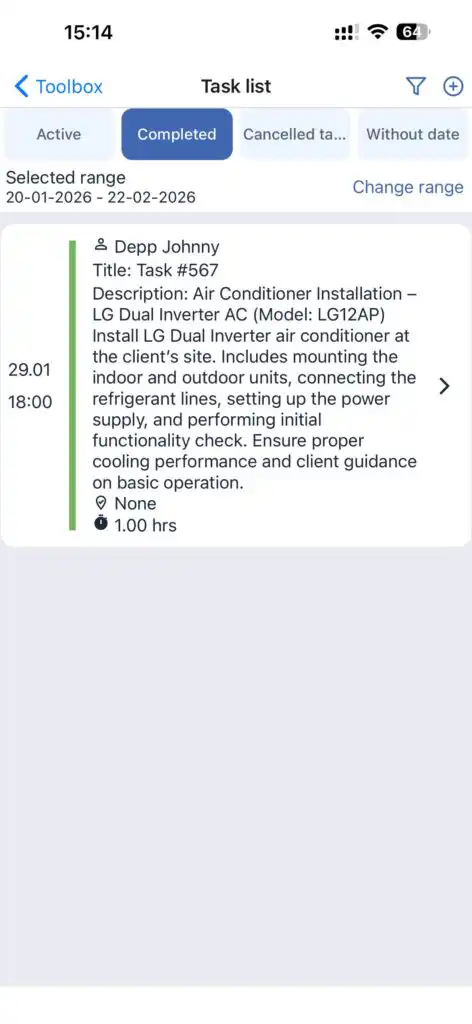
Цвет задачи соответствует её статусу.
Иконка с круговыми стрелками указывает на повторяющуюся задачу.
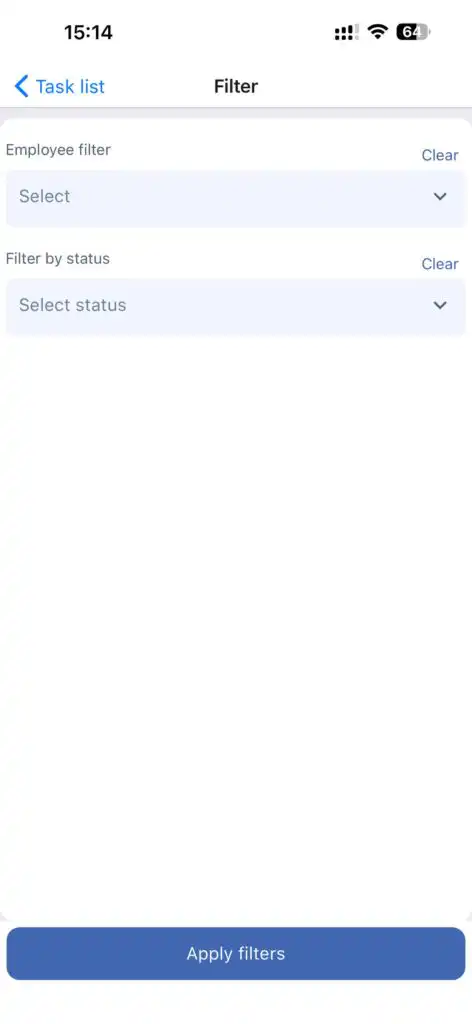
Фильтры:
По сотрудникам
По статусам
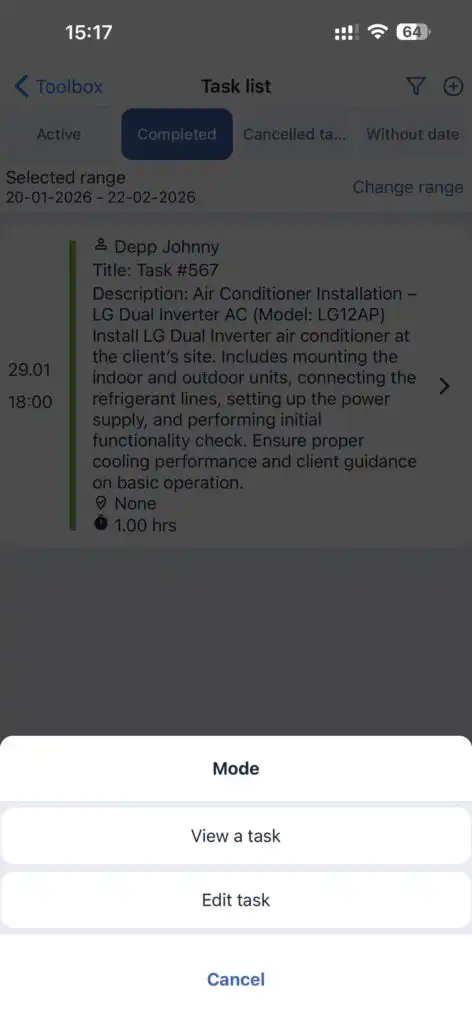
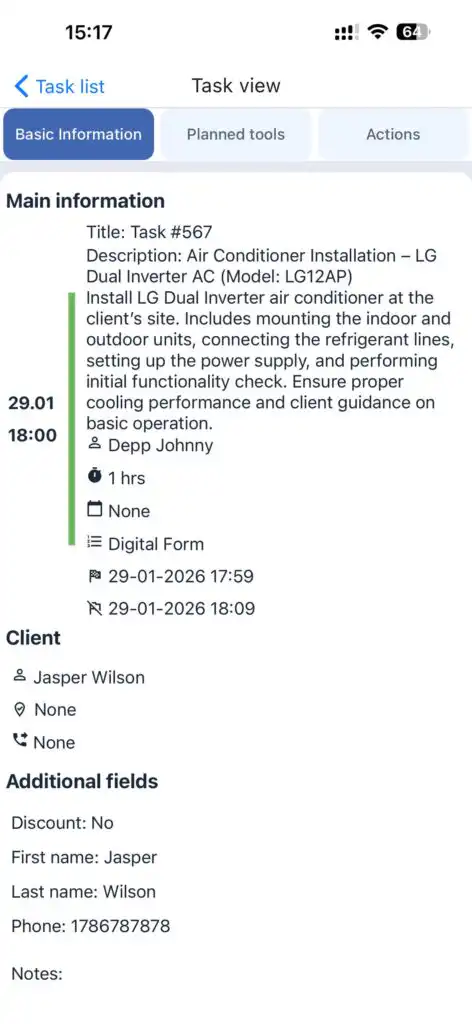
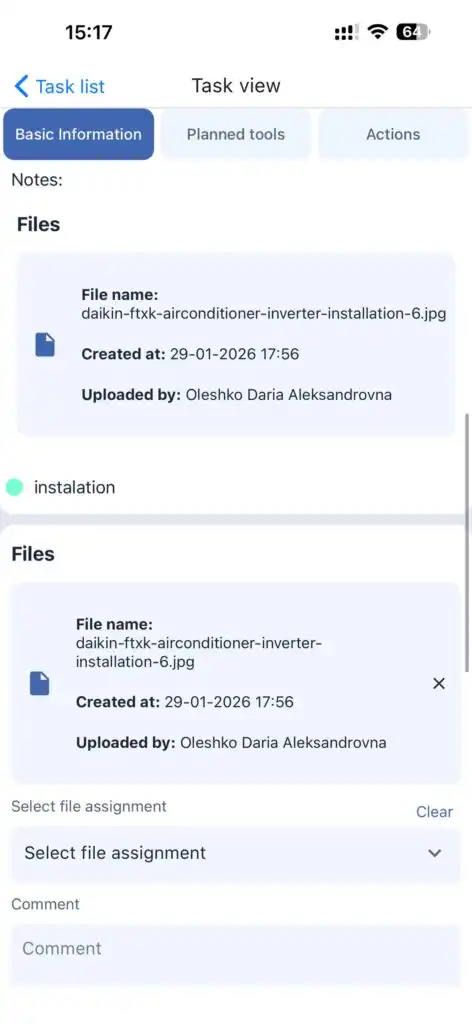
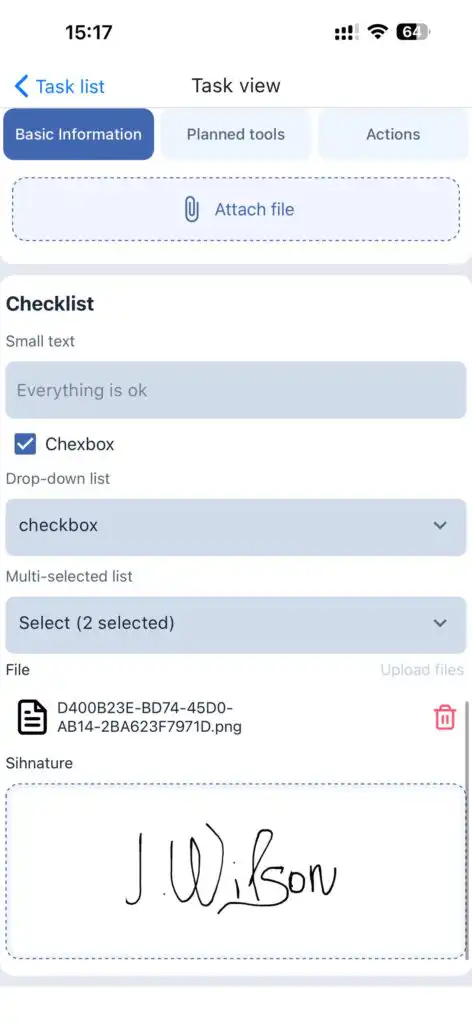
Просмотр задачи
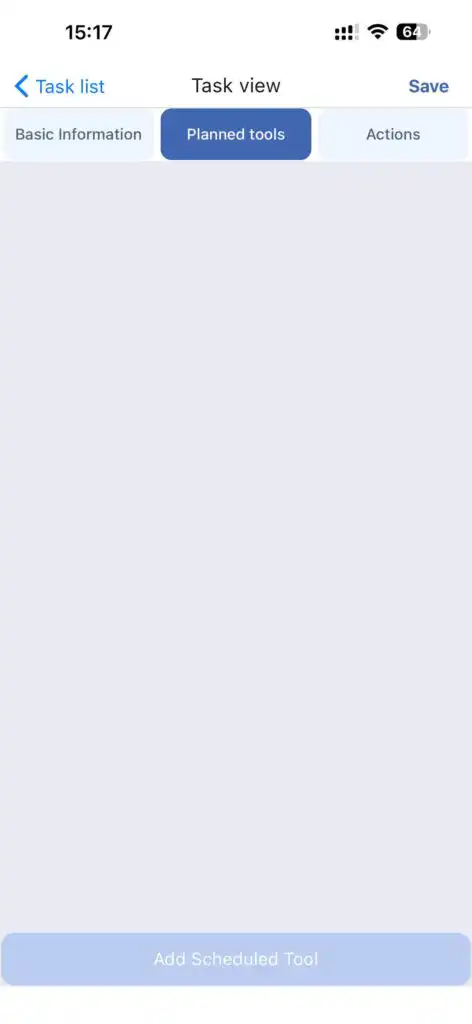
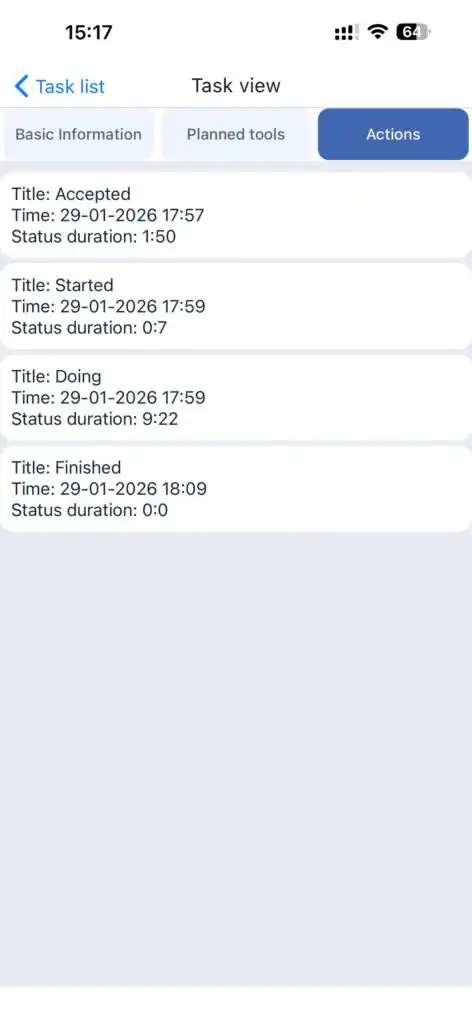
Отображает:
Полную информацию о задаче
Запланированные инструменты
История действий
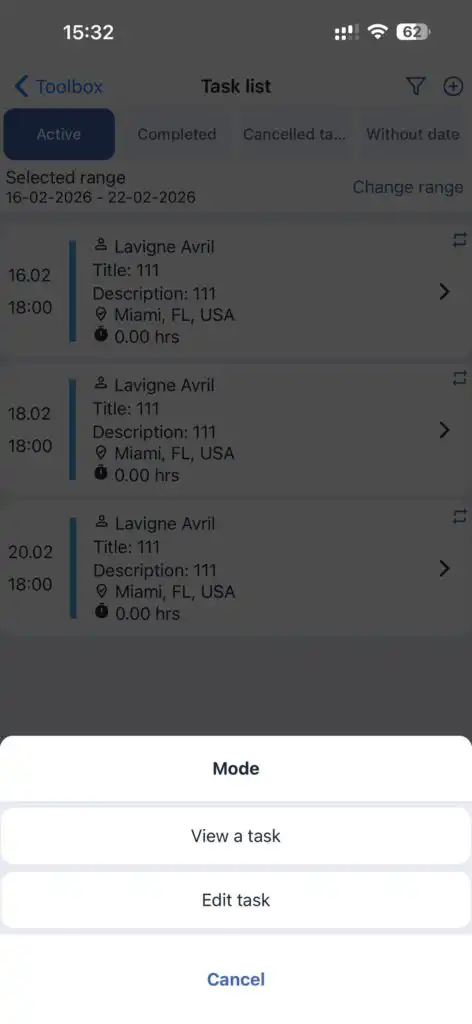
Редактирование задачи
Редактирование разрешено, только если исполнитель не начал выполнение задачи.
В режиме редактирования вы можете:
Изменить текущую задачу
Сохранить задачу как новую с изменениями
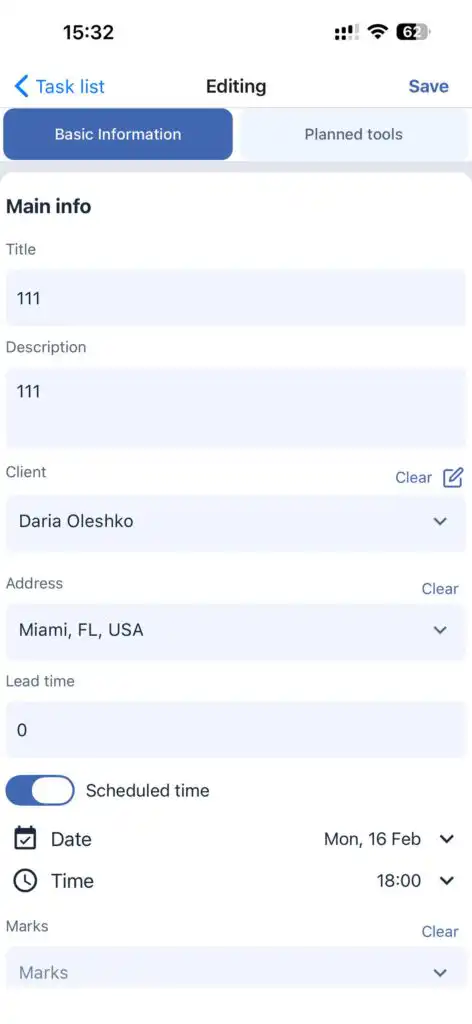
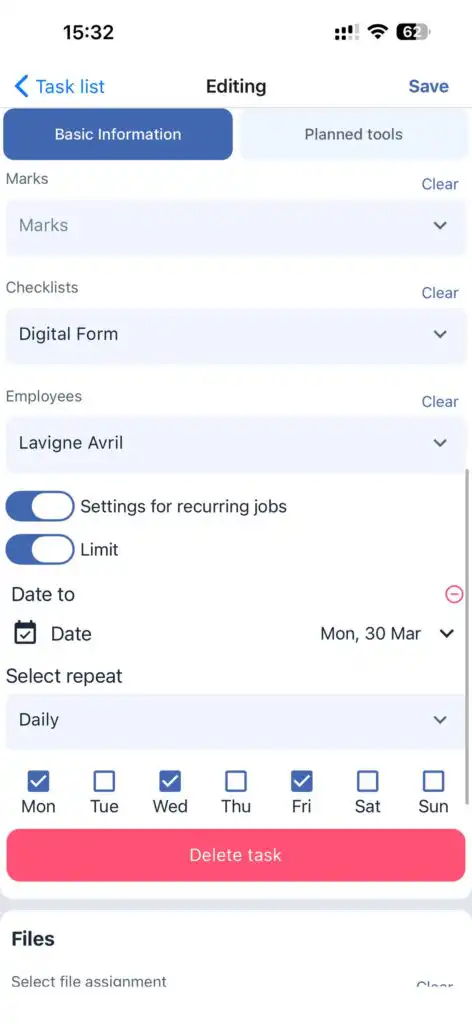
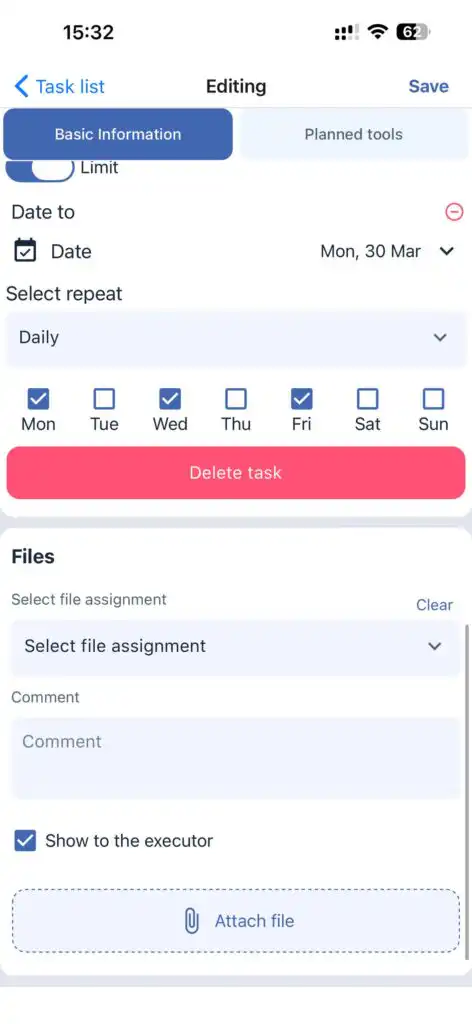
Создание новой задачи
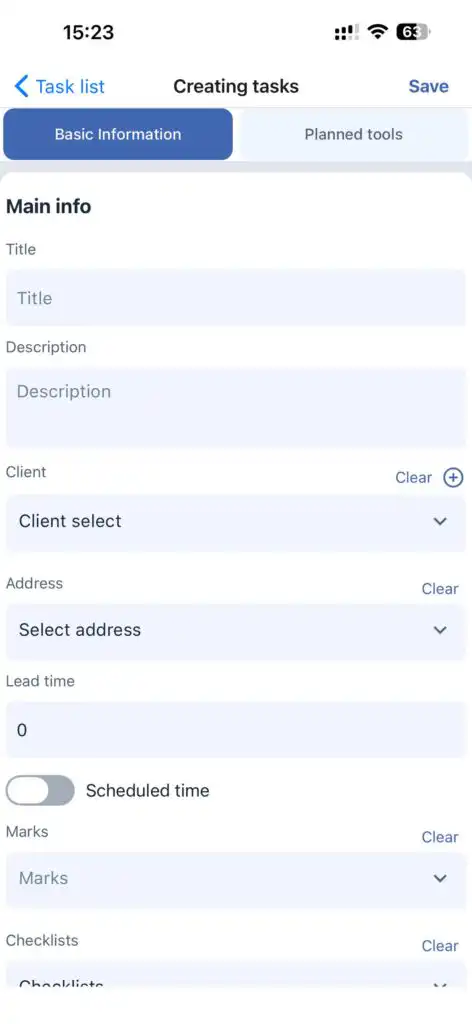
Нажмите «+» вверху экрана.
Заполните поля задачи в соответствии с настройками вашей компании.
Клиент
Вы можете:
Выбрать существующего клиента
Создать нового клиента (нажмите «+» рядом с полем клиента)
Адрес клиента
После выбора клиента выберите адрес.
Продолжительность
Установить ожидаемую продолжительность задачи.
Дата и время
Перетащите ползунок на панели запланированного времени, чтобы выбрать точную дату и время начала.
Дополнительные опции
Добавить:
Теги
Чек-лист
Назначить сотрудника
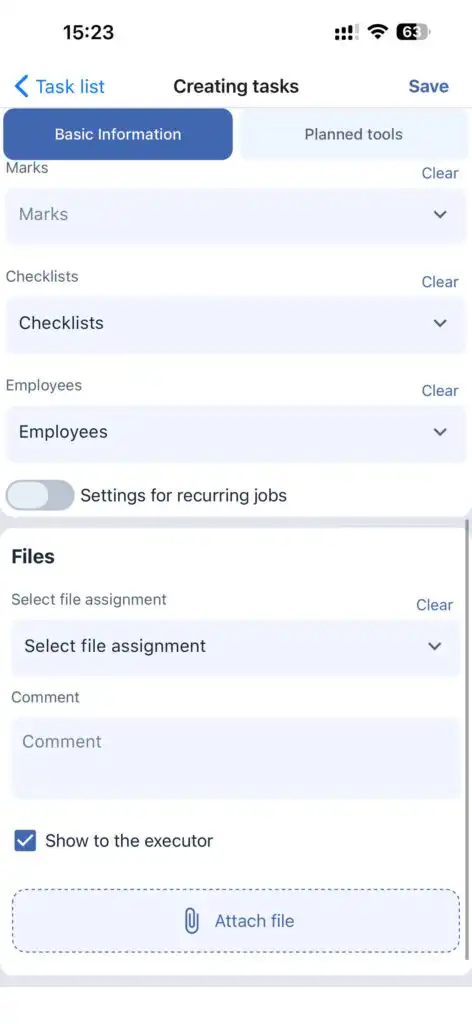
Повторяющиеся задачи
Включите Повтор задачи и укажите:
Частоту (день, неделя, 2 недели)
Конечную дату для создания задачи
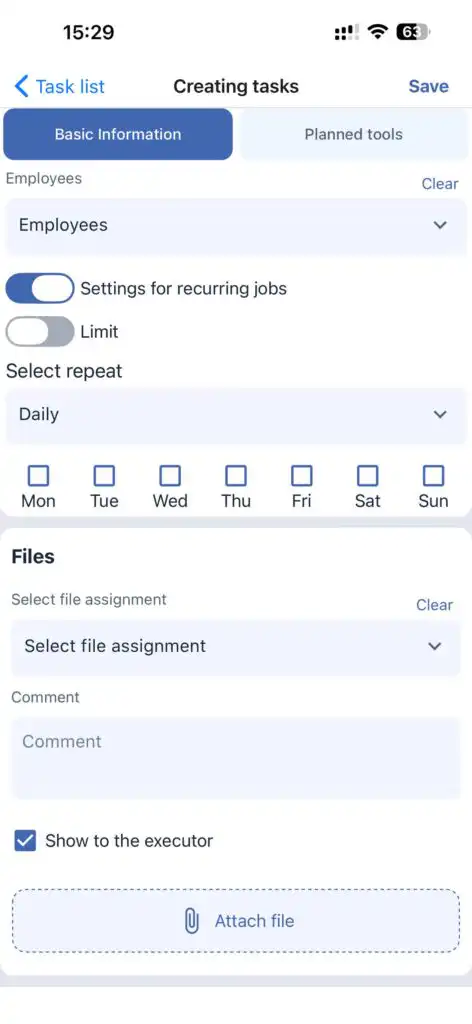
Файлы
Файлы могут быть прикреплены к задаче и, при необходимости, скрыты от исполнителя.
Планируемые инструменты
Этот раздел позволяет добавлять инструменты, необходимые для выполнения задачи.
Нажмите Добавить инструмент чтобы выбрать инструменты вручную или отсканировать их.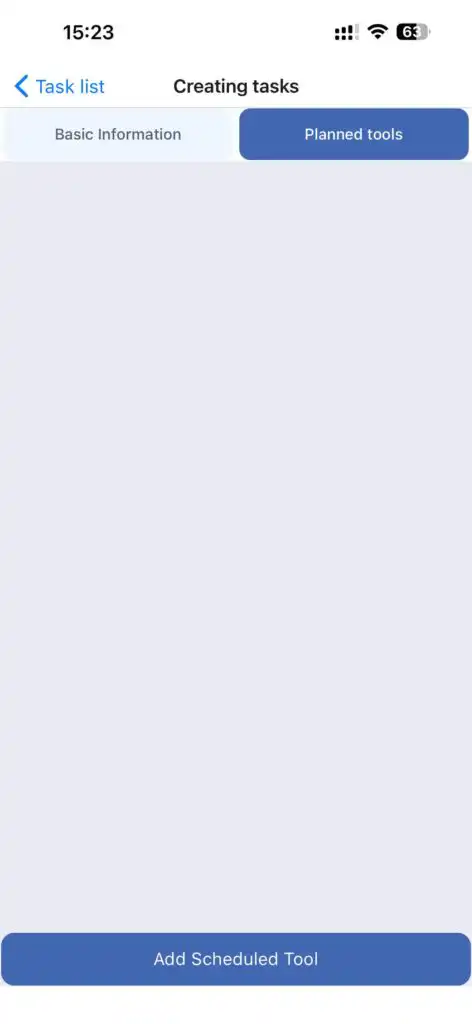
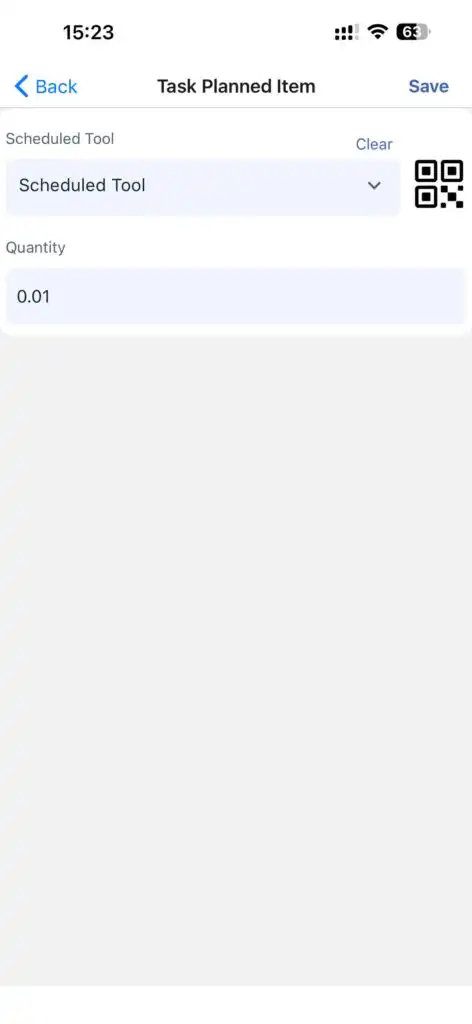
Сканирование QR / штрих-кода
Инструменты сопоставляются путем сканирования QR или штрих-кодов в соответствии с:
batch_number на записи склада
или
external_id инструментом
Если соответствие не найдено, инструмент не может быть добавлен.
После добавления инструментов нажмите Сохранить в разделе инструментов, затем сохраните задачу.
Клиенты
Позволяет:
Просматривать список клиентов
Искать клиентов по имени, фамилии, адресу или другим доступным данным
Редактировать данные клиента
Просматривать задачи, связанные с клиентом
Удалить клиента
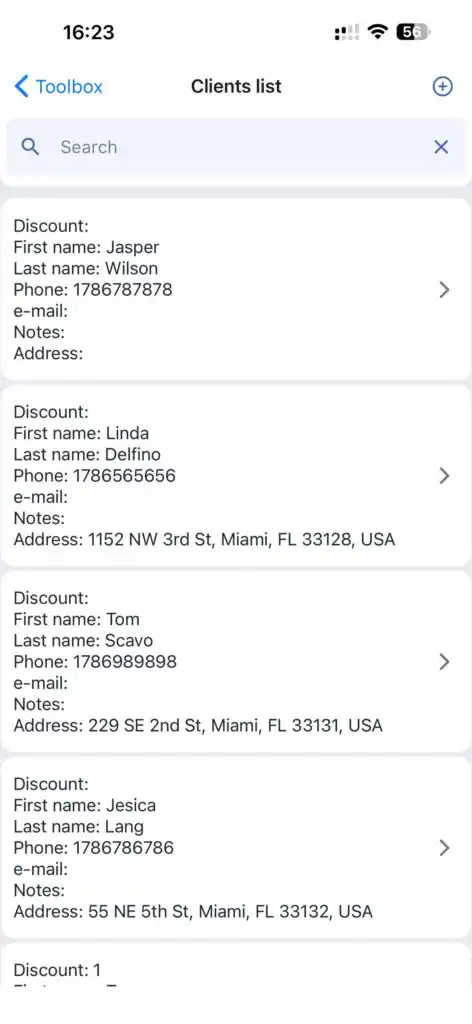
Создание клиента
Нажмите «+», заполните поля клиента и нажмите Сохранить.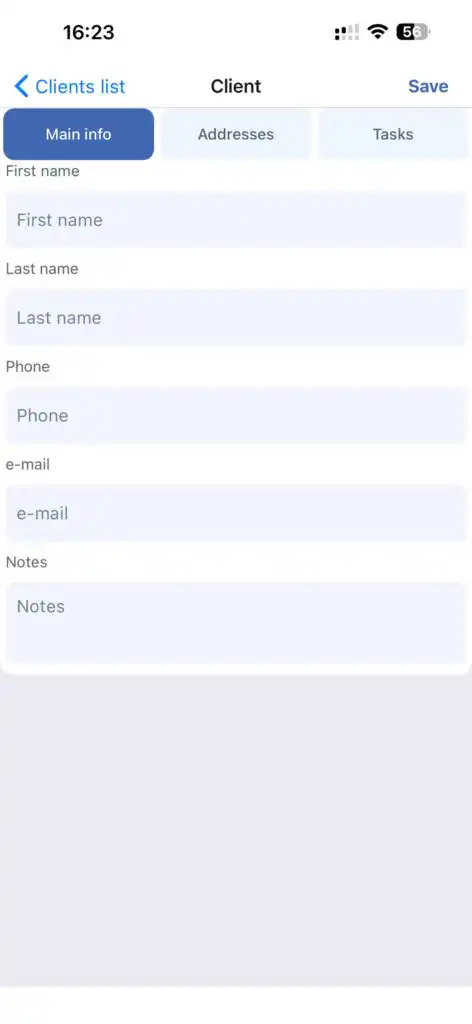
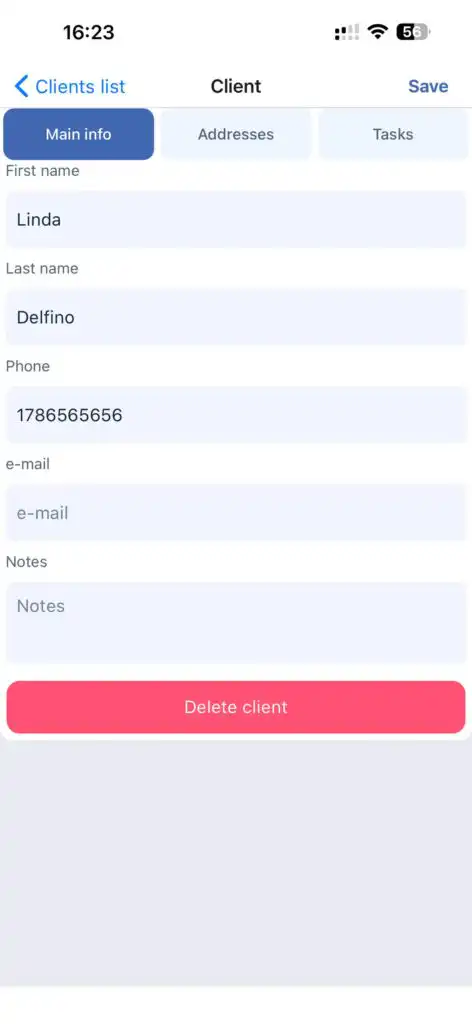
Редактирование клиента
Откройте профиль клиента, внесите изменения и нажмите Сохранить.
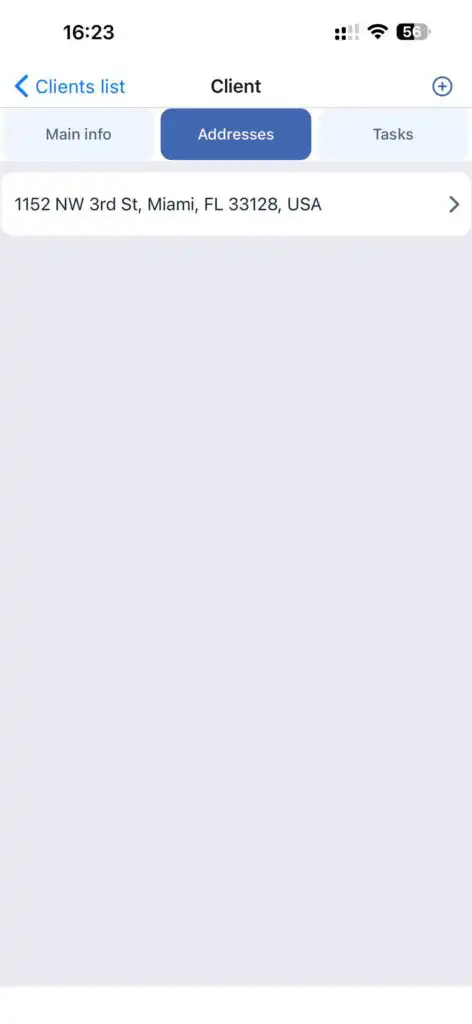
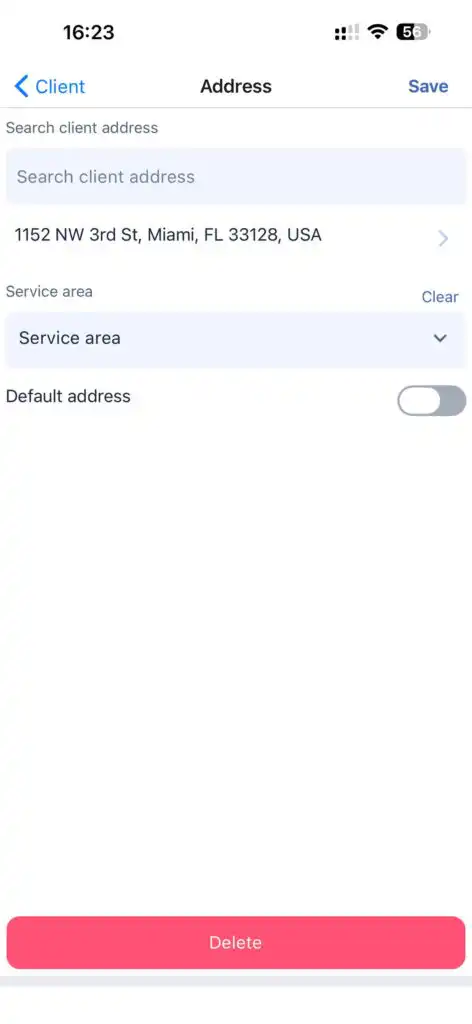
Адреса клиентов
В Адрес вкладка, вы можете:
Добавить новые адреса
Редактировать существующие адреса
Выбрать зону обслуживания
Просмотр задач клиента
Перейти на Задачи вкладку в профиле клиента.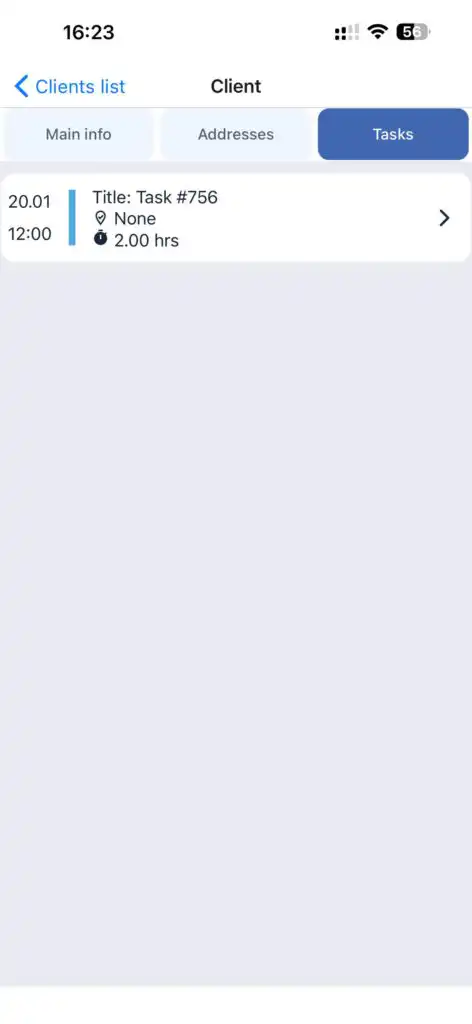
Удаление клиента
Нажмите кнопку Удалить.
Инструменты (Мой инвентарь)
Позволяет вам:
Просматривать инструменты
Фильтровать инструменты
Возвращать инструменты на склад
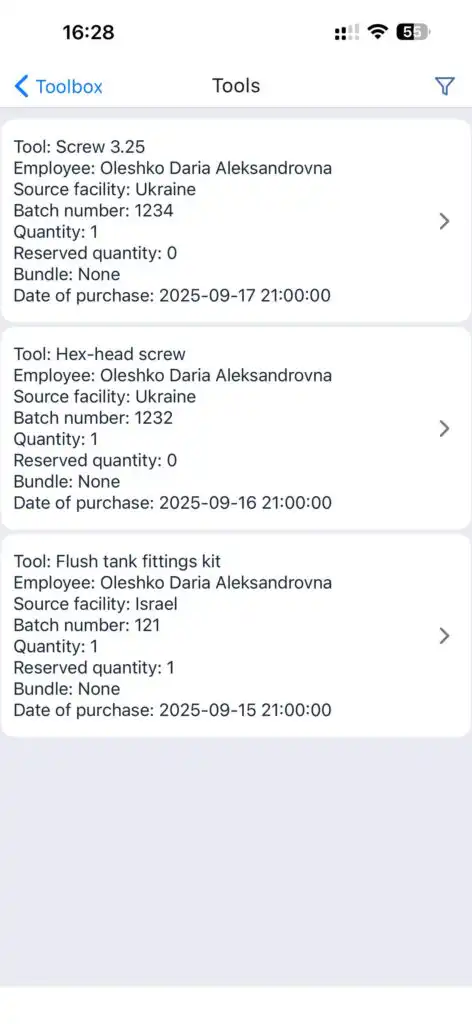
Фильтрация
Нажмите на значок фильтра в верхней части экрана.
Доступные фильтры:
По сотрудникам
По складам
Инструменты с нулевым балансом (ранее закрепленные за сотрудниками)
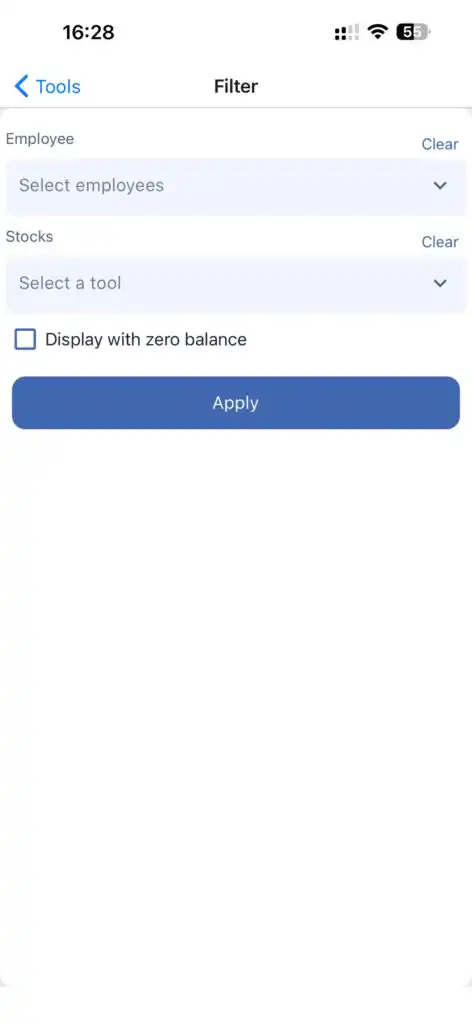
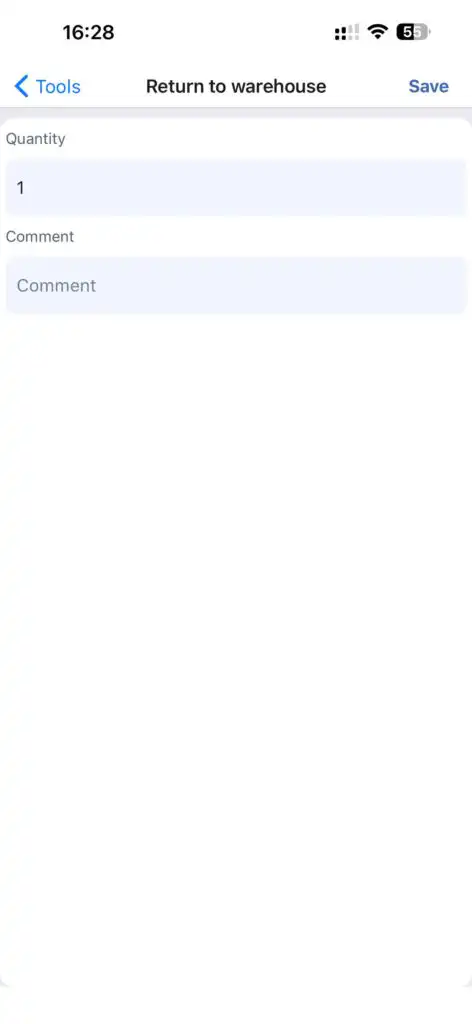
Возврат инструмента
Откройте инструмент.
Нажмите Вернуть на склад.
Введите количество.
При необходимости добавьте комментарий.
Нажать Сохранить.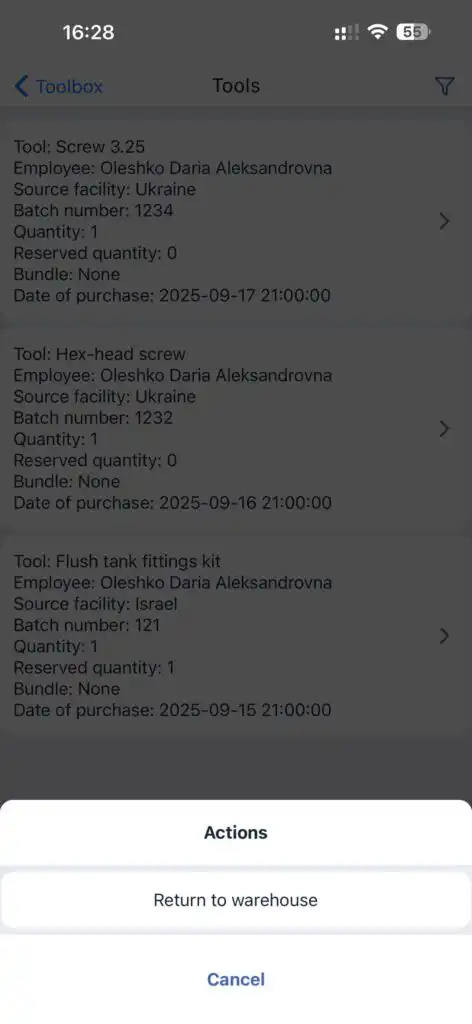
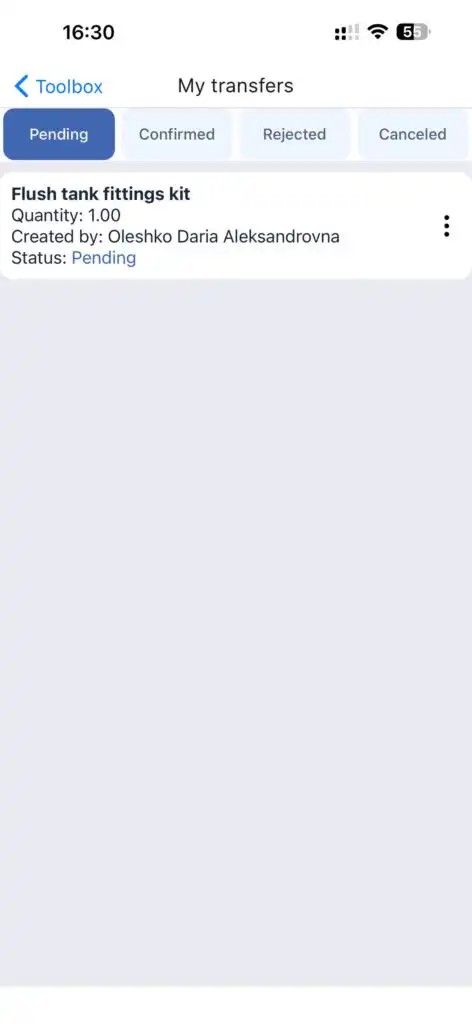
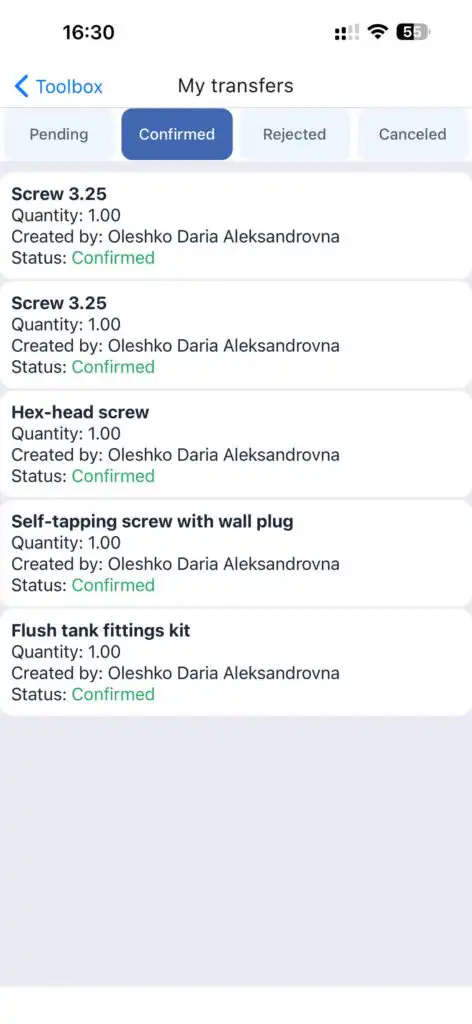
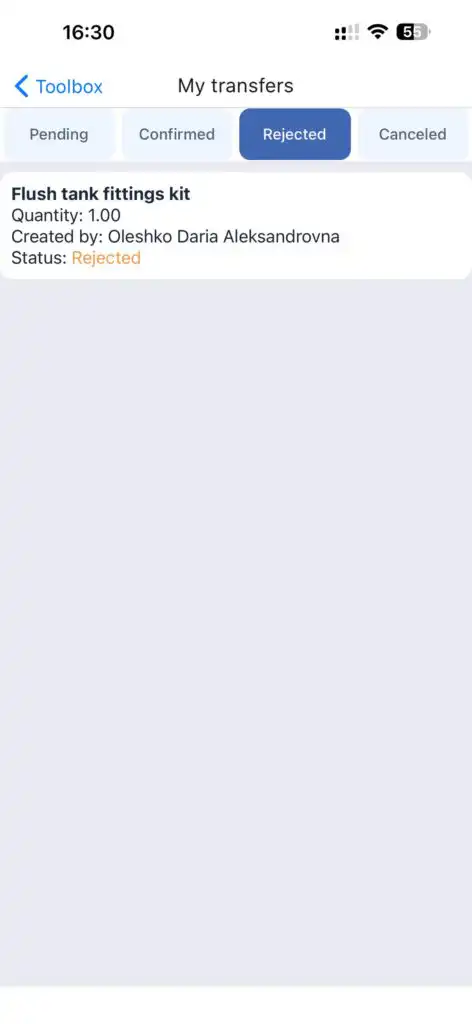
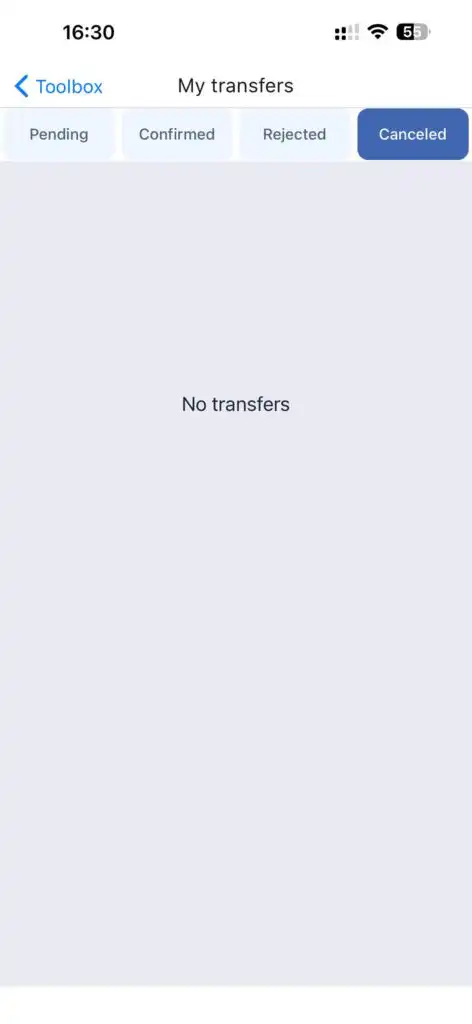
Мои переводы
Отображает все операции с инструментами.
Статусы:
Ожидающий
Подтвержденный
Отклоненный
Отмененный
Центр помощи
Позволяет вам:
Получить доступ к руководствам и инструкциям
Открыть ссылки на социальные сети
Предоставить доступ к поддержке
Активировать Доступ к поддержке тумблер для временного доступа к поддержке.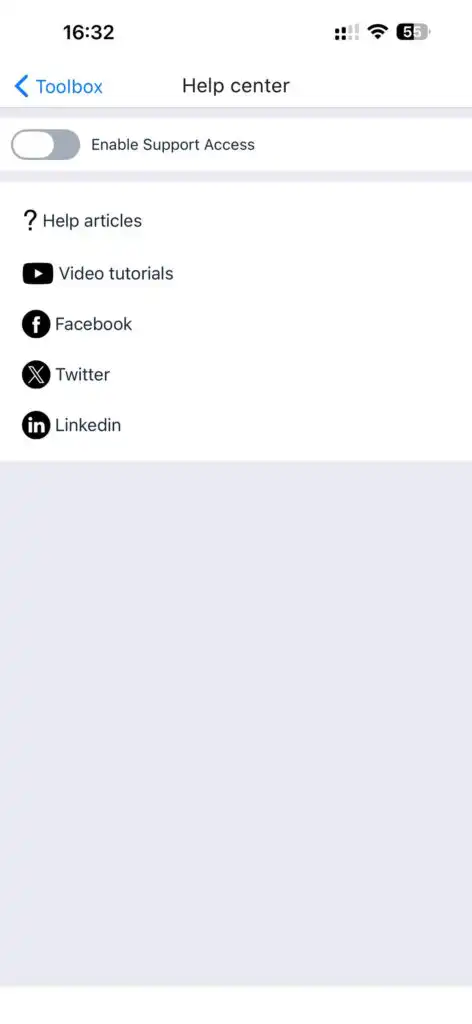
Выйти
Завершает текущий сеанс и выходит из системы.
Часто задаваемые вопросы
В: Почему я не вижу некоторые разделы меню?
О: Видимость меню зависит от вашей роли и предоставленных разрешений.
В: Могу ли я редактировать задачу после начала её выполнения исполнителем?
О: Нет. Редактирование отключено, как только задача в процессе.
В: Могу ли я сохранить часть задачи как новую?
Вопрос: Да. Режим редактирования позволяет сохранить задачу как новую копию.
Вопрос: Почему инструмент не распознается через QR?
Ответ: Отсканированный код должен соответствовать batch_number инструмента или external_id.
Вопрос: Могу ли я создать клиента непосредственно из задачи?
Ответ: Да. Нажмите «+» рядом с полем клиента.
Вопрос: Может ли клиент иметь несколько адресов?
Ответ: Да. Вы можете добавить несколько адресов на вкладке «Адрес».
Вопрос: Могу ли я вернуть часть количества инструмента?
Ответ: Да. Укажите количество при возврате.
Вопрос: Могу ли я изменить зону обслуживания клиента?
Ответ: Да. Это можно сделать в разделе адреса клиента.
Вопрос: Что произойдет, если я не нажму «Сохранить»?
Ответ: Все изменения будут потеряны.
Вопрос: Могу ли я скрыть файлы с задачами от исполнителя?
A: Да. Переключите видимость при загрузке файлов.
В: Как проверить историю транзакций инструмента?
A: В разделе Мои переводы.
В: Что означает статус «В ожидании» в переводах?
A: Транзакция ещё не подтверждена.
В: Как предоставить временный доступ к поддержке?
A: Включите переключатель Доступ к поддержке в центре помощи.
В: Могу ли я загрузить данные своего профиля?
A: Да. Это доступно в разделе Мой профиль.
В: Что происходит после выхода из системы?
A: Ваша текущая сессия заканчивается, и вам нужно войти снова.