

Mobiliosios programėlės meniu priklauso nuo naudotojo vaidmens ir jam suteiktų teisių. Galimi skyriai skiriasi savininkams, administratoriams ir darbuotojams.
Savininko ir administratoriaus meniu
Apima:
Mano profilis
Įmonė — perjungti tarp aktyvių įmonių
Įmonės darbuotojai
Užduotys
Klientai
Mano inventorius
Mano pervedimai
Pagalbos centras
Atsijungti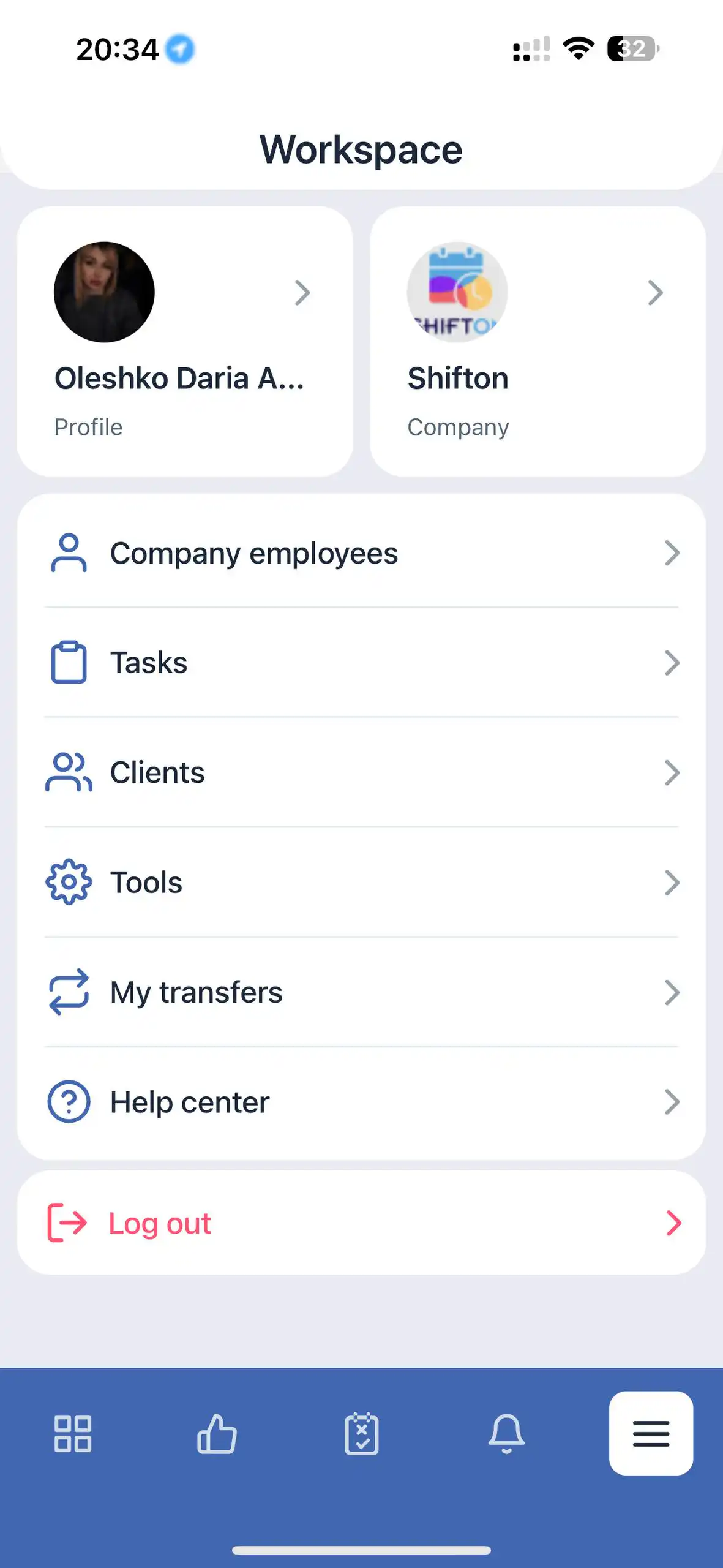
Darbuotojo meniu
Apima:
Mano profilis
Įmonė
Mano inventorius
Mano pervedimai
Pagalbos centras
Atsijungti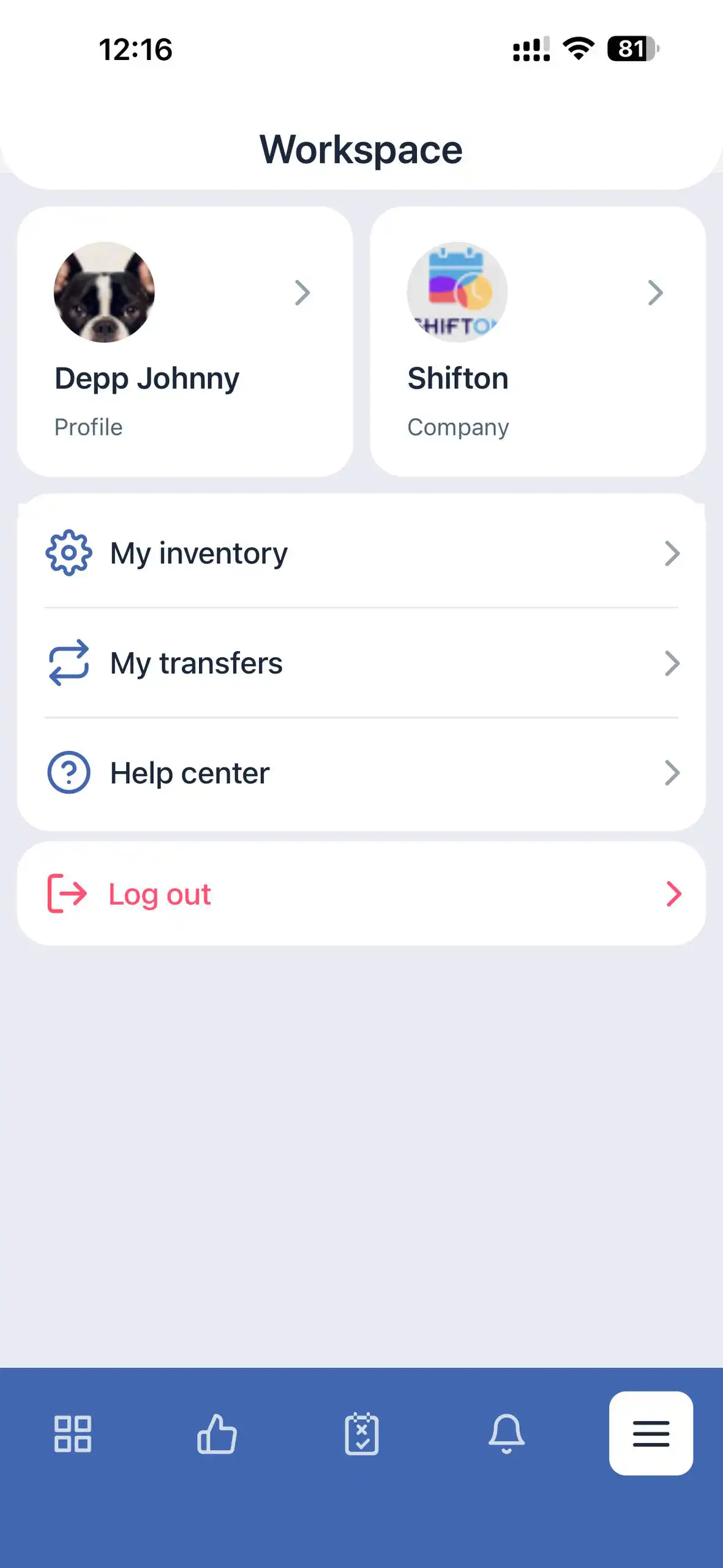
Skyriaus apžvalga
Mano profilis
Suteikia prieigą prie naudotojo asmeninės informacijos.
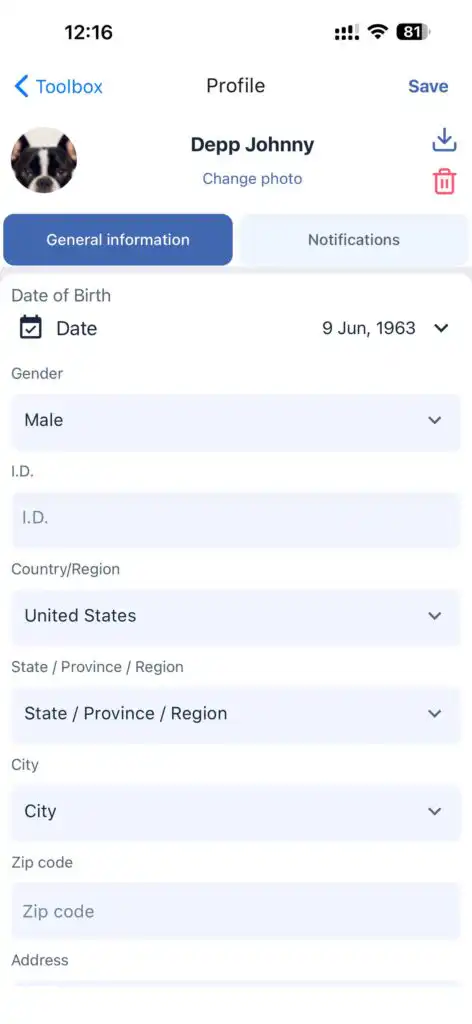
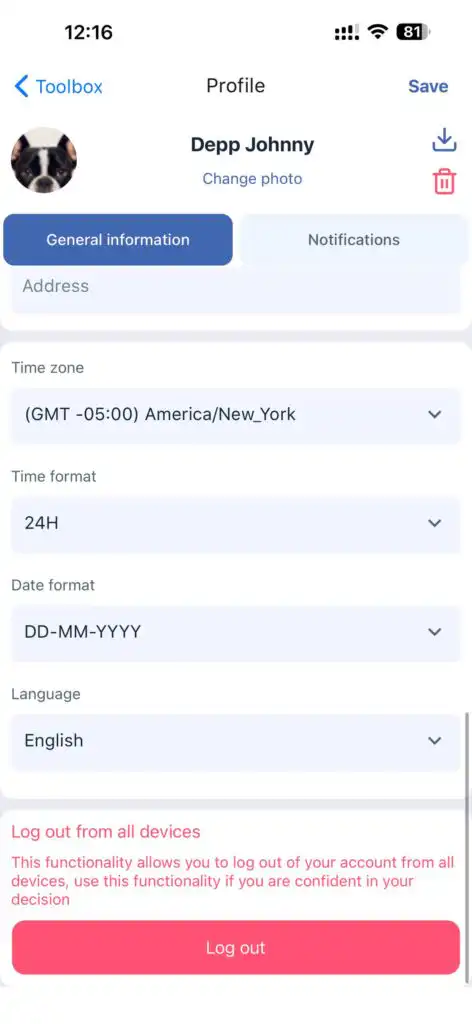
Bendra informacija:
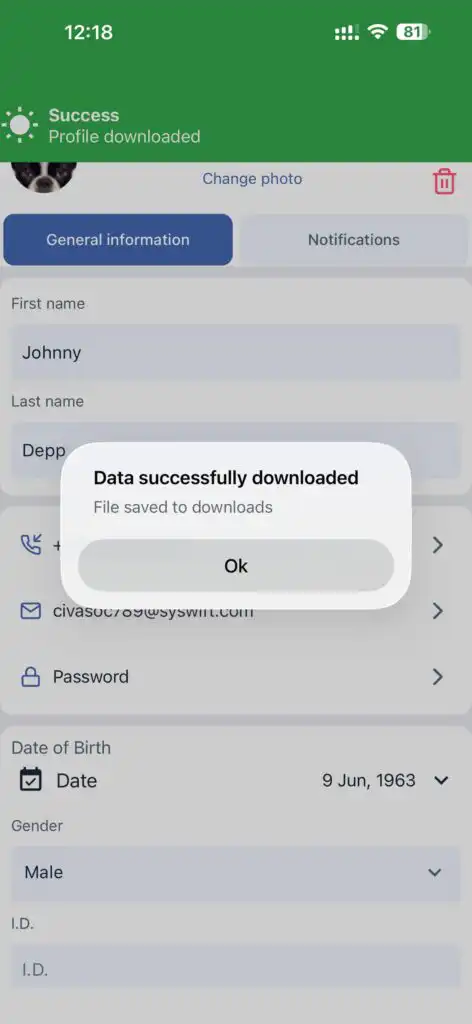
Vardas
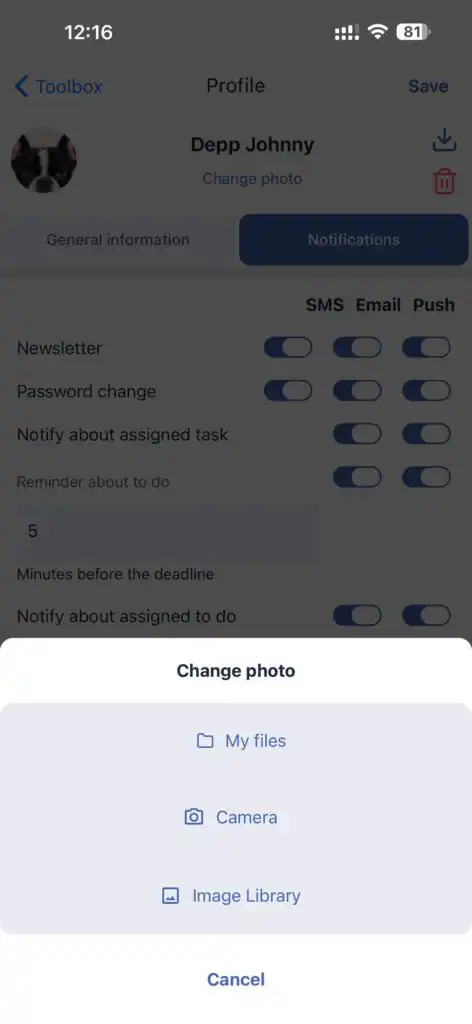
Profilio nuotrauka (redaguojama)
Adresas
Kontaktinė informacija
Slaptažodis
Laiko juosta
Laiko formatas
Programėlės kalba
Vartotojai taip pat gali atsisiųsti savo profilio duomenis.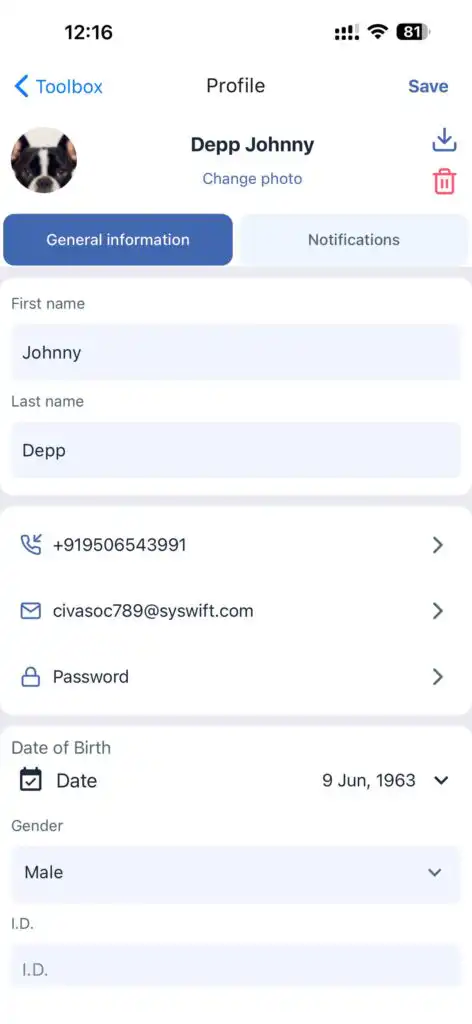
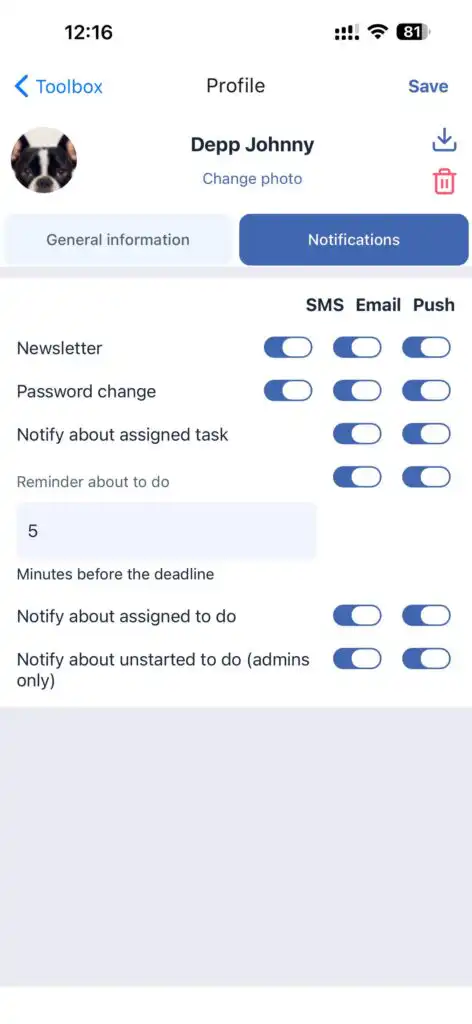
Pranešimai:
Nustatymai pranešimams apie:
Užduotis
Atliktinus darbus
Slaptažodžio keitimus
Įmonė
Leidžia keisti įmones, jei vartotojas priklauso kelioms įmonėms.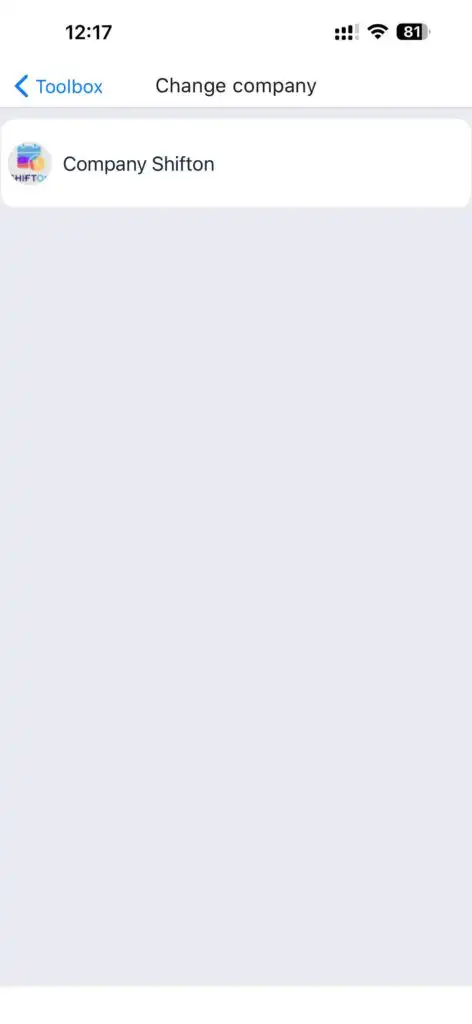
Įmonės darbuotojai
Šiame skyriuje galite:
Peržiūrėti visus darbuotojus
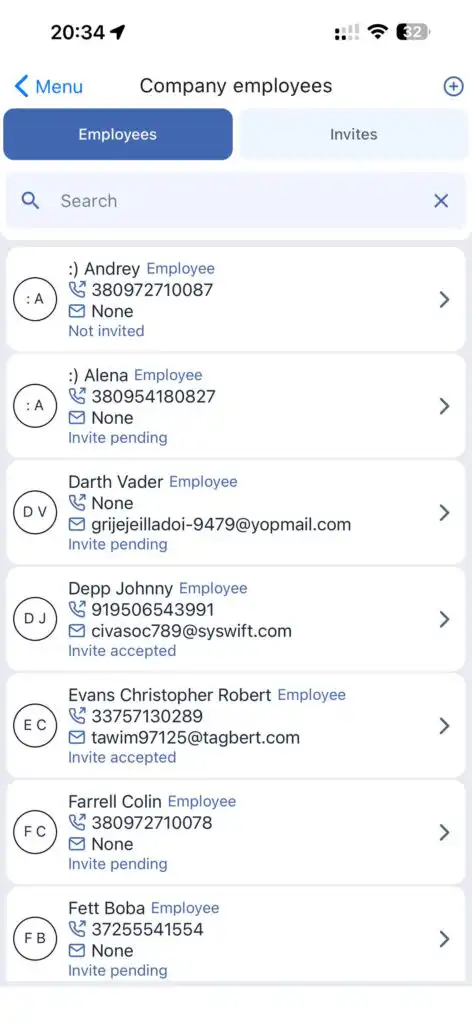
Kurti naujus darbuotojus
Siųsti kvietimus
Redaguoti profilius
Nutraukti arba ištrinti darbuotojus
Naujo darbuotojo kūrimas
Bakstelėkite „+“ ikoną ekrano viršuje.
Įveskite darbuotojo informaciją.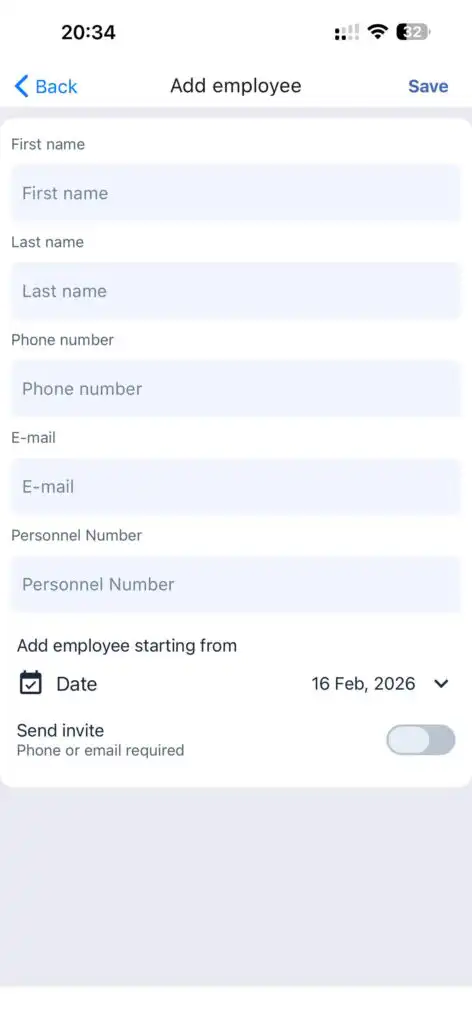
Bakstelėkite Išsaugoti.
Norėdami išsiųsti kvietimą, aktyvuokite Siųsti kvietimą jungiklį.
Esamo darbuotojo kvietimas
Eikite į Kvietimų skyrių ir bakstelėkite Pakviesti darbuotoją.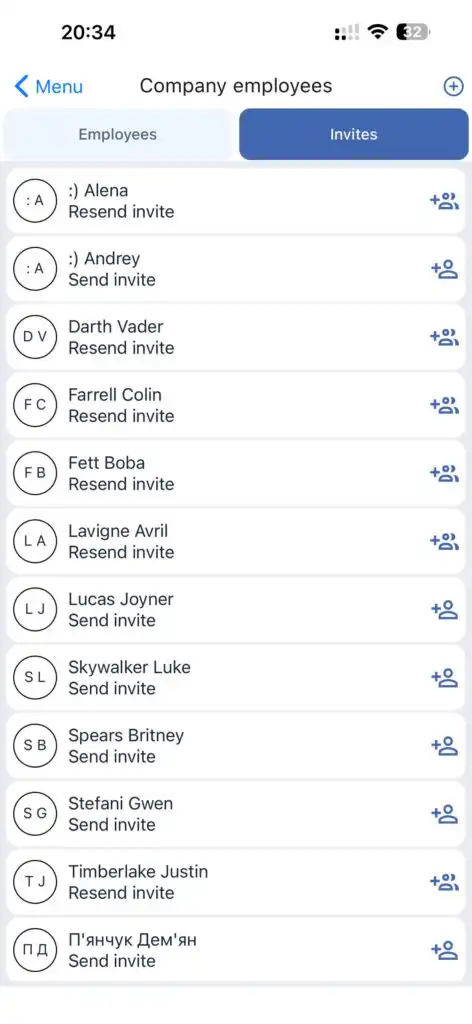
Profilio redagavimas / Ištrynimas
Atidarykite darbuotojo profilį, atlikite pakeitimus ir spustelėkite Išsaugoti.
Norėdami pašalinti ar atleisti darbuotoją, naudokite atitinkamą mygtuką.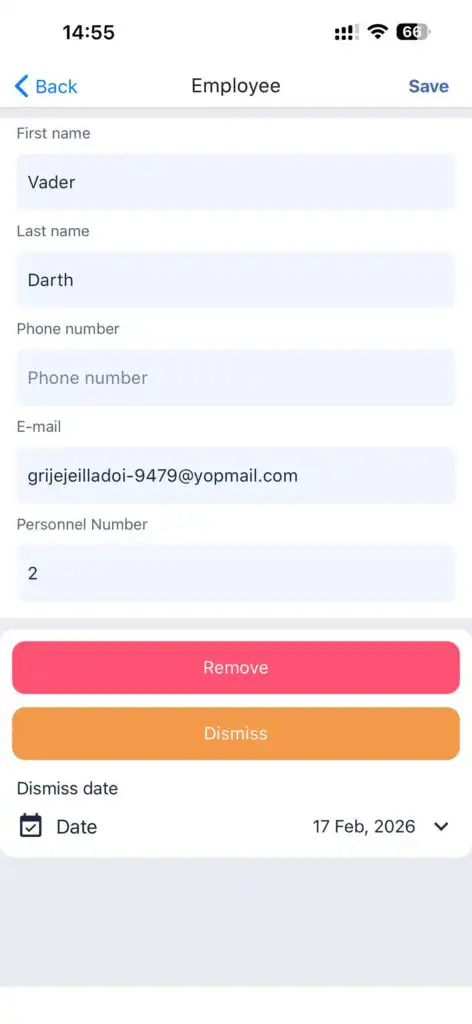
Užduotys
Suteikia prieigą prie visų darbuotojų užduočių.
Funkcijos:
Peržiūrėti užduotis
Filtruoti užduotis
Pasirinkti laikotarpį
Kurti naujas užduotis
Redaguoti esamas užduotis
Laikotarpio pasirinkimas
Galite pasirinkti laikotarpį, kuriam norite rodyti užduotis.
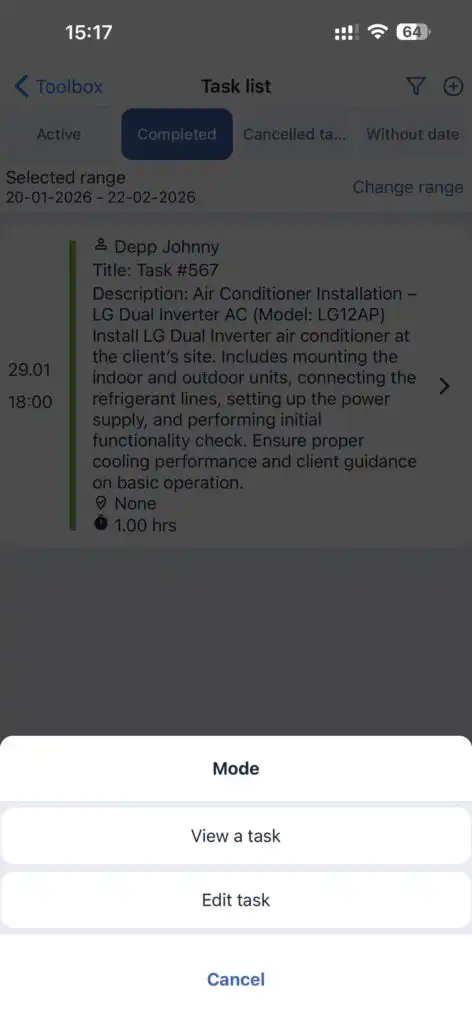
Užduočių tipai:
Aktyvios
Užbaigtos
Atšauktos
Nėra datos
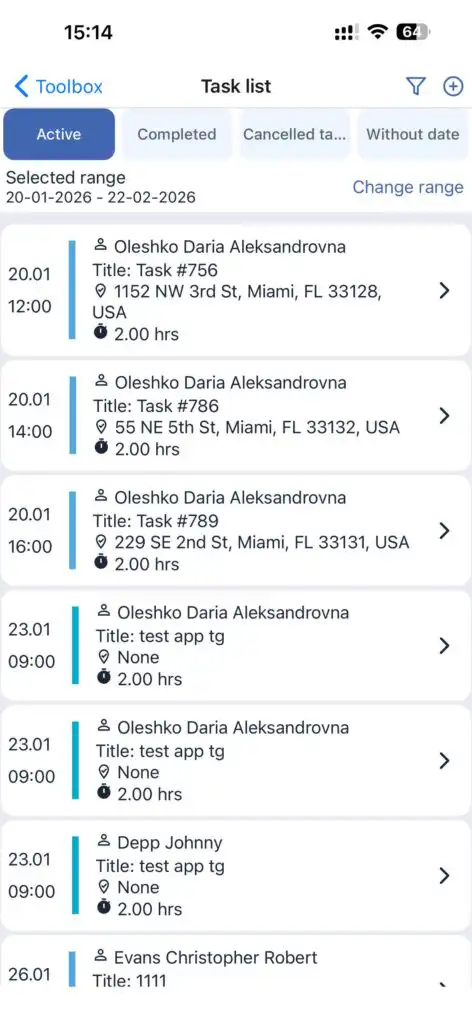
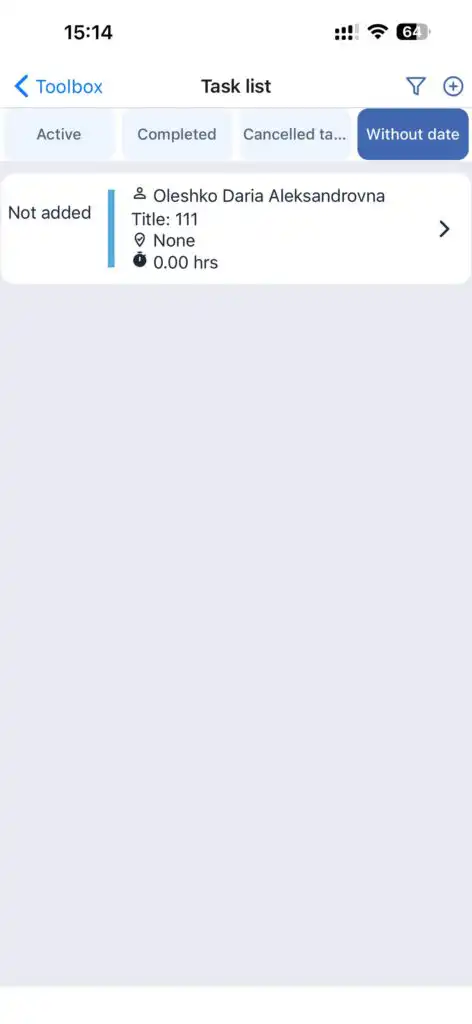
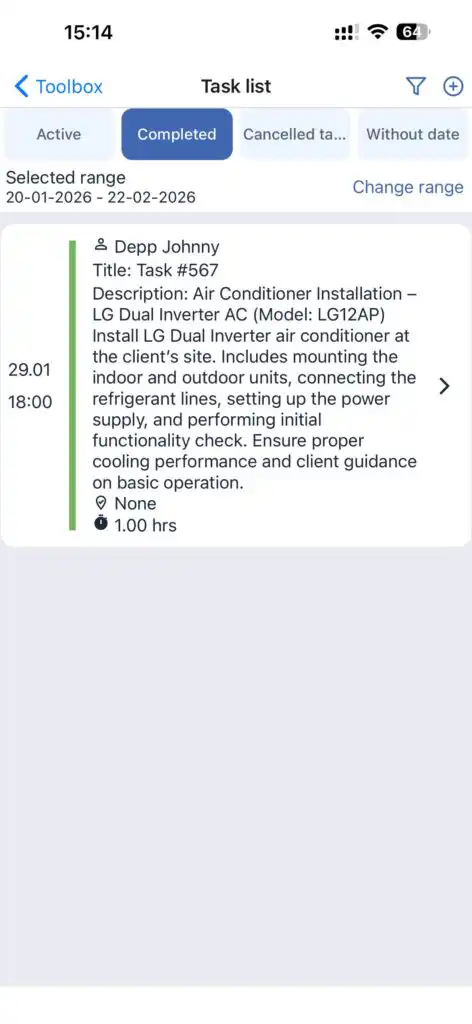
Užduočių spalvos atitinka jų būseną.
Apvalios rodyklės piktograma nurodo pasikartojančią užduotį.
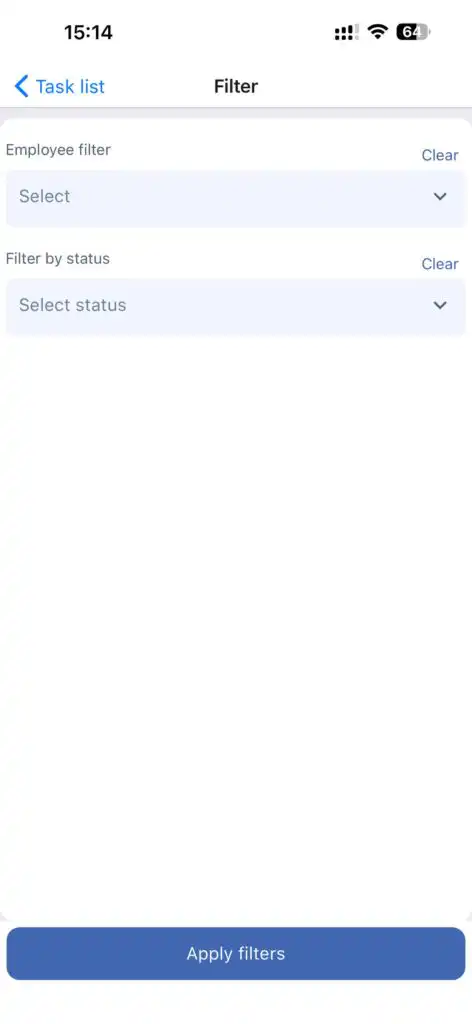
Filtrai:
Pagal darbuotoją(us)
Pagal būseną(as)
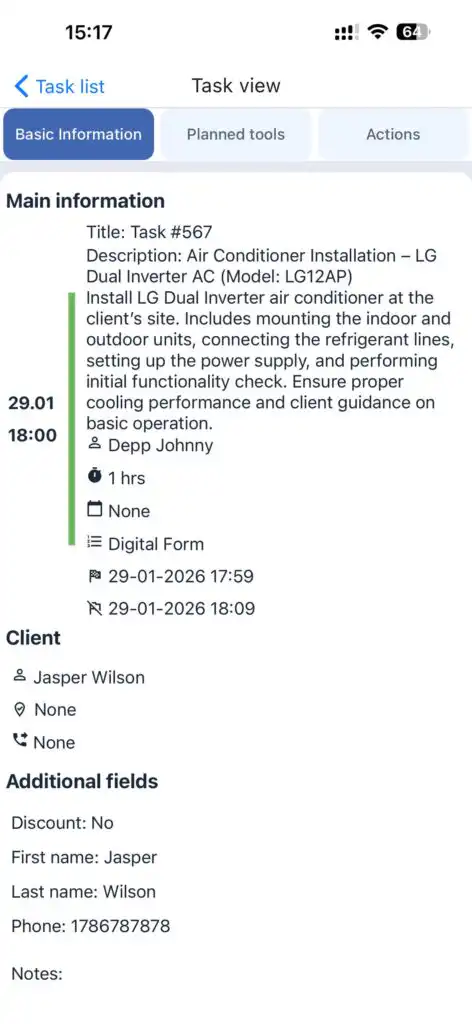
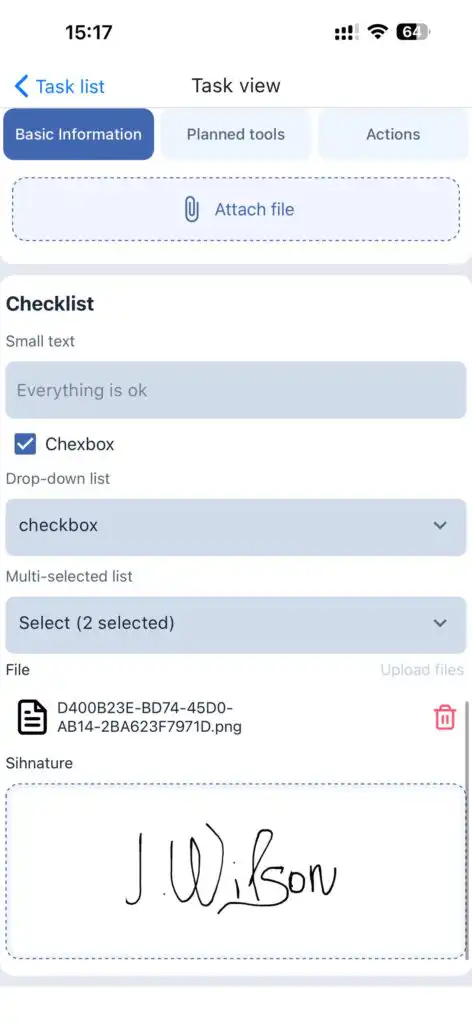
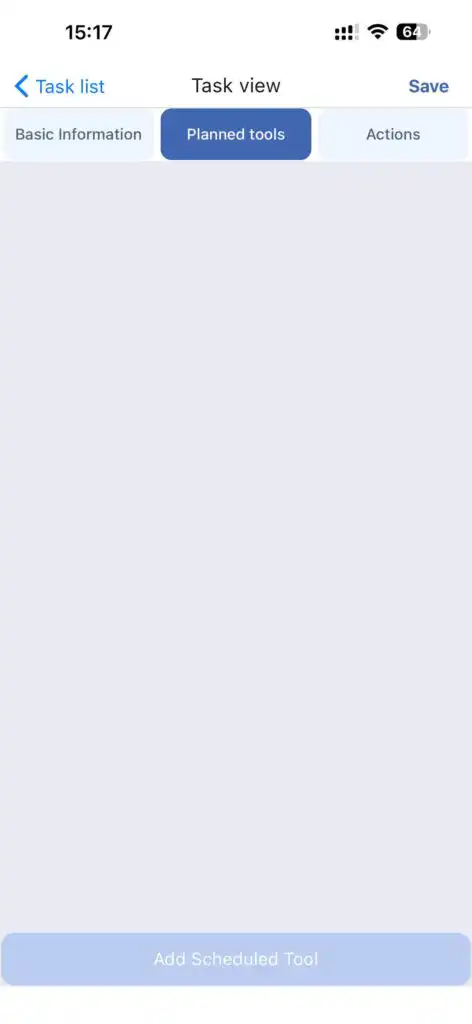
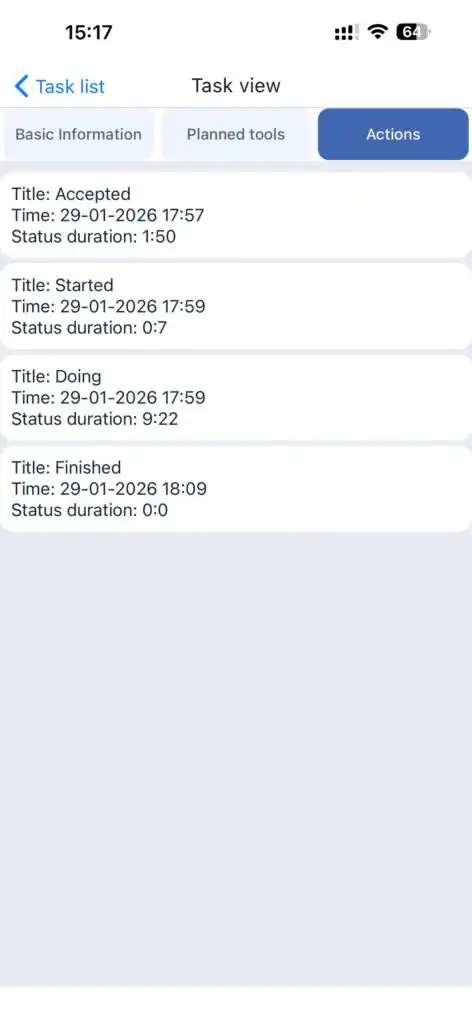
Užduoties peržiūra
Rodo:
Visą užduoties informaciją
Planuoti įrankiai
Veiksmų istorija
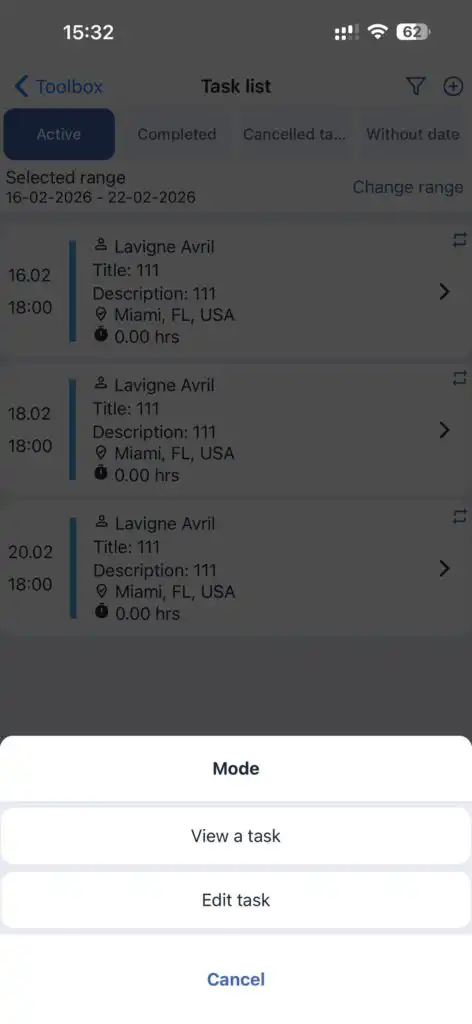
Užduoties redagavimas
Redagavimas leidžiamas tik tuo atveju, jei atlikėjas dar nepradėjo užduoties.
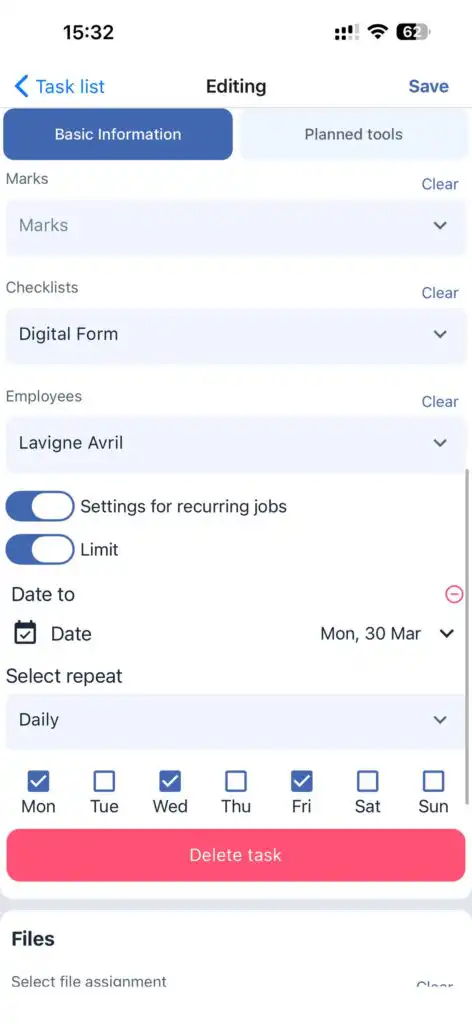
Redagavimo režime galite:
Pakeisti esamą užduotį
Išsaugoti užduotį kaip naują su pakeitimais
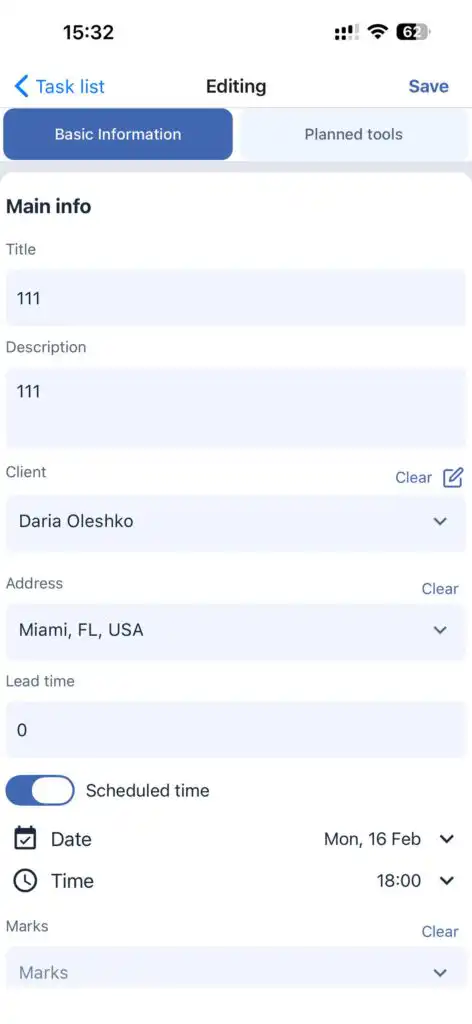
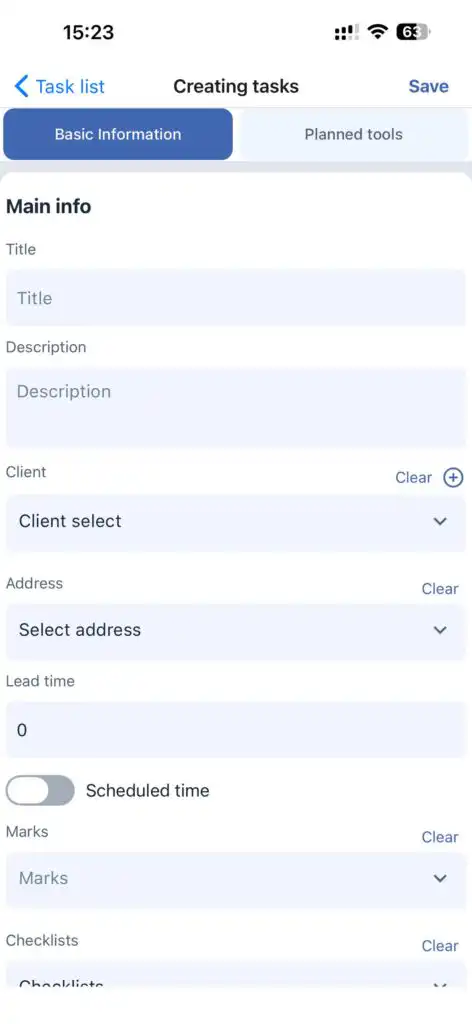
Naujos užduoties kūrimas
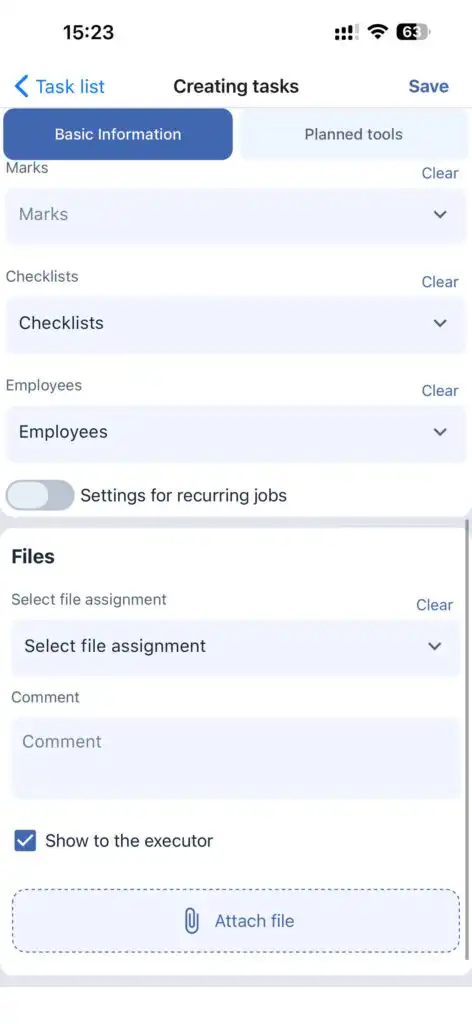
Ekrano viršuje bakstelėkite „+“.
Užpildykite užduoties laukus pagal jūsų įmonės nustatymus.
Klientas
Jūs galite:
Pasirinkti esamą klientą
Sukurti naują klientą (bakstelėkite „+“ šalia kliento lauko)
Kliento adresas
Pasirinkę klientą, pasirinkite adresą.
Trukmė
Nustatykite numatomą užduoties trukmę.
Data ir laikas
Vilkite slankiklį laiko juostoje, norėdami nustatyti tikslią pradžios datą ir laiką.
Papildomos parinktys
Pridėti:
Žymos
Kontrolinis sąrašas
Priskirti darbuotoją
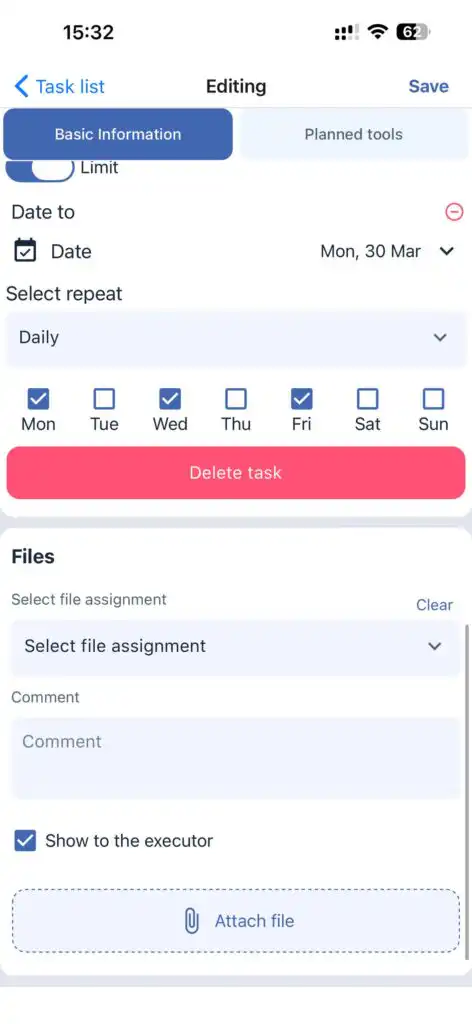
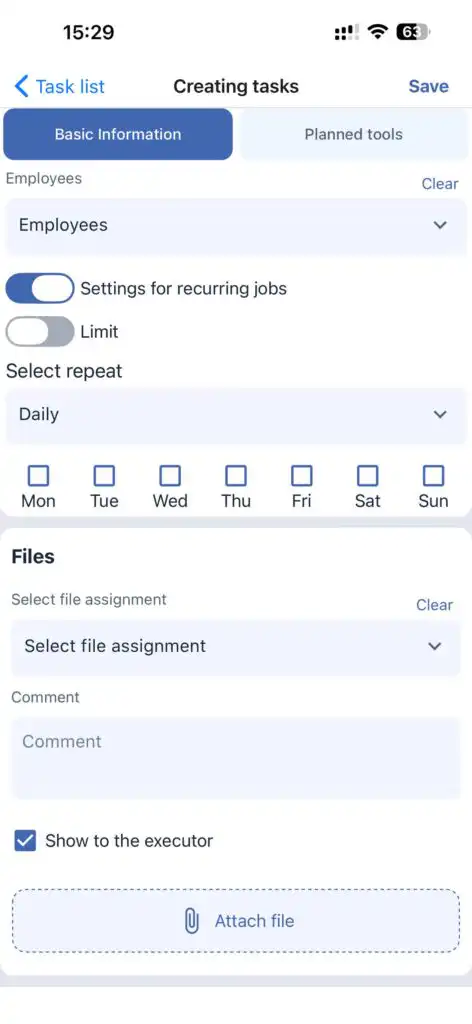
Pasikartojančios užduotys
Įgalinkite Užduoties kartojimas jungiklį ir nurodykite:
Dažnumą (diena, savaitė, 2 savaitės)
Pabaigos data užduoties kūrimui
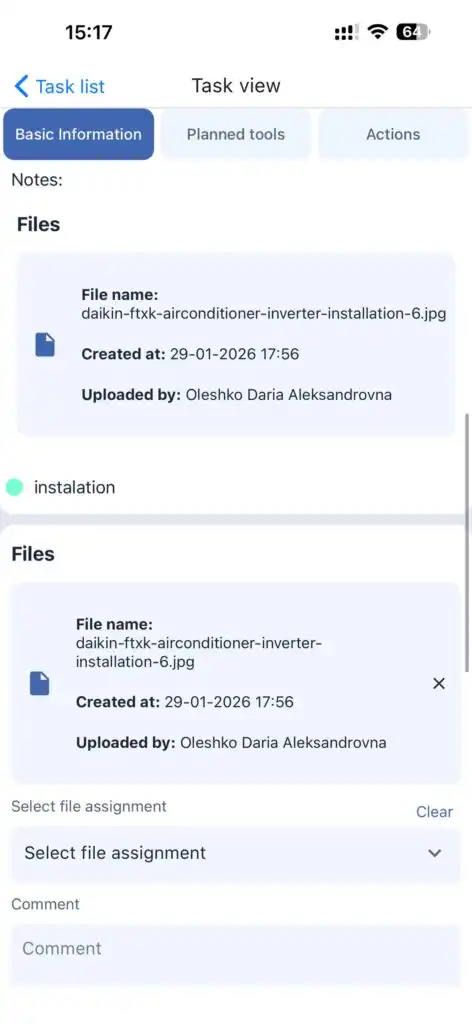
Failai
Prie užduoties galima pridėti failus ir pasirinktinai paslėpti nuo vykdytojo.
Planuojamos priemonės
Šiame skyriuje galite pridėti užduočiai reikalingas priemones.
Bakstelėkite Pridėti priemonę norėdami pasirinkti priemones rankiniu būdu arba jas nuskaityti.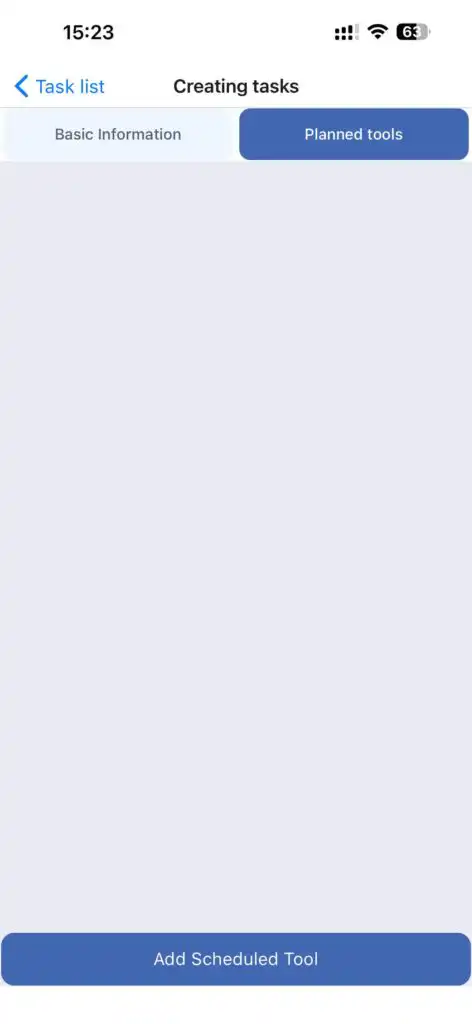
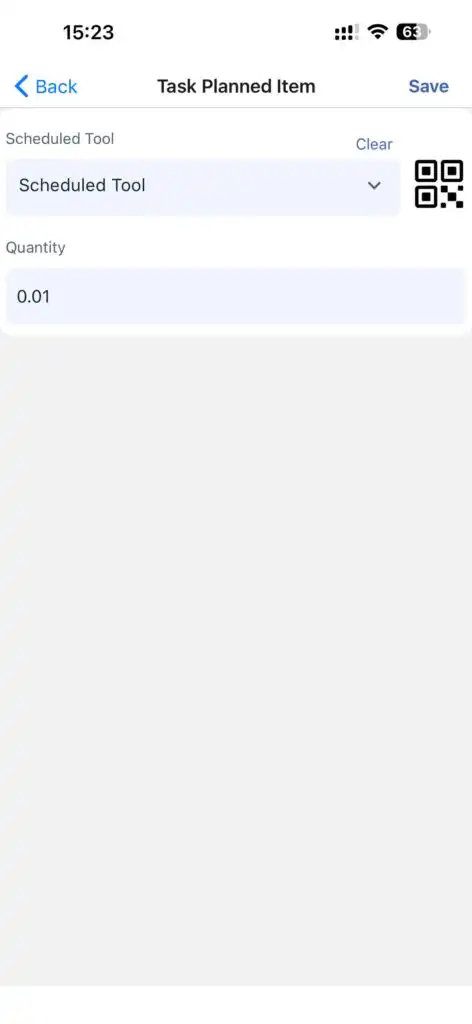
QR / Brūkšninių kodų nuskaitymas
Priemonės atitiktį nustatoma skenuojant QR arba brūkšninius kodus pagal:
batch_number sandėlio įrašą
arba
external_id priemonės nuorodą
Jei neatitikimo nerandama, priemonės negalima pridėti.
Pridėję priemones, bakstelėkite Išsaugoti priemonių skyriuje, tada išsaugokite užduotį.
Klientai
Leidžia jums:
Peržiūrėti klientų sąrašą
Ieškoti klientų pagal vardą, pavardę, adresą ar kitus galimus duomenis
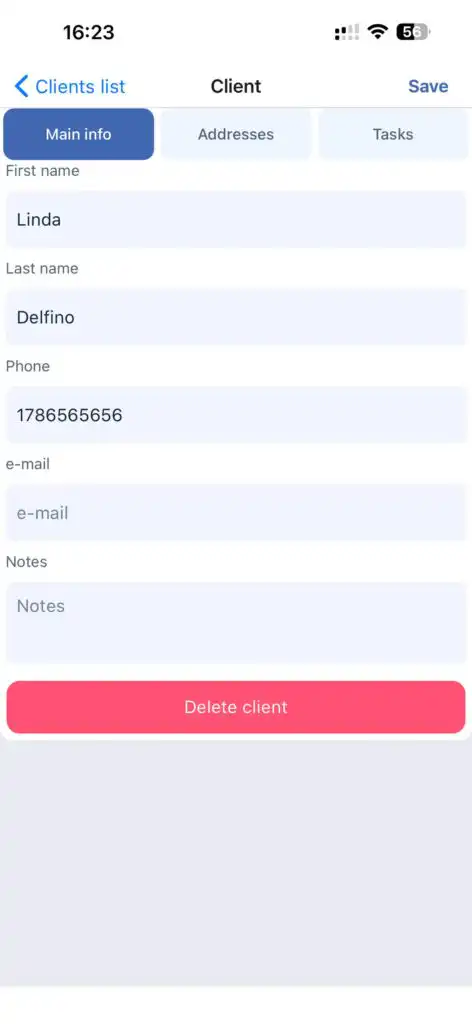
Redaguoti kliento informaciją
Peržiūrėti su klientu susijusias užduotis
Ištrinti klientą
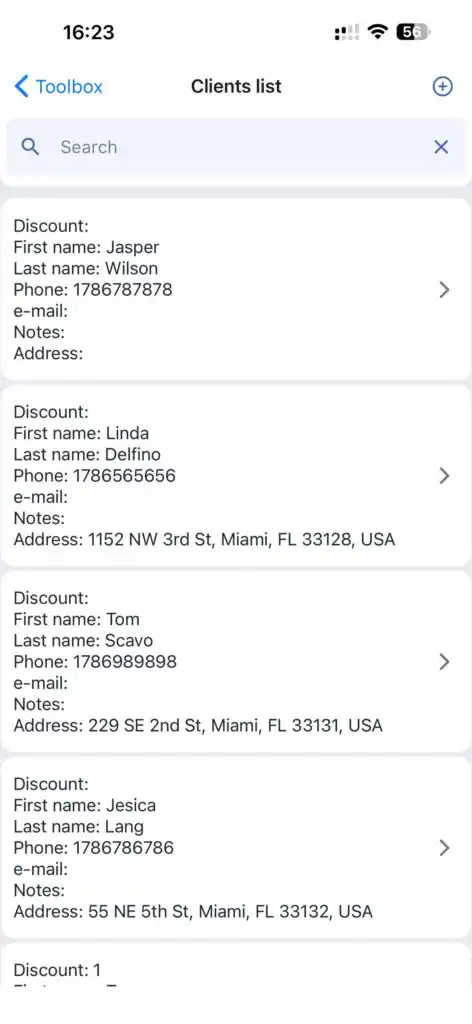
Kliento kūrimas
Bakstelėkite „+“, užpildykite kliento laukus ir bakstelėkite Išsaugoti.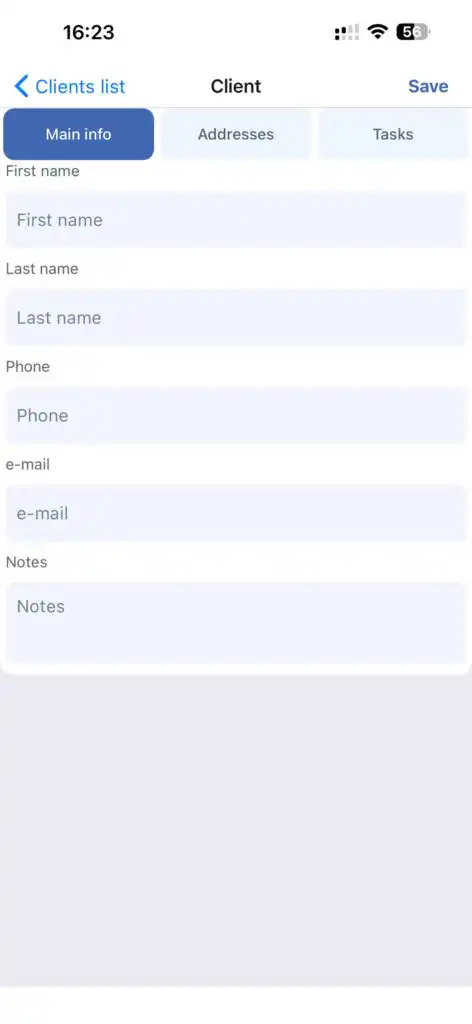
Kliento redagavimas
Atidarykite kliento profilį, atlikite pakeitimus ir bakstelėkite Išsaugoti.
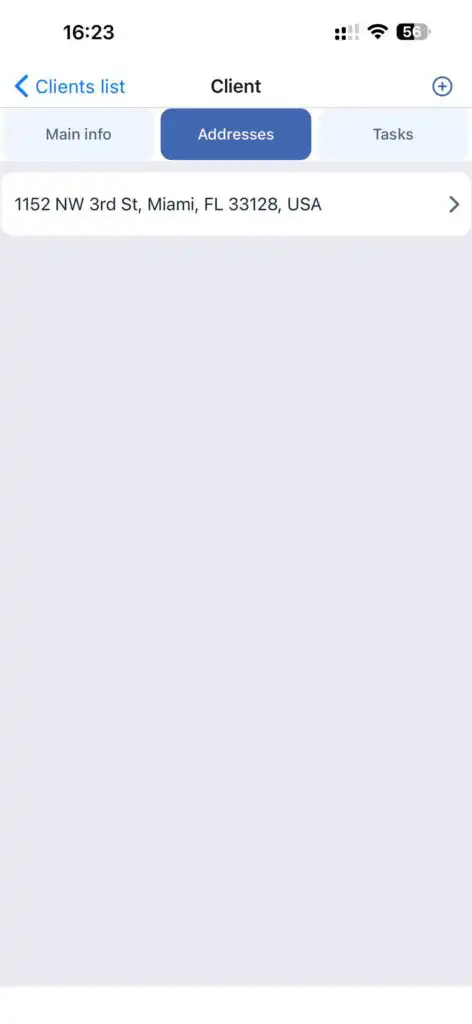
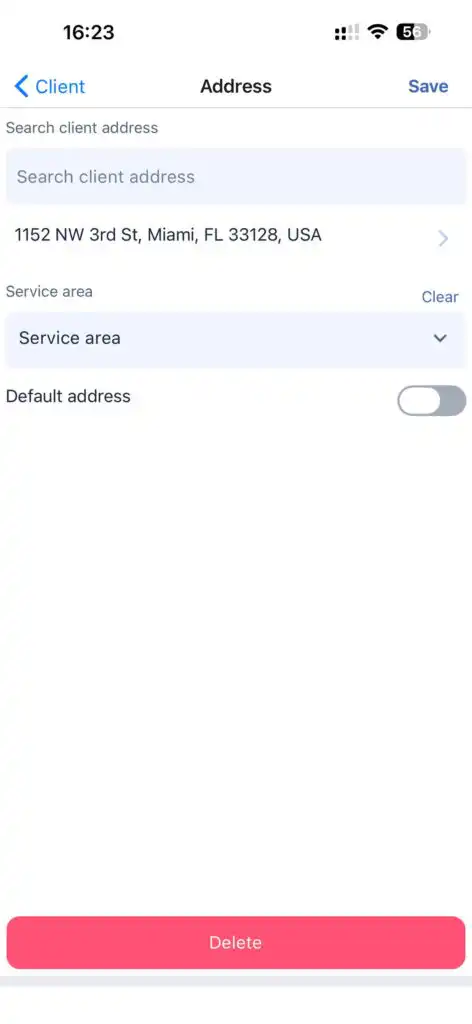
Kliento adresai
Skiltyje “Kliento adresai”Adresas skirtuką, galite:
Pridėti naujus adresus
Redaguoti esamus adresus
Pasirinkti paslaugų zoną
Kliento užduočių peržiūra
Eiti į Užduotys skirtuką kliento profilyje.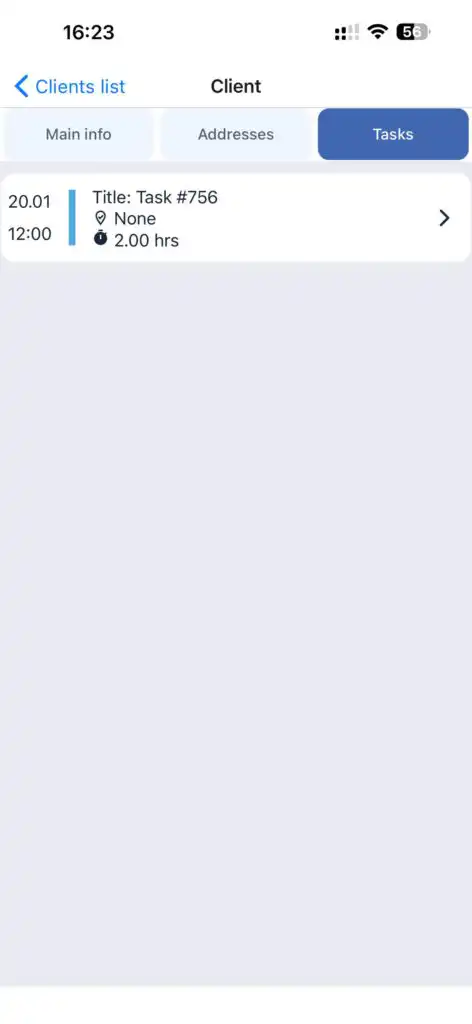
Kliento šalinimas
Bakstelėkite Pašalinti mygtuką.
Įrankiai (Mano inventorius)
Leidžia:
Peržiūrėti įrankius
Filtruoti įrankius
Grąžinti įrankius į sandėlį
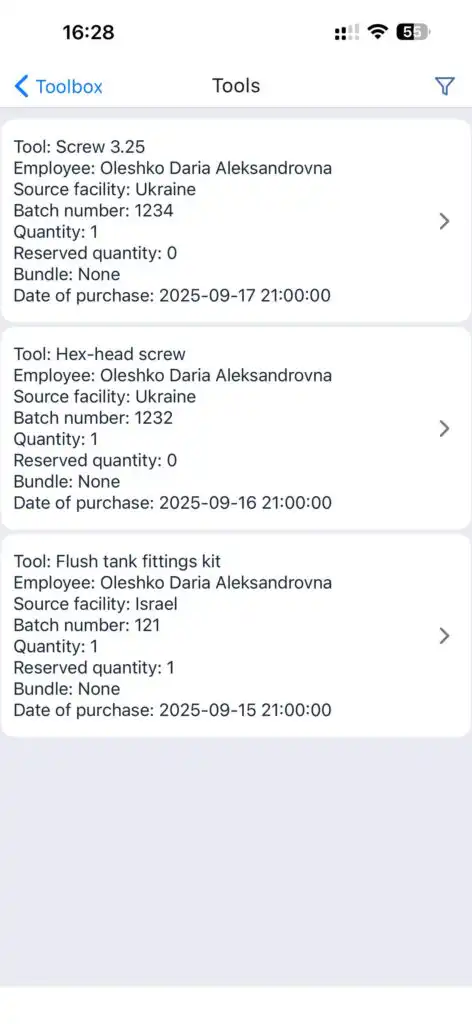
Filtravimas
Bakstelėkite filtro piktogramą ekrano viršuje.
Galimi filtrai:
Pagal darbuotoją(-us)
Pagal sandėlį(-ius)
Nulinio balanso įrankiai (anksčiau priskirti darbuotojams)
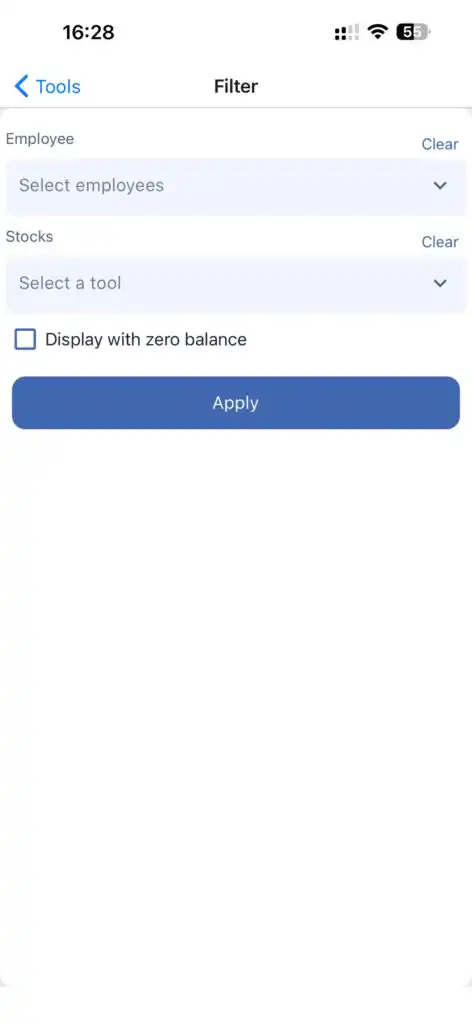
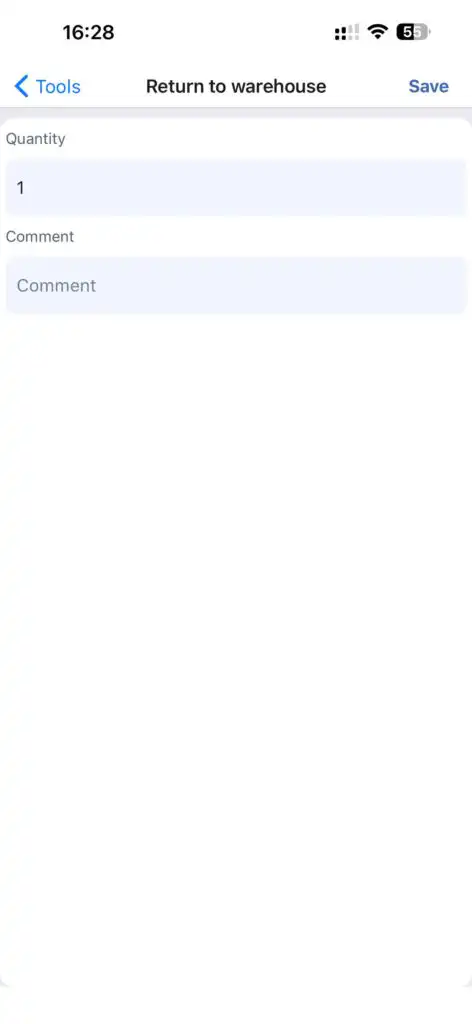
Įrankio grąžinimas
Atidarykite įrankį.
Bakstelėkite Grąžinti į sandėlį.
Įveskite kiekį.
Pageidaujant pridėkite komentarą.
Bakstelėkite Išsaugoti.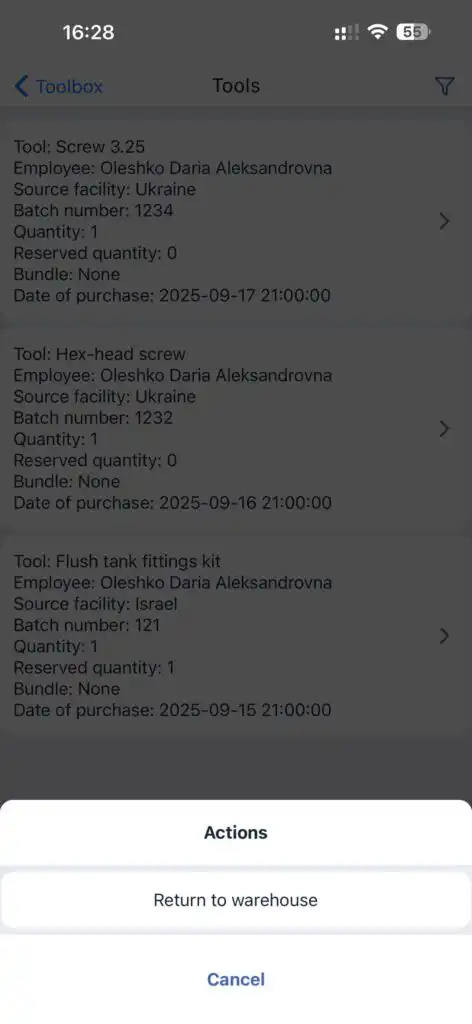
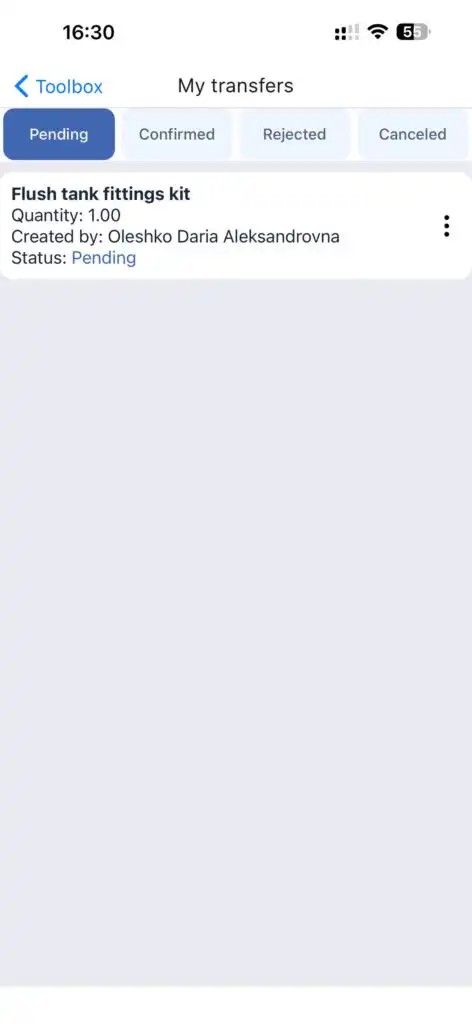
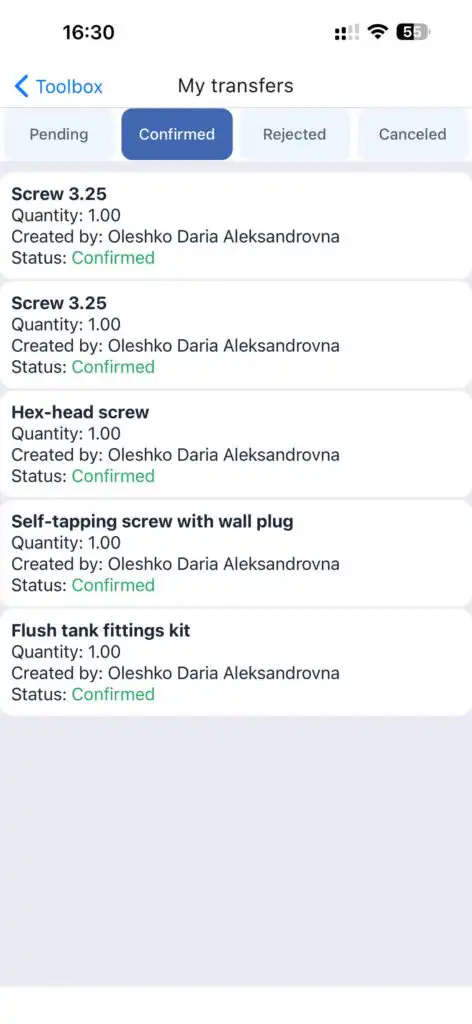
Mano Pervedimai
Rodomi visi įrankių sandoriai.
Statusai:
Laukiama
Patvirtinta
Atmesta
Atšaukta
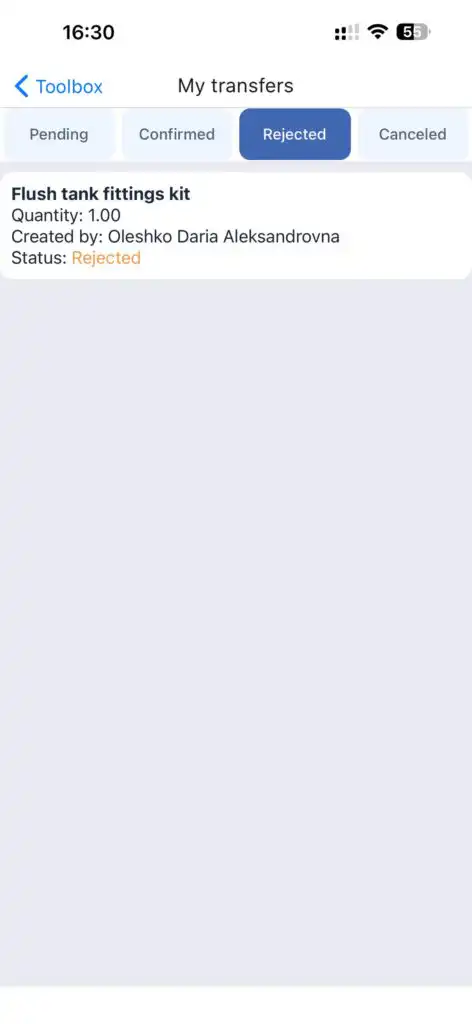
Pagalbos Centras
Leidžia jums:
Pasiekti vadovus ir instrukcijas
Atidaryti socialinių tinklų nuorodas
Suteikti prieigą pagalbai
Įjungti Pagalbos Prieigą perjungdami, kad laikinai suteiktumėte pagalbos prieigą.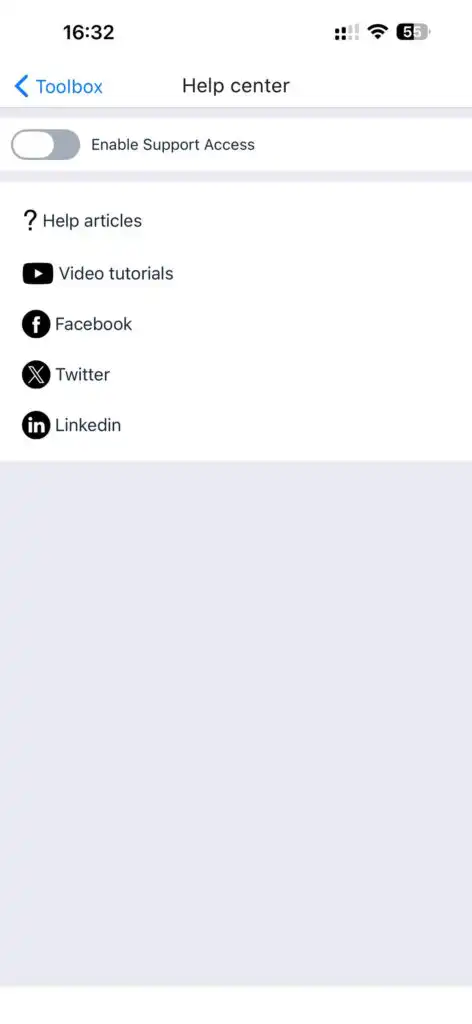
Atsijungti
Baigia esamą sesiją ir atsijungia vartotoją.
DUK
Klausimas: Kodėl nematau kai kurių meniu skyrių?
Atsakymas: Meniu matomumas priklauso nuo jūsų vaidmens ir priskirtų leidimų.
Klausimas: Ar galiu redaguoti užduotį, kai ją jau pradėjo atlikėjas?
Atsakymas: Ne. Redagavimas yra išjungtas, kai užduotis yra vykdoma.
Klausimas: Ar galiu išsaugoti dalį užduoties kaip naują?
K: Taip. Redagavimo režimas leidžia išsaugoti užduotį kaip naują kopiją.
K: Kodėl įrankis neatpažįstamas QR būdu?
A: Nuskenuotas kodas turi sutapti su įrankio batch_number arba external_id.
K: Ar galiu sukurti klientą tiesiogiai iš užduoties?
A: Taip. Spustelėkite “+” šalia kliento lauko.
K: Ar klientas gali turėti kelis adresus?
A: Taip. Galite pridėti kelis adresus skiltyje Adresų skirtuke.
K: Ar galiu grąžinti dalį įrankio kiekio?
A: Taip. Nurodykite kiekį grąžinimo metu.
K: Ar galiu pakeisti kliento aptarnavimo zoną?
A: Taip. Tai daroma kliento adreso dalyje.
K: Kas nutinka, jei nepaspaudžiu „Išsaugoti“?
A: Visi pakeitimai bus prarasti.
K: Ar galiu paslėpti užduočių failus nuo vykdytojo?
A: Taip. Paspauskite matomumo perjungiklį failų įkėlimo metu.