

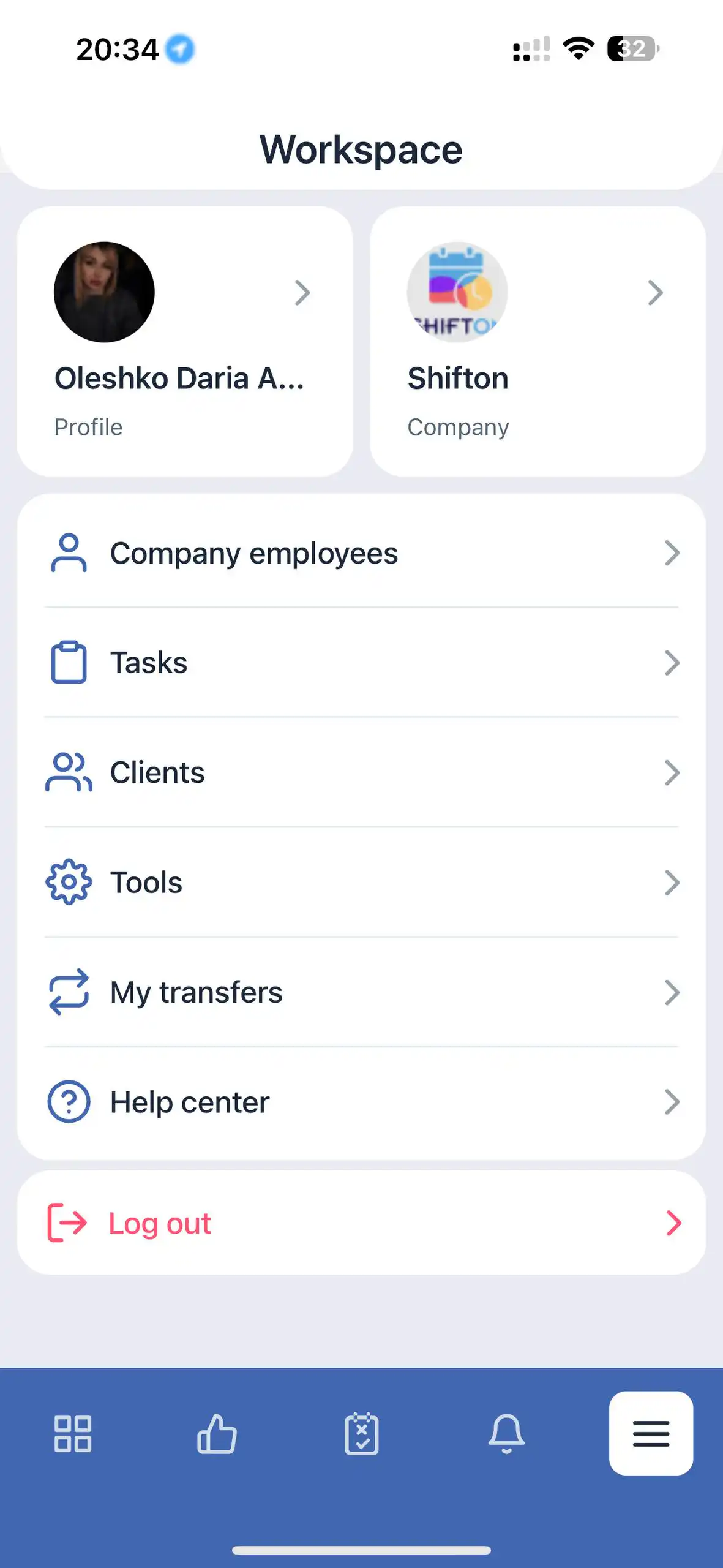
Ang menu ng mobile app ay nakabatay sa papel ng gumagamit at nakatakdang permiso. Ang mga magagamit na seksyon ay nagkakaiba para sa May-ari, Tagapangasiwa, at Empleyado.
Menu ng May-ari at Tagapangasiwa
Kasama ang:
Aking Profile
Kumpanya — lumipat sa pagitan ng aktibong mga kumpanya
Mga Empleyado ng Kumpanya
Mga Gawain
Mga Kliyente
Aking Imbentaryo
Aking Paglilipat
Sentro ng Tulong
Mag-logout
Menu ng Empleyado
Kasama ang:
Aking Profile
Kumpanya
Aking Imbentaryo
Aking Paglilipat
Sentro ng Tulong
Mag-logout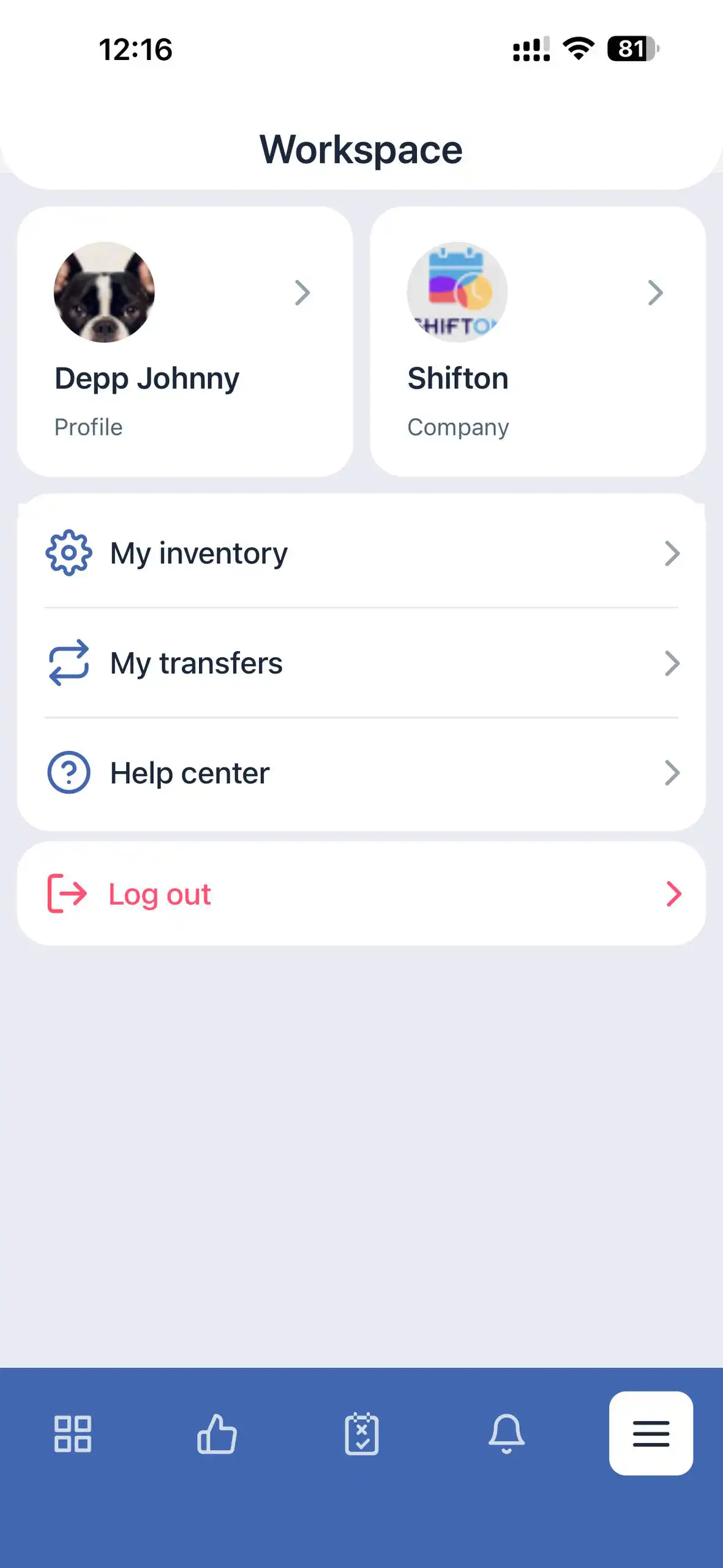
Pangkalahatang-ideya ng Seksyon
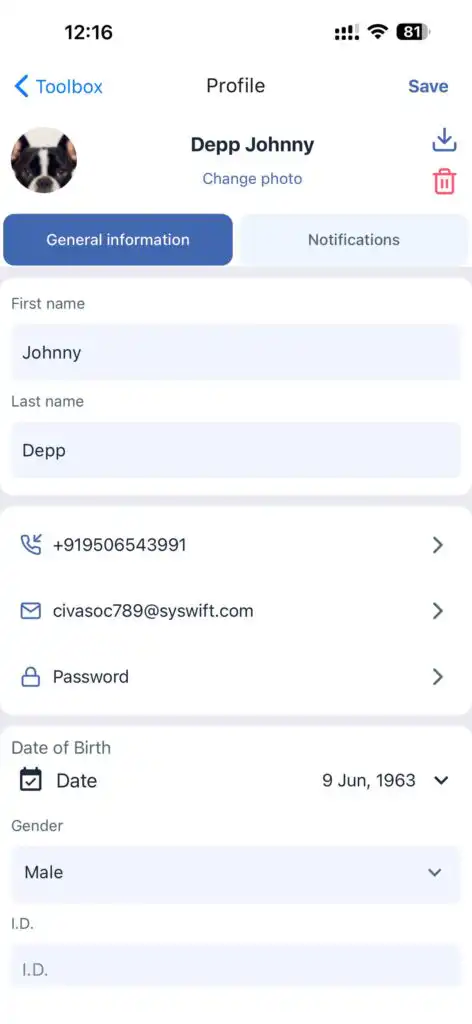
Aking Profile
Nagbibigay ng access sa personal na impormasyon ng gumagamit.
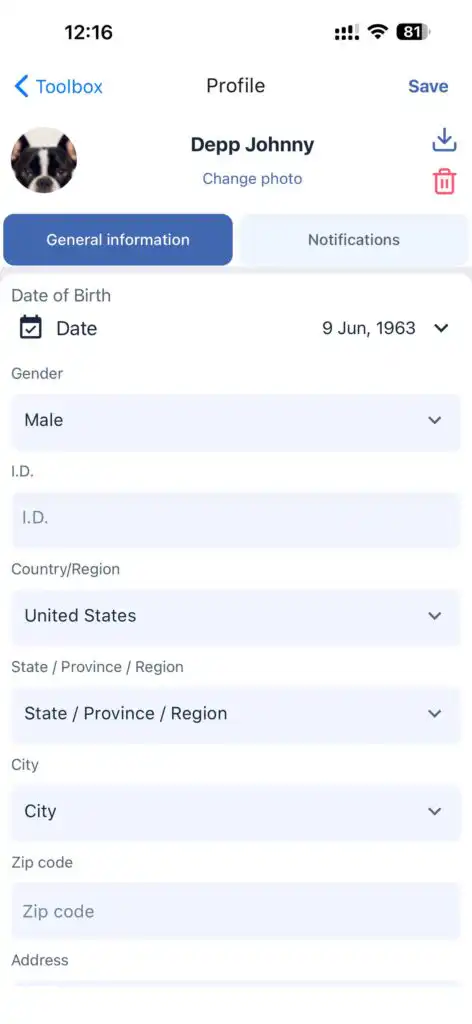
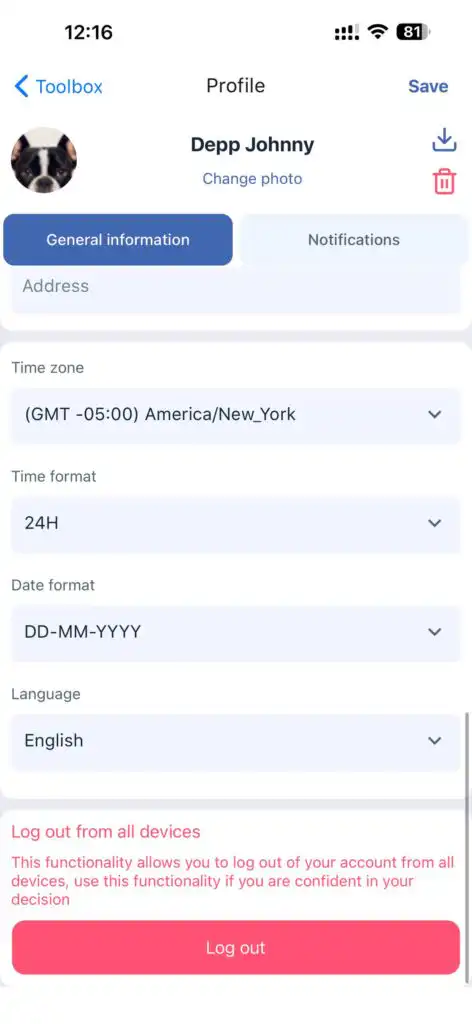
Pangkalahatang Impormasyon:
Pangalan
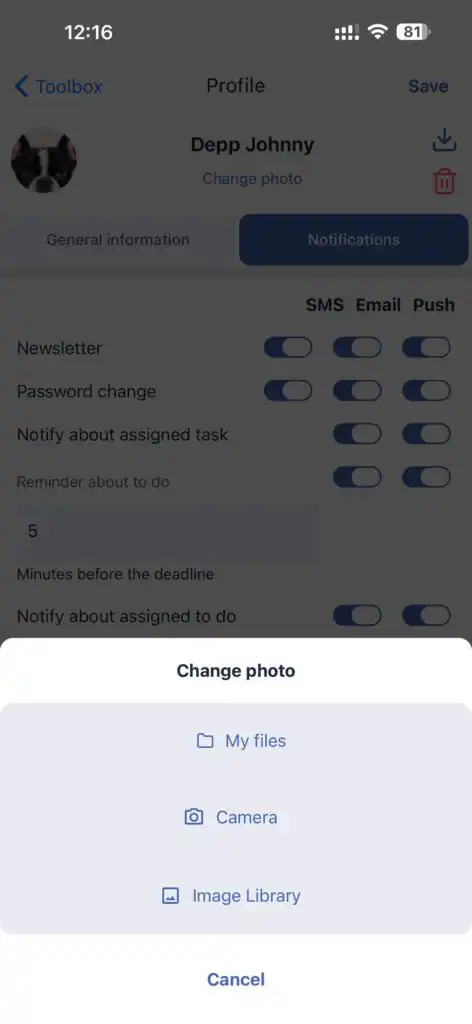
Larawan sa profile (maaaring baguhin)
Address
Impormasyon sa pakikipag-ugnay
Password
Oras na sona
Format ng oras
Wika ng app
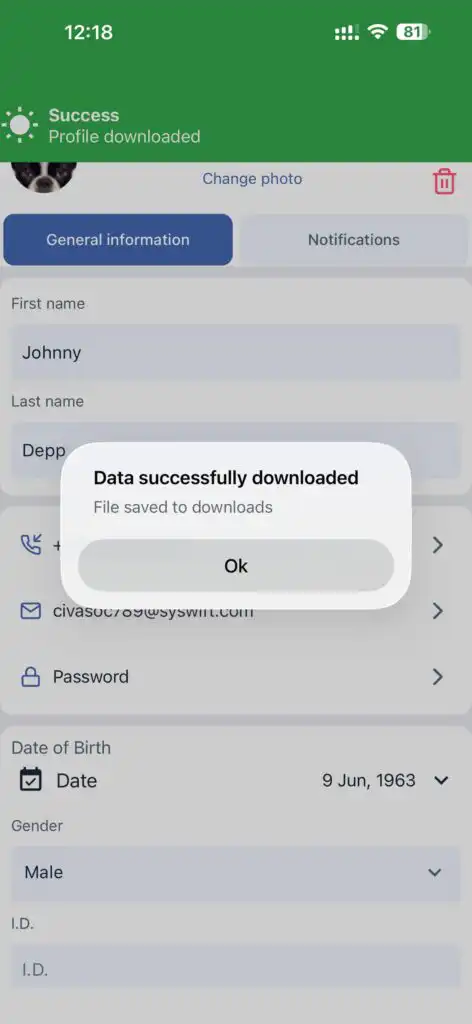
Maari ring i-download ng mga user ang kanilang profile data.
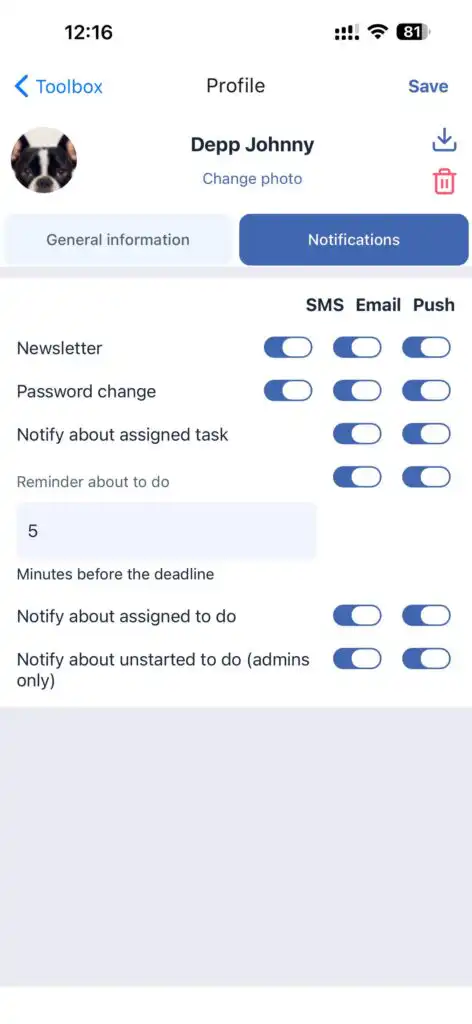
Mga abiso:
Mga setting para sa mga abiso tungkol sa:
Mga gawain
Mga item sa Gawin
Pagbabago ng password
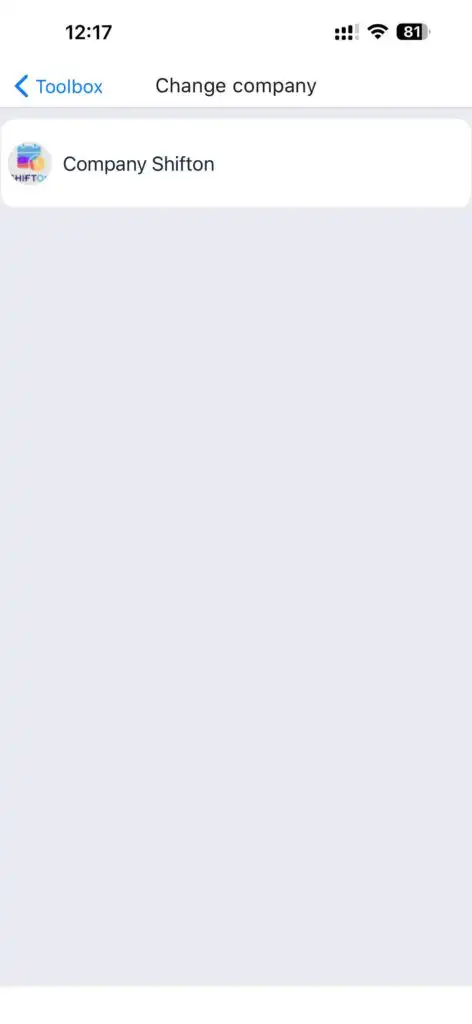
Kumpanya
Pinapayagan ang pagpapalit sa pagitan ng mga kumpanya kung ang user ay kabilang sa maraming kumpanya.
Mga Empleyado ng Kumpanya
Ang seksyong ito ay nagpapahintulot sa iyo na:
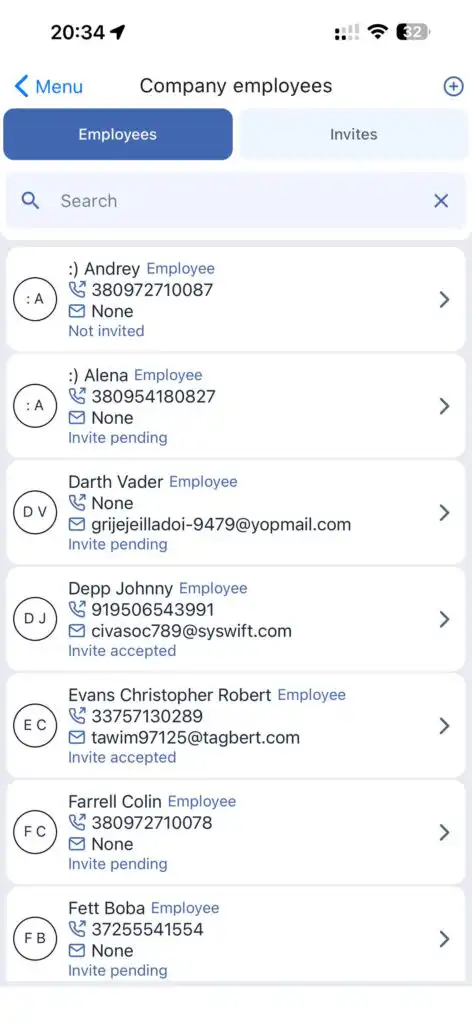
- Tingnan ang lahat ng mga empleyado
Lumikha ng bagong mga empleyado
Magpadala ng mga imbitasyon
I-edit ang mga profile
Tanggalin o burahin ang mga empleyado
Paglikha ng Bagong Empleyado
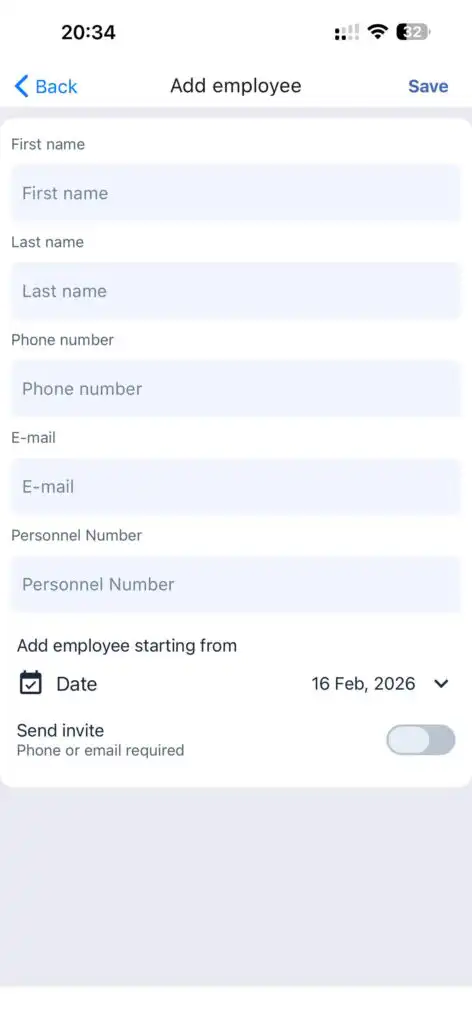
Pindutin ang “+” na icon sa ibabaw ng screen.
Ilagay ang impormasyon ng empleyado.
Pindutin I-save.
Upang magpadala ng imbitasyon, i-activate ang Magpadala ng Imbitasyon na toggle.
Pag-iimbita ng Umiiral na Empleyado
Pumunta sa Mga Imbitasyon na seksyon at pindutin Imbitahin ang Empleyado.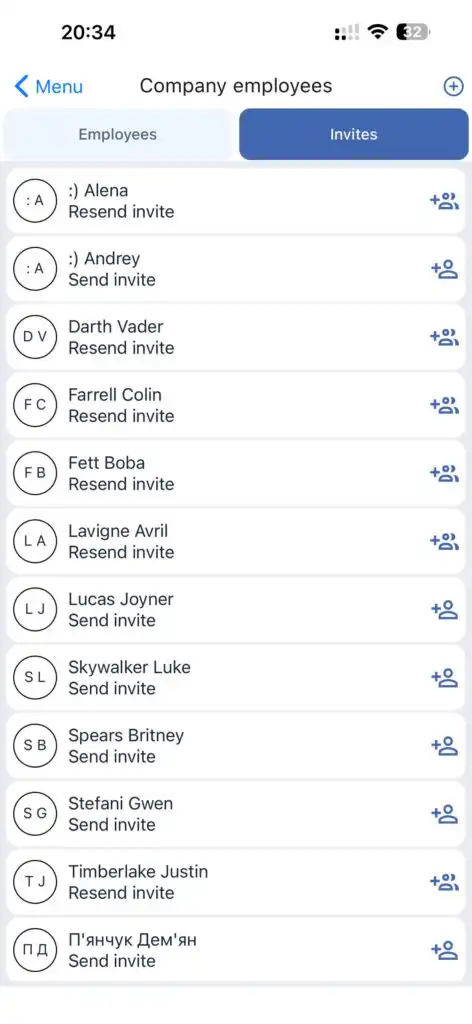
Pag-edit/Pagtanggal ng Profile
Buksan ang profile ng empleyado, gawin ang mga pagbabago, at i-tap I-save.
Para alisin o tapusin ang kontrata ng empleyado, gamitin ang kaukulang pindutan.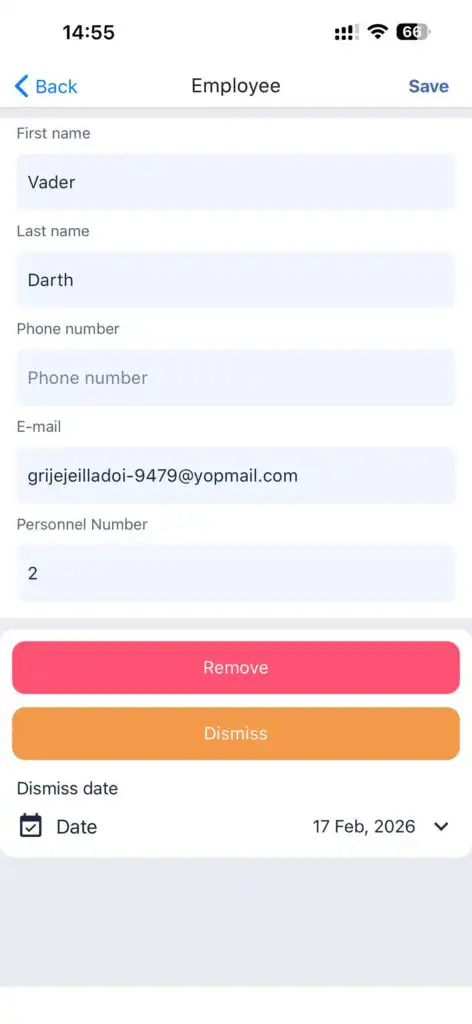
Mga Gawain
Nagbibigay ng access sa lahat ng gawain para sa lahat ng empleyado.
Mga Tampok:
Tingnan ang mga gawain
Salain ang mga gawain
Pumili ng panahon
Lumikha ng bagong gawain
I-edit ang umiiral na mga gawain
Pagpili ng Panahon
Maaari mong piliin ang panahon na nais mong ipakita ang mga gawain.
Uri ng Gawain:
Aktibo
Natapos
Kinansela
Walang Petsa
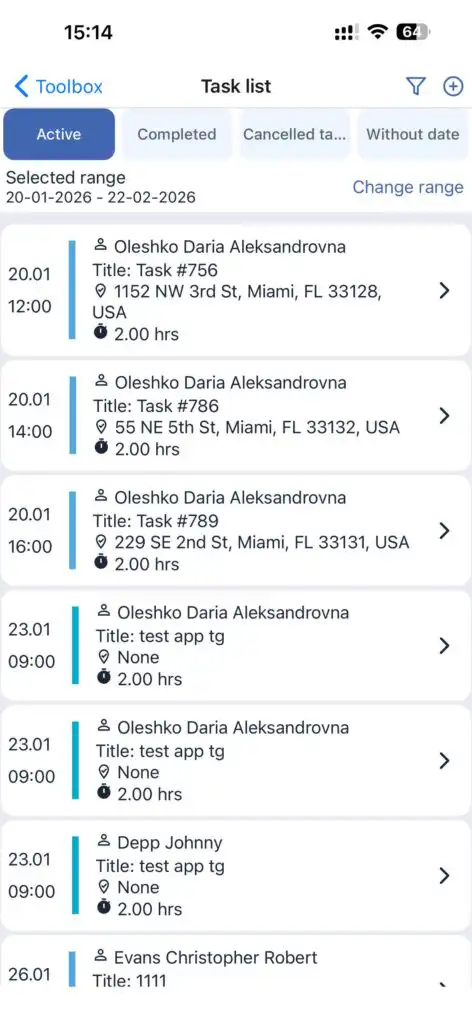
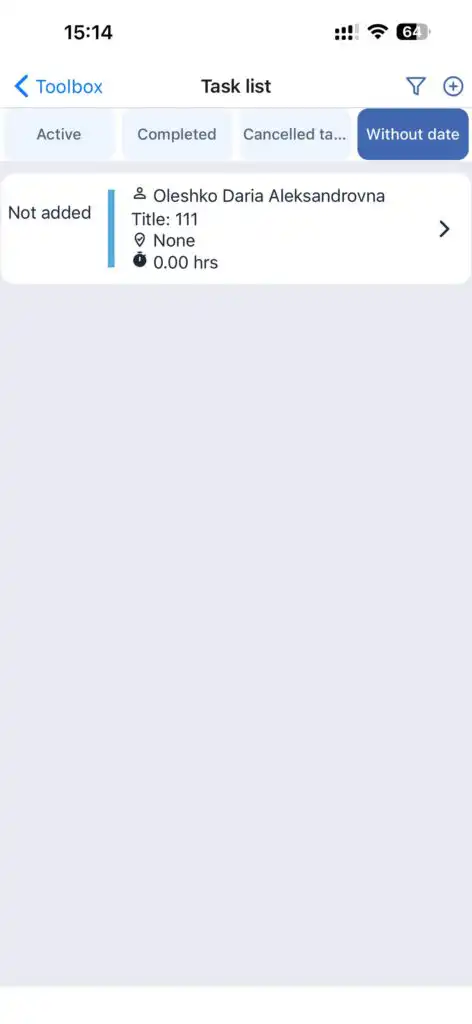
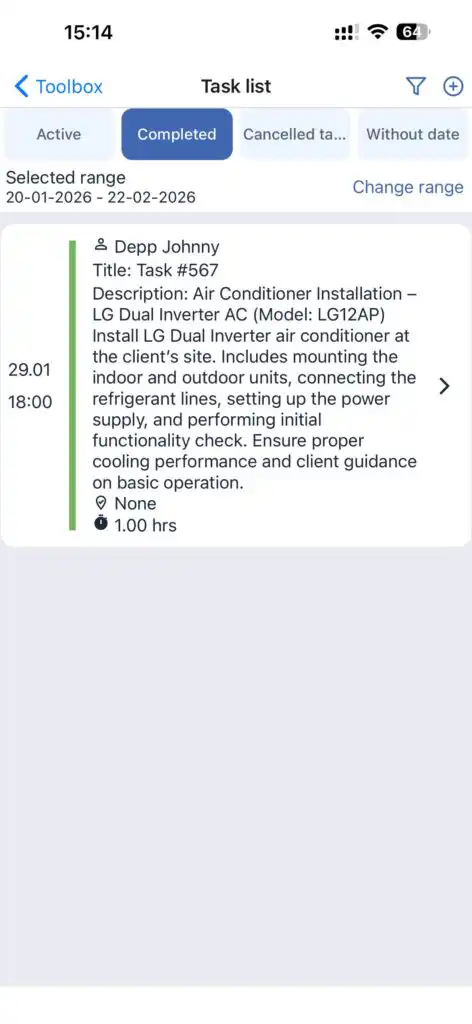
Ang mga kulay ng gawain ay tumutugma sa kanilang kalagayan.
Ang icon na may paikot na mga palaso ay nagpapahiwatig ng paulit-ulit na gawain.
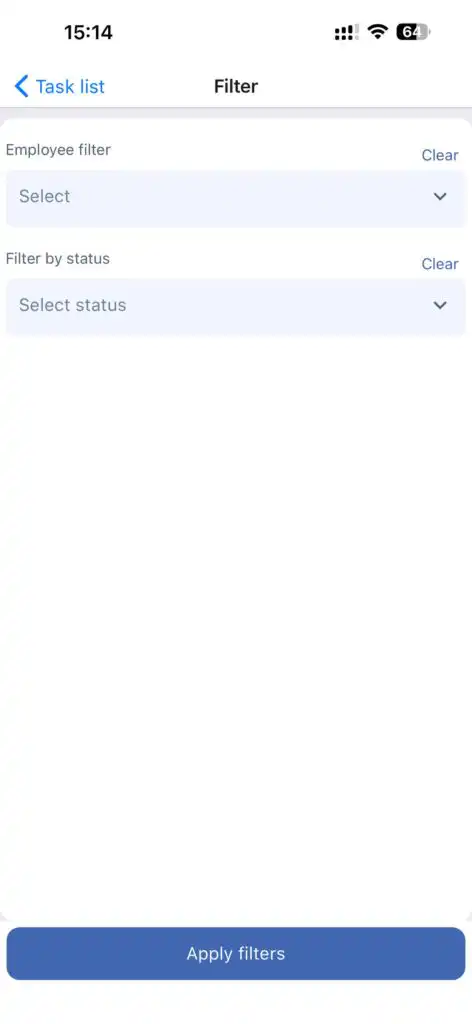
Mga Salain:
Ayon sa empleyado(s)
Ayon sa kalagayan(s)
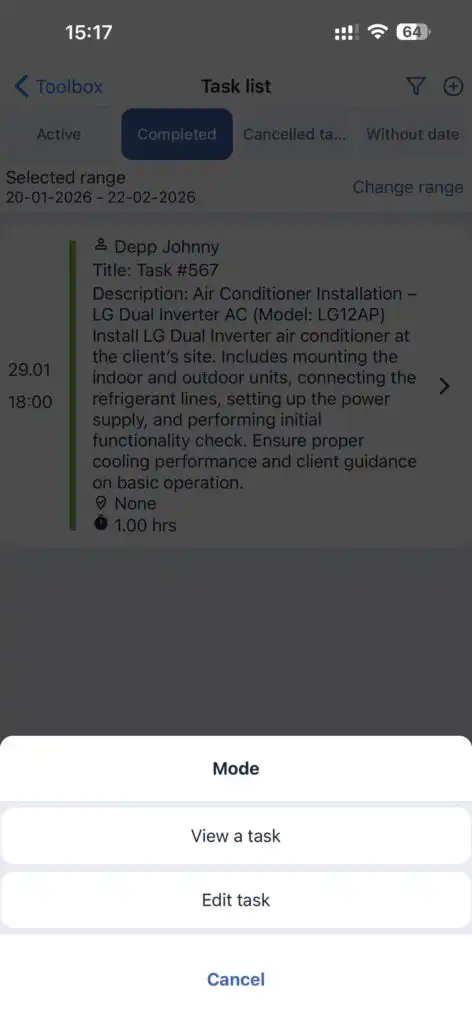
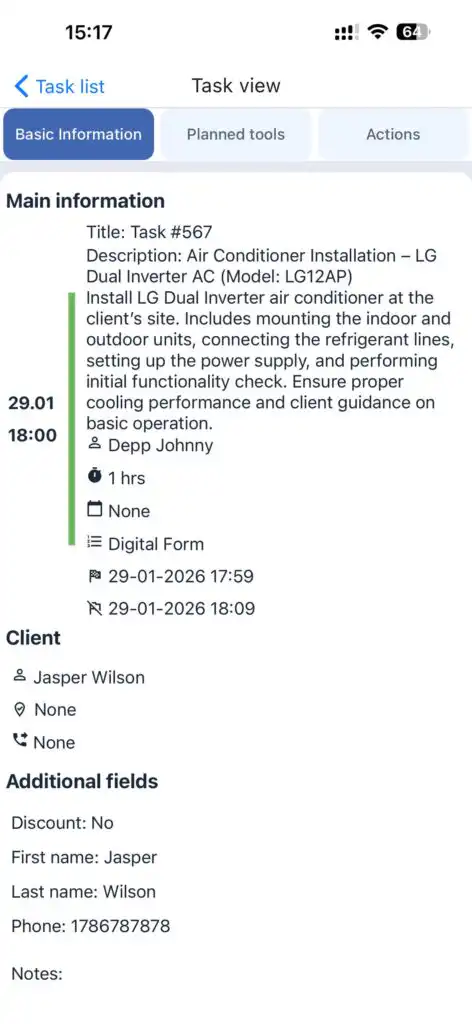
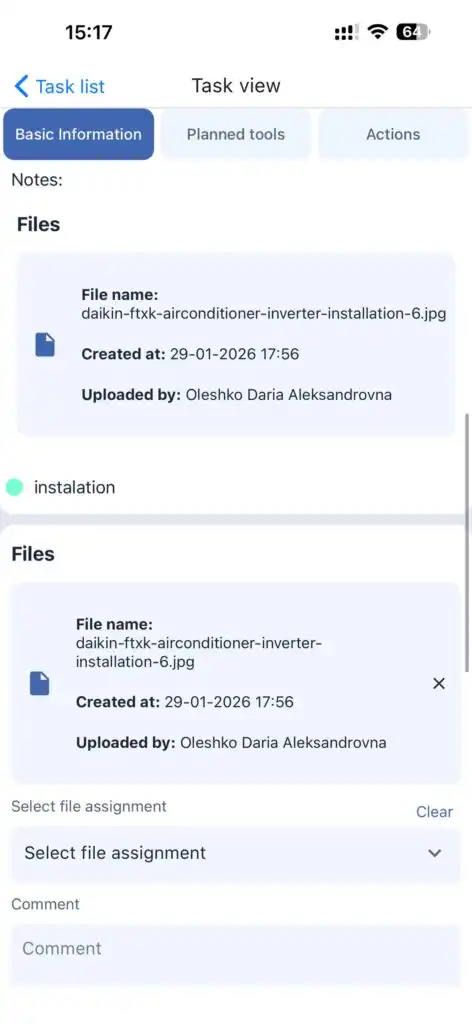
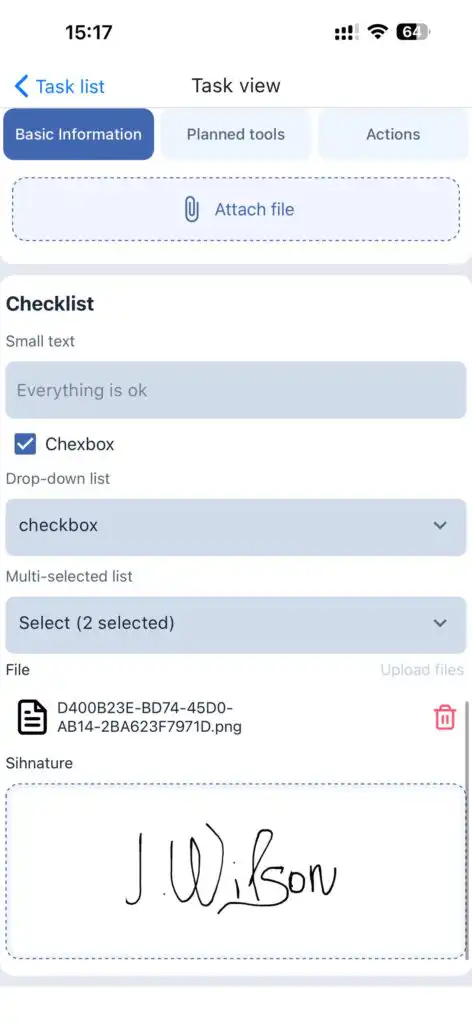
Pagtingin sa Isang Gawain
Ipinapakita:
Buong impormasyon ng gawain
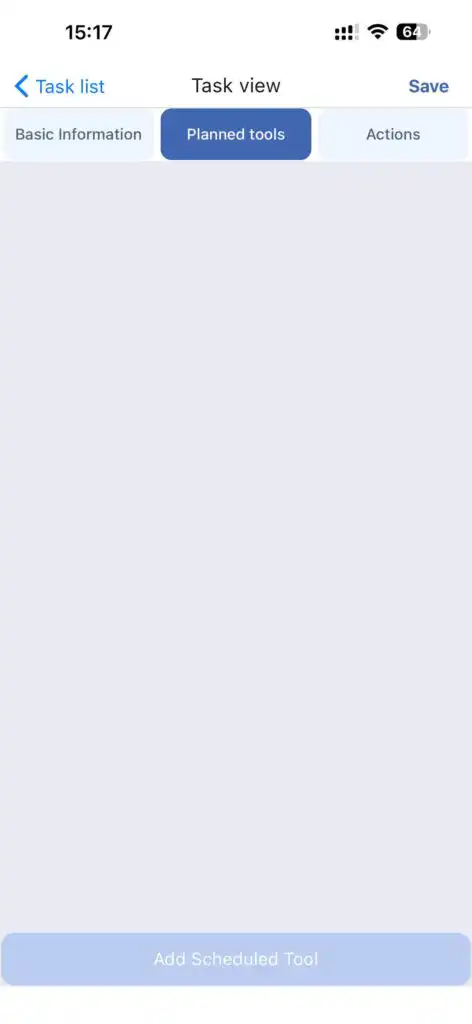
Mga planadong kagamitan
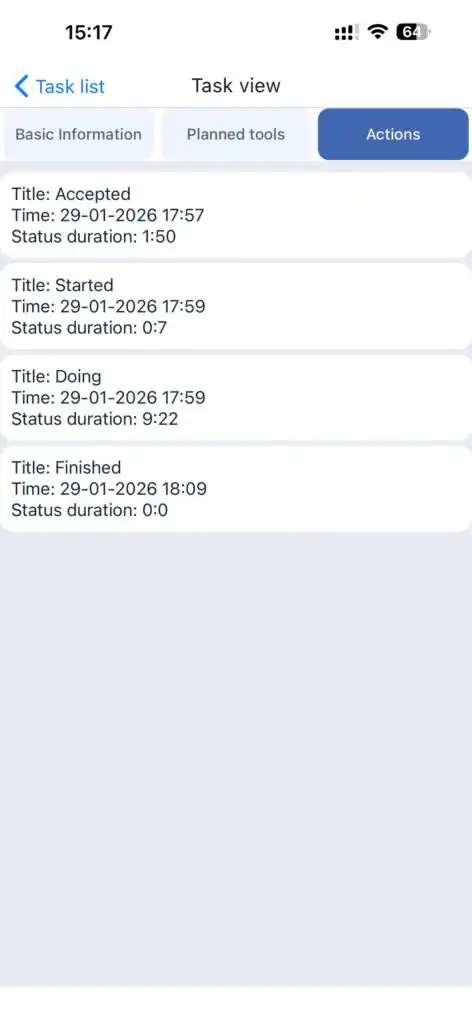
Kasaysayan ng mga aksyon
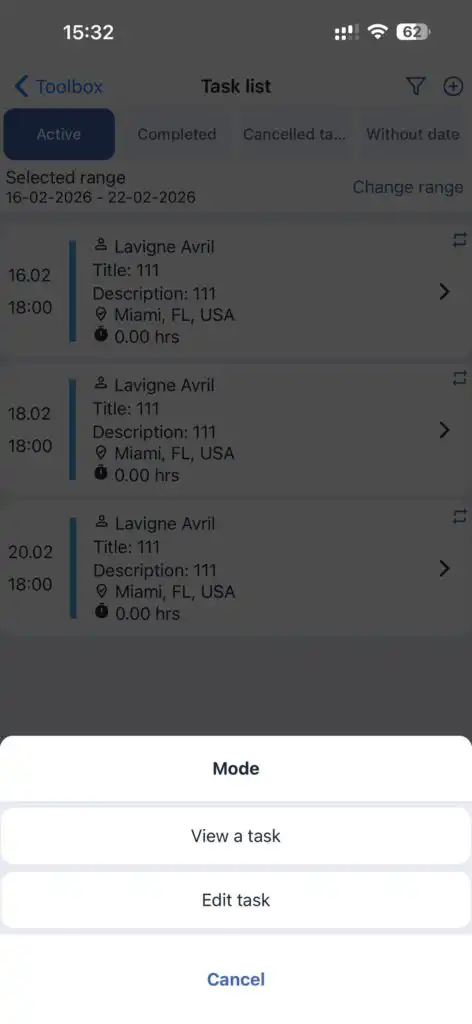
Pag-edit ng Isang Gawain
Pinapayagan lamang ang pag-edit kung hindi pa nasimulan ng tagaganap ang gawain.
Sa mode ng pag-edit, maaari mong:
Baguhin ang kasalukuyang gawain
I-save ang gawain bilang isang bago na may mga pagbabago
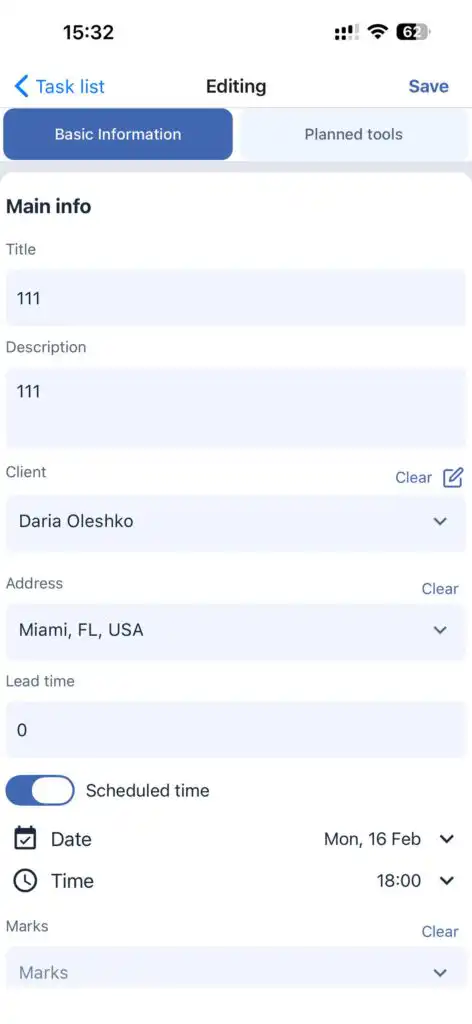
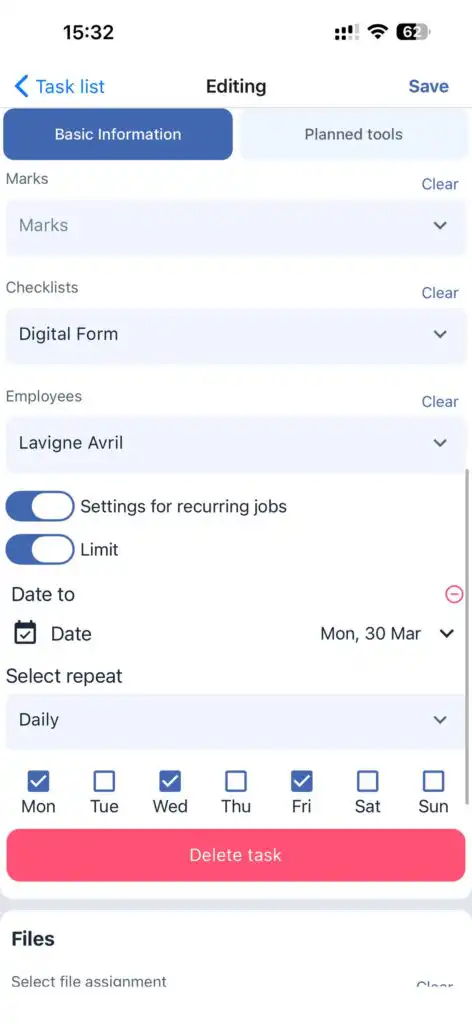
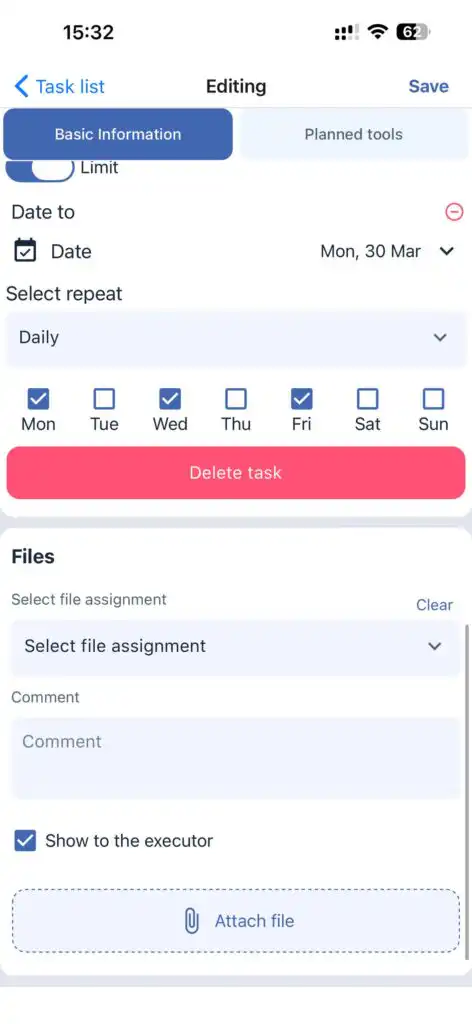
Paglikha ng Bagong Gawain
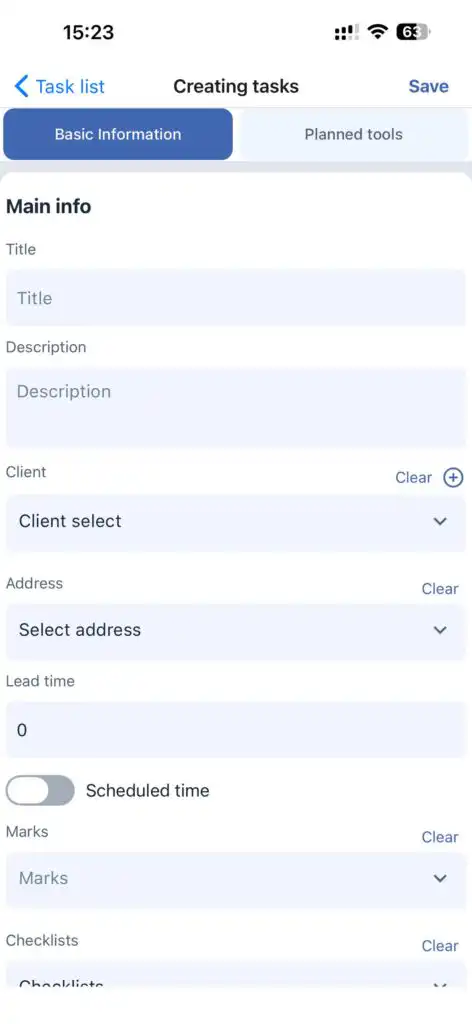
Pindutin ang “+” sa tuktok ng screen.
Punan ang mga field ng gawain ayon sa mga setting ng iyong kumpanya.
Kliyente
Maaari mong:
Piliin ang umiiral na kliyente
Lumikha ng bagong kliyente (pindutin ang “+” sa tabi ng field ng kliyente)
Adres ng Kliyente
Matapos piliin ang kliyente, pumili ng adres.
Tagal
Itakda ang inaasahang tagal ng gawain.
Petsa at Oras
I-drag ang slider sa scheduled time bar para piliin ang eksaktong petsa at oras ng pagsisimula.
Karagdagang Opsyon
Magdagdag ng:
Mga Tag
Checklist
Mag-assign ng empleyado
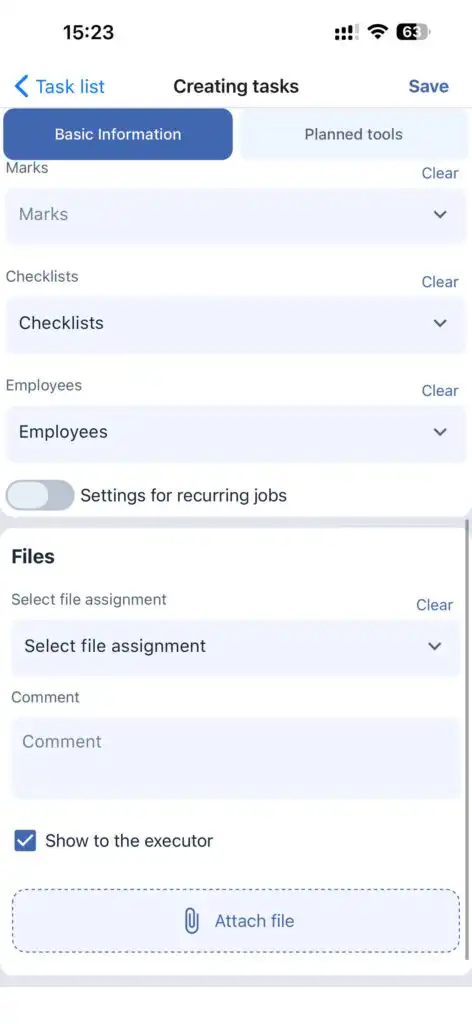
Nauulit na Mga Gawain
I-enable ang Ulitin ang Gawain toggle at tukuyin:
Dalasan (araw, linggo, 2 linggo)
Petsa ng pagtatapos para sa paggawa ng gawain
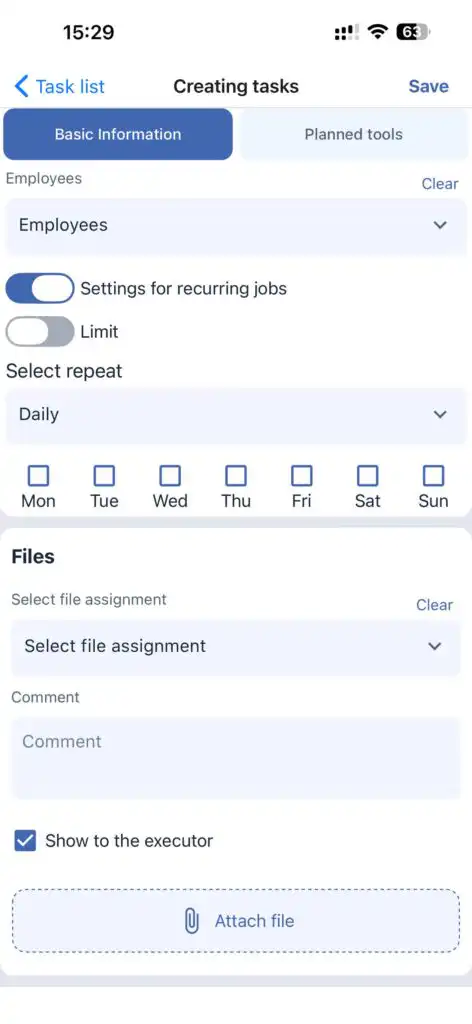
Mga File
Maaaring idugtong ang mga file sa isang gawain at opsyonal na maitago sa tagapagganap.
Mga Planadong Kagamitan
Ang seksyong ito ay nagpapahintulot sa iyo na magdagdag ng mga kagamitang kinakailangan para sa gawain.
Tapikin ang Magdagdag ng Kagamitan upang pumili ng mga kagamitan nang manu-mano o i-scan ang mga ito.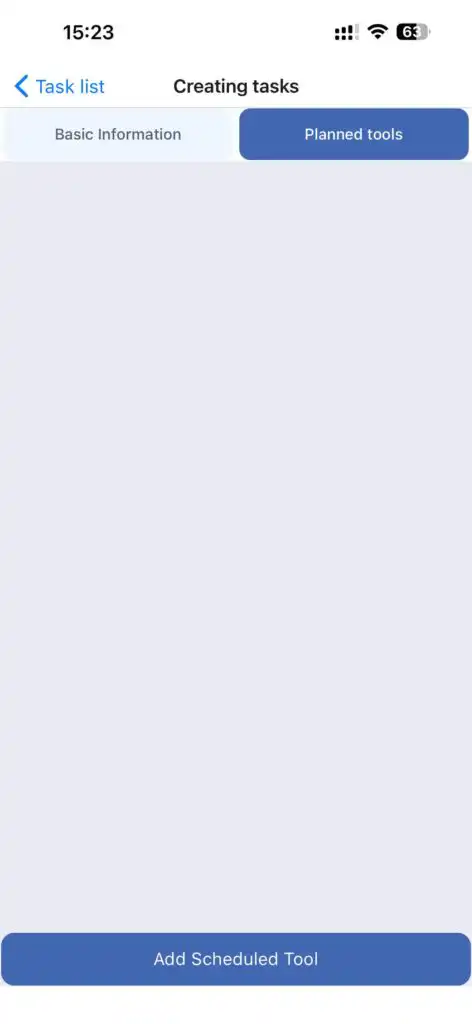
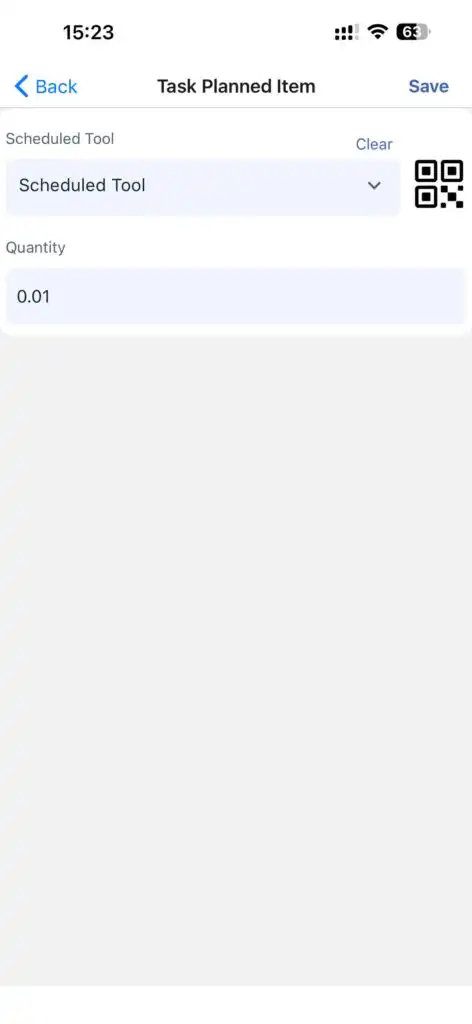
QR / Barcode Pag-scan
Ang mga kagamitan ay ibinabagay sa pamamagitan ng pag-scan ng QR o mga barcode ayon sa:
batch_number sa rekord ng bodega
o
external_id ng kagamitan
Kung walang natagpuang tugma, hindi maaaring idagdag ang kagamitan.
Pagkatapos dagdagan ang mga kagamitan, tapikin ang I-save sa seksyon ng mga kagamitan, pagkatapos ay i-save ang gawain.
Mga Kliyente
Nagpapahintulot sa iyo na:
Tingnan ang listahan ng mga kliyente
Hanapin ang mga kliyente sa pamamagitan ng pangalan, apelyido, address, o iba pang magagamit na data
I-edit ang mga detalye ng kliyente
Tingnan ang mga gawain na may kinalaman sa isang kliyente
Tanggalin ang isang kliyente
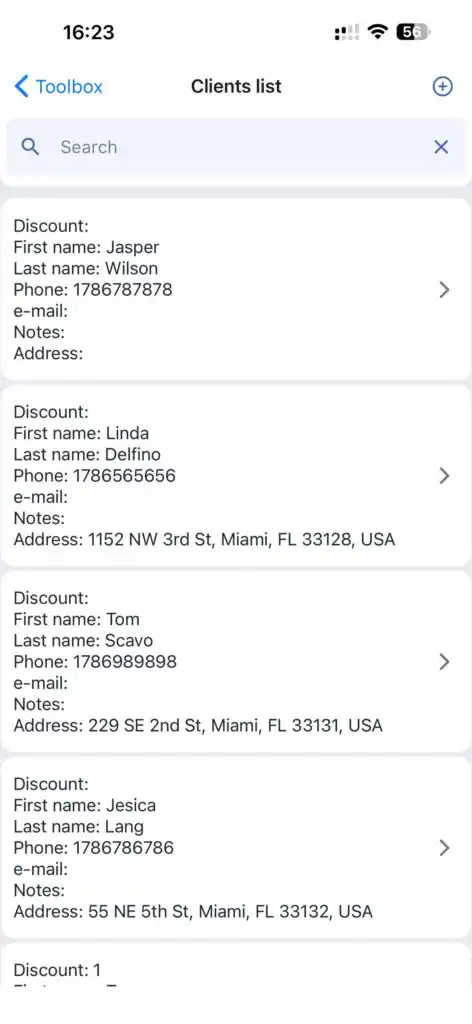
Paglikha ng Kliyente
Tapikin ang “+”, punan ang mga larangan ng kliyente, at tapikin ang I-save.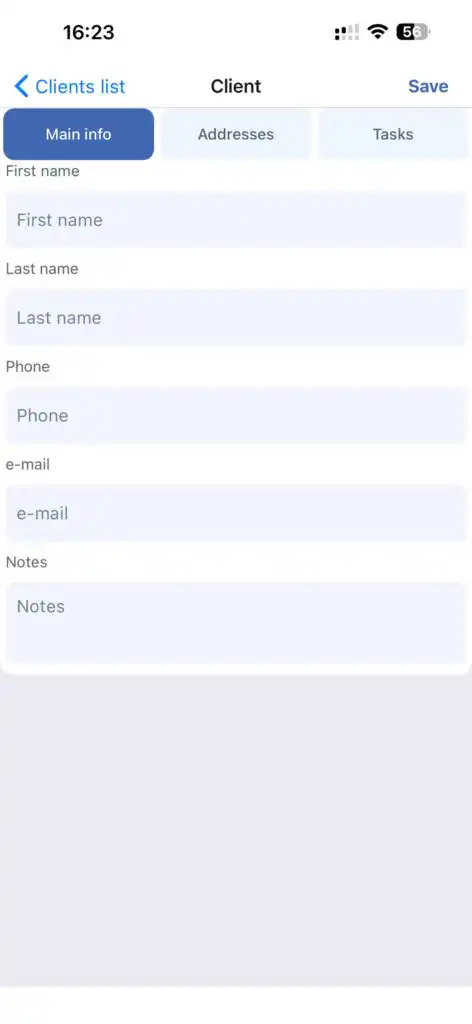
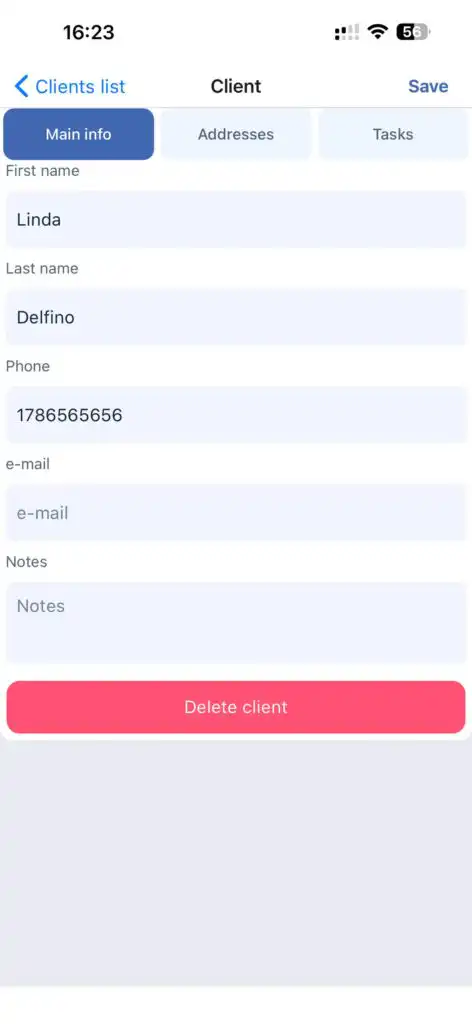
Pag-edit ng Kliyente
Buksan ang profile ng kliyente, gawin ang mga pagbabago, at tapikin ang I-save.
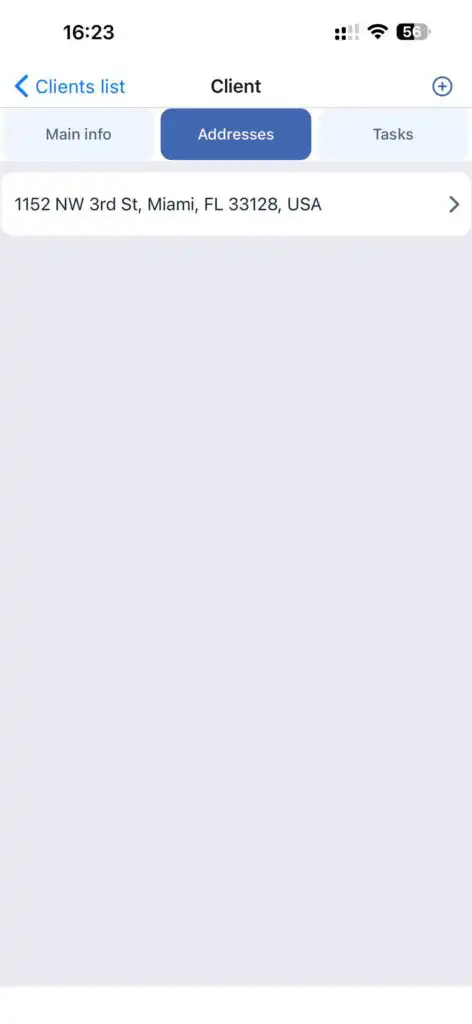
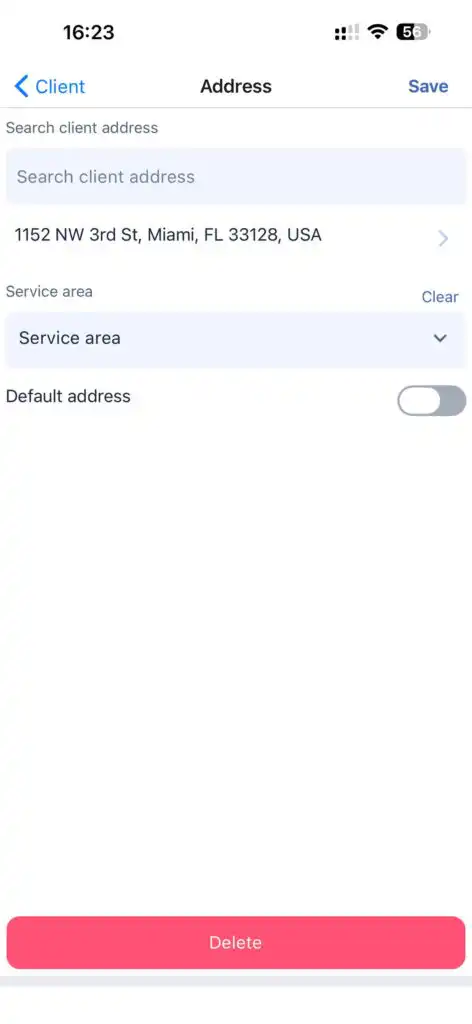
Mga Address ng Kliyente
Sa Address tab, maaari mong:
Magdagdag ng bagong address
I-edit ang umiiral na mga address
Piliin ang lugar ng serbisyo
Pagtingin ng mga Gawain ng Kliyente
Pumunta sa Gawain na tab sa profile ng kliyente.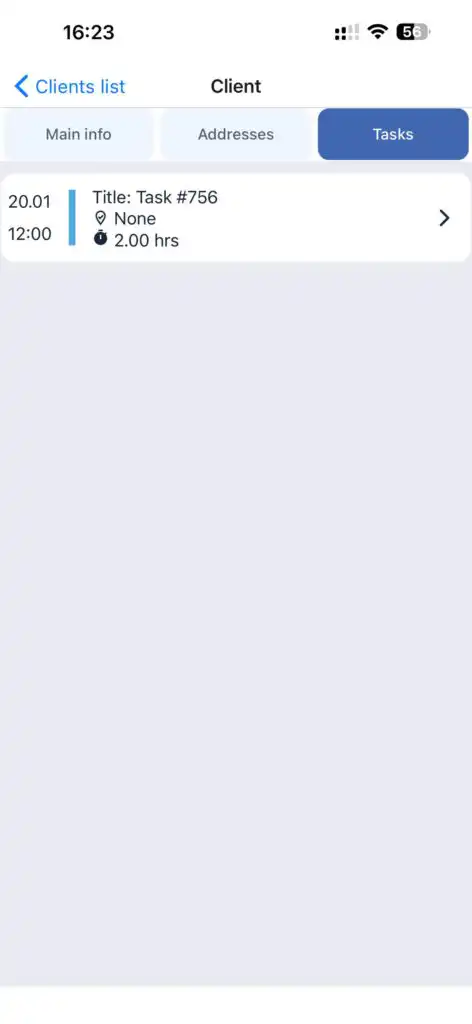
Pag-aalis ng Isang Kliyente
I-tap ang Tanggalin na pindutan.
Mga Kasangkapan (Aking Imbentaryo)
Nagbibigay daan sa iyo na:
Tingnan ang mga kasangkapan
Suriin ang mga kasangkapan
Ibalik ang mga kasangkapan sa bodega
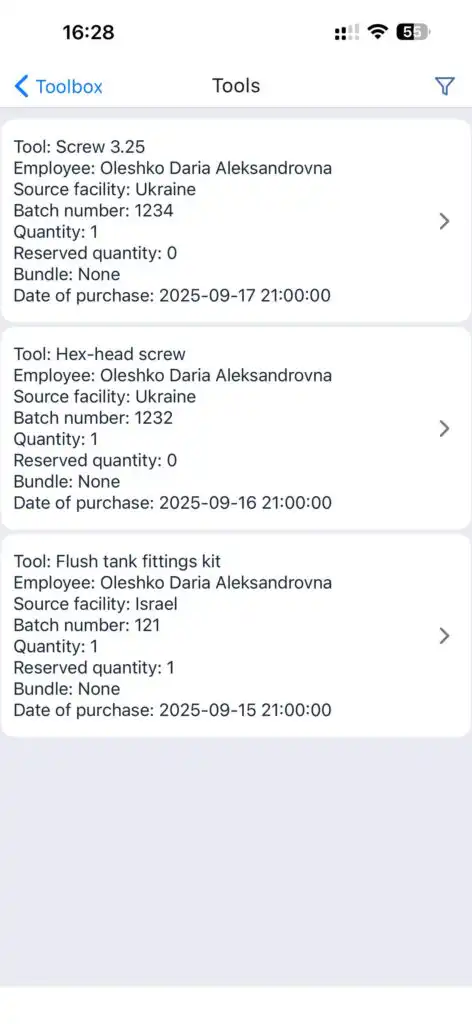
Pagsasala
I-tap ang icon ng filter sa tuktok ng screen.
Mga magagamit na filter:
Ayon sa empleyado/a
Ayon sa bodega
Mga kasangkapan na may zero-balance (dating itinalaga sa mga empleyado)

Pagbabalik ng Isang Kasangkapan
Buksan ang kasangkapan.
I-tap ang Ibalik sa Bodega.
Ilagay ang dami.
Maaari ring magdagdag ng komento.
Pindutin ang I-save.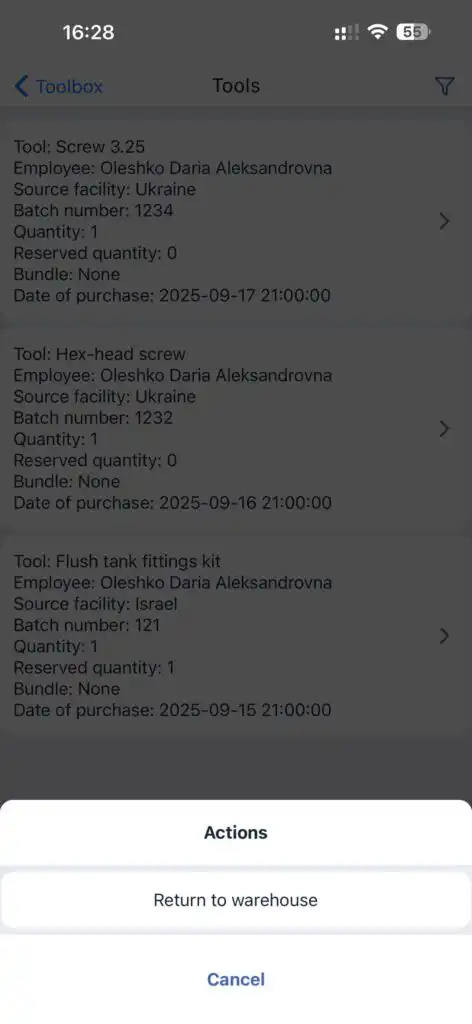

Aking Mga Paglipat
Ipinapakita lahat ng mga transaksyon ng tool.
Mga Katayuan:
Naghihintay
Kumpirmado
Tinanggihan
Kinansela
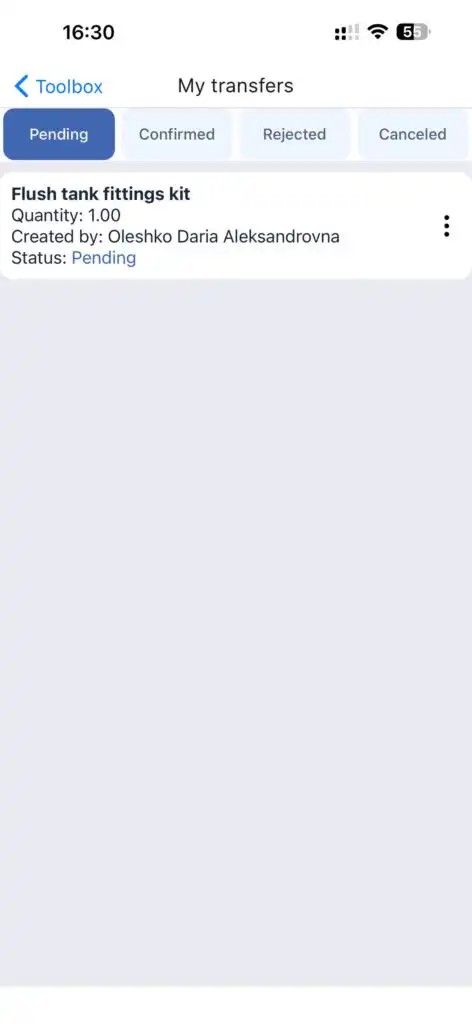
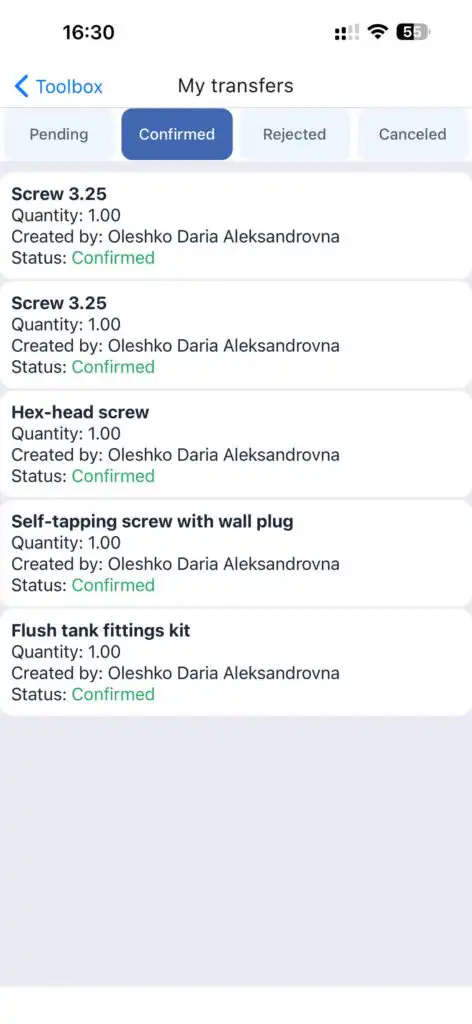
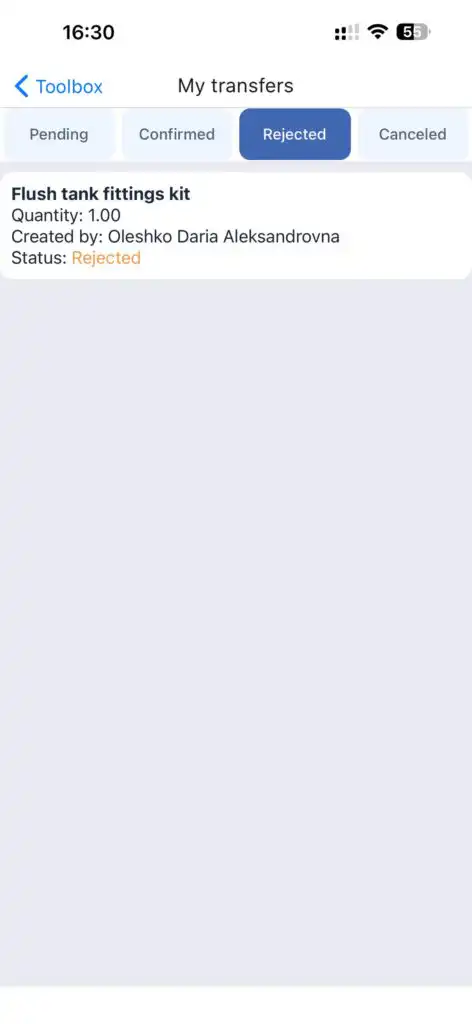
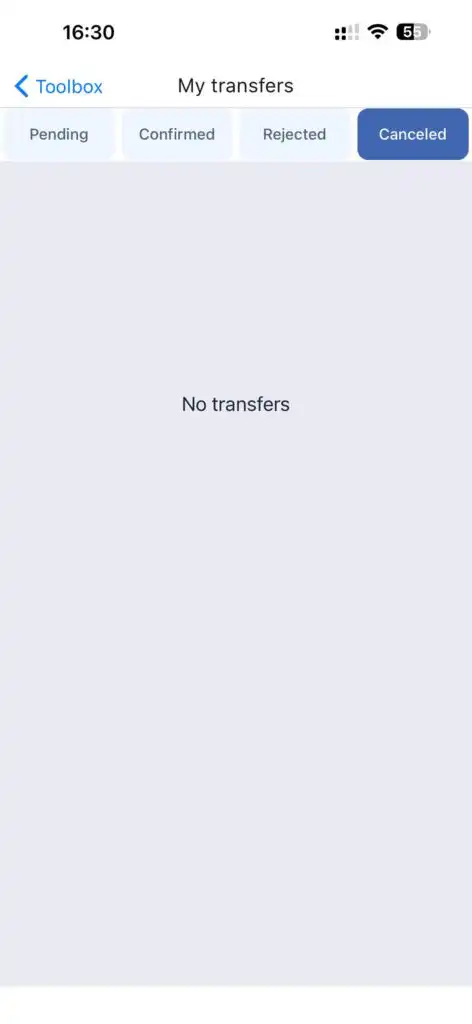
Help Center
Nagbibigay-daan sa iyo na:
I-access ang mga gabay at tagubilin
Buksan ang mga link ng social media
Magbigay ng access para sa suporta
Aktibahin ang Suporta sa Pag-access, toggle upang pahintulutan ang pansamantalang suporta sa pag-access.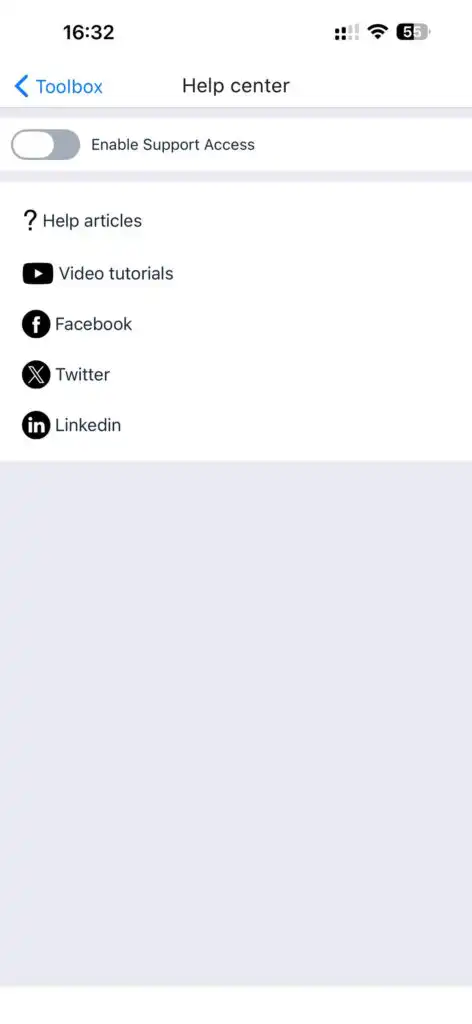
Mag-logout
Tinatapos ang kasalukuyang sesyon at ina-logout ang user.
Mga FAQ
T: Bakit hindi ko makita ang ilang bahagi ng menu?
S: Ang visibility ng menu ay nakadepende sa iyong role at mga itinalagang pahintulot.
T: Maaari ko bang i-edit ang isang gawain pagkatapos magsimula ang tagaganap?
S: Hindi. Hindi na maaaring i-edit kapag ang isang gawain ay nasa proseso na.
T: Maaari ko bang i-save ang bahagi ng isang gawain bilang bago?
T: Oo. Ang mode ng pag-edit ay nagpapahintulot ng pag-save ng isang gawain bilang bagong kopya.
Q: Maaari ba akong lumikha ng isang kliyente nang direkta mula sa isang gawain?T: Oo. Tapikin ang “+” sa tabi ng patlang ng kliyente.
Q: Maaari bang magkaroon ng maraming address ang isang kliyente?Oo. Maaari kang magdagdag ng maraming address sa T:Tab ng Address.
Q: Maaari ko bang isauli ang bahagi ng dami ng isang kagamitan?T: Oo. I-specify ang dami sa panahon ng pagbalik.
Q: Maaari ko bang baguhin ang zone ng serbisyo ng isang kliyente?T: Oo. Ito’y ginagawa sa seksyon ng address ng kliyente.
Q: Ano ang mangyayari kung hindi ko i-tap ang “I-save”?T: Ang lahat ng pagbabago ay mawawala.
Q: Puwede ko bang itago ang mga task file mula sa performer?